


sexta-feira, 19 de novembro de 2010
Tutorial Kaspersky Rescue Disk 10
Como todos sabem, é fundamental ter um antivirus protegendo nosso computador em tempo real, e para fazer scans periodicamente. Porém, nenhum antivirus é 100% - cada um pode detectar uma ameaça diferente.
Contudo, fazer um scan com o antivirus em um sistema ativo e carregado, pode ser menos eficaz do que fazer com o sistema inativo. Pois as chances de o antivirus detectar um arquivo malicioso num sistema ainda não carregado é muito maior, afinal, o vírus não estará carregado na memória. O que facilita a sua identificação.
Mas antivirus normal não consegue fazer este tipo de verificação. É aí que entra os conhecidos Rescue Disk (Disco de Recuperação). Este tipo de disco é utilizado para realizar scans antes do sistema iniciar, ou seja, antes do boot do computador. Através de um CD, DVD, pen drive, ou qualquer outro dispositivo USB, é possível fazer este tipo de verificação.
Muitos fornecedores de antivirus oferecem uma solução Rescue Disk de seus produtos. Hoje iremos ver como se utiliza o Kaspersky Rescue Disk 10 em Português (BR) - a mais nova versão do antivirus.
Como Utilizar o Kaspersky Rescue Disk 10
1. Antes de mais nada, você deve ter uma mídia (CD, DVD, pen drive) disponível e virgem para gravar a imagem ISO do disco de recuperação.
2. Baixe o arquivo ISO da Kaspersky e salve em seu desktop. Se você for utilizar um aparelho USB, baixe o arquivo a partir deste link e copie-o para o dispositivo.
3. Grave a imagem ISO no CD ou DVD. Leia um tutorial sobre como gravar uma imagem com o Active ISO Burner.
4. Após gravar, insira a mídia no drive do computador e reinicie a máquina para realizar o boot através da mídia.
OBS: é importante lembrar que o BIOS de seu computador deve estar setado para dar o boot pelo CD-ROM. Cada placa-mãe possui um tipo de configuração. A princípio, para acessar o BIOS basta segurar a tecla Delete quando o PC estiver começando a carregar.
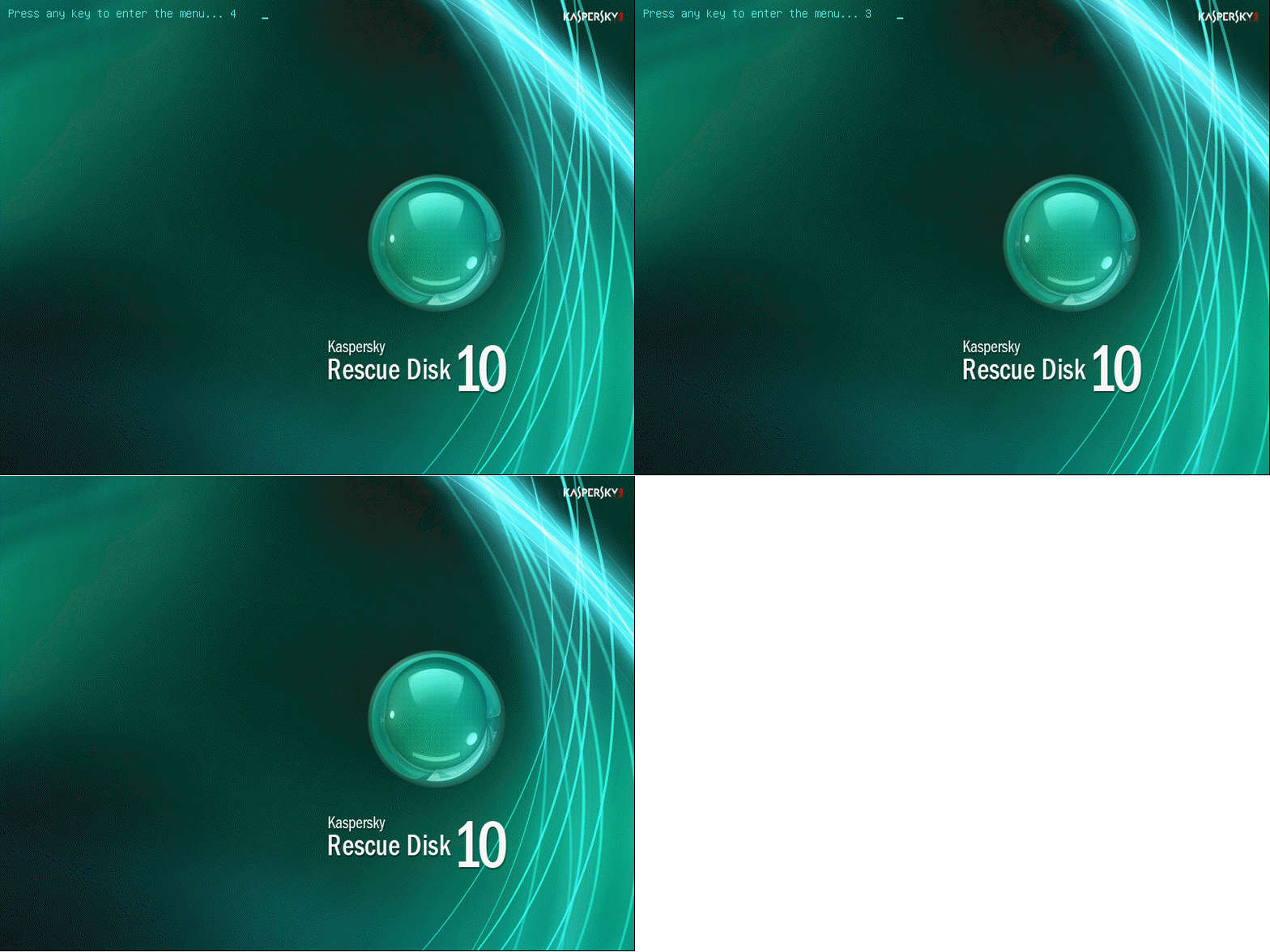
5. Depois de dar o boot com o disco de recuperação, aparecerá a interface do Kaspersky, com uma contagem de 10 segundos. Pressione rapidamente a tecla Enter.
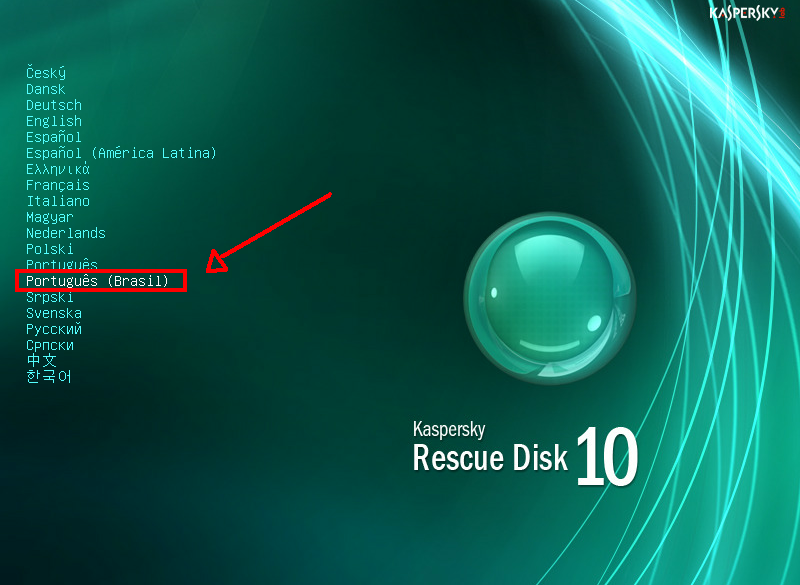
6. Selecione o idioma Português e tecle Enter novamente.
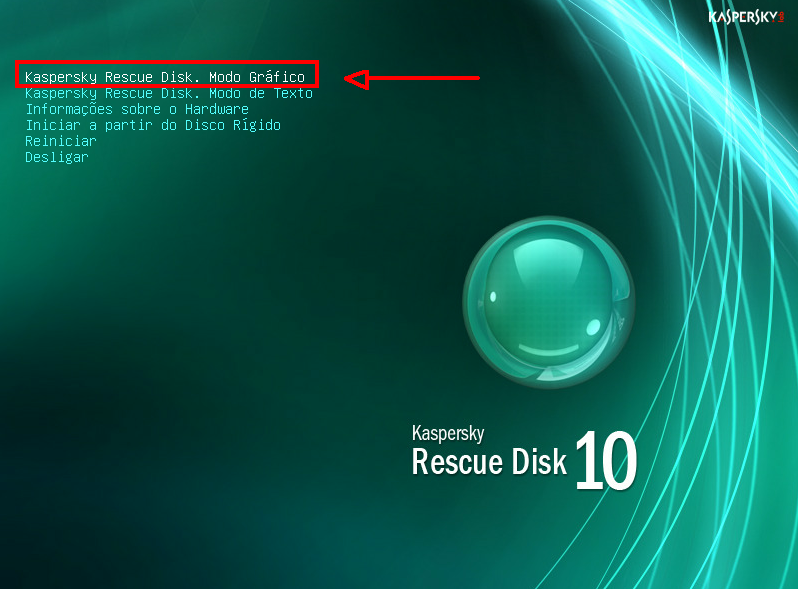
7. Na próxima tela, selecione a opção Kaspersky Rescue Disk. Modo Gráfico.
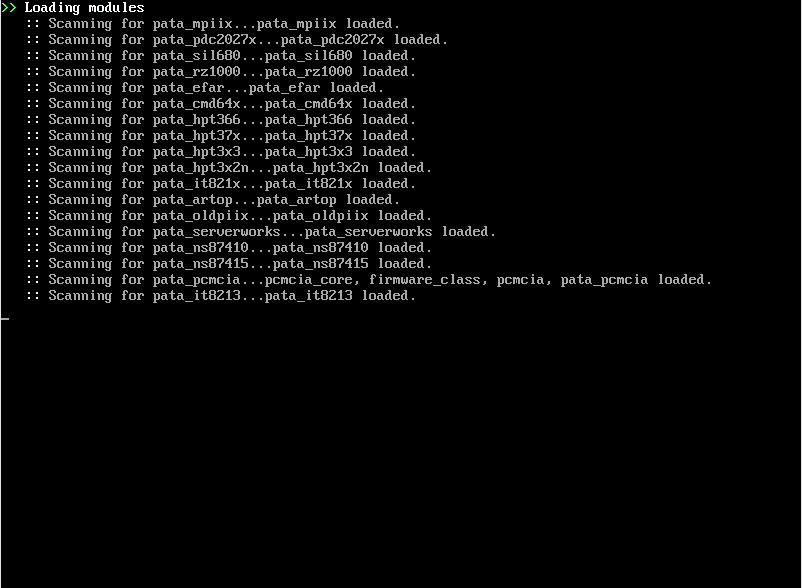
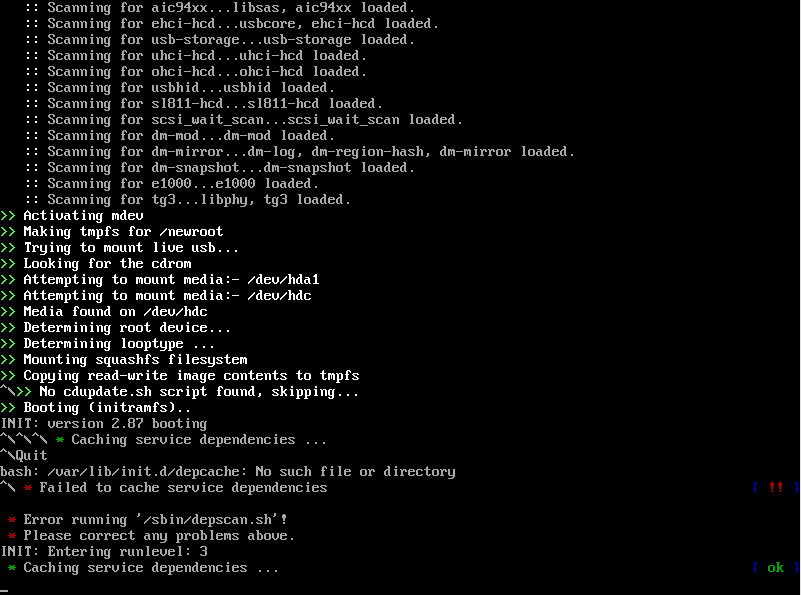
8. Aguarde o antivirus verificar todos os drivers e dispositivos essenciais.
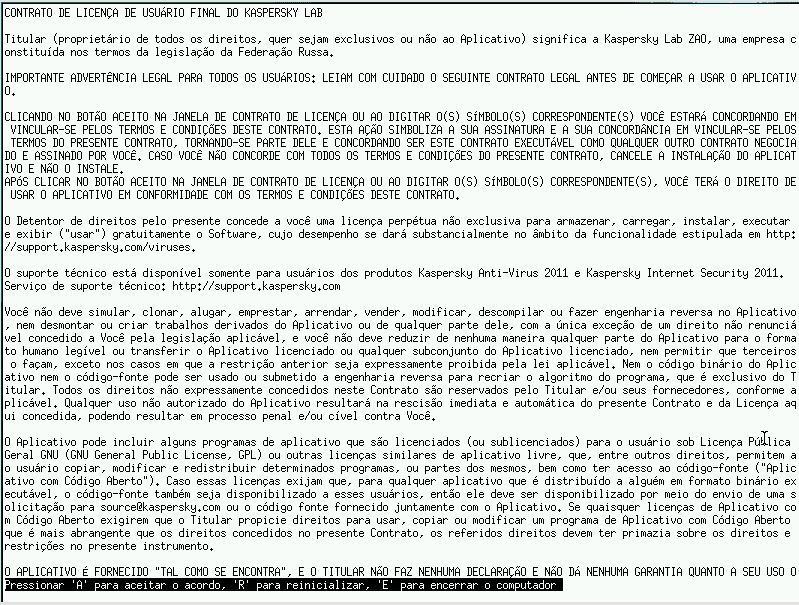
9. Logo após a verificação, surgirá a tela de contrato para a utilização do produto. Pressione a tecla "A" do teclado para aceitar.
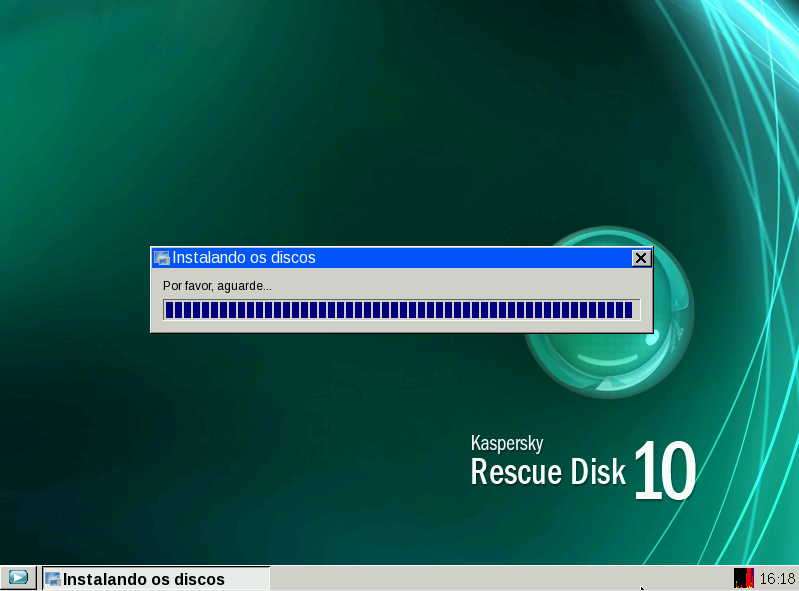
10. Espere a solução instalar os dispositivos, ficheiros necessários e configurar a rede para receber as atualizações.
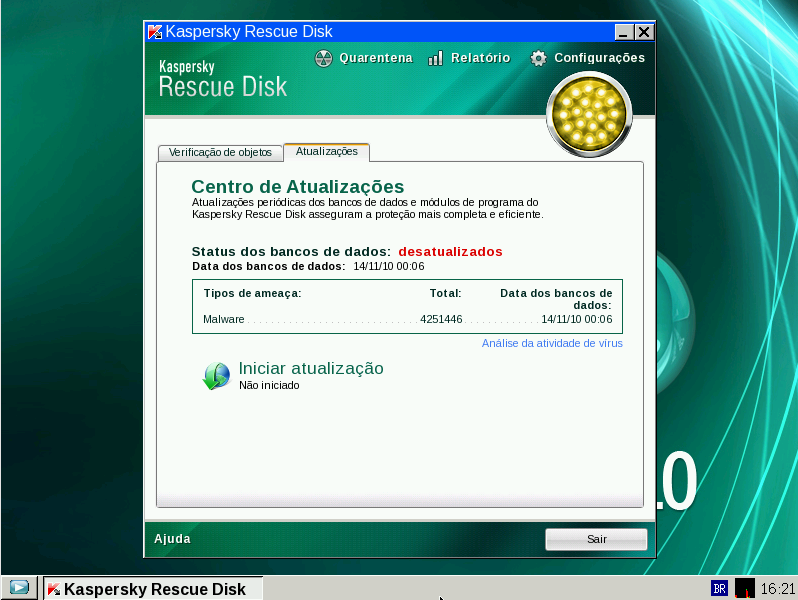
11. Finalmente, o painel principal do Kaspersky Rescue Disk 10 aparecerá. Primeiramente, clique na aba Atualizações e clique em Iniciar atualização.
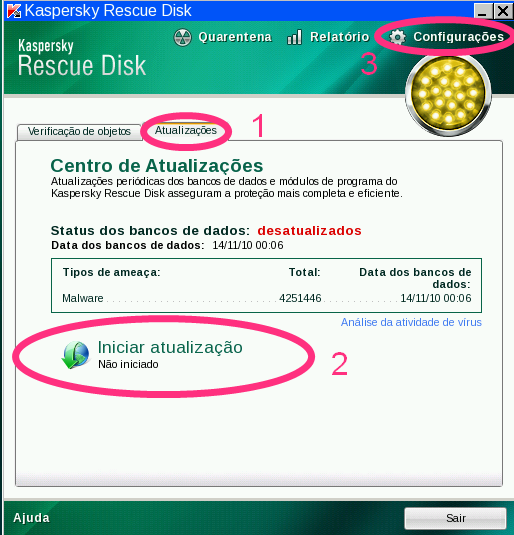
Aguarde o antivirus atualizar o banco de dados com novas assinaturas de ameaças.
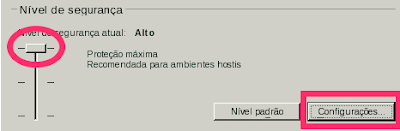
12. Após a atualização,clique no botão superior direito chamado Configurações. Mova a seta do nível de segurança para cima, e clique no botão Configurações ao lado direito.
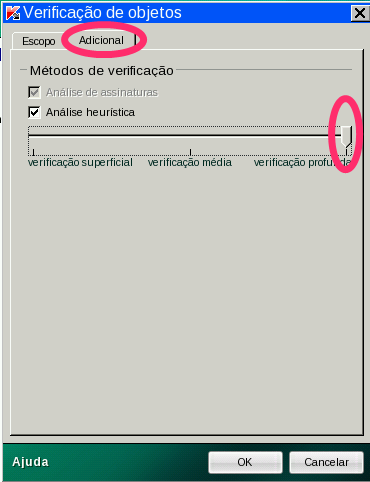
13. Clique na aba Adicional e mova a seta para a direita, para ficar em Verificação profunda. Clique em OK depois.
14. Voltando à janela de Configurações, abaixo em Ação você poderá selecionar o tipo de ação que o Kaspersky fará se algum malware for identificado no decorrer do scan.
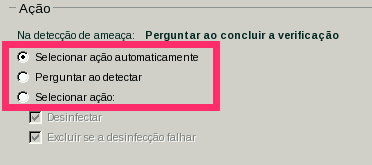
Por padrão a opção de remover automaticamente vem selecionada.
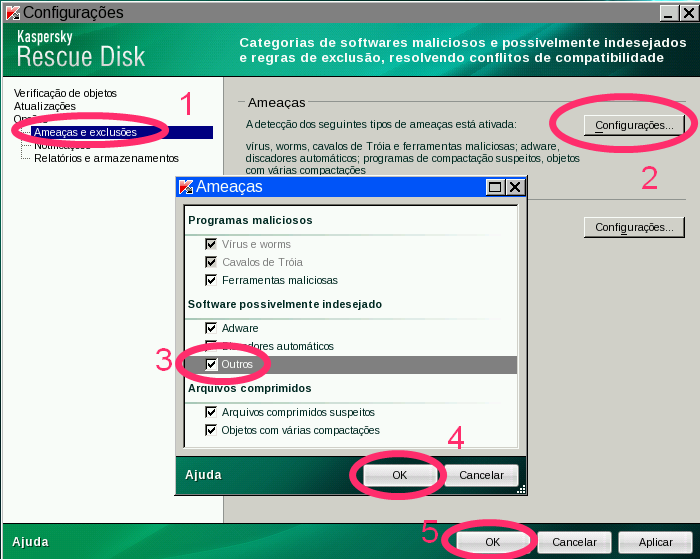
15. Agora clique na guia Ameaças e exclusões à esquerda, clique no botão Configurações e marque a opção Outros. Dê um OK nas duas janelas para concluir.
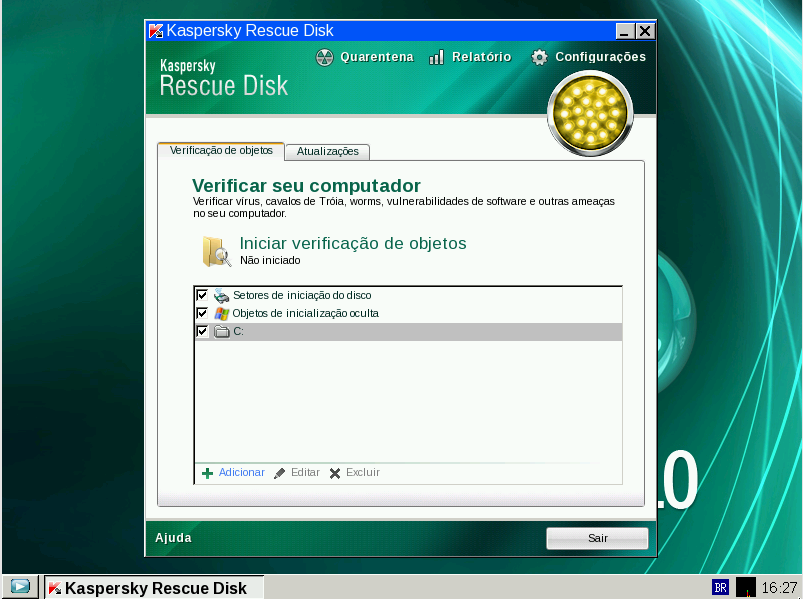
16. Voltando na aba Verificação de objetos, selecione todos os itens para a verificação e clique no botão Iniciar verificação de objetos, para dar início ao scan.
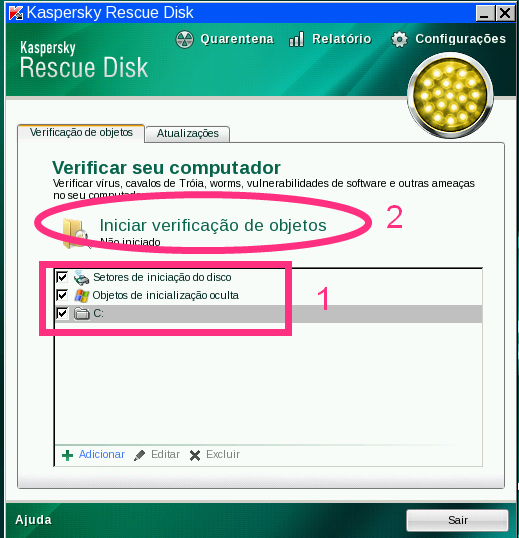
O scan pode demorar, pois a verificação é bem minuciosa. É preciso ter paciência. Mantenha o PC ligado.
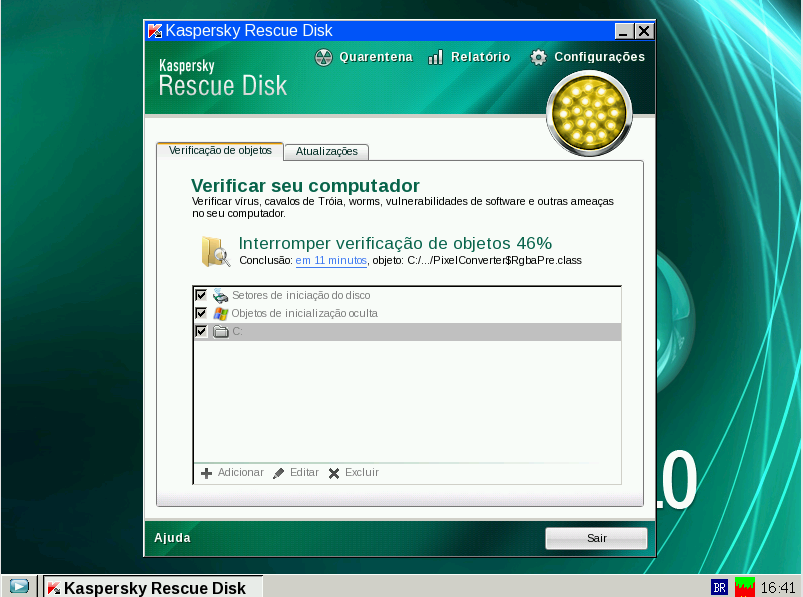
Se você deixar de utilizar o PC durante o scan, a tela ficará preta. Mas basta mover o mouse para que a tela do disco de recuperação retorne ao normal.
17. Se algum vírus for sendo encontrado pelo Kaspersky Rescue Disk, vai depender do tipo de ação que você escolheu na configuração inicial. Se você decidiu marcar a opção de perguntar, uma solicitação de ação surgirá para você. Onde você terá de escolher entre desinfectar (delete) a ameaça, pulá-la (skip), ou movê-la para a quarentena. Selecione a opção desejada.
Se escolheu a opção de remover automaticamente, os vírus serão excluídos sem seu consentimento.
Eu poderia recomendar que você removesse as ameaças identificadas. Mas pode haver um falso positivo - quando o antivirus acusa erroneamente um arquivo legítimo como vírus. Portanto, deixo a mercê de vocês nessa parte.
18. Para ver o relatório do scan, ao término dele, clique em Relatório na parte superior a tela.
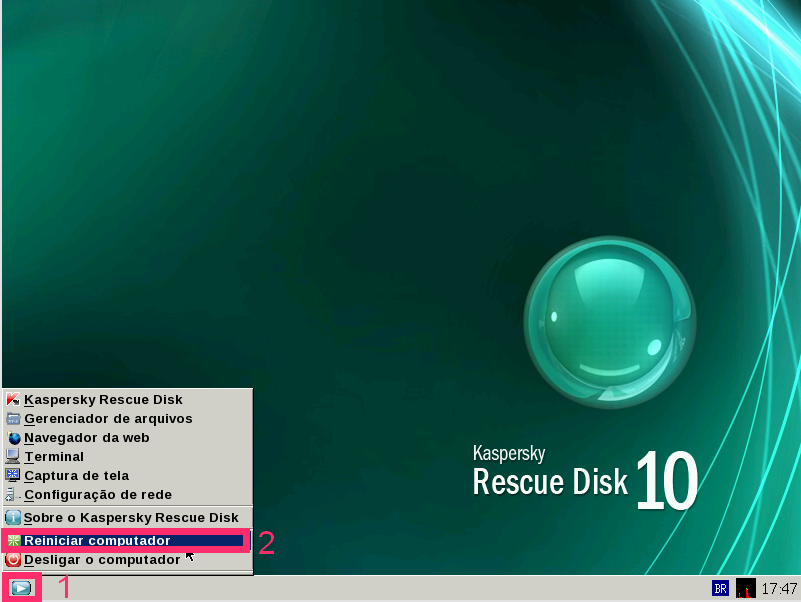
19. Para finalizar o procedimento com o Kaspersky Rescue Disk, clique no menuzinho ao lado esquerdo da barra de tarefas e selecione Reiniciar o computador. Clique em Sim logo depois.
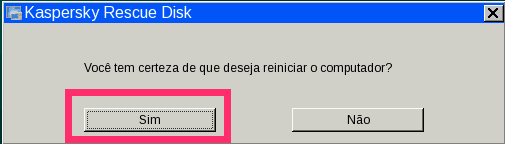
Retire o CD do drive do computador depois de ele finalizar os dispositivos, para que a interface do Kaspersky não apareça novamente.

Artigo escrito por Marcelo
Sou formado em Sistemas de Informação pela UFMG e pós-graduado em Segurança da Informação. Trabalho com TI há mais de 5 anos e sou professor particular de inglês. Nas horas bem vagas costumo arranhar uma guitarra e sou fã do bom e eterno rock'n'roll.
Receba as atualizações automaticamente


fala Marcelo!!!
ResponderExcluirkara é o seguinte fiz tudo direitinho como esta no tuto...
quando inicio a máquina não rola o boot.
a tela fica preta com uma msg dizendo mais ou - em relaçãoa partição ou algo assim....tipo:
- not particion.
e não começa nada.
da uma dica mano..
belo site.............
E aí will, obrigado pelo elogio ao site! :)
ResponderExcluirCara, você setou o BIOS para dar boot pelo CD? Outra pergunta: você tem mais de uma partição em seu HD?
Abraços
pow!!!!!!!!
ResponderExcluirdesculpe!!!
cabeça minha.................
foi pelo usb(pendriver)
a msg que aparece é essa:
"no bootable partiton in table"
não ade que irmão, seu site é muito bom mesmo.
estou achando coisas que não consegui encontrar por aÊ.
Hehe, tranquilo amigo. Na verdade existe uma versão para pen drive também. Mas ainda não disponibilizamos um tuto para ele. Se quiser o link segue abaixo:
ResponderExcluirhttp://rescuedisk.kaspersky-labs.com/rescuedisk/updatable/rescue2usb.exe
Mais uma vez obrigado pelo elogio. Fico feliz que ele esteja sendo útil pra você, will. É bom ouvir este tipo de comentário.
E lembre-se, se quiser dar sugestões de tutoriais, ou sugestões ao site, fique à vontade:
http://www.seututorial.com/p/de-sua-sugestao.html
Grande abraço
Muito bom!
ResponderExcluirTudovaibem
cara quero fazer essa verificação mas estou com medo de danificar o pc
ResponderExcluir:s ajudinha awe :(
Olá
ResponderExcluirNão há risco nenhum de danificar seu computador. Trata-se apenas de uma verificação antiviral, só que antes do boot do sistema. Não tem perigo algum.
Garanto a você que seu PC não corre risco algum de ser prejudicado com esta verificação.
Abraços
Olá, gostei deste tutorial, eu ja utilizava este Rescue Disk atraves do Hiren's Boot CD versao 14, nao sabia que era fornecido gratuitamente pelo fabricante.
ResponderExcluirEu transferi o meu Hiren's para um pendrive e uso ele para dar boot nos micros dos amigos para remover virus, mas o chato é toda vez ter que baixar a atualização das definições de virus, notei que no micro que ele ja foi utilizado uma vez as atualizações ja ficam salvas, mas em micros que nunca rodei o anti virus tenho que baixar tudo de novo.
Um forma de contornar isso foi atraves de um micro com o Kasper original instalado e atualizado exportar as definicoes de virus para uma pasta e depois copiar esta pasta para um outro pen-drive, pois o pen-drive utilizado para dar boot não é reconhecido pelo kasper, e se o micro nao possuir acesso a internet apontar a atualização em 'my update center' para o outro pen-drive contendo a pasta com as definições mais atuais. Espero que isso ajude outras pessoas.
Obs: se alguem descobrir alguma forma de transferir as definições mais atuais para dentro do pendrive que é utilizado para dar boot, para que ele fique atualizado, eu agradeço.
E ae Gostei muito do tutorial muitas pessoas me recomendaram usar ele mas quando vou dar boot ele nao rola aparece uma mensagem falando cd rom read error grub alguma coisa ajudinha pls..
ResponderExcluirfala marcelo, blz?
ResponderExcluirbrother, eu faço o passo a passo do tutorial tudo certinho, quando chega no item 9, pede para apertar a tecla "A" para aceitar, ao clicar a tecla não acontece nada, fica parado, não passa pro proximo passo.
alguma dica??
Olá
ResponderExcluirDemora um pouquinho mesmo para que o aplicativo carrega toda a engine. Mas, claro, não um tempo absurdo.
Você está utilizando uma mídia nova? o CD é RW?
Abraços
Muito bom e útil seu tutorial Marcelo, valeu mesmo, um abraço. Grato! Bruno
ResponderExcluirObrigado Bruno!
ResponderExcluirValeu pela visita e comentário. Fico feliz que tenha gostado do tutorial.
Abraços
Daew Marcelo blz? Cara um problema: Executo o programa normal, mas logo após a tela de verificação de drivers/dispositivos ele trava e fica a tela preta, até minha paciência se esgotar... o cd para de girar tbm.
ResponderExcluirO que será que pode ser? a velocidade de gravação do cd será?
Valeu... Abraço
Opa Luan, tudo certo?
ResponderExcluirEstranho hein! Uma vez aconteceu isso comigo e era a mídia que estava ruim. Não sei se é o seu caso. Mas por acaso o CD utilizado é novo em folha? Quanto a velocidade de gravação, não acredito que afete não. Porém, nunca se sabe né?
Eu sinceramente acho que rescue disk só roda legal se a mídia for novíssima. Pelo menos comigo é assim.
Abraços
muito bom o tutorial, parabéns
ResponderExcluirOlá Marcelo.
ResponderExcluirTenho uma dúvida.
Acaso consigo recuperar arquivos corrompidos pelos vírus dentro do Kaspersky? Pois ao sair do modo Kaspersky, não consigo reiniciar o meu pc nem em Modo de comando.
Tentei rodar o Combofix quando estava acionado o Kaspersky, mas como minha versão está em Inglês, não consegui.
Aguardo a dica.
Abs.
Olá Rodrigo, seja bem-vindo amigo!
ResponderExcluirInfelizmente um Rescue Disk não possui a função de recuperar arquivos corrompidos. Isso é possível somente mediante uma substituição a partir de outro sistema ou através de uma reparação via Windows CD.
O ComboFix também não recupera arquivos corrompidos.
Poderia me dizer quais são estes arquivos? Dependendo do seu SO, talvez eu poderia upá-los para você e, no caso, você poderia tentar substituí-los com um LiveCD do Linux, por exemplo.
Abraços
Olá Marcelo, fiz tudo do tutorial, acho todos os virus e foram excluidos. Mas ficou um no canto inferior direito,o virus que peguei hoje por baixar um arquivo errado. Ele não deixa meu windows passar na tela carregando, carrega e depois fica tudo preto e reinicia o pc. O Virus que tava no cantinho tava inscrito password protecte. Tenho certeza que ele que nao deixa ele ligar ! O virus é de bot para jogos, (Bot para poketibia, o nome do virus é Task... acaba com .exe !
ResponderExcluirPor favor me ajuda, tenho arquivos que nao posso perder !não quero formata-lo ! se nao expliquei direito, agente conversa por e-mail !
Valeu, forte abraço
ps: Parabens pelo tutorial!
Meu nome é João
Marcelo, me ajuda por favor !! preciso resolver umas coisas da faculdade e to sem pc ! :s abraaços
ResponderExcluirJoão, você pode tentar acessar o Windows com uma distribuição do Linux para salvar seus arquivos e posteriormente formatá-lo. Pois se o vírus está impedindo o carregamento do sistema, e o Rescue Disk não conseguiu removê-lo, é bem capaz que ele tenha comprometido o arranque do sistema.
ResponderExcluirConsegue iniciar em Modo de Segurança?
Entendi, como faço isso com o Linux ? Nem em modo de segurança eu consigo mecher faz a mesma coisa, inicia, carrega a tela do windows e reinicia.
ResponderExcluirSe eu consiguir salvar os arquivos eu vo formata-lo certeza !
Primeiro você deve baixar um LiveCD do Linux, recomendo o do Ubuntu, e gravar a imagem ISO em um CD/DVD ou pen drive. Após isto você deve dar o boot com esse LiveCD, acessar a interface trial do programa e criar um diretório Windows dentro da interface do Ubuntu.
ResponderExcluirDepois terá de usar o terminal para executar toda tarefa. Se eu for explicar aqui, ficaremos até amanhã de noite, pois são comandos que devem ser executados.
Veja este artigo:
http://www.vivaolinux.com.br/dica/Recuperar-arquivos-do-Windows-usando-um-LiveCD-do-Ubuntu-Linux
Qualquer coisa também é só pesquisar no Google por "recuperar arquivos windows via livecd" ou algo do tipo ;).
Abraços
Tem também o Puppy Linux:
ResponderExcluirhttp://www.geekstogo.com/forum/topic/274691-use-puppy-linux-live-cd-to-recover-your-data/
Já consegui recuperar arquivos de clientes meus com ele.
Beleza , vo tentar ai eu te falo se coonsiguir ou não ! Mais mesmo assim, muito obrigado ! parabéns
ResponderExcluirShow de bola seu tutorial, Parabéns Marcelo, eu tinha um Notbook da minha empresa quase morto com um virus maldito, e suas dicas de uso do Rescue Disk 10 foi uma mão na roda pra resolver, muito Obrigado!!!
ResponderExcluirMarcelo muito bom seu tutorial!
ResponderExcluirQueria saber se este CD remove o vírus salit?
Lucas, acredito que o rescue disk não removerá os códigos do sality completamente. O sality é um file infector que afeta arquivos .exe. É difícil lidar com esta infecção.
ExcluirMas, não custa tentar!
Boa sorte!
Muito bom o tutorial!!! Mas eu estou com um problema quando a atualização completa 100% o computador, o mouse, o teclado, enfim, tudo trava. O que devo fazer?
ResponderExcluirSeria ótimo se desse pra manter o antivirus atualizado, pena que a cada boot tem que atualizar, você conhece Marcelo uma maneira de manter ele atualizado?
ResponderExcluirRene, desconheço uma maneira de fazer isso. Acho que realmente não tem como.
ExcluirParabens Cara, TUTO. muito explicativo, merece os parabens!
ResponderExcluirbruno.
Diz aí Marcelo foi bem escrito e útil seu tutorial!
ResponderExcluirMas minha versão não aparece o que está escrito no passo 11 (mesmo sendo a versão 10.0)e quando o sistema inicia a tela ou área que aparece é a semelhante a do passo 19. por meio desse menu que tem na área de trabalho tem como acessar oque está descrito do passo 11 em diante?
Grata pelo retorno!
Olá Ana,
ExcluirVeja se acessando aquele menu do passo 19 e clicando em "Kaspersky Rescue Disk" a tela do programa é exibida. Se sim, verifique se a opção de atualização não estará disponível por meio da tela.
ola marcelo
ResponderExcluirtenho uma duvida !
na tradução , tem somente 4 opção aparecendo para mim
a no teu tutorial aparece varias . inclusive portugues
gravei esta botavel , no cd
Olá
ResponderExcluirFiz o boot do kapersy no pc a partir do pen drive e foi tranquilo, mas no notebook do meu enteado (samsung) e do meu marido (acer), quando dá o boot aparece uma tela preta com o prompt "grub". Diz pra apertar TAB, aparece um monte de coisas, mas nada relacionado ao kapersky. Vi em outros fóruns que pode ser algum macete de configuraçãoda BIOS. Alguma dica a respeito?...
Ola escutA amigo usa ele por pen drive ele da boot normal so q na hora de atualizar ele ta atulizando na partição reservada do sistema di Windows 7. Particao sd1e como so tem 100mb ele nao baixa tudo vai ate 44% e da erro como mudar o diretorio da atualizacao?
ResponderExcluirfala marcelo,nao consigo baixar a iso em portugues
ResponderExcluirMarcelo vc muito fera, gostei do tutorial, tenho uma pergunta alias 2 perguntas:
ResponderExcluir1 ele scanea pendrive com virus de atalho e remove ?
2 qual programa vc me indica para remover virus malware worm trojan spyware e outros ?
agradeceria muito se me ajudar
hello. estou usando o kaspersky internet security 2014.estou fazendo o rescue disk e ja fez umas 10 horas nunca esta a terminar.
ResponderExcluirJá baixei o programa de dois sites diferentes e nem um tem o idioma português, onde eu consigo em português ?
ResponderExcluireu tambem preciso de uma iso que tenha verção em portugues, se alguem puder me ajudar ficarei mui grato !!
Excluireu tambem, gostaria de ter a do iso em portugues, alguem sabe onde encontrar ?
ExcluirEu também estou precisando da versão em português, se alguém souber por favor me diga qual é o link.
Excluire para dar boot somente com a iso?
ResponderExcluirMarcelo, qual é o link para baixar o Kaspersky Rescue Disk em português? Pois o do tutorial esta em inglês. O tutorial esta ótimo, bem didático. Parabéns e obrigado.
ResponderExcluirOla, Marcelo ou outro amigo, não consigo o em português, vc pode me ajudar, onde encontro !! ??
ResponderExcluirBoa tarde,
ResponderExcluirPreciso da base de dados do kasperky, pois a rede tem proxy.
e o OS do Kaspersky num tem uma opção de configurar o proxy.
o unico lugar que da pra configurar o proxy e no navegador.
então se qlguem tive a base dados pra me passa eu agradeço.
Boa noite Marcelo! Tudo bem?
ResponderExcluirPoderia me ajudar?
Como eu configuro o computador para rodar pelo CD? Antes de dar o boot?
Não consigo iniciar esse programa do kaspersky msm depois de tudo feito no meu caso foi um pen drive novo de 2 GB e fiz tudo gravei a iso no pen drive pelo próprio programa da Kaspersky e dei boot pelo pen drive. Quando reinicia o pc da erro! O q deu errado?
ResponderExcluirAprender e estar atualizasempre bom. Agradeço a dica!
ResponderExcluirOi Marcelo. Olha só, eu já usei essa ferramenta em outras máquinas e sempre deu certo. Mas eu to com problema na minha. Ela não está conectando na rede. E aí acaba que não faz a atualização.
ResponderExcluir