sábado, 2 de julho de 2022
Reproduza vídeos do Youtube Shorts como vídeos normais
 Em meados de 2021, o Google lançou o YouTube Shorts globalmente, cujo traz vídeos de formato curto, semelhante ao TikTok. Esses vídeos possuem um tempo limitado no modo retrato. O YouTube Shorts pode ser acessado pelo menu principal do site em plataformas para computadores e dispositivos móveis. Embora o formato de vídeo vertical possa fazer sentido em celulares, o Google decidiu usar o mesmo formato no desktop.
Porém, há uma forma bem simples de sair do modo Shorts e assistir o vídeo no player padrão. Siga os passos abaixo.
1. Tudo o que você precisa fazer é alterar o link (URL) do vídeo em questão. Para isso, abra o vídeo do Youtube Short e clique sobre o link na barra de endereços do navegador.
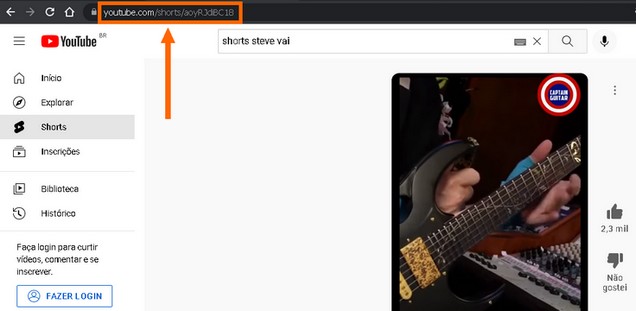
2. Agora você só precisa substituir a parte "shorts/" por este trecho "watch?v=" (sem aspas). Por exemplo: “https://www.youtube.com/shorts/IDdovideo” para “https://www.youtube.com/watch?v=IDdovideo”. Não altere nada além desse trecho, pois senão vai resultar em erro.
ANTES
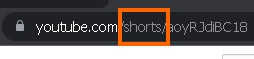
DEPOIS


sábado, 26 de março de 2022
Como burlar os paywalls dos jornais
 A maioria dos grandes sites de notícias (O Globo, Folha de S.Paulo, Estadão, CNN, Exame, Isto É, entre outros) há tempos vêm usando paywalls, recurso que esconde o conteúdo e/ou limita o mesmo para quem não é assinante.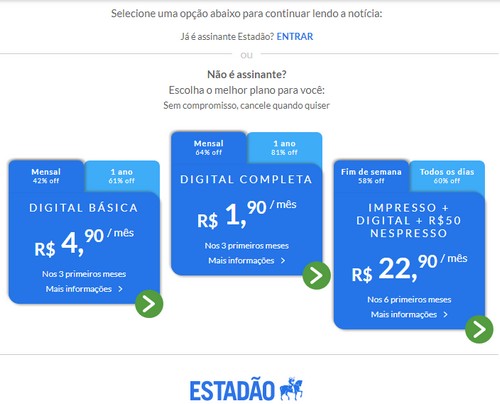
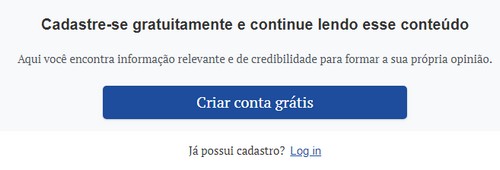
Se você não tem condições de fazer uma assinatura (ou não quer — vai de cada um), apresento aqui quatro dicas de como burlar esse recurso e ler normalmente os artigos.
1º Método - Extensão (para computador apenas)
Existem várias extensões que facilitam essa tarefa. Porém, algumas foram descontinuadas. Então apresento a mais usada no momento.
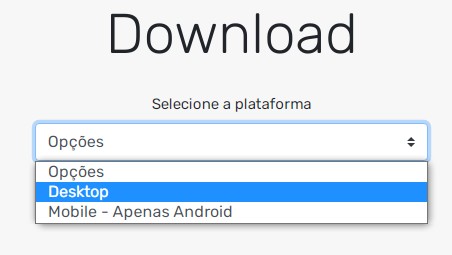
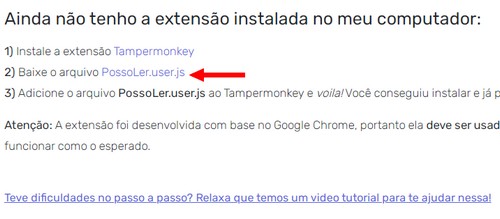
Posso Ler? — Esta é a extensão mais efetiva, atualmente, pelo menos das quais testei. Você precisa, primeiramente, instalar a extensão Tampermonkey em seu navegador (Chrome, Firefox, Opera, Safari, Edge, etc), em seguida, o arquivo da extensão. Para isso, basta acessar a página e descer até o item "Download". No menu, escolha a opção Desktop. Caso já tenha o Tampermonkey instalado, é só clicar no link do arquivo PossoLer.user.js, permitir a instalação e pronto.
2º Método - Desabilitar o Javascript (para celular e computador)
Se você preferir não instalar nada, um método prático e 100% útil é simplesmente desativar o Javascript do seu navegador.
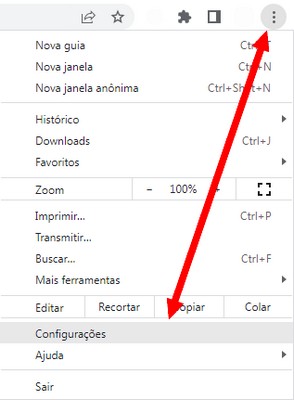
No Chrome, clique no ícone das três bolinhas (canto superior direito do navegador) e vá em Configurações.
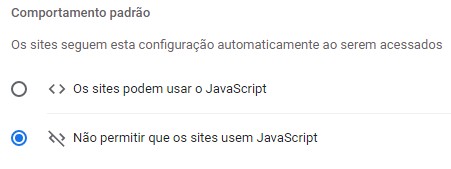
No computador, ao lado esquerdo, clique em Segurança e privacidade, ao lado direito clique em Configurações do site, desça até a opção Javascript e clique nela. Marque a opção "Não permitir que os sites usem JavaScript" e pronto. Basta recarregar a página da notícia.
No celular, vá em Configurações do site, desça até a opção Javascript e desative a opção "Permitir que sites executem o JavaScript".
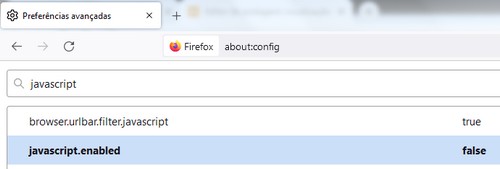
No Firefox, você precisa acessar as configurações digitando na barra de endereços about:config. Após isso, clique em Aceitar o risco e continuar. Na barra de pesquisa, procure por "javascript" (sem aspas), encontre e dê dois cliques na opção javascript.enabled para alterar o valor para false e pronto.
3º Método - Modo Leitura (para celular)
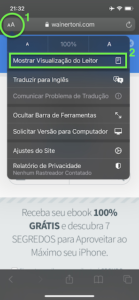
O modo leitura está disponível, por padrão, no Safari, no Firefox e em outros navegadores, exceto no Chrome. Ele praticamente funciona como o método anterior, desativando o javascript, exibindo apenas o texto e as imagens do artigo. Veja nas imagens abaixo como ativar.
 |
| Safari |
 |
| Firefox |
Por fim, caso desconsidere mexer em seu navegador, é possível usar sites que mostram os artigos sem os paywalls. Basta copiar o endereço da notícia e colar no site. Abaixo deixo dois dos mais usados atualmente.
- Outlinetts.com
- 12ft.io
Vale uma ressalva ao 12ft.io. Ao invés de você ter que ir no site colar o endereço da notícia toda hora, você simplesmente pode usar este atalho: Na barra de endereços do navegador, antes do link completo da notícia, adicione https://12ft.io/ e carregue. Por exemplo:
https://oglobo.globo.com/url-da-noticia => Link normal, com paywall
https://12ft.io/https://oglobo.globo.com/url-da-noticia => Link da notícia sem paywall
domingo, 5 de dezembro de 2021
Como ver os Dislikes no Youtube (por enquanto)
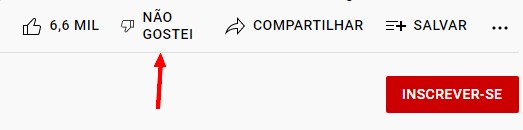
 Em sua última atualização de novembro, o Youtube passou a não exibir mais o número de Dislikes ("Não gostei") dos vídeos publicamente. Somente os criadores de conteúdo têm acesso ao número através do painel de controle.
A página apenas mostra o texto "Não gostei".
Porém, um grupo de desenvolvedores criou uma extensão de código-aberto com um nome autoexplicativo chamada "Return YouTube Dislikes", que exibe a contagem de dislikes dos vídeos. A extensão obtém os dados da própria API do Youtube, que ainda mostra os dislikes quando é usada para dados públicos, e restaura o layout antigo que estávamos acostumados a ver em vídeos antes que o Youtube decidisse ocultar tal função no mês passado para resolver problemas que, de acordo com a empresa, geravam “bullying e ataque de dislikes".
A extensão está disponível para os navegadores Google Chrome, Firefox, Edge, Opera e Brave. Se você é um(a) usuário(a) do iOS, os desenvolvedores também têm uma versão para você, mas com jailbreak, então eles aconselham os interessados a “usarem por sua própria conta e risco”.
COMO USAR
1. Acesse a página oficial da extensão: https://www.returnyoutubedislike.com/
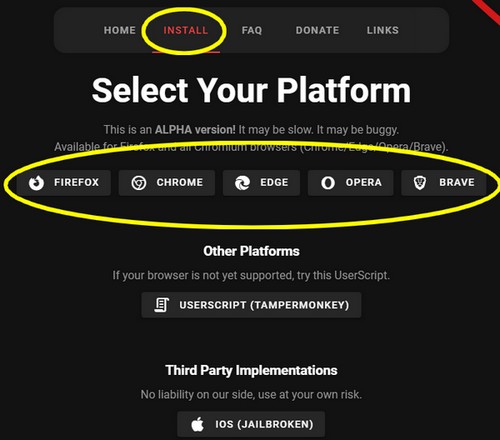
2. Clique na opção INSTALL, no menu superior do site, e selecione o navegador que você utiliza. Vide os círculos amarelos na imagem abaixo.
3. Após a instalação, caso já esteja no Youtube, recarregue a página (F5) e confira se os dislikes estão sendo exibidos. Se ainda assim não estiverem aparecendo, limpe o cache do seu navegador.
OBSERVAÇÃO
Em sua página no Github, no entanto, os desenvolvedores informam que o Youtube removerá o campo de dislikes de sua API em 13 de dezembro. Isso significa que os números de dislikes não poderão ser acessadas por meio da API após essa data, que, de acordo com os desenvolvedores, “tira qualquer capacidade de julgar a qualidade do conteúdo antes de assisti-lo”. Eles também afirmam que estão salvando os dados no banco de dados do projeto e que eles têm um plano para quando o Youtube remover de fato a função, embora não esteja claro como e se isso funcionará ainda. Portanto, aproveite enquanto pode.
quarta-feira, 27 de janeiro de 2021
Signal ou Telegram? As alternativas ao WhatsApp
 A recente notícia de que o WhatsApp mudará sua política de privacidade pegou
muitos de surpresa. Semana passada o aplicativo passou a exibir uma notificação
informando que os usuários teriam até o dia 8 de fevereiro (recentemente adiado para 15 de maio) para decidir se
aceitam ou não as novas cláusulas introduzidas nos termos de serviço, cujas
quais permitirão que outras empresas de propriedade do Facebook acessem os dados
do usuário do WhatsApp. Este aviso é essencialmente um ultimato: ou você aceita
os novos termos, ou então esteja preparado para perder o acesso à sua conta do
WhatsApp!
A recente notícia de que o WhatsApp mudará sua política de privacidade pegou
muitos de surpresa. Semana passada o aplicativo passou a exibir uma notificação
informando que os usuários teriam até o dia 8 de fevereiro (recentemente adiado para 15 de maio) para decidir se
aceitam ou não as novas cláusulas introduzidas nos termos de serviço, cujas
quais permitirão que outras empresas de propriedade do Facebook acessem os dados
do usuário do WhatsApp. Este aviso é essencialmente um ultimato: ou você aceita
os novos termos, ou então esteja preparado para perder o acesso à sua conta do
WhatsApp!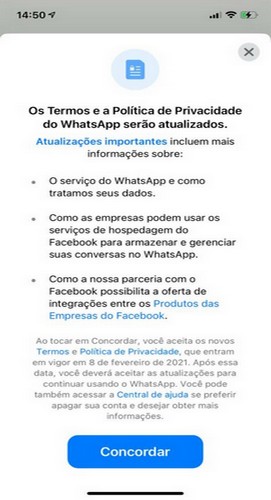
Desde então, tenho recebido algumas mensagens de amigos leitores para que eu aborde o assunto aqui no site.
Dada a indignação generalizada (com razão), creio que as chances de o WhatsApp revogar essas alterações sejam bastante remotas. No entanto, é uma decisão particular de cada um. Se a empresa decidir seguir em frente como planejado, você deve pelo menos revisar os novos termos antes de continuar com o app ou mudar para alternativas independentes como Telegram e Signal.
Considerações
O Facebook tem um longo histórico quando falamos em lapsos de privacidade, e o mero fato de possuir alguns dos aplicativos de mídia social mais usados já preocupa. Os tipos de dados que todas as empresas do Facebook podem acessar incluem os detalhes da sua conta, quaisquer metadados associados aos seus chats, suas transações financeiras (através do novo recurso de pagamentos WhatsApp Pay) e até mesmo algumas informações que o aplicativo coleta automaticamente, como seus relatórios de registro, dispositivos e detalhes da rede e sua localização. É importante ressaltar que os chats e as chamadas do WhatsApp ainda são criptografados de ponta a ponta, portanto, nem o Facebook nem o WhatsApp podem acessar diretamente suas mensagens. No entanto, todos os metadados associados são nada menos que um "tesouro digital", que o Facebook pode usar para direcionar melhor seus serviços e anúncios.
Porém, analisando por outro ângulo, o fato é que 99% das pessoas usam o WhatsApp e poucas se importam realmente com o assunto em questão, logo, continuarão usando-o. Escolher uma alternativa requer que a maioria migre para a nova plataforma, mas isso simplesmente pode não acontecer - pelo menos não em curto prazo. Dito isso, a questão da privacidade chega a ser indiferente aqui. Afinal, de que adianta mudar para outro app por razões de privacidade, se a maioria de seus contatos permanecem no WhatsApp? Por isso mencionei anteriormente que trata-se de uma decisão particular.
Tanto o Telegram quanto o Signal estão sendo considerados as melhores alternativas ao WhatsApp, devido aos recursos de segurança e de usabilidade oferecidos.
WhatsApp x Signal x Telegram
O WhatsApp é atualmente o maior serviço de mensagens do mundo, com mais de 2 bilhões de usuários ativos mensais. O Telegram tem cerca de 400 milhões de usuários; enquanto o Signal tem cerca de 20 milhões de usuários ativos mensais.
Embora o WhatsApp esteja invicto devido ao número de usuários, a popularidade crescente do Telegram e do Signal é nítida. E a atualização da política de privacidade do WhatsApp está ajudando os outros dois a ganhar mais usuários.
Os três apps oferecem suporte para Android e iOS.
O WhatsApp tem tudo que você precisa em um serviço de mensagens sociais, incluindo o novo recurso de pagamentos no aplicativo. Os chats em grupo funcionam com até 256 membros. Você pode transmitir mensagens para vários contatos, oferecer suporte a chamadas de voz e vídeo, tanto para indivíduos quanto para grupos.
- Videochamadas em grupo (8 usuários a qualquer momento)
- WhatsApp Stories (pequenas coleções de vídeos ou fotos que a pessoa posta e ficam visíveis para os outros usuários por 24 horas)
- O Whatsapp permite que você compartilhe todos os tipos de arquivos e documentos (até 100 MB)
- Fotos, vídeos e áudios podem ser compartilhados contanto que tenham um tamanho limite de 16 MB
- Você pode compartilhar a localização em tempo real com seus contatos
- Opção de backup e restauração de mensagens e dados por meio de serviços em nuvem como Google Drive e iCloud
- Usa criptografia de ponta a ponta (E2E) para comunicação: mensagens, chamadas, fotos, etc
- Usa o protocolo E2E desenvolvido pela Open Whisper Systems, igual ao Signal
Telegram
O Telegram oferece suporte a grupos de até 200.000 membros. Conhecido por seus grupos grandes e massivos, o Telegram oferece vários recursos específicos para grupos, como bots, enquetes, questionários e hashtags, extensivos para experiências de grandes grupos.
- Mensagens autodestrutivas (elas são excluídas após um determinado período). Mas apenas nos “chats secretos”
- Recurso de canais (ferramenta voltada para transmissões de mensagens que buscam alcançar grandes públicos)
- O limite para o compartilhamento de arquivos no Telegram é de 1,5 GB
- Suporta chamadas de voz e vídeo em dispositivos Android e iOS
- Permite ao usuário alternar entre múltiplas contas no mesmo celular
- Permite agendar o envio de mensagens, controlar a frequência de mensagens nos grupos e enviar uma mensagem sem notificação de som.
- Suporta apenas o recurso de bate-papo secreto E2E
- A empresa afirma que não compartilha dados com terceiros ou qualquer governo até então
Signal
Recomendado pelo magnata da tecnologia Elon Musk, CEO da Tesla, e endossado pelo CEO do Twitter, Jack Dorsey, o Signal oferece mensagens seguras, chamadas de voz e vídeo com criptografia de ponta a ponta. Você pode criar grupos (até 150 membros), mas não pode transmitir mensagens para vários contatos ao mesmo tempo. O Signal também adicionou suporte para chamadas em grupo. De acordo com o site CNet, o diferencial do Signal é lutar contra qualquer entidade que solicite seus dados e sempre adicionar recursos para tornar os usuários anônimos.
- Suporta mensagens autodestrutivas
- Recurso "Note to Self", cujo permite enviar mensagens para você mesmo, em vez de criar um grupo de uma única pessoa para enviar mensagens para si mesmo
- Proteção por código de segurança enviado por SMS para um número diferente do cadastrado na conta
- Permite retransmitir chamadas de voz para seus servidores, a identidade não é compartilhada (similar a uma VPN)
- Recurso "Sealed Sender" (ninguém será capaz de saber quem está enviando mensagens para quem)
- Usa o Signal Protocol de código aberto para implementar criptografia ponta a ponta
- É possível bloquear o Signal com uma senha ou biometria, além de uma opção para bloquear capturas de tela dentro do app e um recurso para desfocar rostos automaticamente antes de enviar imagens
- Não coleta seus dados. Apenas armazena seu número de telefone
O Veredicto
Em termos de privacidade do usuário, o Signal é de longe o mais seguro. Mas carece de uma série de recursos se comparado ao WhatsApp e ao Telegram. Por padrão, o Signal criptografa todos os arquivos locais com uma senha longa de 4 dígitos. Ele também suporta chamadas de grupo criptografadas.
O WhatsApp não criptografa backups (nuvem ou local) ou metadados, ao contrário do Signal. Sobretudo, como já discutido, com a nova política de privacidade, tem sido difícil sugerir o Whats a qualquer pessoa, embora seja inegável que ainda se trata do mais popular dessa lista.
Por sua vez, os bate-papos em grupo do Telegram não são criptografados a menos que você use os bate-papos secretos, que, entretanto, só oferecem suporte à comunicação de um único usuário. Porém, oferece tantos recursos que são suficientes para deixar qualquer administrador de grupo extremamente satisfeito e é recomendável caso você procure por recursos em demasia.
Em resumo, você pode considerar o Signal se estiver procurando os recursos essenciais de mensagens e chamadas, juntamente com um alto padrão de segurança. O Telegram é recomendável caso você queira mais recursos do que um mensageiro médio. No entanto, o WhatsApp parece mais perigoso do que nunca agora com a nova política de privacidade.
quarta-feira, 9 de dezembro de 2020
Android: Confira alguns aplicativos e jogos temporariamente gratuitos
 Com o Natal se aproximando, alguns desenvolvedores decidiram disonibilizar seus apps e games de forma gratuita para quem tem o Android como sistema operacional no Smartphone. Normalmente estão na faixa de $1 a $5 dólares. Mas, no momento, encontram-se 100% gratuitos para download e instalação na Playstore.
Sem mais delongas, confira a lista.
OBS: As promoções estarão disponíveis somente até o final dessa semana.
APPS
GAMES
- Bubble Hero
- Concrete Defense 1940: WWII Defesa de Torre
- Ghost Hunter - idle rpg (Premium)
- Knight War: Idle Defense Pro
- Stories: Your Choice (crystal prices reduced)
- Project Alnilam
- Sudden Warrior Plus (Tap RPG)
- Let the Pharaoh FREE!!!
- MONSTER VS ZOMBIE [VIP]
ÍCONES / CUSTOMIZAÇÃO
quarta-feira, 11 de novembro de 2020
Transformar áudio em texto sem instalar programas
Se você está procurando uma solução para transcrever áudio em texto, mas está perdido(a) com as inúmeras opções de programas existentes no mercado para este propósito, vou lhe apresentar uma alternativa mais simples e prática: Google Docs.
Sim, o Google Docs fornece uma ferramenta que reconhece o áudio reproduzido no computador e o transcreve em texto. Porém, antes, vale destacar os habituais prós e contras quanto a eficiência da ferramenta.
Prós
- É gratuito e ilimitado
- Reconhece mais de 100 idiomas
Contras
- Como todo programa do tipo, não é 100% (algumas palavras sairão incorretamente)
- A ferramenta não coloca as pontuações (vírgulas, pontos, etc). Isso precisa ser corrigido depois, manualmente
A única obrigatoriedade é ter uma conta Google, claro, independente do serviço associado, seja Gmail, Youtube, Blogger, Docs, ou qualquer outro.
1º Passo
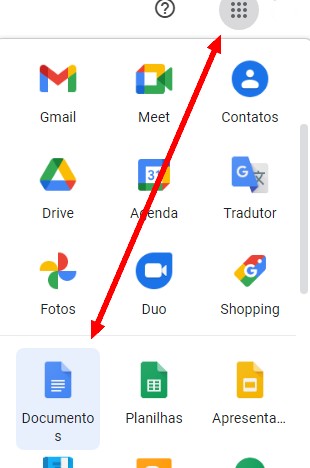
Acesse a página principal do Google Docs. Você pode acessá-la através do menu superior do Google, selecionando a opção Documentos (vide imagem abaixo); ou acessando esse link direto.
2º Passo
Crie um novo documento clicando na opção "Em branco".
3º Passo
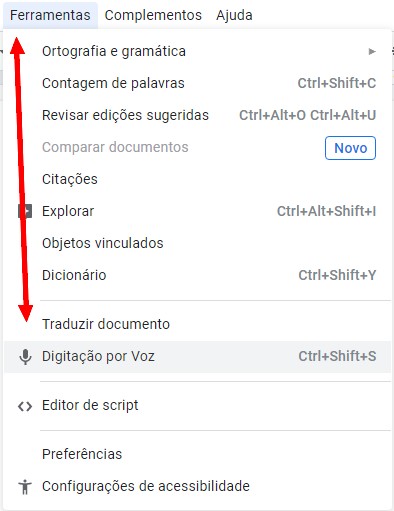
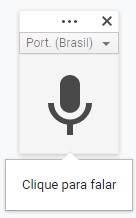
No menu da página que abriu, clique em Ferramentas e depois em Digitação por Voz. Um pequeno botão, com ícone de um microfone, será aberto à sua esquerda.
4º Passo
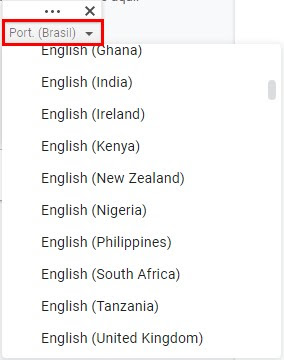
Selecione o idioma que a ferramenta terá de reconhecer no pequeno menu que fica abaixo do 'x' da janelinha. Em seguida, prepare o áudio que será transcrito.
5º Passo
Reproduza o áudio e imediatamente clique no botão com ícone de microfone. A ferramenta fará o reconhecimento e a transcrição no documento. Para parar, basta clicar novamente no botão (que estará vermelho).

sexta-feira, 9 de outubro de 2020
Roteadores Mesh: A nova tecnologia para rede sem fio

Manter o sinal de Wi-Fi estável para jogos, streaming de vídeo e dispositivos domésticos é importante, ainda mais agora que tantas pessoas estão trabalhando em casa sem fim à vista, mas também é preciso considerar novas ferramentas e diferentes modos de omunicação de trabalho, especialmente para videoconferência. E o sistema Mesh é a tecnologia mais nova e recomendada nos tempos atuais.
O que é uma tecnologia Mesh?
O Wi-Fi Mesh é uma nova tecnologia de redes sem fio, que utiliza uma topologia de malha (no original em inglês, mesh) onde todos os terminais são conectados entre todos, agindo como uma única rede sem fio com vários pontos espalhados. Parece com o conceito de usar repetidores, mas funciona de forma totalmente diferente. A instalação é extremamente fácil e a configuração é toda feita por smartphone, além de você ter total controle sobre os dispositivos que se conectam à sua rede.

Vantagens e Desvantagens
Dentre as vantagens, podemos destacar:
- A possibilidade de utilizar o máximo de velocidade de sua rede Wi-Fi o tempo todo
- Cada conexão pode carregar sua própria carga de dados
- Uma falha é facilmente diagnosticada
- Oferece segurança e privacidade
- Preço (o custo do cabeamento é maior no caso de uma Mesh totalmente conectada; a média de um kit com três pontos de acesso pode custar entre R$ 400 e R$ 1 mil)
- A instalação e configuração podem ficar mais difíceis se a conectividade aumentar
Rede Mesh ou repetidor Wi-Fi?
Apesar de terem o mesmo objetivo — aumentar o sinal da rede de Internet produzida pelo router, de forma a abranger mais pontos da casa — a tecnologia Mesh e aquela de um repetidor ou extensor Wi-Fi, é diferente.
O repetidor Wi-Fi apenas capta o sinal do router principal, amplificando e propagando o mesmo. Apesar de ser uma opção viável, existe um limite à amplificação do sinal Wi-Fi, o que prejudica a conexão à Internet em alguns pontos da casa em que o sinal enviado é mais fraco.
Isto já não acontece com a rede Mesh, criada precisamente para solucionar este problema. Nesta rede os aparelhos funcionam como routers, distribuindo eles mesmos o sinal Wi-Fi sem perda de potência. O utilizador pode, assim, afastar-se do dispositivo principal sem que perca a conexão a nenhum dos pontos de transmissão.
Além disso, a tecnologia Mesh é capaz de analisar e adaptar as melhores rotas que a rede deve fazer entre os seus dispositivos de forma a chegar mais rápido e com a menor perda de informação até o usuário. Mesmo que exista alguma falha de conexão, esta rede rapidamente se reorganiza para que não fiques offline.
sábado, 1 de fevereiro de 2020
Voltar para a antiga versão do Twitter

Ultimamente venho recebendo alguns comentários e e-mails de usuários perguntando se existe alguma maneira de retornar ao antigo layout do Twitter. A rede social já passou por várias mudanças desde o seu lançamento em 2006, e, claro, as opiniões divergem. Agradou algumas pessoas; desagradou outras.
A boa notícia é que existe, sim, uma forma simples de retornar à antiga interface.
 |
| A imagem de cima é do novo layout. A imagem de baixo é do antigo. |
PARA O GOOGLE CHROME
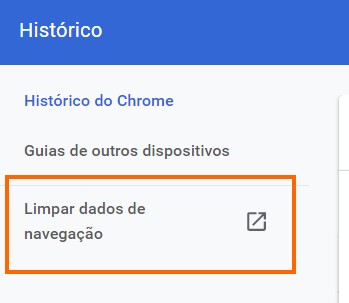
Primeiramente, sugiro que você feche qualquer página do Twitter e, o mais importante, limpe todo histórico de navegação do Google Chrome (basta apertar simultaneamente as teclas Ctrl + H e, à esquerda, clicar em "Limpar dados de navegação").
Agora, instale a extensão Old Twitter Layout abaixo e, em seguida, acesse o Twitter e veja se o antigo layout voltou.
https://chrome.google.com/webstore/detail/old-twitter-layout/jjldkokjmjdnlnifmehbljdafklejeha
Caso ainda esteja vendo a nova interface, atualize a página.
PARA O FIREFOX
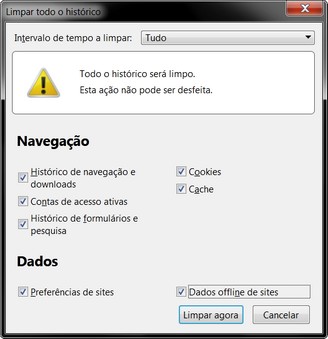
Primeiramente, feche todas as páginas relacionadas ao Twitter e limpe todo histórico de navegação do Mozilla Firefox (basta apertar simultaneamente as teclas Ctrl + Shift + Delete, selecionar a opção "Tudo" - no menu superior -, marcar todas as opções e clicar em "Limpar agora").
Acesse e instale a extensão do link abaixo.
https://addons.mozilla.org/pt-BR/firefox/addon/old-twitter/
Após instalar, abra o Twitter e verifique se o antigo layout é exibido. Caso negativo, atualize a página apertando F5.
sexta-feira, 17 de janeiro de 2020
Como tirar a janela de login do Instagram
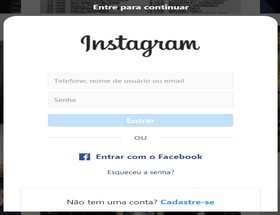
Quem não tem conta no Instagram, ou visualiza um perfil (que não esteja protegido) sem estar logado, não consegue navegar por muito tempo sem que uma pop-up solicitando login apareça e impeça a continuidade. Vide o exemplo abaixo.

Mas é possível remover essa pop-up, sem precisa logar na conta. Há dois meios para isso: modificando o código-fonte da página; ou usando uma extensão no navegador. A desvantagem do primeiro procedimento, no entanto, é que você terá de fazer isso em cada perfil que entrar e/ou sempre que atualizar a página, uma vez que a alteração não fica salva. Vejamos as duas alternativas.
OBS: Frisando que só funciona em perfis públicos. Não funciona em celulares.
1. Acesse o perfil do Instagram que deseja visualizar.
2. Navegue pelo perfil, normalmente, até que a pop-up pedindo o login apareça.
3. Agora siga as orientações abaixo, de acordo com o navegador que você utiliza.
No Google Chrome
SEM BAIXAR EXTENSÃO
Aperte o botão F12 do teclado para abrir o console de Ferramentas do Desenvolvedor, na parte inferior da tela.
Na janela que abriu, clique na aba Elements e, logo no começo, encontre e dê dois cliques sobre o seguinte código para editá-lo: <body class="" style="overflow: hidden;">.

Agora, apague apenas o trecho style="overflow: hidden;" e pressione ENTER. Deve ficar exatamente como marcado pelo retângulo vermelho na imagem abaixo.

Role para baixo até encontrar o seguinte código:
<div class="RnEpo Yx5HN " role="presentation">
Apenas dê um clique sobre ele (não precisa editar) e aperte o botão Delete do teclado para excluir.

Pronto! A pop-up sairá da tela.
COM EXTENSÃO
Acesse este link. Na página que abriu, clique no botão verde Code e depois em Download Zip para baixar a extensão.
Extraia a pasta que está dentro do arquivo zipado. Em seguida, abra a página de extensões do Chrome, clique no botão "Carregar sem compactação" e selecione a pasta extraída para que a extensão seja instalada.
Pronto! Atualize o Instagram e a pop-up não aparecerá mais.
No Firefox
SEM BAIXAR EXTENSÃO
Aperte o botão F12 do teclado para abrir o console de Web Developer, na parte inferior da tela.
Na janela que abriu, clique na aba Inspetor e, logo no começo, encontre e dê dois cliques sobre o seguinte código para editá-lo: <body class="" style="overflow: hidden;">.

Agora, apague apenas o trecho style="overflow: hidden;" e pressione ENTER. Deve ficar exatamente como marcado pelo retângulo vermelho na imagem abaixo.

Role para baixo até encontrar o seguinte código:
<div class="RnEpo Yx5HN " role="presentation">
Apenas dê um clique sobre ele (não precisa editar) e aperte o botão Delete do teclado para excluir. Pronto! Pode fechar o console e continuar navegando.

COM EXTENSÃO
Basta instalar esta extensão em seu Firefox e atualizar o Instagram.
Vale ressaltar que isso não danifica o navegador, tampouco, prejudica o perfil acessado. Para desfazer, basta atualizar a página.
quinta-feira, 21 de novembro de 2019
Como tirar a notificação do correio de voz do Android e iPhone

Sempre que recebemos um correio de voz, um ícone de notificação fica presente no painel de informações do celular, a menos que você ouça, desative o recurso, ou tire a notificação — que é o método que vou demonstrar nesse post.
Diferente do SMS, cujo qual é possível remover as notificações de forma simples, no caso do correio de voz os sistemas não oferecem uma opção acessível e prática para isso.
No Android:
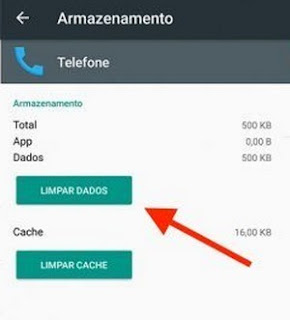
- Segure o dedo sobre a notificação do correio de voz e toque em "Informações do aplicativo" (em outros casos aparece um ícone com a letra "i");
- Você também pode ir em Configurações > Aplicativos e procurar por Serviços do smartphone ou Telefone;
- Toque em Limpar dados. Talvez você precise entrar na opção Armazenamento antes;
- Se estiver disponível, também pode entrar em Aplicativos > Telefone > Notificações > Bloquear tudo para não receber mais alertas de correio de voz.
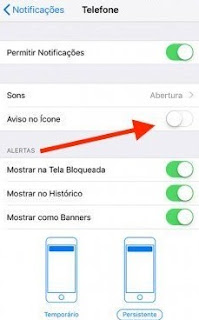
No iPhone:
- Vá em Ajustes;
- Acesse o recurso Notificações;
- Toque em Telefone;
- Desative a opção Aviso no Ícone.
segunda-feira, 6 de maio de 2019
4K Video Downloader: Alternativa ao aTube Catcher

Quando falamos em baixar vídeos do Youtube, temos uma miríade de softwares e ferramentas online à disposição. Mas, de longe, um nome que é quase onipresente em todas as situações é o aTube Catcher. Durante muitos anos está entre os melhores — senão o melhor — da categoria, especialmente por ser um programa gratuito e simples de usar.
Porém, nos últimos meses, o aTube ficou totalmente instável. Quando não dá erro, a tela trava, uma mensagem de atualização aparece (mesmo já tendo a última versão instalada), e simplesmente não funciona. Ao pesquisar, encontrei inúmeras reclamações similares acerca do programa na web.
Se você usa o aTube e está passando pelo mesmo problema, ou se deseja uma sugestão apenas, confira a dica a seguir.
Dentre as múltiplas alternativas testadas, conheci o 4K Video Downloader. Trata-se de um programa igualmente fácil de mexer, suporta conversões de vídeo e áudio para vários formatos, possui uma interface em português, é compatível com Windows, Mac e Linux, e é gratuito. No entanto, existe uma versão premium cuja qual exige a compra da licença para que determinados recursos sejam desbloqueados. Porém, nada que o aTube já não ofereça.
As vantagens da versão paga são: Download ilimitado para mais de uma lista de reprodução, os anúncios são removidos, permite baixar todos os vídeos de um canal, atualizações automáticas e o gerenciamento de assinaturas em canais no Youtube (caso seja inscrito ou queira se inscrever diretamente pelo aplicativo).
No mais, a versão gratuita proporciona o essencial. Você pode baixar vários vídeos simultaneamente, definir o formato/qualidade que quiser, funciona em outras plataformas também (ex: Vimeo, SoundCloud, Flickr, Facebook e DailyMotion, Tumblr), possibilita a extração de legendas/anotações presentes no vídeo, é possível configurar servidores proxy para baixar vídeos que estejam bloqueados, entre outras coisas.
Faça o download acessando a página e clicando em "Obtenha 4K Video Downloader":
https://www.4kdownload.com/pt-br/
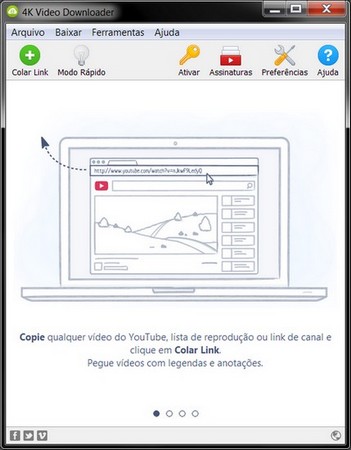
As opções do programa são autoexplicativas, vide a imagem acima.
Basicamente, basta copiar o link do vídeo que deseja baixar e clicar no botão "Colar Link". O programa analisará o vídeo e apresentará uma janela para que o usuário estipule as configurações, como baixar como vídeo ou áudio, selecionar a qualidade (na opção Formato) e definir onde o arquivo será salvo (clicando em "Navegar" na parte inferior da janela). Então é só aguardar o download terminar.
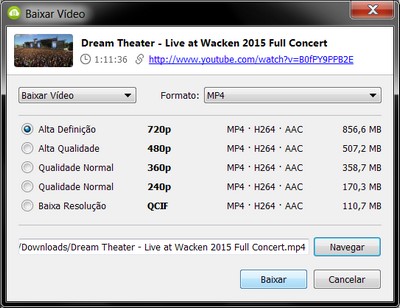
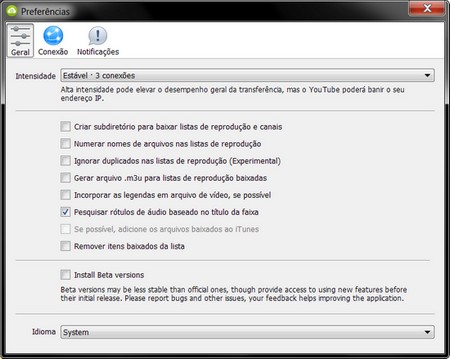
Indo na opção "Preferências", é possível ajustar todas as funções do programa. Na aba Geral, o usuário pode definir o número de transferências simultâneas, alterar o idioma, configurar os subdiretórios e nomes dos arquivos. Na aba Conexão, existem apenas duas configurações: a velocidade de download (por padrão é ilimitado - e sugiro mantê-la) e, se achar conveniente, configurar servidores proxy. Por fim, na aba Notificações é possível definir as mensagens/sons que surgem antes ou depois dos downloads, bem como desativá-los, caso considere melhor.
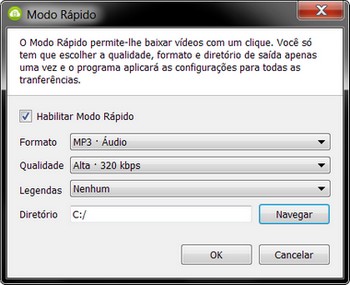
Na tela principal, existe também a opção "Modo Rápido". A única função dela é fazer uma pré-configuração para as transferências. Ou seja, o usuário pode definir uma configuração padrão para formatos, qualidade e diretório de saída de todos os downloads. Neste caso, sempre que o usuário for baixar um vídeo, o programa não exibirá mais janelas perguntando qual o formato/qualidade desejado. O aplicativo usará a configuração que você definiu no Modo Rápido, sendo que é possível desativar essa opção a qualquer momento.
A ferramenta "Assinaturas" possibilita o gerenciamento de inscrições nos canais.
segunda-feira, 15 de abril de 2019
Promoção: Glary Utilities PRO 2019

Dentre as diversas opções de programas de limpeza, otimização e outros recursos que beneficiam o desempenho de um computador, o Glary Utilities é avaliado como um dos três melhores da categoria. Trata-se de um conjunto funcional de tweakers e utilitários para ajustes, aumentando o desempenho geral do sistema e até mesmo protegendo-o.
A desenvolvedora possui a versão gratuita, Free, e uma paga, a linha Professional (PRO). Ao contrário da versão gratuita, a edição PRO disponibiliza mais funções e habilita os recursos automatizados, o que traz mais praticidade ao usuário.
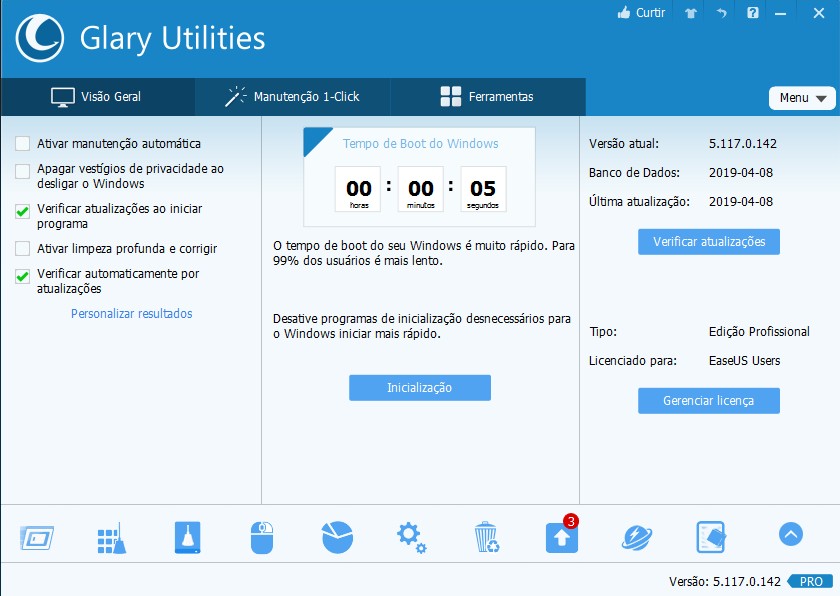
O software atualmente está com uma promoção muito interessante, oferecendo uma licença vitalícia da última versão do Glary Utilities Professional 2019, 5.117.
A única coisa que você precisa fazer é baixar o programa pelo link da promoção e registrar com a licença fornecida pela EaseUS.
Válido para Windows 10, 8.1, 8, 7, Vista, XP - 32 e 64 bits.
1. Faça o download do programa através deste link e instale-o.
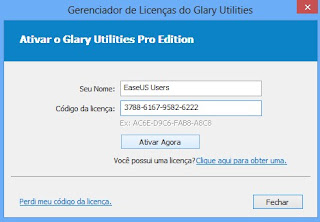
2. Após a instalação, na parte inferior esquerda, clique no botão laranja "Ativar Agora".
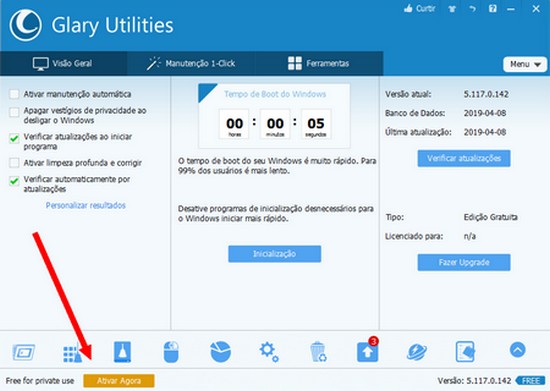
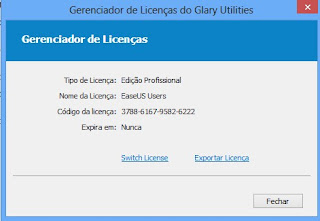
3. Insira a licença abaixo nos campos correspondentes, clique em 'Ativar Agora' e pronto.
Seu Nome: EaseUS Users
Código da licença: 3788-6167-9582-6222