


segunda-feira, 24 de dezembro de 2012
Removendo a senha de administrador do Windows
Um post que já estava em meus planos há um bom tempo, mas por falta de programas realmente funcionais não pude publicar. Finalmente descobri um aplicativo que funcionou, de fato. Trata-se do NT Password Recovery, que, inacreditavelmente, é uma ISO de 3 MB apenas e pode apagar a senha de admin sem afetar o sistema.
Antes de começarmos, alguns detalhes importantes a serem lidos.
Mãos à obra...
1ª EtapaTOP
O programa suporta versões x86 e x64 do Windows XP, Server, Vista, 7, 8 e o novo Windows 8.1.
1 - Baixe o NT Password Recovery a partir de um dos links abaixo.
http://123dl.org/dl/setup-windows-password-recovery.iso
http://pogostick.net/~pnh/ntpasswd/cd110511.zip
2 - Grave a imagem ISO (arquivo baixado acima) no CD, DVD ou pen drive. Se quiser uma indicação de programa para este fim, recomendo o Active ISO Burner.
3 - Antes de qualquer coisa, é bom lembrar que a sequência de boot do seu PC deverá estar setada para iniciar pelo CD-ROM (se for DVD/CD) ou dispositivos flash (se for pen drive). Do contrário a mídia não será lida pela máquina. Isso deve ser feito no BIOS da máquina.
4 - Uma vez realizados todos os procedimentos anteriores, insira a mídia no drive ou USB e reinicie o PC.
2ª EtapaTOP
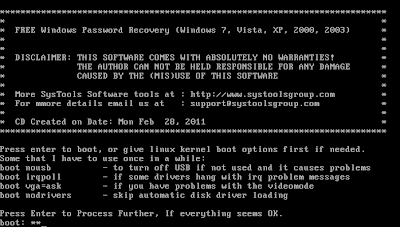
1 - A tela abaixo será exibida na inicialização da máquina. Apenas tecle ENTER.
2 - O programa fará toda leitura e então apresentará a tela abaixo.
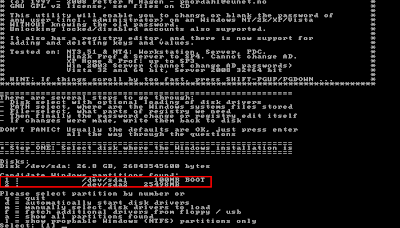
Observe a parte em que eu marquei de vermelho. Aquelas informações são referentes ao seu HD. Caso tenha particionado seu HD poderá aparecer outras opções além dessas acima, porém, geralmente o sistema fica na opção que tem um maior valor de MB. Se a sua tela for exatamente similar a esta acima, digite 2 e prima ENTER.
3 - Se for a partição correta, a tela abaixo deverá surgir. Simplesmente tecle ENTER.

4 - A parte abaixo aparecerá. Apenas prima a tecla 1 e depois ENTER.

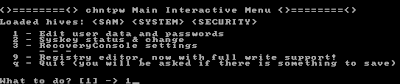
5 - Então o programa nos dará mais essas opções abaixo. Tecle 1 novamente e ENTER.
6 - Logo em seguida, o programa fornecerá os usuários do sistema. Você deverá digitar o exato nome do administrador e teclar ENTER. Por exemplo, meu nome de user é "Marcelo" mesmo, então digitei "Marcelo" e dei ENTER.


7 - Na tela abaixo pressione 1 e tecle ENTER para apagar a senha.

8 - A mensagem "Password cleared" será exibida. Para prosseguir digite ! (sim, apenas um ponto de exclamação) e prima ENTER.

9 - Agora na tela abaixo escreva q e tecle ENTER.

10 - Na questão final quando for perguntado "About to write file(s) back! Do it?" tecle y e dê ENTER.
Se aparecer uma outra pergunta não responda.
3ª EtapaTOP
Agora aperte simultaneamente as teclas Ctrl + Alt + Delete para reiniciar o PC.
Ou, se preferir, reinicie através do botão do gabinete mesmo. Tire o CD do drive ou desplugue o pen drive para que a tela do programa não seja lida novamente.
PRONTO! Está feito. Se deu certo para você, o sistema vai abrir normalmente, sem solicitar a senha.
Antes de começarmos, alguns detalhes importantes a serem lidos.
- Nem o desenvolvedor, tampouco eu, nos responsabilizamos pelo mau uso do programa;
- Siga o passo a passo do tutorial atenciosamente para que dê tudo certo;
- O procedimento foi testado várias vezes no Windows 8, 7 e XP, todos 32 bits;
- Será necessário saber o exato nome de usuário do administrador do sistema;
- Você precisará de um CD/DVD (não testei com pen drive, mas deve funcionar também);
- Se estiver inseguro(a) quanto a eficácia da ferramenta, tente primeiro em uma VM;
Mãos à obra...
1ª EtapaTOP
O programa suporta versões x86 e x64 do Windows XP, Server, Vista, 7, 8 e o novo Windows 8.1.
1 - Baixe o NT Password Recovery a partir de um dos links abaixo.
http://123dl.org/dl/setup-windows-password-recovery.iso
http://pogostick.net/~pnh/ntpasswd/cd110511.zip
2 - Grave a imagem ISO (arquivo baixado acima) no CD, DVD ou pen drive. Se quiser uma indicação de programa para este fim, recomendo o Active ISO Burner.
3 - Antes de qualquer coisa, é bom lembrar que a sequência de boot do seu PC deverá estar setada para iniciar pelo CD-ROM (se for DVD/CD) ou dispositivos flash (se for pen drive). Do contrário a mídia não será lida pela máquina. Isso deve ser feito no BIOS da máquina.
4 - Uma vez realizados todos os procedimentos anteriores, insira a mídia no drive ou USB e reinicie o PC.
NOTA: Caso não esteja em uma VM, anote os passos a seguir ou imprima esta página.
2ª EtapaTOP
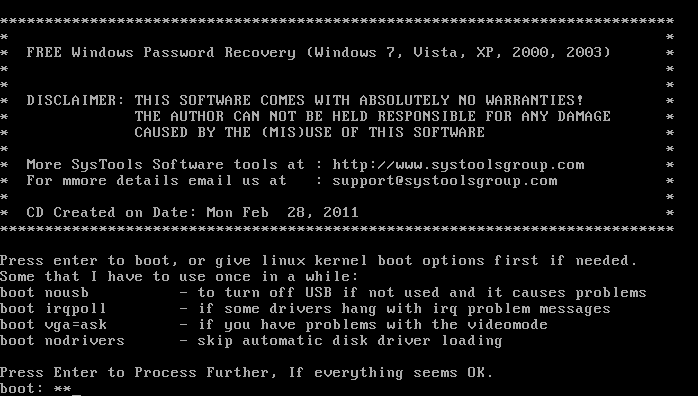
1 - A tela abaixo será exibida na inicialização da máquina. Apenas tecle ENTER.
2 - O programa fará toda leitura e então apresentará a tela abaixo.
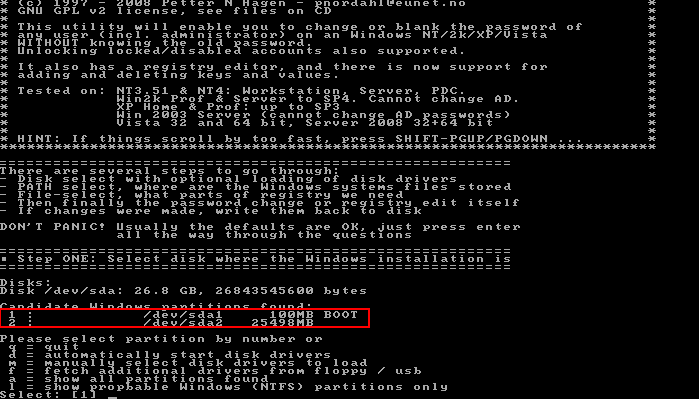
Observe a parte em que eu marquei de vermelho. Aquelas informações são referentes ao seu HD. Caso tenha particionado seu HD poderá aparecer outras opções além dessas acima, porém, geralmente o sistema fica na opção que tem um maior valor de MB. Se a sua tela for exatamente similar a esta acima, digite 2 e prima ENTER.
3 - Se for a partição correta, a tela abaixo deverá surgir. Simplesmente tecle ENTER.

4 - A parte abaixo aparecerá. Apenas prima a tecla 1 e depois ENTER.

5 - Então o programa nos dará mais essas opções abaixo. Tecle 1 novamente e ENTER.
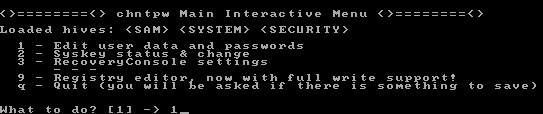
6 - Logo em seguida, o programa fornecerá os usuários do sistema. Você deverá digitar o exato nome do administrador e teclar ENTER. Por exemplo, meu nome de user é "Marcelo" mesmo, então digitei "Marcelo" e dei ENTER.

IMPORTANTE: Se o nome contiver caracteres especiais ou acento (Ç, Ã, Á, Õ, etc) o programa não reconhecerá. Neste caso, você terá de usar a identificação RID. Observe na imagem abaixo a parte que eu destaquei de vermelho. Agora note que ao lado esquerdo de cada user, há uma sequência numérica hexadecimal. Esta é a identificação RID de cada usuário. Basta digitar o RID do usuário administrador.

7 - Na tela abaixo pressione 1 e tecle ENTER para apagar a senha.

8 - A mensagem "Password cleared" será exibida. Para prosseguir digite ! (sim, apenas um ponto de exclamação) e prima ENTER.

9 - Agora na tela abaixo escreva q e tecle ENTER.

10 - Na questão final quando for perguntado "About to write file(s) back! Do it?" tecle y e dê ENTER.
Se aparecer uma outra pergunta não responda.
3ª EtapaTOP
Agora aperte simultaneamente as teclas Ctrl + Alt + Delete para reiniciar o PC.
Ou, se preferir, reinicie através do botão do gabinete mesmo. Tire o CD do drive ou desplugue o pen drive para que a tela do programa não seja lida novamente.
PRONTO! Está feito. Se deu certo para você, o sistema vai abrir normalmente, sem solicitar a senha.

terça-feira, 4 de dezembro de 2012
Como usar o antigo visual do Youtube
O Google implantou definitivamente nova versão do Youtube. É a segunda vez no ano que a gigante da internet realiza essa modificação. Porém, dessa vez, na minha opinião, eles pioraram o que já estava malemá. Além de anúncios no meio dos vídeos, o estilo da página dos vídeos não ajuda.
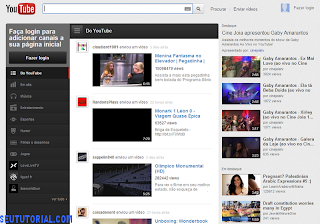
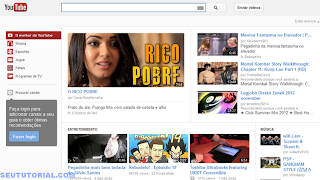
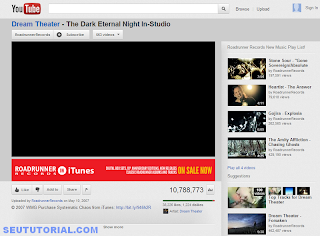
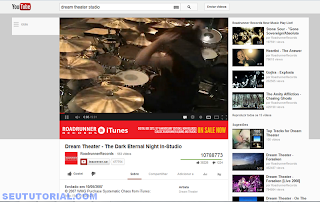
Mas há uma maneira de resgatar o antigo layout.
Selecione seu browser abaixo:


CHROME
1. Instale o Tampermonkey.
2. Acesse esta página e clique em Install. Dê OK nas duas janelas.
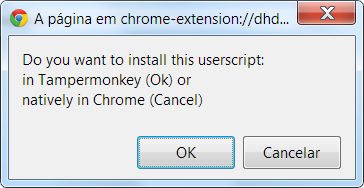
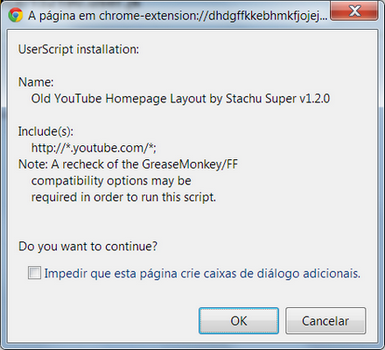
3. Acesse o Youtube e acesse qualquer vídeo. O script pode levar uns 2 segundos para entrar em vigor.
O antigo visual estará de volta.
FIREFOX
1. Instale o Greasemonkey.
2. Acesse esta página e instale o script.
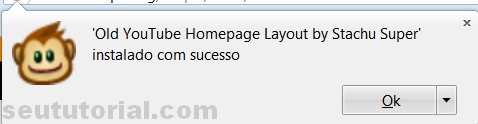
3. Acesse o Youtube e acesse qualquer vídeo. O script pode levar uns 2 segundos para entrar em vigor.
O antigo visual estará de volta.
Leia também:
Carregue vídeos do Youtube mais rápido
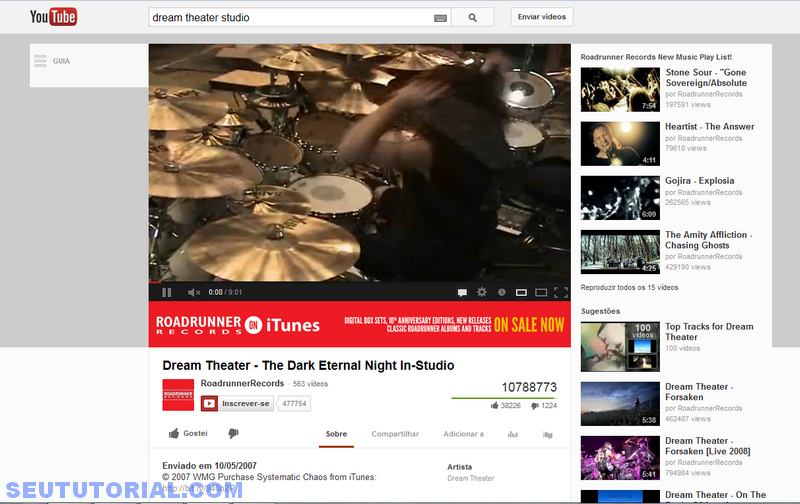
ANTIGO

NOVO

ANTIGO
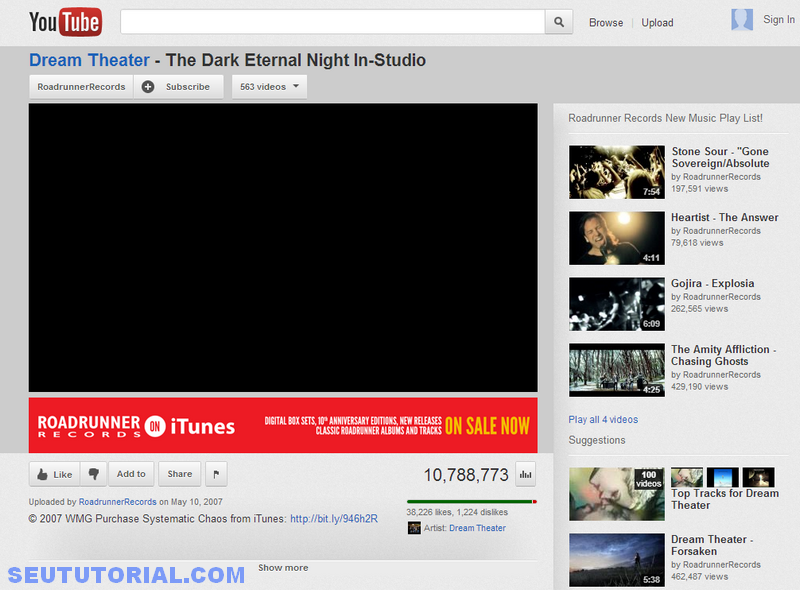
NOVO
Mas há uma maneira de resgatar o antigo layout.
Selecione seu browser abaixo:
CHROME
1. Instale o Tampermonkey.
2. Acesse esta página e clique em Install. Dê OK nas duas janelas.
3. Acesse o Youtube e acesse qualquer vídeo. O script pode levar uns 2 segundos para entrar em vigor.
O antigo visual estará de volta.
FIREFOX
1. Instale o Greasemonkey.
2. Acesse esta página e instale o script.
3. Acesse o Youtube e acesse qualquer vídeo. O script pode levar uns 2 segundos para entrar em vigor.
O antigo visual estará de volta.




