


Mostrando postagens com marcador Softwares. Mostrar todas as postagens
Mostrando postagens com marcador Softwares. Mostrar todas as postagens
quarta-feira, 27 de janeiro de 2021
Signal ou Telegram? As alternativas ao WhatsApp
 A recente notícia de que o WhatsApp mudará sua política de privacidade pegou
muitos de surpresa. Semana passada o aplicativo passou a exibir uma notificação
informando que os usuários teriam até o dia 8 de fevereiro (recentemente adiado para 15 de maio) para decidir se
aceitam ou não as novas cláusulas introduzidas nos termos de serviço, cujas
quais permitirão que outras empresas de propriedade do Facebook acessem os dados
do usuário do WhatsApp. Este aviso é essencialmente um ultimato: ou você aceita
os novos termos, ou então esteja preparado para perder o acesso à sua conta do
WhatsApp!
A recente notícia de que o WhatsApp mudará sua política de privacidade pegou
muitos de surpresa. Semana passada o aplicativo passou a exibir uma notificação
informando que os usuários teriam até o dia 8 de fevereiro (recentemente adiado para 15 de maio) para decidir se
aceitam ou não as novas cláusulas introduzidas nos termos de serviço, cujas
quais permitirão que outras empresas de propriedade do Facebook acessem os dados
do usuário do WhatsApp. Este aviso é essencialmente um ultimato: ou você aceita
os novos termos, ou então esteja preparado para perder o acesso à sua conta do
WhatsApp!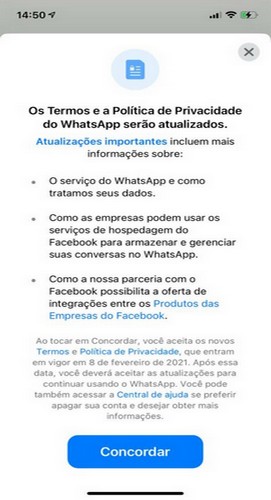
Desde então, tenho recebido algumas mensagens de amigos leitores para que eu aborde o assunto aqui no site.
Dada a indignação generalizada (com razão), creio que as chances de o WhatsApp revogar essas alterações sejam bastante remotas. No entanto, é uma decisão particular de cada um. Se a empresa decidir seguir em frente como planejado, você deve pelo menos revisar os novos termos antes de continuar com o app ou mudar para alternativas independentes como Telegram e Signal.
Considerações
O Facebook tem um longo histórico quando falamos em lapsos de privacidade, e o mero fato de possuir alguns dos aplicativos de mídia social mais usados já preocupa. Os tipos de dados que todas as empresas do Facebook podem acessar incluem os detalhes da sua conta, quaisquer metadados associados aos seus chats, suas transações financeiras (através do novo recurso de pagamentos WhatsApp Pay) e até mesmo algumas informações que o aplicativo coleta automaticamente, como seus relatórios de registro, dispositivos e detalhes da rede e sua localização. É importante ressaltar que os chats e as chamadas do WhatsApp ainda são criptografados de ponta a ponta, portanto, nem o Facebook nem o WhatsApp podem acessar diretamente suas mensagens. No entanto, todos os metadados associados são nada menos que um "tesouro digital", que o Facebook pode usar para direcionar melhor seus serviços e anúncios.
Porém, analisando por outro ângulo, o fato é que 99% das pessoas usam o WhatsApp e poucas se importam realmente com o assunto em questão, logo, continuarão usando-o. Escolher uma alternativa requer que a maioria migre para a nova plataforma, mas isso simplesmente pode não acontecer - pelo menos não em curto prazo. Dito isso, a questão da privacidade chega a ser indiferente aqui. Afinal, de que adianta mudar para outro app por razões de privacidade, se a maioria de seus contatos permanecem no WhatsApp? Por isso mencionei anteriormente que trata-se de uma decisão particular.
Tanto o Telegram quanto o Signal estão sendo considerados as melhores alternativas ao WhatsApp, devido aos recursos de segurança e de usabilidade oferecidos.
WhatsApp x Signal x Telegram
O WhatsApp é atualmente o maior serviço de mensagens do mundo, com mais de 2 bilhões de usuários ativos mensais. O Telegram tem cerca de 400 milhões de usuários; enquanto o Signal tem cerca de 20 milhões de usuários ativos mensais.
Embora o WhatsApp esteja invicto devido ao número de usuários, a popularidade crescente do Telegram e do Signal é nítida. E a atualização da política de privacidade do WhatsApp está ajudando os outros dois a ganhar mais usuários.
Os três apps oferecem suporte para Android e iOS.
O WhatsApp tem tudo que você precisa em um serviço de mensagens sociais, incluindo o novo recurso de pagamentos no aplicativo. Os chats em grupo funcionam com até 256 membros. Você pode transmitir mensagens para vários contatos, oferecer suporte a chamadas de voz e vídeo, tanto para indivíduos quanto para grupos.
- Videochamadas em grupo (8 usuários a qualquer momento)
- WhatsApp Stories (pequenas coleções de vídeos ou fotos que a pessoa posta e ficam visíveis para os outros usuários por 24 horas)
- O Whatsapp permite que você compartilhe todos os tipos de arquivos e documentos (até 100 MB)
- Fotos, vídeos e áudios podem ser compartilhados contanto que tenham um tamanho limite de 16 MB
- Você pode compartilhar a localização em tempo real com seus contatos
- Opção de backup e restauração de mensagens e dados por meio de serviços em nuvem como Google Drive e iCloud
- Usa criptografia de ponta a ponta (E2E) para comunicação: mensagens, chamadas, fotos, etc
- Usa o protocolo E2E desenvolvido pela Open Whisper Systems, igual ao Signal
Telegram
O Telegram oferece suporte a grupos de até 200.000 membros. Conhecido por seus grupos grandes e massivos, o Telegram oferece vários recursos específicos para grupos, como bots, enquetes, questionários e hashtags, extensivos para experiências de grandes grupos.
- Mensagens autodestrutivas (elas são excluídas após um determinado período). Mas apenas nos “chats secretos”
- Recurso de canais (ferramenta voltada para transmissões de mensagens que buscam alcançar grandes públicos)
- O limite para o compartilhamento de arquivos no Telegram é de 1,5 GB
- Suporta chamadas de voz e vídeo em dispositivos Android e iOS
- Permite ao usuário alternar entre múltiplas contas no mesmo celular
- Permite agendar o envio de mensagens, controlar a frequência de mensagens nos grupos e enviar uma mensagem sem notificação de som.
- Suporta apenas o recurso de bate-papo secreto E2E
- A empresa afirma que não compartilha dados com terceiros ou qualquer governo até então
Signal
Recomendado pelo magnata da tecnologia Elon Musk, CEO da Tesla, e endossado pelo CEO do Twitter, Jack Dorsey, o Signal oferece mensagens seguras, chamadas de voz e vídeo com criptografia de ponta a ponta. Você pode criar grupos (até 150 membros), mas não pode transmitir mensagens para vários contatos ao mesmo tempo. O Signal também adicionou suporte para chamadas em grupo. De acordo com o site CNet, o diferencial do Signal é lutar contra qualquer entidade que solicite seus dados e sempre adicionar recursos para tornar os usuários anônimos.
- Suporta mensagens autodestrutivas
- Recurso "Note to Self", cujo permite enviar mensagens para você mesmo, em vez de criar um grupo de uma única pessoa para enviar mensagens para si mesmo
- Proteção por código de segurança enviado por SMS para um número diferente do cadastrado na conta
- Permite retransmitir chamadas de voz para seus servidores, a identidade não é compartilhada (similar a uma VPN)
- Recurso "Sealed Sender" (ninguém será capaz de saber quem está enviando mensagens para quem)
- Usa o Signal Protocol de código aberto para implementar criptografia ponta a ponta
- É possível bloquear o Signal com uma senha ou biometria, além de uma opção para bloquear capturas de tela dentro do app e um recurso para desfocar rostos automaticamente antes de enviar imagens
- Não coleta seus dados. Apenas armazena seu número de telefone
O Veredicto
Em termos de privacidade do usuário, o Signal é de longe o mais seguro. Mas carece de uma série de recursos se comparado ao WhatsApp e ao Telegram. Por padrão, o Signal criptografa todos os arquivos locais com uma senha longa de 4 dígitos. Ele também suporta chamadas de grupo criptografadas.
O WhatsApp não criptografa backups (nuvem ou local) ou metadados, ao contrário do Signal. Sobretudo, como já discutido, com a nova política de privacidade, tem sido difícil sugerir o Whats a qualquer pessoa, embora seja inegável que ainda se trata do mais popular dessa lista.
Por sua vez, os bate-papos em grupo do Telegram não são criptografados a menos que você use os bate-papos secretos, que, entretanto, só oferecem suporte à comunicação de um único usuário. Porém, oferece tantos recursos que são suficientes para deixar qualquer administrador de grupo extremamente satisfeito e é recomendável caso você procure por recursos em demasia.
Em resumo, você pode considerar o Signal se estiver procurando os recursos essenciais de mensagens e chamadas, juntamente com um alto padrão de segurança. O Telegram é recomendável caso você queira mais recursos do que um mensageiro médio. No entanto, o WhatsApp parece mais perigoso do que nunca agora com a nova política de privacidade.
segunda-feira, 6 de maio de 2019
4K Video Downloader: Alternativa ao aTube Catcher

Quando falamos em baixar vídeos do Youtube, temos uma miríade de softwares e ferramentas online à disposição. Mas, de longe, um nome que é quase onipresente em todas as situações é o aTube Catcher. Durante muitos anos está entre os melhores — senão o melhor — da categoria, especialmente por ser um programa gratuito e simples de usar.
Porém, nos últimos meses, o aTube ficou totalmente instável. Quando não dá erro, a tela trava, uma mensagem de atualização aparece (mesmo já tendo a última versão instalada), e simplesmente não funciona. Ao pesquisar, encontrei inúmeras reclamações similares acerca do programa na web.
Se você usa o aTube e está passando pelo mesmo problema, ou se deseja uma sugestão apenas, confira a dica a seguir.
Dentre as múltiplas alternativas testadas, conheci o 4K Video Downloader. Trata-se de um programa igualmente fácil de mexer, suporta conversões de vídeo e áudio para vários formatos, possui uma interface em português, é compatível com Windows, Mac e Linux, e é gratuito. No entanto, existe uma versão premium cuja qual exige a compra da licença para que determinados recursos sejam desbloqueados. Porém, nada que o aTube já não ofereça.
As vantagens da versão paga são: Download ilimitado para mais de uma lista de reprodução, os anúncios são removidos, permite baixar todos os vídeos de um canal, atualizações automáticas e o gerenciamento de assinaturas em canais no Youtube (caso seja inscrito ou queira se inscrever diretamente pelo aplicativo).
No mais, a versão gratuita proporciona o essencial. Você pode baixar vários vídeos simultaneamente, definir o formato/qualidade que quiser, funciona em outras plataformas também (ex: Vimeo, SoundCloud, Flickr, Facebook e DailyMotion, Tumblr), possibilita a extração de legendas/anotações presentes no vídeo, é possível configurar servidores proxy para baixar vídeos que estejam bloqueados, entre outras coisas.
Faça o download acessando a página e clicando em "Obtenha 4K Video Downloader":
https://www.4kdownload.com/pt-br/
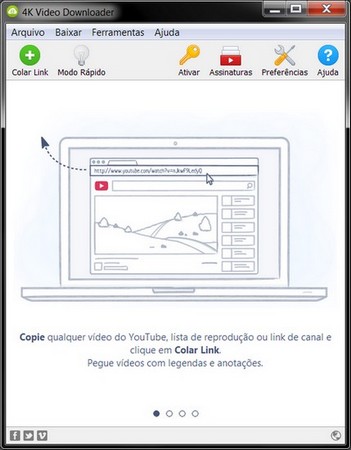
As opções do programa são autoexplicativas, vide a imagem acima.
Basicamente, basta copiar o link do vídeo que deseja baixar e clicar no botão "Colar Link". O programa analisará o vídeo e apresentará uma janela para que o usuário estipule as configurações, como baixar como vídeo ou áudio, selecionar a qualidade (na opção Formato) e definir onde o arquivo será salvo (clicando em "Navegar" na parte inferior da janela). Então é só aguardar o download terminar.
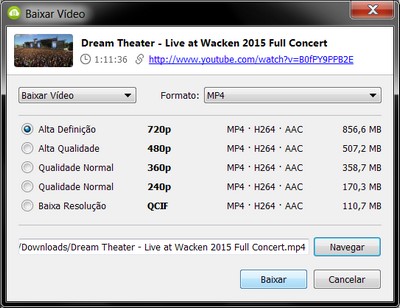
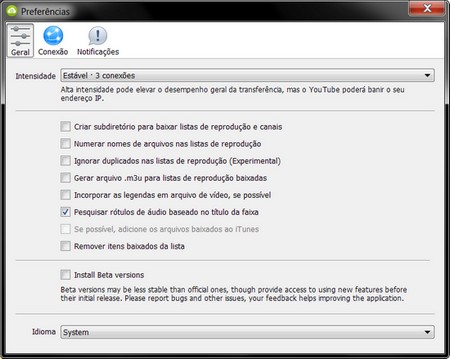
Indo na opção "Preferências", é possível ajustar todas as funções do programa. Na aba Geral, o usuário pode definir o número de transferências simultâneas, alterar o idioma, configurar os subdiretórios e nomes dos arquivos. Na aba Conexão, existem apenas duas configurações: a velocidade de download (por padrão é ilimitado - e sugiro mantê-la) e, se achar conveniente, configurar servidores proxy. Por fim, na aba Notificações é possível definir as mensagens/sons que surgem antes ou depois dos downloads, bem como desativá-los, caso considere melhor.
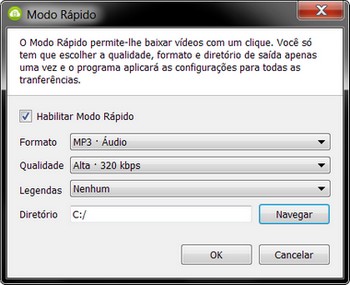
Na tela principal, existe também a opção "Modo Rápido". A única função dela é fazer uma pré-configuração para as transferências. Ou seja, o usuário pode definir uma configuração padrão para formatos, qualidade e diretório de saída de todos os downloads. Neste caso, sempre que o usuário for baixar um vídeo, o programa não exibirá mais janelas perguntando qual o formato/qualidade desejado. O aplicativo usará a configuração que você definiu no Modo Rápido, sendo que é possível desativar essa opção a qualquer momento.
A ferramenta "Assinaturas" possibilita o gerenciamento de inscrições nos canais.
segunda-feira, 15 de abril de 2019
Promoção: Glary Utilities PRO 2019
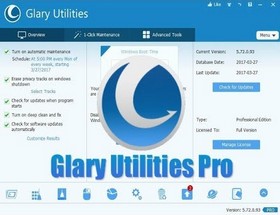
Dentre as diversas opções de programas de limpeza, otimização e outros recursos que beneficiam o desempenho de um computador, o Glary Utilities é avaliado como um dos três melhores da categoria. Trata-se de um conjunto funcional de tweakers e utilitários para ajustes, aumentando o desempenho geral do sistema e até mesmo protegendo-o.
A desenvolvedora possui a versão gratuita, Free, e uma paga, a linha Professional (PRO). Ao contrário da versão gratuita, a edição PRO disponibiliza mais funções e habilita os recursos automatizados, o que traz mais praticidade ao usuário.
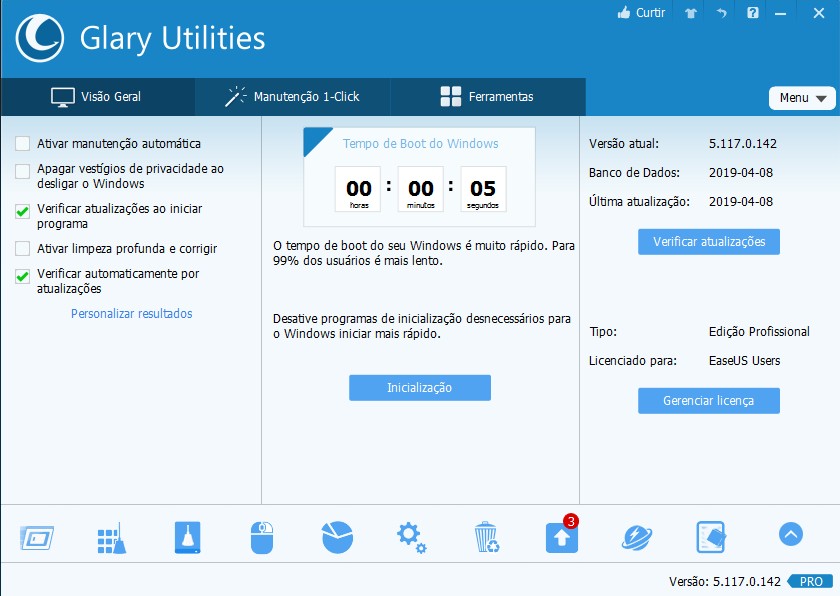
O software atualmente está com uma promoção muito interessante, oferecendo uma licença vitalícia da última versão do Glary Utilities Professional 2019, 5.117.
A única coisa que você precisa fazer é baixar o programa pelo link da promoção e registrar com a licença fornecida pela EaseUS.
Válido para Windows 10, 8.1, 8, 7, Vista, XP - 32 e 64 bits.
1. Faça o download do programa através deste link e instale-o.
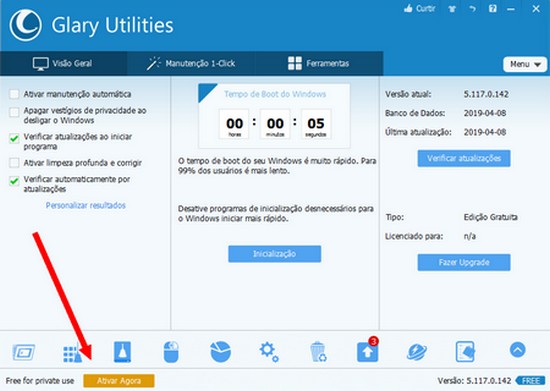
2. Após a instalação, na parte inferior esquerda, clique no botão laranja "Ativar Agora".
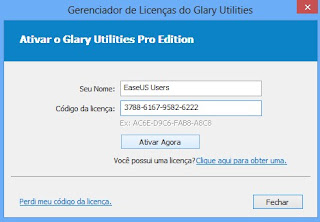
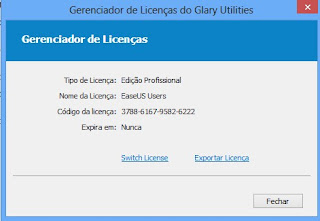
3. Insira a licença abaixo nos campos correspondentes, clique em 'Ativar Agora' e pronto.
Seu Nome: EaseUS Users
Código da licença: 3788-6167-9582-6222
quinta-feira, 17 de janeiro de 2019
Psiphon: VPN prática e grátis

Costumo receber alguns e-mails e comentários pedindo sugestões de uma VPN gratuita para uso doméstico no Windows e, tendo em vista as inúmeras opções existentes no mercado, achei interessante comentar hoje a respeito de uma que, particularmente, considero excelente. Trata-se do Psiphon.
Uma VPN absolutamente simples de mexer, leve, com uma interface que oferece suporte a vários idiomas (incluindo o Português/BR), 100% gratuita e disponível para as plataformas Windows, Android e iOS. O programa não contém aquele painel repleto de configurações. São as mais básicas possíveis, na verdade, mas suficientes para cumprir o que promete.
Sobretudo, no caso do Windows, sequer é preciso instalar o programa: basta executar o arquivo e o software modifica as configurações de proxy automaticamente. Quando é desconectado, restaura ao seu estado original.
Apresentando o Psiphon
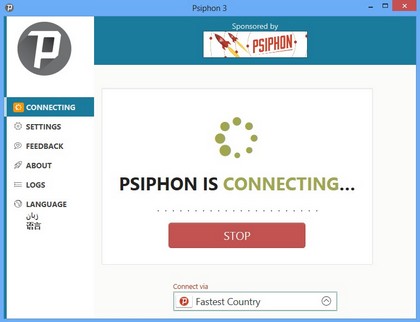
Faça o download a partir da página oficial e execute o arquivo "psiphon3.exe".
Ele se conectará ao servidor mais rápido e exibirá uma janela perguntando em qual navegador você deseja usá-lo. Ele é compatível com todos os browsers.
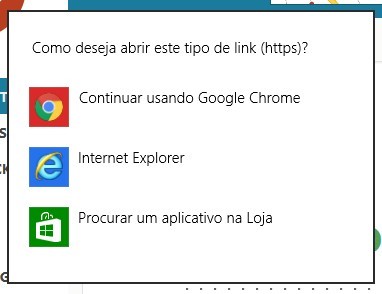
O navegador será aberto com uma página do Psiphon, ou de parceiros/afiliados ao programa. Digite o endereço que preferir e pronto, você estará navegando sob a VPN.
Alterando o idioma
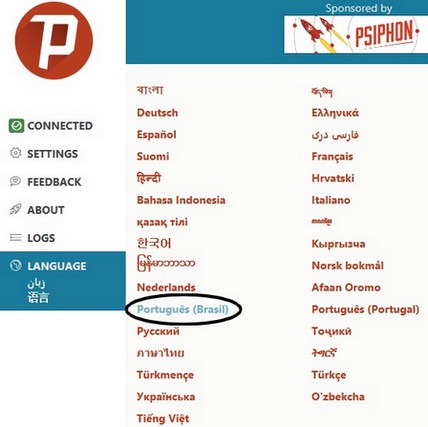
Por padrão, o Psiphon roda em Inglês. Para alterar o idioma, encontre a opção "Language" ao lado esquerdo do painel, em seguida, escolha "Português (Brasil)". Não é preciso reiniciar o programa.
Mudando o servidor
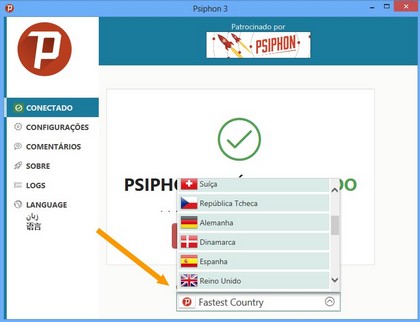
Na tela inicial do programa, abra o menu inferior e escolha um dos países da lista. O servidor proxy será alterado para um IP de acordo com o país selecionado.
OBS: Sugiro que reinicie o navegador após alterar o servidor. Isso garante que a VPN estabeleça a outra conexão efetivamente.
Configurações (opcional)
Indo em "Configurações", um leque bem simples das opções será mostrado. As configurações são opcionais.
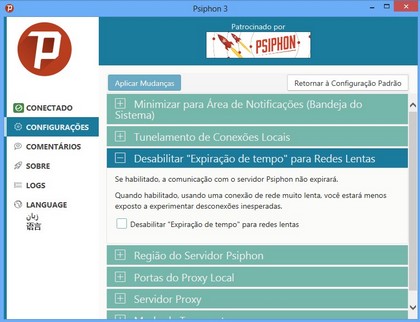
Caso faça alterações, clique no botão azul "Aplicar Mudanças" para concluir. Se algo der errado, é possível restabelecer às condições originais clicando no botão "Retornar à Configuração Padrão".
Ativando/Desativando ou Excluindo a VPN
No painel inicial, clique no botão "Desconectar" para desligar a VPN e feche o programa (se quiser sair), ou, "Conectar" para reativá-lo. Sempre que o programa for aberto, ele buscará estabelecer uma conexão automaticamente.
É importante ressaltar que o endereço IP pode mudar a cada vez que o programa for reconectado, mesmo que seja um servidor do mesmo país anterior, pois ele verifica se o último ainda está disponível e, caso não esteja, encontrará outro.
Para excluir o Psiphon, apenas delete o arquivo. Ele não cria registros ou dados permanentes no sistema.
segunda-feira, 24 de novembro de 2014
Ganhar dinheiro pela Internet é possível?

Já recebi inúmeros e-mails a respeito disso e resolvi dedicar um artigo para esclarecer essa questão, mas do meu ponto de vista. A tecnologia vem crescendo a cada segundo, com isso surgem as dúvidas sobre o assunto "ganhar dinheiro de forma segura". Existem sim, meios bastante seguros e úteis de levantar uma graninha através da web. Porém, isso não quer dizer que seja tão fácil quanto fazer um download, por exemplo.
Portanto, separei os critérios e os serviços mais práticos para começar nesse mundo.
Critérios
1. Você não precisa ter conhecimento avançado em informática
Acredite, os nichos que mais geram dinheiro na internet não são sobre informática. Se você é, por exemplo, um(a) revendedor(a) ou gastrônomo(a), pode muito bem criar um site para apresentar e vender seus produtos (fazendo um e-commerce). Não importa de qual área é sua profissão, escrever sobre ela pode ser um começo bem interessante.
2. Não sei criar um site
Quem leu o item anterior pode ter pensado: 'Mas como crio um site sem conhecimento avançado?'. Bem, claro, você pode contratar profissionais da web para criar um template do jeito que você quer. No entanto, sinceramente, hoje em dia você não precisa mais gastar dinheiro para criar um site ou blog. Plataformas gratuitas como Blogger, Wordpress e/ou Wix são excelentes e fornecem todas as ferramentas necessárias de forma bem prática ― especialmente o Blogger. Portanto, esqueça aquela balela de que você precisa ser um gênio da computação para criar uma página. Qualquer pessoa tem condição e acessibilidade para fazer isso de maneira simples.
3. Dedicação
Obviamente, se você quer ganhar dinheiro via internet, terá que se dedicar. O quanto, vai depender de você. Conheço muitas pessoas que sobrevivem só com o capital gerado pela internet. Entretanto, não há necessidade de adotar isso como obrigação também. Você pode usar o site para um ganho extra no final do mês, e permanecer com seu trabalho principal normalmente. Mas não esqueça do seu compromisso "extra" com o site.
4. Pretendo viver de internet
Como comentei antes, existem muitas pessoas que sobrevivem com uma renda gerada pela internet. No entanto, não é uma tarefa nada simples. Investimentos deverão ser feitos, e não digo investimento financeiro ― mas sim investimento de tempo e paciência. Quanto melhor for o conteúdo em seu site, mais chances você terá de crescer; Quanto maior for o diferencial, mais leitores você atrairá (diferencial, neste caso, refere-se a identidade).
Contudo, pode haver um problema aqui. Como você pretende sobreviver a partir da web, o nicho do site que você abordará terá de ser muito bem escolhido. Compreendo que hoje é complicado escolher algo que ainda não exista! Porém, a questão aqui é sua experiência acerca do assunto que será destinado ao público-alvo. As pessoas não gostam de ler uma matéria copiada de outro site, querem ver algo diferente. Algo que, quem sabe, apenas você consegue explanar de maneira objetiva.
5. Como escolher o nicho adequado
Nada melhor do que escrever sobre o que a gente gosta, certo? Aos olhos da web, infelizmente, isso nem sempre é válido! Muitos nichos estão atualmente saturados. Eu sempre fui a favor do escreva sobre o que você manja. Porém, pra quem pretende ganhar um bom dinheiro, confesso que esse termo pode não vir a calhar. Oito dos nichos mais lucrativos hoje em dia, segundo análise de organizações de pesquisa, são:
Saúde
Emagrecimento
Moda e dicas femininas
Dicas para o universo masculino
Tecnologia
Jogos
Avaliações de produtos
Relacionamento
Você pode não ser expert em nenhuma dessas áreas. Mas você pode aprender e se tornar um(a). Antes de ser milionário e dono de uma das maiores empresas de tecnologia do planeta, Apple, Steve Jobs era um hippie sem foco nos estudos! Porém, isso não o impediu de ser a lenda que é hoje...
Serviços que Pagam
Bom, depois de todo esse blá-blá-blá, vamos falar sobre o que realmente importa aqui: Afinal, como se ganha dinheiro pela internet?
Há várias maneiras para isso. No entanto, o mais recomendado e seguro são os Programas de Afiliados. Este tipo de serviço paga por cada clique e/ou visualização que suas propagandas recebem. Isto é, o serviço fornece um código que deverá ser colocado em seu site. Este código vai exibir publicidades aleatoriamente nas páginas. Se uma pessoa entra no site e clica nesta publicidade, bingo! Seu money começará a ser gerado. É lógico que não é somente assim que funciona, mas resumidamente, esta é a função deles.
Existem centenas de Afiliados. Porém, o mais popular e rentável é o consagrado Google AdSense. Além de gerar lucro melhor que qualquer outro Afiliado, pertence, claro, à gigantesca Google.
Todavia, deixo abaixo os 3 melhores serviços de afiliados, na minha opinião.
1. Google AdSense
2. Hotwords
3. Adfly
4. PayPal (o PayPal não é um serviço de afiliado, mas como comentado no item 1, você pode usá-lo para vender seus produtos, caso trabalhe com isso, ou receber doações)
E a seguir, um resumo avaliativo, pessoal, sobre eles.
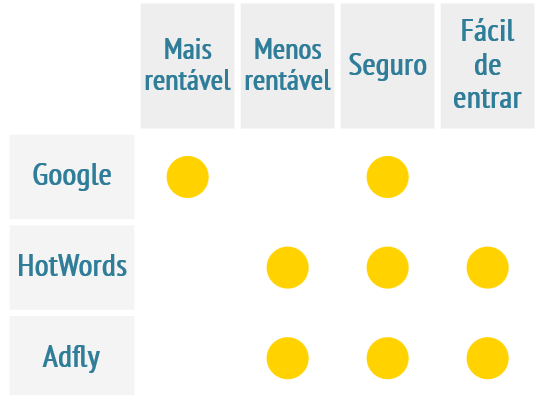
Você pode usar os 3 simultaneamente. Embora o Adfly seja o menos relevante (pois paga mal), se seu site conterá muitos links pode ser uma opção bacana. Dentre os 3, o Adfly é o mais fraco.
quinta-feira, 5 de junho de 2014
Spotify Brasil - Agora ficou mais fácil ouvir música online

Costumo sempre publicar matérias voltadas ao Spotify aqui no blog. Pra quem não conhece, apresento um dos programas de streaming (música online) mais utilizados do mundo. O Spotify possui uma versão inteiramente gratuita e reúne uma imensidão de artistas/bandas e discografias, que podem ser ouvidas com qualidade profissional.
No entanto, desde seu lançamento, em 2008, o programa só era disponibilizado em alguns países como Suécia, EUA, Espanha, Inglaterra, Alemanha, França, etc. Para que nós brasileiros pudéssemos usufruir, tínhamos que 'enganar' o serviço com um proxy (como descrito neste tutorial) para criar uma conta. Mas isso agora acabou!
O Spotify acabou de chegar ao Brasil e com grandes novidades: Não há mais limite de utilização da versão gratuita. Antes o serviço proporcionava apenas 14 dias para os usuários free, porém, isso também acabou! Embora a versão gratuita ainda limite funções peculiares, esse limite não chega ser algo tão relevante se comparado à qualidade.
Leia também:
Como gravar as músicas do Spotify
Lista com os melhores sites e programas para ouvir música online
Principais Vantagens e Desvantagens
Ao meu ver, só existem duas desvantagens na versão gratuita:
― Inclui propagandas e comerciais
― Não permite salvar as músicas no computador (modo offline)
As maiores vantagens são:
― Ouvir todas as músicas ilimitadamente
― Criar inúmeras playlists
― Interface em português
Compatibilidade
Desktops: Windows, GNU/Linux, Mac OS X
Mobiles: Android, Windows Phone, iOS, Palm
Como criar conta
Como mencionei anteriormente, não precisamos mais utilizar um proxy para burlar a identificação geográfica do sistema deles, uma vez que o programa está oficialmente disponível em território brasileiro.
1) Acesse a página de cadastros a seguir: https://www.spotify.com/signup/
2) Você pode realizar o cadastro usando uma conta do Facebook ou simplesmente um e-mail normal. Caso opte por usar uma conta do Face, clique no botão "Inscrever-se com o Facebook". Do contrário é só registrar um e-mail válido.
OBS: Se preferir não usar um e-mail pessoal, use um descartável.
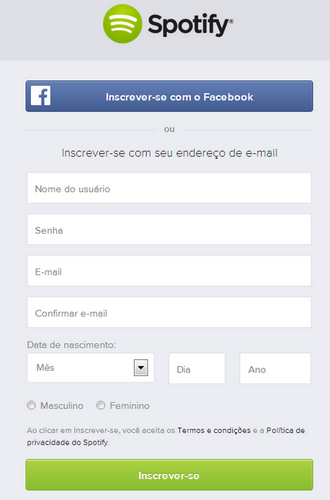
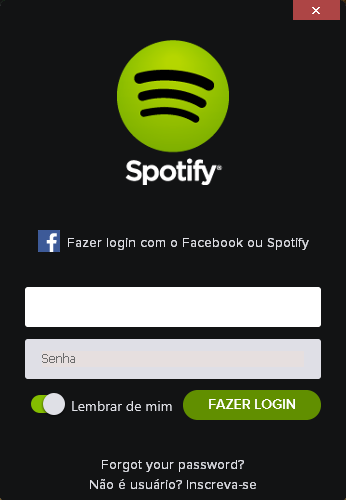
3) Agora é só baixar e instalar o programa através deste link. Entretanto, o serviço também oferece esta versão web para quem não quer baixar. Se está utilizando um Smartphone ou iPhone, baixe o app aqui.
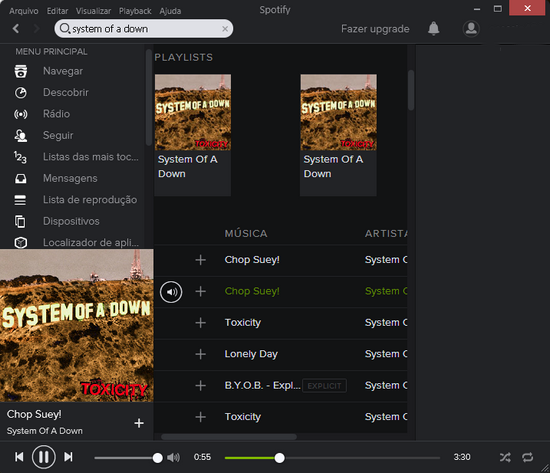
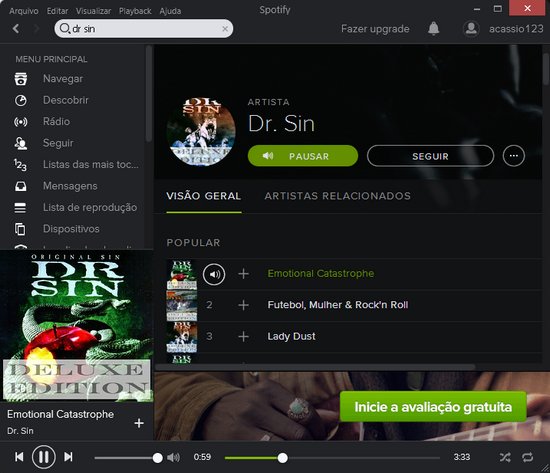
4) Se você baixou, basta acessar o programa com seu username/e-mail e senha e ouvir suas músicas normalmente.
segunda-feira, 5 de maio de 2014
[Promoção] Kaspersky Internet Security 2014 por 3 meses
Considerado uma das melhores proteções de segurança segundo o último teste da Av-Comparatives, o Kaspersky é sem dúvidas uma das primeiras opções quando se trata de proteger o computador. O Kaspersky Internet Security (KIS) 2014 é uma suite que combina antivirus, firewall, HIPS, anti-spyware, anti-spam, entre outros módulos de segurança importantes em apenas um programa.
A boa notícia é que o software está sendo oferecido gratuitamente com uma licença oficial válida por 90 dias (3 meses).
Página da promoção:
http://promo.kaspersky.com/forzakis
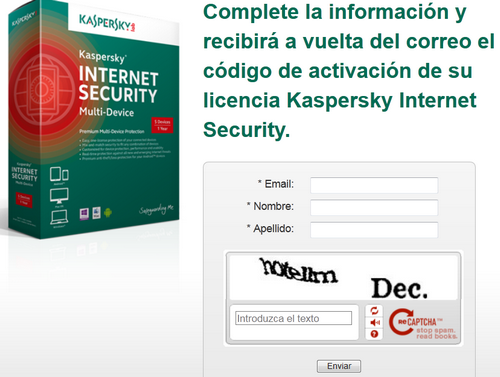
1. Ao acessar a página promocional, insira um e-mail, nome e um apelido qualquer.
2. Preencha os caracteres correspondentes do CAPTCHA e clique em Enviar.
3. Você receberá um e-mail com uma chave de ativação e com um link para download. Anote a chave, porém, NÃO baixe o programa através do link informado no e-mail pois é da versão espanhola do KIS.
4. Baixe a versão em português através do endereço abaixo.
http://usa.kaspersky.com/files?file=kis&program=one&lang=br
5. Instale o programa no PC normalmente.
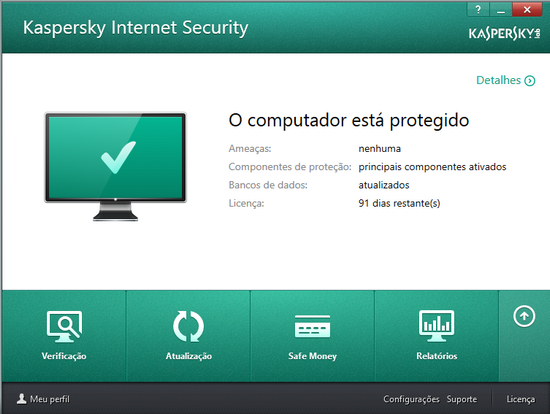
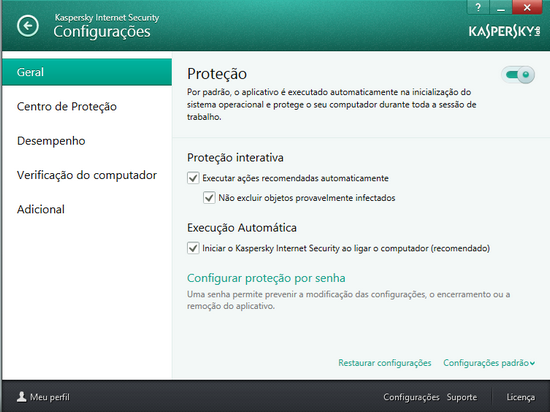
6. Após a instalação, será solicitada uma licença. Insira a licença que você recebeu no e-mail para ativar o produto.
Pronto! Curta seus 3 meses inteiramente grátis do KIS 2014!
A boa notícia é que o software está sendo oferecido gratuitamente com uma licença oficial válida por 90 dias (3 meses).
Página da promoção:
http://promo.kaspersky.com/forzakis
Como Receber a Licença
1. Ao acessar a página promocional, insira um e-mail, nome e um apelido qualquer.
2. Preencha os caracteres correspondentes do CAPTCHA e clique em Enviar.
OBS: Não se incomode pelo fato de a página estar em espanhol. A promoção é válida para todo idioma, assim como o programa.
3. Você receberá um e-mail com uma chave de ativação e com um link para download. Anote a chave, porém, NÃO baixe o programa através do link informado no e-mail pois é da versão espanhola do KIS.
4. Baixe a versão em português através do endereço abaixo.
http://usa.kaspersky.com/files?file=kis&program=one&lang=br
5. Instale o programa no PC normalmente.
6. Após a instalação, será solicitada uma licença. Insira a licença que você recebeu no e-mail para ativar o produto.
Pronto! Curta seus 3 meses inteiramente grátis do KIS 2014!
quinta-feira, 23 de janeiro de 2014
5 maneiras de usar o WhatsApp no computador
Acho que muitos, senão todos, conhecem o famoso aplicativo WhatsApp ― um dos mais utilizados em Smartphones e iPhones. Pra quem não conhece, o app permite o compartilhamento de mensagens, vídeos, áudios e fotos gratuitamente entre usuários.
Hoje vou mostrar aqui 5 maneiras de usar este app no computador.
Veja Também:
Faça ligações de graça para qualquer operadora com Viber

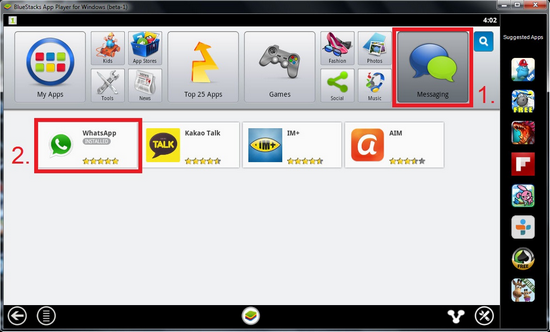
O BlueStacks é uma das principais indicações pra quem pretende desfrutar do WhatsApp através do PC e, na minha opinião, a melhor das cinco. Porém, o programa não funciona em sistemas onde já existe um virtualizador instalado, como VirtualBox, VMware e etc. Mas é um excelente software e roda bem o app em questão.

1. Após aberto, clique na opção 1-Click Sync e faça login com sua conta Google.
2. Em seguida, clique na lupa azul (canto direito superior) e busque por 'whatsapp'.
3. Instale o aplicativo normalmente. Ele estará na guia My Apps.
4. Clique nele e cadastre seus dados.
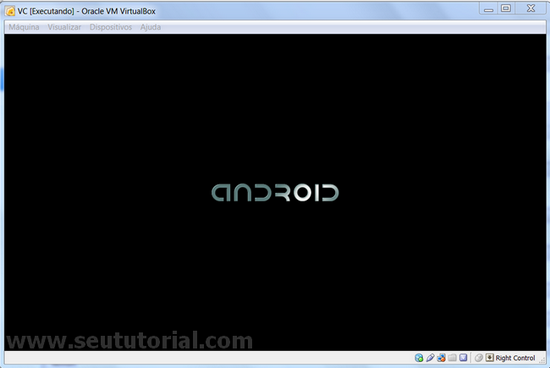
O VirtualBox é um ambiente virtual consagrado e gratuito. Para mim, o melhor da categoria virtualização atualmente. Além de outros, você pode criar um ambiente Android através do VirtualBox utilizando um arquivo do tipo OVA pré-configurado (extensão suportada pelo programa). Leia o tutorial de como usar.
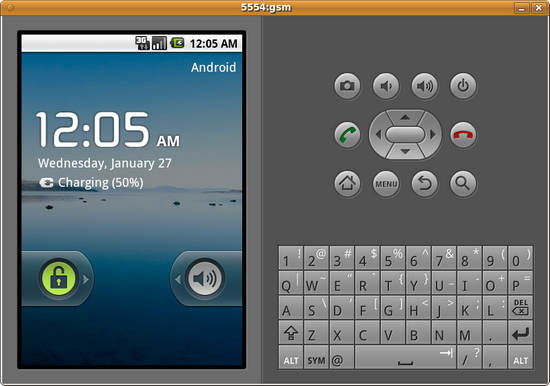
Este software foi criado com a única finalidade de proporcionar um Android virtual. É, na verdade, um ambiente mais voltado a programadores embora seja acessível a todos. Portanto, se você não mexe ou não entende muito de programação, esta pode não ser uma boa opção. Sobretudo, dentre as cinco indicações, é o mais complexo da lista.
1. Após instalar e abrir, é só acessar o Google Play e baixar o WhatsApp normalmente. Exatamente como fazemos nos celulares reais.
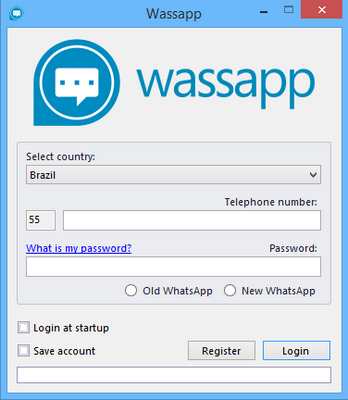
O programa tem quase o mesmo nome do app original. O Wassapp não é um virtualizador como os outros três mencionados acima, o que justifica sua praticidade. Além disso, o programa é levíssimo e pequeno. No entanto, o recurso de criação de novas contas não funcionou em meu teste. Ele é útil apenas para quem já tem o WhatsApp no celular.
1. Depois de instalar e abrir, cadastre seu país, número de celular e coloque a password de seu dispositivo.
2. Para saber qual é a password do seu celular, clique no link "What is my password?" (presente no próprio programa).
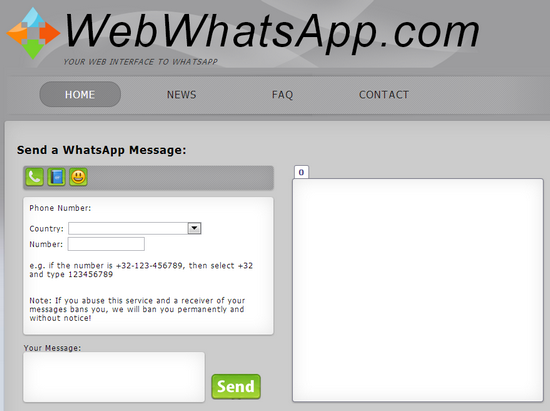
Para facilitar ainda mais as coisas, existe um WhatsApp online. Trata-se de um website que permite o envio de mensagens sem que o usuário baixe ou instale absolutamente nada.
O site pode ser acessado pelo link a seguir: http://webwhatsapp.com/SendWhatsApp.php
Hoje vou mostrar aqui 5 maneiras de usar este app no computador.
Veja Também:
Faça ligações de graça para qualquer operadora com Viber
BlueStacks
O BlueStacks é uma das principais indicações pra quem pretende desfrutar do WhatsApp através do PC e, na minha opinião, a melhor das cinco. Porém, o programa não funciona em sistemas onde já existe um virtualizador instalado, como VirtualBox, VMware e etc. Mas é um excelente software e roda bem o app em questão.
1. Após aberto, clique na opção 1-Click Sync e faça login com sua conta Google.
2. Em seguida, clique na lupa azul (canto direito superior) e busque por 'whatsapp'.
3. Instale o aplicativo normalmente. Ele estará na guia My Apps.
4. Clique nele e cadastre seus dados.
VirtualBox + OVA
O VirtualBox é um ambiente virtual consagrado e gratuito. Para mim, o melhor da categoria virtualização atualmente. Além de outros, você pode criar um ambiente Android através do VirtualBox utilizando um arquivo do tipo OVA pré-configurado (extensão suportada pelo programa). Leia o tutorial de como usar.
Android SDK
Este software foi criado com a única finalidade de proporcionar um Android virtual. É, na verdade, um ambiente mais voltado a programadores embora seja acessível a todos. Portanto, se você não mexe ou não entende muito de programação, esta pode não ser uma boa opção. Sobretudo, dentre as cinco indicações, é o mais complexo da lista.
1. Após instalar e abrir, é só acessar o Google Play e baixar o WhatsApp normalmente. Exatamente como fazemos nos celulares reais.
Wassapp
O programa tem quase o mesmo nome do app original. O Wassapp não é um virtualizador como os outros três mencionados acima, o que justifica sua praticidade. Além disso, o programa é levíssimo e pequeno. No entanto, o recurso de criação de novas contas não funcionou em meu teste. Ele é útil apenas para quem já tem o WhatsApp no celular.
1. Depois de instalar e abrir, cadastre seu país, número de celular e coloque a password de seu dispositivo.
2. Para saber qual é a password do seu celular, clique no link "What is my password?" (presente no próprio programa).
WebWhatsApp
Para facilitar ainda mais as coisas, existe um WhatsApp online. Trata-se de um website que permite o envio de mensagens sem que o usuário baixe ou instale absolutamente nada.
O site pode ser acessado pelo link a seguir: http://webwhatsapp.com/SendWhatsApp.php
domingo, 20 de outubro de 2013
Ligações de graça para celular com Viber
Estou utilizando há sete meses um app chamado Viber. A proposta dele é bem simples: Proporcionar ligações para qualquer parte do mundo, independente da operadora, totalmente de graça e ilimitadamente. Convidei meus contatos que ainda não tinham o programa, e hoje não gastamos mais créditos para conversar.
O Viber é disponibilizado gratuitamente para Android, iOS, Windows Phone, Nokia, Blackberry, Mac OS e Windows PC.
O único critério para utilizar é que a pessoa para a qual fará a ligação deverá ter o app instalado no celular e/ou PC também. Isto é, as ligações devem ser feitas entre usuários do programa - exatamente como funciona o famoso WhatsApp - com a diferença de que podemos ligar!

Leia também:
Como proteger seus dispositivos móveis de vírus
Como usar aplicativos do Android no Windows
Volte a utilizar o MSN sem atualizar para o Skype
Smartphones/iPhones
Viber para Android
Viber para iOS
Viber para Windows Phone
Viber para Blackberry
Viber para Nokia
Computadores
Viber para Windows
Viber para Mac OS
Para que seja possível usar no Windows e Mac, o app deve estar instalado no celular também. Do contrário, o usuário não conseguirá nem instalá-lo no PC.
1. Depois de baixar e instalar, abra o app.
2. O acesso à agenda do seu celular e a sincronização dos contatos serão solicitadas. Permita clicando em OK.
3. Na sequência, insira o DDD de sua cidade + seu número de celular, sem espaços. Exemplo: 2112345678
4. Você receberá uma mensagem com um código de ativação (Viber code). Insira o código e pronto!
5. Após a ativação, os contatos da sua agenda que tiverem o app instalado em seus telefones serão importados. Além disso, você pode convidar os amigos que não têm o app.
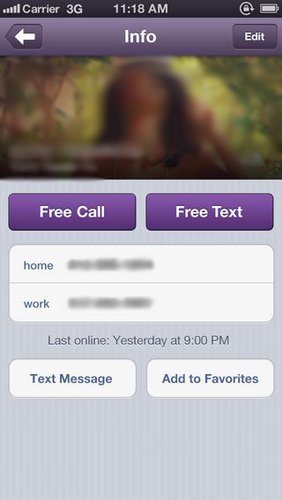
6. Para fazer a ligação ou enviar SMS, basta clicar sobre o contato desejado e selecionar a opção "Chamada gratuita" ou "Mensagem gratuita". Se seu celular estiver configurado com o idioma inglês, como o meu, o app irá definir o padrão americano na interface. Neste caso, as opções serão "Free Call" e "Free Text".
Então é só conversar a vontade, sem se preocupar com tempo ou custo!
ENJOY
― Se a pessoa que você estiver ligando encontra-se offline, ele/ela receberá uma notificação de chamada não atendida. Se for SMS, foto ou vídeo, o envio será feito e a pessoa verá quando estiver online.
― O recurso de chamada de vídeo não está disponível para telefones. Só é possível usá-lo através do PC.
― Como mencionado no início do post, o app requer uma conexão com a internet ligada. Se não houver conexão, o app não efetuará chamadas e nem enviará as mensagens. Contudo, você será notificado(a) sobre quem te ligou ou lhe enviou SMS.
― Para usar no PC o processo é o mesmo. Funciona como o Skype, só que sem limitações ou custos adicionais.
O Viber é disponibilizado gratuitamente para Android, iOS, Windows Phone, Nokia, Blackberry, Mac OS e Windows PC.
O único critério para utilizar é que a pessoa para a qual fará a ligação deverá ter o app instalado no celular e/ou PC também. Isto é, as ligações devem ser feitas entre usuários do programa - exatamente como funciona o famoso WhatsApp - com a diferença de que podemos ligar!
Características
- Ótima qualidade do som das chamadas. Porém, a qualidade da chamada depende da qualidade da conexão com a internet;
- Para que a ligação seja possível, a internet deve estar ativa;
- O app permite fazer ligações, enviar SMS, fotos e vídeos;
- O usuário pode criar grupos entre amigos;
- A operadora usada não tem importância. Pois a ligação é feita através da internet;
- Economia com créditos, uma vez que eles não serão descontados;
- O usuário pode fazer ligações para qualquer estado, tanto do Brasil quanto do exterior;
Leia também:
Como proteger seus dispositivos móveis de vírus
Como usar aplicativos do Android no Windows
Volte a utilizar o MSN sem atualizar para o Skype
Download do Viber
Smartphones/iPhones
Viber para Android
Viber para iOS
Viber para Windows Phone
Viber para Blackberry
Viber para Nokia
Computadores
Viber para Windows
Viber para Mac OS
Para que seja possível usar no Windows e Mac, o app deve estar instalado no celular também. Do contrário, o usuário não conseguirá nem instalá-lo no PC.
Como Usar
1. Depois de baixar e instalar, abra o app.
2. O acesso à agenda do seu celular e a sincronização dos contatos serão solicitadas. Permita clicando em OK.
3. Na sequência, insira o DDD de sua cidade + seu número de celular, sem espaços. Exemplo: 2112345678
4. Você receberá uma mensagem com um código de ativação (Viber code). Insira o código e pronto!
5. Após a ativação, os contatos da sua agenda que tiverem o app instalado em seus telefones serão importados. Além disso, você pode convidar os amigos que não têm o app.
6. Para fazer a ligação ou enviar SMS, basta clicar sobre o contato desejado e selecionar a opção "Chamada gratuita" ou "Mensagem gratuita". Se seu celular estiver configurado com o idioma inglês, como o meu, o app irá definir o padrão americano na interface. Neste caso, as opções serão "Free Call" e "Free Text".
Então é só conversar a vontade, sem se preocupar com tempo ou custo!
ENJOY
Observações
― Se a pessoa que você estiver ligando encontra-se offline, ele/ela receberá uma notificação de chamada não atendida. Se for SMS, foto ou vídeo, o envio será feito e a pessoa verá quando estiver online.
― O recurso de chamada de vídeo não está disponível para telefones. Só é possível usá-lo através do PC.
― Como mencionado no início do post, o app requer uma conexão com a internet ligada. Se não houver conexão, o app não efetuará chamadas e nem enviará as mensagens. Contudo, você será notificado(a) sobre quem te ligou ou lhe enviou SMS.
― Para usar no PC o processo é o mesmo. Funciona como o Skype, só que sem limitações ou custos adicionais.
segunda-feira, 24 de junho de 2013
Como restaurar seu notebook às configurações de fábrica
A maioria das grandes fabricantes de notebooks disponibilizam uma ferramenta padrão para quem deseja resetar o aparelho. Essa restauração é útil em muitas ocasiões, e faz com que o computador retorne às configurações de fábrica, ou seja, as configurações que vieram quando você adquiriu o aparelho.
Benefícios
Os maiores beneficiados são as pessoas que, por exemplo, estão enfrentando problemas no sistema, seja um vírus, malware ou qualquer outro problema com o sistema operacional em si. O que, é claro, não inclui problemas físicos.
Sobretudo, outro ponto positivo é referente a casos de revenda do produto. Se pretende vender o notebook futuramente, usar essa restauração fará com que o computador fique com cara de novo.
Como funciona?
A maioria dos notes são vendidos com programas próprios instalados por padrão, para situações emergenciais. Os aparelhos vêm pré-configurados de fábrica, com sistema operacional e drivers. Restaurando seu PC para as configurações de fábrica, seu computador voltará para aquele estado inicial de quando ele foi comprado.
Na verdade, é praticamente uma formatação. Tudo o que está gravado no disco será perdido, isso inclui arquivos, programas e etc. Entretanto, os drivers serão reintegrados automaticamente após a restauração.
 AVISO: A partição de recuperação deve estar presente e o note não pode ter sido formatado, senão não funciona!
Cada modelo possui um caminho específico para acessar este recurso. Obviamente, eu não conhecia o processo de todos aqui postados, por isso extraí as informações de alguns modelos diretamente do site oficial da fabricante.
Qualquer dúvida é só comentar!
Selecione a marca do seu notebook abaixo. Se a marca que você usa não estiver listada, comente avisando.












ACER
1. Clique no botão Iniciar e, na lista de programas, abra a pasta Acer > Acer eRecovery Management.
2. Clique no botão Restaurar (Restore) e, na tela seguinte, clique em "Restaurar o sistema para os padrões de fábrica (Restore system to factory default settings)".
3. Clique em Yes na janela que aparecerá, e depois em Start > OK.
4. O PC será reiniciado. Clique em Next nas janelas que aparecerem.
5. Aguarde até que o processo finalize.
6. Ao final de tudo, clique em OK para que o computador seja reiniciado automaticamente.
ASUS
1. Reinicie o notebook.
2. Quando o computador estiver iniciando, aperte e segure a tecla F9 até aparecer o menu.
3. Escolha a opção "Windows Setup [EMS Enabled]" e prima ENTER.
4. Selecione o idioma de sua preferência e clique em Next nas duas janelas.
5. Na próxima tela, selecione uma das opções abaixo. Leia a descrição de cada uma e decida qual se aplica melhor para você.
a) Recover Windows to first partition only => Este recurso deleta apenas a primeira partição e lhe permite manter as demais partições. Isso criará um novo sistema em C:.
b) Recover Windows to entire HD => Este recurso irá excluir todas as partições, e criará um novo sistema em C:.
c) Recover Windows to entire HD with two partitions => Este recurso irá excluir todas as partições, e criará duas partições (C: e D:).
6. Após escolher a opção desejada, clique em Next.
7. Siga as instruções do assistente e aguarde o término da restauração.
O notebook será reiniciado quando o processo terminar.
DELL
1. Reinicie o computador.
2. No começo do carregamento, ao aparecer a logo da DELL, aperte e mantenha pressionada a tecla F8.
3. Selecione a opção "Reparar o Computador" e prima ENTER.
4. Selecione o idioma português e clique em Next. Se for solicitado, efetue login como administrador.
5. Clique em "Restauração de imagem de fábrica Dell (Dell Factory Image Restore)" e depois em Next.
6. Marque a checkbox "Sim, reformatar a unidade de disco rígido e restaurar a condição de fábrica do software do sistema".
7. Clique em Avançar e aguarde o final do processo.
8. Quando terminar, clique em Concluir para reiniciar o PC.
HP
1. Reinicie o notebook.
2. Quando o computador estiver ligando, durante a logo da HP, pressione e segure a tecla F10. Se nada resultar, faça a mesma coisa, porém, segure agora a tecla F11 e veja se o menu de recuperação será exibido.
3. Selecione a opção "Recuperar o Sistema Padrão (Perform Standard System Recovery)".
4. Clique em Next (Avançar) e depois em Yes (Sim).
5. O processo iniciará, e várias janelas poderão aparecer na tela. Apenas aguarde o término da restauração.
6. Quando acabar, seu HP será reiniciado automaticamente.
ITAUTEC
1. Reinicie o notebook.
2. Quando o computador estiver ligando, durante a logo do Itautec, pressione e segure a tecla F8. Se nada resultar, faça a mesma coisa, porém, segure agora a tecla F10 e veja se o menu de recuperação será exibido. Se ainda assim não aparecer, é bem provável que seu modelo não forneça a ferramenta de recuperação.
3. Selecione a opção Reparar Instalação. Configure o layout do teclado e entre com nome de usuário e senha, caso necessário.
4. Escolha a opção "Restauração do Windows Completa" e aguarde o processo. Pode demorar.
5. Após a restauração, o computador será reiniciado automaticamente.
LENOVO
1. Reinicie o notebook.
2. Logo na inicialização, rapidamente pressione e segure a tecla F11. O procedimento deve ser feito ligeiramente.
3. Ele possivelmente vai apitar e carregar a tela com as opções de restauração.
4. Selecione o idioma e insira o username e senha (caso tenha). Então clique em Next nas duas telas.
5. A tela principal será exibida. Escolha no menu a opção "Restauração Completa" ou "Conteúdo de Fábrica". Geralmente é a última opção.
6. Siga todas as instruções do assistente de restauração e aguarde o término da mesma. Pode demorar!
7. Quando acabar, o note será reiniciado automaticamente e o sistema já estará restaurado.
LG
1. Reinicie o notebook.
2. Durante o carregamento, quando a logo da LG aparecer, pressione e segure a tecla F11 para acessar o LG Smart Recovery.
3. Clique em "Restauração do Sistema (System Restore)".
4. Selecione a data com a descrição "Factory Image (Imagem de Fábrica)" e clique em OK.
5. O computador irá reiniciar. Clique em OK para iniciar o processo.
6. Quando a tarefa for finalizada, o PC reiniciará automaticamente.
7. Se aparecer uma mensagem, clique em Yes.
MSI
1. Conecte o carregador ao notebook.
2. Reinicie o note e quando aparecer a logo do MSI, na abertura do note, pressione repetidamente a tecla F3.
3. Prima Enter quando surgir a tela "Windows Setup [EMS Enabled]".
4. Clique na opção "msi Recovery Manager", na próxima tela.
5. Clique em OK nas duas pop-ups que aparecerão.
6. A restauração será iniciada. Aguarde uns 20~30 minutos.
7. Quando terminar, clique em OK para reiniciar o computador
Positivo
1. Reinicie o computador.
2. Durante a inicialização, pressione repetidamente a tecla F7. O Windows irá carregar os arquivos.
3. Selecione o teclado "Português (Brasil - ABNT)" e clique em Avançar.
4. Selecione seu usuário e digite a senha, caso tenha, então clique em OK. Se não houver, deixe o campo em branco e dê OK.
5. Na tela com as opções de recuperação, selecione "Reinstalar o Windows".
6. Um aviso de advertência será apresentado. Clique em SIM para continuar.
7. O processo será iniciado. Apenas aguarde. Pode levar de 20 a 30 minutos.
8. Quando acabar, o computador será reiniciado automaticamente.
9. Configure o sistema com suas informações, como nome de usuário e senha, fuso horário e atualizações.
10. Clique em Avançar e pronto! Seu note estará restaurado.
SAMSUNG
OBS: O procedimento deve ser realizado com o carregador do notebook conectado ao aparelho.
1. Reinicie o note.
2. No início do boot, quando a logo da Samsung aparecer, pressione e segure a tecla F4.
3. Aceite o contrato de licença.
4. Clique na opção "Restaurar (Restore)".
5. Escolha a opção "Restauração Completa (Complete Restore)"
6. Selecione a data mais antiga e clique em Next.
7. Aguarde o procedimento e quando a reinicialização do aparelho for solicitado, clique em OK para reiniciá-lo.
Após isso o aparelho estará restaurado para a data definida no passo 6.
TOSHIBA
1. Reinicie o computador.
2. Quando o computador estiver ligando, na tela com a logo da Toshiba, pressione e segure a tecla F8. Caso essa tecla não resulte, reinicie novamente, mas dessa vez segure a tecla 0.
3. Selecione a opção "Reparar o Computador" e prima ENTER.
4. Selecione o idioma desejado e dê um OK.
5. Escolha a opção "Restore Application" e aguarde a leitura.
6. Clique na opção "Full Factory Recovery" e depois em Next.
7. Siga as instruções do assistente e aguarde o processo acabar.
8. No final clique em Finish e espere que o note reinicie automaticamente.
VAIO
1. Clique no botão Iniciar e, na lista de programas, encontre o VAIO Recovery Center.
2. No menu à esquerda, selecione "Restore Complete System" e depois clique no botão Start.
3. Escolha “Restore C: drive” e clique em Next em todas as janelas.
4. Aceite o contrato clicando em "I understand" e depois clique em Start para começar.
5. Aparecerá uma mensagem perguntando se você tem certeza disso. Se tiver, clique em Yes para o processo iniciar.
6. Aguarde o computador efetuar a restauração. Não se preocupe se aparecer inúmeras janelas na tela.
Ao término, o notebook será reiniciado instantaneamente.
Benefícios
Os maiores beneficiados são as pessoas que, por exemplo, estão enfrentando problemas no sistema, seja um vírus, malware ou qualquer outro problema com o sistema operacional em si. O que, é claro, não inclui problemas físicos.
Sobretudo, outro ponto positivo é referente a casos de revenda do produto. Se pretende vender o notebook futuramente, usar essa restauração fará com que o computador fique com cara de novo.
Como funciona?
A maioria dos notes são vendidos com programas próprios instalados por padrão, para situações emergenciais. Os aparelhos vêm pré-configurados de fábrica, com sistema operacional e drivers. Restaurando seu PC para as configurações de fábrica, seu computador voltará para aquele estado inicial de quando ele foi comprado.
Na verdade, é praticamente uma formatação. Tudo o que está gravado no disco será perdido, isso inclui arquivos, programas e etc. Entretanto, os drivers serão reintegrados automaticamente após a restauração.
Cada modelo possui um caminho específico para acessar este recurso. Obviamente, eu não conhecia o processo de todos aqui postados, por isso extraí as informações de alguns modelos diretamente do site oficial da fabricante.
Qualquer dúvida é só comentar!
Selecione a marca do seu notebook abaixo. Se a marca que você usa não estiver listada, comente avisando.
NOTA: Faça um backup de todos os seus dados antes, pois tudo será apagado.
ACER
1. Clique no botão Iniciar e, na lista de programas, abra a pasta Acer > Acer eRecovery Management.
2. Clique no botão Restaurar (Restore) e, na tela seguinte, clique em "Restaurar o sistema para os padrões de fábrica (Restore system to factory default settings)".
3. Clique em Yes na janela que aparecerá, e depois em Start > OK.
4. O PC será reiniciado. Clique em Next nas janelas que aparecerem.
5. Aguarde até que o processo finalize.
6. Ao final de tudo, clique em OK para que o computador seja reiniciado automaticamente.
ASUS
1. Reinicie o notebook.
2. Quando o computador estiver iniciando, aperte e segure a tecla F9 até aparecer o menu.
3. Escolha a opção "Windows Setup [EMS Enabled]" e prima ENTER.
4. Selecione o idioma de sua preferência e clique em Next nas duas janelas.
5. Na próxima tela, selecione uma das opções abaixo. Leia a descrição de cada uma e decida qual se aplica melhor para você.
a) Recover Windows to first partition only => Este recurso deleta apenas a primeira partição e lhe permite manter as demais partições. Isso criará um novo sistema em C:.
b) Recover Windows to entire HD => Este recurso irá excluir todas as partições, e criará um novo sistema em C:.
c) Recover Windows to entire HD with two partitions => Este recurso irá excluir todas as partições, e criará duas partições (C: e D:).
6. Após escolher a opção desejada, clique em Next.
7. Siga as instruções do assistente e aguarde o término da restauração.
O notebook será reiniciado quando o processo terminar.
DELL
1. Reinicie o computador.
2. No começo do carregamento, ao aparecer a logo da DELL, aperte e mantenha pressionada a tecla F8.
3. Selecione a opção "Reparar o Computador" e prima ENTER.
4. Selecione o idioma português e clique em Next. Se for solicitado, efetue login como administrador.
5. Clique em "Restauração de imagem de fábrica Dell (Dell Factory Image Restore)" e depois em Next.
6. Marque a checkbox "Sim, reformatar a unidade de disco rígido e restaurar a condição de fábrica do software do sistema".
7. Clique em Avançar e aguarde o final do processo.
8. Quando terminar, clique em Concluir para reiniciar o PC.
HP
1. Reinicie o notebook.
2. Quando o computador estiver ligando, durante a logo da HP, pressione e segure a tecla F10. Se nada resultar, faça a mesma coisa, porém, segure agora a tecla F11 e veja se o menu de recuperação será exibido.
3. Selecione a opção "Recuperar o Sistema Padrão (Perform Standard System Recovery)".
4. Clique em Next (Avançar) e depois em Yes (Sim).
5. O processo iniciará, e várias janelas poderão aparecer na tela. Apenas aguarde o término da restauração.
6. Quando acabar, seu HP será reiniciado automaticamente.
ITAUTEC
1. Reinicie o notebook.
2. Quando o computador estiver ligando, durante a logo do Itautec, pressione e segure a tecla F8. Se nada resultar, faça a mesma coisa, porém, segure agora a tecla F10 e veja se o menu de recuperação será exibido. Se ainda assim não aparecer, é bem provável que seu modelo não forneça a ferramenta de recuperação.
3. Selecione a opção Reparar Instalação. Configure o layout do teclado e entre com nome de usuário e senha, caso necessário.
4. Escolha a opção "Restauração do Windows Completa" e aguarde o processo. Pode demorar.
5. Após a restauração, o computador será reiniciado automaticamente.
LENOVO
1. Reinicie o notebook.
2. Logo na inicialização, rapidamente pressione e segure a tecla F11. O procedimento deve ser feito ligeiramente.
3. Ele possivelmente vai apitar e carregar a tela com as opções de restauração.
4. Selecione o idioma e insira o username e senha (caso tenha). Então clique em Next nas duas telas.
5. A tela principal será exibida. Escolha no menu a opção "Restauração Completa" ou "Conteúdo de Fábrica". Geralmente é a última opção.
6. Siga todas as instruções do assistente de restauração e aguarde o término da mesma. Pode demorar!
7. Quando acabar, o note será reiniciado automaticamente e o sistema já estará restaurado.
LG
1. Reinicie o notebook.
2. Durante o carregamento, quando a logo da LG aparecer, pressione e segure a tecla F11 para acessar o LG Smart Recovery.
3. Clique em "Restauração do Sistema (System Restore)".
4. Selecione a data com a descrição "Factory Image (Imagem de Fábrica)" e clique em OK.
5. O computador irá reiniciar. Clique em OK para iniciar o processo.
6. Quando a tarefa for finalizada, o PC reiniciará automaticamente.
7. Se aparecer uma mensagem, clique em Yes.
MSI
1. Conecte o carregador ao notebook.
2. Reinicie o note e quando aparecer a logo do MSI, na abertura do note, pressione repetidamente a tecla F3.
3. Prima Enter quando surgir a tela "Windows Setup [EMS Enabled]".
4. Clique na opção "msi Recovery Manager", na próxima tela.
5. Clique em OK nas duas pop-ups que aparecerão.
6. A restauração será iniciada. Aguarde uns 20~30 minutos.
7. Quando terminar, clique em OK para reiniciar o computador
Positivo
1. Reinicie o computador.
2. Durante a inicialização, pressione repetidamente a tecla F7. O Windows irá carregar os arquivos.
3. Selecione o teclado "Português (Brasil - ABNT)" e clique em Avançar.
4. Selecione seu usuário e digite a senha, caso tenha, então clique em OK. Se não houver, deixe o campo em branco e dê OK.
5. Na tela com as opções de recuperação, selecione "Reinstalar o Windows".
6. Um aviso de advertência será apresentado. Clique em SIM para continuar.
7. O processo será iniciado. Apenas aguarde. Pode levar de 20 a 30 minutos.
8. Quando acabar, o computador será reiniciado automaticamente.
9. Configure o sistema com suas informações, como nome de usuário e senha, fuso horário e atualizações.
10. Clique em Avançar e pronto! Seu note estará restaurado.
SAMSUNG
OBS: O procedimento deve ser realizado com o carregador do notebook conectado ao aparelho.
1. Reinicie o note.
2. No início do boot, quando a logo da Samsung aparecer, pressione e segure a tecla F4.
3. Aceite o contrato de licença.
4. Clique na opção "Restaurar (Restore)".
5. Escolha a opção "Restauração Completa (Complete Restore)"
6. Selecione a data mais antiga e clique em Next.
7. Aguarde o procedimento e quando a reinicialização do aparelho for solicitado, clique em OK para reiniciá-lo.
Após isso o aparelho estará restaurado para a data definida no passo 6.
TOSHIBA
1. Reinicie o computador.
2. Quando o computador estiver ligando, na tela com a logo da Toshiba, pressione e segure a tecla F8. Caso essa tecla não resulte, reinicie novamente, mas dessa vez segure a tecla 0.
3. Selecione a opção "Reparar o Computador" e prima ENTER.
4. Selecione o idioma desejado e dê um OK.
5. Escolha a opção "Restore Application" e aguarde a leitura.
6. Clique na opção "Full Factory Recovery" e depois em Next.
7. Siga as instruções do assistente e aguarde o processo acabar.
8. No final clique em Finish e espere que o note reinicie automaticamente.
VAIO
1. Clique no botão Iniciar e, na lista de programas, encontre o VAIO Recovery Center.
2. No menu à esquerda, selecione "Restore Complete System" e depois clique no botão Start.
3. Escolha “Restore C: drive” e clique em Next em todas as janelas.
4. Aceite o contrato clicando em "I understand" e depois clique em Start para começar.
5. Aparecerá uma mensagem perguntando se você tem certeza disso. Se tiver, clique em Yes para o processo iniciar.
6. Aguarde o computador efetuar a restauração. Não se preocupe se aparecer inúmeras janelas na tela.
Ao término, o notebook será reiniciado instantaneamente.


