Mostrando postagens com marcador Android. Mostrar todas as postagens
Mostrando postagens com marcador Android. Mostrar todas as postagens
sábado, 26 de março de 2022
Como burlar os paywalls dos jornais
 A maioria dos grandes sites de notícias (O Globo, Folha de S.Paulo, Estadão, CNN, Exame, Isto É, entre outros) há tempos vêm usando paywalls, recurso que esconde o conteúdo e/ou limita o mesmo para quem não é assinante.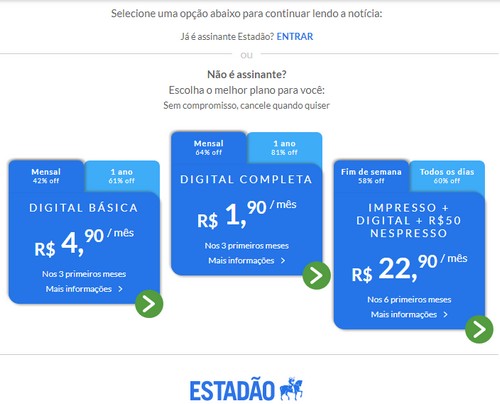
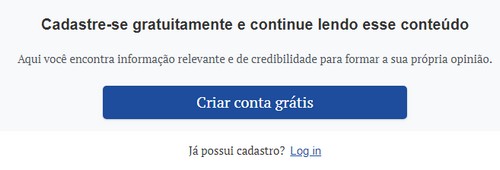
Se você não tem condições de fazer uma assinatura (ou não quer — vai de cada um), apresento aqui quatro dicas de como burlar esse recurso e ler normalmente os artigos.
1º Método - Extensão (para computador apenas)
Existem várias extensões que facilitam essa tarefa. Porém, algumas foram descontinuadas. Então apresento a mais usada no momento.
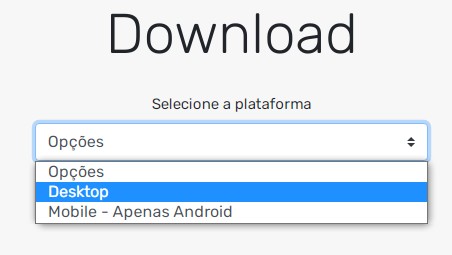
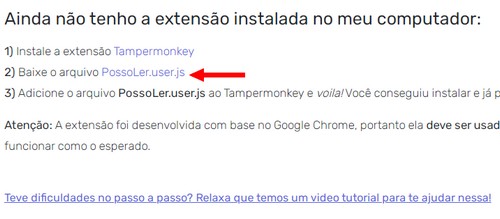
Posso Ler? — Esta é a extensão mais efetiva, atualmente, pelo menos das quais testei. Você precisa, primeiramente, instalar a extensão Tampermonkey em seu navegador (Chrome, Firefox, Opera, Safari, Edge, etc), em seguida, o arquivo da extensão. Para isso, basta acessar a página e descer até o item "Download". No menu, escolha a opção Desktop. Caso já tenha o Tampermonkey instalado, é só clicar no link do arquivo PossoLer.user.js, permitir a instalação e pronto.
2º Método - Desabilitar o Javascript (para celular e computador)
Se você preferir não instalar nada, um método prático e 100% útil é simplesmente desativar o Javascript do seu navegador.
No Chrome, clique no ícone das três bolinhas (canto superior direito do navegador) e vá em Configurações.
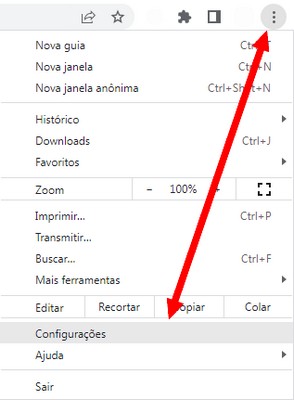
No computador, ao lado esquerdo, clique em Segurança e privacidade, ao lado direito clique em Configurações do site, desça até a opção Javascript e clique nela. Marque a opção "Não permitir que os sites usem JavaScript" e pronto. Basta recarregar a página da notícia.
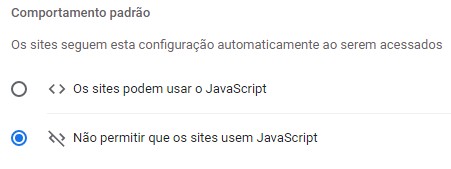
No celular, vá em Configurações do site, desça até a opção Javascript e desative a opção "Permitir que sites executem o JavaScript".
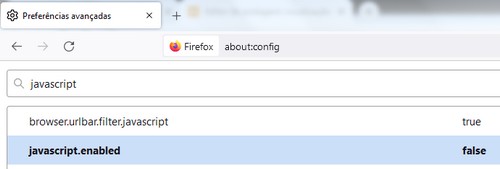
No Firefox, você precisa acessar as configurações digitando na barra de endereços about:config. Após isso, clique em Aceitar o risco e continuar. Na barra de pesquisa, procure por "javascript" (sem aspas), encontre e dê dois cliques na opção javascript.enabled para alterar o valor para false e pronto.
3º Método - Modo Leitura (para celular)
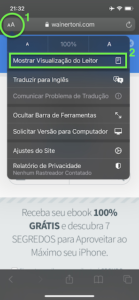
O modo leitura está disponível, por padrão, no Safari, no Firefox e em outros navegadores, exceto no Chrome. Ele praticamente funciona como o método anterior, desativando o javascript, exibindo apenas o texto e as imagens do artigo. Veja nas imagens abaixo como ativar.
 |
| Safari |
 |
| Firefox |
Por fim, caso desconsidere mexer em seu navegador, é possível usar sites que mostram os artigos sem os paywalls. Basta copiar o endereço da notícia e colar no site. Abaixo deixo dois dos mais usados atualmente.
- Outlinetts.com
- 12ft.io
Vale uma ressalva ao 12ft.io. Ao invés de você ter que ir no site colar o endereço da notícia toda hora, você simplesmente pode usar este atalho: Na barra de endereços do navegador, antes do link completo da notícia, adicione https://12ft.io/ e carregue. Por exemplo:
https://oglobo.globo.com/url-da-noticia => Link normal, com paywall
https://12ft.io/https://oglobo.globo.com/url-da-noticia => Link da notícia sem paywall
quarta-feira, 27 de janeiro de 2021
Signal ou Telegram? As alternativas ao WhatsApp
 A recente notícia de que o WhatsApp mudará sua política de privacidade pegou
muitos de surpresa. Semana passada o aplicativo passou a exibir uma notificação
informando que os usuários teriam até o dia 8 de fevereiro (recentemente adiado para 15 de maio) para decidir se
aceitam ou não as novas cláusulas introduzidas nos termos de serviço, cujas
quais permitirão que outras empresas de propriedade do Facebook acessem os dados
do usuário do WhatsApp. Este aviso é essencialmente um ultimato: ou você aceita
os novos termos, ou então esteja preparado para perder o acesso à sua conta do
WhatsApp!
A recente notícia de que o WhatsApp mudará sua política de privacidade pegou
muitos de surpresa. Semana passada o aplicativo passou a exibir uma notificação
informando que os usuários teriam até o dia 8 de fevereiro (recentemente adiado para 15 de maio) para decidir se
aceitam ou não as novas cláusulas introduzidas nos termos de serviço, cujas
quais permitirão que outras empresas de propriedade do Facebook acessem os dados
do usuário do WhatsApp. Este aviso é essencialmente um ultimato: ou você aceita
os novos termos, ou então esteja preparado para perder o acesso à sua conta do
WhatsApp!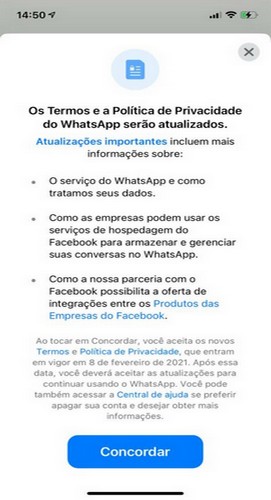
Desde então, tenho recebido algumas mensagens de amigos leitores para que eu aborde o assunto aqui no site.
Dada a indignação generalizada (com razão), creio que as chances de o WhatsApp revogar essas alterações sejam bastante remotas. No entanto, é uma decisão particular de cada um. Se a empresa decidir seguir em frente como planejado, você deve pelo menos revisar os novos termos antes de continuar com o app ou mudar para alternativas independentes como Telegram e Signal.
Considerações
O Facebook tem um longo histórico quando falamos em lapsos de privacidade, e o mero fato de possuir alguns dos aplicativos de mídia social mais usados já preocupa. Os tipos de dados que todas as empresas do Facebook podem acessar incluem os detalhes da sua conta, quaisquer metadados associados aos seus chats, suas transações financeiras (através do novo recurso de pagamentos WhatsApp Pay) e até mesmo algumas informações que o aplicativo coleta automaticamente, como seus relatórios de registro, dispositivos e detalhes da rede e sua localização. É importante ressaltar que os chats e as chamadas do WhatsApp ainda são criptografados de ponta a ponta, portanto, nem o Facebook nem o WhatsApp podem acessar diretamente suas mensagens. No entanto, todos os metadados associados são nada menos que um "tesouro digital", que o Facebook pode usar para direcionar melhor seus serviços e anúncios.
Porém, analisando por outro ângulo, o fato é que 99% das pessoas usam o WhatsApp e poucas se importam realmente com o assunto em questão, logo, continuarão usando-o. Escolher uma alternativa requer que a maioria migre para a nova plataforma, mas isso simplesmente pode não acontecer - pelo menos não em curto prazo. Dito isso, a questão da privacidade chega a ser indiferente aqui. Afinal, de que adianta mudar para outro app por razões de privacidade, se a maioria de seus contatos permanecem no WhatsApp? Por isso mencionei anteriormente que trata-se de uma decisão particular.
Tanto o Telegram quanto o Signal estão sendo considerados as melhores alternativas ao WhatsApp, devido aos recursos de segurança e de usabilidade oferecidos.
WhatsApp x Signal x Telegram
O WhatsApp é atualmente o maior serviço de mensagens do mundo, com mais de 2 bilhões de usuários ativos mensais. O Telegram tem cerca de 400 milhões de usuários; enquanto o Signal tem cerca de 20 milhões de usuários ativos mensais.
Embora o WhatsApp esteja invicto devido ao número de usuários, a popularidade crescente do Telegram e do Signal é nítida. E a atualização da política de privacidade do WhatsApp está ajudando os outros dois a ganhar mais usuários.
Os três apps oferecem suporte para Android e iOS.
O WhatsApp tem tudo que você precisa em um serviço de mensagens sociais, incluindo o novo recurso de pagamentos no aplicativo. Os chats em grupo funcionam com até 256 membros. Você pode transmitir mensagens para vários contatos, oferecer suporte a chamadas de voz e vídeo, tanto para indivíduos quanto para grupos.
- Videochamadas em grupo (8 usuários a qualquer momento)
- WhatsApp Stories (pequenas coleções de vídeos ou fotos que a pessoa posta e ficam visíveis para os outros usuários por 24 horas)
- O Whatsapp permite que você compartilhe todos os tipos de arquivos e documentos (até 100 MB)
- Fotos, vídeos e áudios podem ser compartilhados contanto que tenham um tamanho limite de 16 MB
- Você pode compartilhar a localização em tempo real com seus contatos
- Opção de backup e restauração de mensagens e dados por meio de serviços em nuvem como Google Drive e iCloud
- Usa criptografia de ponta a ponta (E2E) para comunicação: mensagens, chamadas, fotos, etc
- Usa o protocolo E2E desenvolvido pela Open Whisper Systems, igual ao Signal
Telegram
O Telegram oferece suporte a grupos de até 200.000 membros. Conhecido por seus grupos grandes e massivos, o Telegram oferece vários recursos específicos para grupos, como bots, enquetes, questionários e hashtags, extensivos para experiências de grandes grupos.
- Mensagens autodestrutivas (elas são excluídas após um determinado período). Mas apenas nos “chats secretos”
- Recurso de canais (ferramenta voltada para transmissões de mensagens que buscam alcançar grandes públicos)
- O limite para o compartilhamento de arquivos no Telegram é de 1,5 GB
- Suporta chamadas de voz e vídeo em dispositivos Android e iOS
- Permite ao usuário alternar entre múltiplas contas no mesmo celular
- Permite agendar o envio de mensagens, controlar a frequência de mensagens nos grupos e enviar uma mensagem sem notificação de som.
- Suporta apenas o recurso de bate-papo secreto E2E
- A empresa afirma que não compartilha dados com terceiros ou qualquer governo até então
Signal
Recomendado pelo magnata da tecnologia Elon Musk, CEO da Tesla, e endossado pelo CEO do Twitter, Jack Dorsey, o Signal oferece mensagens seguras, chamadas de voz e vídeo com criptografia de ponta a ponta. Você pode criar grupos (até 150 membros), mas não pode transmitir mensagens para vários contatos ao mesmo tempo. O Signal também adicionou suporte para chamadas em grupo. De acordo com o site CNet, o diferencial do Signal é lutar contra qualquer entidade que solicite seus dados e sempre adicionar recursos para tornar os usuários anônimos.
- Suporta mensagens autodestrutivas
- Recurso "Note to Self", cujo permite enviar mensagens para você mesmo, em vez de criar um grupo de uma única pessoa para enviar mensagens para si mesmo
- Proteção por código de segurança enviado por SMS para um número diferente do cadastrado na conta
- Permite retransmitir chamadas de voz para seus servidores, a identidade não é compartilhada (similar a uma VPN)
- Recurso "Sealed Sender" (ninguém será capaz de saber quem está enviando mensagens para quem)
- Usa o Signal Protocol de código aberto para implementar criptografia ponta a ponta
- É possível bloquear o Signal com uma senha ou biometria, além de uma opção para bloquear capturas de tela dentro do app e um recurso para desfocar rostos automaticamente antes de enviar imagens
- Não coleta seus dados. Apenas armazena seu número de telefone
O Veredicto
Em termos de privacidade do usuário, o Signal é de longe o mais seguro. Mas carece de uma série de recursos se comparado ao WhatsApp e ao Telegram. Por padrão, o Signal criptografa todos os arquivos locais com uma senha longa de 4 dígitos. Ele também suporta chamadas de grupo criptografadas.
O WhatsApp não criptografa backups (nuvem ou local) ou metadados, ao contrário do Signal. Sobretudo, como já discutido, com a nova política de privacidade, tem sido difícil sugerir o Whats a qualquer pessoa, embora seja inegável que ainda se trata do mais popular dessa lista.
Por sua vez, os bate-papos em grupo do Telegram não são criptografados a menos que você use os bate-papos secretos, que, entretanto, só oferecem suporte à comunicação de um único usuário. Porém, oferece tantos recursos que são suficientes para deixar qualquer administrador de grupo extremamente satisfeito e é recomendável caso você procure por recursos em demasia.
Em resumo, você pode considerar o Signal se estiver procurando os recursos essenciais de mensagens e chamadas, juntamente com um alto padrão de segurança. O Telegram é recomendável caso você queira mais recursos do que um mensageiro médio. No entanto, o WhatsApp parece mais perigoso do que nunca agora com a nova política de privacidade.
quarta-feira, 9 de dezembro de 2020
Android: Confira alguns aplicativos e jogos temporariamente gratuitos
 Com o Natal se aproximando, alguns desenvolvedores decidiram disonibilizar seus apps e games de forma gratuita para quem tem o Android como sistema operacional no Smartphone. Normalmente estão na faixa de $1 a $5 dólares. Mas, no momento, encontram-se 100% gratuitos para download e instalação na Playstore.
Sem mais delongas, confira a lista.
OBS: As promoções estarão disponíveis somente até o final dessa semana.
APPS
GAMES
- Bubble Hero
- Concrete Defense 1940: WWII Defesa de Torre
- Ghost Hunter - idle rpg (Premium)
- Knight War: Idle Defense Pro
- Stories: Your Choice (crystal prices reduced)
- Project Alnilam
- Sudden Warrior Plus (Tap RPG)
- Let the Pharaoh FREE!!!
- MONSTER VS ZOMBIE [VIP]
ÍCONES / CUSTOMIZAÇÃO
quinta-feira, 21 de novembro de 2019
Como tirar a notificação do correio de voz do Android e iPhone

Sempre que recebemos um correio de voz, um ícone de notificação fica presente no painel de informações do celular, a menos que você ouça, desative o recurso, ou tire a notificação — que é o método que vou demonstrar nesse post.
Diferente do SMS, cujo qual é possível remover as notificações de forma simples, no caso do correio de voz os sistemas não oferecem uma opção acessível e prática para isso.
No Android:
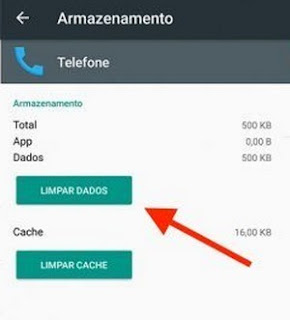
- Segure o dedo sobre a notificação do correio de voz e toque em "Informações do aplicativo" (em outros casos aparece um ícone com a letra "i");
- Você também pode ir em Configurações > Aplicativos e procurar por Serviços do smartphone ou Telefone;
- Toque em Limpar dados. Talvez você precise entrar na opção Armazenamento antes;
- Se estiver disponível, também pode entrar em Aplicativos > Telefone > Notificações > Bloquear tudo para não receber mais alertas de correio de voz.
No iPhone:
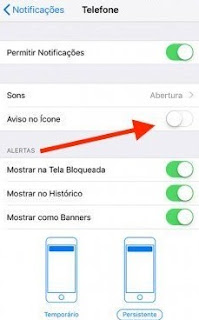
- Vá em Ajustes;
- Acesse o recurso Notificações;
- Toque em Telefone;
- Desative a opção Aviso no Ícone.
quarta-feira, 20 de fevereiro de 2019
6 dicas para Android e iPhone que você talvez não saiba

O uso do aparelho móvel tornou-se um adereço quase que essencial na vida das pessoas. Apesar das já conhecidas utilidades, há em seu aparelho outras funcionalidades muito úteis que talvez você nem conheça.
Confira algumas delas:
1. Tire prints ao mesmo tempo em que grava vídeos
É possível fazer isso tanto em celulares do tipo Android, quanto iPhone.
No Android, basta tocar na tela enquanto grava o vídeo. No iPhone, toque no ícone que representa o obturador da câmera — um botão branco ao lado do botão principal de gravação do vídeo — e pronto.
Por mais que a qualidade fique comprometida, é uma opção para quem quer captar imagens que estejam ocorrendo no meio de uma gravação.
2. Ler textos e emojis
Seu celular pode ler em voz alta suas mensagens quando você estiver com preguiça.
Para Android, diga a frase "Google, leia meus textos"; para iPhone, basta falar "Siri" em vez de Google.
Nos celulares da Apple, essa opção serve também para ler emojis.
No caso do Android, você deverá usar um app específico. O ReadItToMe é uma boa opção.
3. Bloqueie seus apps
Você pode configurar seu celular para pessoas terceiras não consigam abrir determinados aplicativos, como seu WhatsApp, por exemplo.
No iPhone, você deve buscar a opção “Acesso Guiado” (em “Ajustes” e depois “Acessibilidade”). No Android, você vai encontrar a opção dentro de “Segurança e Localização”.
OBS: Os nomes das opções podem ser diferentes dependendo da versão do aparelho.
4. Detectar metais
Perdeu uma moeda, um brinco ou qualquer coisa de metal? O celular pode ajudá-lo(a) a encontrar!
No Android, tem o app Detector de metais, que usa o sensor magnético do seu telefone. Na App Store, é possível encontrar um aplicativo de mesmo nome para o iPhone. Para usar o app, basta abri-lo e mover o celular pela área onde você estiver procurando o objeto de metal. Quando for encontrado, um alarme vai soar.
5. Digitalizar documentos
Não há mais necessidade de utilizar um scanner para tal função. Em aparelhos Android, você pode abrir o Google Drive, clicar em “Adicionar” (ou no símbolo +) e escolher a opção “Escanear”. Assim que a câmera estiver ativada, enquadre o documento, tire a foto e recorte a área desejada. Ao clicar em “Aceitar”, sua imagem será guardada como um PDF.
No iPhone, você pode usar a função Notas. No ícone +, escolha a opção “Escanear documentos”. O restante dos passos é o mesmo que no Google Drive. No final, clique em “Guardar”.
6. Nivelar um objeto
Seu aparelho pode te ajudar a deixar aquele quadro ou estante na parede milimetricamente perfeitos.
No iOS, há uma opção dentro do aplicativo “Medir” chamada “Nível”. Basta acessar a opção e colocar o aparelho sobre o objeto que você quer nivelar. Quando estiver nivelado, a tela ficará verde. Enquanto isso não ocorrer, o aparelho exibirá qual é o desnível.
Já o Android não tem essa função nativa. Mas você pode usar aplicativos como Bubble Level, Level With Voice ou Clinometer.
E você, conhece alguma dica interessante?
Compartilhe nos comentários!
quinta-feira, 17 de janeiro de 2019
Psiphon: VPN prática e grátis

Costumo receber alguns e-mails e comentários pedindo sugestões de uma VPN gratuita para uso doméstico no Windows e, tendo em vista as inúmeras opções existentes no mercado, achei interessante comentar hoje a respeito de uma que, particularmente, considero excelente. Trata-se do Psiphon.
Uma VPN absolutamente simples de mexer, leve, com uma interface que oferece suporte a vários idiomas (incluindo o Português/BR), 100% gratuita e disponível para as plataformas Windows, Android e iOS. O programa não contém aquele painel repleto de configurações. São as mais básicas possíveis, na verdade, mas suficientes para cumprir o que promete.
Sobretudo, no caso do Windows, sequer é preciso instalar o programa: basta executar o arquivo e o software modifica as configurações de proxy automaticamente. Quando é desconectado, restaura ao seu estado original.
Apresentando o Psiphon
Faça o download a partir da página oficial e execute o arquivo "psiphon3.exe".
Ele se conectará ao servidor mais rápido e exibirá uma janela perguntando em qual navegador você deseja usá-lo. Ele é compatível com todos os browsers.
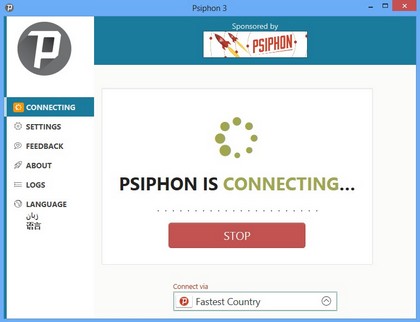
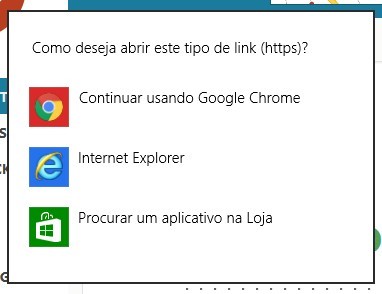
O navegador será aberto com uma página do Psiphon, ou de parceiros/afiliados ao programa. Digite o endereço que preferir e pronto, você estará navegando sob a VPN.
Alterando o idioma
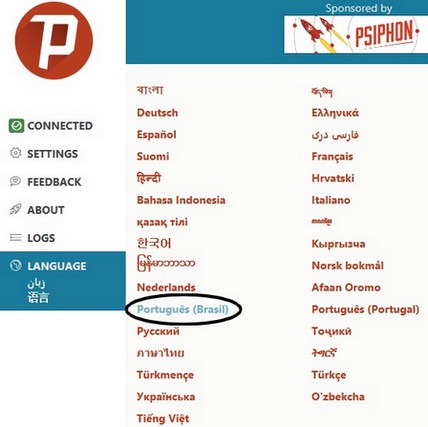
Por padrão, o Psiphon roda em Inglês. Para alterar o idioma, encontre a opção "Language" ao lado esquerdo do painel, em seguida, escolha "Português (Brasil)". Não é preciso reiniciar o programa.
Mudando o servidor
Na tela inicial do programa, abra o menu inferior e escolha um dos países da lista. O servidor proxy será alterado para um IP de acordo com o país selecionado.
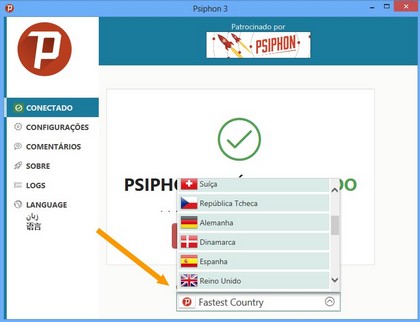
OBS: Sugiro que reinicie o navegador após alterar o servidor. Isso garante que a VPN estabeleça a outra conexão efetivamente.
Configurações (opcional)
Indo em "Configurações", um leque bem simples das opções será mostrado. As configurações são opcionais.
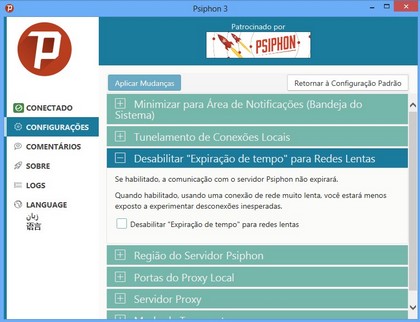
Caso faça alterações, clique no botão azul "Aplicar Mudanças" para concluir. Se algo der errado, é possível restabelecer às condições originais clicando no botão "Retornar à Configuração Padrão".
Ativando/Desativando ou Excluindo a VPN
No painel inicial, clique no botão "Desconectar" para desligar a VPN e feche o programa (se quiser sair), ou, "Conectar" para reativá-lo. Sempre que o programa for aberto, ele buscará estabelecer uma conexão automaticamente.
É importante ressaltar que o endereço IP pode mudar a cada vez que o programa for reconectado, mesmo que seja um servidor do mesmo país anterior, pois ele verifica se o último ainda está disponível e, caso não esteja, encontrará outro.
Para excluir o Psiphon, apenas delete o arquivo. Ele não cria registros ou dados permanentes no sistema.
quarta-feira, 29 de maio de 2013
Como usar aplicativos do Android no Windows
Sempre recebo e-mails de leitores pedindo esse tutorial, e aqui está ele!
Neste post vou ensinar a vocês como instalar app's do Android no Windows. É útil para quem não tem um celular com Android e quer saber como é, ou simplesmente deseja utilizar um app disponível somente para ele. Isso descarta a necessidade de comprar um aparelho com Android ou formatar o Windows.
Muitos sites/blogs indicam o uso de um programa chamado BlueStacks. Se esse programa é bom ou não, eu realmente não sei, pois nem sequer instalá-lo eu consegui. Porém, não vou criticar algo que nunca usei!
O método que eu vou mostrar aqui utiliza uma máquina virtual (VirtualBox).
Como Funciona?
Através de um simples arquivo OVA (arquivo pertencente ao VirtualBox) com pouco mais de 200 MB — o qual contém a distribuição 32 bits do Android propriamente dito — é possível colocá-lo como um segundo sistema. Ou seja, você poderá desfrutar do Android, e claro, ter o seu Windows rodando sem problemas.
Sobretudo, você poderá instalar app's nesse Android virtualizado tranquilamente, exatamente como ocorre em celulares e tablets, sem precisar digitar um número de celular. O sistema também inclui acesso á Internet automaticamente.
Mãos à obra...
1. Depois de instalar o VirtualBox, abra o programa.
2. Clique no menu Arquivo e depois em Importar Appliance.
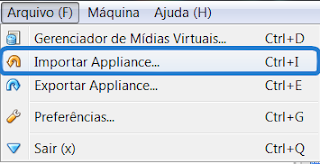
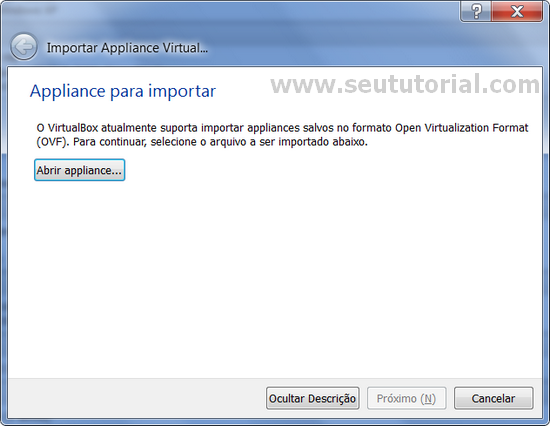
3. Clique em Abrir appliance e selecione o arquivo "Android.ova" que você baixou.
4. Em seguida, clique em Próximo.
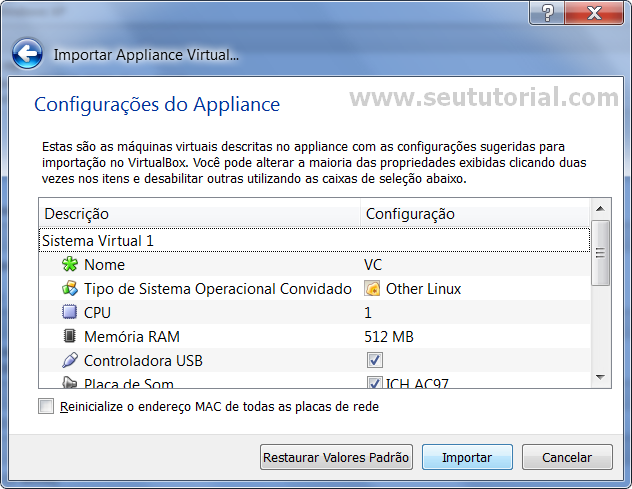
5. A tela abaixo aparecerá. Clique no botão Importar e aguarde o término da importação.
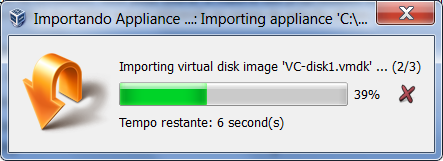
6. Você verá que a máquina "VC" surgirá na tela principal do VirtualBox.
1. Para rodar o Android, dê um duplo clique nessa máquina VC.

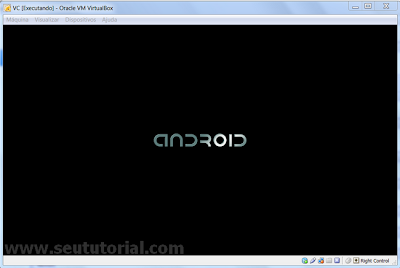
2. A interface do Android será aberta. Para desbloquear, clique no ícone do cadeado, ao lado do relógio, e arraste-o para a direita (para cima do outro cadeadinho que surgirá).
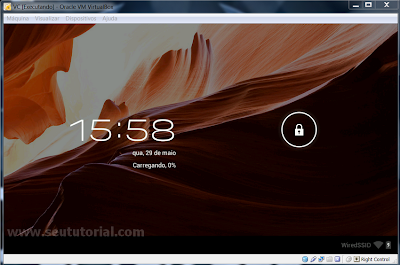
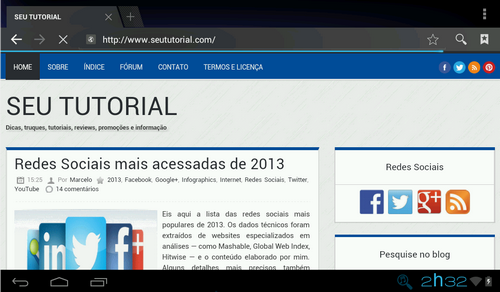
3. A tela será desbloqueada. Agora é só desfrutar do Android normalmente! Para acessar a Internet, basta dar um clique no ícone do Google (canto superior esquerdo da tela) e digitar sua pesquisa.
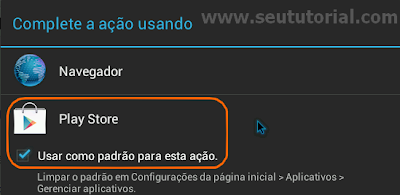
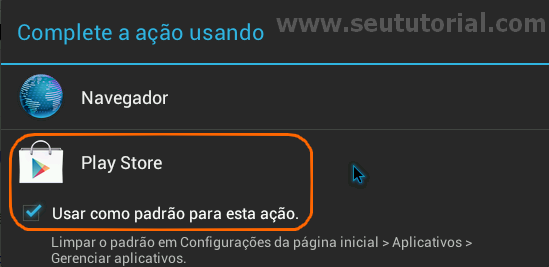
1. Assumindo que você esteja querendo instalar um app do site Google Play, ao entrar no site você verá essa mensagem abaixo. Marque a caixinha que diz "Usar como padrão para esta ação" e escolha a opção "Play Store".
2. Se você já possui uma conta Google, clique em Existente na próxima tela.
3. Entre com seu e-mail e senha da conta (não se preocupe, é seguro).
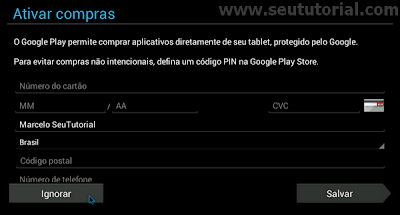
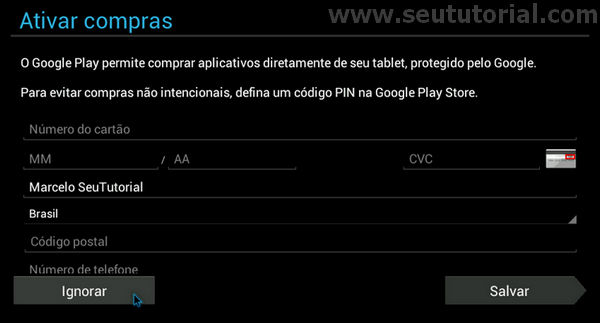
4. Na tela seguinte, não precisa digitar seu número de celular e nem o CEP de sua cidade. Apenas verifique se o nome e o país estão corretos e clique em Ignorar. Aceite o contrato de licença que surgirá no final.
5. Procure pelo app que deseja instalar e clique nele.
6. Agora basta clicar no botão DOWNLOAD para que o download e, posteriormente, a instalação do app sejam efetuados.
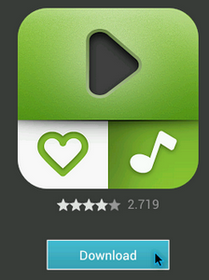
7. Quando o download acabar, você será notificado. Então é só abrir o app e enjoy!
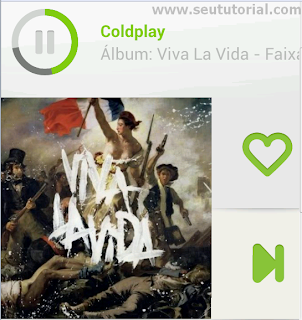
Neste post vou ensinar a vocês como instalar app's do Android no Windows. É útil para quem não tem um celular com Android e quer saber como é, ou simplesmente deseja utilizar um app disponível somente para ele. Isso descarta a necessidade de comprar um aparelho com Android ou formatar o Windows.
Muitos sites/blogs indicam o uso de um programa chamado BlueStacks. Se esse programa é bom ou não, eu realmente não sei, pois nem sequer instalá-lo eu consegui. Porém, não vou criticar algo que nunca usei!
O método que eu vou mostrar aqui utiliza uma máquina virtual (VirtualBox).
Como Funciona?
Através de um simples arquivo OVA (arquivo pertencente ao VirtualBox) com pouco mais de 200 MB — o qual contém a distribuição 32 bits do Android propriamente dito — é possível colocá-lo como um segundo sistema. Ou seja, você poderá desfrutar do Android, e claro, ter o seu Windows rodando sem problemas.
Sobretudo, você poderá instalar app's nesse Android virtualizado tranquilamente, exatamente como ocorre em celulares e tablets, sem precisar digitar um número de celular. O sistema também inclui acesso á Internet automaticamente.
1.
Itens Necessários
- Baixar e instalar o VirtualBox: https://www.virtualbox.org/wiki/Downloads
- Baixar o Android.ova: Link
- Ter uma conta em qualquer serviço do Google (se for utilizar o site Google Play Store)
Mãos à obra...
2.
Instalando
1. Depois de instalar o VirtualBox, abra o programa.
2. Clique no menu Arquivo e depois em Importar Appliance.
3. Clique em Abrir appliance e selecione o arquivo "Android.ova" que você baixou.
4. Em seguida, clique em Próximo.
5. A tela abaixo aparecerá. Clique no botão Importar e aguarde o término da importação.
6. Você verá que a máquina "VC" surgirá na tela principal do VirtualBox.
3.
Iniciando o Android
OBS: Ao clicar dentro do Android no VirtualBox, o controle do mouse ficará ativo apenas dentro do sistema virtual. Para sair de lá, basta apertar o botão CTRL do lado direito do teclado (o CTRL do lado esquerdo não funcionará).
1. Para rodar o Android, dê um duplo clique nessa máquina VC.
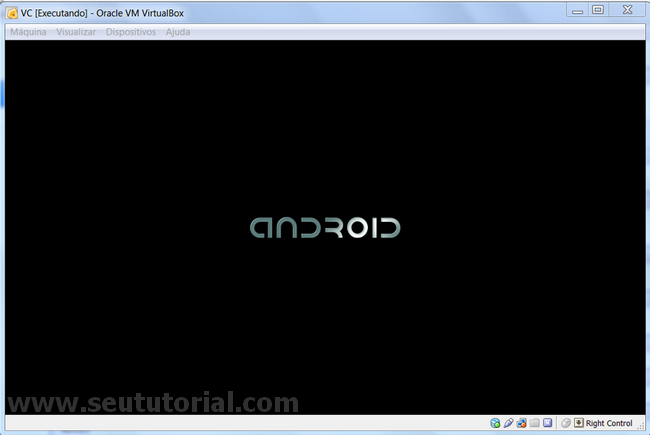
2. A interface do Android será aberta. Para desbloquear, clique no ícone do cadeado, ao lado do relógio, e arraste-o para a direita (para cima do outro cadeadinho que surgirá).
NOTA: Se você deixar o Android ligado no VirtualBox e permanecer um tempinho sem mexer nele, por padrão, como no celular e tablet, ele vai bloquear a tela. Neste caso, basta apertar ESC e arrastar o cadeado novamente para continuar usando.
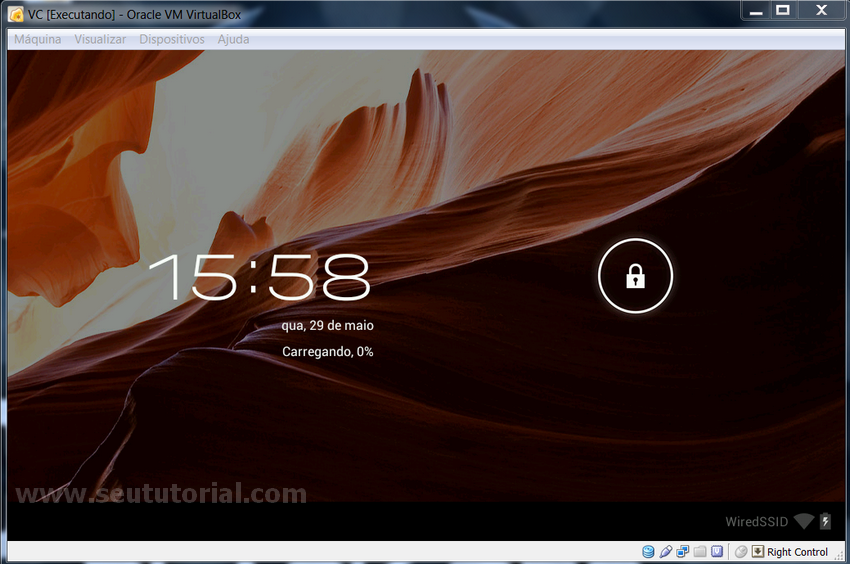
3. A tela será desbloqueada. Agora é só desfrutar do Android normalmente! Para acessar a Internet, basta dar um clique no ícone do Google (canto superior esquerdo da tela) e digitar sua pesquisa.
4.
Instalando App's
1. Assumindo que você esteja querendo instalar um app do site Google Play, ao entrar no site você verá essa mensagem abaixo. Marque a caixinha que diz "Usar como padrão para esta ação" e escolha a opção "Play Store".
2. Se você já possui uma conta Google, clique em Existente na próxima tela.
3. Entre com seu e-mail e senha da conta (não se preocupe, é seguro).
4. Na tela seguinte, não precisa digitar seu número de celular e nem o CEP de sua cidade. Apenas verifique se o nome e o país estão corretos e clique em Ignorar. Aceite o contrato de licença que surgirá no final.
5. Procure pelo app que deseja instalar e clique nele.
6. Agora basta clicar no botão DOWNLOAD para que o download e, posteriormente, a instalação do app sejam efetuados.
7. Quando o download acabar, você será notificado. Então é só abrir o app e enjoy!