


quarta-feira, 14 de outubro de 2015
Sobrevivendo à Internet sem antivirus
Nos tempos em que os malwares e vírus estão mais sofisticados do que os mecanismos de segurança, há quem dirá que esse é um artigo ambíguo. Porém, algumas pessoas me procuram para perguntar se existe alguma "mágica" para não ser dependente dos tradicionais antivirus. Bem, existir, existe, e não precisa de mágica. A questão toda dependerá do seu bom senso.
Vejamos algumas dicas importantes para quem planeja navegar na internet sem ter um antivirus instalado na máquina. Ressalto que isso não é uma garantia, mas sim uma dica para que sua 'aventura' seja eficaz.
1) Cuidado com os cliques
Sim, aquela velha recomendação de "não clique em tudo que vê". A curiosidade em abrir ou instalar algo pode custar caro à sua segurança. Tenha cautela ao navegar. Não clique em qualquer link ou abra qualquer site, independentemente se o link/site foi enviado por uma pessoa próxima a você. Neste caso, pergunte a ela antes.
Leitura adicional:
- Guia de proteção ao computador e à privacidade
2) Programas gratuitos? Atenção com os Crapwares!
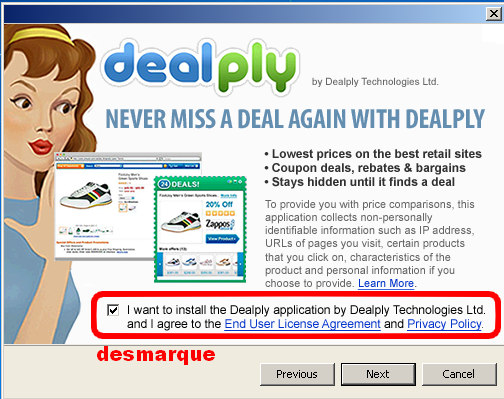
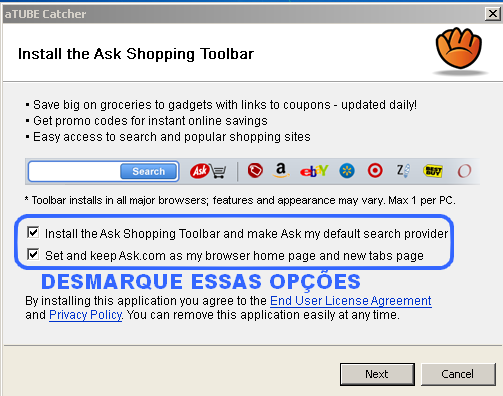
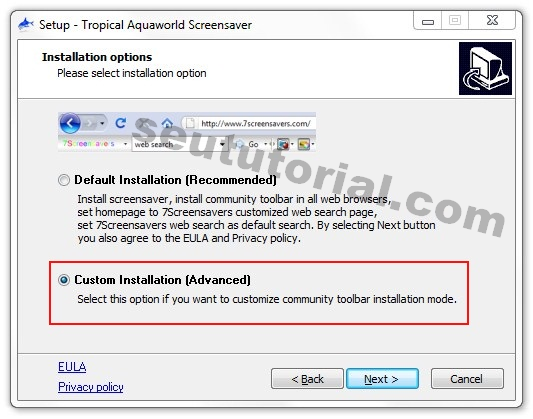
A maioria dos programas gratuitos incluem a instalação paralela, mas opcional, de Crapwares (que nada mais são do que aqueles programas desnecessários que eles oferecem na instalação). Quando for instalar um programa, preste atenção no processo de instalação. Desmarque toda e qualquer opção que sugira componentes como Toolbars, Softwares de Limpeza, Antivirus e etc no meio da instalação. Os adwares e spywares estão constantemente presentes nesses componentes.
Sobretudo, após baixar um programa, antes de instalá-lo ou clicar sobre ele, verifique se ele é seguro usando o site VirusTotal.
Baixe os programas sempre de sites oficiais, dos próprios desenvolvedores. Evite a utilização de sites como Baixaki e cia.
Leitura adicional:
- Toolbars: Cuidado e como remover
3) Menos sistema real, mais sistema virtual
Para quem não sabe, existem dois tipos de tecnologia que são uma mão na roda para todos os problemas relacionados a malwares e vírus. São elas: Máquina Virtual e Sandbox. Resumidamente explicando, são softwares que criam um segundo ambiente em seu computador, o qual podemos chamar de "ambiente falso". Você poderá navegar pela net sem qualquer preocupação e sem precisar de conhecimento técnico usando essas tecnologias, pois elas vão isolar o seu sistema real das ameaças, fazendo com que as modificações ocorram apenas nesses ambientes falsos.
De longe, é a dica mais importante desse artigo.
Para facilitar, leia sobre nos links abaixo.
- Como usar e configurar a máquina virtual VirtualBox
- Como usar o SandBoxie | Como configurar o SandBoxie
4) Mantenha tudo em ordem
Claro que para que a segurança do seu computador seja reforçada, o sistema operacional que você está utilizando (seja Windows, Linux, Mac ou qualquer outro) deve estar sempre atualizado e bem configurado contra ameaças externas. As atualizações incluem correções de bugs, problemas de segurança e pacotes de componentes que ajudarão seu sistema ficar mais equilibrado.
No entanto, MUITO cuidado com a conexão de Smartphones, iPhones, Pen Drives, HD Externos e outros dispositivos externos no seu computador. Embora sejam extremamente comuns hoje em dia, também são 'antros' de pragas virtuais.
O Windows possui um recurso chamado Autorun (Reprodução Automática) habilitado por padrão. Esse recurso é absolutamente nocivo ao seu sistema porque ele vai executar um dispositivo externo logo na hora que você conectar o USB dele na máquina. Portanto, para o vírus instalar em seu computador, nem precisa abrir a Unidade dele - a infecção ocorre instantaneamente e sem que você saiba.
Leitura adicional:
- Como proteger seus aparelhos móveis
5) Backup é essencial
Ter um backup de todos os seus arquivos e documentos é um fator imprescindível. Caso a máquina seja infectada ou o sistema trave, você não corre o risco de perder esses arquivos ou tê-los contaminados. Use sempre um HD externo ou Pen Drive para isso. Acima de tudo, não use-os em qualquer computador. Deixe-os como aparelhos de Backup apenas, uma ferramenta de emergência.
6) Sem antivirus "em partes"
Mesmo que você esteja bem com seu sistema sem um antivirus rodando, é interessante realizar uma verificação anti-viral online. As próprias fabricantes de antivirus oferecem versões Standalones (não-instaláveis) e/ou online de seus produtos. Seria aconselhável efetuar um escaneamento com essas ferramentas pelo menos de 2 em 2 meses para ter certeza de que tudo está sob controle.
Abaixo deixo dois links bacanas sobre isso.
- Como usar o ESET Online Scanner
- Como usar o Kaspersky Rescue Disk
7) Barreira entre a vida virtual e a real
Pra finalizar, acho que convém frisar um dos alertas mais frequentes nos tempos atuais: A vida real não deve interferir na virtual e vice-versa.
As redes sociais se tornaram praticamente a "segunda casa" das pessoas. No entanto, os crimes virtuais infelizmente são tão habituais quanto os da vida real. Engenharia Social, por exemplo, é um dos crimes virtuais mais corriqueiros no mundo tecnológico.
Cuidado com os sites de compra, use Cartões de Crédito, Internet Banking e informações pessoais apenas em sites que você realmente conheça e de total confiança. NUNCA divulgue dados como CPF, RG, Número do Cartão, informações residenciais, entre outras na internet. Muitos casos de Pedofilia, Estupro e Sequestro estão relacionados com o que a vítima publica, seja na rede social ou em algum site desconhecido.
Lembre-se de uma coisa: Você não sabe quem está do outro lado! Assim como pode ser uma pessoa do bem, pode perfeitamente ser um meliante usando de persuasão.
segunda-feira, 5 de maio de 2014
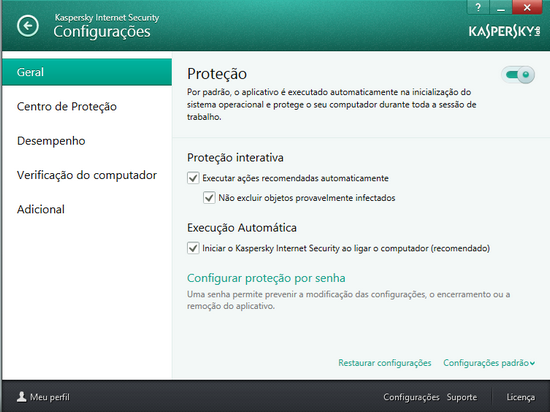
[Promoção] Kaspersky Internet Security 2014 por 3 meses
A boa notícia é que o software está sendo oferecido gratuitamente com uma licença oficial válida por 90 dias (3 meses).
Página da promoção:
http://promo.kaspersky.com/forzakis
Como Receber a Licença
1. Ao acessar a página promocional, insira um e-mail, nome e um apelido qualquer.
2. Preencha os caracteres correspondentes do CAPTCHA e clique em Enviar.
OBS: Não se incomode pelo fato de a página estar em espanhol. A promoção é válida para todo idioma, assim como o programa.
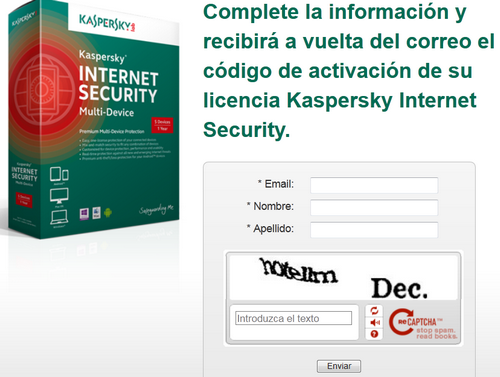
3. Você receberá um e-mail com uma chave de ativação e com um link para download. Anote a chave, porém, NÃO baixe o programa através do link informado no e-mail pois é da versão espanhola do KIS.
4. Baixe a versão em português através do endereço abaixo.
http://usa.kaspersky.com/files?file=kis&program=one&lang=br
5. Instale o programa no PC normalmente.
6. Após a instalação, será solicitada uma licença. Insira a licença que você recebeu no e-mail para ativar o produto.
Pronto! Curta seus 3 meses inteiramente grátis do KIS 2014!
sábado, 15 de junho de 2013
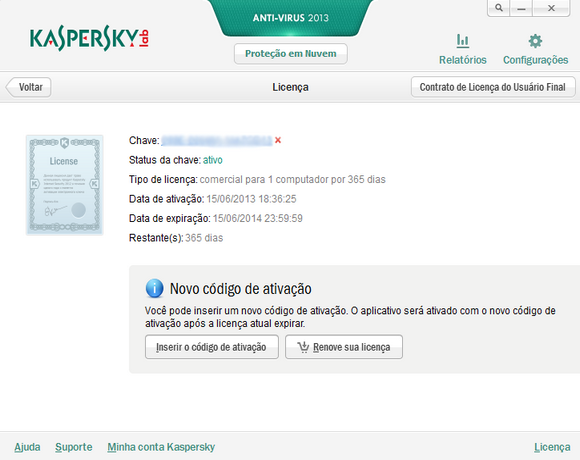
Promoção: Kaspersky Antivirus 2013 por 1 ano
Página da promoção:
http://www.asus.com/event/2013/mb/KL_ASUS_ROG/index.htm
Mas há uma maneira de fazer com que não-usuários da ASUS possam usufruir do giveaway também.
Ressalto que o método NÃO utiliza qualquer aplicativo pirata para realizar a tarefa.
Como a promoção é válida fora do território alemão, e a edição ROG do KAV 2013 está disponível no mundo inteiro, não há necessidade de utilizar uma VPN ou proxy também.
Embora adquirir essa promoção precise de um
Leia também:
Kaspersky Internet Security 2014 grátis por 3 meses
- Baixar e instalar o descompressor 7-Zip (WinRAR não funcionou aqui).
- Se há ou havia algum software da Kaspersky instalado aí, baixe e rode o KAV Remover.
1ª Etapa
1. Acesse a página da promoção e clique em Download Now. Ou baixe a partir do link abaixo.
http://dlcdnet.asus.com/pub/ASUS/mb/Utility/App/KAV13014190_ROG.zip
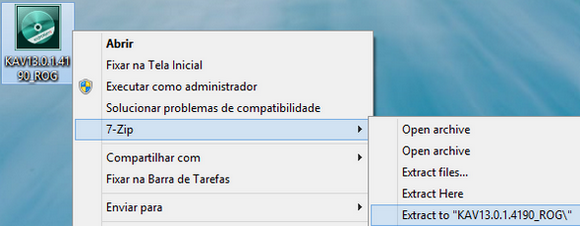
2. Clique com o direito do mouse sobre o arquivo e selecione 7-Zip > "Extract here". Em seguida, clique com o direito no instalador extraído e selecione 7-Zip > "Extract to KAV13014190_ROG\" para extrair tudo.
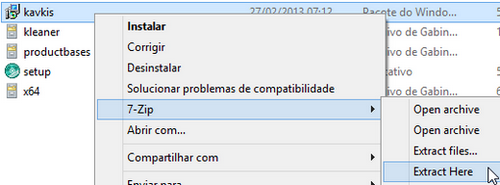
3. Entre na pasta recém-criada e clique com o direito sobre o arquivo kavkis.msi. Selecione "Extract Here". Esse procedimento extrairá um arquivo chamado cbi.dll (essencial para a ativação).
Agora o processo é bem chato. Você terá de criar, manualmente, 5 pastas (2 principais e 3 subpastas).
4. Primeiramente, crie uma pasta chamada "Kaspersky Lab" (sem aspas) em Arquivos de Programas, e dentro dela uma subpasta chamada "Kaspersky Anti-Virus 2013". Na sequência, copie aquele arquivo cbi.dll para a pasta Kaspersky Anti-Virus 2013.
Exemplo: C: \ Arquivos de Programas \ Kaspersky Lab \ Kaspersky Anti-Virus 2013 \ cbi.dll
NOTA: Só lembrando que usuários de Windows x64 devem criar a pasta em Arquivos de Programas (x86).
5. Ative a opção de mostrar pastas e arquivos ocultos. Encontre o diretório C:\ProgramData (se for Windows Vista, 7 ou 8) ou C:\Documents and Settings\All Users\Application Data (se for XP). Crie dentro do respectivo diretório uma pasta chamada "Kaspersky Lab", dentro dela crie uma subpasta chamada "AVP13" e dentro dessa última uma outra chamada "Data".
Exemplo: C: \ ProgramData \ Kaspersky Lab \ AVP13 \ Data
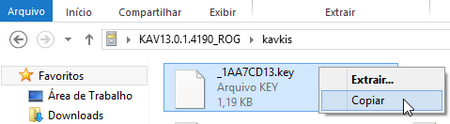
6. Agora retorne àquela pasta "KAV13014190_ROG" que você extraiu no passo 2, e dê um duplo clique no arquivo kavkis.cab (atenção: não é o kavkis.msi dessa vez). Você encontrará o arquivo _1AA7CD13.key. Clique com o direito sobre ele, copie-o e cole dentro da pasta Data que você criou no passo 5.
2ª Etapa
Tudo o que você precisa fazer neste momento é baixar o instalador do KAV 2013 em PT-BR. Porém, cuidado, não baixe o trial pois senão não funcionará. Você deve baixar a versão de atualização. Coloquei o link direto para essa versão a seguir.
Kaspersky Antivirus 2013 (última versão) PT-BR
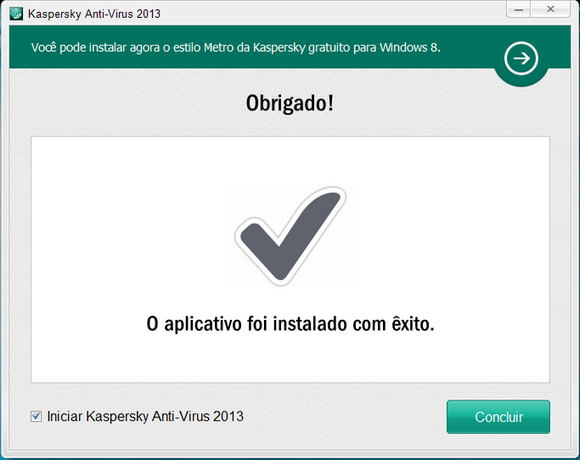
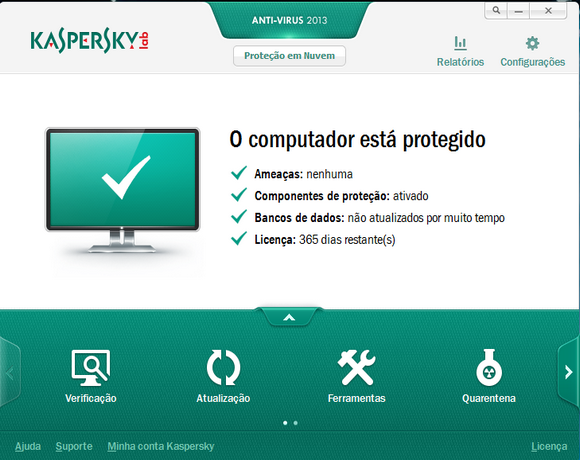
Então simplesmente instale o programa normalmente.
sábado, 17 de novembro de 2012
Toolbars: Cuidado e Como Remover
Exemplos comuns: HomeTab/TBUpdater, Facemoods (Funmoods), Certified Toolbar, Iminent Toolbar, Ask Toolbar, Babylon Toolbar, Desk 365, 22find, SweetIm, PSafe, V9.com, Conduit Search, MyStart (Incredibar), DealPly, Browser Updater/Manager, Relevant Knowledge, Search Settings, MyWebSearch, Dealio Toolbar, entre várias outras. Demonstrações:
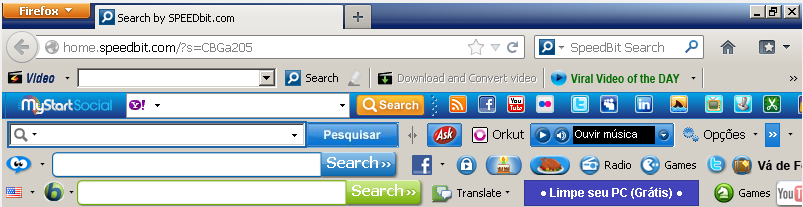
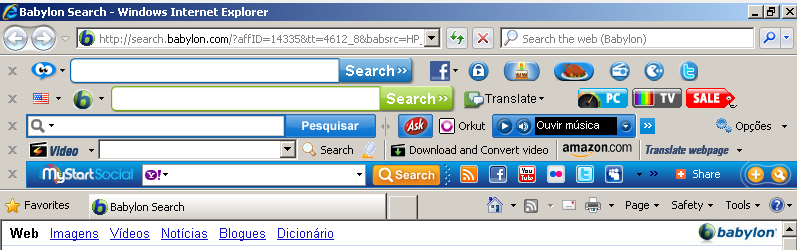
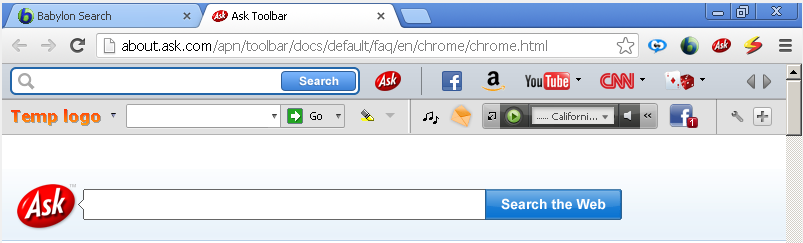
Problemas com vírus no Facebook, lentidão constante do PC, erros sem sentido, problemas com o MSN, e pop-ups de publicidades surgindo na tela são, por exemplo, apenas alguns dos muitos sintomas dos adwares.
Abaixo deixo um resumido FAQ de explicações sobre o assunto (clique em Mostrar FAQ), caso tenha interesse, e a seguir mostro como removê-los dos seus navegadores.
Mostrar FAQ
GUIA COMPLETO DE REMOÇÃO
Dividi em quatro partes devido ao fato de existir adwares/spywares mais resistentes.
NOTA: Se não estiver conseguindo ou estiver em dúvidas, poste nos comentários ou no fórum que eu terei enorme prazer em ajudar.
1ª Parte — Remoção simples
1. Feche todos os navegadores. Clique no Menu Iniciar e depois em Painel de Controle (Control Panel).
2. Clique em Desinstalar um programa (Uninstall a program).
3. Agora desinstale, sem medo, todas as toolbars e programas suspeitos que houverem na lista. Se tiver dúvidas, comente!
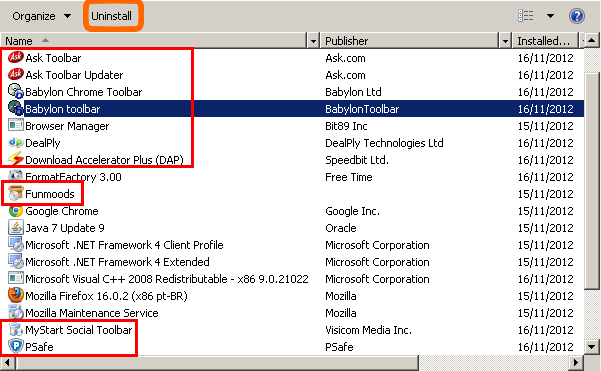
Algumas certamente não estarão listadas, mas não se preocupe.
2ª Parte — Remoção automatizada
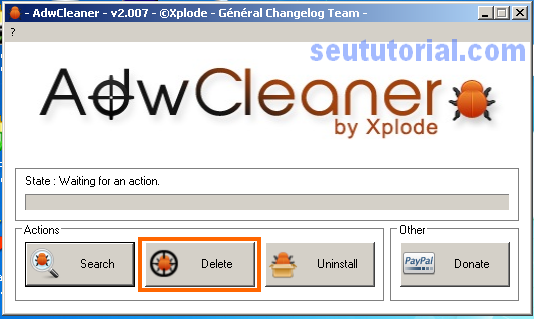
1. Baixe os dois programas a seguir: AdwCleaner | Toolbar Cleaner
2. Primeiro, execute como administrador o AdwCleaner e clique em Delete e OK.
3. Se pedir para reiniciar o PC, reinicie-o.
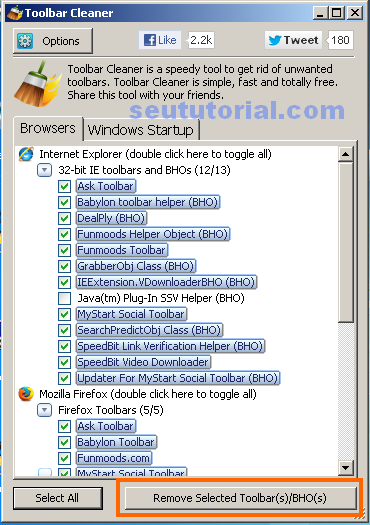
4. Agora instale o Toolbar Cleaner e abra-o.
5. A ferramenta mostrará as toolbars e extensões (se elas ainda estiverem aí) que estão instaladas em cada navegador do seu PC.
6. Marque a caixinha de todas as extensões dos adwares (exceto plugins como Java e Flash Player) e clique em Remove Selected Toolbar(s)/BHO(s).
3ª Parte — Navegadores
Resquícios de algumas barras, as mais resistentes, ainda poderão estar presentes em seus navegadores, seja como parte de extensões, página inicial ou motor de busca. Neste caso, terás de remover manualmente.
GOOGLE CHROME
2 - Veja se alguma toolbar existe no painel e clique no botãozinho de lixeira, à direita, para remover. Remova todas que estiverem lá. Não tenha receio pois não vai prejudicar seu navegador, pelo contrário.
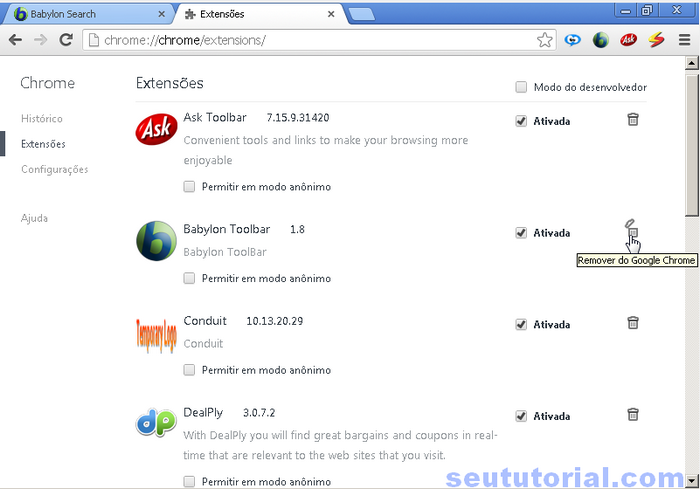
3 - Agora acesse este endereço: chrome://settings/settings
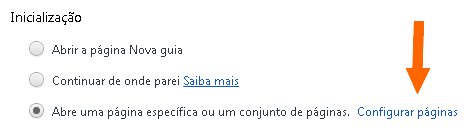
4 - Em "Inicialização" clique em Configurar páginas. Remova a homepage da toolbar, clicando no X ao lado direito, e adicione a página inicial que desejar.
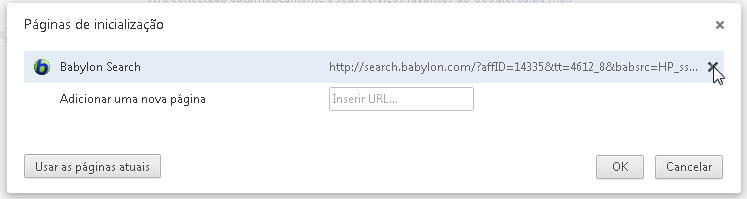
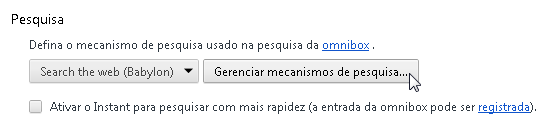
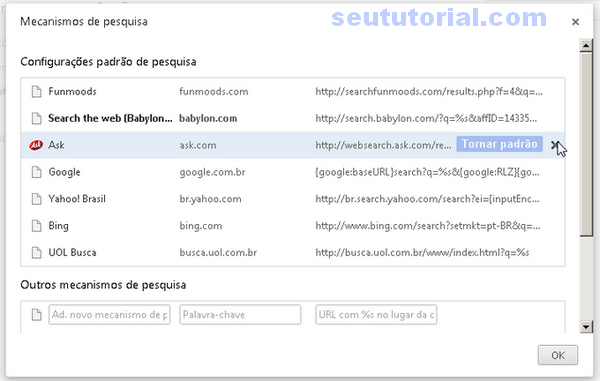
5 - Agora em "Pesquisa" clique em Gerenciar mecanismos de pesquisa. Remova, clicando no X da direita, todas as pesquisas das toolbars que houverem lá. Depois adicione um mecanismo de sua preferência, se quiser.
MOZILLA FIREFOX
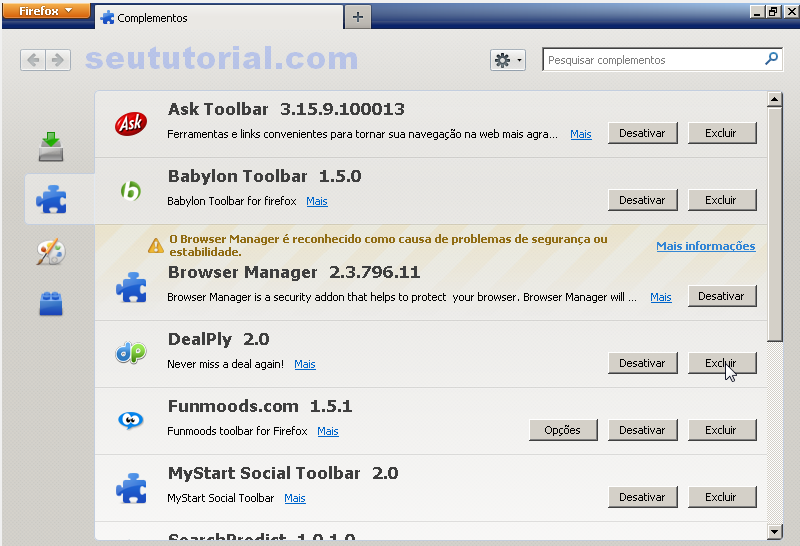
2 - Exclua todas as extensões de toolbars que houverem lá. Se estiver em dúvidas, pegunte nos comentários.
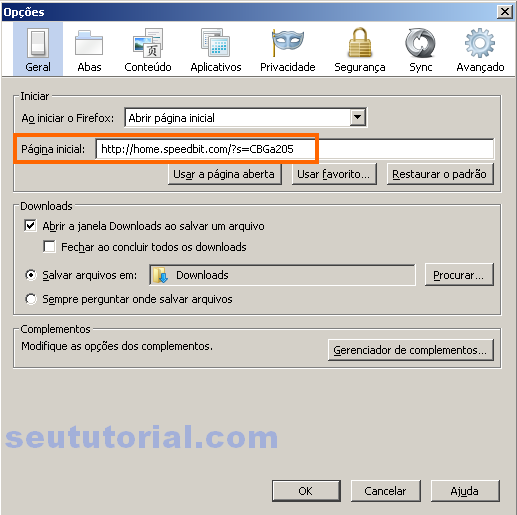
3 - Feche essa tela e clique em Ferramentas > Opções. Na aba "Geral", em Página inicial, remova o endereço que estiver lá e coloque um de sua preferência. Ou clique em Restaurar o padrão.
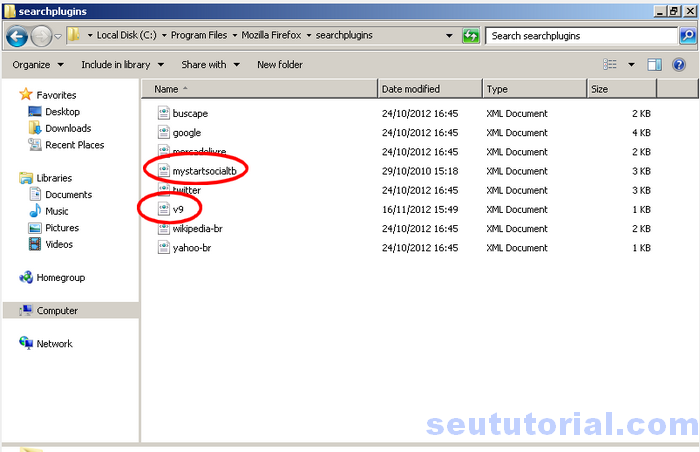
4 -Vá até a pasta onde o Firefox está instalado, em C:\Program Files\Mozilla Firefox, e acesse a pasta searchplugins. Exclua (com Ctrl + Alt + Delete) os arquivos com os nomes das toolbars (exemplo abaixo).
INTERNET EXPLORER
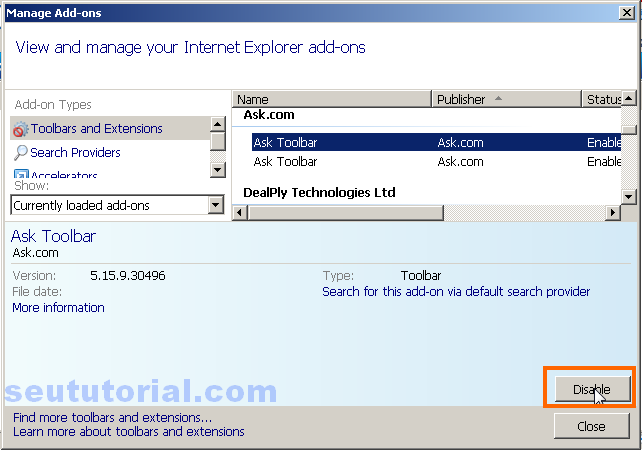
2 - Em "Ferramentas e Extensões" (Toolbars and Extensions), vá clicando nas toolbars (uma por vez) e clicando no botão Desabilitar (Disable). Faça isso até não sobrar mais nenhuma!
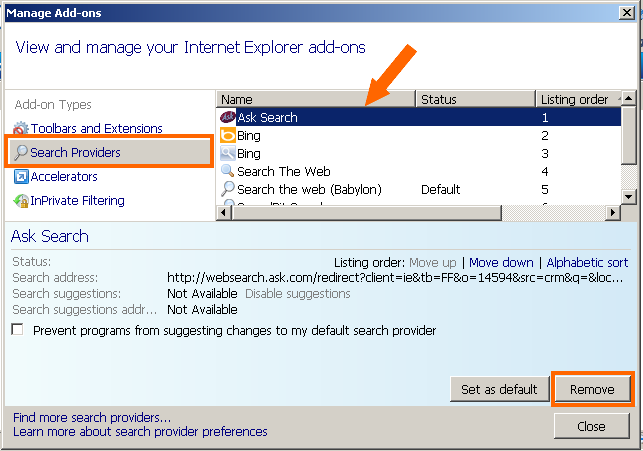
3 - Agora, ao lado esquerdo, selecione "Provedor de Pesquisa" (Search Providers), vá selecionando os motores dos adwares e clicando em Remover (Remove).
4 - Clique em Ferramentas (Tools) > Opções de Internet (Internet Options). Na aba "Geral" (General), apague o endereço que está em Página Inicial (Home page) e coloque o endereço da página inicial que você quer > OK. Ou clique em Usar em branco.
4ª Parte — Toque final
Seu computador provavelmente estará bem limpo dessas pragas nesse momento. Porém, deixarei abaixo algumas recomendações importantes para eliminar outros vestígios que possam existir desses adwares, mas que somente com programas apropriados é possível limpar.
Alguns programas para finalizar a faxina:
CCleaner => Limpeza de arquivos temporários, cookies, e etc
Free Windows Registry Repair => Faça um Full Scan e delete apenas as entradas das toolbars removidas (cuidado para não remover entradas legítimas. Em caso de dúvidas, pergunte nos comentários)
Malwarebytes => Efetue uma Verificação Completa e remova as ameaças
Dê uma olhada também na pasta C:\Program Files ou Arquivos de Programas, e confira se a pasta de alguma das toolbars não ficou lá. Em caso positivo, delete-a manualmente!
Volto a frisar: cuidado quando for instalar um programa gratuito. Basta prestar atenção no processo de instalação, e recusar essas barras de ferramentas.
É isso, pessoal!
Comente!
segunda-feira, 17 de setembro de 2012
[Promoção] Licenças free do Kaspersky e Norton 2013
Ambas as empresas estão disponibilizando seriais gratuitos de suas mais novas soluções.
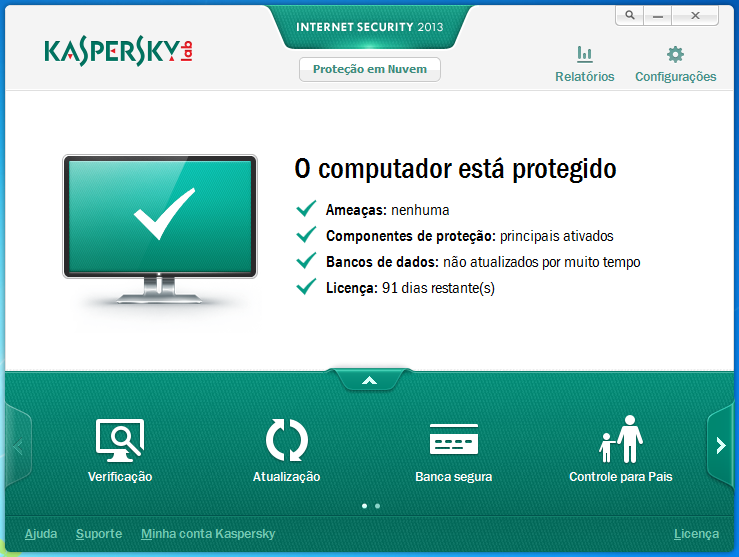
Kaspersky Internet Security 2013 (KIS 2013)
Kaspersky Antivirus 2013 (KAV 2013)
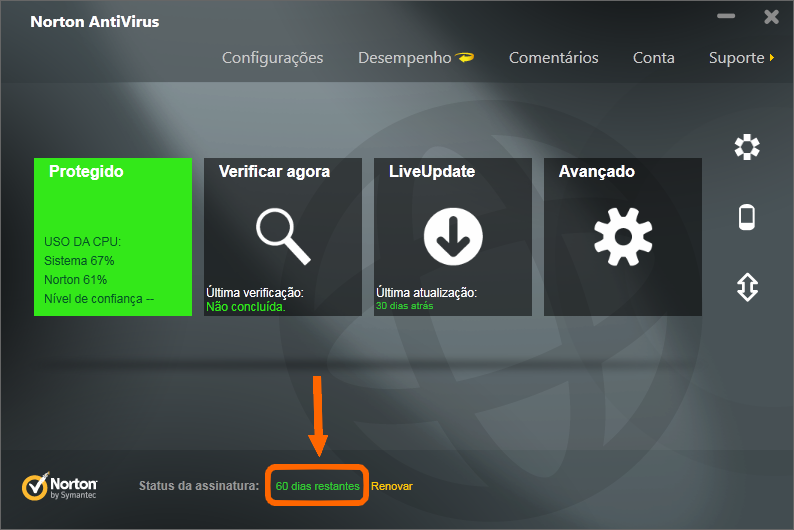
Norton Internet Security 2013 (NIS 2013)
Norton Antivirus 2013 (NAV 2013)
Tópico Relacionado:
Kaspersky Antivirus 2013 por 1 ano (promoção oficial e inédita)
As licenças do NIS e NAV são válidas por 2 meses. Já as do KIS e KAV são válidas por 3 meses.
NOTA IMPORTANTE
As licenças só funcionam em computadores onde os programas nunca foram instalados. Portanto, se você tem um desses programas instalados aí, ou fez uma reinstalação, não garanto o funcionamento das mesmas!
Licenças KAV & KIS 2013 (3 meses)TOP
Baixe a versão PT-BR a partir de um dos links a seguir.
Link do KIS 2013
Link do KAV 2013
1. Baixe e instale o programa normalmente.
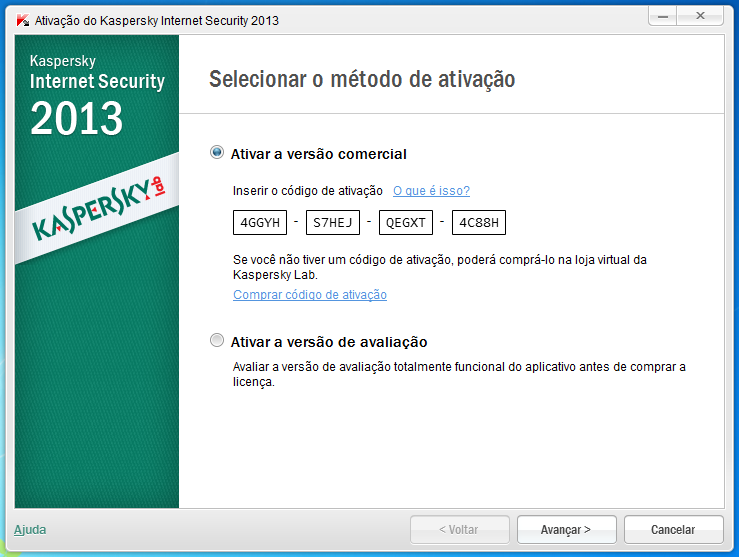
2. Ao término, quando aparecer a tela que solicita a ativação do produto, clique em "Ativar a versão comercial" e insira uma das chaves abaixo correspondente à versão instalada.
KAV: NUS4T-GKF2R-17SCB-4CKPN
KIS: 4GGYH-S7HEJ-QEGXT-4C88H ou QCGUH-J8FF6-33WGA-UBY62
KAV:
NUS4T-GKF2R-17SCB-4CKPN
KIS:
4GGYH-S7HEJ-QEGXT-4C88H
KIS 2:
QCGUH-J8FF6-33WGA-UBY62
See the Pen qnvyf by Seu Tutorial (@marcelost) on CodePen
Licenças NAV & NIS 2013 (2 meses)TOP
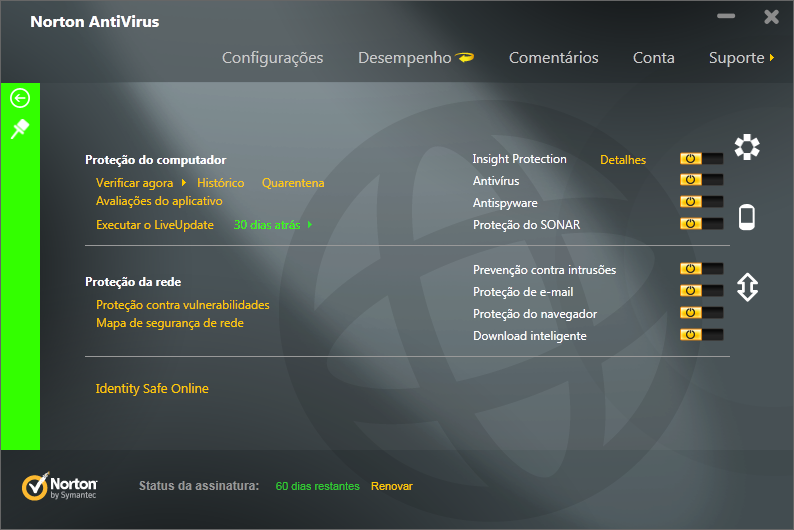
O Norton não requer ação por parte do usuário. Basta instalar a versão desejada, os links são promocionais (licença embutida no instalador offline).
OBS: Links válidos somente para versão em inglês.
Link do NIS 2013
Link do NAV 2013
1. Baixe e instale o programa.
2. Ao término da instalação, clique em Concluído (parte inferior direita) e pronto.
ENJOY !!!
segunda-feira, 3 de setembro de 2012
segunda-feira, 27 de agosto de 2012
Reforce a segurança do seu Gmail
A boa notícia para quem utiliza o Gmail -- o qual agrega inúmeros serviços como Blogger, AdSense, Google+, AdWords, Orkut, Youtube, etc -- é que você pode dar mais segurança à conta, aderindo ao recurso verificação em duas etapas do Google. Embora o Hotmail ofereça um recurso similar, ele raramente funciona.
Sem mais blá blá blá, a verificação em duas etapas consiste em adicionar uma camada extra de proteção na conta, solicitando um código único que é enviado via SMS ou chamada de voz para o seu celular, ou registrando seu computador pessoal no parâmetro confiável.
Para saber mais sobre este recurso, leia o funcionamento dele na íntegra clicando no botão abaixo.
O que é a verificação em duas etapas?
É um recurso que, no ato da ativação, irá requerer um número de telefone celular válido. Com isso, o sistema irá enviar a você, via mensagem de texto ou chamada de voz, uma sequência de números (PIN) que você deverá digitar para finalizar a ativação.
O sistema também gerará várias combinações numéricas (código de backup), que deverão ser guardadas sob 7 chaves, caso ocorra imprevistos de você não receber o SMS ou a chamada de voz.
Você ainda pode cadastrar um celular secundário (alternativo), somente para circunstâncias emergenciais.
Como funciona?
Depois de ativar, você terá duas opções: registrar um PC principal (opção que isenta a necessidade de pedir códigos em todo login) ou solicitar um código a cada login que fizer. Essas configurações estão explicadas no tutorial.
Por que este recurso não está ativado em minha conta?
Por padrão, ele fica desativado em todos os perfis, não só no seu. Sua ativação é indubitavelmente particular e manual.
Precisarei desse código sempre que eu for logar?
Não. Você pode optar por marcar a opção "Confiar neste computador" para abster-se dessa tarefa repetitiva. Neste caso, o sistema pedirá a inserção do código somente de 30 em 30 dias. Após os 30 dias, ele enviará um novo código para que você insira no login. E assim por diante...
Porém, fazendo isso, o sistema vai registrar o seu computador como titular, como forma de segurança. Isso quer dizer que, se você ou um terceiro tentarem acessar sua conta Google através de um PC alheio ou novo, a utilização de um código especial, cujo será emitido ao seu cel, será obrigatório.
E se eu não receber o SMS ou a chamada, ou pior, perder meu cel. O que farei?
Caso não receba nenhum dos dois ou perca seu telefone, você pode utilizar os códigos de backup (aconselhável), preencher o formulário de recuperação de conta ou pedir que o envio seja realizado para o celular alternativo. Portanto, recomendo fortemente que você anote os códigos de backup e ande com eles na carteira, por precaução!
Se você perdeu o cel, acesse as configurações desse recurso e altere o número de celular.
Se eu estiver sem créditos no cel, recebo o SMS ou a ligação normalmente?
Sim. Não há custos para usar o programa. Você não receberá somente se houver algum problema em sua operadora de telefonia. Mas, se isso acontecer, basta usar o código de backup.
E quanto a autorização para aplicativos?
Se você usa Android, Gtalk, AIM, cliente de e-mails como Outlook, e etc, você deverá gerar um outro código para tais atividades. Para isso, acesse sua Google Accounts e vá no item "Autorizar aplicativos e sites". Na seção "Application-specific passwords" você poderá fazer as autorizações necessárias para isso.
Como isso protegerá minha conta?
Este recurso irá dificultar um possível roubo de sua conta, uma vez que o meliante virtual terá de saber quatro informações: seu e-mail, sua senha, o código que é enviado ao seu celular ou um dos códigos de backup (que só você terá).
Posso cancelar a verificação em duas etapas quando quiser?
Sim. Você pode sair do programa quando bem entender. Basta desativá-lo na mesma página em que o ativou.
1. Faça login em sua conta Google.
2. Acessa a página a seguir: https://www.google.com/settings/security?hl=pt_BR
3. No item "Verificação em duas etapas" clique no botão Editar, logo a frente.

4. Clique no botão Inf. conf.
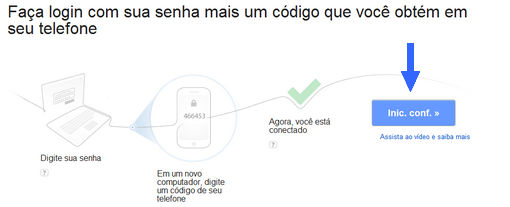
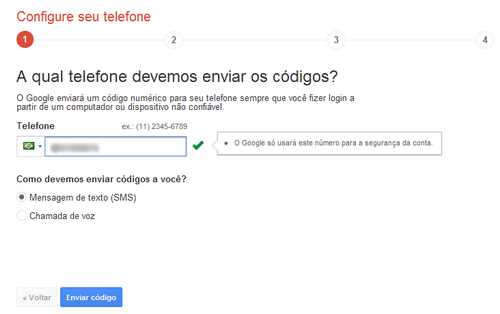
5. Na próxima página, selecione o país em que está e coloque o DDD da sua cidade + o número do seu celular, tudo junto sem espaços. Em seguida, escolha se deseja receber o código via SMS ou chamada de voz e clique em Enviar código.
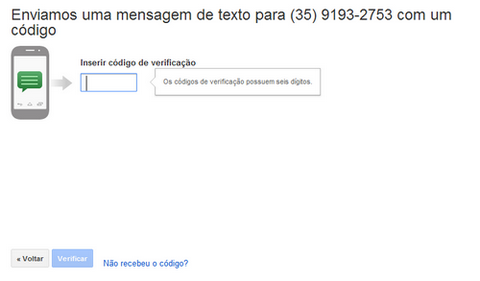
6. Na tela seguinte, insira o código que você acabou de receber (seja via SMS ou chamada) e clique em Verificar.
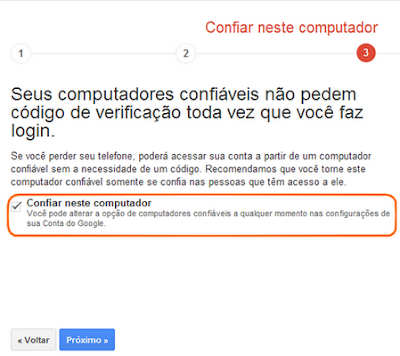
7. A seguir, surgirá uma tela com a opção "Confiar neste computador" já selecionada. Recomendo que deixe como está (pode ser alterado quando achar conveniente) e clique em Próximo.
8. Agora clique em Confirmar para ativar a verificação em duas etapas e digite sua senha para finalizar todo processo.
Pronto! A verificação está ativada em seu perfil.
Depois que a ativação do recurso for finalizada, no primeiro login você terá de fornecer um código que será enviado para seu celular. Haverá uma opção chamada "Confiar neste computador", se você estiver em seu próprio PC, sugiro que marque esta opção para não ter que digitar o código toda vez que for logar em uma conta Google.
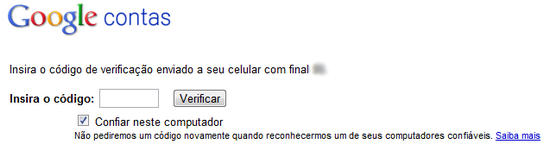
Mas se pretende solicitar um código sempre que efetuar login, desmarque a respectiva opção mencionada.
É recomendável que você coloque o número de um celular alternativo, caso possua, em caso de emergência.
Para isso, na página de configuração, a qual você está neste momento, clique em "Adicionar um número de telefone" e informe o DDD + número do outro cel.

Ainda nessa página de configuração, desça até a seção "Códigos de backup para impressão" e clique em "Mostrar códigos de backup". Esses códigos, que são 10 no total, são necessários caso seu telefone não esteja disponível por algum motivo, estes códigos serão a única maneira de fazer login em sua conta. Guarde-os em um lugar acessível.

Para acessar o painel de configuração deste recurso, entre na página Segurança e, na frente de "Verificação em duas etapas", clique em Editar.
segunda-feira, 2 de julho de 2012
Guia - Proteja seu PC e sua privacidade
A cada dia, isto mesmo, a cada dia, milhares de vírus e malwares são disseminados na web, e uma quantidade absurda de armadilhas são colocadas em sites e programas. E para quem acha que para pegar um vírus você deve baixar ou executar algo, engana-se totalmente. Se você pesquisar por técnicas como Drive-by Download, Envenenamento de SEO, Autoinfect e Ataque XSS, por exemplo, pode se surpreender bastante.
Como trabalho há 5 anos com Segurança da Informação, tenho de estar atento e também conscientizar as pessoas a não caírem em golpes nesse mundo que é a Internet!
Pensando nisso, resolvi criar este guia -- que aborda conceitos básicos e avançados -- com o propósito de informar os amigos que leem este blog também. Espero que seja útil!

1. Navegue sempre através de uma Sandbox ou uma Máquina Virtual (recomendado). Estes softwares podem evitar que seu computador seja comprometido, pois criam um ambiente virtual e isolam seu sistema.
2. Segure as pontas nos cliques viciantes. Tem gente que já se acostumou a clicar em tudo quanto é link que vê pela frente, esteja ele presente em um e-mail, Rede Social ou qualquer outro local, e esse é o erro mais fatal do usuário.
3. Procure baixar programas diretamente do site do desenvolvedor. Já me deparei com programas maliciosos hospedados em sites populares da web.
4. Evite sites (ou ninhos?) característicos por disseminar malwares, tais como: sites de conteúdo adulto e sites de keygens/cracks. Ou então, utilize-os através da Máquina Virtual.
5. Nunca acesse sites de bancos enviados via e-mail ou Rede Social. Lembre-se que podem ser Phishing.
6. Pesquise bem a respeito de algo (software ou site) antes de usufruir do mesmo. O que tem de programas e sites fraudulentos na web é realmente assustador.

1. Procure não acessar suas contas, seja de e-mail, Rede Social ou qualquer outra, em computadores públicos (Lan House, escola, faculdade). Afinal, você não sabe se o computador alheio está devidamente limpo de ameaças que roubam informações pessoais. Exemplos: Trojan Banker e Keylogger.
2. JAMAIS forneça dados sigilosos como CPF, RG, Número do Cartão de Crédito, Endereço Residencial, Telefone/Celular ou qualquer outra informação que possa ser usada de maneira ilícita. O roubo de identidade é uma das queixas mais frequentes das vítimas de meliantes virtuais.
3. Pare, pense e reflita antes de publicar ou escrever o que quer que seja. Uma vez em olhos errados, sua vida pode se tornar um verdadeiro inferno.
4. Faça um teste: escreva seu nome inteiro no Google, e em outros motores de busca, e veja o que os resultados lhe mostrarão. Observe se não existem ligações de sua pessoa nestes resultados que atinjam direta ou indiretamente a sua privacidade. E, se for o caso, denuncie o resultado ou o site imediatamente.
5. Não armazene coisas altamente particulares em Pen Drive, HD Externo, iPhone ou qualquer outro dispositivo móvel. Estes aparelhos não são, e nunca serão seguros. Tenha como exemplo o caso ocorrido com a atriz Carolina Dieckmann, que teve suas fotos roubadas a partir de seu celular.
6. Não divulgue seu endereço de e-mail ou qualquer outro contato pessoal em sites desconhecidos ou suspeitos. Utilize um e-mail descartável para isso.
7. Muita cautela na hora de acessar Internet Banking para conferir sua conta bancária online. Verifique se o site é legítimo mesmo e se não há infecção em seu sistema.

1. Cuidado com a quantidade excessiva de fotos que você põe em seu perfil. Além disso, procure evitar fotos que possam lhe constranger de alguma maneira, se usadas por algum indivíduo com má intenção. O Cyberbullying infelizmente é um crime frequente.
2. Não coloque informações demais em seu profile. Insira apenas o essencial.
3. Crie uma senha forte (letras, números, maiúsculo, minúsculo, símbolos, etc) e procure alterá-la sempre que possível.
4. Evite instalar aplicativos, ferramentas, complementos e outros utensílios não-oficiais da Rede Social, cujo a origem é desconhecida ou suspeita.
5. Esqueça aqueles vistosos serviços que dizem: Veja quem te bloqueou no MSN, saiba quem te visitou no Facebook, veja fotos bloqueadas... TODOS estes serviços são fakes e só querem interceptar seus dados.
6. Adicione somente pessoas conhecidas e tome cuidado com os "truques" promissores e enganosos. Engenharia Social é a técnica que mais afeta membros de Rede Social.
7. Limite o acesso à suas informações do público. Isto é, configure seu perfil para que apenas seus contatos visualizem detalhes pessoais de sua conta.
8. Não clique em qualquer link enviado a você, mesmo que tenha sido enviado por sua(eu) namorada(o), parente, amigo(a) e cia. Lembre-se de que quem está infectado por vírus, envia links aos contatos involuntariamente.
9. Acione o modo seguro (HTTPS) em seu perfil.
10. Compartilhe suas fotos e atividades rotineiras somente com pessoas próximas e/ou conhecidas.

1. Sempre dirija-se à página do seu banco manualmente, prestando atenção no nome digitado para não correr o risco de ser vítima de um TyposQuatting. Inúmeras páginas falsas são criadas e veiculadas em e-mails.
2. Tenha certeza de que seu computador está devidamente livre de vírus e malwares antes de acessar sua conta bancária ou fazer compras. E, caso tenha feito isso com um sistema contaminado, altere seus dados da conta e do cartão rapidamente, logo em seguida, informe o gerente da sua conta.
3. Antes de fazer uma compra online, pesquise bastante sobre o site em questão. Dê preferência para sites já conceituados e com boa reputação.
4. Quando for efetuar um pagamento em um site ou acessar sua conta bancária, olhe na barra de endereços do seu navegador e confira se o link começa com HTTPS. Isso quer dizer que a página é legítima e que você está em uma conexão segura.
5. Nunca abra e-mails com conteúdo bancário ou de compras se você não solicitou. Pode ser Spam.
6. JAMAIS acesse seu banco ou faça compras em computadores públicos ou qualquer outro computador alheio que você desconheça o estado.
1. Mantenha o Windows sempre atualizado, independentemente se ele é pirata ou original. Você ficará muito mais protegido contra vulnerabilidades -- que, aliás, é normal no Windows.
2. Se tiver como, utilize com maior frequência uma conta limitada do Windows. A maioria dos malwares necessitam de permissões administrativas para executar seus códigos.
3. Se o PC for compartilhado, e os demais utilizadores fazem pouco caso da segurança da máquina,
4. Desative o recurso Autorun do Windows para todos os dispositivos externos. Esta medida ajuda a prevenir Worms provenientes de utilitários removíveis.
5. Utilize navegadores que oferecem maior segurança e estabilidade. Firefox, Google Chrome, Opera e Safari são ótimas opções. E, não, o Internet Explorer não é um navegador aconselhável.
6. Complemente seu navegador instalando extensões de segurança. Quatro extensões que, pessoalmente, considero unânimes nesse sentido: NoScript, Do Not Track Plus, WOT e KeyScramble.
7. Muito, mas muito cuidado com o uso de cracks, keygens e afins. Muitos deles são Cavalos de Tróia ou Rootkits disfarçados.
8. Instale qualquer programa em uma Máquina Virtual antes de instalar em seu sistema. Observe se o mesmo não causará algum efeito desagradável.
9. Preste atenção no processo de instalação de um programa gratuito. Não instale aquelas barras de ferramentas, barras de buscas ou programas de terceiros que são oferecidos durante a instalação. TODOS eles são Adwares (pragas que monitoram seus hábitos de navegação).

1. NUNCA armazene fotos e/ou vídeos íntimos em seu celular;
2. Cuidado com documentos importantes e particulares. Carregar documentos confidenciais e importantes em um dispositivo móvel é um risco muito grande. Não só por causa de malwares, mas para o caso de perder o dispositivo. O aparelho pode cair em mãos erradas, e aí já viu!
3. Reforce seu aparelho inserindo uma senha para acessar a unidade dele ou configurando-o de maneira mais resistente a infecções. Inclusive, criptografe (colocar senha) seus documentos também.
4. Desligue o Bluetooth quando não estiver em uso.
5. Evite a conexão de seus dispositivos móveis em PCs públicos.
6. Android também é um sistema operacional. Muitos esquecem que um celular com Android, Symbian, entre outros, são tão vulneráveis quanto um Windows, por exemplo, e também requerem cuidados básicos.
7. Cautela ao instalar um app em seu celular. Tem surgido muitos apps fakes ultimamente.
Não, caro amigo(a), antivirus não é mais suficiente. Aliás, deixo abaixo uma imagem (sátira) feita com os antivirus para descontrair, mas que, no entanto, é a mais pura realidade vivenciada hoje...

Tenha em mente que a principal arma contra as ameaças virtuais é você mesmo. Bom senso é trivial. Leia a frase abaixo e guarde sempre com você.


