Mostrando postagens com marcador Tutoriais Enviados. Mostrar todas as postagens
Mostrando postagens com marcador Tutoriais Enviados. Mostrar todas as postagens
segunda-feira, 3 de setembro de 2012
domingo, 4 de dezembro de 2011
Configuração simplificada do Windows XP e 7
Tutorial criado e enviado por: Tiago Manzini
Blog ou Site: Não possui ou não informado
Conteúdo original do tutorial: Enviado por documento via e-mail
Olá pessoal! Meu nome é Tiago Manzini tenho 19 anos, sou professor de informática e programador de softwares há mais de 6 anos.
Bom, neste tutorial eu estarei ensinando a todos como fazer uma rápida configuração em computadores. Estarei abordando alguns programas como o MSCONFIG do próprio Windows (todos os computadores que possuem o Windows como Sistema Operacional terá), o Desfragmentador de discos que também já vem com o Windows, o CCleaner e um bom anti-vírus gratuito que ambos iremos pegar da internet.
Primeiramente, devemos entender como o Windows funciona antes de fazermos uma configuração, então neste tutorial também abordarei toda a parte teórica necessária para a compreensão e como consequencia uma configuração bem feita.
A primeira coisa que eu costumo verificar em um computador antes de configurá-lo é a velocidade da inicialização. Quando ligamos um computador ele leva um tempinho até que fique “no ponto” para que seja possível trabalhar com ele sem que trave alguma coisa. Este período chamamos de inicialização, na inicialização são carregados vários programas que possibilitam o Windows funcionar perfeitamente. Quando temos muitos programas desnecessários sendo carregados na inicialização ela fica lenta e, notamos então que possivelmente o computador pode estar desconfigurado. Ai que entraremos usando o editor MSCONFIG da Microsoft. Entre em “Iniciar (Start) > Executar (Run)”, escreva “msconfig” e tecle “Enter”, se usa o Windows 7 simplesmente escreva “msconfig” e aperte “Enter”. A seguinte tela surgirá:
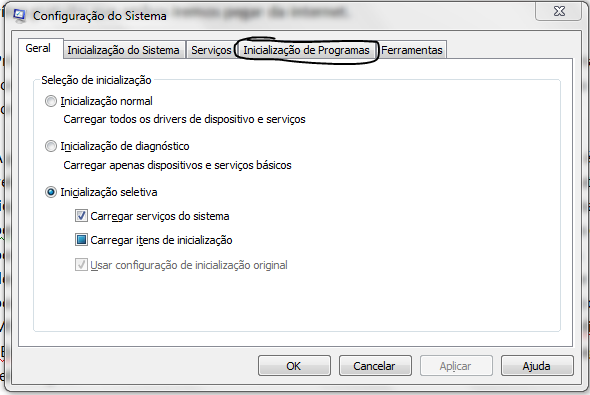
ostaria de alertar, não mexa em nada desde programa ainda, somente pule para a aba que está em destaque na imagem, seria “Inicialização de Programas”. Digo para fazer isso porque há configurações que não devemos alterar de maneira alguma, pois pode fazer com que o computador piore ou até mesmo não inicialize mais. Pulando para a aba “Inicialização de Programas” você verá uma tela similar a esta:
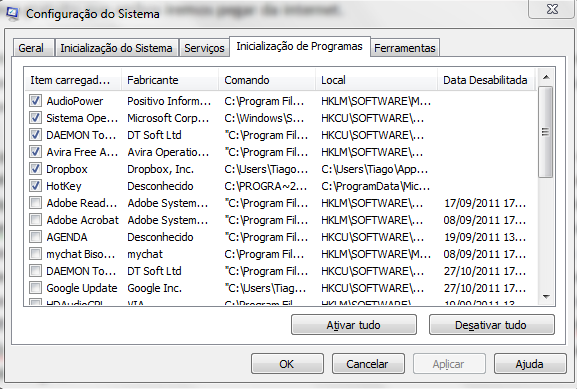
Note que temos várias linhas, cada linha dessas corresponde a um programa que poderá ser inicializado com o Windows. Todos os que tiverem marcados serão iniciados, os outros não. No meu caso podemos ver que ao meu Windows carregar, ele inicializará os seis programas listados com um “check”, isso inclui o meu antivírus, meu dispositivo de áudio e outras coisas mais. Você terá que ter certo senso ao modificar essas informações, nunca desative drivers ou coisas do tipo, e é claro um programa que você sempre precisará dele, como o seu antivírus.
Uma dica muito valiosa quando se modifica as coisas por aqui é sempre fazer uma pesquisa no Google para saber com qual programa estamos lidando e se podemos realmente desmarcá-lo. Com o tempo e a prática terá em mente vários programas que podem ser desmarcados sem maiores consequencias.
Depois de desmarcar alguns programas, o utilitário de configuração do sistema (msconfig) irá perguntar se você deseja reiniciar o seu micro, responda sim a questão. Veja se o seu PC já está um pouco mais rápido, começando a contar a partir do momento em que você consegue ver o seu plano de fundo. A inicialização do seu PC antes de aparecer o seu plano de fundo depende de outras coisas que não irei abordar aqui.
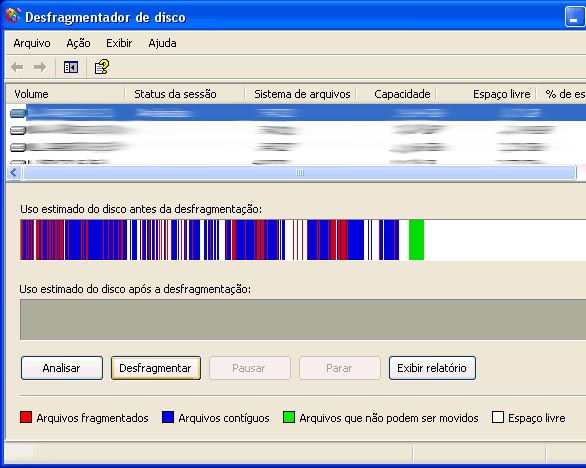
Feito isso, vamos agora desfragmentar o disco rígido (HD) usando o “Desfragmentador de discos”. Vá em Iniciar > Todos os Programas > Acessórios > Desfragmentador de discos. Se você usa Windows XP verá uma tela semelhante a esta:
Se você usa o Windows 7 verá esta:
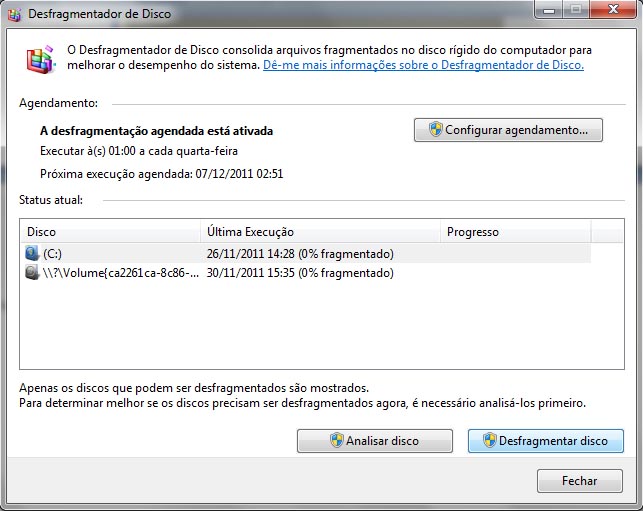
O desfragmentador de disco é uma ferramenta que vai, digamos, organizar os arquivos no seu computador, de forma que facilite a leitura e a escrita no seu disco-rígido (HD) e com isso deixá-lo mais rápido. Na tela do programa visualizaremos as partições ou HDs que temos (no caso de ter mais de uma HD), selecione o HD que corresponde ao seu HD principal, geralmente é o HD “C:”.
Clique em “Analisar disco” para saber se este passo será necessário, mas é quase sempre aconselhável clicar em “Desfragmentar disco” de uma vez, assim evitamos perder tempo. Feito isso aguarde, pode levar desde alguns minutos até várias horas!
Depois de tudo feito, feche o seu Desfragmentador de disco. Faça o download do CCleaner, você pode encontrá-lo em várias sites de downloads como o Baxaki, por exemplo, basta apenas fazer uma pesquisa. Para instalá-lo também não há mistério nenhum, é o mais simples e rápido sistema de “Next-Next-Finish”!
Com ele em nosso sistema, vamos fazer algumas coisas voltarem ao normal, já que este aplicativo irá limpar o seu sistema de “erros” que muitas vezes o próprio sistema cria e se esquece consertá-los, muitas vezes esses erros por mais bobos que sejam podem ao longo prazo, deixar o nosso sistema lento.
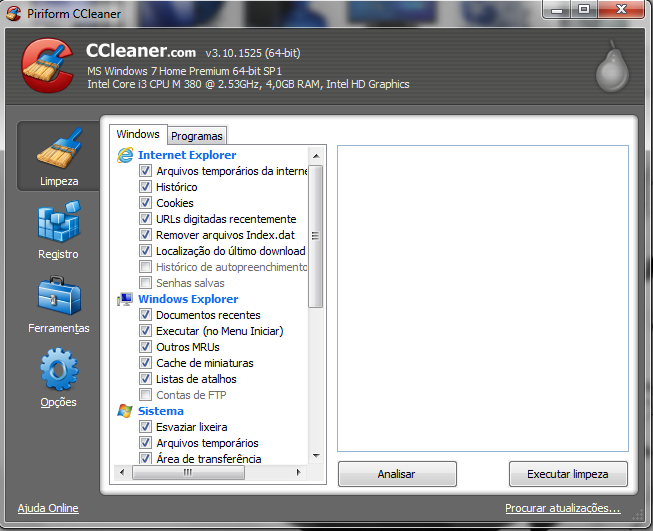
Na primeira tela temos a “Limpeza”, ela é responsável por liberar espaço em disco, ela irá remover arquivos temporários do computador. É importante se seu HD não tem muito espaço livre e você está precisando de alguns espaçinhos a mais para gravar um novo CD do seu artista predileto. Simplesmente clique em “Executar limpeza” e confirme as opções que surgirão. Agora, a segunda parte “Registro” é a mais complicada. O Registro é um banco de dados do Windows, nele ficam armazenadas várias configurações importantes, tanto do próprio Windows quanto dos programas que nele ficam instalados. Como é uma parte delicada para se configurar e executar alguns consertos, antes, criar um ponto de restauração no sistema para evitarmos dores de cabeça futuramente.
Leia também:
Para criar um ponto de restauração
1. Para abrir Sistema, clique no botão Iniciar, clique com o botão direito em Computador e clique em Propriedades.2. No painel esquerdo, clique em Proteção do sistema. Se você for solicitado a informar uma senha de administrador ou sua confirmação, digite a senha ou forneça a confirmação.3. Clique na guia Proteção do Sistema e clique em Criar.4. Na caixa de diálogo Proteção do Sistema, digite uma descrição e clique em Criar.
É claro que tudo foi projetado para que nenhum erro aconteça, mas é sempre bom estarmos preparados. Clique então em “Registro > Procurar erros > Corrigir erros selecionados”, confirme tudo! Reinicie o seu computador.
Nosso último e não menos importante passo, atualize ou instale um bom antivírus. Se você já tem um antivírus instalado busque na internet como atualizá-lo. Mas se ainda não possui um aconselho instalar o Avira Free Antivirus.
Primeiramente vá até o famoso Baixaki e digite na procura “Avira”, faça o download do software. Instale-o e atualize-o. O processo de atualização é super simples! Veja:
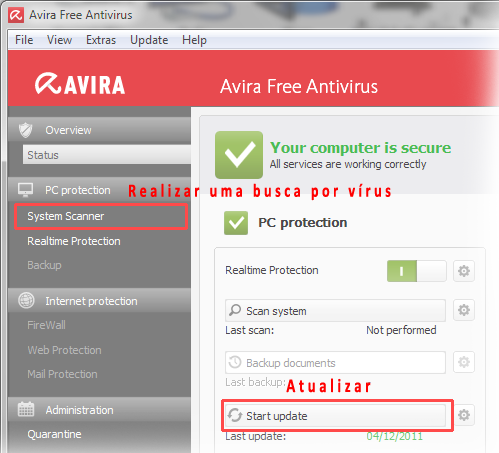
Clicando no botão “Atualizar” é só aguardar que ele atualizará a base de dados do Avira. Depois temos que fazer uma busca por vírus em nosso computador, clique em “System Scanner”, depois clique com o botão direito do mouse em “Complete system scan” e depois em “Start scan (admin)”. Veja a imagem:
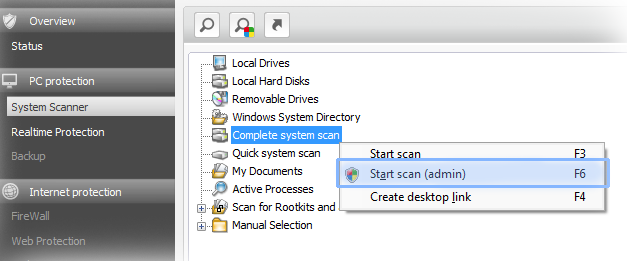
Bom, agora é só esperar para que não encontre nada de tão supremo que não possa ser removido pelo Avira... Haha! Ao encontrar alguma coisa, tome cuidado, verifique antes se este arquivo, quando apagado pode trazer problemas adicionais no seu sistema. Como o objetivo do tutorial não é esclarecer dúvidas de segurança, não irei me aprofundar aqui, mas por via de dúvidas faça quantas pesquisas forem necessárias antes de apagar um arquivo de seu computador, principalmente se este se encontra em pastas como “C:\Windows\System32”.
Você pode estar se perguntando agora, e se por acaso acontecer algum erro no meu sistema. Como devo prosseguir?
Fácil. Vá em “Iniciar > Todos os programas > Acessórios > Ferramentas do sistema > Restauração do sistema”.
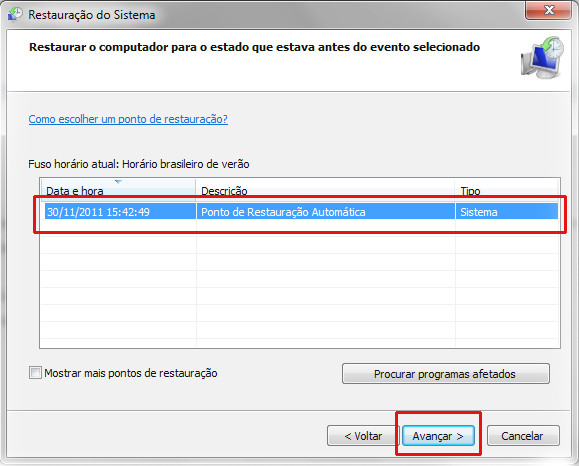
Selecione o ponto com a descrição que inseriu quando o criou. Clique em “Avançar” e “Restaurar”. Aguarde, todo será feito automaticamente e seu computador será reiniciado. E tudo deve estar normal.
É isso que temos por hoje! Espero poder estar ajudando e contribuindo para um bem maior.

quarta-feira, 5 de outubro de 2011
Video tutorial: Curso de utilização do Sony Vegas 10
Vídeo tutorial criado e enviado por: Mateus Ferreira
Blog do desenvolvedor: Brainstorm Tutoriais
Conteúdo original do tutorial: http://brainstormtutoriais.blogspot.com/2011/09/aprenda-vegas-em-30-minutos-curso-de.html
6 aulas de até 5 minutos ensinando tudo sobre o programa de edição de vídeo Sony Vegas. Assista à lista de reprodução a seguir com 32 minutos de duração e aprenda a usar esse fabuloso e profissional software de produções audiovisuais.
quinta-feira, 23 de junho de 2011
Criando uma VM CentOS no Virtualbox
Tutorial criado e enviado por: MyTraceLog
Blog do desenvolvedor: http://mytracelog.blogspot.com/
Conteúdo original do tutorial: http://mytracelog.blogspot.com/2011/06/criando-uma-vm-centos-no-virtualbox.html
Hoje aprenderemos a como criar uma virtual machine (VM) no Virtualbox. Estou usando o Windows 7 64bits como sistema hospedeiro, e irei criar uma VM do CentOS 5.6 64bits como sistema convidado.
Primeiro precisamos fazer os seguintes downloads:
Pode-se utilizar o Daemon Tools Lite para emular a imagem do DVD, ou se preferir grave a imagem em uma mídia.
Após efetuar os downloads, instale o VirtualBox e o Daemon Tools Lite usando o método next-next-finish.
Agora vamos criar a nossa VM:
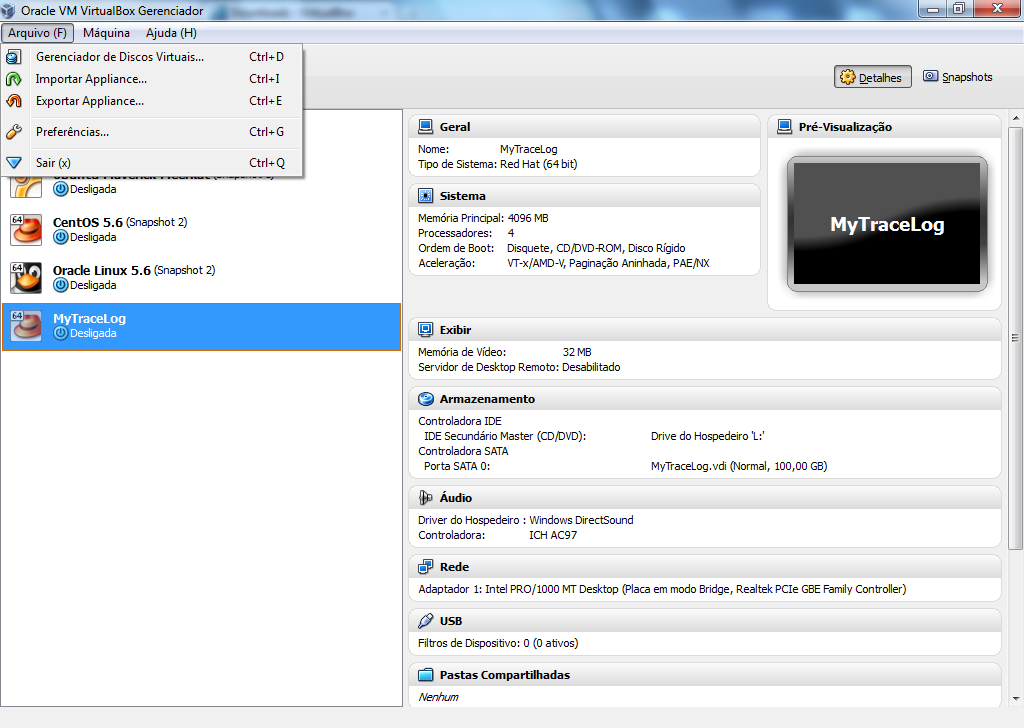
- Inicie o Virtualbox, irá mostra a seguinte tela. Click em Novo
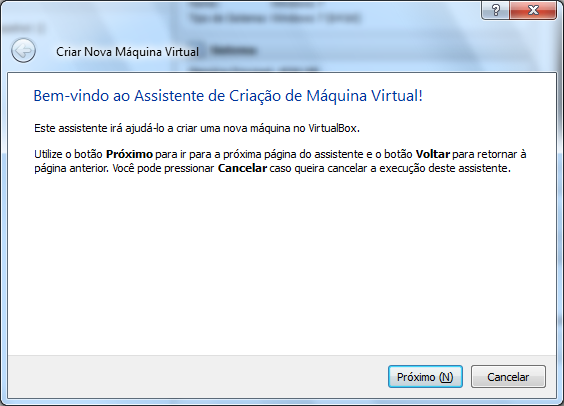
- É apresentado o assistente de criação da VM, click em Próximo
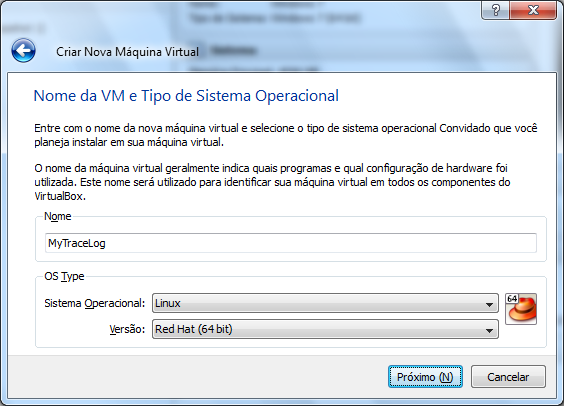
- Preencha no nome da VM, irei chamar de MyTraceLog. Selecione Sistema Operacional Linux e Versão Red Hat (64 bit)
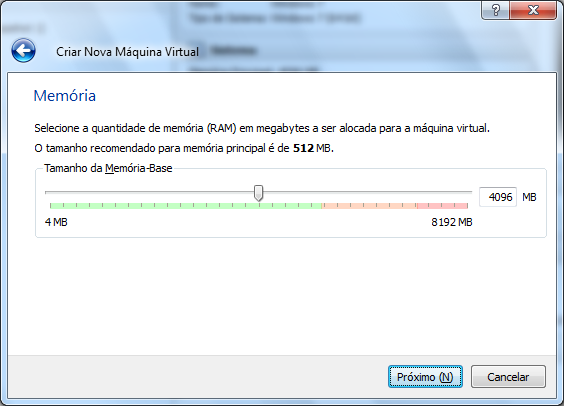
- Preencha a quantidade de memória RAM que irá ser alocada para a VM. Por exemplo, 4096 MB (4 GB)
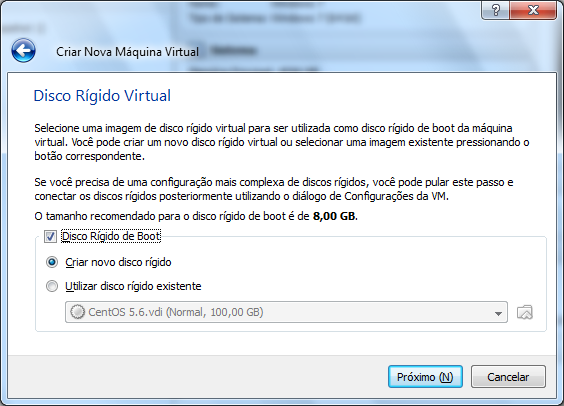
- Nesta tela será criado o disco rígido virtual. Mantenha marcado as opções Disco Rígido de Boot e Criar novo disco rígido
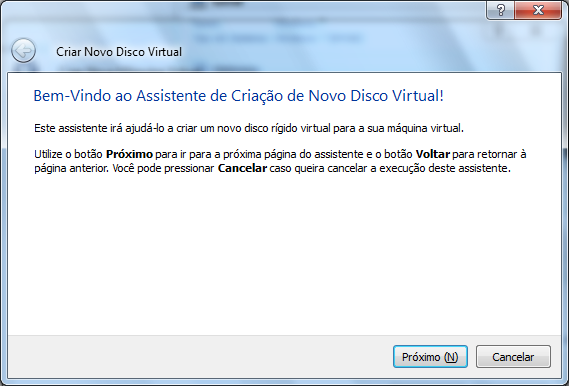
- É apresentado o assistente de criação do disco virtual, click em Próximo
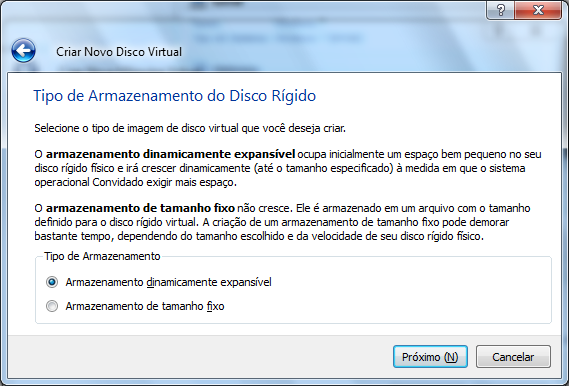
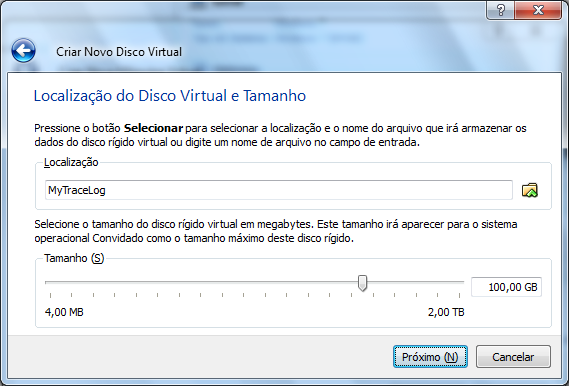
- Mantenha a opção Armazenamento dinamicamente expansível marcada
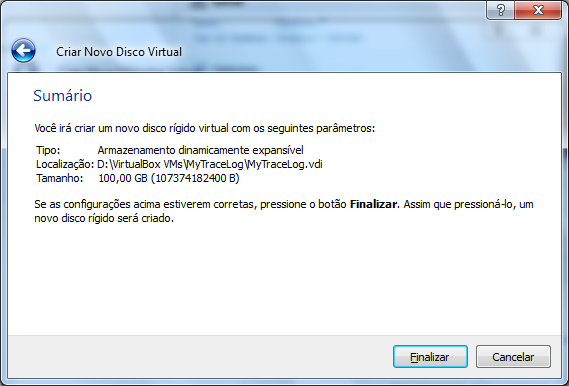
- Defina o tamanho do disco virtual. Por exemplo, 100,00 GB. Como foi marcado a opção Armazenamento dinamicamente expansível na tela anterior, não se preocupe, não irar ocupar 100,00 GB de imediato, será alocado conforme a necessidade. Está definição é apenas para definir quanto o disco virtual pode crescer, logo é interessante definir um valor bem alto
- Ultima tela antes da criação do disco virtual, é apresentado um sumário, click em Finalizar
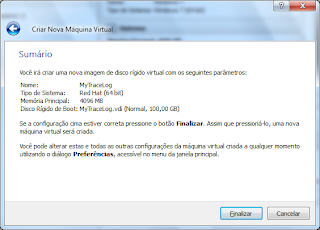
- Com o disco virtual criado, é apresentando um sumário com informações da VM, click em Finalizar e sua VM será criada
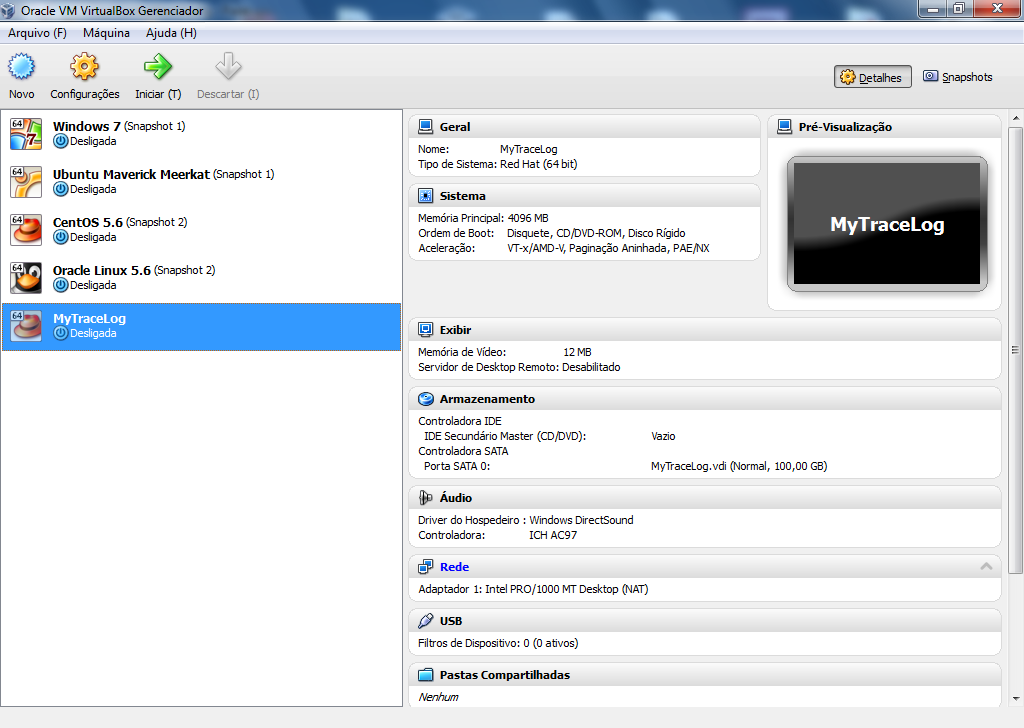
- Podemos ver a VM MyTraceLog criada
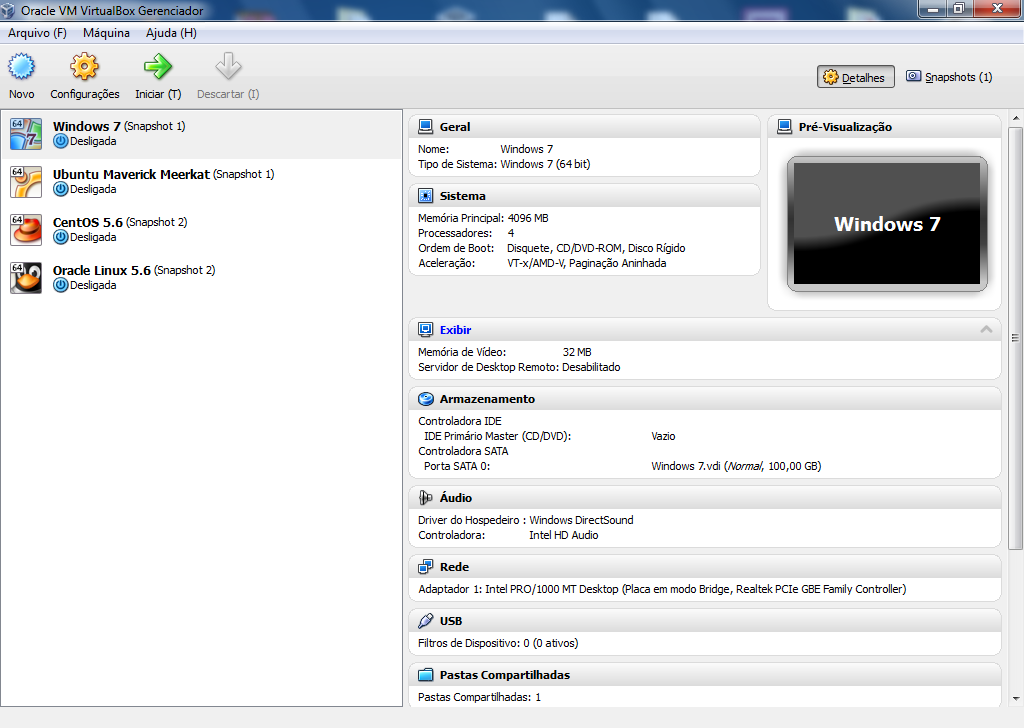
Irei apresentar algumas configurações interessantes para melhor desempenho:
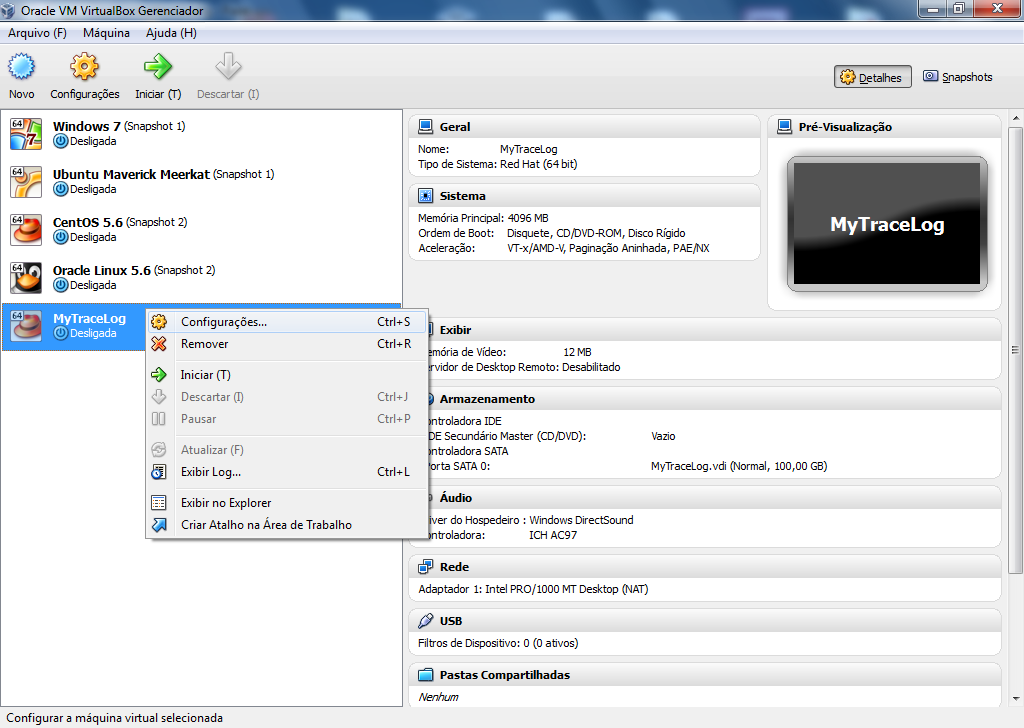
- Click com o botão direito do mouse em cima da VM MyTraceLog, em seguida, Configurações...
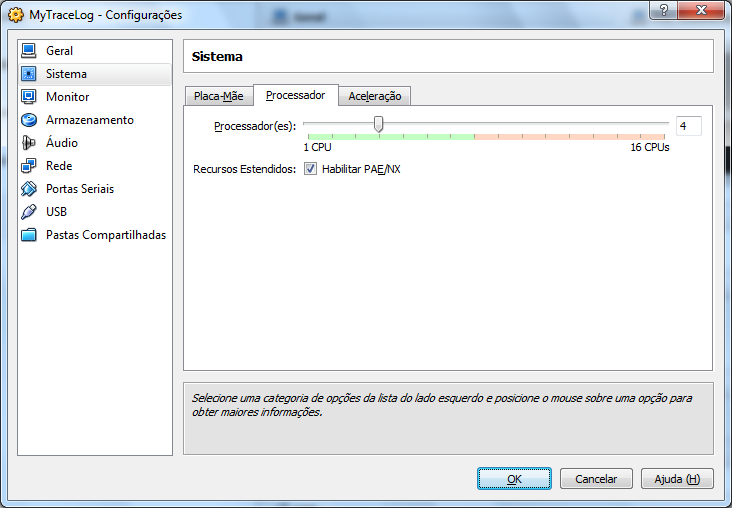
- Click em Sistema, em seguida na aba Processador. É possível definir o número de CPUs quer será utilizada, como por exemplo 4
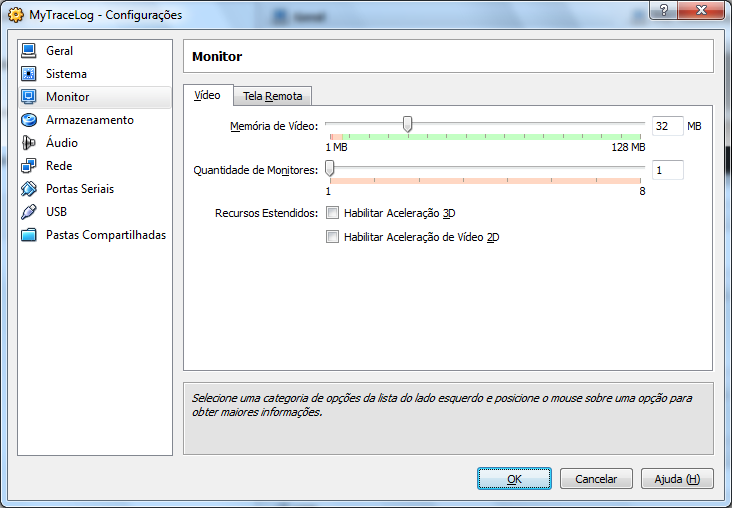
- Em Monitor, aba Vídeo é configurado a quantidade de memória de vídeo. 32 MB é um valor suficiente
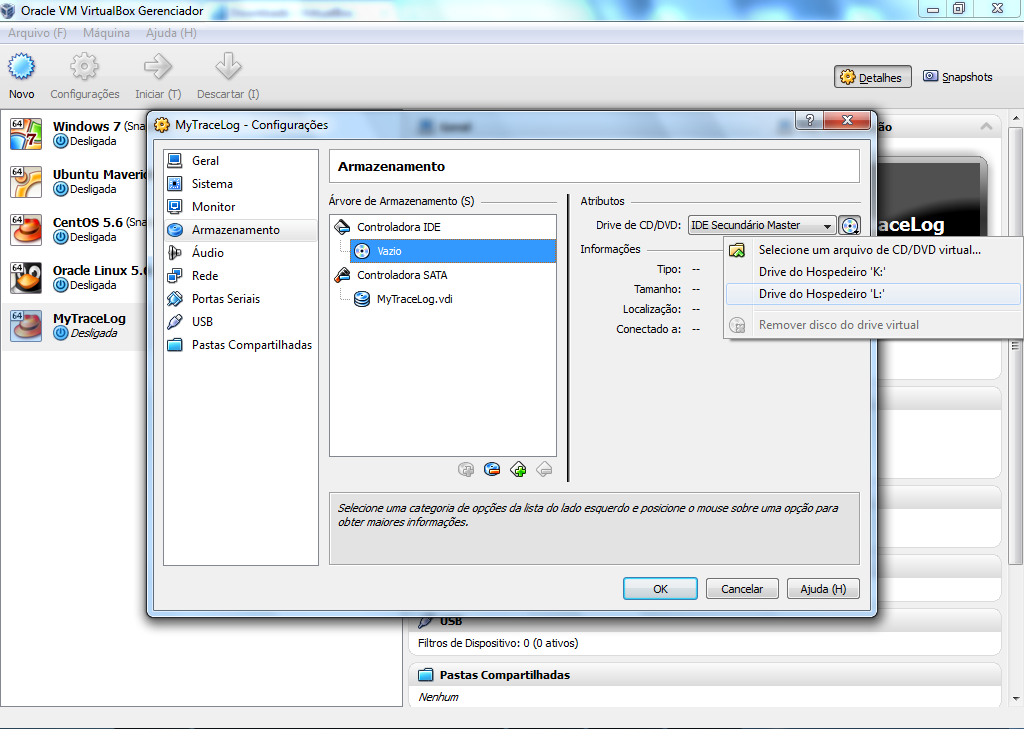
- Em Armazenamento podemos carregar o CD/DVD na VM. Click em Vazio, depois em selecione uma unidade de CD/DVD. No meu caso é a unidade L: da maquina hospedeira. Para usar essa unidade na VM insira a mídia no drive ou carregue a imagem pelo Daemon Tools Lite
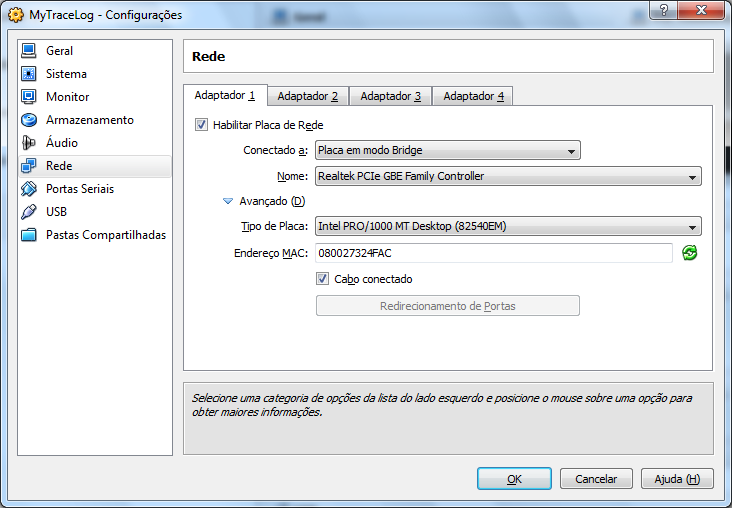
- Por padrão a placa de rede vem configurado como NAT. Porém, é mais interessante configurar como Placa em modo Bridge. Caso você esteja em uma rede local, qualquer maquina pode se comunicar com a VM, não só a maquina hospedeira. No modo NAT isso não é possível
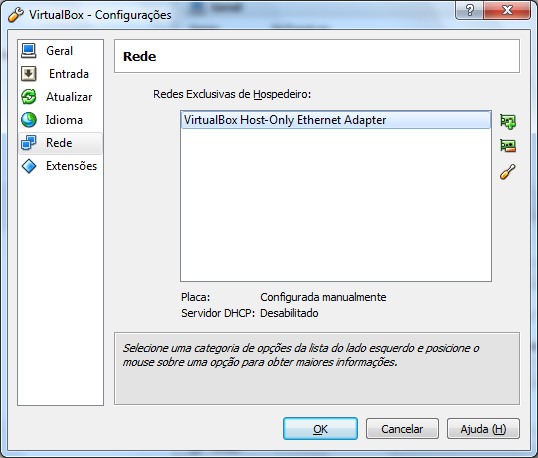
Como configuramos a rede em modo Bridge não é mais necessário a conexão Exclusiva de Hospedeiro, então podemos remover:
- Click em Arquivo > Preferências...
- Click em Rede, e remova clickando no ícone com sinal de menos
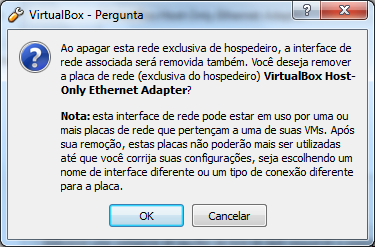
- Será mostrada uma confirmação, click em OK
Finalmente estamos com a VM pronta para instalar o CentOS 5.6. Esse será o assunto para o próximo artigo. Bom é isso pessoal, qualquer dúvida posta um comentário ai embaixo.
terça-feira, 22 de fevereiro de 2011
Instalando o Java e NetBeans IDE no Linux
Tutorial criado e enviado por: Cesar Augustus Silva
Blog do desenvolvedor: http://blog.cesar.augustus.nom.br/
Tutorial
Hoje irei mostrar como instalar o Java e o NetBeans IDE para desenvolver e executar aplicações Java no GNU/Linux.
Instalando o Java
Há dois pacotes Java que deve escolher para instalar:
- JRE (Java Runtime Environment)
- JDK (Java SE Development Kit)
Instale o JDK se for usar para desenvolvimento e poder compilar, empacotar e executar as aplicações Java. Se for apenas para executar as aplicações Java, instale o JRE.
Irei mostrar como instalar o JDK pois depois vai ser instalado o NetBeans IDE. Os passos para instalar o JRE são os mesmo, é apenas mudado o "jdk" pelo "jre" nas linhas de comandos.
Debian/Ubuntu
# apt-get install sun-java6-jdk
Fedora/CentOS e Slackware
Baixe o pacote Java no site da Sun: http://java.sun.com/javase/downloads
Após o download, atribui a permissão de execução no pacote e execute-o:
Fedora/CentOS
# chmod +x jdk-6u23-linux-i586-rpm.bin
# ./jdk-6u23-linux-i586-rpm.bin
Slackware
# chmod +x jdk-6u23-linux-i586.bin
# ./jdk-6u23-linux-i586.bin
Após a execução, move a pasta com os arquivos que foram extraídos para o diretório "/usr/lib/" e crie um link simbólico:
# mv jdk1.6.0_23/ /usr/lib/
# ln -s /usr/lib/jdk1.6.0_23/ /usr/lib/java
Crie o Shell Script "java.sh" no diretório "/etc/profile.d/" e adicione as configurações das variáveis de ambiente:
#!/bin/sh
export JAVA_HOME=/usr/lib/java
export CLASSPATH=$JAVA_HOME/lib
export MANPATH=$MANPATH:$JAVA_HOME/man
export PATH=$PATH:$JAVA_HOME/bin
Atribui a permissão de execução e execute para depois fazer a verificação:
# chmod +x /etc/profile.d/java.sh
# /etc/profile.d/java.sh
Terminado a instalação, verifique se está funcionando com o seguinte comando:
$ java -version
java version "1.6.0_23"
Java(TM) SE Runtime Environment (build 1.6.0_23-b05)
Java HotSpot(TM) Client VM (build 19.0-b09, mixed mode, sharing)
Instalando o NetBeans IDE
Com o JDK instalado, baixe o pacote NetBeans IDE no site:
http://www.netbeans.org/downloads/
Após o download, execute os seguintes comandos:
# chmod +x netbeans-6.9.1-ml-javase-linux.sh
# ./netbeans-6.9.1-ml-javase-linux.sh
Agora é só seguir os passos na janela do instalativo e pronto.
Shell Script
Código Fonte | Download
#!/bin/bash # Autocafeijao is a script to install Java packages and NetBeans IDE. # Copyright (C) 2011 Cesar Augustus Silva # # This program is free software: you can redistribute it and/or modify # it under the terms of the GNU General Public License as published by # the Free Software Foundation, either version 3 of the License, or # (at your option) any later version. # # This program is distributed in the hope that it will be useful, # but WITHOUT ANY WARRANTY; without even the implied warranty of # MERCHANTABILITY or FITNESS FOR A PARTICULAR PURPOSE. See the # GNU General Public License for more details. # # You should have received a copy of the GNU General Public License # along with this program. If not, see <http://www.gnu.org/licenses/>. ...
Baixe o script, descompacte, adicione permissão de execução e execute:
# tar -zxf autocafeijao.tar.gz
# chmod +x autocafeijao
# ./autocafeijao
Autocafeijao  Copyright (C) 2011  Cesar A. Silva
This program comes with ABSOLUTELY NO WARRANTY.
This is free software, and you are welcome to
redistribute it under certain conditions.