Mostrando postagens com marcador Seven. Mostrar todas as postagens
Mostrando postagens com marcador Seven. Mostrar todas as postagens
sexta-feira, 22 de junho de 2012
Como fazer backup da ativação do Windows e do Office
Se você pretende em breve, ou futuramente, formatar seu computador e está com medo de perder a licença do seu Windows ou do Microsoft Office, o que é fato pois a formatação apaga todo o HD, vou apresentar a solução para este problema.
Advanced Tokens Manager é um aplicativo gratuito e portátil que pode fazer um backup completo da ativação do Windows e do Microsoft Office 2010, e restaurá-los quando você quiser. Tudo com apenas um clique. É um programinha facílimo de usar, leve e realmente útil para quem vai reinstalar o Windows, ou se um dia simplesmente perder a licença.
Ele funciona até mesmo se o computador e/ou notebook ainda estiver na garantia, ou possua a mesma instalação de quando você comprou da loja com a licença original, por exemplo, e você não deseja perdê-la após a formatação.
Antes de mostrar como usar o programa, convém explicar melhor o seu funcionamento para sanar qualquer tipo de dúvida ou suspeita sobre o mesmo.
O Adavenced Tokens identifica o product key do Windows e um arquivo chamado Tokens.dat, que é um arquivo assinado digitalmente que armazena as informações de ativação do Windows e do Office, e faz backup deles para a pasta do programa. Com estes arquivos em mãos, você poderá guardá-los em outro dispositivo móvel para, assim, ativar os produtos quando bem entender.
Porém, você não pode fazer backup da ativação em seu sistema e restaurá-la em outro computador, pois há um ID de hardware armazenado no arquivo Tokens que não vai permitir tal ação. Você também não pode utilizar a ativação em produtos diferentes dos quais o backup foi feito. Por exemplo: se você fez backup da ativação do Windows 7 Home Basic SP1, você só poderá restaurar a ativação no Windows 7 Home Basic SP1. O mesmo vale para as edições do Office 2010.
1. Depois de baixar o aplicativo, extraia para uma pasta em seu desktop e execute-o como administrador (caso seu Windows seja o Vista ou o 7).
2. Abrirá a janela do aplicativo.
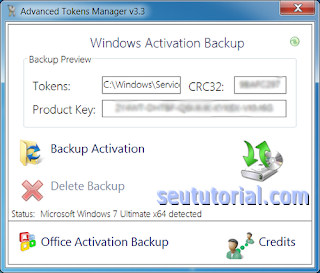
3. Tudo o que você deve fazer agora é clicar no botão Backup Activation e aguardar o backup ser feito com sucesso. Para fazer o backup do Office, após finalizar o processo anterior, clique no botão inferior Office Activation Backup e depois em Backup Activation também.
4. Após o rápido backup, vá até a pasta onde o programa está e você verá uma sub-pasta chamada Windows Activation Backup (se fez backup da ativação do Windows) e/ou Office Activation Backup (se fez da ativação do Office 2010).
Os arquivos contidos em ambas as pastas são simplesmente o backup completo, portanto, não delete-as.
5. Agora você deve salvar a pasta do Advanced Tokens Manager inteira (incluindo as pastas de backup e o programa) para um CD, pen drive, HD externo ou qualquer outro dispositivo móvel.
Pronto! Quando quiser formatar seu PC a partir desse momento, pode fazer despreocupado(a) que a ativação estará segura.
Para restaurar, após uma reinstalação, não tem segredo algum.
1. Coloque a pasta do Advanced Tokens (contendo as pastas do backup e o programa) em sua Área de trabalho.
2. Execute o aplicativo como administrador e clique em Restore Activation para restaurar a ativação do Windows. Para o Office, clique em Office Activation Backup e depois em Restore Activation.
3. A licença será re-inserida no produto e ele continuará ativado como antes.
Advanced Tokens Manager é um aplicativo gratuito e portátil que pode fazer um backup completo da ativação do Windows e do Microsoft Office 2010, e restaurá-los quando você quiser. Tudo com apenas um clique. É um programinha facílimo de usar, leve e realmente útil para quem vai reinstalar o Windows, ou se um dia simplesmente perder a licença.
Ele funciona até mesmo se o computador e/ou notebook ainda estiver na garantia, ou possua a mesma instalação de quando você comprou da loja com a licença original, por exemplo, e você não deseja perdê-la após a formatação.
| Licença | Download | Compatibiilidade | Requisitos |
|---|---|---|---|
Gratuito | Windows 7, Vista, Server 2008, 2011 Family - 32 e 64 bits Microsoft Office 2010 (todas as edições) | .NET Framework 3.5 |
Como Funciona
Antes de mostrar como usar o programa, convém explicar melhor o seu funcionamento para sanar qualquer tipo de dúvida ou suspeita sobre o mesmo.
O Adavenced Tokens identifica o product key do Windows e um arquivo chamado Tokens.dat, que é um arquivo assinado digitalmente que armazena as informações de ativação do Windows e do Office, e faz backup deles para a pasta do programa. Com estes arquivos em mãos, você poderá guardá-los em outro dispositivo móvel para, assim, ativar os produtos quando bem entender.
Porém, você não pode fazer backup da ativação em seu sistema e restaurá-la em outro computador, pois há um ID de hardware armazenado no arquivo Tokens que não vai permitir tal ação. Você também não pode utilizar a ativação em produtos diferentes dos quais o backup foi feito. Por exemplo: se você fez backup da ativação do Windows 7 Home Basic SP1, você só poderá restaurar a ativação no Windows 7 Home Basic SP1. O mesmo vale para as edições do Office 2010.
Como Usar
1. Depois de baixar o aplicativo, extraia para uma pasta em seu desktop e execute-o como administrador (caso seu Windows seja o Vista ou o 7).
2. Abrirá a janela do aplicativo.
3. Tudo o que você deve fazer agora é clicar no botão Backup Activation e aguardar o backup ser feito com sucesso. Para fazer o backup do Office, após finalizar o processo anterior, clique no botão inferior Office Activation Backup e depois em Backup Activation também.
 |
| Backup do Windows |
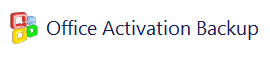 |
| Backup do Office |
4. Após o rápido backup, vá até a pasta onde o programa está e você verá uma sub-pasta chamada Windows Activation Backup (se fez backup da ativação do Windows) e/ou Office Activation Backup (se fez da ativação do Office 2010).
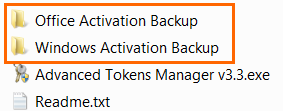 |
| Diretórios com os backups das ativações |
Os arquivos contidos em ambas as pastas são simplesmente o backup completo, portanto, não delete-as.
5. Agora você deve salvar a pasta do Advanced Tokens Manager inteira (incluindo as pastas de backup e o programa) para um CD, pen drive, HD externo ou qualquer outro dispositivo móvel.
Pronto! Quando quiser formatar seu PC a partir desse momento, pode fazer despreocupado(a) que a ativação estará segura.
Restaurando o Backup
Para restaurar, após uma reinstalação, não tem segredo algum.
1. Coloque a pasta do Advanced Tokens (contendo as pastas do backup e o programa) em sua Área de trabalho.
2. Execute o aplicativo como administrador e clique em Restore Activation para restaurar a ativação do Windows. Para o Office, clique em Office Activation Backup e depois em Restore Activation.
3. A licença será re-inserida no produto e ele continuará ativado como antes.
 |
| Para restaurar |

quinta-feira, 26 de janeiro de 2012
Altere o idioma do Windows 7 e Vista de qualquer versão em 10 minutos
Há muitas ferramentas na Internet que prometem alterar o idioma do Windows 7 e Vista. Porém, descobri uma extremamente prática, leve, gratuita e realmente efetiva que traduz, em menos de 20 minutos, o idioma de qualquer versão de ambos os sistemas operacionais — seja Starter, Professional, Ultimate, Basic, Home, etc...
Na minha opinião, é o melhor programa existente na categoria.
NOTA: Lembrando que quem usa o Windows 7 Ultimate ou Enterprise pode baixar o language pack através do Windows Update normalmente. Entretanto, o aplicativo funciona nessas versões também.
Traduzindo o idioma do Windows 7 e Vista
1. Baixe o Vistalizator e salve no diretório de sua preferência.
2. Agora acesse o link correspondente ao seu sistema e Service Pack abaixo, e faça o download do pacote de tradução que deseja inserir no Windows. Lembrando que são 36 pacotes de tradução e todos oficiais da Microsoft.
Para Windows 7 32 bits com SP1
http://www.froggie.sk/7lp32sp1.html
Para Windows 7 32 bits sem SP1
http://www.froggie.sk/7lp32rtm.html
Para Windows 7 64 bits com SP1
http://www.froggie.sk/7lp64sp1.html
Para Windows 7 64 bits sem SP1
http://www.froggie.sk/7lp64rtm.html
Para Windows Vista 32 bits
http://www.froggie.sk/lp32sp2.html
Para Windows Vista 64 bits
http://www.froggie.sk/lp64sp2.html
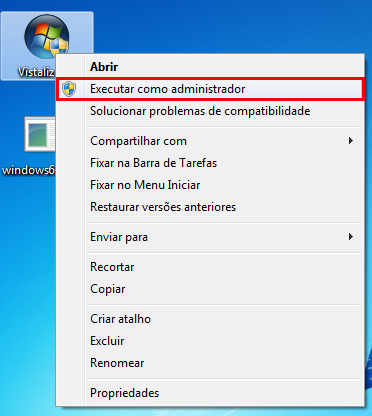
3. Depois de baixar, execute o Vistalizator.exe como Administrador. Para quem não sabe, é só clicar com o direito do mouse sobre o arquivo e selecionar Executar como Administrador.
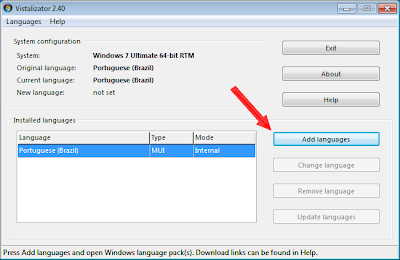
4. Clique no botão Add languages e selecione o pacote de tradução que você baixou (no meu caso, estou instalando o idioma Inglês). Aguarde o Vistalizator fazer a leitura completa do pacote -- é rápido.
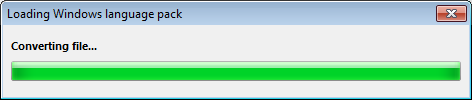
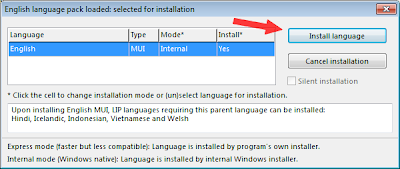
5. Clique em Install language e espere o programa instalar o idioma em seu sistema. Geralmente leva menos de 20 minutos.
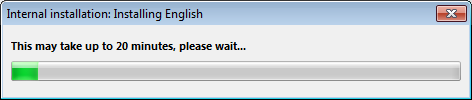
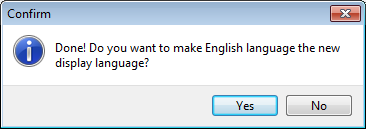
6. Ao término da instalação, clique em Yes na mensagem que aparecerá.
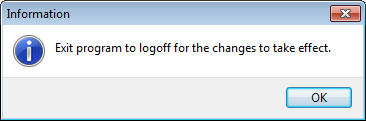
7. Clique em OK, salve tudo o que está aberto em sua tela e feche o programa. Depois reinicie seu computador para que as alterações sejam efetuadas.
ENJOY !!!
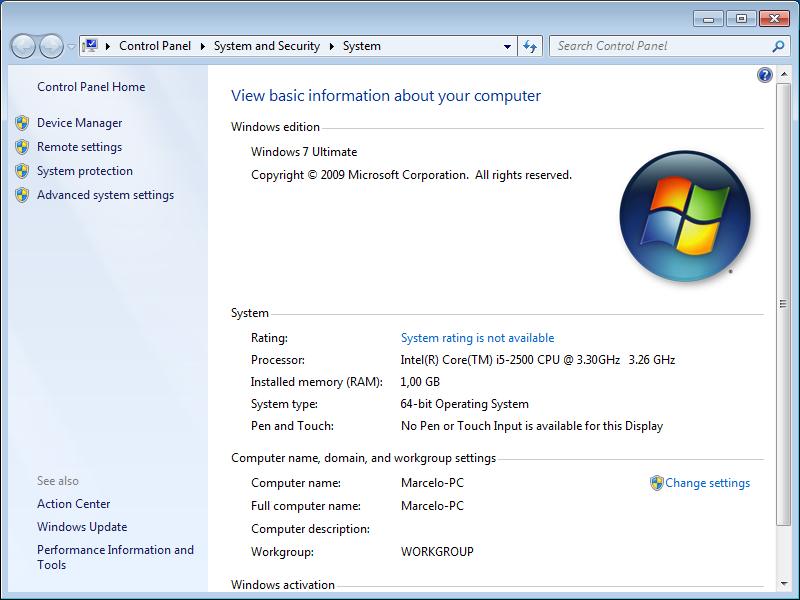
Antes
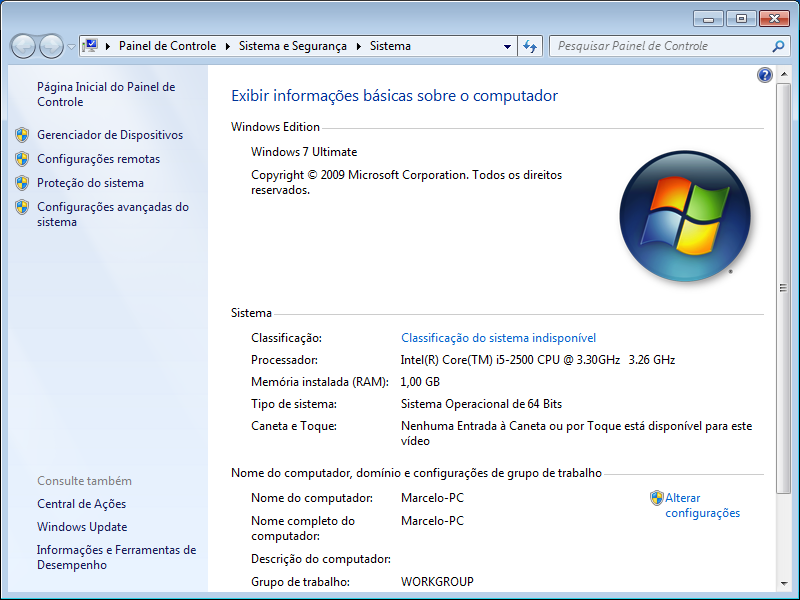
Depois
domingo, 4 de dezembro de 2011
Configuração simplificada do Windows XP e 7
Tutorial criado e enviado por: Tiago Manzini
Blog ou Site: Não possui ou não informado
Conteúdo original do tutorial: Enviado por documento via e-mail
Olá pessoal! Meu nome é Tiago Manzini tenho 19 anos, sou professor de informática e programador de softwares há mais de 6 anos.
Bom, neste tutorial eu estarei ensinando a todos como fazer uma rápida configuração em computadores. Estarei abordando alguns programas como o MSCONFIG do próprio Windows (todos os computadores que possuem o Windows como Sistema Operacional terá), o Desfragmentador de discos que também já vem com o Windows, o CCleaner e um bom anti-vírus gratuito que ambos iremos pegar da internet.
Primeiramente, devemos entender como o Windows funciona antes de fazermos uma configuração, então neste tutorial também abordarei toda a parte teórica necessária para a compreensão e como consequencia uma configuração bem feita.
A primeira coisa que eu costumo verificar em um computador antes de configurá-lo é a velocidade da inicialização. Quando ligamos um computador ele leva um tempinho até que fique “no ponto” para que seja possível trabalhar com ele sem que trave alguma coisa. Este período chamamos de inicialização, na inicialização são carregados vários programas que possibilitam o Windows funcionar perfeitamente. Quando temos muitos programas desnecessários sendo carregados na inicialização ela fica lenta e, notamos então que possivelmente o computador pode estar desconfigurado. Ai que entraremos usando o editor MSCONFIG da Microsoft. Entre em “Iniciar (Start) > Executar (Run)”, escreva “msconfig” e tecle “Enter”, se usa o Windows 7 simplesmente escreva “msconfig” e aperte “Enter”. A seguinte tela surgirá:
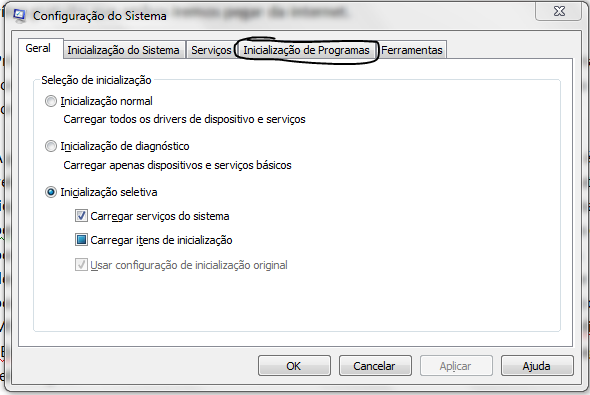
ostaria de alertar, não mexa em nada desde programa ainda, somente pule para a aba que está em destaque na imagem, seria “Inicialização de Programas”. Digo para fazer isso porque há configurações que não devemos alterar de maneira alguma, pois pode fazer com que o computador piore ou até mesmo não inicialize mais. Pulando para a aba “Inicialização de Programas” você verá uma tela similar a esta:
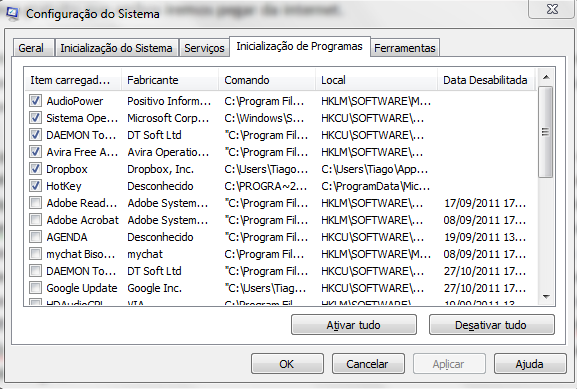
Note que temos várias linhas, cada linha dessas corresponde a um programa que poderá ser inicializado com o Windows. Todos os que tiverem marcados serão iniciados, os outros não. No meu caso podemos ver que ao meu Windows carregar, ele inicializará os seis programas listados com um “check”, isso inclui o meu antivírus, meu dispositivo de áudio e outras coisas mais. Você terá que ter certo senso ao modificar essas informações, nunca desative drivers ou coisas do tipo, e é claro um programa que você sempre precisará dele, como o seu antivírus.
Uma dica muito valiosa quando se modifica as coisas por aqui é sempre fazer uma pesquisa no Google para saber com qual programa estamos lidando e se podemos realmente desmarcá-lo. Com o tempo e a prática terá em mente vários programas que podem ser desmarcados sem maiores consequencias.
Depois de desmarcar alguns programas, o utilitário de configuração do sistema (msconfig) irá perguntar se você deseja reiniciar o seu micro, responda sim a questão. Veja se o seu PC já está um pouco mais rápido, começando a contar a partir do momento em que você consegue ver o seu plano de fundo. A inicialização do seu PC antes de aparecer o seu plano de fundo depende de outras coisas que não irei abordar aqui.
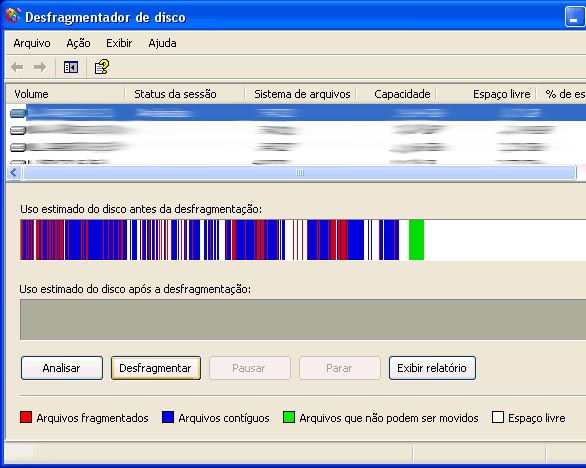
Feito isso, vamos agora desfragmentar o disco rígido (HD) usando o “Desfragmentador de discos”. Vá em Iniciar > Todos os Programas > Acessórios > Desfragmentador de discos. Se você usa Windows XP verá uma tela semelhante a esta:
Se você usa o Windows 7 verá esta:
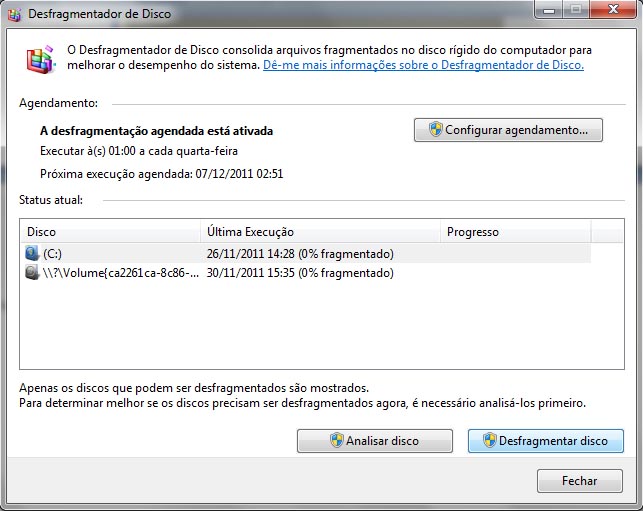
O desfragmentador de disco é uma ferramenta que vai, digamos, organizar os arquivos no seu computador, de forma que facilite a leitura e a escrita no seu disco-rígido (HD) e com isso deixá-lo mais rápido. Na tela do programa visualizaremos as partições ou HDs que temos (no caso de ter mais de uma HD), selecione o HD que corresponde ao seu HD principal, geralmente é o HD “C:”.
Clique em “Analisar disco” para saber se este passo será necessário, mas é quase sempre aconselhável clicar em “Desfragmentar disco” de uma vez, assim evitamos perder tempo. Feito isso aguarde, pode levar desde alguns minutos até várias horas!
Depois de tudo feito, feche o seu Desfragmentador de disco. Faça o download do CCleaner, você pode encontrá-lo em várias sites de downloads como o Baxaki, por exemplo, basta apenas fazer uma pesquisa. Para instalá-lo também não há mistério nenhum, é o mais simples e rápido sistema de “Next-Next-Finish”!
Com ele em nosso sistema, vamos fazer algumas coisas voltarem ao normal, já que este aplicativo irá limpar o seu sistema de “erros” que muitas vezes o próprio sistema cria e se esquece consertá-los, muitas vezes esses erros por mais bobos que sejam podem ao longo prazo, deixar o nosso sistema lento.
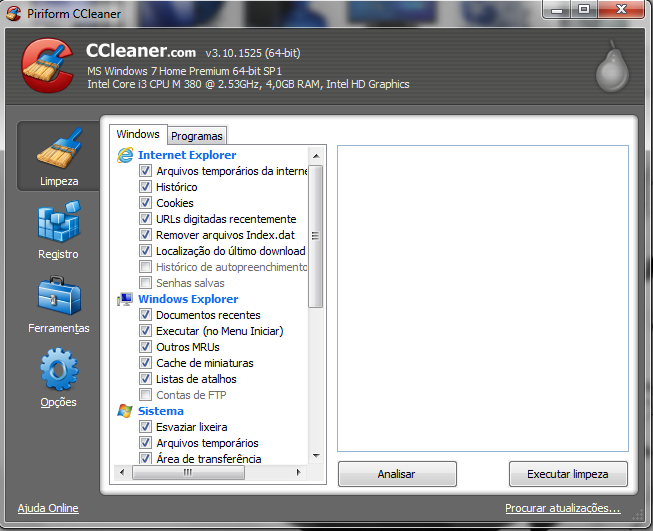
Na primeira tela temos a “Limpeza”, ela é responsável por liberar espaço em disco, ela irá remover arquivos temporários do computador. É importante se seu HD não tem muito espaço livre e você está precisando de alguns espaçinhos a mais para gravar um novo CD do seu artista predileto. Simplesmente clique em “Executar limpeza” e confirme as opções que surgirão. Agora, a segunda parte “Registro” é a mais complicada. O Registro é um banco de dados do Windows, nele ficam armazenadas várias configurações importantes, tanto do próprio Windows quanto dos programas que nele ficam instalados. Como é uma parte delicada para se configurar e executar alguns consertos, antes, criar um ponto de restauração no sistema para evitarmos dores de cabeça futuramente.
Leia também:
Para criar um ponto de restauração
1. Para abrir Sistema, clique no botão Iniciar, clique com o botão direito em Computador e clique em Propriedades.2. No painel esquerdo, clique em Proteção do sistema. Se você for solicitado a informar uma senha de administrador ou sua confirmação, digite a senha ou forneça a confirmação.3. Clique na guia Proteção do Sistema e clique em Criar.4. Na caixa de diálogo Proteção do Sistema, digite uma descrição e clique em Criar.
É claro que tudo foi projetado para que nenhum erro aconteça, mas é sempre bom estarmos preparados. Clique então em “Registro > Procurar erros > Corrigir erros selecionados”, confirme tudo! Reinicie o seu computador.
Nosso último e não menos importante passo, atualize ou instale um bom antivírus. Se você já tem um antivírus instalado busque na internet como atualizá-lo. Mas se ainda não possui um aconselho instalar o Avira Free Antivirus.
Primeiramente vá até o famoso Baixaki e digite na procura “Avira”, faça o download do software. Instale-o e atualize-o. O processo de atualização é super simples! Veja:
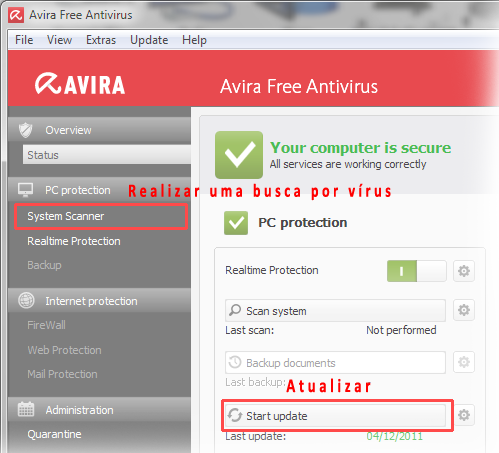
Clicando no botão “Atualizar” é só aguardar que ele atualizará a base de dados do Avira. Depois temos que fazer uma busca por vírus em nosso computador, clique em “System Scanner”, depois clique com o botão direito do mouse em “Complete system scan” e depois em “Start scan (admin)”. Veja a imagem:
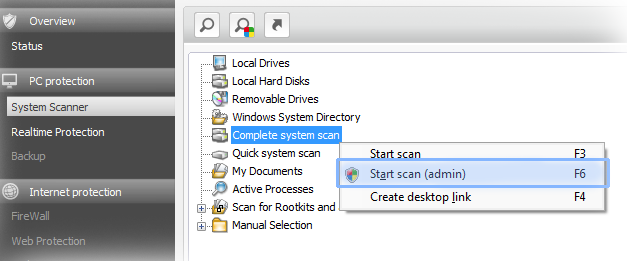
Bom, agora é só esperar para que não encontre nada de tão supremo que não possa ser removido pelo Avira... Haha! Ao encontrar alguma coisa, tome cuidado, verifique antes se este arquivo, quando apagado pode trazer problemas adicionais no seu sistema. Como o objetivo do tutorial não é esclarecer dúvidas de segurança, não irei me aprofundar aqui, mas por via de dúvidas faça quantas pesquisas forem necessárias antes de apagar um arquivo de seu computador, principalmente se este se encontra em pastas como “C:\Windows\System32”.
Você pode estar se perguntando agora, e se por acaso acontecer algum erro no meu sistema. Como devo prosseguir?
Fácil. Vá em “Iniciar > Todos os programas > Acessórios > Ferramentas do sistema > Restauração do sistema”.
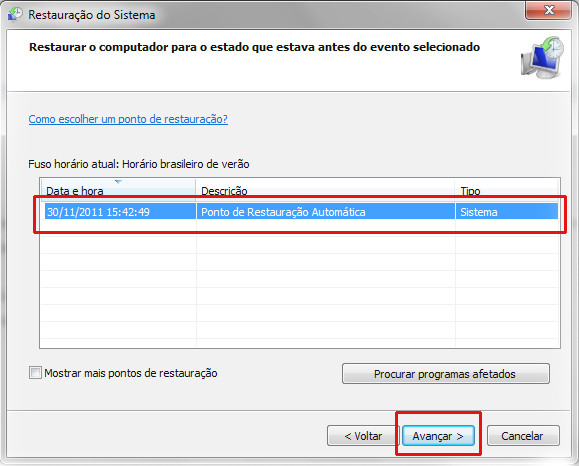
Selecione o ponto com a descrição que inseriu quando o criou. Clique em “Avançar” e “Restaurar”. Aguarde, todo será feito automaticamente e seu computador será reiniciado. E tudo deve estar normal.
É isso que temos por hoje! Espero poder estar ajudando e contribuindo para um bem maior.
quinta-feira, 3 de novembro de 2011
Atalho para exibir pastas e arquivos ocultos ou opções de pasta
Poucas pessoas gostam de deixar ativada a opção de "Mostrar pastas e arquivos ocultos" no Windows. E convenhamos, ter que ir sempre em Ferramentas > Opções de pasta > Modo de exibição para selecionar a opção em questão chega a ser chato, às vezes. O Windows infelizmente não oferece um atalho para um acesso mais rápido ao recurso.
Então já que o Windows não fornece nada satisfatório, vamos nós mesmos criar tal privilégio.
Método 1 - Atalho para pastas e arquivos ocultos
1. Baixe o aplicativo ToggleHiddenFiles (não requer instalação) e extraia-o do zip em seu disco local (geralmente C:\).
OBS: O aplicativo funciona em todas as versões do Windows
2. Execute o programa e nenhuma tela vai abrir, é assim mesmo. Pronto! Já está feito..
3. Para exibir os arquivos ocultos pressione a tecla da bandeirinha do Windows + H.
Os arquivos e pastas ocultos serão exibidos imediatamente.
Se quiser você pode adicionar um atalho para o ToglleHiddenFiles na inicialização do seu Windows, para que o app seja carregado instantaneamente.
Para fechá-lo você deve finalizar o processo dele (ToggleHiddenFiles.exe) no gerenciador de tarefas.

Método 2 - Atalho para Opções de pasta
Este é mais simples, porém, não faz com que as pastas e arquivos ocultos sejam exibidos rapidamente (como no primeiro método). Este método apenas cria um atalho para a janelinha "Opções de pasta", daí você deve ativar os arquivos ocultos manualmente.
1. Clique com o direito do mouse em uma área vazia do desktop e selecione Novo > Atalho.

2. Na janela que será aberta cole a linha de comando abaixo no campo em branco e clique em Avançar.
RunDll32.exe shell32.dll,Options_RunDLL 0
Clique aqui para copiar o comando
Clique aqui para copiar o comando

3. Dê um nome para o atalho e clique em Concluir.
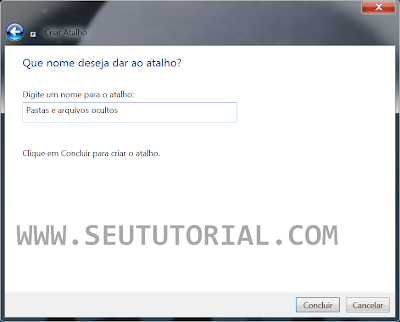
4. Agora para abrir a janela "Opções de pasta" é só executar o atalho criado.
Esta dica acima funciona em todas as versões do Windows.
quarta-feira, 20 de julho de 2011
Como adicionar itens ao menu "Enviar para" do Windows facilmente
A opção "Enviar para" do menu de contexto do Windows torna mais fácil as circunstâncias em que precisamos enviar alguma coisa para algum local específico do computador. Esta opção está presente no menu quando clicamos com o direito do mouse sobre algum item.
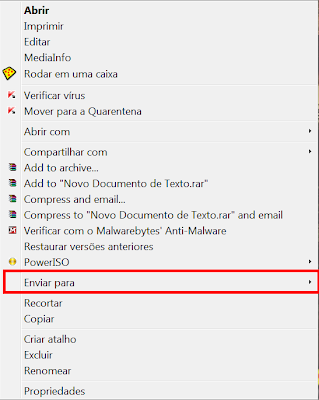
Porém, acrescentar novos itens nesta opção é um pouquinho chato e trabalhoso.
Então, apresentamos a você uma maneira mais prática e rápida de adicionar qualquer coisa nesta opção. Basta um simples clique, e tudo já estará resolvido!
1. Baixe o pequeno e leve aplicativo SendToSendTo e instale-o no PC. A instalação é rápida e ele roda em qualquer versão do Windows.
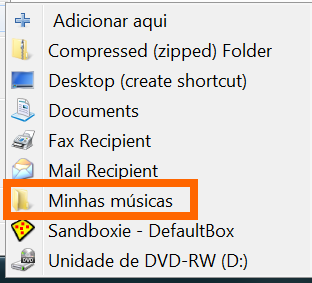
2. Após instalá-lo, note que uma nova opção estará disponível em "Enviar para", com o nome de Adicionar aqui.
3. Agora é simples, vá até a pasta ou até outro item que você deseja adicionar no Enviar para. Clique com o direito do mouse sobre ele, selecione Enviar para e escolha Adicionar aqui. Depois clique no botão Create. A pasta será então acrescentada na opção.

4. No meu exemplo acima, eu adicionei a pasta Minhas músicas na opção Enviar para. Mas você pode adicionar o que quiser, e quantos quiser. Então no meu ficou assim.
segunda-feira, 4 de julho de 2011
Desinstale qualquer programa com um clique
Aquela história de ter que ir em Painel de Controle e depois em Desinstalar Programas, já é passado! Para que todo este "percurso" se você pode desinstalá-los de maneira mais simples e prática, mas tão efetiva quanto?
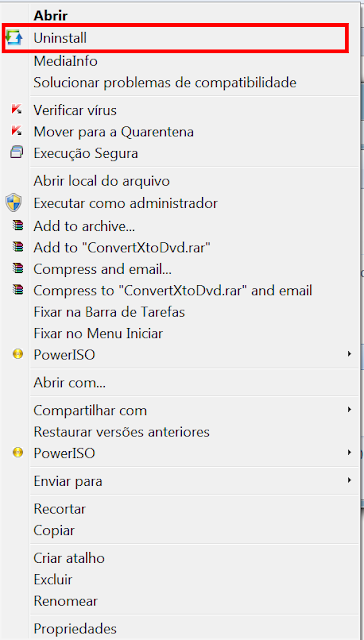
O aplicativo Menu Uninstaller adiciona um recurso extra no menu de contexto do Windows - aquele menu que abre quando clicamos com o botão direito do mouse sobre algum arquivo -, e oferece uma opção para desinstalar o programa através dali. Ou seja, para desinstalar um programa, basta clicar com o direito do mouse sobre o atalho dele no desktop ou em qualquer arquivo responsável por ele, e removê-lo.
Ao selecionar a opção, o Menu Uninstaller aciona o arquivo de desinstalação do programa e apresenta a tela de desinstalação rapidamente.
Compatibilidade
Windows XP, Vista, 7 e 8
32 e 64 bits
Download
https://sites.google.com/site/leizersoftware/files/MenuUninstallerUltra.zip
Instalação
Instale o programa usando o arquivo setup.exe que está comprimido na pasta rar.
Como Usar
1. Após a rápida instalação, não vai aparecer nenhuma interface do programa. Mas ele já estará disponível.
2. Clique com o botão direito do mouse sobre o atalho do programa que deseja desinstalar. Depois escolha a opção Uninstall.
3. Na tela que se abrirá clique no botão Yes.
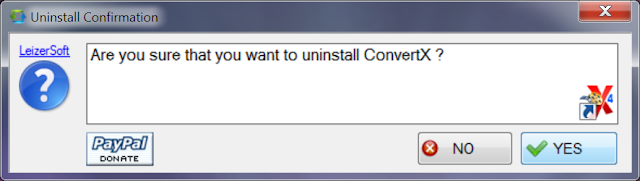
4. Após isto o assistente de desinstalação do programa será executado. Agora é só desinstalá-lo normalmente.
sábado, 2 de julho de 2011
Como colocar o MSN na área de notificação do Windows 7
Depois que os usuários do Windows migraram das versões XP ou Vista para o Windows 7 e 8, muitos sentiram falta de ter o MSN fixado na área de notificação (system tray), ao lado do relógio do PC. Pois o Windows 7 deixa o messenger fixado na barra de tarefas.
NOTA: Funciona para Windows 8 também
Artigos Relacionados:
Coloque o Menu Iniciar no Windows 8
Limpar programas desinstalados da área de notificação
Continue com o MSN sem atualizar para o Skype

Mas isso pode ser resolvido facilmente e sem instalar absolutamente nenhum aplicativo para este fim. Veja como.
1. Feche o MSN caso ele esteja aberto.
2. Localize e acesse a seguinte pasta destacada em vermelho abaixo, de acordo com seu sistema:
Windows 7 e 8 64 bits
C:\Arquivos de Programas (x86)\Windows Live\Messenger
Windows 7 e 8 32 bits
C:\Arquivos de Programas\Windows Live\Messenger
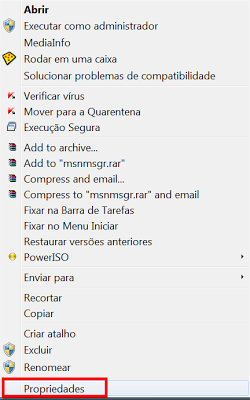
3. Encontre o arquivo msnmsgr.exe e clique com o botão direito do mouse sobre ele. Depois escolha a opção Propriedades.

4. Agora selecione a aba Compatibilidade e marque a caixinha "Executar este programa em modo de compatibilidade". Na lista escolha o Windows Vista (Service Pack 2)
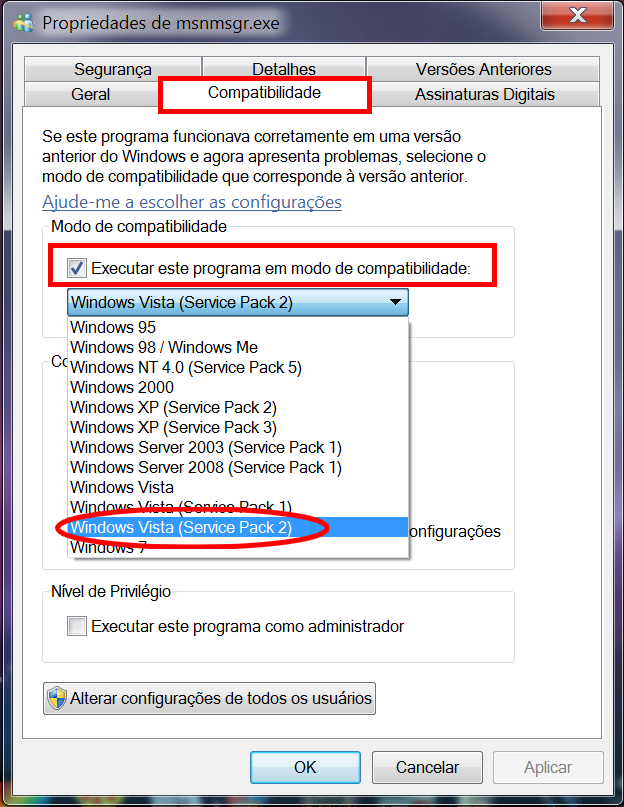
5. Dê um Aplicar e OK e pronto!
6. Abra o MSN e ele já será aberto do tray.
Configurando a notificação
Depois de seguir as orientações acima, temos de configurar o modo de notificação do aplicativo no tray.
=> Vá em Painel de Controle > Aparência e Personalização > Clique em Personalizar ícones na barra de tarefas.
=> Vá até o item do Windows Live Messenger e selecione a opção Mostrar ícone e notificações.
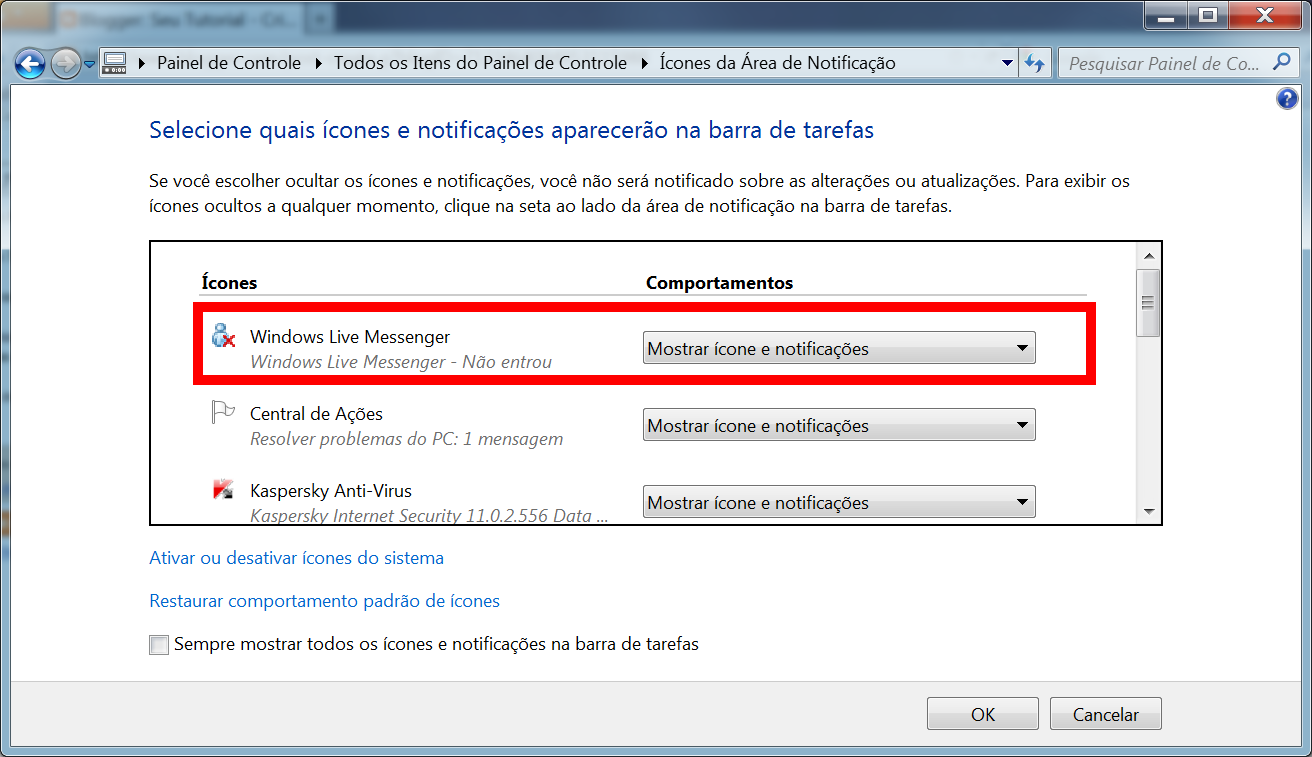
=> Dê um OK para salvar as modificações.
terça-feira, 28 de junho de 2011
Remover ícones de programas desinstalados da Área de Notificação do Windows 7, 8, 10 e XP
NOTA: Funciona no Windows 8 também.
Sempre que instalamos programas no computador, e estes programas permitem que seus ícones sejam minimizados para a Área de Notificação (Tray) - ao lado do relógio do sistema -, mesmo após desinstalados os ícones destes programas permanecem no cachê da área de notificação.
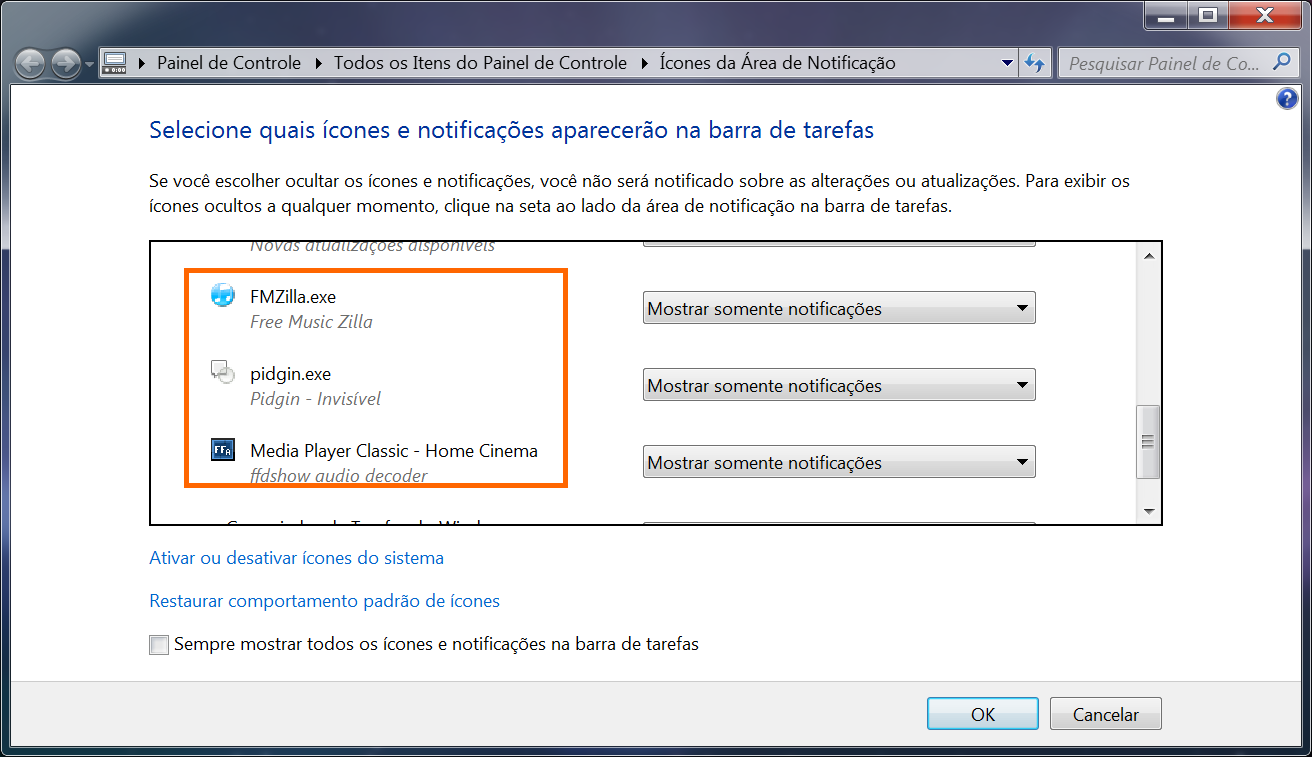
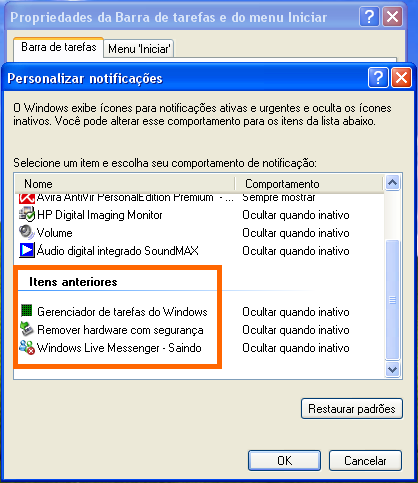
Veja os ícones destacados pelos quadrados laranjas das imagens acima (com exceção do gerenciador na segunda imagem), eu recentemente desinstalei estes programas da minha máquina. Mas os ícones deles continuam como sugestões para a área de notificação.
Na verdade, isto ocorre em todas as versões do Windows, a partir do XP. E embora não interfira no andamento do micro, o usuário pode sentir-se incomodado ao ver os ícones dos softwares que foram totalmente desinstalados do PC constando na lista dos "Ícones da Área de Notificação".
Para ver esta lista é só fazer o seguinte.
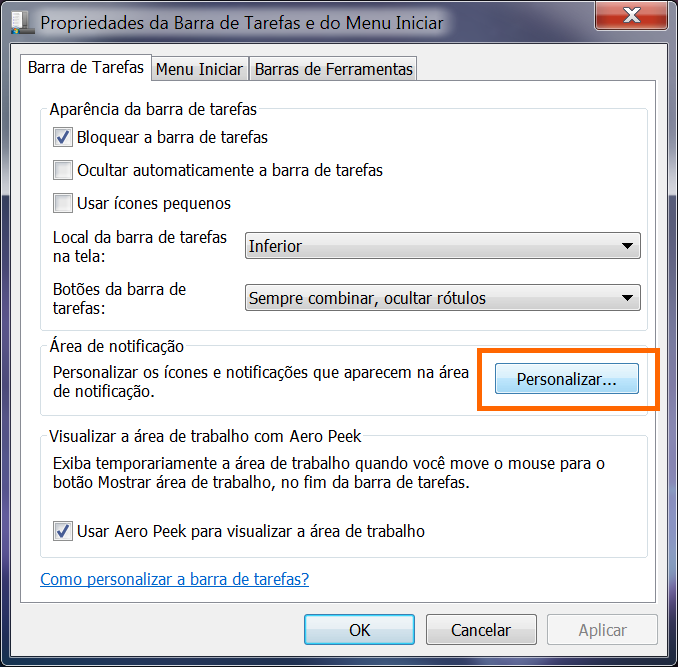
No Windows 7 => Clique com o botão direito do mouse sobre a barra de tarefas e selecione Propriedades. Clique no botão Personalizar à frente do item Área de Notificação. Ou então: Iniciar > Painel de Controle > Aparência e Personalização > Personalizar os ícones da barra de tarefas.
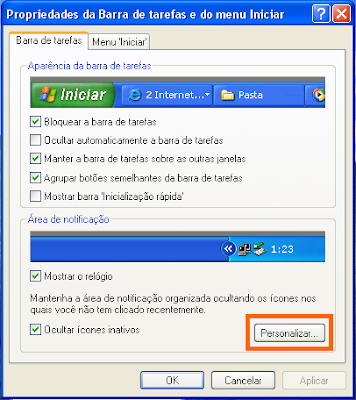
No Windows XP => Clique com o botão direito do mouse sobre a barra de tarefas e selecione Propriedades. Vá na aba Barra de Tarefas e clique no botão Personalizar. Ou então: Iniciar > Configurações > Barra de Tarefas > Guia Barra de Tarefa > Personalizar.
Removendo os ícones dos programas desinstalados
Para eliminar aqueles ícones dali é bem fácil. Siga estas instruções a seguir.
Windows XP (SP2 e SP3)
1. Baixe este arquivo e salve em seu desktop. Se o link anterior não funcionar baixe neste.
2. Dê um duplo clique em xp_pastitems.vbs.
3 Clique em Sim na mensagem. Sua barra de tarefas será reiniciada.
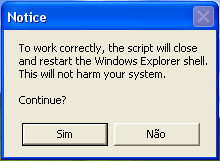
4. Pronto! Note agora que os ícones dos programas desinstalados sumiram das notificações.
Windows 7 e 8
1. Pressione a tecla WinKey (tecla do Windows)  + R para abrir o menu Executar. Digite regedit e tecle Enter. Clique em Sim na mensagem caso seu Seven for x64.
+ R para abrir o menu Executar. Digite regedit e tecle Enter. Clique em Sim na mensagem caso seu Seven for x64.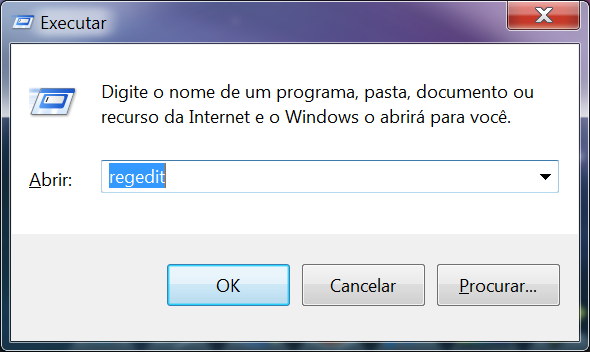
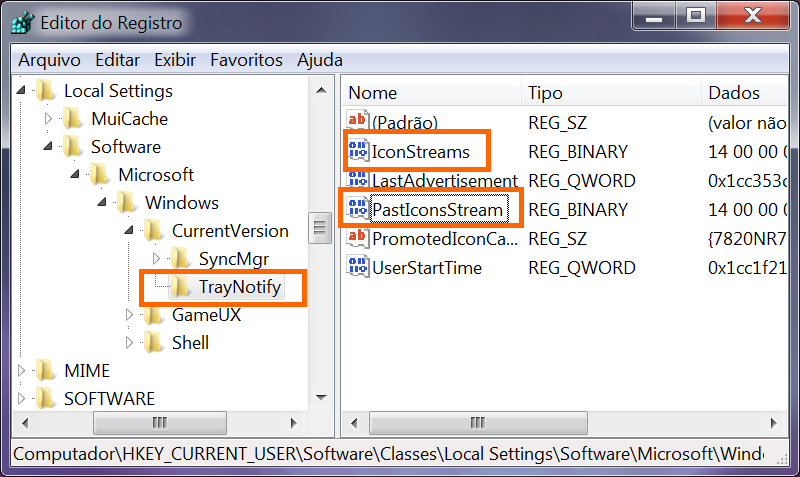
2. No registro, navegue e expanda as chaves destacadas abaixo:
HKEY_CURRENT_USER \ Software \ Classes \ LocalSettings \ Software \ Microsoft \ Windows \ CurrentVersion \ Clique sobre TrayNotify
HKEY_CURRENT_USER \ Software \ Classes \ LocalSettings \ Software \ Microsoft \ Windows \ CurrentVersion \ Clique sobre TrayNotify
3. Ao lado direito da tela, exclua os valores IconStreams e PastIconsStream. Para excluir clique com o direito sobre eles e selecione Excluir. Depois feche o registro.
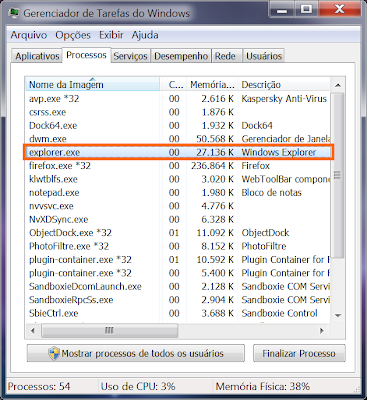
4. Agora prima as teclas Ctrl + Alt + Delete e abra o Gerenciador de Tarefas. Clique na aba Processos, selecione o explorer.exe e clique em "Finalizar Processo". A barra de tarefas sumirá do desktop quando o processo for finalizado. Não se assuste, é normal!
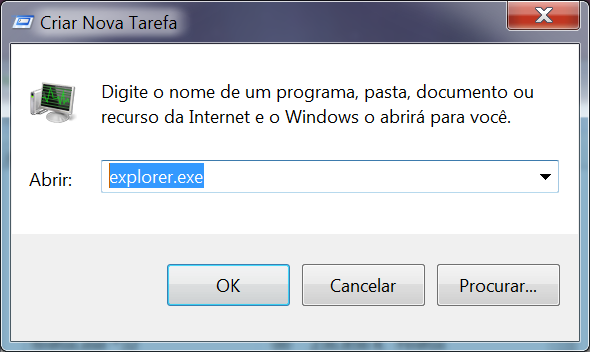
Logo após isto, abra novamente o gerenciador e clique em Arquivo > Nova Tarefa. Digite explorer.exe na caixa e dê um OK.
Logo após isto, abra novamente o gerenciador e clique em Arquivo > Nova Tarefa. Digite explorer.exe na caixa e dê um OK.
5. A barra de tarefas voltará.
6. Pronto! Note agora que os ícones dos programas desinstalados sumiram das notificações.
segunda-feira, 27 de junho de 2011
DiskSavvy - Saiba o que mais está ocupando espaço em seu HD
Saber o que está instalado e salvo em nosso computador é essencial e uma ação de bom senso. No entanto, não é possível estar ciente de tudo, tim tim por tim tim, do que está presente no sistema.
Se você está perdendo espaço no HD e não sabe o motivo, talvez sabendo o que mais está ocupando espaço nele pode ser o caminho para chegar à uma conclusão
Com o programa gratuito DiskSavvy você terá os detalhes completos do espaço que cada arquivo, pasta e/ou programa está preenchendo em seu HD. O aplicativo realiza um scan em seu computador e gera estatísticas e relatórios dos ficheiros presentes em sua máquina. O programa é de fácil manuseio e não requer configurações complexas.
Compatibilidade
Windows 2000, Server 2003 e 2008, XP, Vista e 7 - 32 e 64 bits
Linux
Mac OS
Solaris
Outros
Download
Para Windows 32 bits
Para Windows 64 bits
Para outros sistemas operacionais
Como Usar
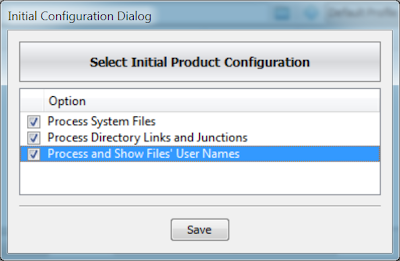
1. Após concluir a instalação do programa, aparecerá esta tela abaixo. Marque as 3 opções e clique em Save.
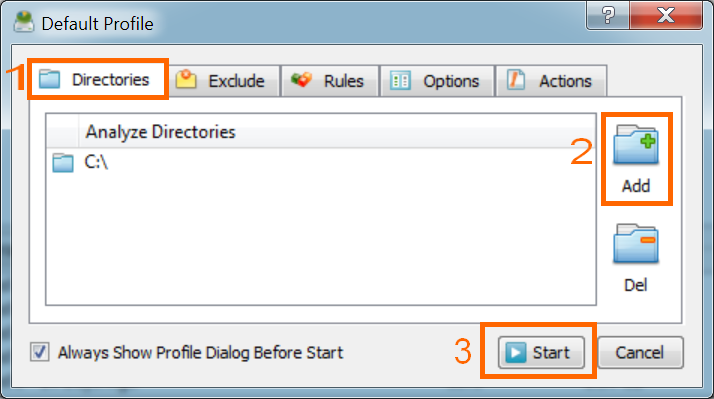
2. O programa será finalmente aberto. Clique no botão Analyze e vá na aba Directories. Lá, clique no botão Add, à direita, e selecione a pasta que deseja que o DiskSavvy analise - pode ser mais de uma. Depois clique no botão Start para iniciar a verificação.
Particularmente recomendo que você escolha o disco rígido inteiro, C:, caso queira fazer uma verificação completa no HD. Pois assim o programa vai gerar as estatístias completas do seu sistema.
3. Aguarde o término da verificação. Pode demorar um pouco dependendo do tamanho do HD e do número de arquivos presentes nele.
4. Quando terminar, a(s) pasta(s) que você selecionou será(ão) mostrada(s) no painel do programa. Ao lado direito haverrão informações sobre o tamanho da pasta e a porcentagem dela. Vá clicando duas vezes sobre a pasta para visualizar os objetos dentro.
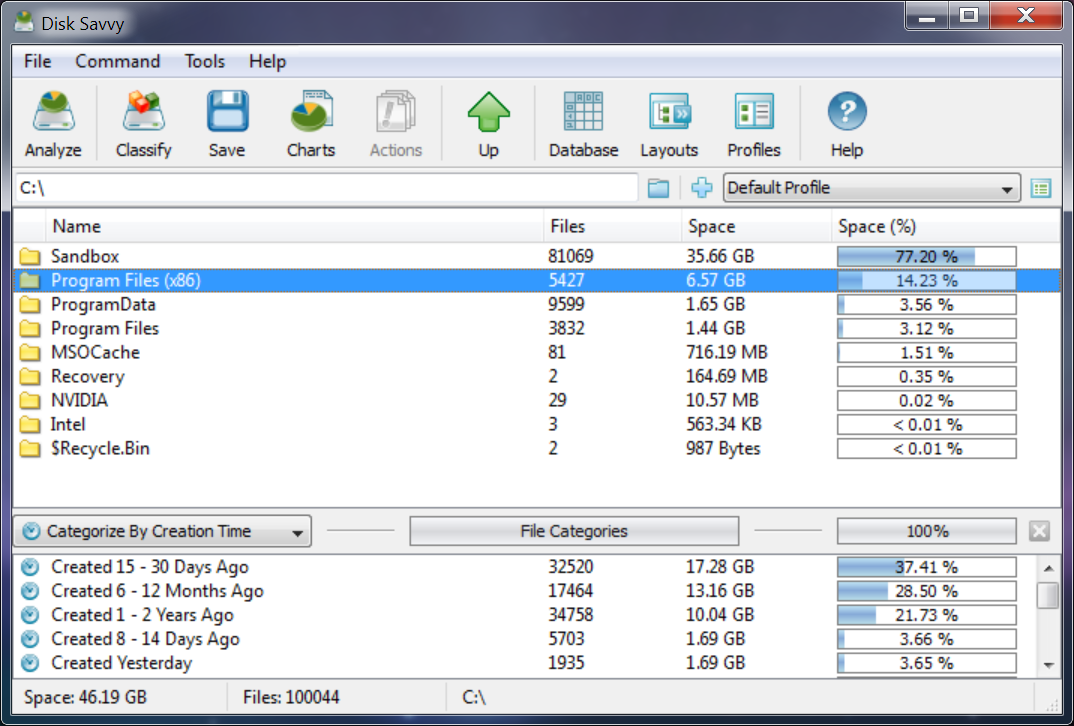
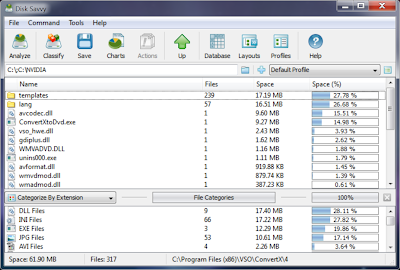
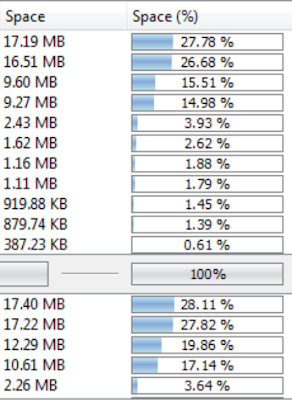
5. Veja à direita dos arquivos e das pastas, onde está escrito Space é o espaço que este arquivo está usando no HD.
6. Para voltar à pasta anterior basta clicar no botão UP, na parte superior do programa.
7. Para salvar o relatório, clique no botão Save, escolha o formato em que deseja salvar e salve-o.