Mostrando postagens com marcador Vista. Mostrar todas as postagens
Mostrando postagens com marcador Vista. Mostrar todas as postagens
sexta-feira, 22 de junho de 2012
Como fazer backup da ativação do Windows e do Office
Se você pretende em breve, ou futuramente, formatar seu computador e está com medo de perder a licença do seu Windows ou do Microsoft Office, o que é fato pois a formatação apaga todo o HD, vou apresentar a solução para este problema.
Advanced Tokens Manager é um aplicativo gratuito e portátil que pode fazer um backup completo da ativação do Windows e do Microsoft Office 2010, e restaurá-los quando você quiser. Tudo com apenas um clique. É um programinha facílimo de usar, leve e realmente útil para quem vai reinstalar o Windows, ou se um dia simplesmente perder a licença.
Ele funciona até mesmo se o computador e/ou notebook ainda estiver na garantia, ou possua a mesma instalação de quando você comprou da loja com a licença original, por exemplo, e você não deseja perdê-la após a formatação.
Antes de mostrar como usar o programa, convém explicar melhor o seu funcionamento para sanar qualquer tipo de dúvida ou suspeita sobre o mesmo.
O Adavenced Tokens identifica o product key do Windows e um arquivo chamado Tokens.dat, que é um arquivo assinado digitalmente que armazena as informações de ativação do Windows e do Office, e faz backup deles para a pasta do programa. Com estes arquivos em mãos, você poderá guardá-los em outro dispositivo móvel para, assim, ativar os produtos quando bem entender.
Porém, você não pode fazer backup da ativação em seu sistema e restaurá-la em outro computador, pois há um ID de hardware armazenado no arquivo Tokens que não vai permitir tal ação. Você também não pode utilizar a ativação em produtos diferentes dos quais o backup foi feito. Por exemplo: se você fez backup da ativação do Windows 7 Home Basic SP1, você só poderá restaurar a ativação no Windows 7 Home Basic SP1. O mesmo vale para as edições do Office 2010.
1. Depois de baixar o aplicativo, extraia para uma pasta em seu desktop e execute-o como administrador (caso seu Windows seja o Vista ou o 7).
2. Abrirá a janela do aplicativo.
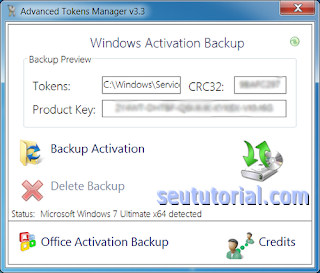
3. Tudo o que você deve fazer agora é clicar no botão Backup Activation e aguardar o backup ser feito com sucesso. Para fazer o backup do Office, após finalizar o processo anterior, clique no botão inferior Office Activation Backup e depois em Backup Activation também.
4. Após o rápido backup, vá até a pasta onde o programa está e você verá uma sub-pasta chamada Windows Activation Backup (se fez backup da ativação do Windows) e/ou Office Activation Backup (se fez da ativação do Office 2010).
Os arquivos contidos em ambas as pastas são simplesmente o backup completo, portanto, não delete-as.
5. Agora você deve salvar a pasta do Advanced Tokens Manager inteira (incluindo as pastas de backup e o programa) para um CD, pen drive, HD externo ou qualquer outro dispositivo móvel.
Pronto! Quando quiser formatar seu PC a partir desse momento, pode fazer despreocupado(a) que a ativação estará segura.
Para restaurar, após uma reinstalação, não tem segredo algum.
1. Coloque a pasta do Advanced Tokens (contendo as pastas do backup e o programa) em sua Área de trabalho.
2. Execute o aplicativo como administrador e clique em Restore Activation para restaurar a ativação do Windows. Para o Office, clique em Office Activation Backup e depois em Restore Activation.
3. A licença será re-inserida no produto e ele continuará ativado como antes.
Advanced Tokens Manager é um aplicativo gratuito e portátil que pode fazer um backup completo da ativação do Windows e do Microsoft Office 2010, e restaurá-los quando você quiser. Tudo com apenas um clique. É um programinha facílimo de usar, leve e realmente útil para quem vai reinstalar o Windows, ou se um dia simplesmente perder a licença.
Ele funciona até mesmo se o computador e/ou notebook ainda estiver na garantia, ou possua a mesma instalação de quando você comprou da loja com a licença original, por exemplo, e você não deseja perdê-la após a formatação.
| Licença | Download | Compatibiilidade | Requisitos |
|---|---|---|---|
Gratuito | Windows 7, Vista, Server 2008, 2011 Family - 32 e 64 bits Microsoft Office 2010 (todas as edições) | .NET Framework 3.5 |
Como Funciona
Antes de mostrar como usar o programa, convém explicar melhor o seu funcionamento para sanar qualquer tipo de dúvida ou suspeita sobre o mesmo.
O Adavenced Tokens identifica o product key do Windows e um arquivo chamado Tokens.dat, que é um arquivo assinado digitalmente que armazena as informações de ativação do Windows e do Office, e faz backup deles para a pasta do programa. Com estes arquivos em mãos, você poderá guardá-los em outro dispositivo móvel para, assim, ativar os produtos quando bem entender.
Porém, você não pode fazer backup da ativação em seu sistema e restaurá-la em outro computador, pois há um ID de hardware armazenado no arquivo Tokens que não vai permitir tal ação. Você também não pode utilizar a ativação em produtos diferentes dos quais o backup foi feito. Por exemplo: se você fez backup da ativação do Windows 7 Home Basic SP1, você só poderá restaurar a ativação no Windows 7 Home Basic SP1. O mesmo vale para as edições do Office 2010.
Como Usar
1. Depois de baixar o aplicativo, extraia para uma pasta em seu desktop e execute-o como administrador (caso seu Windows seja o Vista ou o 7).
2. Abrirá a janela do aplicativo.
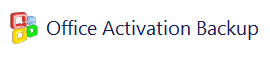
3. Tudo o que você deve fazer agora é clicar no botão Backup Activation e aguardar o backup ser feito com sucesso. Para fazer o backup do Office, após finalizar o processo anterior, clique no botão inferior Office Activation Backup e depois em Backup Activation também.
 |
| Backup do Windows |
 |
| Backup do Office |
4. Após o rápido backup, vá até a pasta onde o programa está e você verá uma sub-pasta chamada Windows Activation Backup (se fez backup da ativação do Windows) e/ou Office Activation Backup (se fez da ativação do Office 2010).
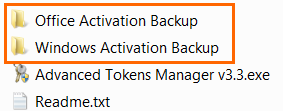 |
| Diretórios com os backups das ativações |
Os arquivos contidos em ambas as pastas são simplesmente o backup completo, portanto, não delete-as.
5. Agora você deve salvar a pasta do Advanced Tokens Manager inteira (incluindo as pastas de backup e o programa) para um CD, pen drive, HD externo ou qualquer outro dispositivo móvel.
Pronto! Quando quiser formatar seu PC a partir desse momento, pode fazer despreocupado(a) que a ativação estará segura.
Restaurando o Backup
Para restaurar, após uma reinstalação, não tem segredo algum.
1. Coloque a pasta do Advanced Tokens (contendo as pastas do backup e o programa) em sua Área de trabalho.
2. Execute o aplicativo como administrador e clique em Restore Activation para restaurar a ativação do Windows. Para o Office, clique em Office Activation Backup e depois em Restore Activation.
3. A licença será re-inserida no produto e ele continuará ativado como antes.
 |
| Para restaurar |

quinta-feira, 26 de janeiro de 2012
Altere o idioma do Windows 7 e Vista de qualquer versão em 10 minutos
Há muitas ferramentas na Internet que prometem alterar o idioma do Windows 7 e Vista. Porém, descobri uma extremamente prática, leve, gratuita e realmente efetiva que traduz, em menos de 20 minutos, o idioma de qualquer versão de ambos os sistemas operacionais — seja Starter, Professional, Ultimate, Basic, Home, etc...
Na minha opinião, é o melhor programa existente na categoria.
NOTA: Lembrando que quem usa o Windows 7 Ultimate ou Enterprise pode baixar o language pack através do Windows Update normalmente. Entretanto, o aplicativo funciona nessas versões também.
Traduzindo o idioma do Windows 7 e Vista
1. Baixe o Vistalizator e salve no diretório de sua preferência.
2. Agora acesse o link correspondente ao seu sistema e Service Pack abaixo, e faça o download do pacote de tradução que deseja inserir no Windows. Lembrando que são 36 pacotes de tradução e todos oficiais da Microsoft.
Para Windows 7 32 bits com SP1
http://www.froggie.sk/7lp32sp1.html
Para Windows 7 32 bits sem SP1
http://www.froggie.sk/7lp32rtm.html
Para Windows 7 64 bits com SP1
http://www.froggie.sk/7lp64sp1.html
Para Windows 7 64 bits sem SP1
http://www.froggie.sk/7lp64rtm.html
Para Windows Vista 32 bits
http://www.froggie.sk/lp32sp2.html
Para Windows Vista 64 bits
http://www.froggie.sk/lp64sp2.html
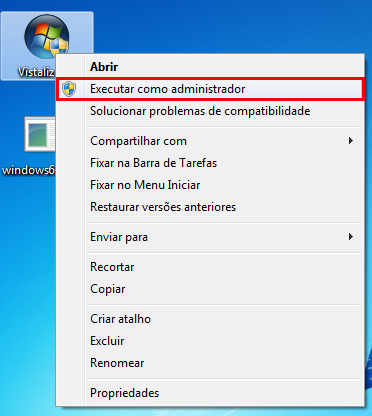
3. Depois de baixar, execute o Vistalizator.exe como Administrador. Para quem não sabe, é só clicar com o direito do mouse sobre o arquivo e selecionar Executar como Administrador.
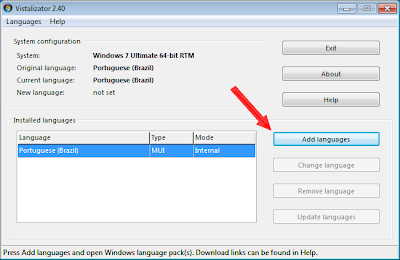
4. Clique no botão Add languages e selecione o pacote de tradução que você baixou (no meu caso, estou instalando o idioma Inglês). Aguarde o Vistalizator fazer a leitura completa do pacote -- é rápido.
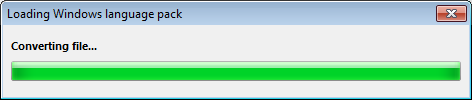
5. Clique em Install language e espere o programa instalar o idioma em seu sistema. Geralmente leva menos de 20 minutos.
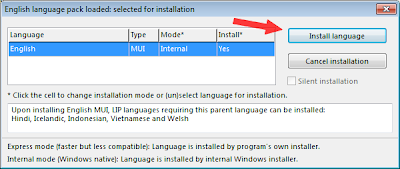
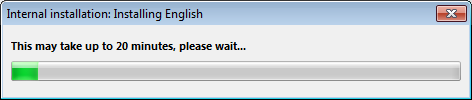
6. Ao término da instalação, clique em Yes na mensagem que aparecerá.
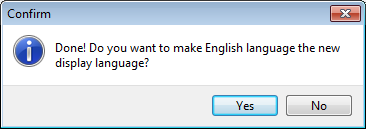
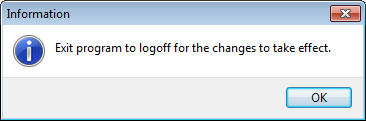
7. Clique em OK, salve tudo o que está aberto em sua tela e feche o programa. Depois reinicie seu computador para que as alterações sejam efetuadas.
ENJOY !!!
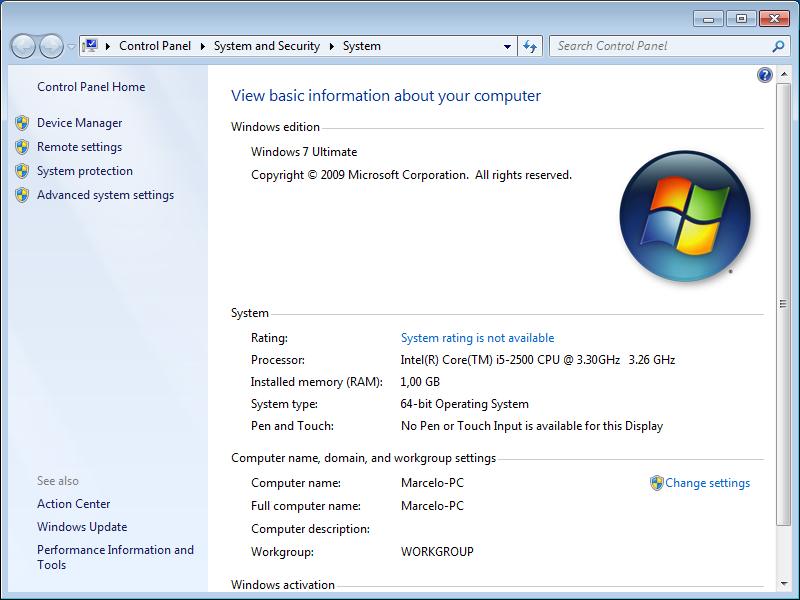
Antes
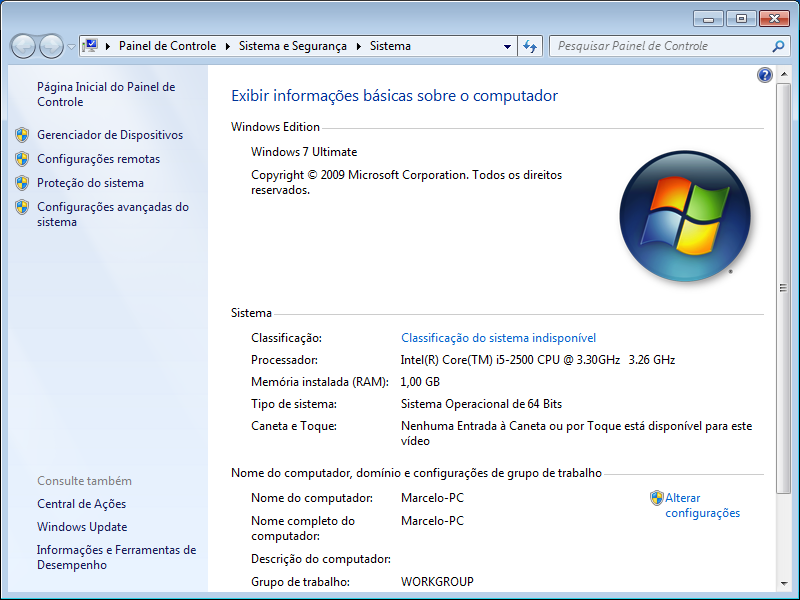
Depois
quinta-feira, 3 de novembro de 2011
Atalho para exibir pastas e arquivos ocultos ou opções de pasta
Poucas pessoas gostam de deixar ativada a opção de "Mostrar pastas e arquivos ocultos" no Windows. E convenhamos, ter que ir sempre em Ferramentas > Opções de pasta > Modo de exibição para selecionar a opção em questão chega a ser chato, às vezes. O Windows infelizmente não oferece um atalho para um acesso mais rápido ao recurso.
Então já que o Windows não fornece nada satisfatório, vamos nós mesmos criar tal privilégio.
Método 1 - Atalho para pastas e arquivos ocultos
1. Baixe o aplicativo ToggleHiddenFiles (não requer instalação) e extraia-o do zip em seu disco local (geralmente C:\).
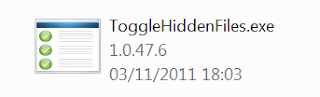
OBS: O aplicativo funciona em todas as versões do Windows
2. Execute o programa e nenhuma tela vai abrir, é assim mesmo. Pronto! Já está feito..
3. Para exibir os arquivos ocultos pressione a tecla da bandeirinha do Windows + H.
Os arquivos e pastas ocultos serão exibidos imediatamente.
Se quiser você pode adicionar um atalho para o ToglleHiddenFiles na inicialização do seu Windows, para que o app seja carregado instantaneamente.
Para fechá-lo você deve finalizar o processo dele (ToggleHiddenFiles.exe) no gerenciador de tarefas.

Método 2 - Atalho para Opções de pasta
Este é mais simples, porém, não faz com que as pastas e arquivos ocultos sejam exibidos rapidamente (como no primeiro método). Este método apenas cria um atalho para a janelinha "Opções de pasta", daí você deve ativar os arquivos ocultos manualmente.
1. Clique com o direito do mouse em uma área vazia do desktop e selecione Novo > Atalho.

2. Na janela que será aberta cole a linha de comando abaixo no campo em branco e clique em Avançar.
RunDll32.exe shell32.dll,Options_RunDLL 0
Clique aqui para copiar o comando
Clique aqui para copiar o comando

3. Dê um nome para o atalho e clique em Concluir.
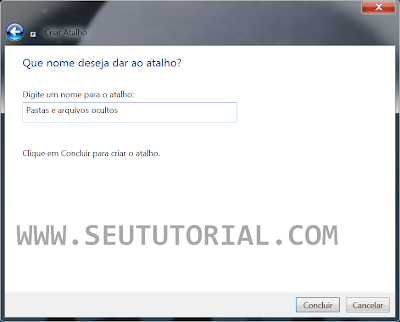
4. Agora para abrir a janela "Opções de pasta" é só executar o atalho criado.
Esta dica acima funciona em todas as versões do Windows.
quarta-feira, 20 de julho de 2011
Como adicionar itens ao menu "Enviar para" do Windows facilmente
A opção "Enviar para" do menu de contexto do Windows torna mais fácil as circunstâncias em que precisamos enviar alguma coisa para algum local específico do computador. Esta opção está presente no menu quando clicamos com o direito do mouse sobre algum item.
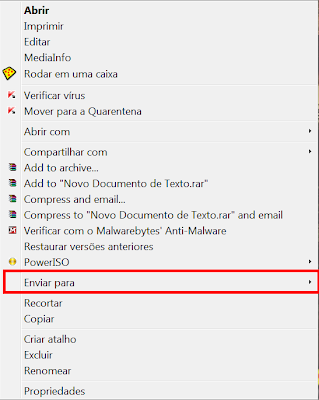
Porém, acrescentar novos itens nesta opção é um pouquinho chato e trabalhoso.
Então, apresentamos a você uma maneira mais prática e rápida de adicionar qualquer coisa nesta opção. Basta um simples clique, e tudo já estará resolvido!
1. Baixe o pequeno e leve aplicativo SendToSendTo e instale-o no PC. A instalação é rápida e ele roda em qualquer versão do Windows.
2. Após instalá-lo, note que uma nova opção estará disponível em "Enviar para", com o nome de Adicionar aqui.
3. Agora é simples, vá até a pasta ou até outro item que você deseja adicionar no Enviar para. Clique com o direito do mouse sobre ele, selecione Enviar para e escolha Adicionar aqui. Depois clique no botão Create. A pasta será então acrescentada na opção.

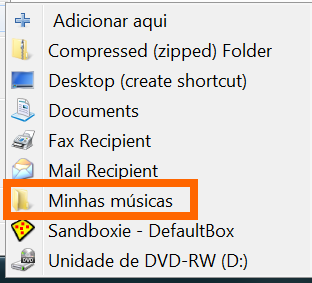
4. No meu exemplo acima, eu adicionei a pasta Minhas músicas na opção Enviar para. Mas você pode adicionar o que quiser, e quantos quiser. Então no meu ficou assim.
segunda-feira, 4 de julho de 2011
Desinstale qualquer programa com um clique
Aquela história de ter que ir em Painel de Controle e depois em Desinstalar Programas, já é passado! Para que todo este "percurso" se você pode desinstalá-los de maneira mais simples e prática, mas tão efetiva quanto?
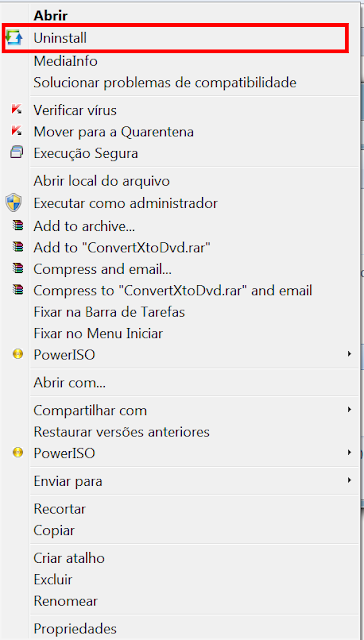
O aplicativo Menu Uninstaller adiciona um recurso extra no menu de contexto do Windows - aquele menu que abre quando clicamos com o botão direito do mouse sobre algum arquivo -, e oferece uma opção para desinstalar o programa através dali. Ou seja, para desinstalar um programa, basta clicar com o direito do mouse sobre o atalho dele no desktop ou em qualquer arquivo responsável por ele, e removê-lo.
Ao selecionar a opção, o Menu Uninstaller aciona o arquivo de desinstalação do programa e apresenta a tela de desinstalação rapidamente.
Compatibilidade
Windows XP, Vista, 7 e 8
32 e 64 bits
Download
https://sites.google.com/site/leizersoftware/files/MenuUninstallerUltra.zip
Instalação
Instale o programa usando o arquivo setup.exe que está comprimido na pasta rar.
Como Usar
1. Após a rápida instalação, não vai aparecer nenhuma interface do programa. Mas ele já estará disponível.
2. Clique com o botão direito do mouse sobre o atalho do programa que deseja desinstalar. Depois escolha a opção Uninstall.
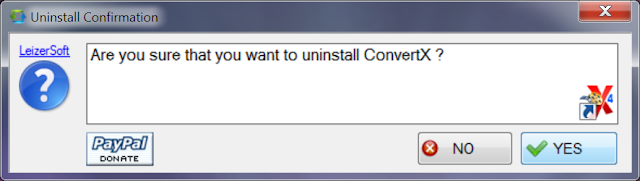
3. Na tela que se abrirá clique no botão Yes.
4. Após isto o assistente de desinstalação do programa será executado. Agora é só desinstalá-lo normalmente.
segunda-feira, 27 de junho de 2011
DiskSavvy - Saiba o que mais está ocupando espaço em seu HD
Saber o que está instalado e salvo em nosso computador é essencial e uma ação de bom senso. No entanto, não é possível estar ciente de tudo, tim tim por tim tim, do que está presente no sistema.
Se você está perdendo espaço no HD e não sabe o motivo, talvez sabendo o que mais está ocupando espaço nele pode ser o caminho para chegar à uma conclusão
Com o programa gratuito DiskSavvy você terá os detalhes completos do espaço que cada arquivo, pasta e/ou programa está preenchendo em seu HD. O aplicativo realiza um scan em seu computador e gera estatísticas e relatórios dos ficheiros presentes em sua máquina. O programa é de fácil manuseio e não requer configurações complexas.
Compatibilidade
Windows 2000, Server 2003 e 2008, XP, Vista e 7 - 32 e 64 bits
Linux
Mac OS
Solaris
Outros
Download
Para Windows 32 bits
Para Windows 64 bits
Para outros sistemas operacionais
Como Usar
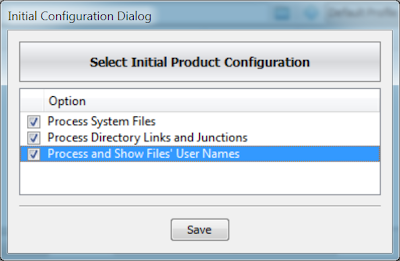
1. Após concluir a instalação do programa, aparecerá esta tela abaixo. Marque as 3 opções e clique em Save.
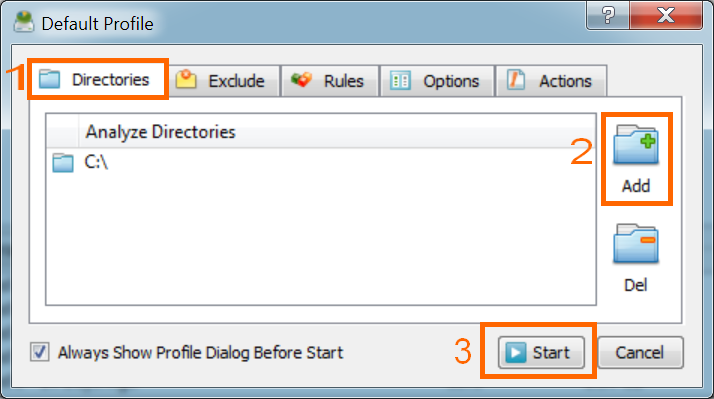
2. O programa será finalmente aberto. Clique no botão Analyze e vá na aba Directories. Lá, clique no botão Add, à direita, e selecione a pasta que deseja que o DiskSavvy analise - pode ser mais de uma. Depois clique no botão Start para iniciar a verificação.
Particularmente recomendo que você escolha o disco rígido inteiro, C:, caso queira fazer uma verificação completa no HD. Pois assim o programa vai gerar as estatístias completas do seu sistema.
3. Aguarde o término da verificação. Pode demorar um pouco dependendo do tamanho do HD e do número de arquivos presentes nele.
4. Quando terminar, a(s) pasta(s) que você selecionou será(ão) mostrada(s) no painel do programa. Ao lado direito haverrão informações sobre o tamanho da pasta e a porcentagem dela. Vá clicando duas vezes sobre a pasta para visualizar os objetos dentro.
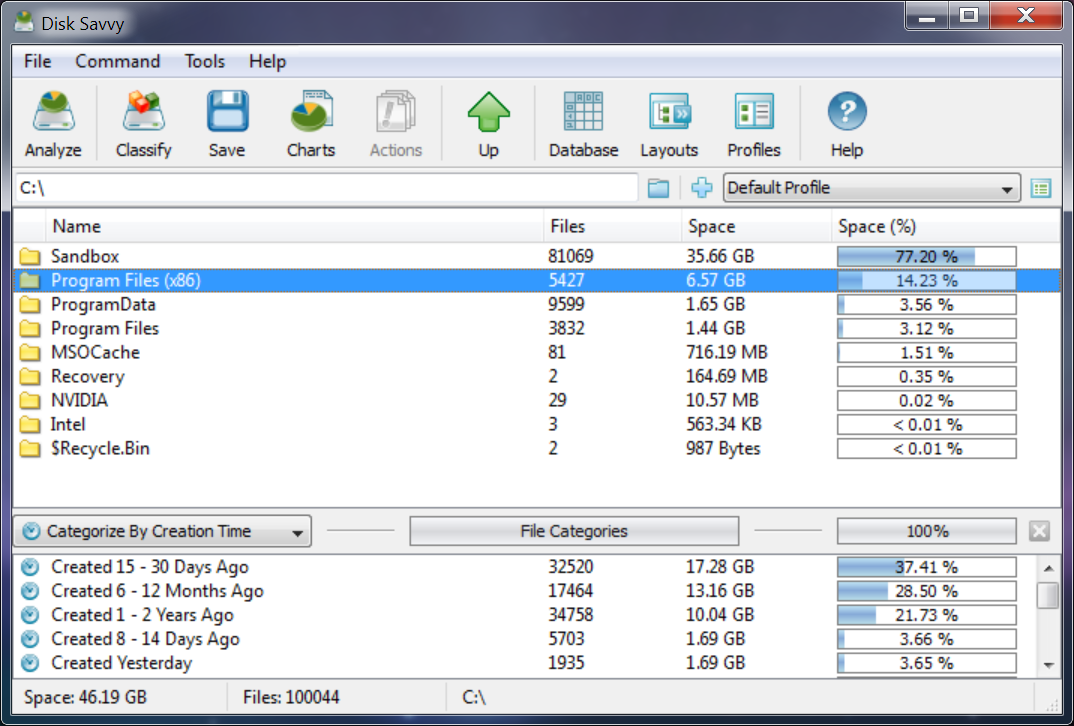
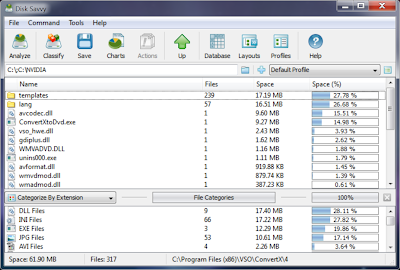
5. Veja à direita dos arquivos e das pastas, onde está escrito Space é o espaço que este arquivo está usando no HD.
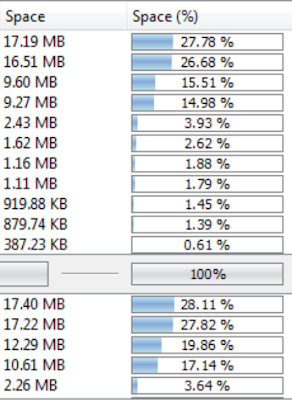
6. Para voltar à pasta anterior basta clicar no botão UP, na parte superior do programa.
7. Para salvar o relatório, clique no botão Save, escolha o formato em que deseja salvar e salve-o.
quarta-feira, 22 de junho de 2011
Como colocar imagens de fundo nas pastas do Windows 7 e Vista
Ontem um de nossos amigos assinantes, Mario Fonseca, nos enviou um e-mail perguntando se existia algum programa que colocasse um plano de fundo nas pastas do Windows.
Bem, existe sim. E é sobre isto que iremos falar neste tutorial.
Para quem gosta de ter um sistema mais bonito e personalizado, acredito que gostará bastante desta dica.
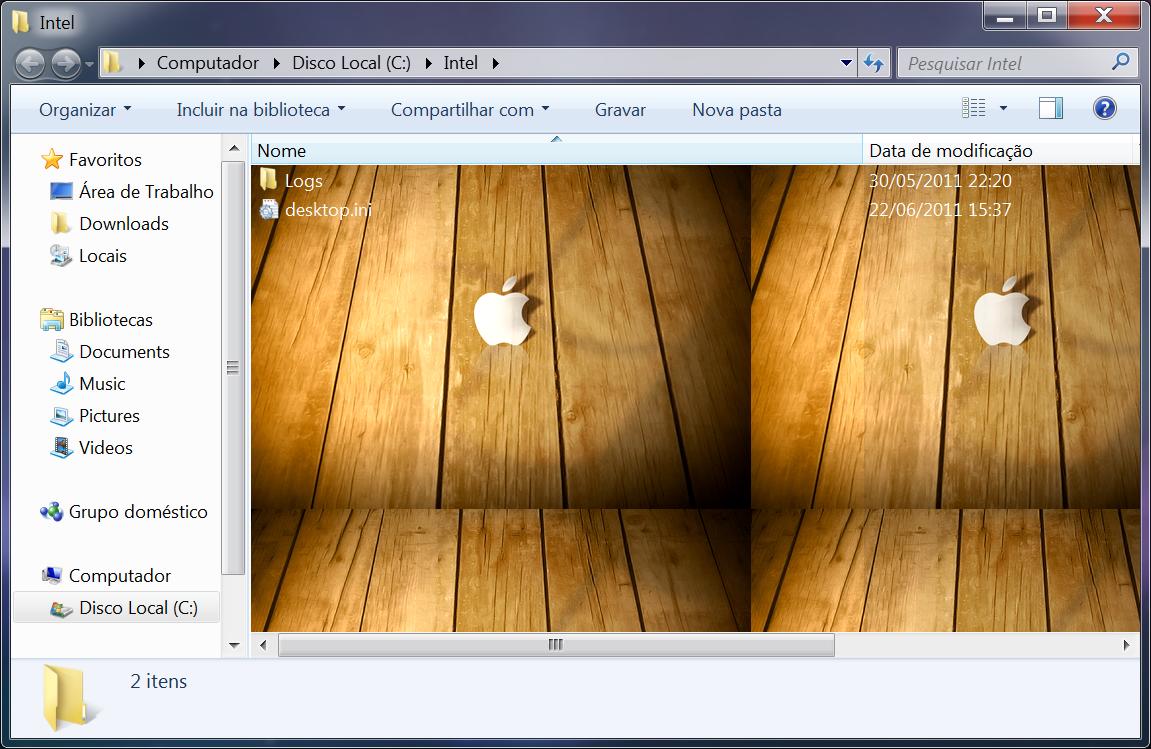
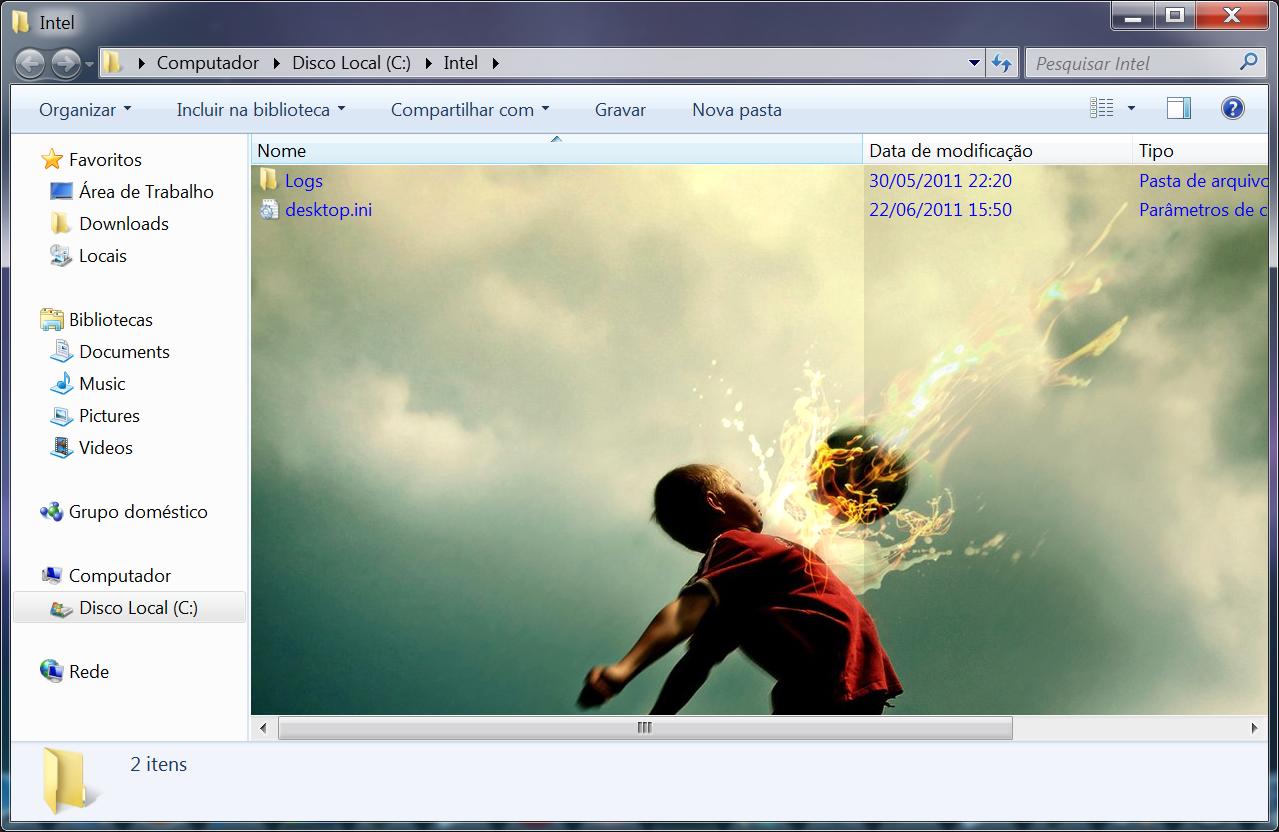
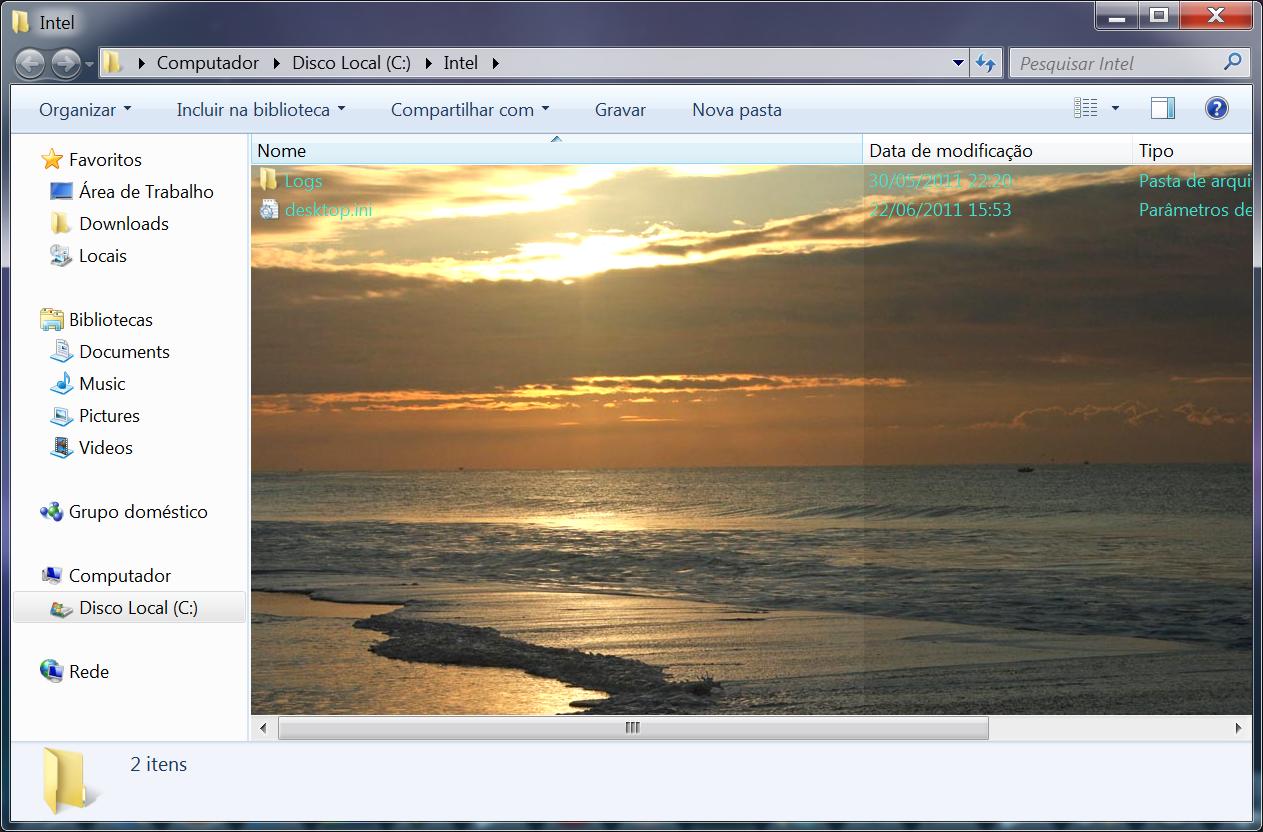
Com o aplicativo gratuito AveFolderBG você pode colocar uma imagem no background de qualquer pasta do seu Windows 7 ou do Vista. O programa adiciona uma nova opção nas propriedades das pastas do computador, para que o usuário tenha acesso direto e rápido ao recurso. Sua instalação é simples e é feito de modo automático, através de um arquivo .BAT, que cria algumas chaves no Registro do Windows.
Você ainda pode alterar a cor dos objetos dentro das pastas e adicionar um efeito de sombra neles.
E antes que alguém pergunte, não, o programa não retarda a velocidade da abertura das pastas, porque cria um ficheiro desktop.ini para efetuar a alteração.
E antes que alguém pergunte, não, o programa não retarda a velocidade da abertura das pastas, porque cria um ficheiro desktop.ini para efetuar a alteração.
Veja algumas screens do resultado.
Clique para ampliar
Compatibilidade
Windows Vista e Windows 7
32 e 64 bits
Download
Para Vista 32/64 bits
http://www.aveapps.com/AveFolderBg.zip
Para Windows 7 32 bits
http://www.deviantart.com/download/166914444/AveFolderBG_For_Windows7_32Bit_by_LeeWhittington.zip
Para Windows 7 64 bits
http://www.deviantart.com/download/166914623/AveFolderBG_For_Windows7_64Bit_by_LeeWhittington.zip
Como Instalar
1. Depois de baixar o programa, extraia todos os arquivos do zip para uma pasta própria no desktop.
2. Acesse esta pasta e encontre o arquivo install.bat. Clique com o direito do mouse sobre o arquivo e escolha "Executar como administrador".
3. Aparecerão algumas janelas perguntando se você deseja adicionar os arquivos ao Registro. Clique em OK, Sim e OK novamente.
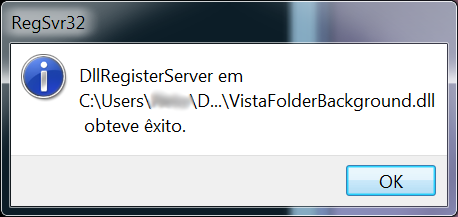
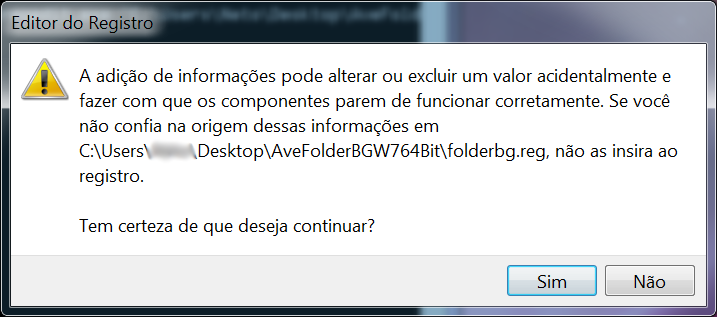
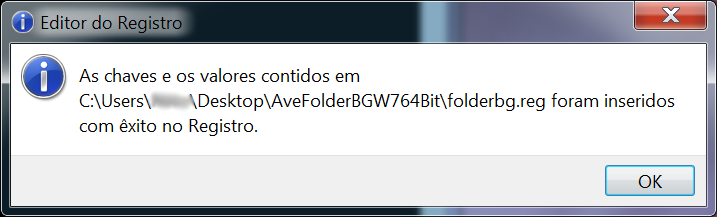
Como Usar
1. Localize a pasta que deseja adicionar o fundo. Lembrando que se for colocar imagens em todas as pastas, siga os passos abaixo em uma por vez.
2. Clique com o direito do mouse sobre o pasta e selecione Propriedades.
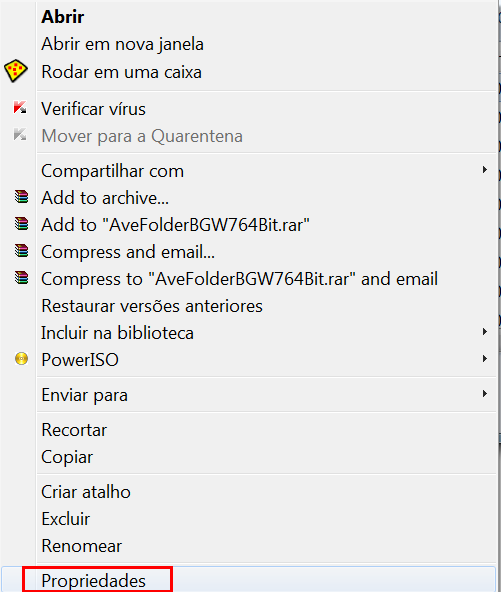
3. Escolha a aba Folder Background na janela que abrirá. Clique no botão Set Image e selecione a imagem que deseja colocar de fundo. Depois escolha uma cor para os ícones e arquivos dentro da pasta, em Text Color.
4. Selecione a opção "Shadow the text" se você quiser colocar um efeito sombra nos ícones dentro da pasta. E selecione a opção "Apply to sub folders also" se quiser aplicar a imagem para as subpastas que houverem dentro da pasta principal.
5. Agora dê um Aplicar > OK para efetuar as mudanças. Abra e reabra a pasta para ver resultado.
Pronto!
Alterando a imagem
Se mais tarde quiser remover a imagem de alguma pasta para colocar outra, faça o mesmo procedimento, porém, clique no botão Remove Image, da aba Folder Background, e aplique. Depois volte lá e adicione a outra imagem.
Desinstalando o programa
Para desinstalar o app do computador, basta acessar a pasta do AveFolderBG e executar o arquivo uninstall.bat.
sábado, 21 de maio de 2011
quarta-feira, 18 de maio de 2011
segunda-feira, 2 de maio de 2011
terça-feira, 19 de abril de 2011
Coloque uma imagem no menu de contexto do Windows
Mais uma dica bacana para quem gosta de deixar o Windows personalizado.
Sabia que você pode colocar qualquer imagem no menu de contexto do sistema? Para quem não sabe, o menu de contexto é aquele menuzinho que abre quando clicamos com o botão direito do mouse sobre algum arquivo, pasta, programa, unidade e etc.
Para fazer isso você vai precisar da ferramenta portátil 7 Context Menu Image Changer. Com este aplicativo o usuário pode mudar um pouco a cara dos menus de contexto do sistema, combinando-os com as cores e tema de apresentação do desktop.
Download
Compatibilidade
Windows XP, Vista e 7
Como Usar
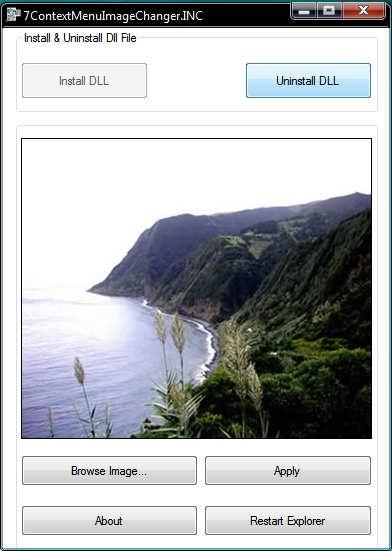
1. Depois de baixar o programa, extraia-o no desktop e execute-o. A interface dele é bem simples, e possui apenas as opções essenciais.
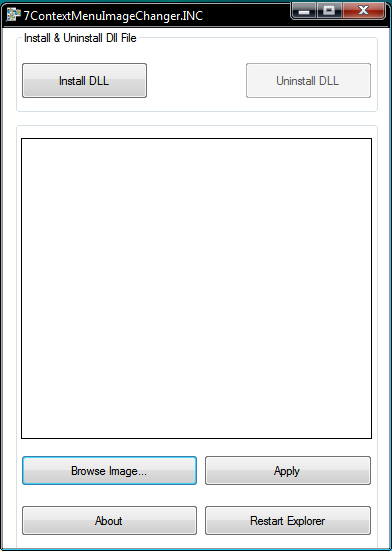
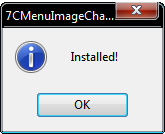
2. Clique em Install DLL para instalar o ficheiro DLL responsável pela customização, e aguarde a mensagem "Installed!". A DLL é instalada no seguinte diretório: C:\WINDOWS\system32\7CMenuBg.dll.
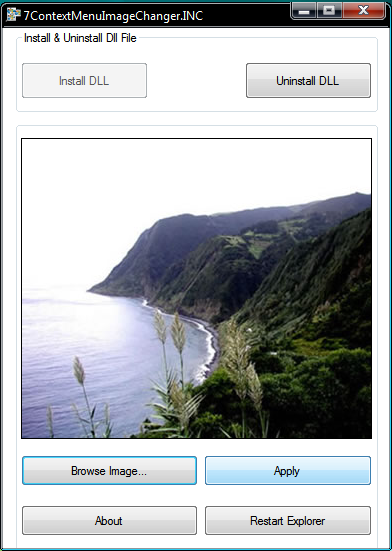
3. Agora clique em Browse Image e selecione a foto que deseja colocar nos menus de contexto. O aplicativo suporta PNG, JPG e BMP.
4. Clique em Apply e aguarde a personalização. O Explorer.exe será reiniciado, isto quer dizer que sua barra de tarefas sumirá e voltará rapidamente. Se isto não acontecer clique em Restart Explorer.
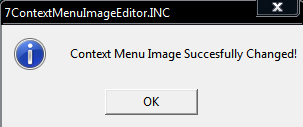
5. Ao término, a mensagem abaixo será exibida e pronto! O seu menu de contexto já estará disponível.
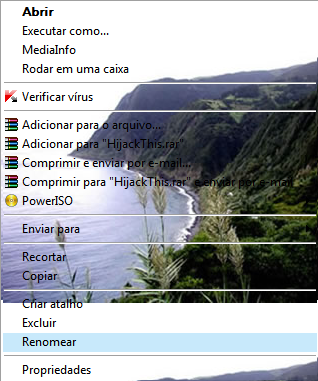
6. Clique com o botão direito do mouse agora em qualquer arquivo, programa ou pasta do seu PC e veja a diferença.
7. Caso não tenha gostado da imagem, basta voltar ao programa, clicar em Browse Image, selecionar a foto, e depois clicar em Apply de novo.
8. Para fazer com que o menu volte ao normal, sem imagens, abra o programa e clique em Uninstall DLL.
sexta-feira, 1 de abril de 2011
sexta-feira, 25 de março de 2011
Veja se o seu computador suporta o Windows 7
Você que é usuário do Windows 2000, 2003, XP, 2008 ou Vista, tem curiosidade de saber se a sua máquina e seus programas suportam bem o Microsoft Windows 7? Então mate esta curiosidade agora mesmo!
Com o aplicativo Windows 7 Upgrade Advisor, desenvolvido pela própria empresa, você pode tirar esta dúvida e verificar se o seu PC rodaria normalmente com o Windows 7 instalado.
Como usar
1. Baixe o aplicativo aqui e instale-o em seu sistema. O programa não consome nada de memória e pesa muito pouco no HD.
2. Depois de instalar, clique no botão Iniciar verificação.
3. A ferramenta vai checar as configurações, dispositivos e os programas instalados em seu computador para verificar a compatibilidade.
4. Se tudo estiver OK, uma mensagem parecida com esta abaixo aparecerá.
5. Se o aplicativo detectar algum programa, dispositivo ou hardware incompatível com o novo sistema, ele irá comunicar você pelo resultado. O diagnóstico será semelhante a este abaixo.
Embora os informativos sejam em inglês, é muito importante que você leia cada linha. Pode utilizar o Google Translate para traduzir o texto. O diagnóstico revela se existe algum programa ou dispositivo incompatível com o Windows 7, e o que se pode fazer para resolver isso.
No entanto, veja bem, isso não quer dizer que o seu computador não suporta o Windows 7. Apenas que programas incompatíveis com ele foram detectados.
Se seu PC não tem uma configuração suficiente para rodar o novo SO, a ferramenta irá informar de maneira clara!