


Mostrando postagens com marcador Buscadores. Mostrar todas as postagens
Mostrando postagens com marcador Buscadores. Mostrar todas as postagens
quinta-feira, 23 de junho de 2011
Como burlar o 4shared e baixar sem esperar com uma conta free
Aviso: Este tutorial não funciona mais.
Já postamos várias dicas úteis sobre como driblar aquele tempo chato do site 4shared e baixar músicas sem esperar o tempo acabar. As dicas podem ser conferidas nos links abaixo:
- Pré-visualizar a música na página de busca e burlar o tempo do 4shared com Firefox
- Como baixar músicas do 4shared sem esperar o tempo em qualquer navegador
- Baixe arquivos do Megaupload, 4shared, Rapidshare, entre outros ilimitadamente
Mas, sem dúvidas, esta dica de hoje é a melhor de todas já postadas aqui.
Pois agora você poderá baixar qualquer tipo de arquivo, seja programa, música, vídeo, e outros arquivos no 4shared, sem esperar absolutamente nada. No entanto, para que a dica seja proveitosa é necessário que você tenha uma conta free no 4shared. Se você ainda não tem cadastre-se rapidamente aqui, pois vale a pena.
A dica vale apenas para os browsers Firefox e Google Chrome. Portanto, selecione o seu navegador abaixo.
Burlando o 4shared e baixando sem esperar
FIREFOX
1. Instale primeiramente a extensão Greasemonkey em seu Firefox e reinicie-o.
2. Agora acesse a página do script 4shared Download NO WAITING e clique no botão INSTALL à direita. Depois clique em Install na próxima janela.
3. Agora acesse o 4shared e faça login no site.
4. Procure pelo arquivo que deseja baixar e vá para a página de download. Logo quando o tempo iniciar, ele já será cancelado, e o botão Download file now será mostrado. Clique nele e baixe seu ficheiro.
GOOGLE CHROME
1. Acesse a página do script 4shared Download NO WAITING e clique no botão INSTALL à direita.
2. Na parte inferior do Chrome clique em Continuar. Na próxima janela clique em Instalar.
3. Agora acesse o 4shared e faça login no site.
4. Procure pelo arquivo que deseja baixar e vá para a página de download. Logo quando o tempo começar, ele já será cancelado, e o botão Download file now será mostrado. Clique nele e baixe seu ficheiro.
sábado, 21 de maio de 2011
sábado, 16 de abril de 2011
quinta-feira, 14 de abril de 2011
Como pular a pré-visualização das imagens no Google Imagens
O Google Imagens é a biblioteca de imagens/fotos mais acessada da Internet. No entanto, uma das coisas mais chatas do serviço é que ao clicar sobre uma imagem, o Google não fornece o tamanho real da mesma, exibindo-a primeiro como pré-visualização em miniatura.
Exemplos:

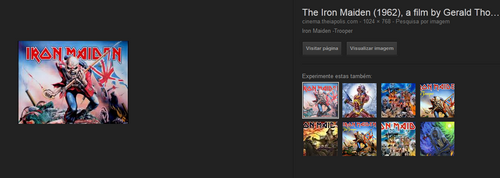
Mas existe um jeito de saltar esta pré-visualização e ir logo para o URL direto da imagem.
A dica é válida somente para os navegadores Mozilla Firefox e Google Chrome.
1. Primeiramente, instale o Greasemonkey e reinicie o browser. Quem usa o Chrome deve instalar o Tampermonkey.
2. Depois disso, acesse o Google Images Direct Links e clique no botão Install ao lado direito.
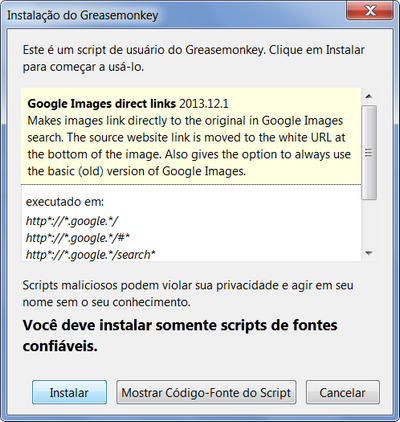
3. Depois disso, acesse o Google Imagens e procure pela imagem que deseja.
4. Clique na imagem e você será levado(a) ao tamanho real do arquivo.
5. Pode ser que algumas imagens ainda abram com pré-visualização. Mas na maioria das vezes funciona 100%. Principalmente quando você acessa a mesma imagem duas vezes. No entanto, basta seguir a dica abaixo.
Dica
Para conferir se o script vai funcionar em determinada imagem, coloque o mouse sobre a imagem (sem clicar) e observe se o URL será exibido na barra de status do browser (barra inferior do browser). Veja as demonstrações abaixo.
Redirecionamento com pré-visualização (sem script)

URL direto para o tamanho real (com script)

Veja que na segunda imagem (com o script), o endereço leva logo para o URL da foto, e não passa pelo redirecionamento (como na primeira imagem sem script).
sexta-feira, 8 de abril de 2011
Como aumentar a exibição das imagens encontradas no Photobucket
Quando estamos procurando por alguma imagem na Internet e nos deparamos com uma hospedada no Photobucket, a exibição da imagem às vezes é tão pequena que não dá para utilizá-la. Exemplos.
Clique nas imagens
Isso é o limite que o site impõe aos usuários não registrados. E convenhamos, salvar a imagem no PC e aumentá-la em um editor de imagens certamente a resolução não ficará boa.
Mas burlar este limite e exibir a sua imagem em tamanho grande (normal) é mais fácil do que você imagina!
1. Acesse o link da sua imagem no Photobucket.
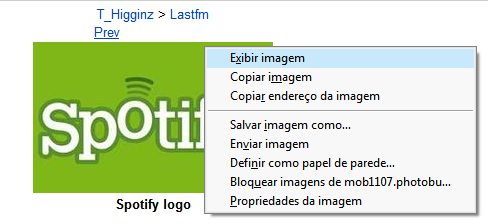
2. Clique com o direito do mouse sobre a imagem e selecione a opção Exibir imagem no menu de contexto.
3. Pronto! Sua imagem será exibida com tamanho normal agora.

sábado, 2 de abril de 2011
domingo, 20 de março de 2011
Website Indexer: Indexe o seu blog ou site mais rápido em vários motores de busca
Uma das tarefas mais difíceis para quem está começando um blog ou site é indexá-lo em motores de busca como Google. Claro, o primeiro passo é cadastrar seu blog no serviço de indexação que estes motores oferecem. Porém, o grande problema é que pode levar um bom tempo até que seu site apareça nas pesquisas do grandioso Google. Mas você pode dar um "empurrãozinho" para que o processo acelere.
Este é o objetivo do Website Indexer. Com este aplicativo você pode enviar o seu site para mais de 100 diretórios e motores de busca respeitados da Internet e indexá-lo muito mais rápido, tudo automaticamente e com apenas alguns cliques. Bastando digitar o URL do seu blog/site e uma keyword (palavra-chave), o processo todo é feito ligeiramente pelo Website Indexer!
Além disso, o Website Indexer pode fazer com que seu site ganhe posições privilegiadas nas buscas do Google e outros motores.
Segundo relatos de utilizadores, teve usuários que conseguiram indexar seus sites novos em 5 minutos. Enfim, a ferramenta realmente cumpre o que promete.
Compatibilidade
Windows XP, Vista, 7 e 8
Download
Como utilizar o Website Indexer
1. Após baixar, extraia os arquivos do zip e instale o arquivo WebsiteIndexer.msi.
2. Depois da instalação, a tela abaixo aparecerá. Ela aparece apenas na primeira vez que o programa é executado.
3. Coloque seu nome e e-mail e clique em Register. Aguarde alguns segundos e poderá surgir um erro (que é aleatório) após isso, mas ignore!
4. Caminhe até o seu e-mail e acesse o e-mail enviado pelo suporte do Website Indexer. Ele pode estar na pasta de lixo eletrônico ou de spam do seu e-mail.
5. O e-mail contém um link de ativação. Clique neste link e você receberá um código de ativação (activation code). Copie ele.
6. Retorne à interface do Website Indexer e cole este código no campo "Enter your activation code below".
7. Na outra tela insira o URL completo de seu site ou blog e coloque uma keyword que especifique melhor o seu site. Mas insira apenas uma keyword mesmo. Por isso, escolha bem ela. Vide imagem de exemplo abaixo.
8. Agora clique no botão Start e aguarde até que a ferramenta complete a indexação do seu site/blog.
9. Quando terminar, uma mensagem semelhante a esta abaixo aparecerá. Dê um OK.
10. Agora, como diz na mensagem, aguarde de 1 a 5 horas para ver seu blog/site indexado. Se tiver sorte, em minutos ele será indexado.
No entanto, vejam bem: a ferramenta não garante 100% a indexação. De 100% dos utilizadores do aplicativo, 90% tiveram sucesso na rápida indexação.
Espero sinceramente que seu blog ou site tenha a mesma sorte !!!
sábado, 19 de março de 2011
Encontre imagens similares sem marca d'água e em outras resoluções
Já aconteceu de você encontrar a imagem que estava procurando, e quando se depara com ela, observa que ela possui uma marca d'água no meio, uma resolução totalmente ruim, qualidade péssima, ou outros detalhes desagradáveis? Com certeza já, né!
Agora você pode esquecer de tudo isso utilizando o aplicativo TinyEye.
O TinyEye é um buscador de imagens que descobre se existem versões diferentes de uma imagem. O aplicativo pode encontrar imagens semelhantes a sua (ou a exata imagem), só que sem marca d'água, em outras resoluções, com qualidade superior, e outros ótimos detalhes. Além de tudo isso, o TinyEye também descobre qual é a origem da imagem e se ela possui direitos autorais (para não lhe prejudicar na hora publicá-la em um site, blog, fórum, etc).
O aplicativo é online mas também possui uma extensão para os browsers Firefox e Google Chrome. Usuários do Internet Explorer e de outros navegadores devem usar o aplicativo online mesmo.
Como usar o TinyEye
Embora seja facílimo de utilizar, sem segredos, mostraremos um passo a passo de como utilizar o app online e com os navegadores Firefox e Chrome.
Online
1. Acesse a página do TinyEye e cole a URL da imagem ou, se ela estiver em seu PC, selecione-a clicando em Selecionar arquivo.
OBS: A imagem pode ser em qualquer formato (seja PNG, JPG, GIF...)
2. Logo em seguida o app apontará o resultado.
3. O resultado contém os links da mesma imagem (ou semelhante) em versões diferentes, os sites em que as imagens estão hospedadas, o tamanho de cada uma, e uma opção para compará-las. Basta você escolher a melhor imagem.
No Firefox
Se você instalou a extensão no Firefox, basta clicar com o direito do mouse sobre uma imagem da web e selecionar a opção Search Image on TinyEye
No Google Chrome
Se você instalou no Chrome, é o mesmo procedimento do Firefox. Clique com o direito do mouse sobre a imagem e selecione Search Image on TinyEye
sexta-feira, 17 de dezembro de 2010
Tutorial Songr — Baixe músicas e álbuns completos de uma maneira diferente
Já pensou em aposentar compartilhadores como eMule, Ares, Limewire e companhia? Não? Pois agora você pensará nisso.
A nova mania de baixar músicas agora é o Songr. Um aplicativo totalmente em português, com uma janela reduzida, baseada em campos de exibição e busca, e somente os recursos essenciais e necessários para você ter praticidade e facilidade na hora de baixar as suas músicas.
Veja também:
Os melhores sites e programas para baixar músicas
5 ferramentas para baixar vídeos do Youtube
Lista de sites e programas para ouvir músicas online de graça
Com o Songr você tem a possibilidade de baixar até mesmo CDs completos dos artistas nacionais e internacionais, baixar vídeos do Youtube, encontrar músicas apenas digitando parte da letra e muito mais. Tudo isso com um recurso de avaliação dos arquivos, ou seja, você saberá se o arquivo está em perfeito estado ou não. Sem contar que o programa é leve, pequeno e muito fácil de usar.


Compatibilidade
Windows XP, Vista, 7, 8 e 8.1
Download
Homepage:
https://sites.google.com/site/getsongr/
Download:
http://www.xamasoft.com/downloads/Songr-1.zip
http://www.xamasoft.com/downloads/Songr-2.zip
http://cid-851c92cf8b3789b5.office.live.com/self.aspx/Songr/Latest/Songr.zip
Como Utilizar o Songr
1. Depois de baixar, instale o programa normalmente.
2. Execute o programa e a interface será exibida.
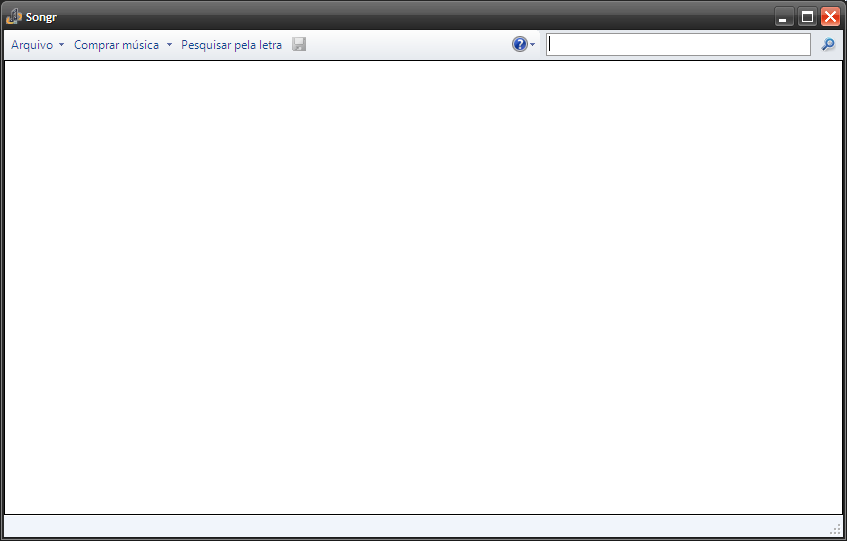
Observe que a interface do aplicativo é bem limpa, sem muitos botões, sem configurações complexas. A sua utilização resume-se apenas em pesquisas pelo artista que deseja.
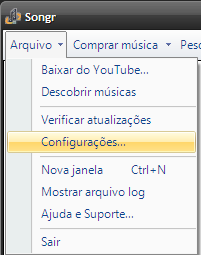
3. Clicando na opção Arquivo um pequeno menu é aberto para você. Clique em Configurações.
4. Na tela de configurações, você pode definir apenas preferências pessoais como o idioma do programa, os servidores dos quais o programa irá procurar pelas músicas, opções de download, diretório onde os arquivos baixados serão salvos, o player padrão para ouvir as músicas antes de baixá-las, e etc.
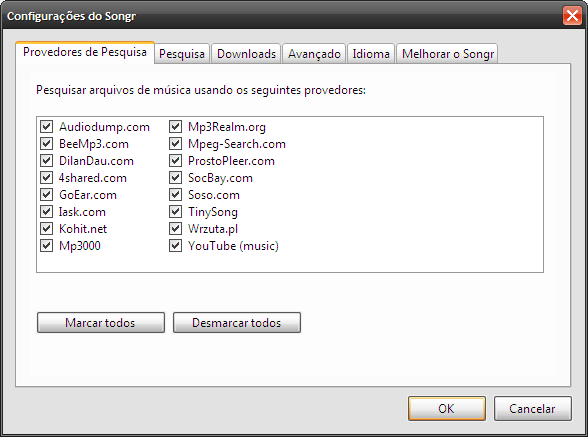
As configurações são bem pessoais mesmo, por isso não irei opinar. É fácil de mexer já que está em português.
5. Se você der um clique no campo de pesquisa (ao lado direito superior), um menu de modo de busca aparecerá.
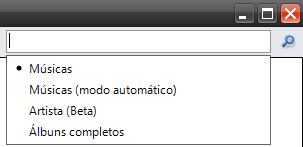
Através deste menu você pode definir o modo de pesquisa que o Songr irá proceder.
- A opção Músicas ou Músicas (modo automático) procura apenas por músicas avulsas baseando no nome que você digitou.
- A opção Artista apresenta um breve histórico com áudio do artista.
- E a opção Álbuns completos procura por CDs completos do artista que você pesquisou.
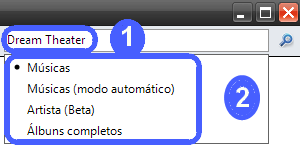
6. Digite o nome da música ou do artista no campo de busca, e defina um dos modos entre Músicas, Artista ou Álbuns completos. Para procurar tecle Enter.
O resultado da pesquisa por músicas é assim.
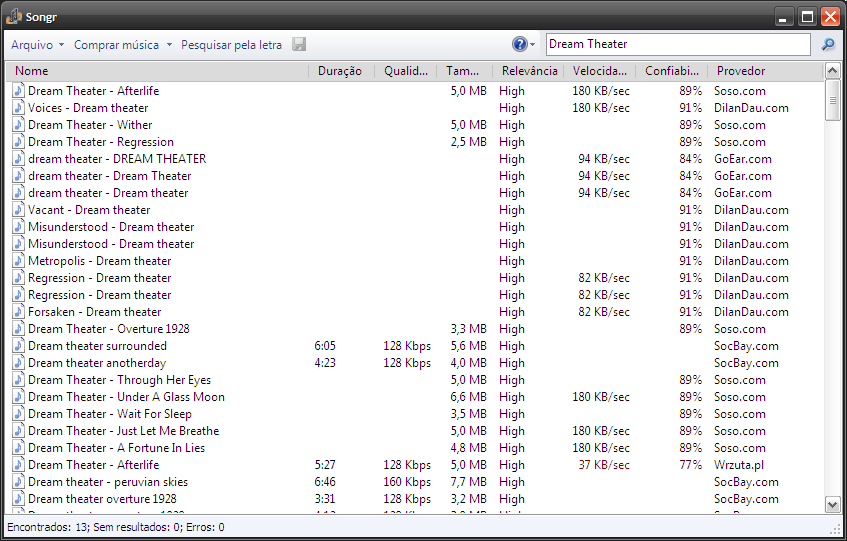
O resultado é classificado por padrão deste modo.
— Nome da música e/ou do artista
— Duração da música
— Qualidade da mídia em Kbps
— Tamanho do arquivo
— Relevância do arquivo
— Velocidade da transferência
— Confiabilidade e integridade do arquivo
— E Provedor (servidor que hospeda o arquivo em questão)
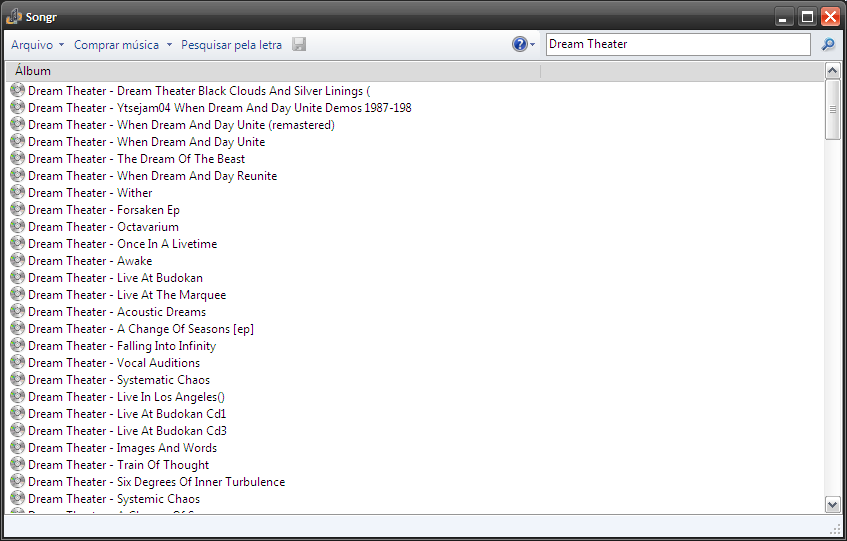
Mas se você pesquisou por Álbuns completos, o resultado será apresentado desta forma.
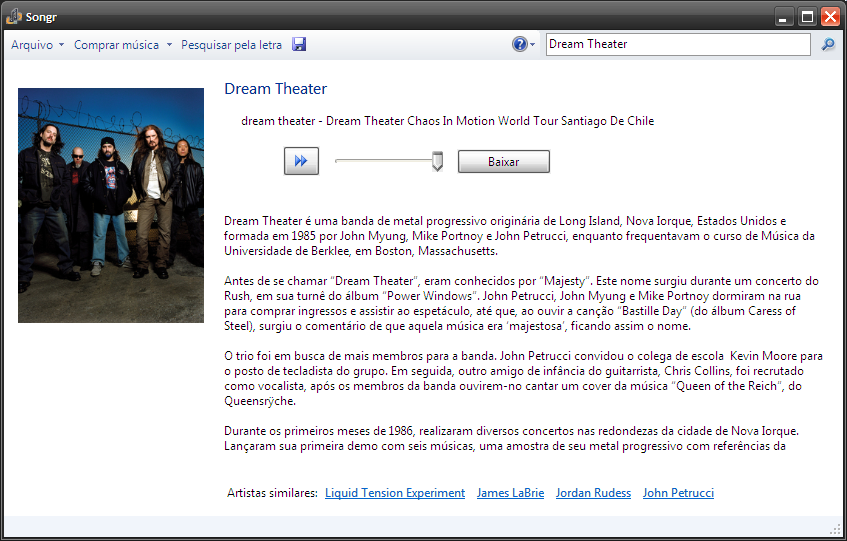
Contudo, se pesquisou por artista o resultado será mais ou menos assim.
7. Se você procurou por Músicas, o que você deve levar em consideração antes de baixar o arquivo é a relevância e confiabilidade, primeiramente. A relevância é dividida em High, Medium e Low. As músicas que estão em High logicamente são melhores que as demais.
A confiabilidade do arquivo é dada como porcentagem. Os arquivos que estiverem com a maior porcentagem serão mais confiáveis, deste modo, estarão num estado melhor do que os demais arquivos. Portanto, opte sempre pelo arquivo com maior número de porcentagem.
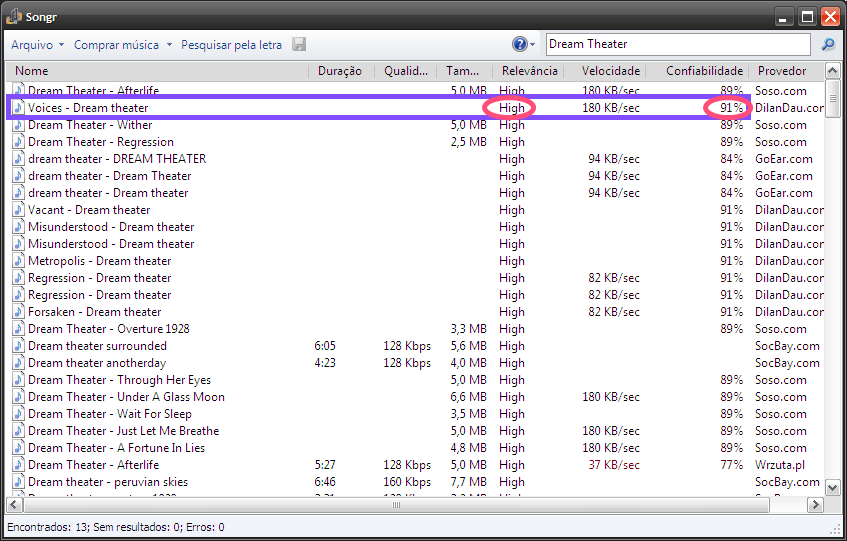
8. No entanto, é claro que você não deve observar somente estes detalhes no resultado. As demais descrições como qualidade, tamanho e provedor também são importantes de se avaliar. Não adianta nada a música possuir uma ótima confiabilidade e a relevãncia High, sendo que a qualidade é péssima!
Portanto avalie bem todas as descrições do resultado antes de baixar o arquivo.
Como Ouvir as Músicas Antes de Baixar
Uma das ótimas vantagens do Songr é que você pode ouvir a música inteira antes de fazer o download. Sendo assim, você poderá comprovar se a música está realmente em bom estado.
Para fazer isso, clique com o botão direito do mouse sobre a música e selecione Reproduzir.
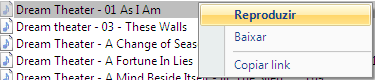
Lembrando que você pode reproduzir a música diretamente em seu Windows Media Player. Basta clicar no menu Arquivo > Configurações > Avançado e escolher "Sempre usar o Windows Media Player".
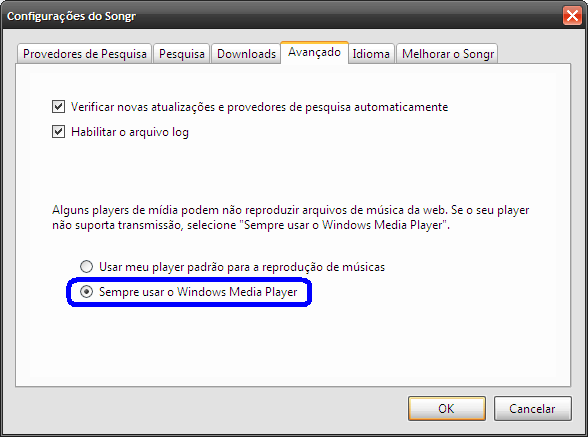
Se a música estiver ruim, nem perca tempo baixando!
Como Baixar os Arquivos no Songr
Para fazer o download de CDs e músicas no programa basta seguir estes passos.
OBS: não se esqueça de pegar um arquivo bom examinando as descrições (como foi mencionado anteriormente).
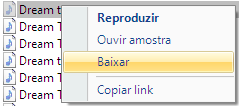
Clique com o botão direito do mouse sobre o arquivo que deseja baixar e selecione a opção Baixar.
Escolha a pasta onde o arquivo será salvo e é só aguardar o download terminar!
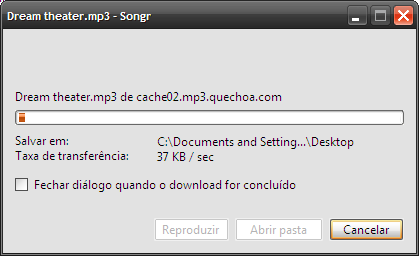
Como Baixar Vídeos do Youtube com o Songr
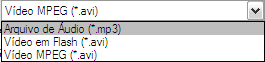
Um outro recurso excelente deste programinha é a possibilidade de baixar os vídeos do Youtube diretamente dele. Você pode escolher entre os formatos MP3, AVI ou MPEG. Se mais tarde quiser converter os arquivos, utilize o gratuito Format Factory.
1. Clique no menu Arquivo e depois em Baixar do YouTube.
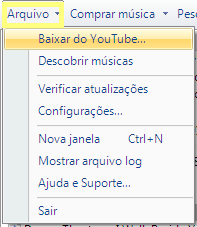
2. Na caixa que se abrirá insira a URL do vídeo do Youtube que você quer baixar e clique em OK.
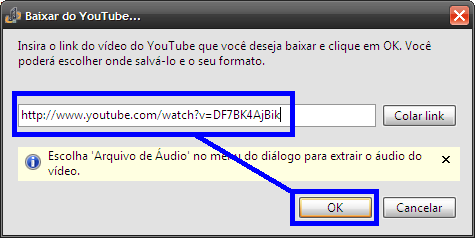
DICA: Espere o vídeo do Youtube carregar por completo antes de baixá-lo.
3. Escolha o formato em que o Songr baixará o vídeo e local onde ele será salvo.
Agora é só aguardar o download.
Recursos Adicionais do Songr
Com o Songr você também pode comprar as músicas e procurar letras caso não saiba o nome de uma canção.
Para comprar basta clicar em Comprar música e escolher o servidor.
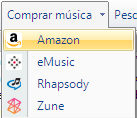
Para procurar por uma letra clique em Pesquisar pela letra.

Agora escreva uma parte da letra e procure.

Conclusão
O Songr foge da maneira tradicional dos programas P2P em baixar músicas. Você não terá mais aquele programa pesado no computador instalando ele. O Songr pode substituir muito bem qualquer P2P.
É justamente por esta interface limpa e sem muitas opções avançadas e complexas que o Songr tornou uma mania mundial, e vem conquistando uma vasta gama de admiradores. Eu mesmo já me tornei um fã do programinha.
Vale a pena testar. Uso e recomendo!
sexta-feira, 3 de dezembro de 2010
DriverEasy: Como atualizar os drivers do computador automaticamente
Um computador é praticamente inútil sem os drivers dos dispositivos de hardware. Basicamente, os drivers são programas que fazem a comunicação entre as peças do PC e o sistema (placa de áudio, placa de vídeo, placa de rede, e etc). Contudo, manter os drivers sempre atualizados é essencial. Mas é claro que procurar driver por driver na Internet é muito chato. Inclusive, em muitos casos, é difícil encontrar o driver correto.
Neste caso, para lhe poupar dessas tarefas chatas existe o DriverEasy. O DriverEasy é um programa gratuito que realiza um scan em seu computador para averiguar se há versões novas dos drivers instalados em seu PC. Havendo novas atualizações, o aplicativo lhe informa e já apresenta um link direto para download do driver.
Entretanto, o DriverEasy também pode ser útil em casos de formatação. Caso você tenha formatado o PC, instale o DriverEasy e baixe os drivers necessários sem precisar garimpar a web. O programa mostra as especificações das peças do seu computador, apontando detalhes como o modelo da placa-mãe, modelo do HD, tipo do BIOS, tipo de memória, de processador, e etc.
Compatibilidade
Windows XP, Vista, 7 e 8 - 32 e 64 bits.
Download
Homepage
http://www.drivereasy.com/
Link direto:
http://www.drivereasy.com/DriverEasy_Setup.exe
Como Utilizar o DriverEasy
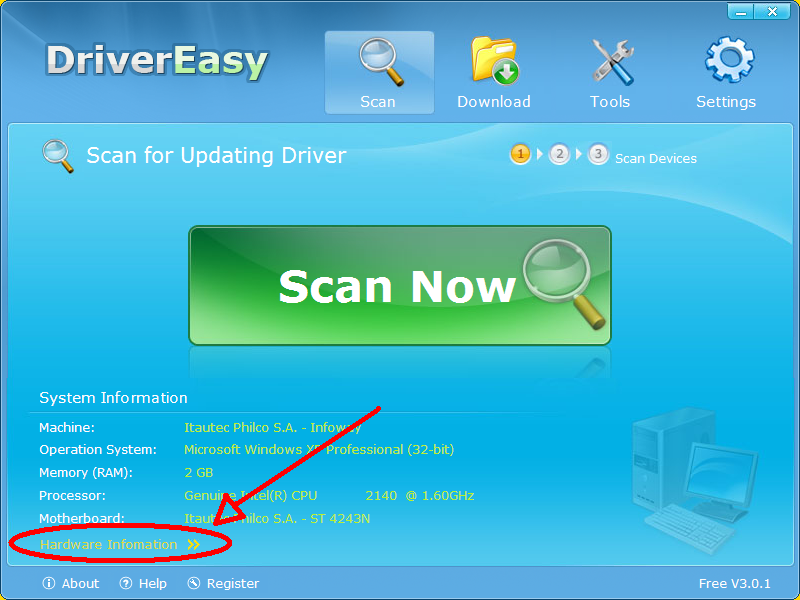
1. Depois de baixar e instalar o programa, abra-o. Logo na interface você já verá algumas descrições de seu PC.
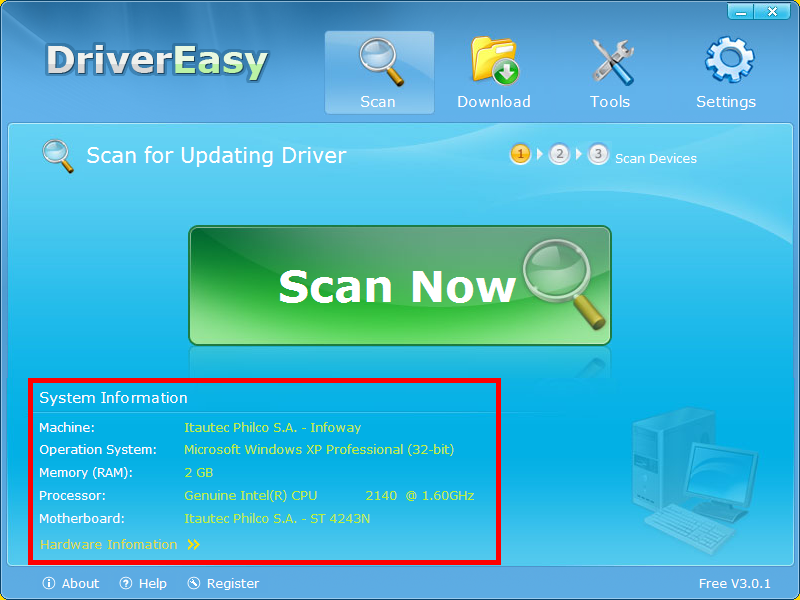
2. Se quiser obter todas as informações das peças do seu computador, basta clicar em Hardware Information, no canto inferior esquerdo.
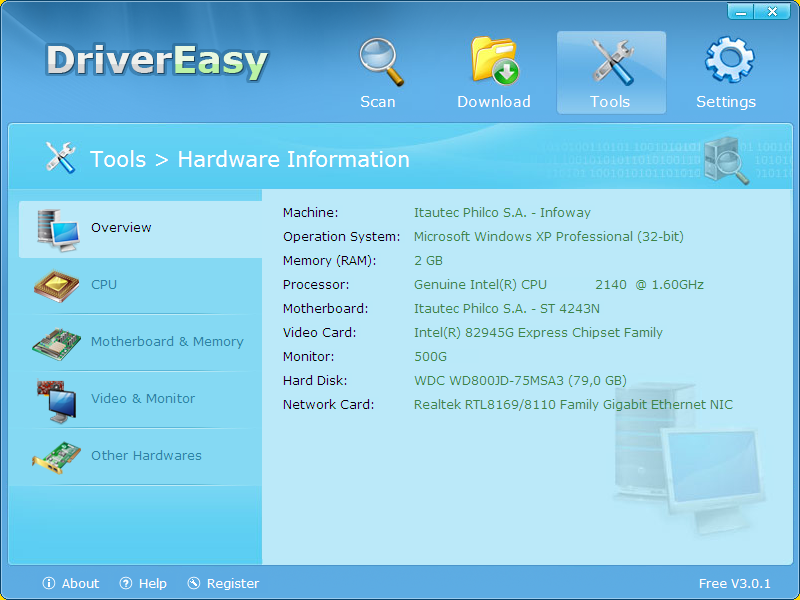
3. Agora selecione, à esquerda do painel, qual o item quer averiguar as especificações. Por exemplo: quer ver o modelo de sua placa-mãe, é só clicar em Motherboard & Memory - que significam Placa-mãe e Memória.
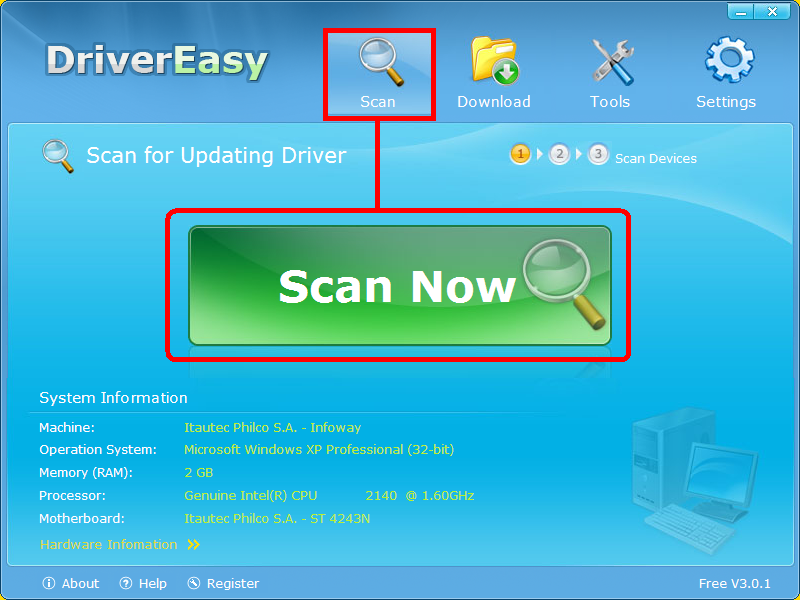
4. Agora vamos fazer a varredura em seu computador para verificar se os drivers requerem atualização. Para isso, clique na guia Scan e depois no botão Scan Now.
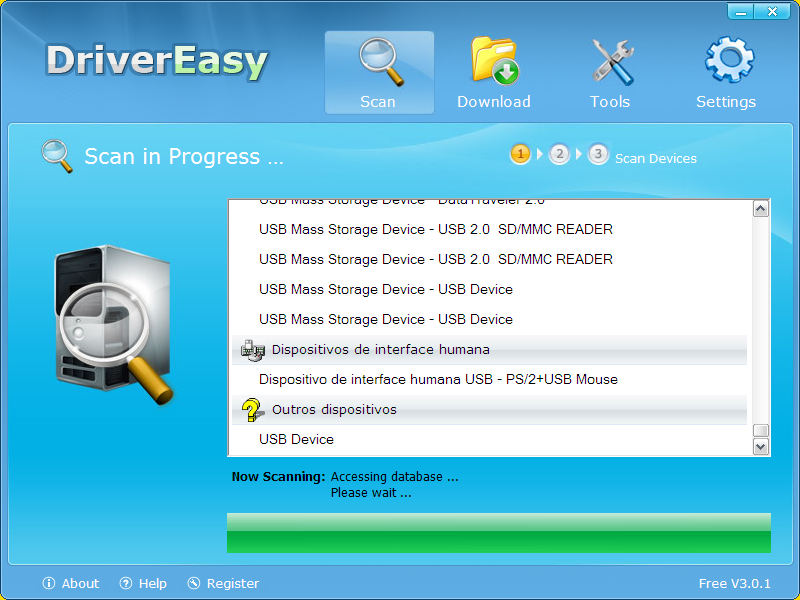
5. Aguarde até que o scan do aplicativo seja finalizado. Normalmente é bem rápido.
6. Quando o scan terminar, o programa irá apresentar o resultado. Se houverem drivers faltando na máquina, ou desatualizados, o DriverEasy vai informar você.
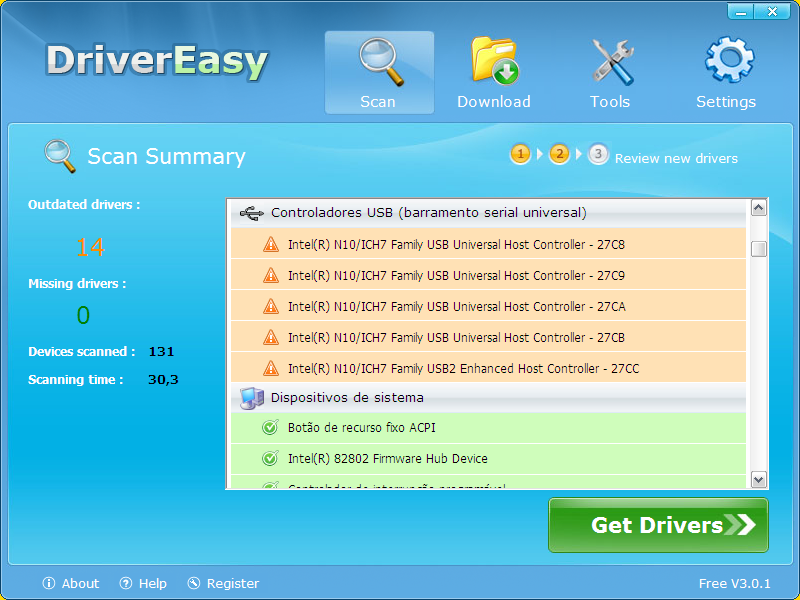
Os campos que estiveremem com a cor laranja são os drivers que estão desatualizados. Observe que à esquerda, há a informação "Outdated drivers" - traduzindo "Drivers desatualizados". E logo embaixo o número de drivers que estão desatualizados em seu computador.
Se a máquina estiver em falta de algum driver, à esquerda em "Missing drivers" haverá a quantidade de drivers em falta no sistema.
Os campos que estiverem com a cor verde não são problemáticos. São drivers devidamente atualizados e instalados corretamente.
7. Para baixar os drivers atualizados, ou que estiverem em falta, é mais fácil ainda. Basta clicar no botão inferior direito Get Drivers.
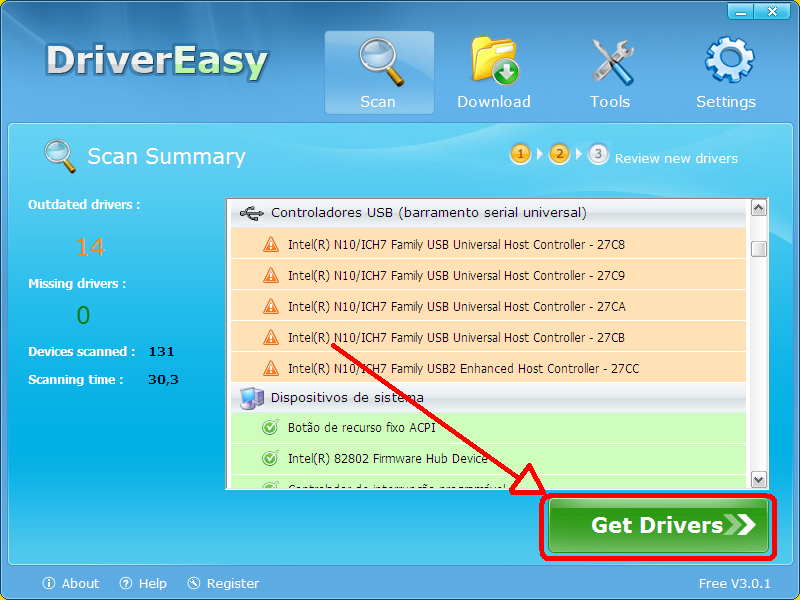
8. Você será levado para a guia Download. Nesta área, os links diretos para download de todos os drivers (desatualizados ou faltando), identificados pelo DriverEasy, estarão disponíveis para que você os baixe.
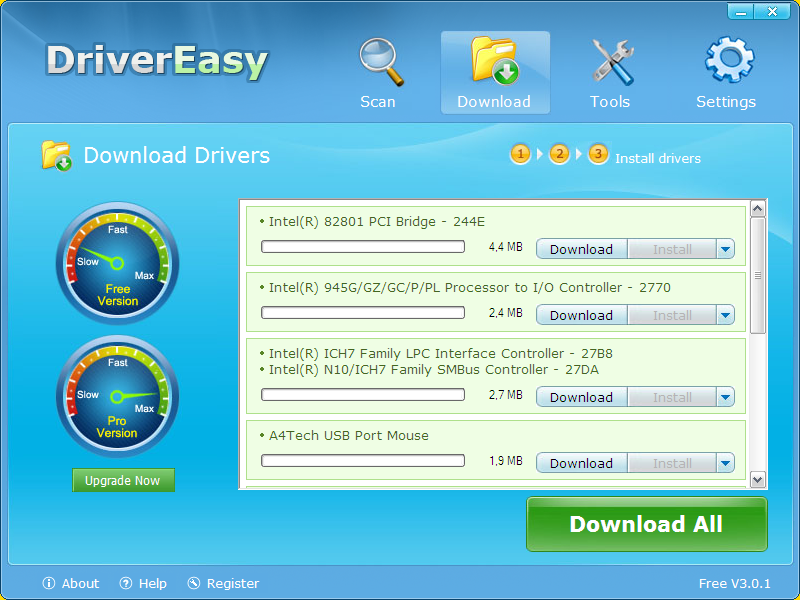
9. Para baixar os drivers, clique no botão Download ao lado de cada driver. O botão Download All está disponível apenas na versão registrada (paga) do produto.
O DriverEasy irá conectar ao servidor dos fabricantes de cada driver, e realizará o download dos mesmos diretamente do site do desenvolvedor. Isso previne que você baixe drivers a partir de sites maliciosos, ou drivers errados.
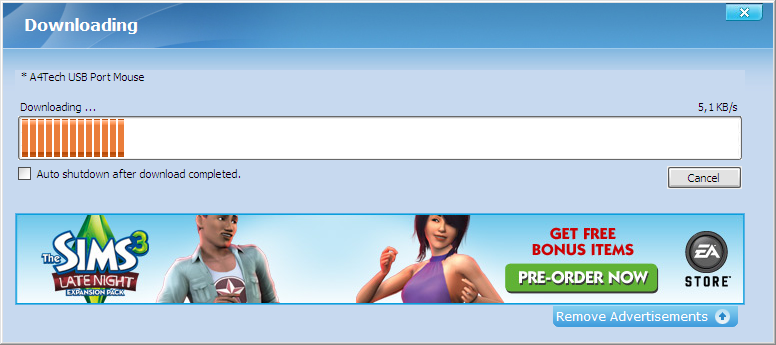
OBS: pode baixar e instalar o driver tranquilamente, independente se o seu Windows é o XP, Vista ou o 7. Na maioria dos casos, são os drivers corretos.
10. O tempo de download dependerá exclusivamente da velocidade da sua conexão com a Internet.
11. Depois que o download for concluído, volte ao programa e clique no botão Install ao lado do driver que você baixou.

O programa irá instalar o driver automaticamente em seu computador. Você não precisará fazer nada, só aguardar!
12. Se você quiser descartar algum driver da lista, clique na setinha ao lado do botão Install e selecione Hide Item.
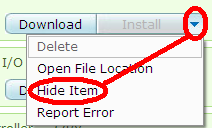
Se o driver já foi baixado, a opção Delete estará disponível.
Configuração Importante
Você pode configurar uma tarefa para que o DriverEasy seja executado sempre no dia agendado.
É só você clicar na guia Settings => Sheduled Task => Shedule.
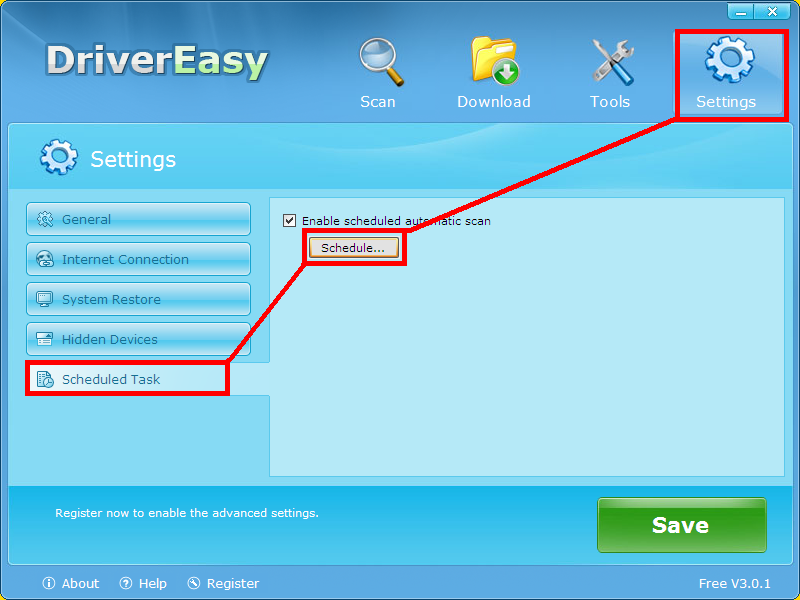
Na janela que abrir, configure a agenda a seu gosto e clique no botão Save assim que terminar.
Conclusão Final
Acho muito importante ter um software desses instalado no computador. Pois poupa bastante esforço da nossa parte, afinal, você não precisa ficar quebrando a cabeça pesquisando pelos drivers corretos na Internet. Baixando um por um para ver se é o correto.
O DriverEasy faz todo este serviço em menos de minutos.
Como comentado no começo do tutorial, o programa também é interessante em casos de computadores pós-formatados. Todos aqueles que costumam formatar o PC, sabem que a primeira coisa a se fazer após a formatação, é caçar os drivers do hardware.
Portanto, deixe o DriverEasy realizar todo o trabalho árduo por você!


