


Mostrando postagens com marcador Greasemonkey. Mostrar todas as postagens
Mostrando postagens com marcador Greasemonkey. Mostrar todas as postagens
sexta-feira, 8 de julho de 2011
Baixe os vídeos do Megavideo com um clique diretamente do navegador
Conheço muitos sites e programas úteis para o download dos vídeos hospedados no site Megavideo. Porém, que tal baixar seu vídeo sem precisar de qualquer programa ou site? E com um simples clique do mouse? Gostou da ideia? Então veja como.
Baixar os videos do Megavideo pode ser um benefício melhor do que assistir no site, uma vez que você não será surpreendido pelo limite de 72 horas, não irá esperar o vídeo terminar de carregar para assistir e poderá desfrutar do vídeo diretamente do seu player favorito no desktop.
Inclusive, mais tarde se você quiser converter o vídeo em outro formato, tudo isso pode ser feito pelo FormatFactory ou por um serviço online.
NOTA: A dica funciona somente no Firefox e Google Chrome.
Selecione o seu browser abaixo.
Baixando vídeos do Megavideo
FIREFOX
1. Instale primeiramente a extensão Greasemonkey em seu Firefox e reinicie-o.
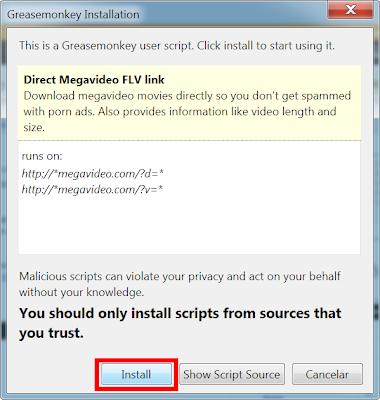
2. Agora acesse a página do script Direct Megavideo FLV link e clique no botão INSTALL à direita da página. Depois clique em Install na próxima janela.
3. Agora acesse qualquer vídeo do Megavideo e desça a barra de rolagem do navegador até o final da página. Observe que no canto inferior direito (ou esquerdo, dependendo da versão do seu Firefox), haverá um botão chamado Download. Logo ao lado dele estarão informações sobre o tamanho do vídeo e o tempo. Clique no botão Download para baixar.
GOOGLE CHROME
1. Acesse a página do script Direct Megavideo FLV link e clique no botão INSTALL à direita.
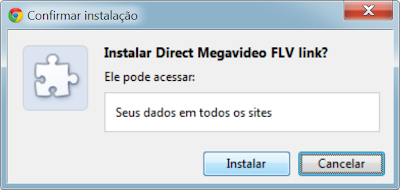
2. Na parte inferior do Chrome clique em Continuar. Na próxima janela clique em Instalar.
2. Na parte inferior do Chrome clique em Continuar. Na próxima janela clique em Instalar.

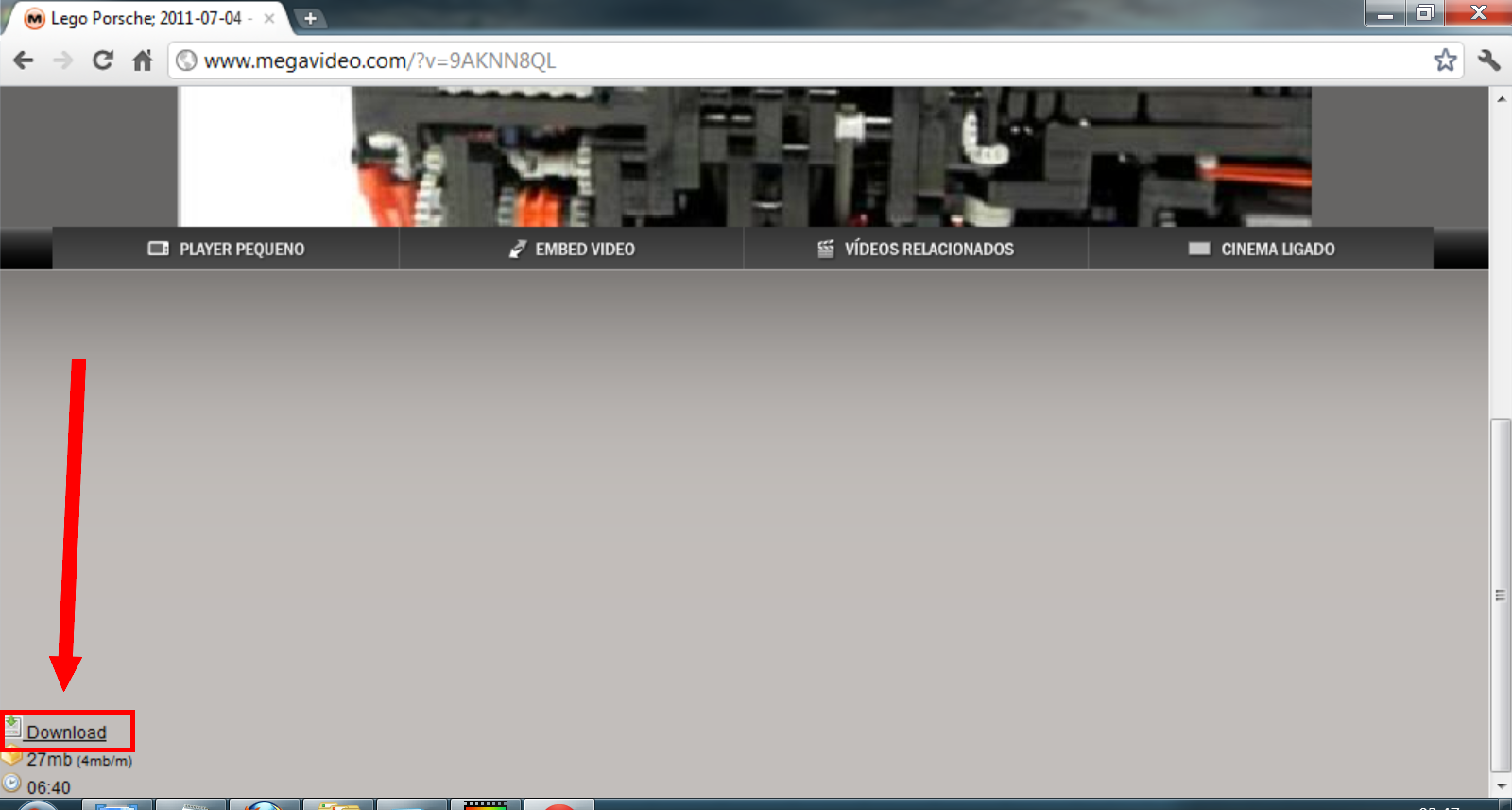
3. Agora acesse qualquer vídeo do Megavideo e desça a barra de rolagem do navegador até o final da página. Observe que no canto inferior esquerdo (ou direito, dependendo da versão do seu Chrome), haverá um botão chamado Download. Logo ao lado dele estarão informações sobre o tamanho do vídeo e o tempo. Clique no botão Download para baixar.
CONCLUSÃO
Os vídeos são baixados no formato FLV (flash). Para que você possa assistí-lo é necessário que você tenha um pacote de codecs instalado na máquina. Particularmente recomendo o K-Lite Codec Pack Full
Você pode baixar vídeos de qualquer tamanho. Não há limte de tamanho por arquivo ou de download.
Baixe quantos quiser!!!
Não deixe de ler:

quinta-feira, 23 de junho de 2011
Como burlar o 4shared e baixar sem esperar com uma conta free
Aviso: Este tutorial não funciona mais.
Já postamos várias dicas úteis sobre como driblar aquele tempo chato do site 4shared e baixar músicas sem esperar o tempo acabar. As dicas podem ser conferidas nos links abaixo:
- Pré-visualizar a música na página de busca e burlar o tempo do 4shared com Firefox
- Como baixar músicas do 4shared sem esperar o tempo em qualquer navegador
- Baixe arquivos do Megaupload, 4shared, Rapidshare, entre outros ilimitadamente
Mas, sem dúvidas, esta dica de hoje é a melhor de todas já postadas aqui.
Pois agora você poderá baixar qualquer tipo de arquivo, seja programa, música, vídeo, e outros arquivos no 4shared, sem esperar absolutamente nada. No entanto, para que a dica seja proveitosa é necessário que você tenha uma conta free no 4shared. Se você ainda não tem cadastre-se rapidamente aqui, pois vale a pena.
A dica vale apenas para os browsers Firefox e Google Chrome. Portanto, selecione o seu navegador abaixo.
Burlando o 4shared e baixando sem esperar
FIREFOX
1. Instale primeiramente a extensão Greasemonkey em seu Firefox e reinicie-o.
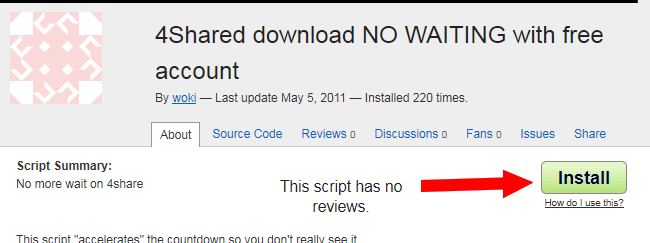
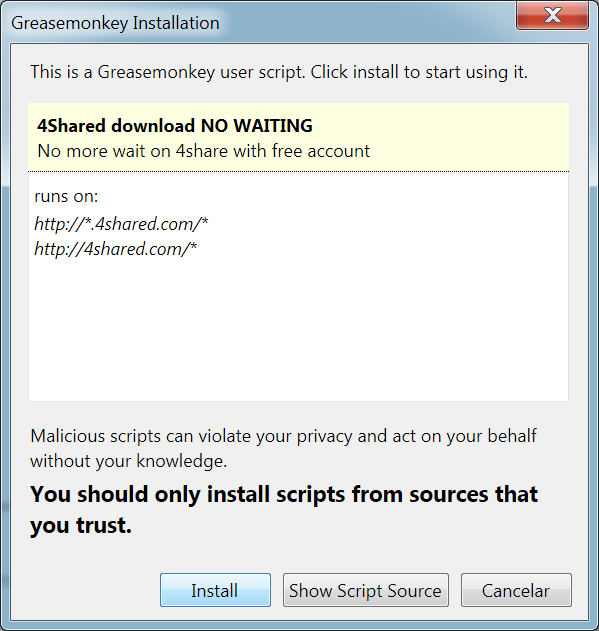
2. Agora acesse a página do script 4shared Download NO WAITING e clique no botão INSTALL à direita. Depois clique em Install na próxima janela.
3. Agora acesse o 4shared e faça login no site.
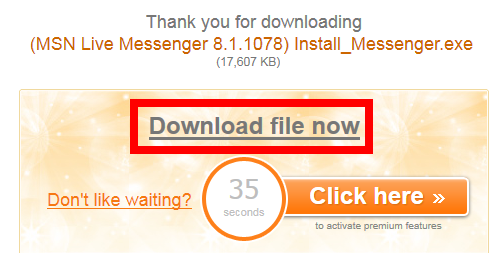
4. Procure pelo arquivo que deseja baixar e vá para a página de download. Logo quando o tempo iniciar, ele já será cancelado, e o botão Download file now será mostrado. Clique nele e baixe seu ficheiro.
GOOGLE CHROME
1. Acesse a página do script 4shared Download NO WAITING e clique no botão INSTALL à direita.
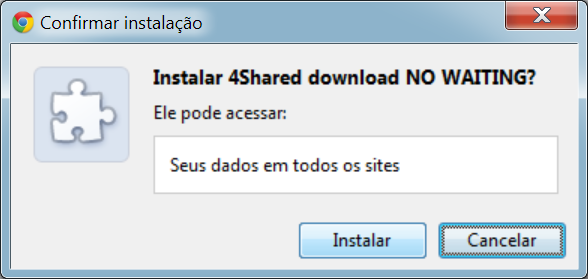
2. Na parte inferior do Chrome clique em Continuar. Na próxima janela clique em Instalar.
3. Agora acesse o 4shared e faça login no site.
4. Procure pelo arquivo que deseja baixar e vá para a página de download. Logo quando o tempo começar, ele já será cancelado, e o botão Download file now será mostrado. Clique nele e baixe seu ficheiro.
quinta-feira, 2 de junho de 2011
Como adicionar vários recursos extras aos vídeos do Youtube
O Youtube, por padrão, não oferece muitos recursos para uma visualização mais aprimorada dos vídeos. Muitos podem dizer que não precisa mas depois de verem o efeito que este tutorial faz nos vídeos, muitas pessoas mudarão de opinião.
Leia também:
Carregue os vídeos do Youtube mais rápido
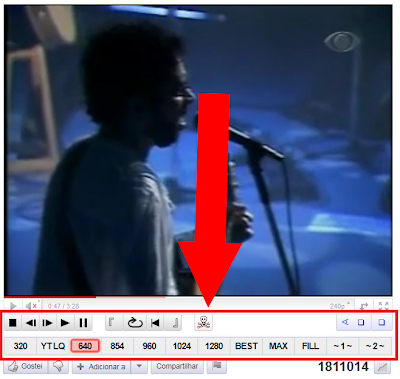

Com estes recursos extras você poderá:
Na verdade não há muito o que explicar ou ensinar. Teste e veja os benefícios que ele traz.
1. Primeiramente instale a extensão Greasemonkey.
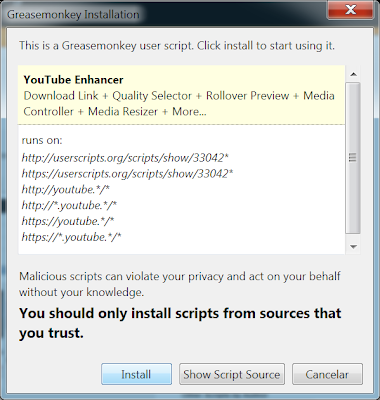
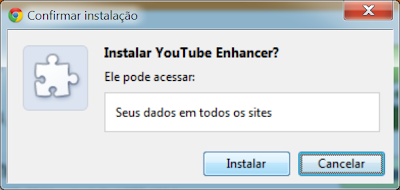
2. O script será instalado em seu browser.
Tudo é feito através de um pequeno script chamado Youtube Enhancer. Para vocês terem uma ideia dos recursos que serão adicionados, acompanhem as screens logo a seguir.
Leia também:
Carregue os vídeos do Youtube mais rápido
Com estes recursos extras você poderá:
- Redimensionar o vídeo em um tamanho personalizado, que melhor se adapte ao seu monitor
- Colocar o vídeo em ultra fullscreen numa nova janela/aba limpa, sem comentários ou vídeos relacionados
- Avançar/voltar para uma parte específica do vídeo
- Baixar o vídeo em formato MP4 para o seu PC
- Ativar a repetição contínua do vídeo
- Dar play/pause/stop no vídeo
- Remover os anúncios
- Entre várias outras funcionalidades
Na verdade não há muito o que explicar ou ensinar. Teste e veja os benefícios que ele traz.
A dica só funciona nos navegadores Firefox e Google Chrome. Portanto, selecione o seu browser abaixo e veja como instalar o script.
Instalando o Youtube Enhancer
FIREFOX
1. Primeiramente instale a extensão Greasemonkey.
2. Clique neste link e selecione a opção Install. O script será integrado ao complemento Greasemonkey.
3. Pronto! Agora é só acessar o Youtube e escolher seu vídeo favorito para apreciar o resultado. Os recursos ficam embaixo do vídeo. E a opção para baixá-lo fica em cima à direita do vídeo.
GOOGLE CHROME
1. Clique neste link e na parte inferior do Chrome selecione Continuar. Após isto clique em Instalar na janela de confirmação.
OBS: Se aparecer uma mensagem amarela dizendo que só pode instalar extensões da Chrome Web Store, siga este tutorial para resolver isso. Basta arrastar o arquivo para a área de extensões do Chrome e soltar lá.
2. O script será instalado em seu browser.
3. Agora acesse o seu vídeo favorito do Youtube e confira o resultado. Os recursos ficam embaixo do vídeo. E a opção para baixá-lo fica em cima à direita do vídeo.
segunda-feira, 30 de maio de 2011
terça-feira, 24 de maio de 2011
Como deixar o Twitter inteiro semi-transparente
Há alguns dias atrás postamos um tutorial sobre como deixar a sidebar do Twitter transparente. Leia o tutorial:
Hoje a dica é sobre como deixar o Twitter inteiro, dashboard e sidebar, semi-transparente.
Porém, o efeito ocorre em qualquer Twitter, não somente no seu. Após inserir o efeito, qualquer Twitter que você acessar ficará semi-transparente.
Veja como o efeito fica após aplicado.
(Clique para ampliar)
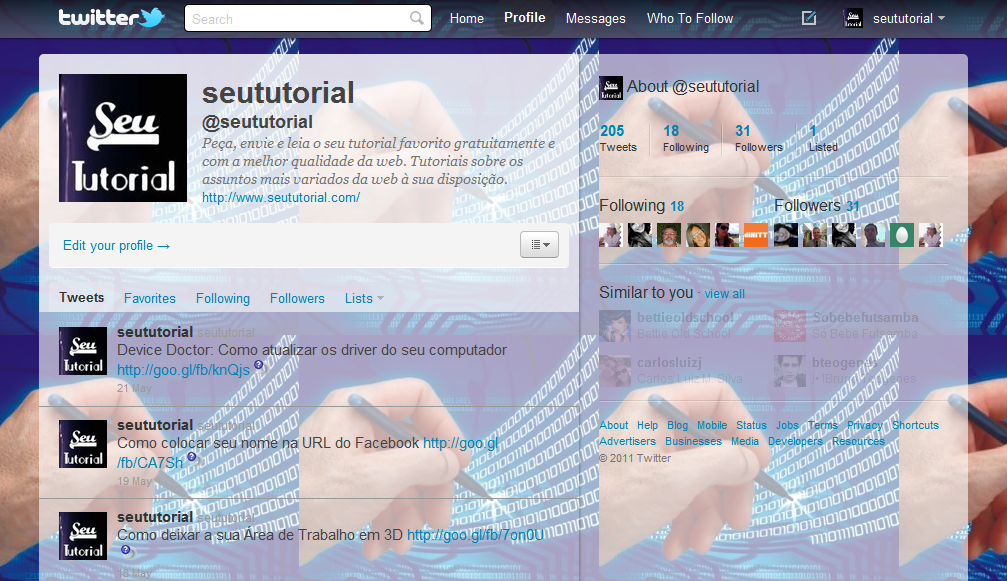
Esta acima é apenas uma demonstração de como o efeito ficou em nosso Twitter.
O tutorial funciona no Firefox e Google Chrome. Selecione o seu browser abaixo.
Firefox
1. Instale a extensão Stylish e reinicie o seu navegador.
2. Acesse esta página e ao lado direito clique em Install with Stylish. Na janela que abrirá, clique em Instalar.

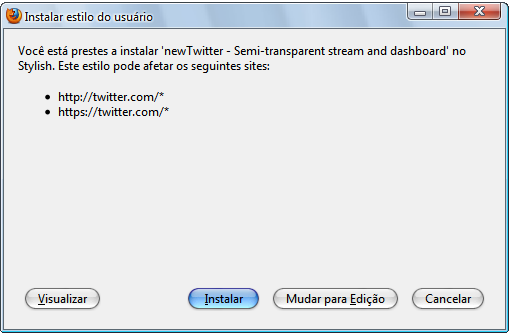
3. Pronto! Agora é só um profile no Twitter e conferir o resultado.
4. Para desfazer o efeito, basta desinstalar o Stylish. Ou clique no ícone do Stylish, na parte inferior direita do Firefox, e selecione Gerenciar estilos. Depois selecione o estilo newTwitter e remova-o.
Google Chrome
1. Acesse esta página e na parte verde à direita altere a opção para Chrome.
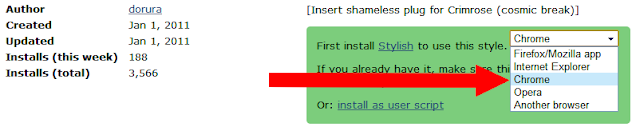
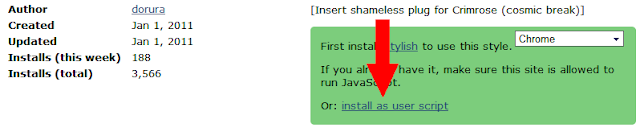
2. Neste mesmo local clique em install as user script.
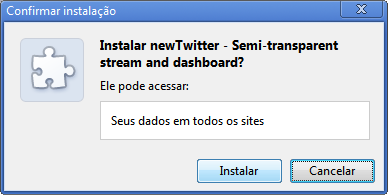
3. Na parte inferior do browser clique em Continuar e depois em Instalar.

4. Pronto! Acesse qualquer profile no Twitter e confira o resultado.
5. Para desinstalar este javascript basta ir em Ferramentas > Extensões e desinstalá-lo.
Conclusão
Escolha uma imagem de fundo bacana para ficar legal. Pois dependendo da imagem que estiver de fundo, principalmente se for muito escura, poderá atrapalhar a visualização dos tweets, seguidores e outras coisas.
sábado, 14 de maio de 2011
sexta-feira, 22 de abril de 2011
Pré-visualizar a música na página de busca e burlar o tempo do 4shared com Firefox
Aviso: Este tutorial não funciona mais.
Leia este novo método.
Sempre que vamos buscar uma música no 4shared, comumente nós a ouvimos primeiro para depois baixá-la. No entanto, para que isso seja possível, nós devemos clicar no link da música para acessar o player.
Porém, na hora de baixar a música um outro empecilho: esperar aquela incômoda contagem de tempo acabar para que o download comece.
Agora, proponho a vocês algo muito mais prático e rápido. Que tal ouvir a música na própria página de busca e ainda baixá-la sem esperar 1 segundo da contagem? Seria bom pra você? Pois isso é totalmente possível!
Com o MusicPreview4shared você adiciona um mini player na própria página de busca do site, e de quebra, coloca um botão para download direto da música, burlando assim o tempo.
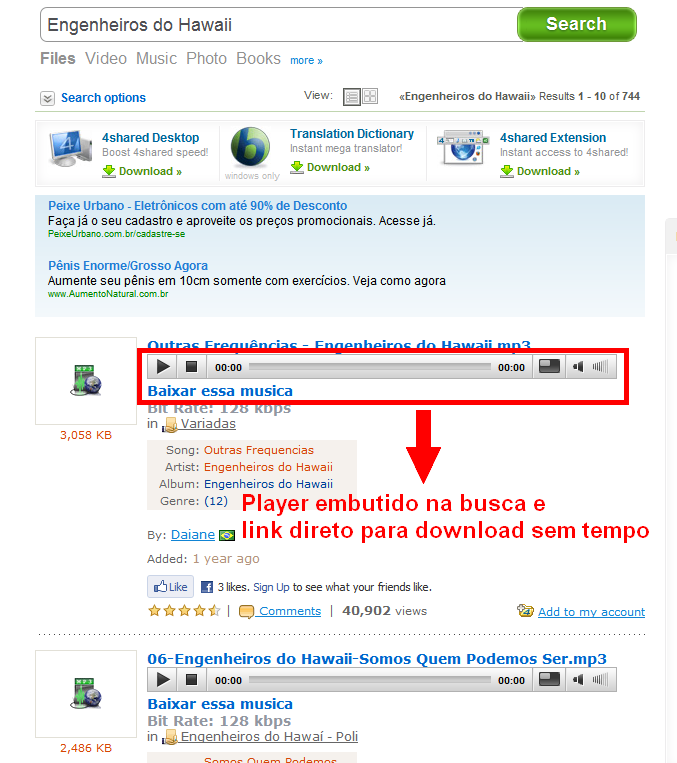
Viu só como ficou muito mais fácil.
Como Fazer
1. Primeiramente, você deve instalar o Greasemonkey no Firefox.
2. Reinicie o browser após a instalação.
3. Instale este script.
4. Depois de instalar o script, é só acessar o 4shared e buscar pela música desejada. Mantenha-se nesta mesma página dos resultados. Não precisa clicar sobre o link da música para ouvir e baixar.
5. Para baixar, basta clicar em Baixar essa música.

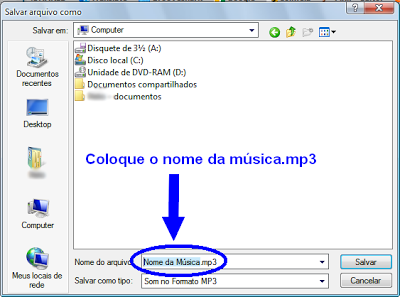
Na hora que a janelinha de download é aberta, o nome da música fica como "Preview" por padrão. Para colocar o nome real da sua música, basta alterar o nome Preview pelo nome da música e baixar normalmente. Porém, não esqueça do .mp3
OBS: Se o player ficar todo preto na página de busca, significa que você não tem o plugin do media player instalado no Firefox. Neste caso, baixe "Windows Media Player Firefox Plugin".
Eu uso outro navegador, como faz?
Se você utiliza um outro browser, a única coisa que podemos indicar é este tutorial abaixo. Ele não adiciona um player na página de busca, mas burla a contagem de tempo do site.
terça-feira, 19 de abril de 2011
Como remover todas as publicidades do Hotmail, Yahoo Mail e Gmail facilmente
Estes são os serviços de webmail mais populares da Internet. Todos três são ótimos, embora eu particularmente prefira o Gmail.
No entanto, uma coisa bem chata nestes serviços são os banners de publicidade que ocupam um espaço significativo na tela. Claro, as empresas faturam ainda mais com as propagandas. Mas como nós, clientes, não nos beneficiamos deste lucro, é desvantagem mantê-los presentes nos e-mails.
Exemplos:


As publicidades de cada serviço são diferentes. A maioria fica localizada na lateral direita da tela, algumas presentes dentro dos e-mails, outras na parte inferior/superior, enfim... isso não importa!
Para se livrar disso, aqui vai uma dica valiosíssima para quem, assim como eu, não gosta desses banners.
A dica é mais recomendada para os navegadores Mozilla Firefox e Google Chrome. Mas existe uma versão para IE também (leia no final do post).
Removendo as publicidades do Hotmail, Yahoo e Gmail
Selecione seu navegador.
Mozilla Firefox
Google Chrome
Internet Explorer (não é garantido)
FIREFOX
1. Baixe a extensão Webmail Ad Blocker e instale em seu Firefox. A extensão funciona em todas versões do navegador.
2. Reinicie o Firefox.
3. Pronto! Agora acesse o seu e-mail e observe a diferença. A extensão faz a "limpa" em todos os ADS.
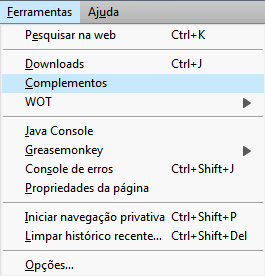
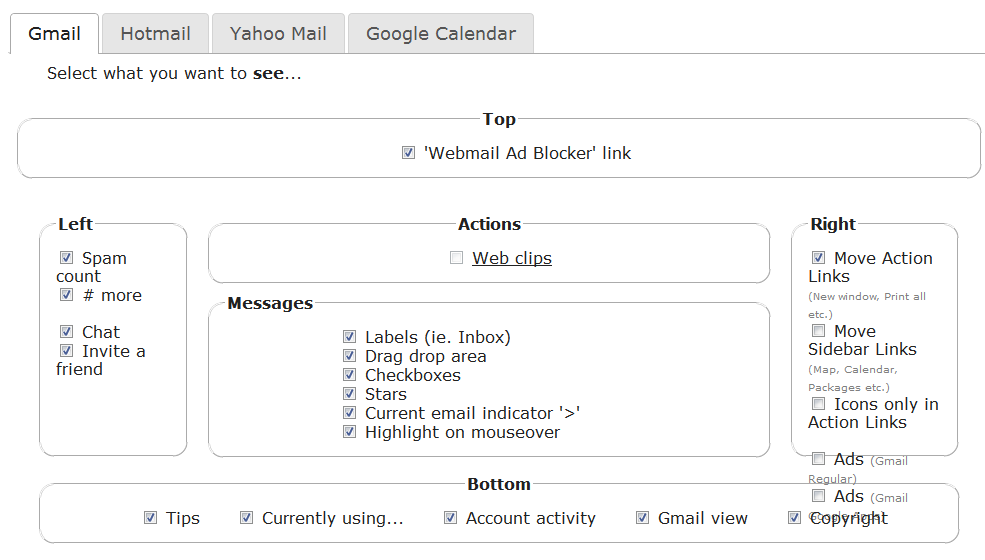
4. Você ainda pode configurar a extensão para com os serviços, e selecionar o que você quer remover ou manter. Basta ir em Ferramentas ► Complementos ► Webmail Ad Blocker ► Opções.

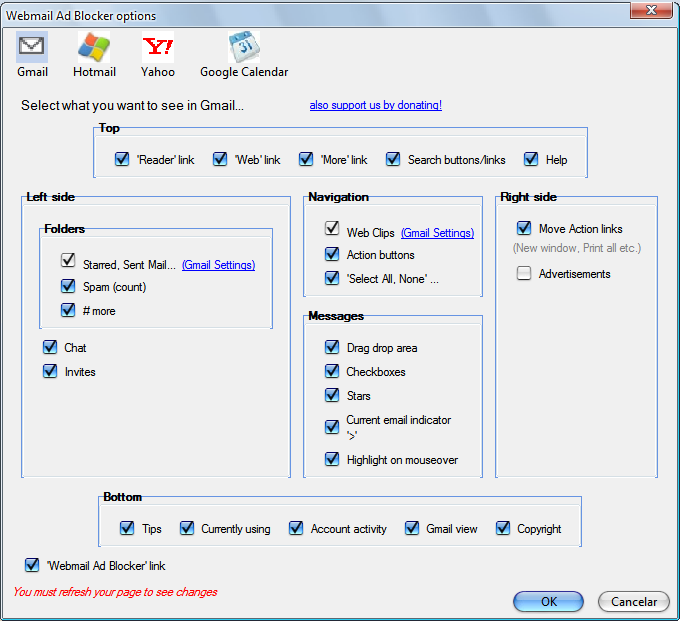
A extensão suporta o Google Calendar também, caso utilize este serviço.
GOOGLE CHROME
1. Instale a mesma extensão Webmail Ad Blocker no Chrome.
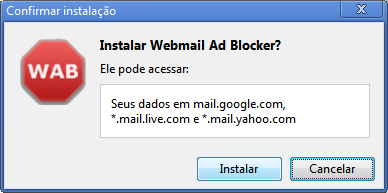
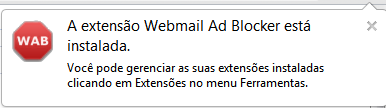
2. Agora é só acessar a sua conta e conferir o resultado!
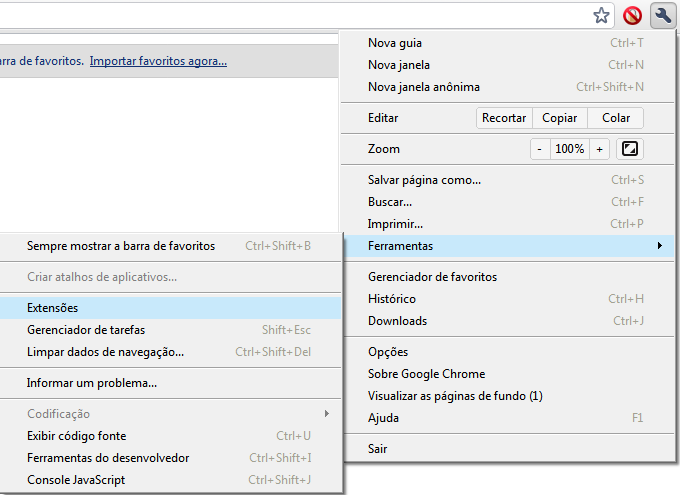
3. Você pode configurar melhor a extensão indo em Ferramentas ► Ferramentas ► Extensões ► Webmail Ad Blocker ► Opções.

INTERNET EXPLORER
Para não dizer que não tem, existe uma versão executável para o navegador IE. É um programa trial que deve ser instalado no sistema operacional. Você pode usufruir do programa por 30 dias.
No entanto, quando testamos o software no IE não houve efeito algum, isto é, ele não funcionou corretamente!
Quem quiser arriscar mesmo assim, aí vai o link:
http://download.cnet.com/Webmail-AD-Blocker/3000-12512_4-10812506.html
1. Para instalar execute o WABsetup.exe e instale-o normalmente.
2. Abra o IE após a instalação e a seguinte mensagem aparecerá.
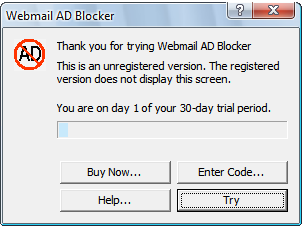
3. Clique em Try e pronto! É só acessar sua conta de e-mail.
domingo, 17 de abril de 2011
Tutorial Greasemonkey - Adicione novas funções para o Firefox e Google Chrome
Quem costuma ler nossos artigos provavelmente já percebeu que frequentemente postamos dicas e tutoriais incluindo o Greasemonkey. E este tutorial é dedicado a esse magnífico complemento.

O Greasemonkey nada mais é do que um aplicativo que permite a execução e definição de códigos Javascript para páginas e serviços web. Mas, calma! Você não precisa entender absolutamente nada de programação, ou Javascript, para usar este complemento. É justamente esta a intenção: fazer todo o trabalho duro para você.
Com o Greasemonkey você pode realizar diversas mudanças em um determinado site. Dentre as inúmeras mudanças, podemos citar:
- Burlar limitações de sites
- Remover publicidades/propagandas de sites
- Adicionar recursos alternativos a sites
- Customizar seu site (caso seja dono de um site ou blog)
- Personalizar seu navegador
- Etc
Enfim, o aplicativo é feito única e exclusivamente para modificar ou adicionar algo nas páginas da Internet. Com o Gresemonkey instalado você pode, por exemplo: Baixar e acrescentar recursos aos vídeos do Youtube, gerenciar e mudar a cara de suas redes sociais (Orkut, Facebook, Twitter, etc), burlar tempo e limite de sites de compartilhamento (Megaupload, Rapidshare, 4shared, etc), burlar jogos online, customizar serviços web, e milhões de outras funções.
Resumindo, com o Greasemonkey você vai navegar de maneira mais profissional e personalizada na web. Se ainda não o conhece, não sabe o que está perdendo.
Instalação
O Gresemonkey foi desenvolvido especialmente para o browser Mozilla Firefox. Porém, os scripts dele também funcionam no Google Chrome, e apenas alguns no Opera, Safari e Flock. A diferença é que somente o Firefox requer a instalação do Greasemonkey. Os demais navegadores conseguem 'reproduzir' os scripts sem a necessidade do Greasemonkey estar instalado.
1. Portanto, baixe o Greasemonkey para o Firefox. Ele suporta qualquer versão do Firefox.
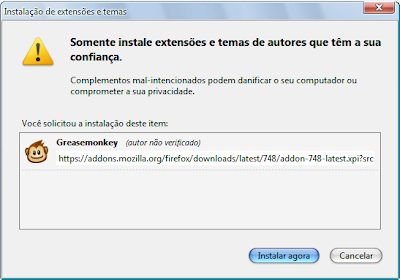
2. Depois de instalar, reinicie o navegador para que ele funcione corretamente.
3. Após o reinicio, você observará que haverão dois ícones do Greasemonkey na interface do Firefox. Um na parte superior direita do browser, e outro na parte inferior.

4. Você pode gerenciar seus scripts através destes ícones.
Scripts
Para que o Greasemonkey possa trabalhar em um determinada site, é preciso que você instale o script que realize a tarefa que você deseja. Para isso você tem de procurar um script relacionado com o que você quer fazer.
O site mais recomendado para procurar por scripts é o Userscripts.
O Userscripts é um site onde programadores da Internet hospedam seus códigos Javascript (scripts) para que eles possam funcionar no Greasemonkey.
OBS: É bom lembrar que a maioria dos scripts são feitos por usuários estrangeiros (geralmente americanos). Contudo a descrição e o título dos scripts certamente estarão no idioma inglês. Neste caso, você deve pesquisar em inglês. Mas existe sim scripts desenvolvidos por programadores brasileiros.
Como instalar os scripts
FIREFOX
1. Após encontrar o script desejado, você deve clicar em Install na página do script.
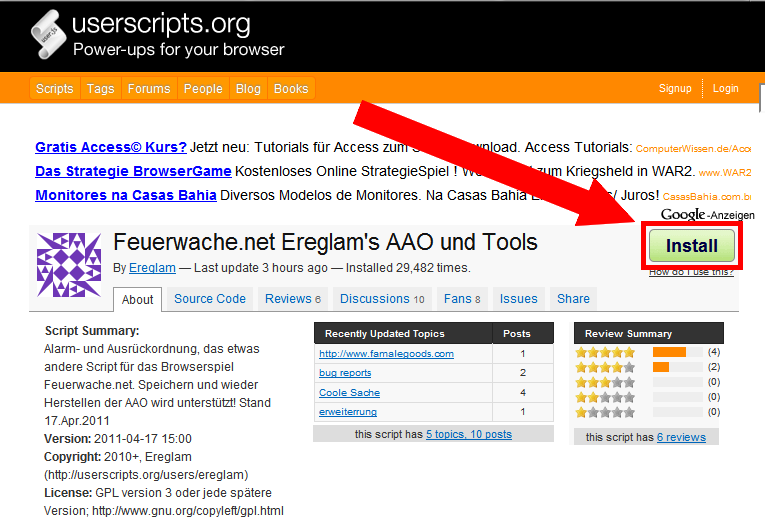
2. Depois clique novamente em Install na janela do Greasemonkey.
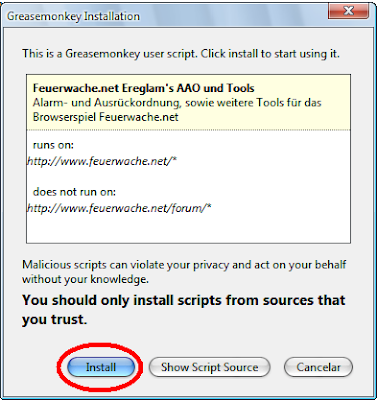
3. O script será instalado. Uma vez instalado, não há necessidade de reiniciar o Firefox.

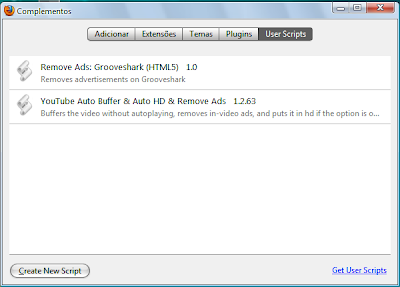
4. Para visualizar os scripts instalados clique em Ferramentas > Complementos > User Scripts.
GOOGLE CHROME
ATUALIZAÇÃO: Para instalar esses scripts no Chrome agora você deve ter instalado o Tampermonkey (que é um Greasemonkey para o Chrome). Ou se não quiser usar extensões, siga o passo a passo desse tutorial.
1. Para instalar os scripts no Google Chrome, acesse a página do script e clique em Install.
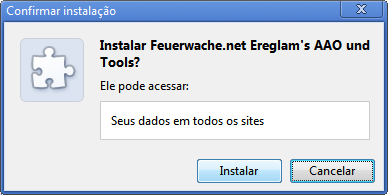
2. Clique no botão Continuar na parte inferior do browser.

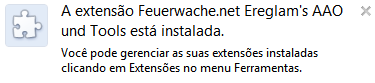
3. Na outra janela clique no botão Instalar e pronto!
OUTROS NAVEGADORES
Em outros browsers, com exceção do Internet Explorer (que não suporta estes scripts), basta executar os scripts.
No entanto, dificilmente encontrará scripts que trabalham bem em outros browsers. Veja como usá-los no Opera.
Depois de instalar
Depois de adicionar o script no Greasemonkey, ele já funciona de cara. Apenas acesse o site relacionado ao script que instalou e efetue a tarefa que deseja. Por padrão, os scripts funcionam instantaneamente. Mas alguns requerem a intermediação do usuário.
Artigos com scripts do Greasemonkey
Confira a nossa lista de tutoriais que incluem scripts do Greasemonkey.
- Remova as propagandas e anotações dos vídeos do Youtube
- Como pular a pré-visualização das imagens no Google Imagens
- Como remover a publicidade do Grooveshark
Se você está procurando por algum script específico mas não conseguiu encontrar nada relacionado, poste nos comentários que nós tentaremos ajudar você.




