


Mostrando postagens com marcador Opera. Mostrar todas as postagens
Mostrando postagens com marcador Opera. Mostrar todas as postagens
quinta-feira, 26 de abril de 2012
Saiba quem te excluiu da lista de amigos do Facebook
O Facebook é sem dúvidas a atual rede social mais popular da Internet e nestes últimos meses cresceu absurdamente no Brasil — que já se tornou o segundo país com maior número de usuários da rede. No entanto, assim como os demais serviços, o Facebook não oferece um recurso próprio para ver quem deixou de ser seu amigo.
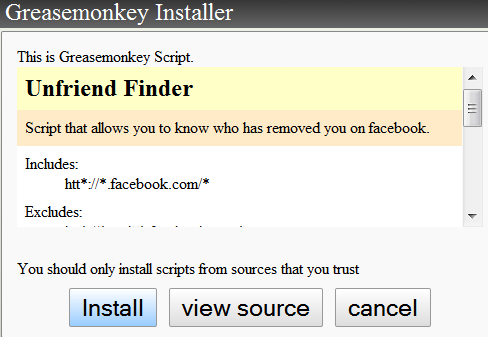
O Unfriend Finder é um aplicativo desenhado na linguagem web Javascript com a finalidade de exibir pessoas que excluiram você da lista de amigos no Facebook. Porém, diferente das dezenas de ferramentas suspeitas que prometem mostrar este tipo de informação, o Unfriend Finder não coleta dados pessoais (e-mail e senha) para funcionar.
Remova a Linha do Tempo do Facebook facilmente
Veja quem está online quando estiver desconectado no Facebook
Como tirar vírus do Facebook
Antes de mais nada, convém esclarecer algumas dúvidas comuns a respeito do Unfriend Finder antecipadamente. Quem se interessar em ler, basta clicar no botão Esclarecimentos abaixo para visualizar e ocultar.
O script funciona nos navegadores mais populares e nos sistemas operacionais Windows e Linux (não testei nos demais). Selecione o seu browser a seguir para conferir como instalar:
Mozilla Firefox
Google Chrome
Internet Explorer
Opera
Safari
FIREFOX
1. Primeiramente instale a extensão Greasemonkey e reinicie o navegador. Mais informações sobre esta extensão aqui.
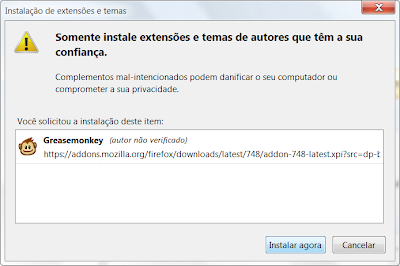
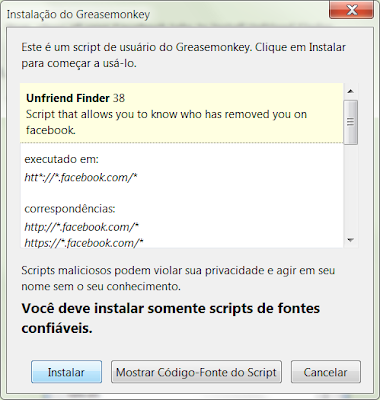
2. Instale o Unfriend Finder clicando aqui. Na janelinha que será aberta clique em Instalar.
3. Acesse sua conta do Facebook. Caso já esteja logado, atualize a página teclando F5.
CHROME
1. Clique aqui para instalar o Unfriend Finder. Na janelinha que será aberta clique em Continuar e depois em Adicionar.
OBS: Se aparecer uma mensagem amarela dizendo que só pode instalar extensões da Chrome Web Store, siga este tutorial para resolver isso. Basta arrastar o arquivo para a área de extensões do Chrome e soltar lá.

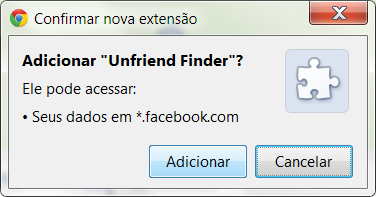
2. Acesse sua conta do Facebook. Caso já esteja logado, atualize a página teclando F5.
INTERNET EXPLORER
Nota: Como o IE não é um browser muito aberto a extensões, você terá que carregar o Unfriend Finder manualmente toda vez que for utilizá-lo. Sinceramente, recomendo que você utilize outro browser para instalar o aplicativo.
1. Acesse esta página com o IE e clique com o direito do mouse no link cinza. Depois selecione a opção "Adicionar a Favoritos" e clique em Adicionar.
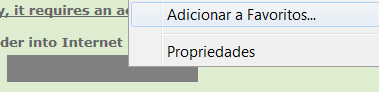
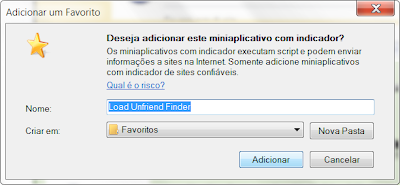
2. O aplicativo ficará em seus Favoritos com o nome Load Unfriend Finder.
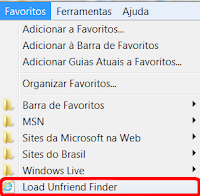
3. Acesse sua conta do Facebook. Caso já esteja logado, vá em Favoritos e clique sobre o item Load Unfriend Finder.
Sempre que quiser usar o aplicativo você terá de fazer isso. Porém, uma vez carregado, os dados serão mantidos no IE e a cada vez que você clicar neste item , o script será capaz de verificar e notificá-lo das amizades desfeitas.
OPERA
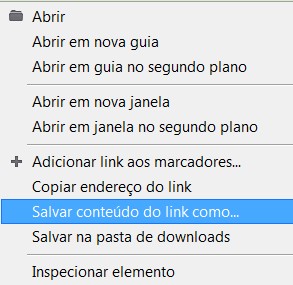
1. Crie uma pasta com nome que quiser (no meu caso escolhi UserScripts) no diretório C:\ (disco local). Clique com o direito do mouse sobre este link > Selecione Salvar conteúdo do link como > Salve dentro da pasta C:\Pasta Criada.
2. Após isto, volte ao browser e pressione as teclas Ctrl + F12 simultaneamente. Na janela que abriu clique em Opções do JavaScript e na próxima janela clique em Escolher.
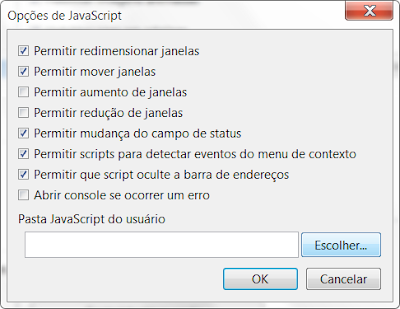
3. Selecione a pasta C:\Pasta Criada e dê um OK em todas as janelas.
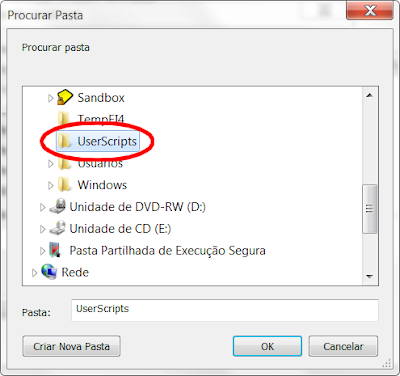
4. Acesse sua conta do Facebook. Caso já esteja logado, atualize a página teclando F5.
SAFARI
1. Instale a extensão NinjaKit em seu browser.
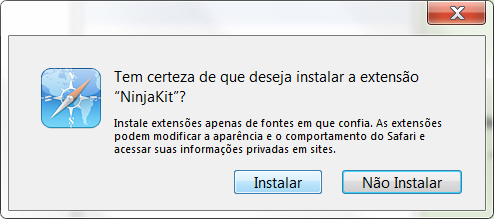
2. Atualize esta página e clique sobre este link para instalar o Unfriend Finder. Clique em Install na janela.
3. Acesse sua conta do Facebook. Caso já esteja logado, atualize a página teclando F5.
Opções e Como Usar
Após a instalação do aplicativo, você passará a visualizar uma opção chamada Ex-amigos, na parte superior direita do Facebook, ao lado de Página Inicial.

Haverá também um ícone do aplicativo ao lado da opção Bate-papo, na parte inferior direita, para que você aceda ao painel de configuração de modo simples clicando em Change settings.
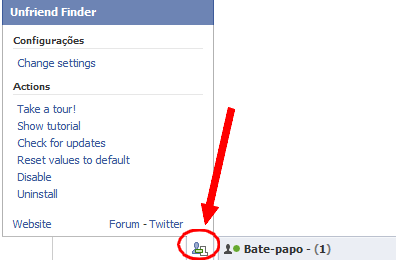
As configurações do aplicativo são extremamente básicas, na verdade, não precisa mudar nada se não quiser. De qualquer maneira, você poderá alterar a aparência, idioma ou resetar a configuração padrão. Contudo, o script detecta o idioma automaticamente.
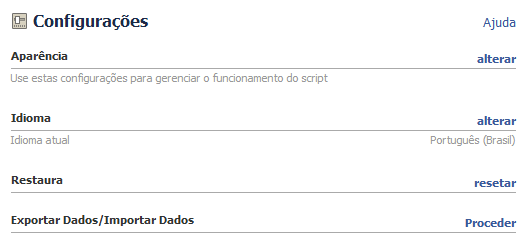
Notificação de exclusão
Se você for excluído por algum contato presente na lista de amigos, o aplicativo emitirá uma notificação automaticamente e, normalmente, em tempo real através do ícone inferior, ou através da opção de notificação na parte superior esquerda.
Exemplos

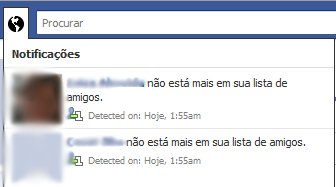
Mesmo que a notificação não seja exibida a você, para saber se alguém o(a) excluiu basta visitar regularmente a opção Ex-amigos pois os contatos que desfizeram a amizade constarão lá.
Você verá uma tela similar a esta figura abaixo.
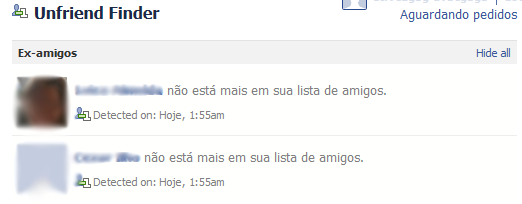
Lembrando que a extensão não funciona de modo retroativo, ou seja, se alguém lhe excluiu antes de instalar o Unfriend Finder a extensão não vai mostrar.
Outros Recursos
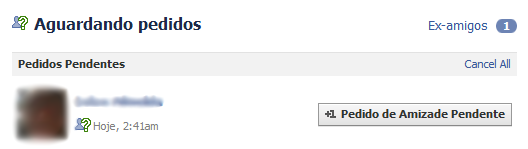
O Unfriend Finder também fornece uma função que exibe as solicitações de amizade que você enviou para alguém e que estão pendentes, isto é, que a pessoa ainda não aceitou. Para tal, basta ir na página Ex-amigos e clicar no botão Aguardando pedidos.


sexta-feira, 16 de setembro de 2011
Como visualizar um site sem estar conectado à Internet
Não podemos estar 24 horas por dia conectados à internet. Alguns usuários, como eu, estão tão acostumados (diria até acomodados) com a maravilhosa web que não conseguem ficar sem ela.
Entretanto, certas páginas possuem trechos de informações que são como 'ouro em pó'. Dependendo do que você está fazendo, aquela informaçãozinha presente naquele site que você guardou nos favoritos torna-se fundamental para o momento. Daí você pensará: "Mas, pô, estou sem internet aqui, como verei a informação que tanto desejo? Não tem como?"
Eu respondo: Sim, caro amigo(a), tem como.
Os navegadores sempre foram dotados de um recurso que poucos utilizam, enquanto outros nem sabem de sua existência.
Você pode salvar a página web que quiser em .htm para uma leitura offline mais tarde. Isso pode lhe salvar em uma circunstância qualquer, sobretudo, manter suas páginas preferidas sempre por perto quando você precisar. Inclusive, você pode colocar o arquivo num pen drive, CD, HD externo ou qualquer outro dispositivo móvel, e levá-lo para onde quiser.
Salvando páginas completas com o "Salvar como"
Mostrarei como fazer isso nos principais navegadores. Portanto, selecione o seu browser abaixo.
Mas lembre-se que você só poderá visualizar a página que foi salva. Não vai poder ficar navegando livremente pelo site.
FIREFOX
1. Vá até a(s) página(s) que deseja salvar para a leitura offline.
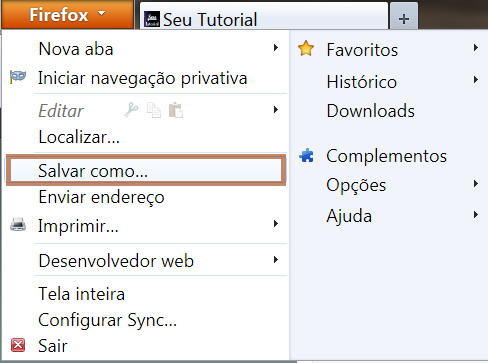
2. Clique no menu superior esquerdo chamado Firefox e escolha a opção Salvar como.
3. Ou simplesmente prima as teclas Ctrl + S.
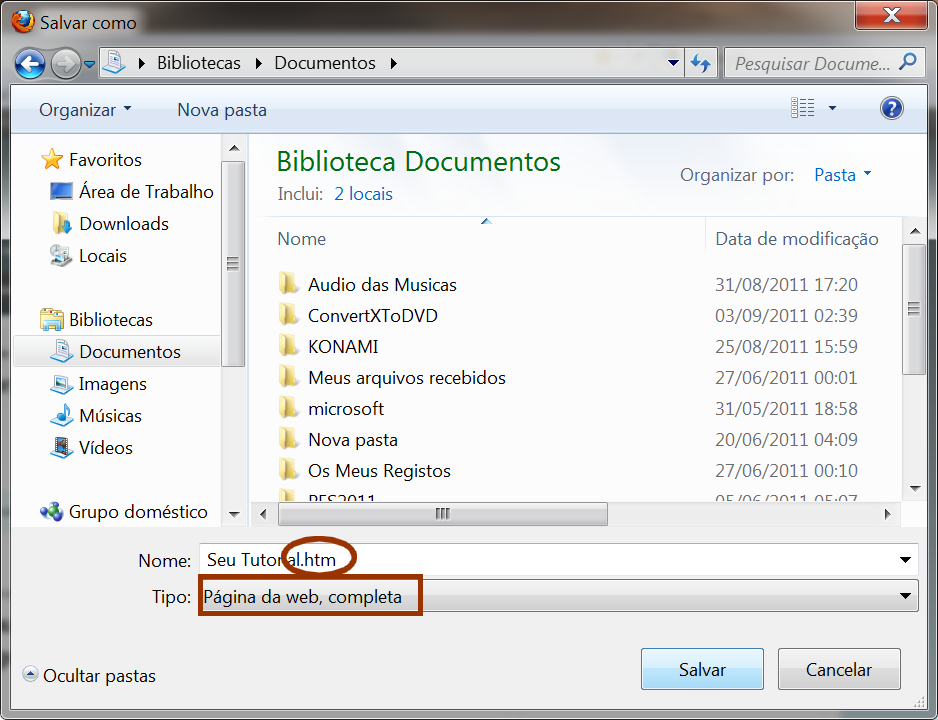
4. Na janela que se abre, observe se em Tipo está marcada a opção Página da web, completa e se em Nome a extensão é .htm. Se sim, é só salvar e pronto!
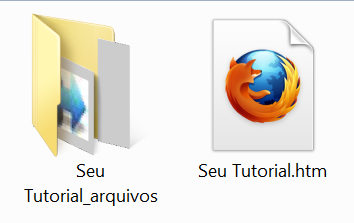
5. Serão salvos um arquivo htm com o nome do site e uma pasta com os componentes do site para uma leitura melhor. Para visualizar a página é só dar um duplo clique no arquivo htm.
CHROME
1. Vá até a(s) página(s) que deseja salvar para a leitura offline.
2. Clique no ícone da ícone superior direito do Chrome e escolha a opção Salvar página como.
3. Ou simplesmente prima as teclas Ctrl + S.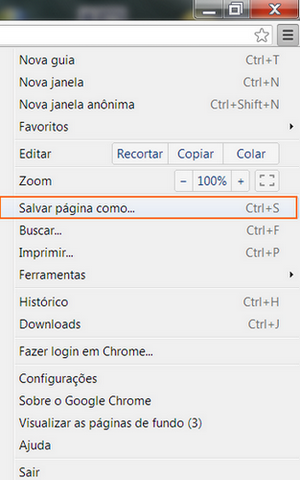
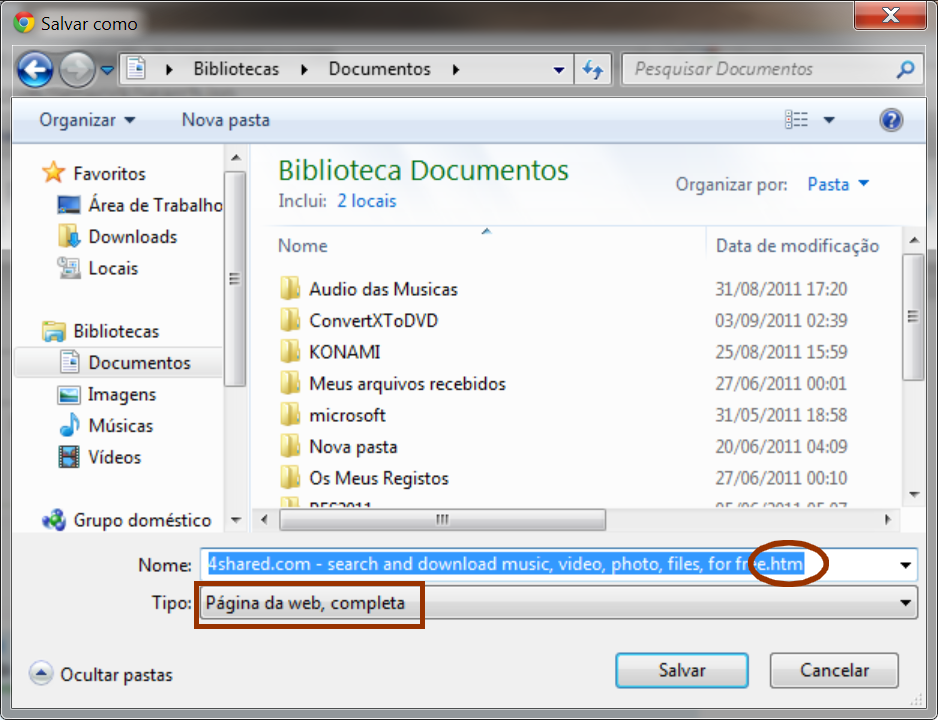
4. Na janela que se abre, observe se em Tipo está marcada a opção Página da web, completa e se em Nome a extensão é .htm. Se sim, é só salvar e pronto!
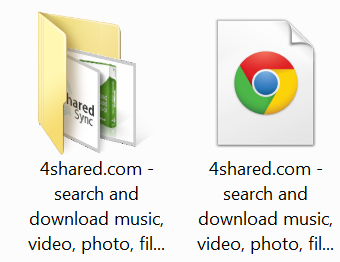
5. Serão salvos um arquivo htm com o nome do site e uma pasta com os componentes do site para uma melhor leitura. Para visualizar a página é só dar um duplo clique no arquivo htm.
Internet Explorer
1. Vá até a(s) página(s) que deseja salvar para a leitura offline.
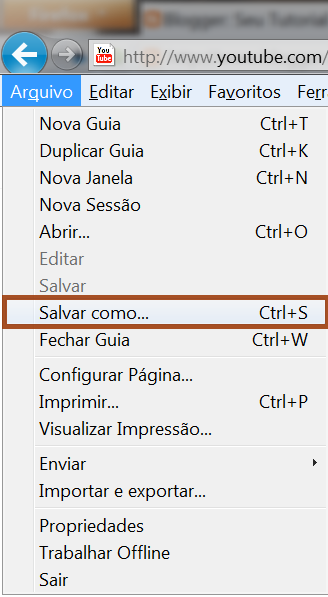
2. Tecle Alt para abrir o menu. Clique em Arquivo e depois em Salvar como.
3. Ou simplesmente prima as teclas Ctrl + S.
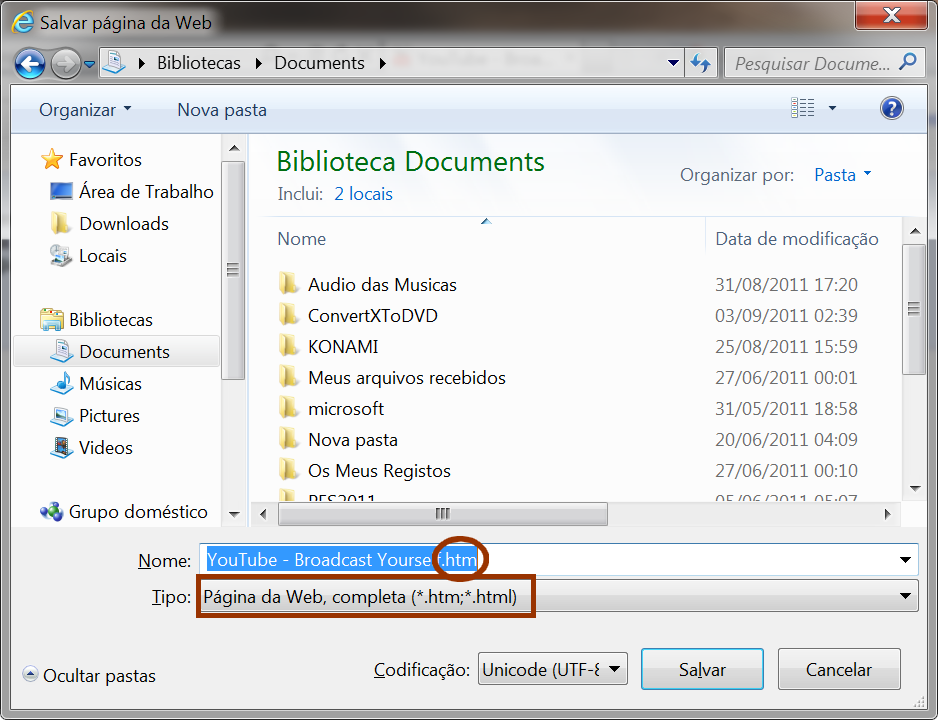
4. Na janela que se abre, observe se em Tipo está marcada a opção Página da web, completa e se em Nome a extensão é .htm. Se sim, é só salvar e pronto!
5. Serão salvos um arquivo htm com o nome do site e uma pasta com os componentes do site para uma melhor leitura. Para visualizar a página é só dar um duplo clique no arquivo htm.
OPERA
1. Vá até a(s) página(s) que deseja salvar para a leitura offline.
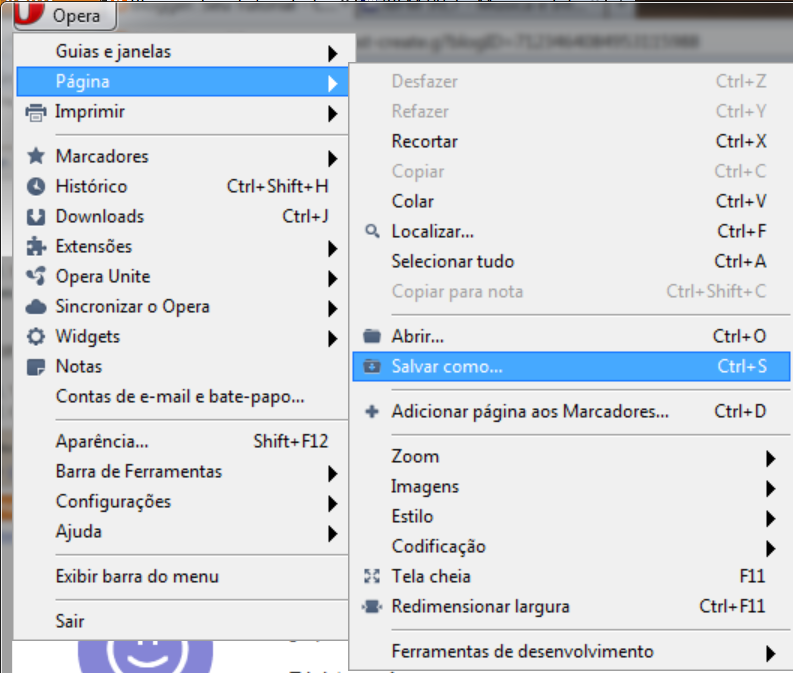
2. Clique no menu Opera, lado superior esquerdo, e depois em Página > Salvar como.
3. Ou simplesmente prima as teclas Ctrl + S.
4. Na janela que se abre, em Tipo marque a opção Arquivo HTML com imagens e depois salve.
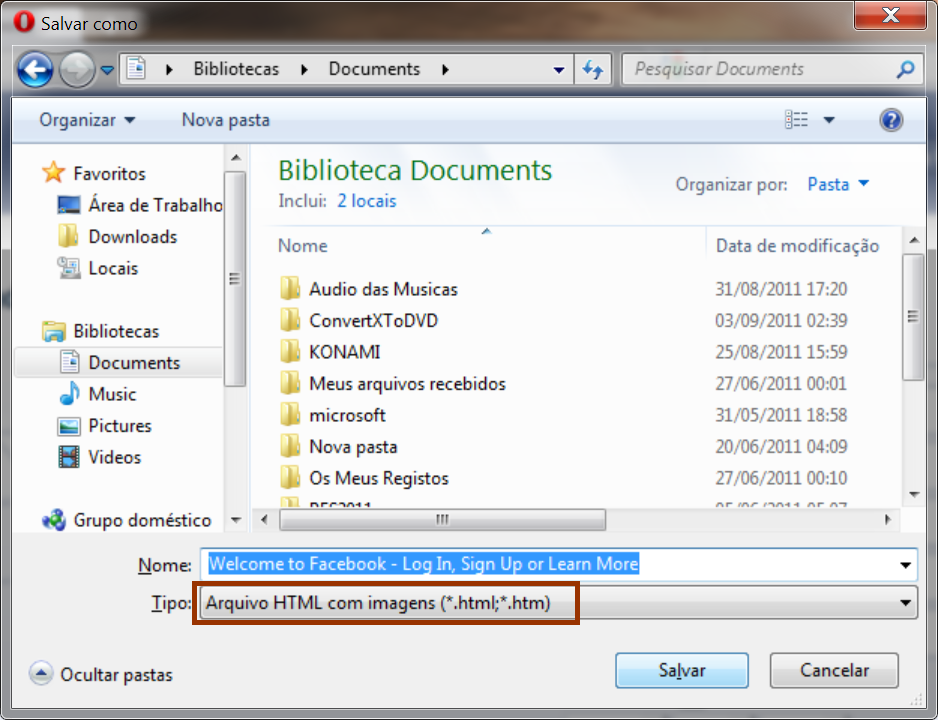
5. Serão salvos um arquivo htm com o nome do site e uma pasta com os componentes do site para uma melhor leitura. Para visualizar a página é só dar um duplo clique no arquivo htm.
SAFARI
1. Vá até a(s) página(s) que deseja salvar para a leitura offline.
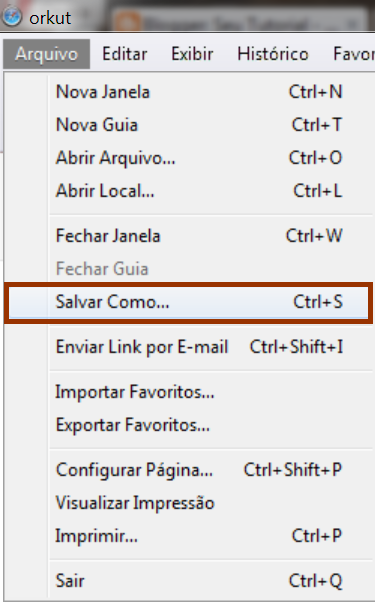
2. Pressione Alt para abrir o menu. Clique em Arquivo > Salvar Como.
3. Ou simplesmente prima as teclas Ctrl + S.
4. Na janela que se abre, em Tipo marque a opção Arquivos HTML e depois salve.
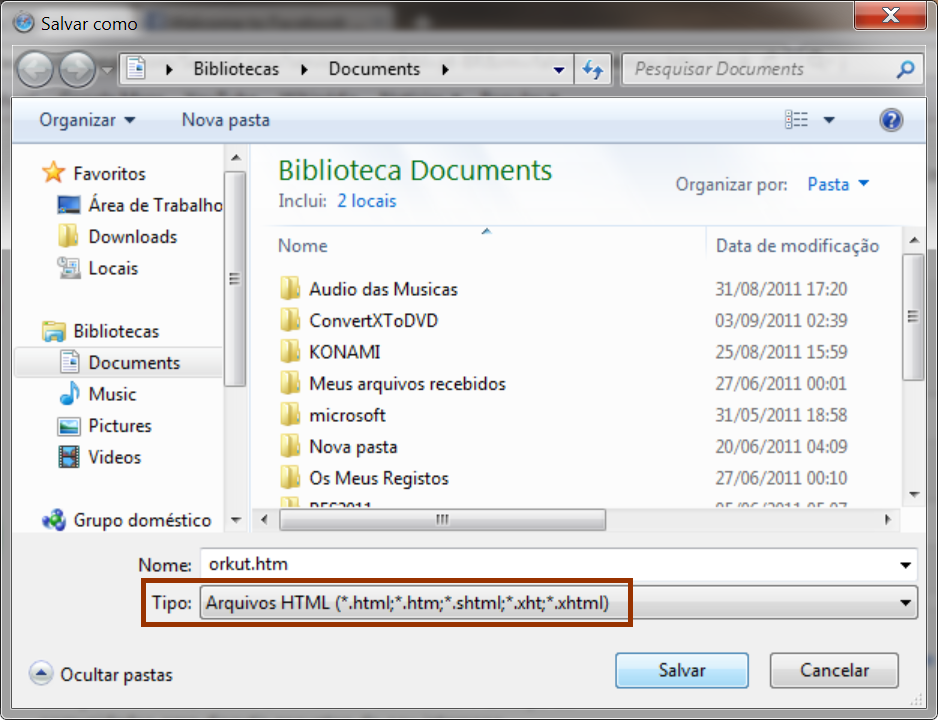
5. Um arquivo htm com o nome do site será salvo em seu PC. Para visualizar a página é só dar um duplo clique neste arquivo.




