


Mostrando postagens com marcador Orkut. Mostrar todas as postagens
Mostrando postagens com marcador Orkut. Mostrar todas as postagens
sexta-feira, 15 de fevereiro de 2013
Truques para Facebook, Twitter, Google+, Orkut e Youtube
Reuni uma seleção de dicas/truques que podem ser usados nas principais redes sociais da atualidade. Acredito que todas sejam de grande utilidade.
Escolha a rede social de sua preferência e acompanhe as dicas.
FACEBOOK
GOOGLE+
ORKUT
TWITTER
YOUTUBE
1. Baixar todos os álbuns do Facebook
Fazer o download dos álbuns nunca foi tão fácil com a extensão Download FB Album Mod, desenvolvida para Firefox e Chrome.
Ler Tutorial
No Firefox instale o Greasemonkey e o Script
2. Remover as publicidades da barra lateral
Aqueles banners de propagandas na sidebar do Face nunca foram agradáveis, não é mesmo? Então aprenda a removê-los.
Ler Tutorial
3. Remover a Linha do Tempo
Não curte a Timeline? É possível tirá-la e voltar para a versão antiga do Face. O procedimento funciona em todos os navegadores.
Ler Tutorial
4. Saiba quem está online no Face
Veja quais contatos estão online quando você estiver off.
Ler Tutorial
5. Seja notificado se alguém lhe excluir
Com o script Unfriend Finder você pode descobrir, em tempo real, se alguém deletar você da lista de amigos.
Ler Tutorial
6. FB Purity
A extensão FB Purity é simplesmente um complemento "tudo-em-um". Ele adiciona inúmeros recursos extras e úteis ao seu perfil do Face, sem diminuir sua segurança ou trazer riscos aos seus dados. Algumas das funções do programa são: Esconder os itens "Feed de Notícias", "Pessoas que você talvez conheça", "Vídeos", "Publicidades", "Ticker" entre outras coisas; Restaurar o antigo sistema de comentários, alterar a cor da fonte e do fundo do perfil; e muito mais. Leia os recursos da extensão na íntegra.
Link FB Purity
(Nota: como é uma rede social ainda recente, não há tantas dicas assim).
1. Personalize o link do seu perfil
Deixe o link do seu profile no G+ mais prático de compartilhar. Insira um nome customizado no URL com o Gplus.to.
Link Gplus.to
2. Faça backup de todos os seus dados (inclui contatos, fotos, círculos, drive)
Baixe todas as suas informações e dados presentes no seu perfil G+. Takeout é uma ferramenta do próprio Google, criada especialmente para esta tarefa.
Link Takeout G+
1. Voltar para o antigo Orkut
Com a extensão Orkut Main Kill, para o Chrome, você pode retornar à clássica interface da rede. Já para o Firefox existe o add-on Orkut Manager (funciona somente para a versão 3.7.1) que realiza o mesmo efeito de regressão do painel do Orkut.
Link Orkut Main Kill para Chrome
Link Orkut Manager para Firefox (baixe a versão 3.7.1)
2. Baixar todos os álbuns do Orkut simultaneamente
Faça o download dos álbuns do seu Orkut de uma só vez e sem instalar absolutamente nada no PC.
Ler Tutorial
3. Instalando temas customizados
Coloque um plano de fundo personalizado em seu perfil.
Ler Tutorial
4. Gerencie melhor seu perfil e comunidades e esconda as publicidades
Administre melhor e com mais praticidade as funções do Orkut, incluindo comunidades (caso você tenha uma). Além disso, ao instalar o OM, as publicidades laterais serão automaticamente escondidas do perfil. Há versões para Firefox, Chrome e Opera.
Link Orkut Manager
5. Burlar o redirecionamento de links
Sempre que clicamos em algum link dentro do Orkut, primeiro somos direcionados para uma página especial do Orkut (Interstitial) e somente após isso somos levados ao link principal.
Com este script você será redirecionado diretamente para o link principal.
Instale o Tampermonkey no Chrome e depois o Script
Instale o Greasemonkey no Firefox e depois o Script
1. Saiba quem deixou de seguir você
Quer saber quem deu um Unfollow em você? É fácil, rápido e não precisa instalar nada.
Ler Tutorial
2. Encontre tweets específicos
Achar um tweet específico de qualquer usuário ficou mais tranquilo com essa ferramenta milagrosa.
Ler Tutorial
3. Bloqueie retweets de usuários específicos
Se você está incomodado(a) com os retweets incômodos de algum seguidor/seguido no Twitter, veja como bloquear somente os retweets dele.
Ler Tutorial
4. Use o Twitter sem precisar se logar e diretamente do Chrome
O Silver Bird é uma extensão para o Chrome que funciona como um cliente para o Twitter. Você poderá desfrutar das principais funcionalidades do site (tweetar, retweetar, mandar MP, ver os TT, favoritar e muito mais) sem ao menos logar em sua conta. Ao abrir o Chrome, a extensão automaticamente verifica novas mensagens e já lhe permite usar a rede.
Ler Tutorial
5. Símbolos no Twitter
Veja como colocar símbolos especiais e emoticons no Twitter.
Ler Tutorial
6. Compartilhe a música que você está ouvindo no Twitter automaticamente
Que tal adicionar o recurso "O que estou ouvindo?" no Twitter? Ele funciona do mesmo jeito que o do MSN. O programa é integrado ao Windows Media Player e automaticamente tweeta a música que está sendo reproduzida.
Ler Tutorial
7. Agende seus tweets
Com o LaterBro você pode criar mensagens para Twitter e facebook, e deixá-los agendados para serem entregues ao remetente com hora e data marcadas.
Ler Tutorial
1. Remova os anúncios, anotações dos vídeos e carregue-os mais rápido
Youtube é Youtube. Maior portal de streaming da Internet. Mas, como nem tudo é perfeito, somos bombardeados por anúncios e anotações no meio dos vídeos. Sem mencionar que, ao ativar a tela cheia, o carregamento do vídeo é perdido.
Então dê um basta nisso agora mesmo!
Ler Tutorial
2. Adicione funções extras aos vídeos
Uma maneira simples e fácil de colocar recursos extremamente úteis na página de vídeos. Isso não prejudica o andamento dos vídeos.
Ler Tutorial
3. Assista um vídeo a partir de um tempo pré-definido
O título diz tudo...
O vídeo é iniciado a partir de um minuto definido por você.
Ler Tutorial
4. Acione o modo Full interno dos vídeos
Um truque pouco conhecido, mas efetivo. O método abaixo é um comando interno do Youtube, e faz com que o vídeo seja aberto em tela cheia, removendo a sidebar e todos os demais elementos da página. Resumindo: só fica o vídeo.
- Acesse um vídeo.
- No link (URL) do vídeo, na barra de endereços, remova os caracteres "watch?v=" e coloque no lugar "v/" (sem aspas).
- Pressione ENTER após isso.
Exemplo:
http://www.youtube.com/watch?v=8EvHoXJ-vFE => Antes
http://www.youtube.com/watch?v=8EvHoXJ-vFE
http://www.youtube.com/v/8EvHoXJ-vFE => Depois
http://www.youtube.com/v/8EvHoXJ-vFE
Observe que a parte vermelha (primeiro link) foi removida e a azul adicionada (segundo link).
Acesse ambos os links e veja a diferença!
5. Assistir vídeos +18 sem logar ou cadastrar
O Youtube bloqueia a visualização de vídeos restritos para menores de 18 anos. O site solicita login para confirmação de idade. Lembrando que nem todos os vídeos +18 do Youtube possuemconteúdo adulto.
Esse truque utiliza o mesmo prefixo do comando anterior, com uma simples modificação.
- Remova os caracteres "watch?v=" do link do vídeo e acrescente no lugar o comando "v/" (sem aspas), exatamente como na dica anterior.
- Agora no final do link, coloque o comando "?fs=1&" (sem aspas).
Exemplo:
http://www.youtube.com/watch?v=O07u7KdRVo0 => Antes
http://www.youtube.com/watch?v=O07u7KdRVo0
http://www.youtube.com/v/O07u7KdRVo0?fs=1& => Depois
http://www.youtube.com/v/O07u7KdRVo0?fs=1&
Acesse o primeiro link e, caso não esteja logado no Youtube, você não conseguirá ver o vídeo. Acesse o segundo e confira a mágica!
Escolha a rede social de sua preferência e acompanhe as dicas.
GOOGLE+
ORKUT
YOUTUBE
OBS: Com o tempo, vou descobrindo e acrescentando mais.
[Truques e Dicas para Redes Sociais]
FACE
1. Baixar todos os álbuns do Facebook
Fazer o download dos álbuns nunca foi tão fácil com a extensão Download FB Album Mod, desenvolvida para Firefox e Chrome.
Ler Tutorial
No Firefox instale o Greasemonkey e o Script
2. Remover as publicidades da barra lateral
Aqueles banners de propagandas na sidebar do Face nunca foram agradáveis, não é mesmo? Então aprenda a removê-los.
Ler Tutorial
3. Remover a Linha do Tempo
Não curte a Timeline? É possível tirá-la e voltar para a versão antiga do Face. O procedimento funciona em todos os navegadores.
Ler Tutorial
4. Saiba quem está online no Face
Veja quais contatos estão online quando você estiver off.
Ler Tutorial
5. Seja notificado se alguém lhe excluir
Com o script Unfriend Finder você pode descobrir, em tempo real, se alguém deletar você da lista de amigos.
Ler Tutorial
6. FB Purity
A extensão FB Purity é simplesmente um complemento "tudo-em-um". Ele adiciona inúmeros recursos extras e úteis ao seu perfil do Face, sem diminuir sua segurança ou trazer riscos aos seus dados. Algumas das funções do programa são: Esconder os itens "Feed de Notícias", "Pessoas que você talvez conheça", "Vídeos", "Publicidades", "Ticker" entre outras coisas; Restaurar o antigo sistema de comentários, alterar a cor da fonte e do fundo do perfil; e muito mais. Leia os recursos da extensão na íntegra.
Link FB Purity
GOOGLE PLUS
(Nota: como é uma rede social ainda recente, não há tantas dicas assim).
1. Personalize o link do seu perfil
Deixe o link do seu profile no G+ mais prático de compartilhar. Insira um nome customizado no URL com o Gplus.to.
Link Gplus.to
2. Faça backup de todos os seus dados (inclui contatos, fotos, círculos, drive)
Baixe todas as suas informações e dados presentes no seu perfil G+. Takeout é uma ferramenta do próprio Google, criada especialmente para esta tarefa.
Link Takeout G+
ORKUT
1. Voltar para o antigo Orkut
Com a extensão Orkut Main Kill, para o Chrome, você pode retornar à clássica interface da rede. Já para o Firefox existe o add-on Orkut Manager (funciona somente para a versão 3.7.1) que realiza o mesmo efeito de regressão do painel do Orkut.
Link Orkut Main Kill para Chrome
Link Orkut Manager para Firefox (baixe a versão 3.7.1)
2. Baixar todos os álbuns do Orkut simultaneamente
Faça o download dos álbuns do seu Orkut de uma só vez e sem instalar absolutamente nada no PC.
Ler Tutorial
3. Instalando temas customizados
Coloque um plano de fundo personalizado em seu perfil.
Ler Tutorial
4. Gerencie melhor seu perfil e comunidades e esconda as publicidades
Administre melhor e com mais praticidade as funções do Orkut, incluindo comunidades (caso você tenha uma). Além disso, ao instalar o OM, as publicidades laterais serão automaticamente escondidas do perfil. Há versões para Firefox, Chrome e Opera.
Link Orkut Manager
5. Burlar o redirecionamento de links
Sempre que clicamos em algum link dentro do Orkut, primeiro somos direcionados para uma página especial do Orkut (Interstitial) e somente após isso somos levados ao link principal.
Com este script você será redirecionado diretamente para o link principal.
Instale o Tampermonkey no Chrome e depois o Script
Instale o Greasemonkey no Firefox e depois o Script
TWITTER
1. Saiba quem deixou de seguir você
Quer saber quem deu um Unfollow em você? É fácil, rápido e não precisa instalar nada.
Ler Tutorial
2. Encontre tweets específicos
Achar um tweet específico de qualquer usuário ficou mais tranquilo com essa ferramenta milagrosa.
Ler Tutorial
3. Bloqueie retweets de usuários específicos
Se você está incomodado(a) com os retweets incômodos de algum seguidor/seguido no Twitter, veja como bloquear somente os retweets dele.
Ler Tutorial
4. Use o Twitter sem precisar se logar e diretamente do Chrome
O Silver Bird é uma extensão para o Chrome que funciona como um cliente para o Twitter. Você poderá desfrutar das principais funcionalidades do site (tweetar, retweetar, mandar MP, ver os TT, favoritar e muito mais) sem ao menos logar em sua conta. Ao abrir o Chrome, a extensão automaticamente verifica novas mensagens e já lhe permite usar a rede.
Ler Tutorial
5. Símbolos no Twitter
Veja como colocar símbolos especiais e emoticons no Twitter.
Ler Tutorial
6. Compartilhe a música que você está ouvindo no Twitter automaticamente
Que tal adicionar o recurso "O que estou ouvindo?" no Twitter? Ele funciona do mesmo jeito que o do MSN. O programa é integrado ao Windows Media Player e automaticamente tweeta a música que está sendo reproduzida.
Ler Tutorial
7. Agende seus tweets
Com o LaterBro você pode criar mensagens para Twitter e facebook, e deixá-los agendados para serem entregues ao remetente com hora e data marcadas.
Ler Tutorial
YOUTUBE
1. Remova os anúncios, anotações dos vídeos e carregue-os mais rápido
Youtube é Youtube. Maior portal de streaming da Internet. Mas, como nem tudo é perfeito, somos bombardeados por anúncios e anotações no meio dos vídeos. Sem mencionar que, ao ativar a tela cheia, o carregamento do vídeo é perdido.
Então dê um basta nisso agora mesmo!
Ler Tutorial
2. Adicione funções extras aos vídeos
Uma maneira simples e fácil de colocar recursos extremamente úteis na página de vídeos. Isso não prejudica o andamento dos vídeos.
Ler Tutorial
3. Assista um vídeo a partir de um tempo pré-definido
O título diz tudo...
O vídeo é iniciado a partir de um minuto definido por você.
Ler Tutorial
4. Acione o modo Full interno dos vídeos
Um truque pouco conhecido, mas efetivo. O método abaixo é um comando interno do Youtube, e faz com que o vídeo seja aberto em tela cheia, removendo a sidebar e todos os demais elementos da página. Resumindo: só fica o vídeo.
- Acesse um vídeo.
- No link (URL) do vídeo, na barra de endereços, remova os caracteres "watch?v=" e coloque no lugar "v/" (sem aspas).
- Pressione ENTER após isso.
Exemplo:
http://www.youtube.com/watch?v=8EvHoXJ-vFE => Antes
http://www.youtube.com/watch?v=8EvHoXJ-vFE
http://www.youtube.com/v/8EvHoXJ-vFE => Depois
http://www.youtube.com/v/8EvHoXJ-vFE
Observe que a parte vermelha (primeiro link) foi removida e a azul adicionada (segundo link).
Acesse ambos os links e veja a diferença!
5. Assistir vídeos +18 sem logar ou cadastrar
O Youtube bloqueia a visualização de vídeos restritos para menores de 18 anos. O site solicita login para confirmação de idade. Lembrando que nem todos os vídeos +18 do Youtube possuem
Esse truque utiliza o mesmo prefixo do comando anterior, com uma simples modificação.
- Remova os caracteres "watch?v=" do link do vídeo e acrescente no lugar o comando "v/" (sem aspas), exatamente como na dica anterior.
- Agora no final do link, coloque o comando "?fs=1&" (sem aspas).
Exemplo:
http://www.youtube.com/watch?v=O07u7KdRVo0 => Antes
http://www.youtube.com/watch?v=O07u7KdRVo0
http://www.youtube.com/v/O07u7KdRVo0?fs=1& => Depois
http://www.youtube.com/v/O07u7KdRVo0?fs=1&
Acesse o primeiro link e, caso não esteja logado no Youtube, você não conseguirá ver o vídeo. Acesse o segundo e confira a mágica!
NOTA: O vídeo do link acima não possui conteúdo adulto ou ilegal.

sexta-feira, 13 de julho de 2012
Baixar todos os álbuns do Orkut e enviar para o Facebook
Há alguns meses venho recebendo pedidos para a criação de um tutorial como esse. Tempos atrás fiz um tutorial explicando como baixar os álbuns do Orkut simultaneamente, porém, os utilitários utilizados no mesmo não funcionam mais. Com o crescimento repentino do Facebook, o pessoal resolveu adotá-lo como principal Rede Social. No entanto, um empecilho foi encontrado: como migrar as fotos do Orkut para o Face? Tem gente que possui inúmeros álbuns e centenas de fotos no Orkut, o que torna totalmente inviável baixar foto por foto.
Depois de 'zilhões' de testes, sem sucesso, tentando encontrar meios fáceis e rápidos de se fazer este processo, como era antigamente, cheguei a conclusão de que simplesmente não existe uma maneira prática e direta (Orkut to Face) atualmente -- uma vez que o Migrakut deixou de funcionar.
Contudo, a maneira mais viável que eu descobri, foi utilizando o Google Plus como "álibi" neste engenho. Como o Orkut e o Google Plus são da Google, obviamente, há um jeito de sincronizá-los e, a partir daí, fazermos o restante do processo.
Leia também:
Baixe todos os álbuns do Facebook simultaneamente
Como remover a Linha do Tempo do Facebook
Entre em múltiplas contas no mesmo navegador
O Google integrou todas as contas em uma só. Hoje, se tem conta no Orkut, automaticamente esta conta estará vinculada ao Google+. Eles possuem um arquivo com seus dados pertencentes a todos os serviços do Google, incluindo do Orkut.
1. Faça login em sua conta Google (correspondente à conta do Orkut).
2. Acesse a página https://www.google.com/takeout
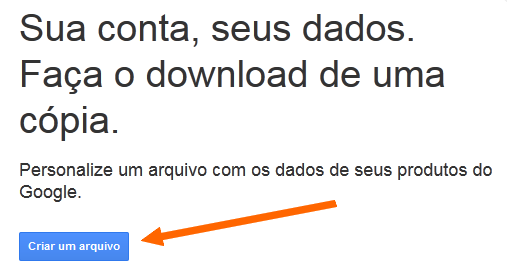
3. Clique no botão Criar um arquivo.
4. Agora desmarque a opção "Selecionar tudo" e depois selecione apenas a opção "Orkut".
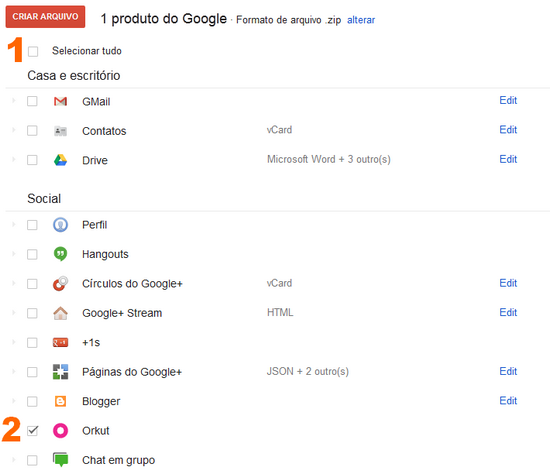
5. Clique no botão vermelho CRIAR ARQUIVO e aguarde a compilação do arquivo.
6. Após o processo, clique no botão "Fazer download" e insira novamente sua senha quando for solicitado.
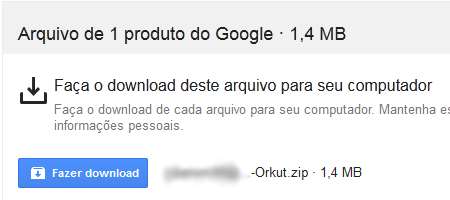
Por fim, baixe o arquivo. Nele, estarão presente todos os seus dados do Orkut - incluindo álbuns e fotos.
Se você pretende enviar as fotos baixadas para seu perfil do Facebook, siga o passo a passo do tutorial abaixo.
http://www.seututorial.com/2011/07/envie-suas-fotos-para-o-facebook.html
Depois de 'zilhões' de testes, sem sucesso, tentando encontrar meios fáceis e rápidos de se fazer este processo, como era antigamente, cheguei a conclusão de que simplesmente não existe uma maneira prática e direta (Orkut to Face) atualmente -- uma vez que o Migrakut deixou de funcionar.
Contudo, a maneira mais viável que eu descobri, foi utilizando o Google Plus como "álibi" neste engenho. Como o Orkut e o Google Plus são da Google, obviamente, há um jeito de sincronizá-los e, a partir daí, fazermos o restante do processo.
Este guia pode ser útil caso queira apenas fazer backup de suas fotos do Orkut também.
Leia também:
Baixe todos os álbuns do Facebook simultaneamente
Como remover a Linha do Tempo do Facebook
Entre em múltiplas contas no mesmo navegador
1º Passo - Exportando para o Google+
O Google integrou todas as contas em uma só. Hoje, se tem conta no Orkut, automaticamente esta conta estará vinculada ao Google+. Eles possuem um arquivo com seus dados pertencentes a todos os serviços do Google, incluindo do Orkut.
1. Faça login em sua conta Google (correspondente à conta do Orkut).
2. Acesse a página https://www.google.com/takeout
3. Clique no botão Criar um arquivo.
4. Agora desmarque a opção "Selecionar tudo" e depois selecione apenas a opção "Orkut".
5. Clique no botão vermelho CRIAR ARQUIVO e aguarde a compilação do arquivo.
6. Após o processo, clique no botão "Fazer download" e insira novamente sua senha quando for solicitado.
Por fim, baixe o arquivo. Nele, estarão presente todos os seus dados do Orkut - incluindo álbuns e fotos.
2º Passo - Enviando as fotos para o Facebook
Se você pretende enviar as fotos baixadas para seu perfil do Facebook, siga o passo a passo do tutorial abaixo.
http://www.seututorial.com/2011/07/envie-suas-fotos-para-o-facebook.html
quarta-feira, 13 de julho de 2011
Como fazer backup da lista de contatos do Facebook, Twitter e Orkut
 |
| AVISO |
O TUTORIAL DESSA PÁGINA NÃO FUNCIONA MAIS.
PARA FAZER O BACKUP AGORA SIGA ESTE AQUI
Você pretende se desfazer do seu perfil das redes sociais para criar outro futuramente? Ou simplesmente salvar a sua lista de amigos no PC por segurança? No entanto, é totalmente inviavel ter que salvar nome por nome, URL por URL dos seus contatos, certo? Aqui está a solução para seus problemas.
Neste tutorial você vai aprender a exportar a lista de contatos do seu Twitter, Facebook e Orkut para um documento do Excel. É tudo muito simples e não precisa instalar nada no PC.
Selecione a sua rede social abaixo (em ordem alfabética).
TWITTER
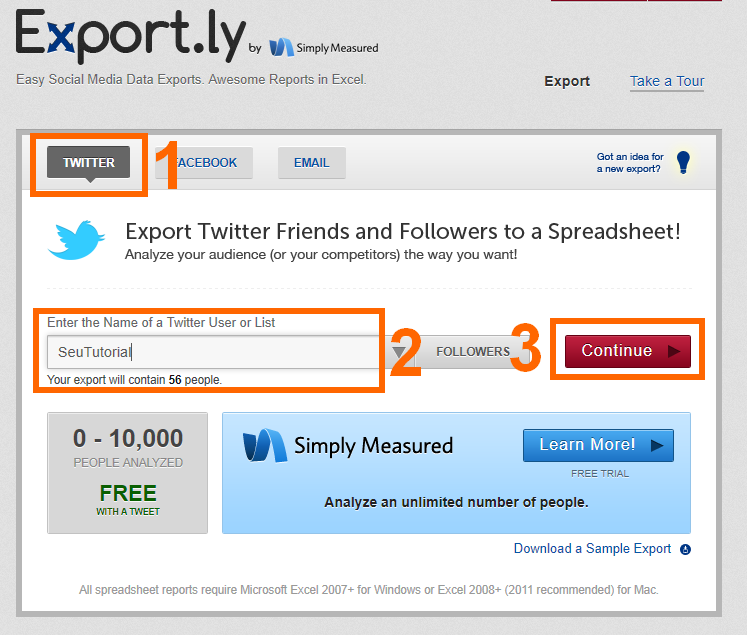
1. Acesse o site http://export.ly/ e clique na aba Twitter. Ou clique aqui para ir direto.
2. Coloque o username do seu Twitter na caixa de pesquisas. Aguarde o aplicativo mostrar quantos followers você possui. Depois clique em Continue.
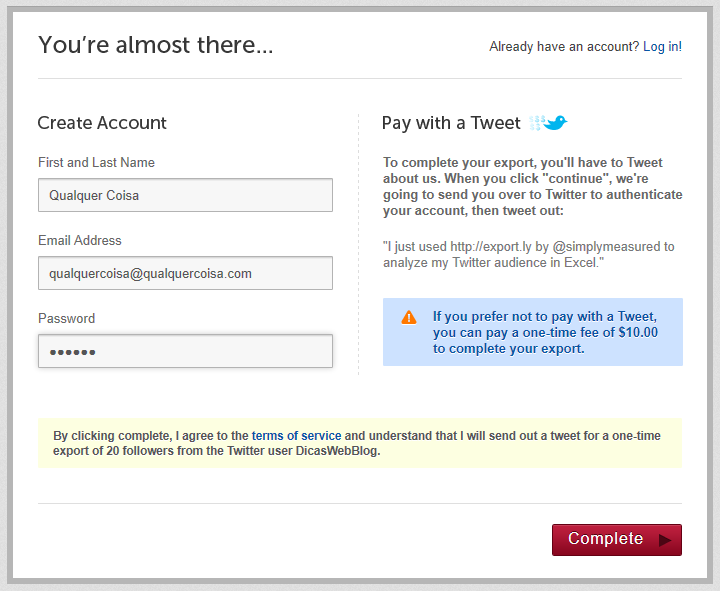
3. Na outra página, invente um nome e sobrenome, um e-mail e uma senha e insira-os nos campos. Não precisam ser reais. Por exemplo: [email protected]. Depois clique no botão Complete.
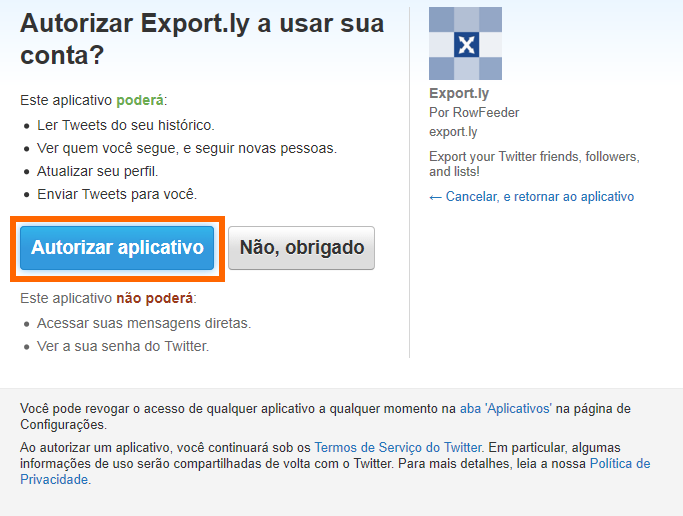
4. Agora é preciso que você permita o acesso da ferramenta, portanto, clique no botão Autorizar aplicativo.
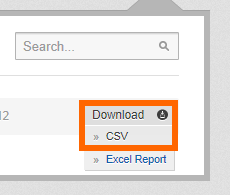
5. Aguarde a lista ser rapidamente processada. Na próxima tela clique no botão Download e depois em CSV, à direita da página.
6. Baixe o arquivo e salve no desktop. O arquivo possui a extensão CSV - arquivo do Microsoft Excel. Então você deve ter o programa Excel no PC.
FACEBOOK
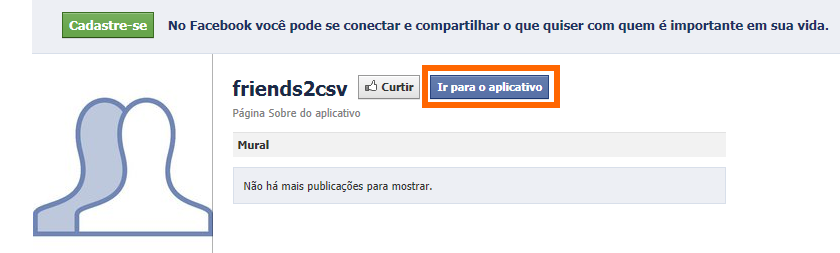
1. Acesse a página do aplicativo Friends to CSV e clique no botão Ir para o aplicativo.
2. Faça login em sua conta do Facebook, caso não esteja conectado, e clique no botão Reenviar (se aparecer)
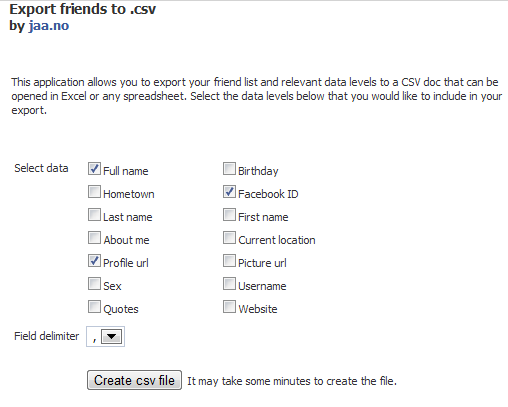
3. Na próxima página selecione, primordialmente, as opções Facebook ID, Full name e Profile URL. Caso você queira selecionar outras opções, é só marcar as caixinhas delas. Depois clique em Create csv file.
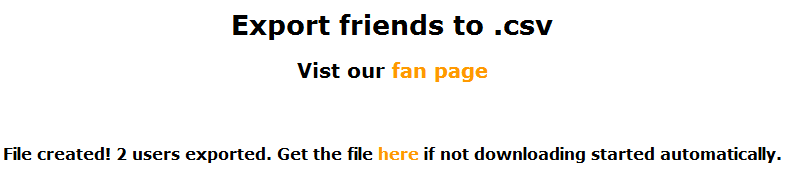
4. Na página seguinte o download do arquivo começará instantaneamente (se isso não ocorrer clique em Here) e possuirá a extensão CSV - é um arquivo do Excel. Portanto, você deve ter o Excel instalado no PC.
ORKUT
1. Acesse este link http://www.orkut.com.br/Main#ShowFriends?rl=fpm
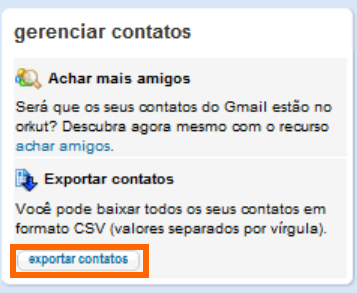
2. Á direita da página, em gerenciar contatos, clique no botão exportar contatos.
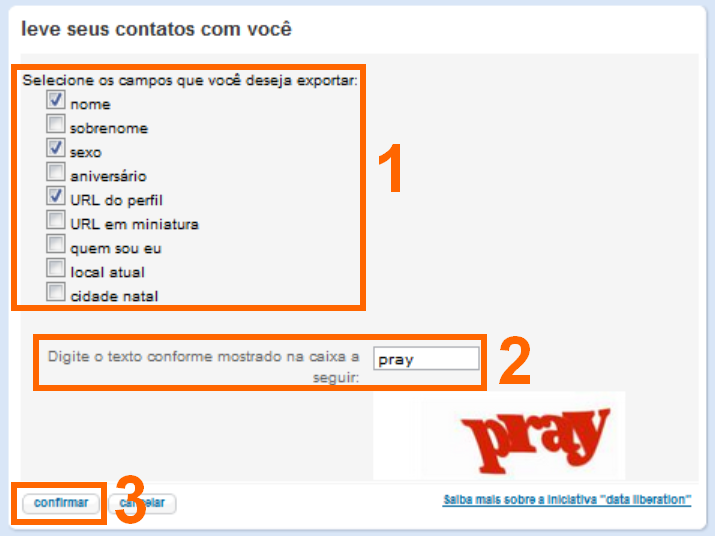
3. Primordialmente selecione as opções Nome, Sexo e URL do Perfil. Se você quiser selecionar as outras opções fica a seu critério. Depois preencha o código de texto mostrado (captcha) e clique no botão Confirmar.
4. Baixe o arquivo e salve no desktop. O arquivo possui a extensão CSV - que é um documento do Excel. Portanto, você deve ter o Excel instalado no PC.
Como abrir o documento baixado no Excel
Atenção: O Excel que eu tenho aqui é o Plus Professional 2010. Se o de vocês não for este as opções podem estar diferentes.
=> Abra o Excel e clique em Dados e na opção De Texto. Selecione o arquivo de backup baixado.
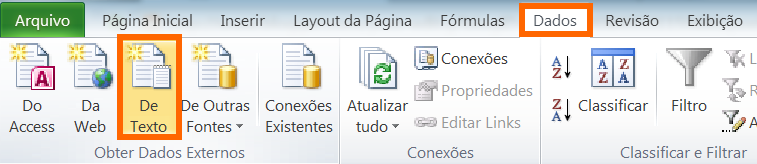
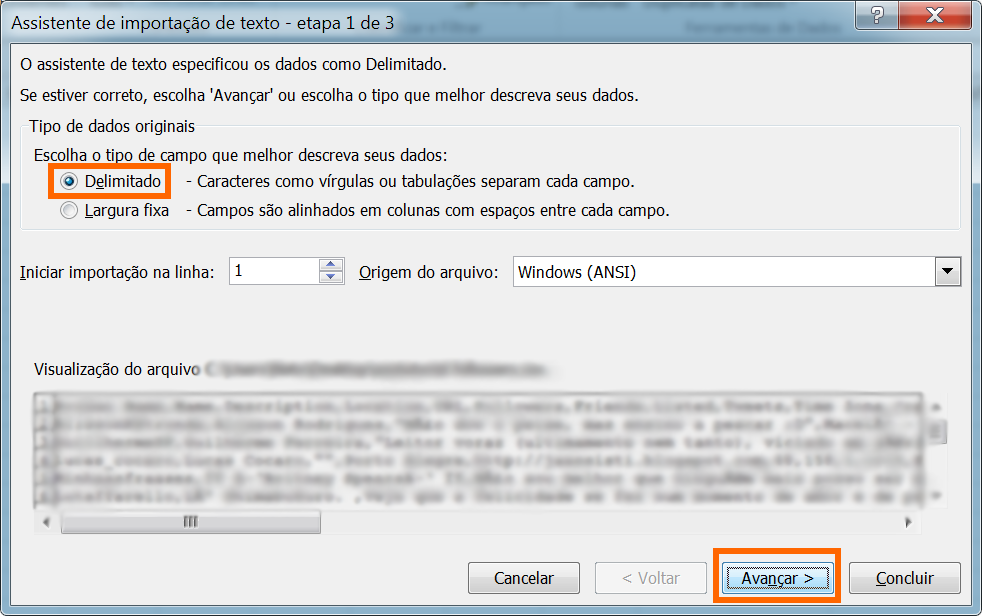
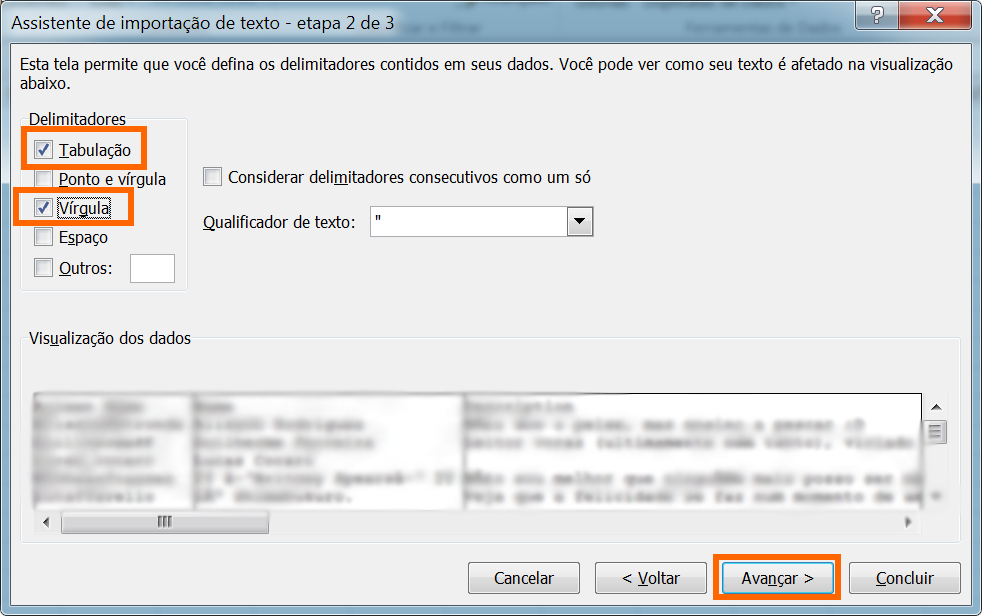
=> Na primeira janela marque a opção Delimitado e clique em Avançar. Na segunda janela marque as opções Tabulação e Vírgula e clique em Avançar. Nas próximas janelas clique em Concluir > OK.
=> Agora salve as modificações.
Pronto! O documento será aberto no Excel e nele haverá o nome e os URLs (Facebook e Orkut) dos perfis de seus contatos.
terça-feira, 14 de junho de 2011
Faça backup das suas fotos do Orkut de uma vez sem instalar nenhum programa
AVISO: Este tutorial não funciona mais. Siga este tutorial agora.
Há alguns meses atrás postamos um tutorial sobre como fazer backup das fotos do Orkut de uma só vez. Porém, o serviço que realizava esta tarefa, o qual postamos no tutorial, não está funcionando mais.
Mas encontramos uma outra solução tão eficaz quanto.
A única diferença desta nova dica é que você só pode fazer backup das suas fotos. E não das fotos dos seus amigos. No entanto, a vantagem é que não é necessário qualquer instalação de programas no computador.
A única diferença desta nova dica é que você só pode fazer backup das suas fotos. E não das fotos dos seus amigos. No entanto, a vantagem é que não é necessário qualquer instalação de programas no computador.
O tutorial funciona tanto no Orkut antigo quanto no novo e é super prático e fácil.
Backup das fotos do Orkut
Orkut Antigo
Na barra lateral, à esquerda, clique em Adicionar apps.
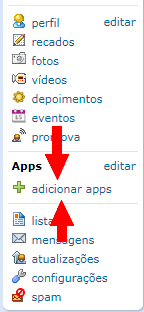
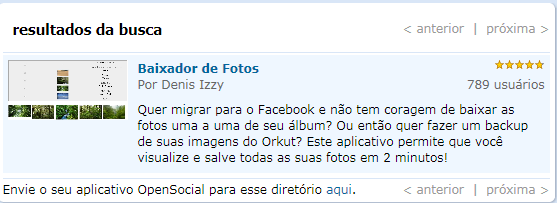
Na barra de busca, digite o nome "baixador de fotos" (sem aspas) e mande procurar.

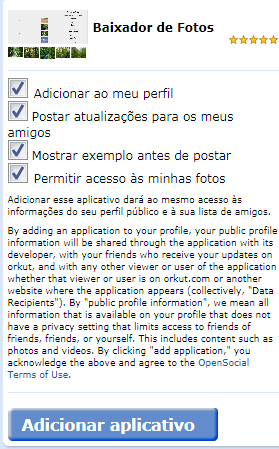
Clique sobre o aplicativo e na outra tela à direita selecione a opção "Permitir acesso às minhas fotos". Depois clique no botão Adicionar aplicativo.
Orkut Novo
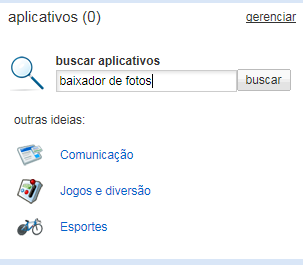
À direita, no campo Aplicativos, desçendo a barra de rolagem do browser, digite o nome "baixador de fotos" (sem aspas) e dê um Enter.
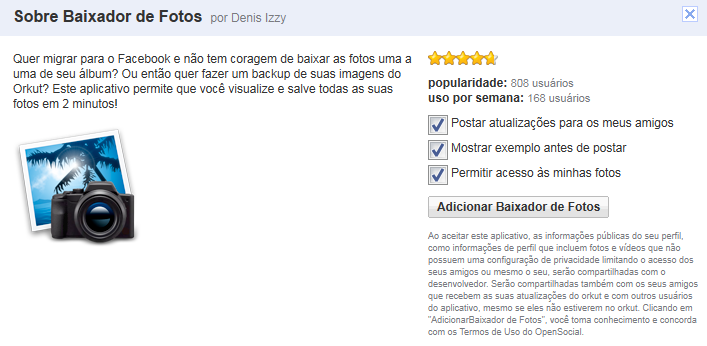
Clique sobre o aplicativo e na janela que abrirá selecione a opção "Permitir acesso às minhas fotos". Depois clique no botão Adicionar Baixador de Fotos.
Como Usar
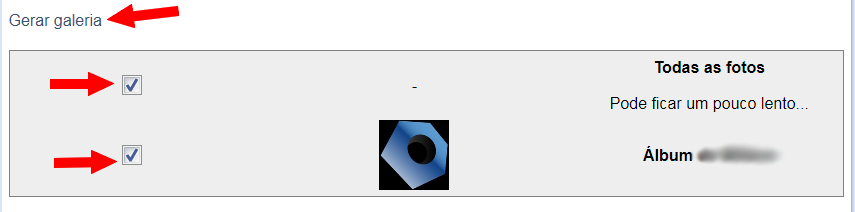
1 - Abra o app e marque a caixinha de seleção de todos os álbuns (caso queira efetuar um backup completo), incluindo caixinha de seleção da opção Todas as fotos.
2 - Após isto clique no botão Gerar galeria.
3 - Uma pop-up será aberta para você.
4 - Pressione as teclas Ctrl + S e salve o arquivo em seu desktop.
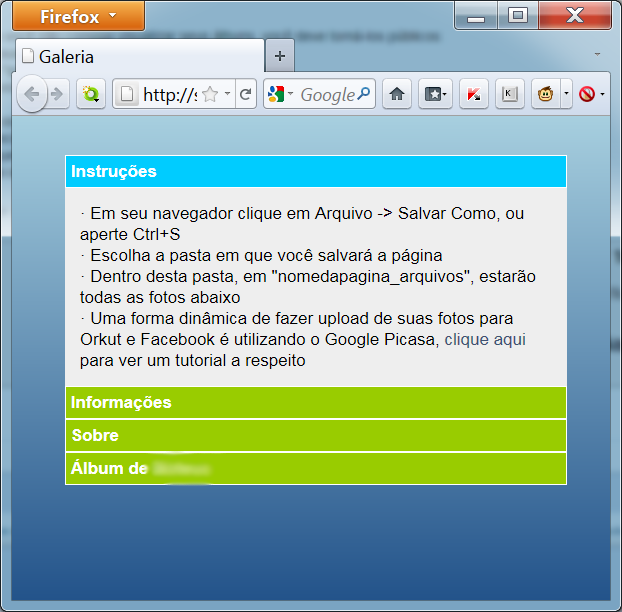
5 - O arquivo terá o nome de view.php.htm. Mas não se espante, é isso mesmo! Este arquivo contém todas as suas imagens.
6 - Pronto! Uma pasta com o nome de view.php_arquivos será criada em seu desktop com todas as suas fotos dentro.
OBS: Dependendo do número de fotos/álbuns que há em seu perfil, o processo pode levar um tempo. Mas normalmente é bem rápido.
OBS: Dependendo do número de fotos/álbuns que há em seu perfil, o processo pode levar um tempo. Mas normalmente é bem rápido.




