


Mostrando postagens com marcador Google Chrome. Mostrar todas as postagens
Mostrando postagens com marcador Google Chrome. Mostrar todas as postagens
sábado, 26 de março de 2022
Como burlar os paywalls dos jornais
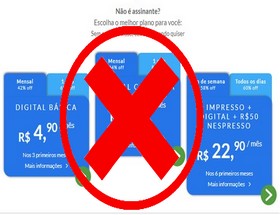 A maioria dos grandes sites de notícias (O Globo, Folha de S.Paulo, Estadão, CNN, Exame, Isto É, entre outros) há tempos vêm usando paywalls, recurso que esconde o conteúdo e/ou limita o mesmo para quem não é assinante.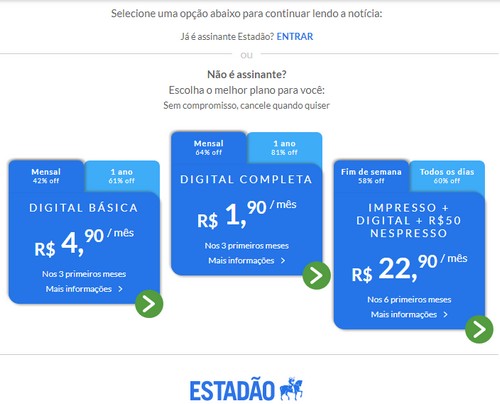
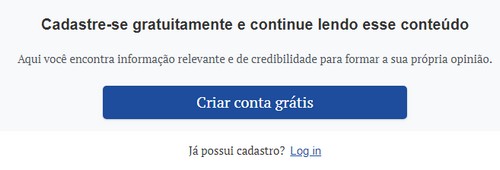
Se você não tem condições de fazer uma assinatura (ou não quer — vai de cada um), apresento aqui quatro dicas de como burlar esse recurso e ler normalmente os artigos.
1º Método - Extensão (para computador apenas)
Existem várias extensões que facilitam essa tarefa. Porém, algumas foram descontinuadas. Então apresento a mais usada no momento.
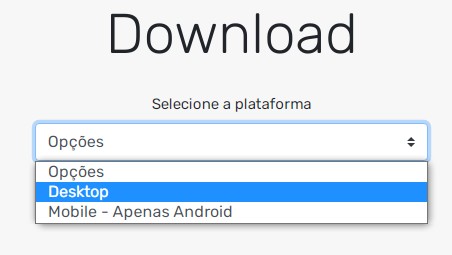
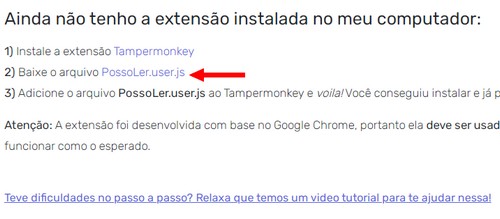
Posso Ler? — Esta é a extensão mais efetiva, atualmente, pelo menos das quais testei. Você precisa, primeiramente, instalar a extensão Tampermonkey em seu navegador (Chrome, Firefox, Opera, Safari, Edge, etc), em seguida, o arquivo da extensão. Para isso, basta acessar a página e descer até o item "Download". No menu, escolha a opção Desktop. Caso já tenha o Tampermonkey instalado, é só clicar no link do arquivo PossoLer.user.js, permitir a instalação e pronto.
2º Método - Desabilitar o Javascript (para celular e computador)
Se você preferir não instalar nada, um método prático e 100% útil é simplesmente desativar o Javascript do seu navegador.
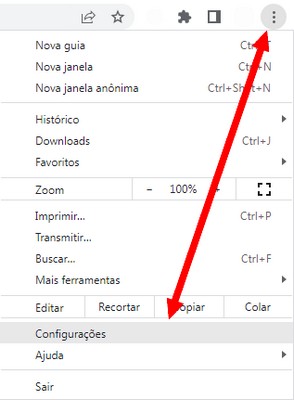
No Chrome, clique no ícone das três bolinhas (canto superior direito do navegador) e vá em Configurações.
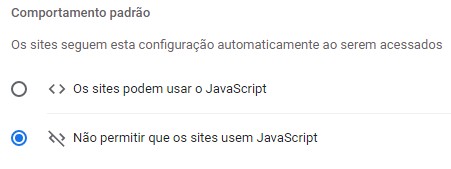
No computador, ao lado esquerdo, clique em Segurança e privacidade, ao lado direito clique em Configurações do site, desça até a opção Javascript e clique nela. Marque a opção "Não permitir que os sites usem JavaScript" e pronto. Basta recarregar a página da notícia.
No celular, vá em Configurações do site, desça até a opção Javascript e desative a opção "Permitir que sites executem o JavaScript".
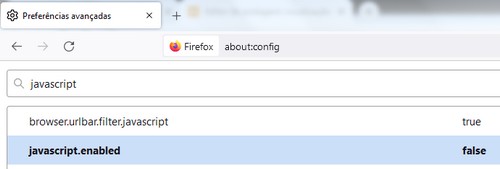
No Firefox, você precisa acessar as configurações digitando na barra de endereços about:config. Após isso, clique em Aceitar o risco e continuar. Na barra de pesquisa, procure por "javascript" (sem aspas), encontre e dê dois cliques na opção javascript.enabled para alterar o valor para false e pronto.
3º Método - Modo Leitura (para celular)
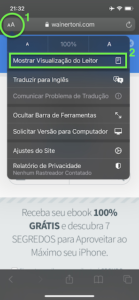
O modo leitura está disponível, por padrão, no Safari, no Firefox e em outros navegadores, exceto no Chrome. Ele praticamente funciona como o método anterior, desativando o javascript, exibindo apenas o texto e as imagens do artigo. Veja nas imagens abaixo como ativar.
 |
| Safari |
 |
| Firefox |
Por fim, caso desconsidere mexer em seu navegador, é possível usar sites que mostram os artigos sem os paywalls. Basta copiar o endereço da notícia e colar no site. Abaixo deixo dois dos mais usados atualmente.
- Outlinetts.com
- 12ft.io
Vale uma ressalva ao 12ft.io. Ao invés de você ter que ir no site colar o endereço da notícia toda hora, você simplesmente pode usar este atalho: Na barra de endereços do navegador, antes do link completo da notícia, adicione https://12ft.io/ e carregue. Por exemplo:
https://oglobo.globo.com/url-da-noticia => Link normal, com paywall
https://12ft.io/https://oglobo.globo.com/url-da-noticia => Link da notícia sem paywall
domingo, 5 de dezembro de 2021
Como ver os Dislikes no Youtube (por enquanto)
 Em sua última atualização de novembro, o Youtube passou a não exibir mais o número de Dislikes ("Não gostei") dos vídeos publicamente. Somente os criadores de conteúdo têm acesso ao número através do painel de controle.
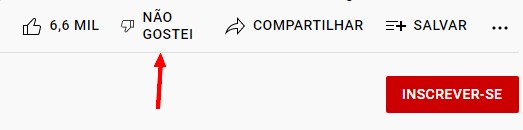
A página apenas mostra o texto "Não gostei".
Porém, um grupo de desenvolvedores criou uma extensão de código-aberto com um nome autoexplicativo chamada "Return YouTube Dislikes", que exibe a contagem de dislikes dos vídeos. A extensão obtém os dados da própria API do Youtube, que ainda mostra os dislikes quando é usada para dados públicos, e restaura o layout antigo que estávamos acostumados a ver em vídeos antes que o Youtube decidisse ocultar tal função no mês passado para resolver problemas que, de acordo com a empresa, geravam “bullying e ataque de dislikes".
A extensão está disponível para os navegadores Google Chrome, Firefox, Edge, Opera e Brave. Se você é um(a) usuário(a) do iOS, os desenvolvedores também têm uma versão para você, mas com jailbreak, então eles aconselham os interessados a “usarem por sua própria conta e risco”.
COMO USAR
1. Acesse a página oficial da extensão: https://www.returnyoutubedislike.com/
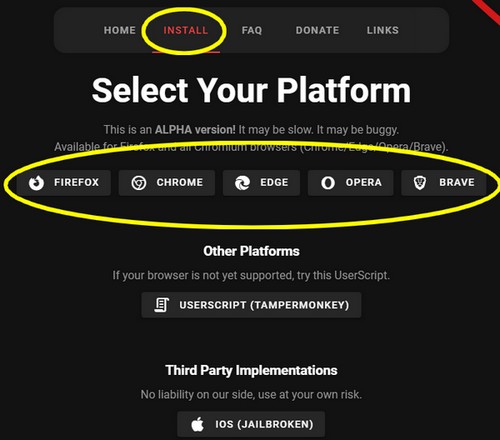
2. Clique na opção INSTALL, no menu superior do site, e selecione o navegador que você utiliza. Vide os círculos amarelos na imagem abaixo.
3. Após a instalação, caso já esteja no Youtube, recarregue a página (F5) e confira se os dislikes estão sendo exibidos. Se ainda assim não estiverem aparecendo, limpe o cache do seu navegador.
OBSERVAÇÃO
Em sua página no Github, no entanto, os desenvolvedores informam que o Youtube removerá o campo de dislikes de sua API em 13 de dezembro. Isso significa que os números de dislikes não poderão ser acessadas por meio da API após essa data, que, de acordo com os desenvolvedores, “tira qualquer capacidade de julgar a qualidade do conteúdo antes de assisti-lo”. Eles também afirmam que estão salvando os dados no banco de dados do projeto e que eles têm um plano para quando o Youtube remover de fato a função, embora não esteja claro como e se isso funcionará ainda. Portanto, aproveite enquanto pode.
sábado, 1 de fevereiro de 2020
Voltar para a antiga versão do Twitter

Ultimamente venho recebendo alguns comentários e e-mails de usuários perguntando se existe alguma maneira de retornar ao antigo layout do Twitter. A rede social já passou por várias mudanças desde o seu lançamento em 2006, e, claro, as opiniões divergem. Agradou algumas pessoas; desagradou outras.
A boa notícia é que existe, sim, uma forma simples de retornar à antiga interface.
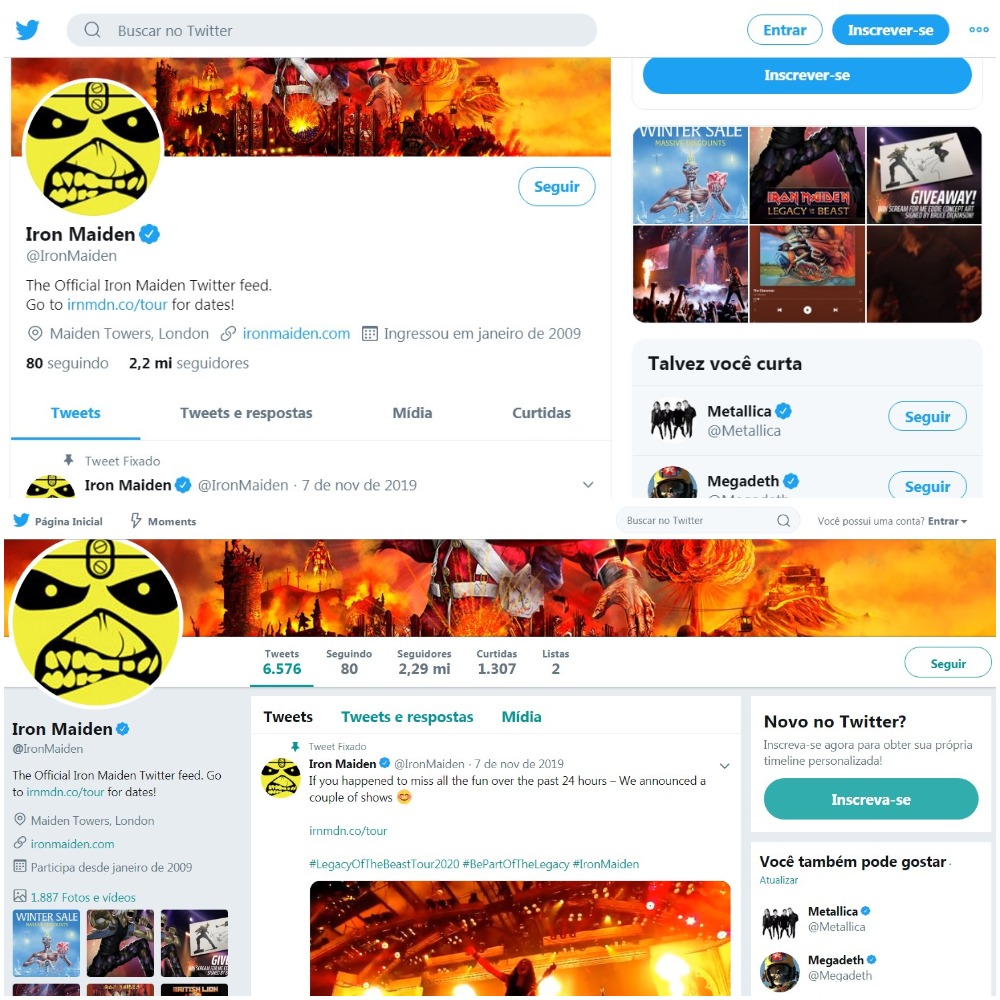 |
| A imagem de cima é do novo layout. A imagem de baixo é do antigo. |
PARA O GOOGLE CHROME
Primeiramente, sugiro que você feche qualquer página do Twitter e, o mais importante, limpe todo histórico de navegação do Google Chrome (basta apertar simultaneamente as teclas Ctrl + H e, à esquerda, clicar em "Limpar dados de navegação").
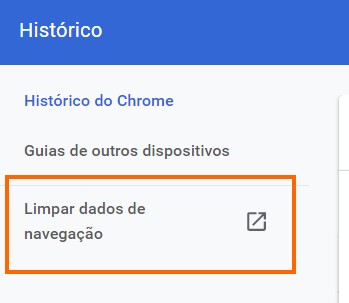
Agora, instale a extensão Old Twitter Layout abaixo e, em seguida, acesse o Twitter e veja se o antigo layout voltou.
https://chrome.google.com/webstore/detail/old-twitter-layout/jjldkokjmjdnlnifmehbljdafklejeha
Caso ainda esteja vendo a nova interface, atualize a página.
PARA O FIREFOX
Primeiramente, feche todas as páginas relacionadas ao Twitter e limpe todo histórico de navegação do Mozilla Firefox (basta apertar simultaneamente as teclas Ctrl + Shift + Delete, selecionar a opção "Tudo" - no menu superior -, marcar todas as opções e clicar em "Limpar agora").
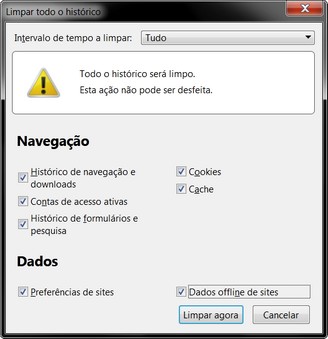
Acesse e instale a extensão do link abaixo.
https://addons.mozilla.org/pt-BR/firefox/addon/old-twitter/
Após instalar, abra o Twitter e verifique se o antigo layout é exibido. Caso negativo, atualize a página apertando F5.
sexta-feira, 17 de janeiro de 2020
Como tirar a janela de login do Instagram
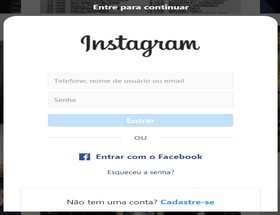
Quem não tem conta no Instagram, ou visualiza um perfil (que não esteja protegido) sem estar logado, não consegue navegar por muito tempo sem que uma pop-up solicitando login apareça e impeça a continuidade. Vide o exemplo abaixo.

Mas é possível remover essa pop-up, sem precisa logar na conta. Há dois meios para isso: modificando o código-fonte da página; ou usando uma extensão no navegador. A desvantagem do primeiro procedimento, no entanto, é que você terá de fazer isso em cada perfil que entrar e/ou sempre que atualizar a página, uma vez que a alteração não fica salva. Vejamos as duas alternativas.
OBS: Frisando que só funciona em perfis públicos. Não funciona em celulares.
1. Acesse o perfil do Instagram que deseja visualizar.
2. Navegue pelo perfil, normalmente, até que a pop-up pedindo o login apareça.
3. Agora siga as orientações abaixo, de acordo com o navegador que você utiliza.
No Google Chrome
SEM BAIXAR EXTENSÃO
Aperte o botão F12 do teclado para abrir o console de Ferramentas do Desenvolvedor, na parte inferior da tela.
Na janela que abriu, clique na aba Elements e, logo no começo, encontre e dê dois cliques sobre o seguinte código para editá-lo: <body class="" style="overflow: hidden;">.

Agora, apague apenas o trecho style="overflow: hidden;" e pressione ENTER. Deve ficar exatamente como marcado pelo retângulo vermelho na imagem abaixo.

Role para baixo até encontrar o seguinte código:
<div class="RnEpo Yx5HN " role="presentation">
Apenas dê um clique sobre ele (não precisa editar) e aperte o botão Delete do teclado para excluir.

Pronto! A pop-up sairá da tela.
COM EXTENSÃO
Acesse este link. Na página que abriu, clique no botão verde Code e depois em Download Zip para baixar a extensão.
Extraia a pasta que está dentro do arquivo zipado. Em seguida, abra a página de extensões do Chrome, clique no botão "Carregar sem compactação" e selecione a pasta extraída para que a extensão seja instalada.
Pronto! Atualize o Instagram e a pop-up não aparecerá mais.
No Firefox
SEM BAIXAR EXTENSÃO
Aperte o botão F12 do teclado para abrir o console de Web Developer, na parte inferior da tela.
Na janela que abriu, clique na aba Inspetor e, logo no começo, encontre e dê dois cliques sobre o seguinte código para editá-lo: <body class="" style="overflow: hidden;">.

Agora, apague apenas o trecho style="overflow: hidden;" e pressione ENTER. Deve ficar exatamente como marcado pelo retângulo vermelho na imagem abaixo.

Role para baixo até encontrar o seguinte código:
<div class="RnEpo Yx5HN " role="presentation">
Apenas dê um clique sobre ele (não precisa editar) e aperte o botão Delete do teclado para excluir. Pronto! Pode fechar o console e continuar navegando.

COM EXTENSÃO
Basta instalar esta extensão em seu Firefox e atualizar o Instagram.
Vale ressaltar que isso não danifica o navegador, tampouco, prejudica o perfil acessado. Para desfazer, basta atualizar a página.
quinta-feira, 17 de janeiro de 2019
Psiphon: VPN prática e grátis

Costumo receber alguns e-mails e comentários pedindo sugestões de uma VPN gratuita para uso doméstico no Windows e, tendo em vista as inúmeras opções existentes no mercado, achei interessante comentar hoje a respeito de uma que, particularmente, considero excelente. Trata-se do Psiphon.
Uma VPN absolutamente simples de mexer, leve, com uma interface que oferece suporte a vários idiomas (incluindo o Português/BR), 100% gratuita e disponível para as plataformas Windows, Android e iOS. O programa não contém aquele painel repleto de configurações. São as mais básicas possíveis, na verdade, mas suficientes para cumprir o que promete.
Sobretudo, no caso do Windows, sequer é preciso instalar o programa: basta executar o arquivo e o software modifica as configurações de proxy automaticamente. Quando é desconectado, restaura ao seu estado original.
Apresentando o Psiphon
Faça o download a partir da página oficial e execute o arquivo "psiphon3.exe".
Ele se conectará ao servidor mais rápido e exibirá uma janela perguntando em qual navegador você deseja usá-lo. Ele é compatível com todos os browsers.
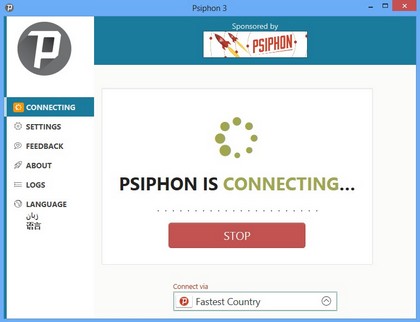
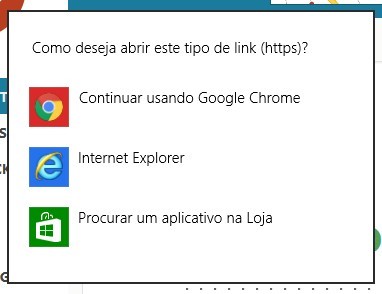
O navegador será aberto com uma página do Psiphon, ou de parceiros/afiliados ao programa. Digite o endereço que preferir e pronto, você estará navegando sob a VPN.
Alterando o idioma
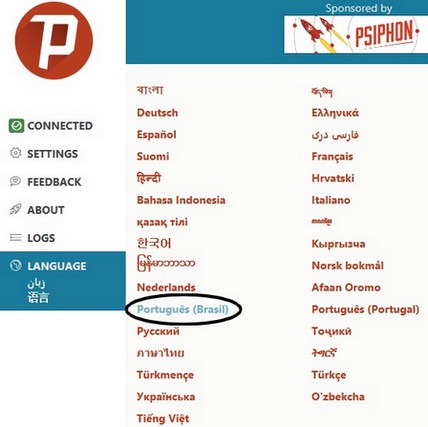
Por padrão, o Psiphon roda em Inglês. Para alterar o idioma, encontre a opção "Language" ao lado esquerdo do painel, em seguida, escolha "Português (Brasil)". Não é preciso reiniciar o programa.
Mudando o servidor
Na tela inicial do programa, abra o menu inferior e escolha um dos países da lista. O servidor proxy será alterado para um IP de acordo com o país selecionado.
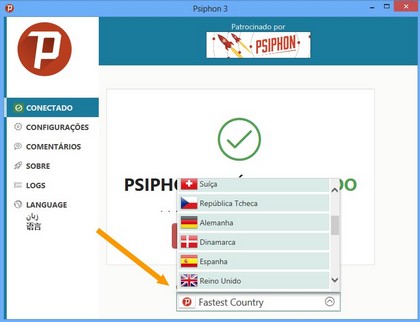
OBS: Sugiro que reinicie o navegador após alterar o servidor. Isso garante que a VPN estabeleça a outra conexão efetivamente.
Configurações (opcional)
Indo em "Configurações", um leque bem simples das opções será mostrado. As configurações são opcionais.
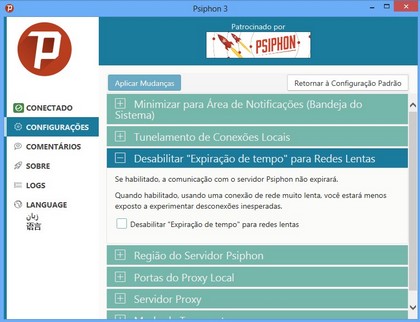
Caso faça alterações, clique no botão azul "Aplicar Mudanças" para concluir. Se algo der errado, é possível restabelecer às condições originais clicando no botão "Retornar à Configuração Padrão".
Ativando/Desativando ou Excluindo a VPN
No painel inicial, clique no botão "Desconectar" para desligar a VPN e feche o programa (se quiser sair), ou, "Conectar" para reativá-lo. Sempre que o programa for aberto, ele buscará estabelecer uma conexão automaticamente.
É importante ressaltar que o endereço IP pode mudar a cada vez que o programa for reconectado, mesmo que seja um servidor do mesmo país anterior, pois ele verifica se o último ainda está disponível e, caso não esteja, encontrará outro.
Para excluir o Psiphon, apenas delete o arquivo. Ele não cria registros ou dados permanentes no sistema.
quarta-feira, 8 de fevereiro de 2017
Como pular Adfly, Ouo.io, Linkbucks e outros sites
Sabe quando vamos baixar algo na internet e ao clicamos no link, em vez de abrir a página do download propriamente, abre-se uma página com aqueles links curtos com um contador e lotados de propagandas? Sites como Adfly, Linkbucks, Sh.st, Adlink, Ouo.io, entre outros, são alguns dos mais típicos exemplos.
Hoje vou passar a dica de um script chamado AdsBypasser (cujo pode ser usado como extensão) que burla, automaticamente, todos esses encurtadores. Na verdade, o AdsBypasser consegue "pular" mais de 700 sites desse tipo, de acordo com os desenvolvedores.
Para sanar qualquer dúvida ou preocupação quanto à segurança desse script, realizei duas análises do mesmo no site Virus Total. Veja os resultados abaixo.
Verificação 1
Verificação 2
Como vimos, nada de malicioso ou perigoso foi identificado pelos antivirus no script.
PRÓS
- É 100% gratuito;
- Fácil instalação;
- Não requer ação manual por parte do usuário;
- Oferece duas versões: Full e Lite Edition (explicadas mais adiante);
- O arquivo é bem pequeno. Menos de 1 Mb;
- É atualizado regularmente;
CONTRAS
- Não é compatível com o Internet Explorer (exceto o Microsoft Edge Mobile);
- Não burla o reCAPTCHA (aqui um exemplo do que se trata), somente o contador que vem após ele;
Full ou Lite Edition?
Existem vários tipos diferentes desses encurtadores. Alguns são servidores de imagens, outros de arquivos como áudio, vídeo, programa, etc. A versão Lite exclui o suporte aos servidores de imagens. E como não há como prever qual deles será aberto, pessoalmente, indico a instalação da versão Full.
Como Usar
Vou passar as instruções para cada navegador. Depois de instalar o script, você não precisa fazer mais nada. Quando um desses sites aparecerem na sua tela, o script executa instantaneamente e te redireciona para a página do download rapidamente.
Google Chrome
1. Instale a extensão Tampermonkey.
2. Acesse o site do AdsBypasser e, ao lado esquerdo da tela, clique no botão "Install Full Edition".
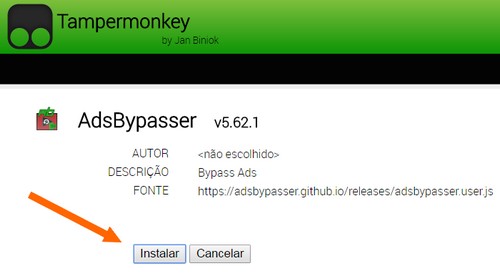
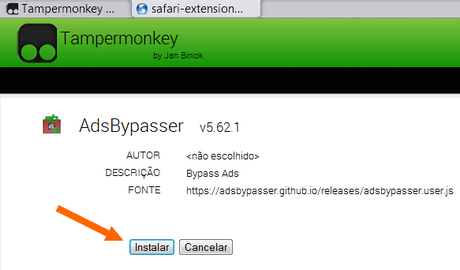
3. Uma página do Tampermonkey solicitando autorização para a instalação será aberta. Clique no botão Instalar e pronto!
Firefox
1. Instale a extensão Greasemonkey e reinicie o browser.
2. Acesse o site do AdsBypasser e, ao lado esquerdo da tela, clique no botão "Install Full Edition".
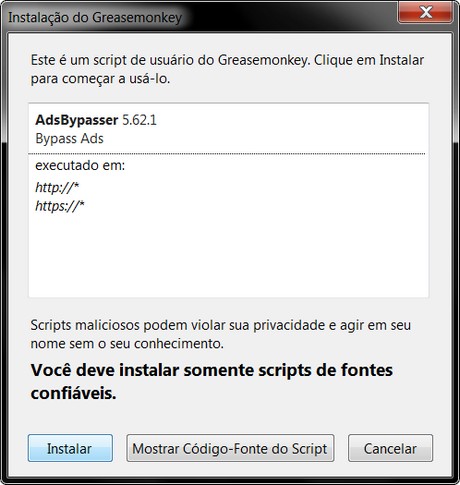
3. Uma janela solicitando autorização para a instalação será aberta. Clique no botão Instalar e pronto!
Safari
1. Baixe o Tampermonkey e clique em Abrir > Instalar nas janelas que aparecerão. Aguarde aparecer a página informando que a extensão foi instalada.
2. Acesse o site do AdsBypasser e, ao lado esquerdo da tela, clique no botão "Install Full Edition".
3. Uma página do Tampermonkey solicitando autorização para a instalação será aberta. Clique no botão Instalar e pronto!
Opera
1. Instale o Tampermonkey. Aguarde aparecer a página informando que a extensão foi instalada.
2. Acesse o site do AdsBypasser e, ao lado esquerdo da tela, clique no botão "Install Full Edition".
3. Uma página do Tampermonkey solicitando autorização para a instalação será aberta. Clique no botão Instalar e pronto!
Em Celulares
A extensão Tampermonkey está disponível para as versões móveis do Chrome, Firefox, Internet Explorer (o Edge apenas), Safari, Opera e outros navegadores.
Portanto, deixarei os links para os respectivos modelos abaixo.
Para Android (Chrome, Firefox, Safari, Opera, Dolphin, etc)
Para Windows Phone (Microsoft Edge)
Para iOS (somente o Greasemonkey está disponível... é uma alternativa ao Tamper)
quarta-feira, 10 de dezembro de 2014
Solução para erro ao abrir Google Chrome
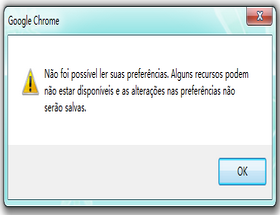
Ontem fui abrir o Chrome no meu notebook e de repente apareceu a seguinte mensagem: "Não foi possível ler as suas preferências. Alguns recursos podem não estar disponíveis e as alterações nas preferências não serão salvas". Vide imagem a seguir.
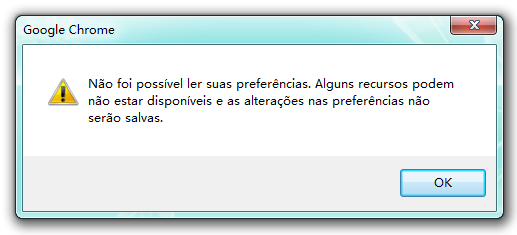
Pesquisando por soluções no Fórum do Google, acabei encontrando uma que resolveu para mim. Caso esteja enfrentando este problema, espero que seja útil para você também.
Passo a Passo
Antes de realizar o procedimento abaixo, salve os Favoritos e anote as Extensões que você utiliza, pois tudo será apagado.
1 - Feche o Chrome e pressione simultaneamente as teclas WinKey (tecla do Windows) + R para abrir o menu Executar.
2. Na caixa, cole o comando a seguir: %LOCALAPPDATA%\Google
3. Clique sobre a pasta Chrome e aperte as teclas Shift + Delete para exclui-la. Lembre-se que isso apagará seus favoritos do navegador.
4. Baixe o CCleaner e faça uma limpeza rápida com ele usando este tutorial.
5. Após a limpeza, abra o Chrome e verifique se o problema foi resolvido.
quarta-feira, 5 de fevereiro de 2014
Saiba se o e-mail que você enviou foi lido

Uma função isenta em praticamente todos os serviços de e-mail, é a de mostrar se o destinatário leu o e-mail que você enviou. Os serviços não fornecem uma opção nativa para isso. Mas é possível fazer essa checagem utilizando uma ferramenta de terceiro.
O MailTrack é uma extensão para o Google Chrome que realiza esta exata função. A extensão, compatível apenas com Gmail, pode informar ao remetente se a mensagem enviada foi lida. Recurso semelhante ao que se encontra no WhatsApp.
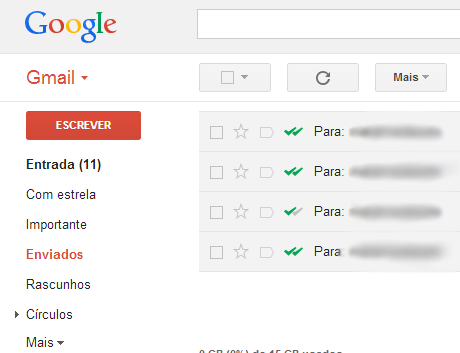
Quando um e-mail é enviado, a mensagem recebe um visto verde (✓); quando é lido, a mensagem que você enviou recebe dois (✓✓).
A extensão é 100% segura. Confira a análise do VirusTotal.
COMO USAR
1 - Instale o MailTrack em seu Chrome.
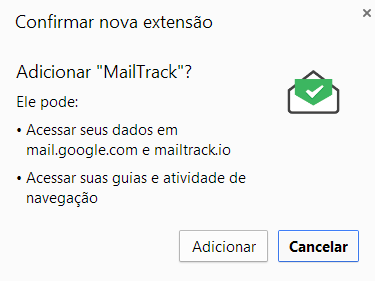
2 - Aceite os termos e confirme a conta no serviço clicando em "Sign in with Google".
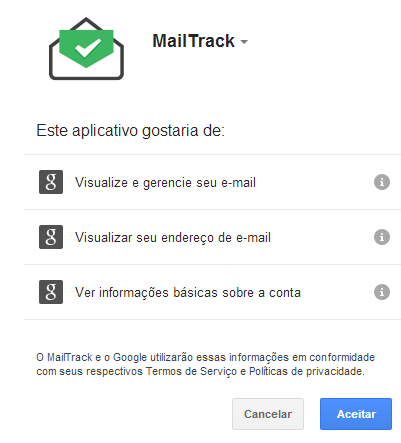
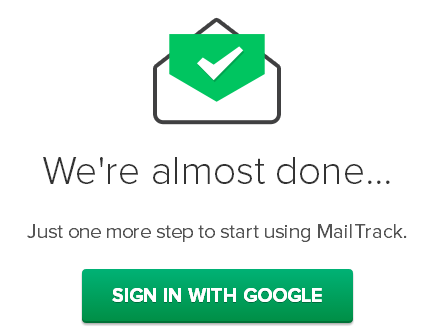
OBS: A extensão não requer qualquer tipo de configuração para trabalhar.
3 - Agora acesse seu e-mail, escreva uma mensagem e envie-a normalmente.
4 - Após o envio, clique na opção "Enviados", à esquerda, e você perceberá que um visto verde estará presente na mensagem.
5 - Quando ou se o e-mail for lido pelo destinatário, a mensagem automaticamente ficará com dois vistos verdes assim que você recarregar a página. Do contrário, ficará com um.
quinta-feira, 15 de agosto de 2013
Problema com carregamento no Youtube? Veja possíveis soluções

Ultimamente tenho sofrido bastante ao assistir vídeos no Youtube, tanto no Google Chrome quanto no Firefox. Pesquisando na web, percebi que o problema está ocorrendo com várias outras pessoas.
Problemas
- A maioria dos vídeos simplesmente param de carregar. Carrega até os primeiros segundos do vídeo e depois congela.
- Ou então, carrega rápido durante os primeiros minutos e depois vai em passos de tartaruga (sem chance de esperar).
- Ao ativar o modo full screen (tela cheia) perde-se todo carregamento feito.
- O carregamento só ocorre quando o vídeo é reproduzido ou estamos na aba onde ele está.
Razão
O YouTube recentemente migrou para um protocolo de streaming chamado Dynamic Adaptive Streaming sobre HTTP, ou simplesmente DASH. Esse protocolo gerou um impacto significativo no carregamento dos vídeos e na lentidão dos sites do próprio Google. Um dos fatores mais desagradáveis é o fato de o usuário não poder mais pausar o vídeo para aguardar o carregamento completo dos vídeos. E convenhamos, isso 'quebra as pernas' de qualquer um!
Apresento aqui possíveis soluções para ajudar a livrá-los dessa angústia
Soluções
1ª Solução
1 - Baixe o Youtube Center e instale no navegador que costuma utilizar.
Página oficial de downloads
Youtube Center para Firefox (precisa instalar o Greasemonkey antes)
Youtube Center para Chrome (para instalar siga este tutorial ou instale o Tamper antes)
Youtube Center para Opera
Youtube Center para Safari
Youtube Center para Maxthon
Youtube Center para Internet Explorer
2 - Acesse o Youtube.
3 - Esta janela abaixo será aberta. Clique em Go to Settings.
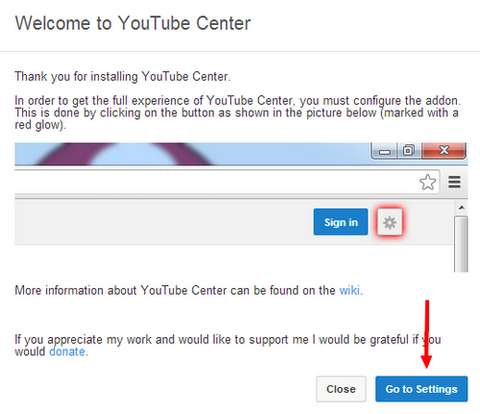
4 - Ao lado esquerdo, clique na aba "Player" e desmarque a opção "Dash Playback". Então pode fechar a janela.
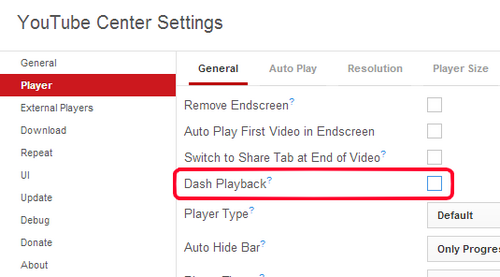
5 - Agora é só usar o Youtube a vontade! Lembrando que esta extensão também possui outros recursos, como baixar os vídeos do site, entre outras coisas. O principal é desativar o DASH. No mais, faça os ajustes que desejar.
2ª Solução (pra Chrome e Firefox apenas)
A 1ª Solução funciona na maioria dos casos. Porém, caso não tenha tido sucesso, use esse método abaixo.
1 - Instale a extensão SmartVideo For Youtube no respectivo navegador.
SmartVideo para Chrome
SmartVideo para Firefox
2 - Agora devemos realizar um pequeno ajuste nas configurações. Abaixo deixo o passo a passo para cada browser.

Digite na barra de endereços chrome:extensions para abrir o painel de extensões.
Encontre o SmartVideo e clique no botão Opções.
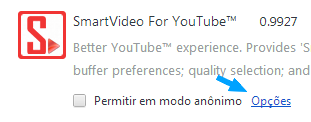
Vamos mexer apenas na seção "Buffering Options". Marque somente as opções Start buffering right away, Start playing when buffered e Ensure that videos are buffered even if they are paused. Veja na figura a seguir como deve ficar.
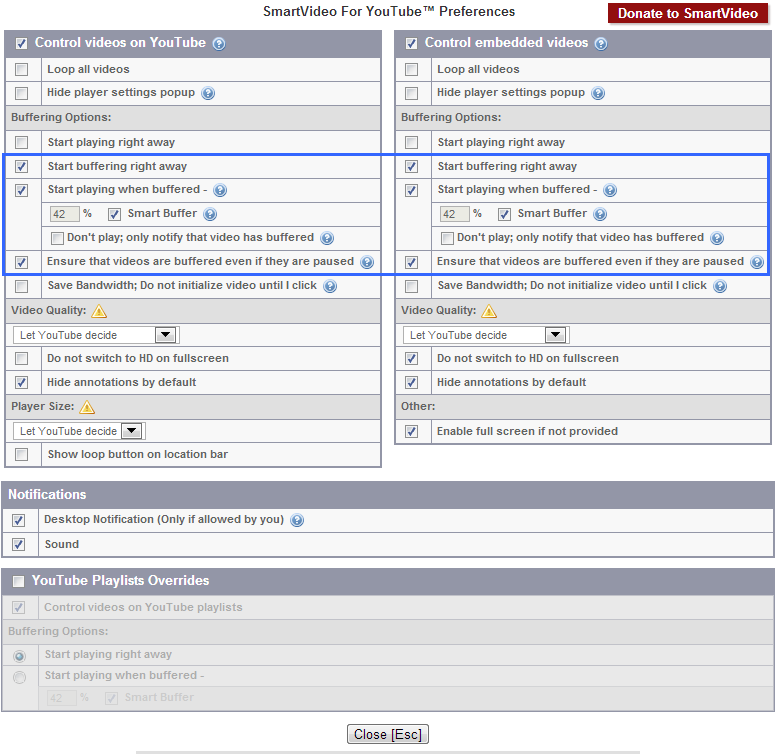
Pode fechar a janela de extensões após isso.

Aperte simultaneamente as teclas Ctrl + Shift + A para abrir a janela de extensões.
Encontre o SmartVideo e clique no botão Opções.
Vamos mexer apenas na seção "Buffering Options". Marque somente as opções Start buffering right away, Start playing when buffered e Ensure that videos are buffered even if they are paused. Veja na figura a seguir como deve ficar.
Pode fechar a janela de extensões após isso.
3 - Depois de configurar, acesse um vídeo do Youtube e coloque o mouse sobre o vídeo. Você verá uma janelinha de opções aparecer logo abaixo do vídeo.
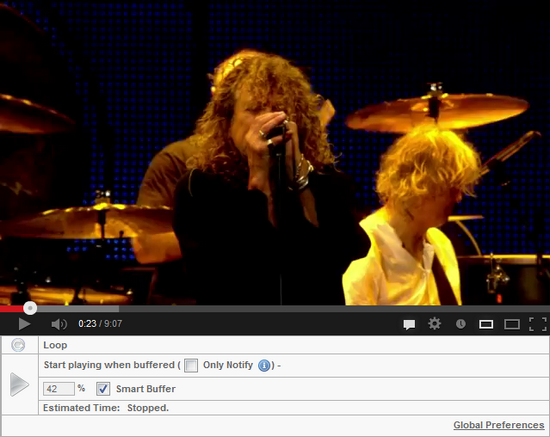
4 - Se a janelinha não aparecer, quer dizer que o SmartVideo não está ativo no vídeo. Porém, ele aparece em todos os vídeos, e até mesmo em playlists.
Não precisa mexer em nada nessa janelinha. Apenas certifique-se de que ela esteja sendo exibida na parte inferior do vídeo. Ela aparece em sites fora do Youtube também.
Dicas Extras
Para quem não conhece, o Google possui uma versão simplificada do Youtube - existente desde 2009 e desenvolvida com a intenção de melhorar o carregamento. Trata-se do Youtube Feather. Essa versão remove os componentes mais pesados da página, fazendo com que o carregamento tenha um desempenho significativamente mais rápido. No entanto, é um serviço Beta, ou seja, não funciona em todos os vídeos.
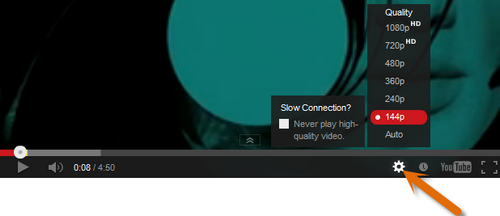
Reduza a qualidade dos vídeos para obter um carregamento mais ligeiro. O Youtube reproduz os vídeos automaticamente em alta qualidade, e isso interfere no carregamento.
Burle o traffic shaping. Alguns provedores de Internet, geralmente, controlam a largura de banda da conexão. Eles fornecem os vídeos armazenados em cachê e não os vídeos reais. Isso influencia na velocidade de buffer dos vídeos.
Para burlar isso você pode executar o comando abaixo no Prompt de Comando do Windows [clique aqui para copiar o comando]
netsh advfirewall firewall add rule name=”YoutubeBufferTrick” dir=in action=block remoteip=173.194.55.0/24,206.111.0.0/16 enable=yes

Para desfazer o processo do comando anterior, execute este comando aqui no Prompt.
Conclusão
Após fazer os testes com a extensão SmartVideo, a melhora foi imediata. Sobretudo, senti uma diferença enorme no carregamento dos vídeos e os problemas descritos inicialmente cessaram também.
Porém, a extensão não trabalhou bem no meu Firefox. A efetividade dela no Chrome foi muito superior. Mas cada sistema reage de uma maneira.
É claro que cada caso é um caso. Para você, essas dicas podem não resultar em absolutamente nada. Todavia, se foi útil para muitos, penso que pode ser para você igualmente!
Compartilhe sua opinião conosco.
As dicas ajudaram você?


