


Mostrando postagens com marcador vídeos. Mostrar todas as postagens
Mostrando postagens com marcador vídeos. Mostrar todas as postagens
quinta-feira, 15 de agosto de 2013
Problema com carregamento no Youtube? Veja possíveis soluções

Ultimamente tenho sofrido bastante ao assistir vídeos no Youtube, tanto no Google Chrome quanto no Firefox. Pesquisando na web, percebi que o problema está ocorrendo com várias outras pessoas.
Problemas
- A maioria dos vídeos simplesmente param de carregar. Carrega até os primeiros segundos do vídeo e depois congela.
- Ou então, carrega rápido durante os primeiros minutos e depois vai em passos de tartaruga (sem chance de esperar).
- Ao ativar o modo full screen (tela cheia) perde-se todo carregamento feito.
- O carregamento só ocorre quando o vídeo é reproduzido ou estamos na aba onde ele está.
Razão
O YouTube recentemente migrou para um protocolo de streaming chamado Dynamic Adaptive Streaming sobre HTTP, ou simplesmente DASH. Esse protocolo gerou um impacto significativo no carregamento dos vídeos e na lentidão dos sites do próprio Google. Um dos fatores mais desagradáveis é o fato de o usuário não poder mais pausar o vídeo para aguardar o carregamento completo dos vídeos. E convenhamos, isso 'quebra as pernas' de qualquer um!
Apresento aqui possíveis soluções para ajudar a livrá-los dessa angústia
Soluções
1ª Solução
1 - Baixe o Youtube Center e instale no navegador que costuma utilizar.
Página oficial de downloads
Youtube Center para Firefox (precisa instalar o Greasemonkey antes)
Youtube Center para Chrome (para instalar siga este tutorial ou instale o Tamper antes)
Youtube Center para Opera
Youtube Center para Safari
Youtube Center para Maxthon
Youtube Center para Internet Explorer
2 - Acesse o Youtube.
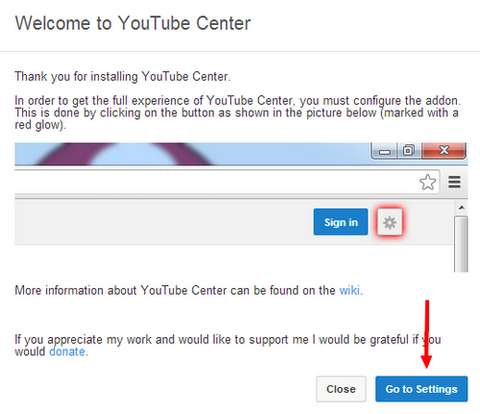
3 - Esta janela abaixo será aberta. Clique em Go to Settings.
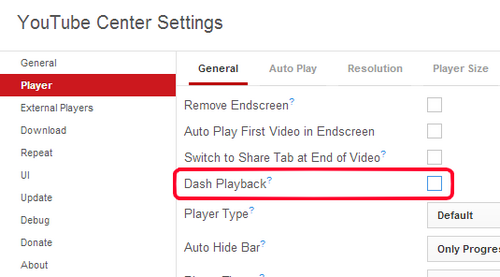
4 - Ao lado esquerdo, clique na aba "Player" e desmarque a opção "Dash Playback". Então pode fechar a janela.
5 - Agora é só usar o Youtube a vontade! Lembrando que esta extensão também possui outros recursos, como baixar os vídeos do site, entre outras coisas. O principal é desativar o DASH. No mais, faça os ajustes que desejar.
2ª Solução (pra Chrome e Firefox apenas)
A 1ª Solução funciona na maioria dos casos. Porém, caso não tenha tido sucesso, use esse método abaixo.
1 - Instale a extensão SmartVideo For Youtube no respectivo navegador.
SmartVideo para Chrome
SmartVideo para Firefox
2 - Agora devemos realizar um pequeno ajuste nas configurações. Abaixo deixo o passo a passo para cada browser.

Digite na barra de endereços chrome:extensions para abrir o painel de extensões.
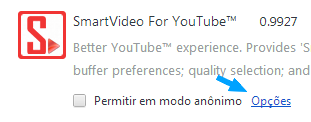
Encontre o SmartVideo e clique no botão Opções.
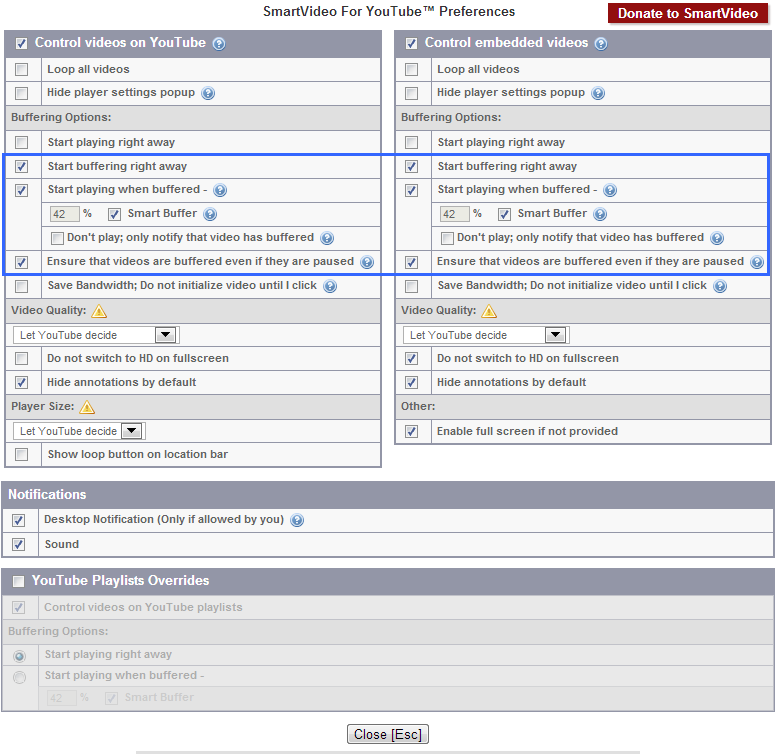
Vamos mexer apenas na seção "Buffering Options". Marque somente as opções Start buffering right away, Start playing when buffered e Ensure that videos are buffered even if they are paused. Veja na figura a seguir como deve ficar.
Pode fechar a janela de extensões após isso.

Aperte simultaneamente as teclas Ctrl + Shift + A para abrir a janela de extensões.
Encontre o SmartVideo e clique no botão Opções.
Vamos mexer apenas na seção "Buffering Options". Marque somente as opções Start buffering right away, Start playing when buffered e Ensure that videos are buffered even if they are paused. Veja na figura a seguir como deve ficar.
Pode fechar a janela de extensões após isso.
3 - Depois de configurar, acesse um vídeo do Youtube e coloque o mouse sobre o vídeo. Você verá uma janelinha de opções aparecer logo abaixo do vídeo.
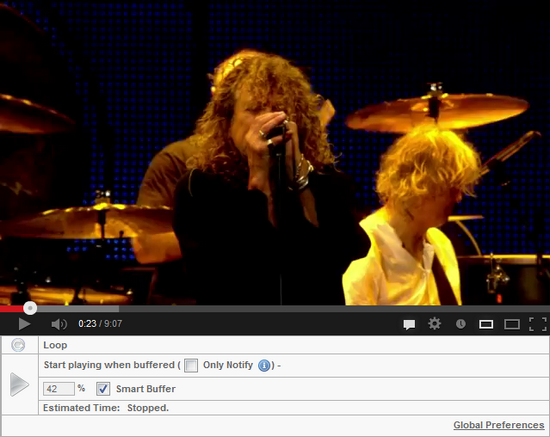
4 - Se a janelinha não aparecer, quer dizer que o SmartVideo não está ativo no vídeo. Porém, ele aparece em todos os vídeos, e até mesmo em playlists.
Não precisa mexer em nada nessa janelinha. Apenas certifique-se de que ela esteja sendo exibida na parte inferior do vídeo. Ela aparece em sites fora do Youtube também.
Dicas Extras
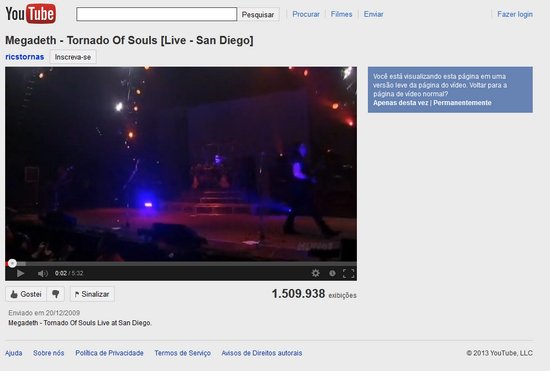
Para quem não conhece, o Google possui uma versão simplificada do Youtube - existente desde 2009 e desenvolvida com a intenção de melhorar o carregamento. Trata-se do Youtube Feather. Essa versão remove os componentes mais pesados da página, fazendo com que o carregamento tenha um desempenho significativamente mais rápido. No entanto, é um serviço Beta, ou seja, não funciona em todos os vídeos.
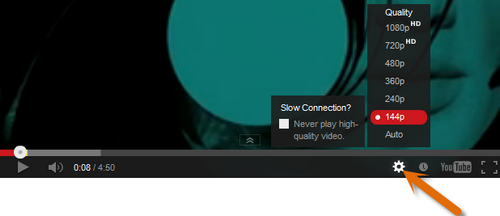
Reduza a qualidade dos vídeos para obter um carregamento mais ligeiro. O Youtube reproduz os vídeos automaticamente em alta qualidade, e isso interfere no carregamento.
Burle o traffic shaping. Alguns provedores de Internet, geralmente, controlam a largura de banda da conexão. Eles fornecem os vídeos armazenados em cachê e não os vídeos reais. Isso influencia na velocidade de buffer dos vídeos.
Para burlar isso você pode executar o comando abaixo no Prompt de Comando do Windows [clique aqui para copiar o comando]
netsh advfirewall firewall add rule name=”YoutubeBufferTrick” dir=in action=block remoteip=173.194.55.0/24,206.111.0.0/16 enable=yes

Para desfazer o processo do comando anterior, execute este comando aqui no Prompt.
Conclusão
Após fazer os testes com a extensão SmartVideo, a melhora foi imediata. Sobretudo, senti uma diferença enorme no carregamento dos vídeos e os problemas descritos inicialmente cessaram também.
Porém, a extensão não trabalhou bem no meu Firefox. A efetividade dela no Chrome foi muito superior. Mas cada sistema reage de uma maneira.
É claro que cada caso é um caso. Para você, essas dicas podem não resultar em absolutamente nada. Todavia, se foi útil para muitos, penso que pode ser para você igualmente!
Compartilhe sua opinião conosco.
As dicas ajudaram você?




