Mostrando postagens com marcador Streaming. Mostrar todas as postagens
Mostrando postagens com marcador Streaming. Mostrar todas as postagens
sábado, 8 de setembro de 2012
Gravando as músicas do Spotify (método mais simples)
Para quem não conhece o Spotify, não sabe o que está perdendo! Resumidamente, trata-se de o melhor e mais completo programa de streaming para ouvir músicas online. Milhões e milhões de artistas, discografias, rádios e biografias resumidas a sua plena disposição. Veja como se cadastrar.
Iremos utilizar um programinha chamado Scopyfy que pesa menos de 1 MB e, além de realizar a gravação, reconhece os nomes do artista e da música automaticamente. Sem contar que ele oferece várias opções de qualidade do áudio gravado.
Tutoriais Relacionados:
Como gravar as músicas do Spotify com 100% de qualidade
Como gravar o som do PC sem instalar nada
1. Instale o Scopyfy através do arquivo Setup.msi e em seguida execute o programa.
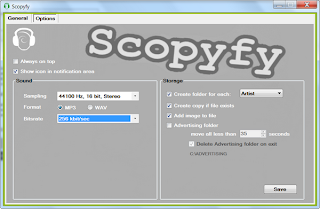
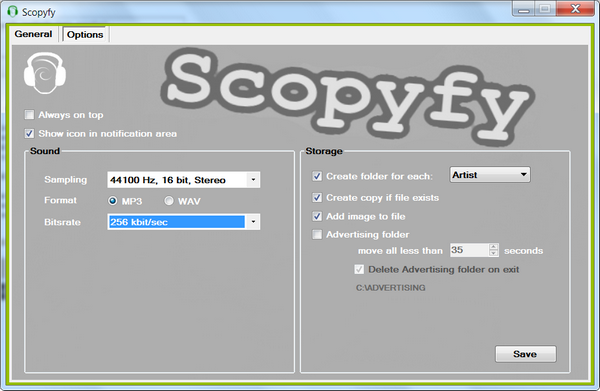
2. Clique na guia Options, na parte superior esquerda, e realize as configurações de acordo com suas preferências. Em Sound, à esquerda, escolha a qualidade do áudio e o formato (MP3 ou WAV) em que ele será salvo. Ao lado direito eu recomendo que você mantenha as definições padrões. Clique em Save, na parte inferior direita, para salvar as modificações.
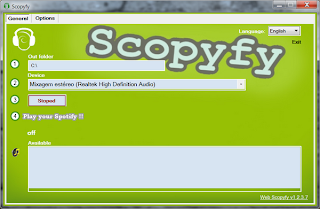
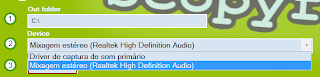
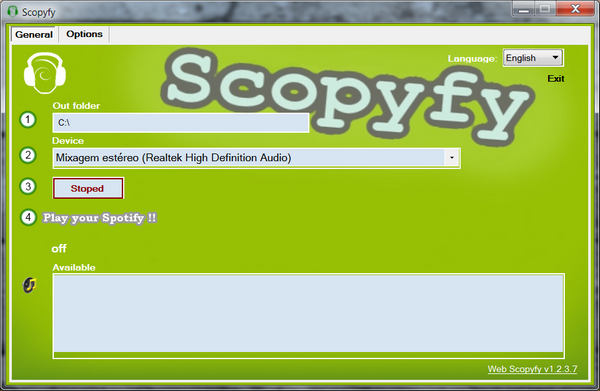
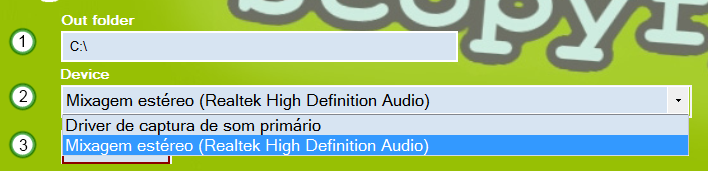
3. Voltando à guia General, no primeiro campo "Out Folder" escolha o diretório onde as músicas serão salvas, e no segundo campo "Device" coloque o dispositivo de áudio usado em seu sistema para que o programa possa interceptar o som do Spotify.
Nota: No meu eu deixo a opção Mixagem estéreo, mesmo tendo a opção Driver de captura do som primário, que também pode ser utilizada. Mas no seu pode ser diferente, pois depende do driver de sua placa de áudio. Porém, ao definir um dispositivo, lembre-se que o volume dele não pode estar mutado. Para isso, vá em Iniciar > Painel de Controle > Hardware e Sons > Ajustar o volume do sistema. Aceda a propriedade do dispositivo e configure.
4. Considerando que você já esteja com o Spotify aberto, procure pela música que deseja baixar.
5. No Scopyfy, clique no botão Stoped. Em seguida volte ao Spotify e reproduza sua música.
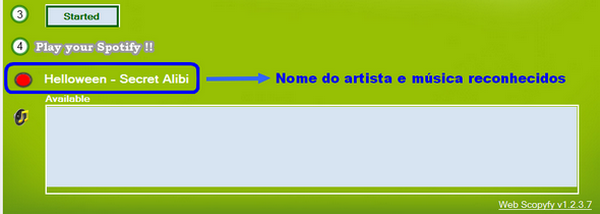
6. Observe que o Scopyfy reconhecerá o artista e a música, e iniciará a gravação. Quando a música acabar é só clicar no botão Started do Scopyfy.
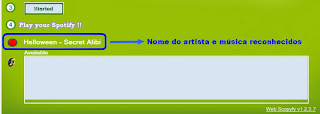
Pronto! Sua música foi salva no diretório de destino, definido no passo 3. A pasta salva levará o nome do artista.
Iremos utilizar um programinha chamado Scopyfy que pesa menos de 1 MB e, além de realizar a gravação, reconhece os nomes do artista e da música automaticamente. Sem contar que ele oferece várias opções de qualidade do áudio gravado.
Tutoriais Relacionados:
Como gravar as músicas do Spotify com 100% de qualidade
Como gravar o som do PC sem instalar nada
| REQUISITOS | DOWNLOAD SCOPYFY | COMPATIBILIDADE |
|---|---|---|
| .NET Framework 4 | Clique aqui para baixar | Windows XP, Vista, 7 e 8 |
COMO FAZER
1. Instale o Scopyfy através do arquivo Setup.msi e em seguida execute o programa.
2. Clique na guia Options, na parte superior esquerda, e realize as configurações de acordo com suas preferências. Em Sound, à esquerda, escolha a qualidade do áudio e o formato (MP3 ou WAV) em que ele será salvo. Ao lado direito eu recomendo que você mantenha as definições padrões. Clique em Save, na parte inferior direita, para salvar as modificações.
3. Voltando à guia General, no primeiro campo "Out Folder" escolha o diretório onde as músicas serão salvas, e no segundo campo "Device" coloque o dispositivo de áudio usado em seu sistema para que o programa possa interceptar o som do Spotify.
Nota: No meu eu deixo a opção Mixagem estéreo, mesmo tendo a opção Driver de captura do som primário, que também pode ser utilizada. Mas no seu pode ser diferente, pois depende do driver de sua placa de áudio. Porém, ao definir um dispositivo, lembre-se que o volume dele não pode estar mutado. Para isso, vá em Iniciar > Painel de Controle > Hardware e Sons > Ajustar o volume do sistema. Aceda a propriedade do dispositivo e configure.
4. Considerando que você já esteja com o Spotify aberto, procure pela música que deseja baixar.
5. No Scopyfy, clique no botão Stoped. Em seguida volte ao Spotify e reproduza sua música.
6. Observe que o Scopyfy reconhecerá o artista e a música, e iniciará a gravação. Quando a música acabar é só clicar no botão Started do Scopyfy.
Pronto! Sua música foi salva no diretório de destino, definido no passo 3. A pasta salva levará o nome do artista.
quarta-feira, 14 de março de 2012
Como gravar o áudio de qualquer site e do computador
Mais uma vez atentendo a pedidos, hoje ensinarei a como gravar o som reproduzido em qualquer site da Internet ou pelo próprio computador. A dica vale para rádios online, sites de streaming (4shared, Grooveshark, Youtube, SoundCloud, blogs e etc), jogos de PC, players ou qualquer outra fonte que disponha de áudio.
Usaremos um programa chamado Total Recorder Professional. Na minha opinião, é o melhor da categoria. Você pode salvar a música em formato MP3 (ou outro se preferir), o áudio fica com qualidade excepcional (igual ou melhor que o som reproduzido), trabalha com todos os navegadores, não há necessidade de instalar extensões nos browsers, de fácil utilização e levíssimo.
RELACIONADO:
Como gravar o som do PC sem instalar nada
Clique no botão abaixo para baixar o programa.

Compatibilidade
Windows XP, Vista, 7, 8, 10, 11 - x86 e x64
1º Passo — Instalando
Extraia os arquivos da pasta rar e abra o arquivo LEIA-ME.txt. Nele consta todo o processo de instalação.
2º Passo — Configurando
1. Abra o programa e vamos efetuar algumas configurações.
2. Clique em Parameters...
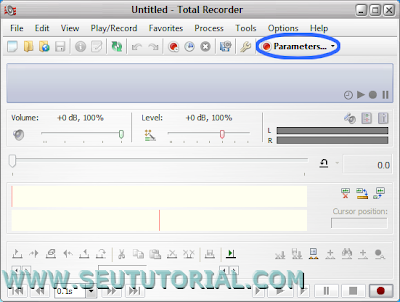
3. Veja se em "Audio recording source" a opção Software está selecionada. Depois clique no botão Change.
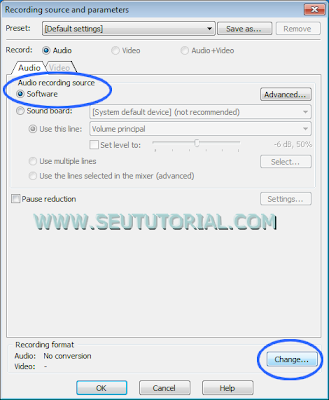
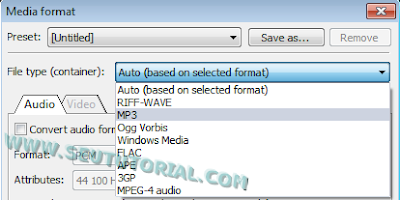
4. Em "File type" escolha o formato que o programa salvará os áudios. Recomendo MP3.
Nota: Em alguns sites, o formato padrão (WMA) terá melhor qualidade, portanto, caso o áudio do MP3 fique muito ruim, altere para o WMA (Windows Media).
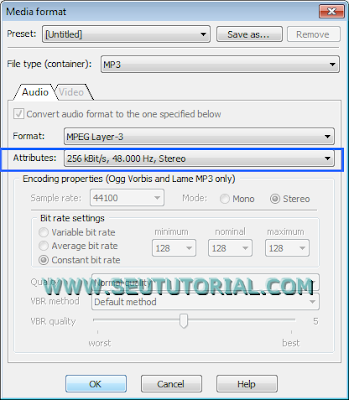
5. Em "Attributes" defina a qualidade do arquivo. Ou se preferir, deixa na qualidade padrão -- 192 Kbit/s. Clique em OK para finalizar.
3º Passo — Gravando o áudio
1. Voltando à interface principal, o programa já estará apto a capturar qualquer som emitido no PC.
2. Vá até o site que você deseja pegar o áudio e deixe a música no ponto.
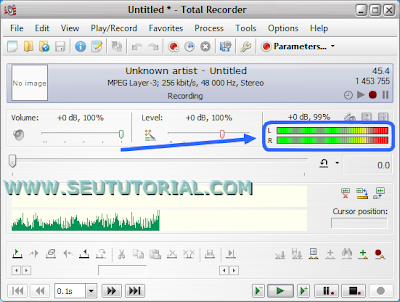
3. No Total Recorder, clique no botão vermelho Record (na parte inferior direita, como na imagem) e posteriormaente reproduza o som a ser gravado.
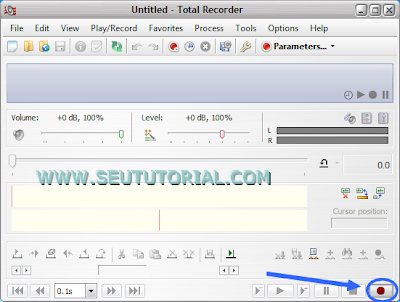
4. O programa iniciará imediatamente a gravação. Para saber se realmente está gravando, observe se os palitinhos do gráfico estão mexendo.
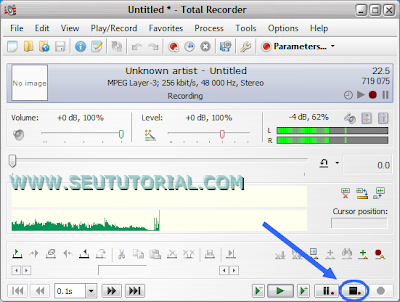
5. Para parar a gravação é só clicar no botão Stop, ao lado esquerdo do botão Record.
4º Passo — Salvando
Chegou a hora de salvar toda gravação...
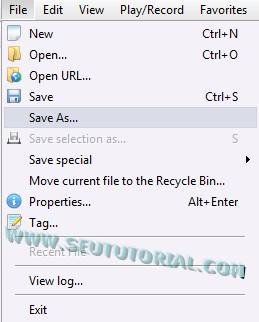
Clique no menu File e depois em Save As.
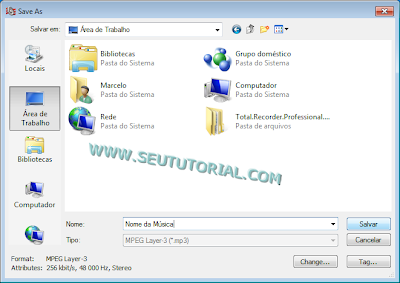
Dê um nome para o arquivo e salve no local de sua preferência.
ENJOY!
sexta-feira, 9 de dezembro de 2011
Como criar conta no novo Spotify (Facebook)
Recentemente o Spotify iniciou uma longa parceria com a rede social Facebook. Porém, com a nova parceria tudo mudou... para pior, claro! Mas isso já era esperado mesmo.
No entanto, descobrimos uma nova maneira de criar conta no novo modelo. Teremos de usar um add-on proxy, compatível apenas com Firefox e Chrome. Entretanto, você deverá ter uma conta no Facebook -- sem choro nem vela. Inclusive, não adianta varrer o Google tentanto encontrar métodos que burlam isso. O fato é que, sem conta no Facebook? Esqueça o Spotify. Pois nem na área de login você chegará.
Agora, para quem é realmente fã do programa, afinal, sua qualidade é indiscutível e inegável, isso não vai ser um empecilho, vai?
Veja também:
Como criar conta no Spotify sem Facebook
Como gravar as músicas do Spotify

LIMITAÇÕES
Este novo Spotify limita o uso do programa a 14 dias para usuários free. Contudo, durante os 14 dias você pode usá-lo ilimitadamente.
O que isso quer dizer? Após os 14 dias ele ficará offline. Mas durante este tempo, você pode curtí-lo quantas horas quiser. Depois deste prazo, seu uso é válido apenas mediante a criação de uma outra conta. Sim, eu sei que é muito chato ter que criar uma conta nova no Facebook a cada 14 dias. Mas, fazer o quê? Estamos procurando soluções para driblar isso, embora acredito que não haja.
Se quiser uma alternativa a altura (ou quase), use o Grooveshark.
REQUISITOS
- Ter conta no Facebook (pode ser fake)
- Ter instalado o Firefox ou Chrome
- Internet de 300k ou superior (requisito proposto pelo próprio Spotify)
Selecione o seu navegador.
Mozilla Firefox
Google Chrome
FIREFOX
1. Instale a extensão Stealthy e reinicie o browser.
2. Dê um clique no ícone do programa, no canto superior direito, para ativá-lo (ele deverá ficar verde).
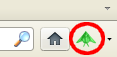
OBS: Se o ícone estiver vermelho ou amarelo não vai funcionar
3. Vá em Complementos > Extensões. Encontre o Stealthy, marque-o e clique no botão Opções.

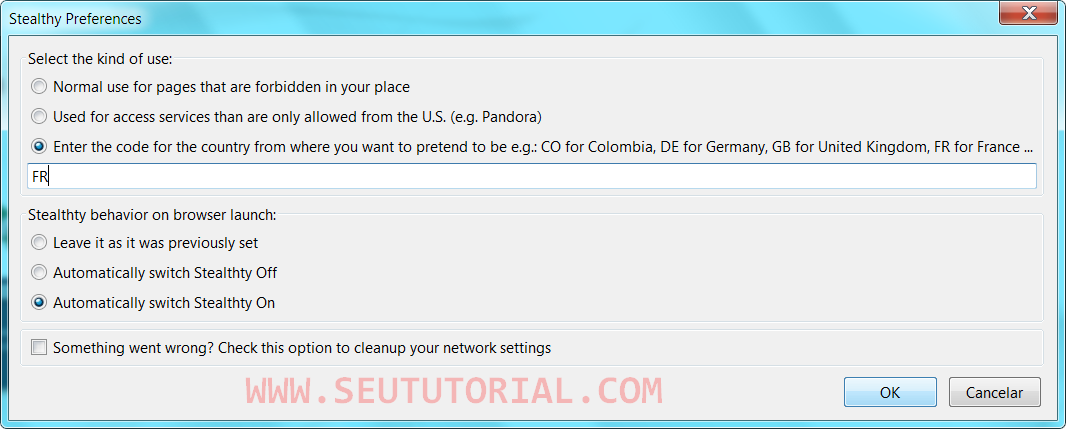
4. Marque a opção "Enter the code for the country from where you want to pretend (...)" e no campo em branco coloque as letras FR. Após isto, marque a opção "Automatically switch Stealthy On" e dê um OK. Deverá ficar exatamente como na imagem abaixo.
Eu escolhi um proxy da França porque, pessoalmente, considerei mais rápido. Mas você pode colocar o proxy dos países aceitos pelo Spotify. Por exemplo: United Kingdom (GB), Estados Unidos (US) e etc.
5. Agora acesse esta URL: https://www.spotify.com/fr/signup/open/
OBS: Se você escolheu o proxy de outro país, troque as letras "fr" da URL acima pelas siglas do país escolhido. Veja aqui as URLs de cada país suportado pelo software.
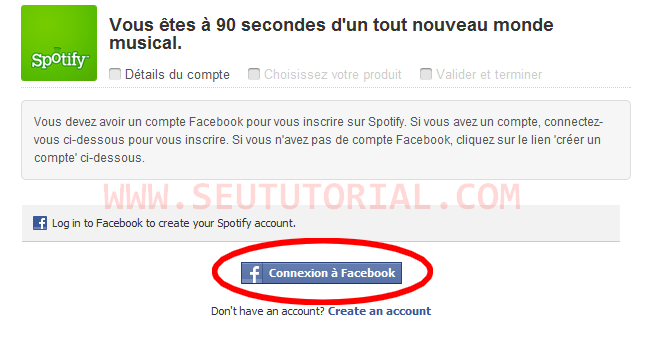
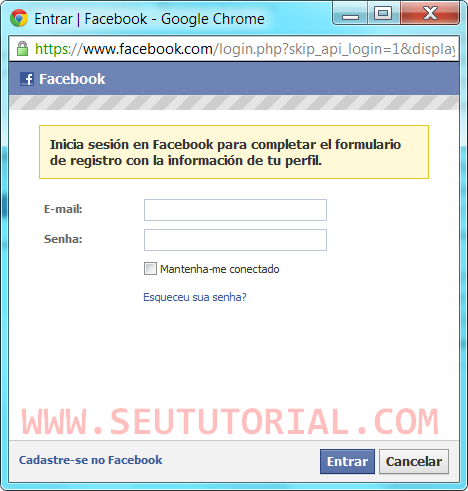
6. Aguarde a página carregar (insista no F5 pois nunca carrega de primeira/segunda) e clique no botão azul Connexion à Facebook. Em seguida, insira os dados (e-mail e senha) do seu Facebook (ou do Face fake criado) e clique em Entrar.
7. Na próxima página aparecerá suas informações do Facebook. Clique no botão Inscription para prosseguir.
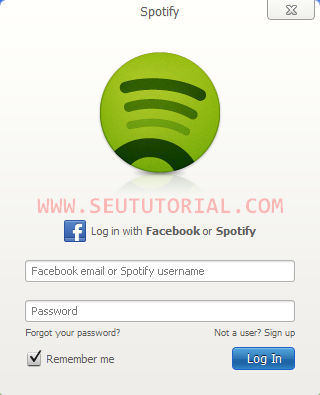
8. Pronto! Agora é só baixar o Spotify, instalá-lo e fazer o login no programa com seu e-mail e senha do Facebook.
9. Se você já havia criado uma conta no Spotify antigo com este e-mail (o qual está sendo usado no Facebook), aparecerá uma tela semelhante a esta abaixo. Clique no segundo botão chamado "Je suis nouveau sur Spotify".
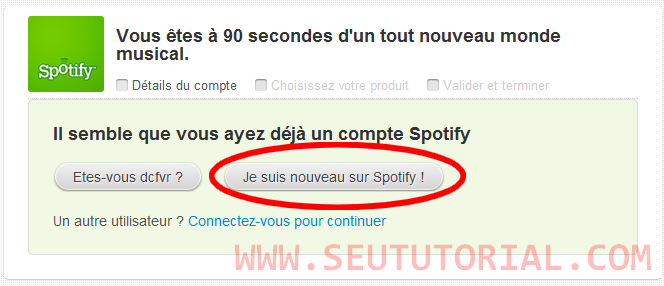
10. Baixe o Spotify, instale-o e faça login com seus dados do Facebook.
ENJOY!
CHROME
1. Instale a extensão Stealthy.
2. Dê um clique no ícone do programa, no canto superior direito, para ativá-lo (ele deverá ficar verde).
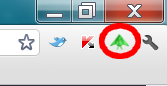
OBS: Se o ícone estiver vermelho ou amarelo não vai funcionar
3. Clique com o direito do mouse sobre o ícone da extensão e escolha Opções.
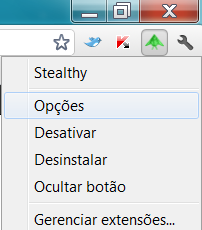
4. Marque a terceira opção "Enter the code for the country from where you want to pretend (...)" e no campo a frente coloque o nome France ou de outro país suportado pelo programa. Após isto, marque a opção "Automatically switch Stealthy On" e clique em Save.. Deverá ficar exatamente como na imagem abaixo.
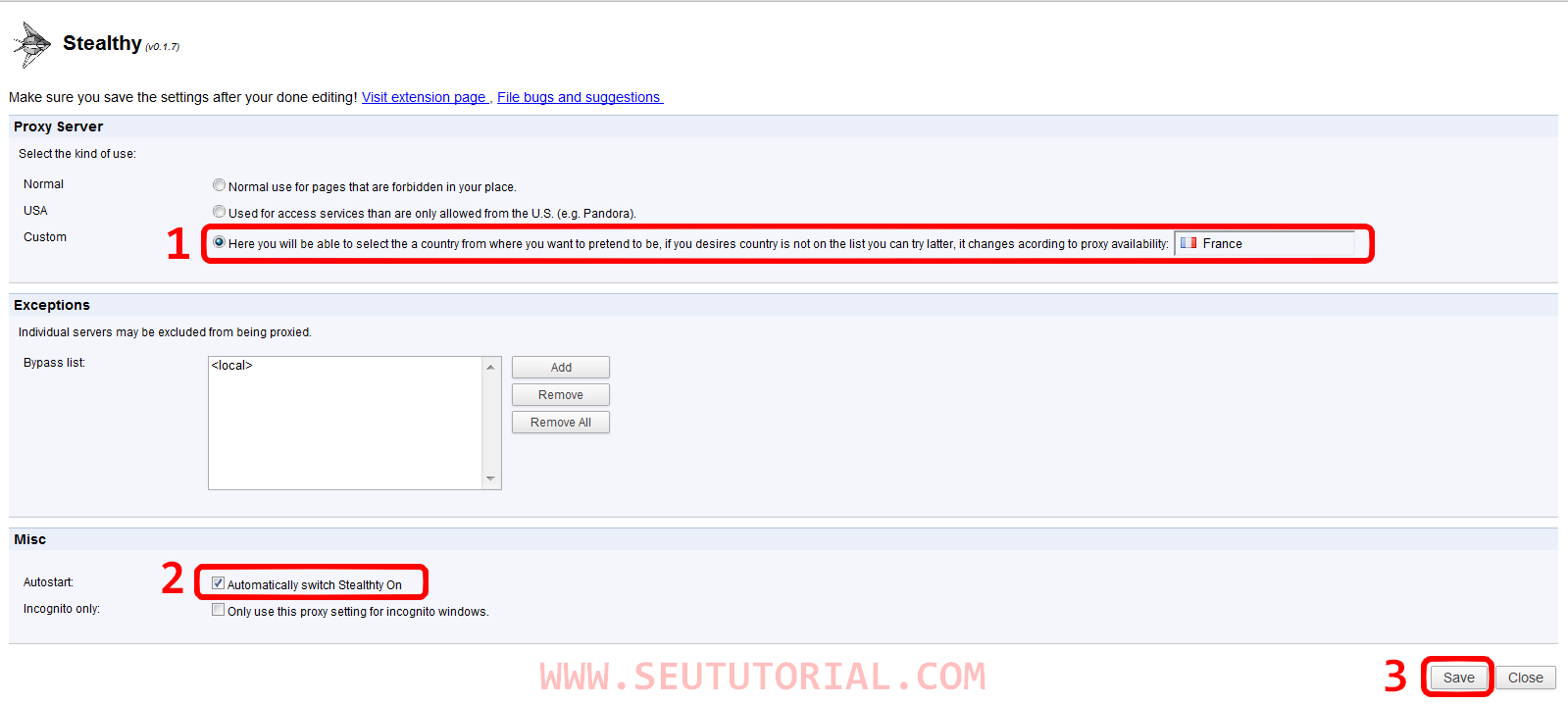
Eu escolhi um proxy da França porque, pessoalmente, considerei mais rápido. Mas você pode colocar o proxy dos países aceitos pelo Spotify. Por exemplo: United Kingdom, Estados Unidos, Suécia, Espanha e etc.
5. Agora acesse esta URL: https://www.spotify.com/fr/signup/open/.
OBS: Se você escolheu o proxy de outro país, troque as letras "fr" da URL acima pelas siglas do país escolhido. Veja aqui as URLs de cada país suportado pelo software
6. Aguarde a página carregar (insista no F5 pois nunca carrega de primeira/segunda) e clique no botão azul Connexion à Facebook. Em seguida, insira os dados (e-mail e senha) do seu Facebook (ou do Face fake criado) e clique em Entrar.
7. Na próxima página aparecerá suas informações do Facebook. Clique no botão Inscription para prosseguir.
8. Pronto! Agora é só baixar o Spotify, instalá-lo e fazer o login no programa com seu e-mail e senha do Facebook.
9. Se você já havia criado uma conta no Spotify antigo com este e-mail (o qual está sendo usado no Facebook), aparecerá uma tela semelhante a esta abaixo. Clique no segundo botão chamado "Je suis nouveau sur Spotify".
10. Baixe o Spotify, instale-o e faça login com seus dados do Facebook.
ENJOY!
sexta-feira, 24 de junho de 2011
sharkThief - Baixe as músicas do Grooveshark sem instalar nada
O programa indicado neste tutorial não existe mais. Utilize este tutorial agora.
Como já comentamos várias vezes aqui no Seu Tutorial, o Grooveshark é o melhor site para ouvir músicas da Internet. Do mesmo jeito que o Youtube é o melhor para vídeos. O Grooveshark é para músicas.
Neste tutorial ensinaremos a baixar músicas do Grooveshark com o sharkThief. O sharkThief é aplicativo portátil, ou seja, não requer instalação e você pode levá-lo para onde quiser, seja num pen drive, HD externo, iPhone, e etc.
Compatibilidade
Windows 2000, 2003, XP, Vista e 7
32 e 64 bits
Download
Como usar o sharkThief
1. Depois de baixá-lo, extraia os arquivos do rar.
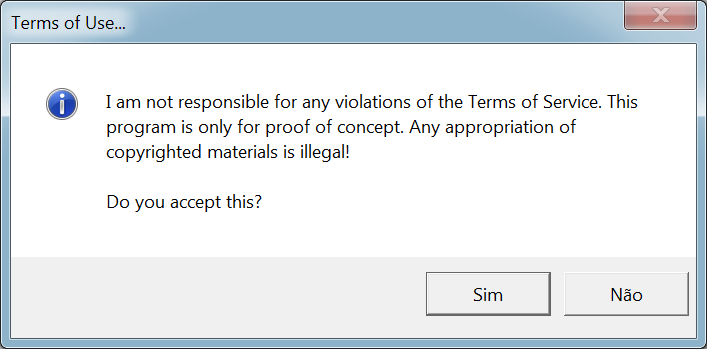
2. Execute o arquivo sharkThief.exe para abrir o programa. Na tela inicial clique em Sim na mensagem dos termos de utilização.
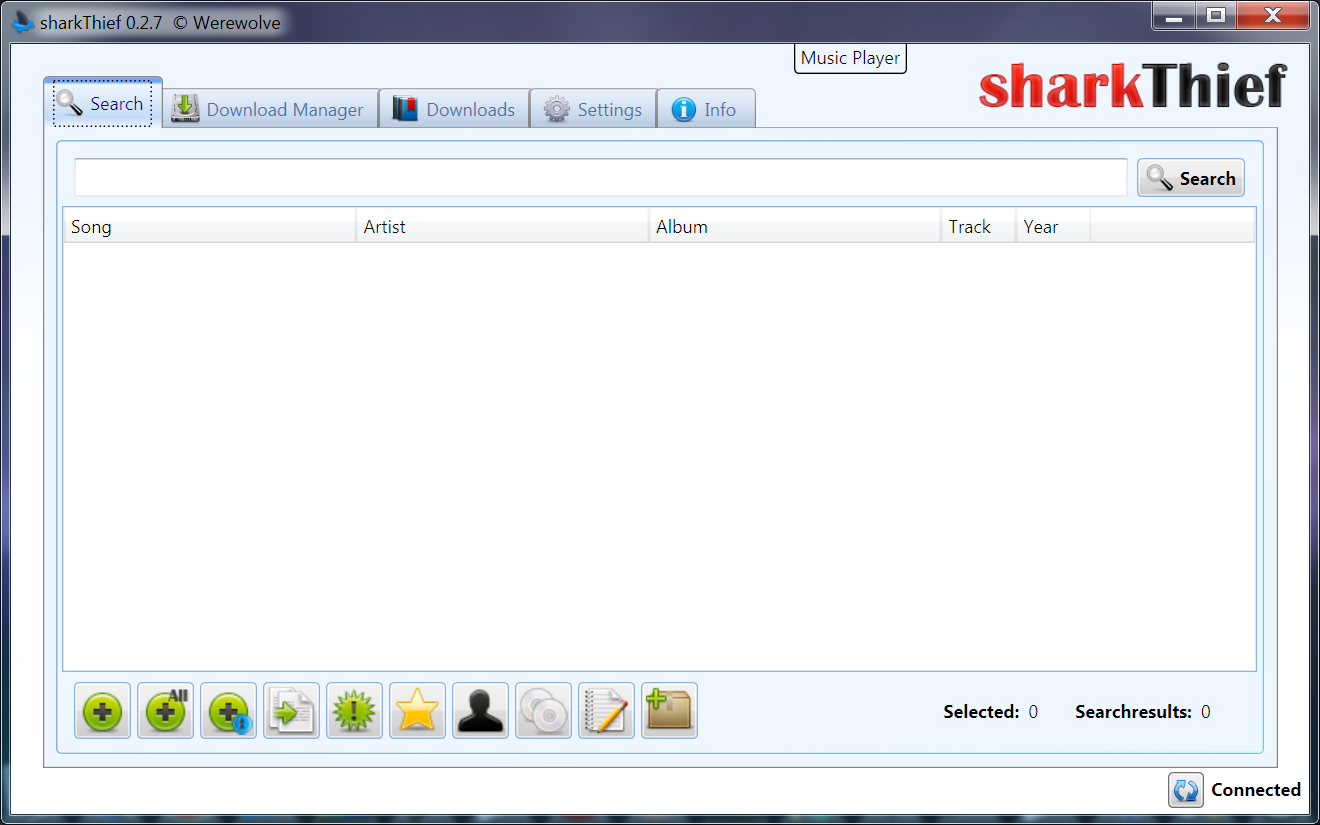
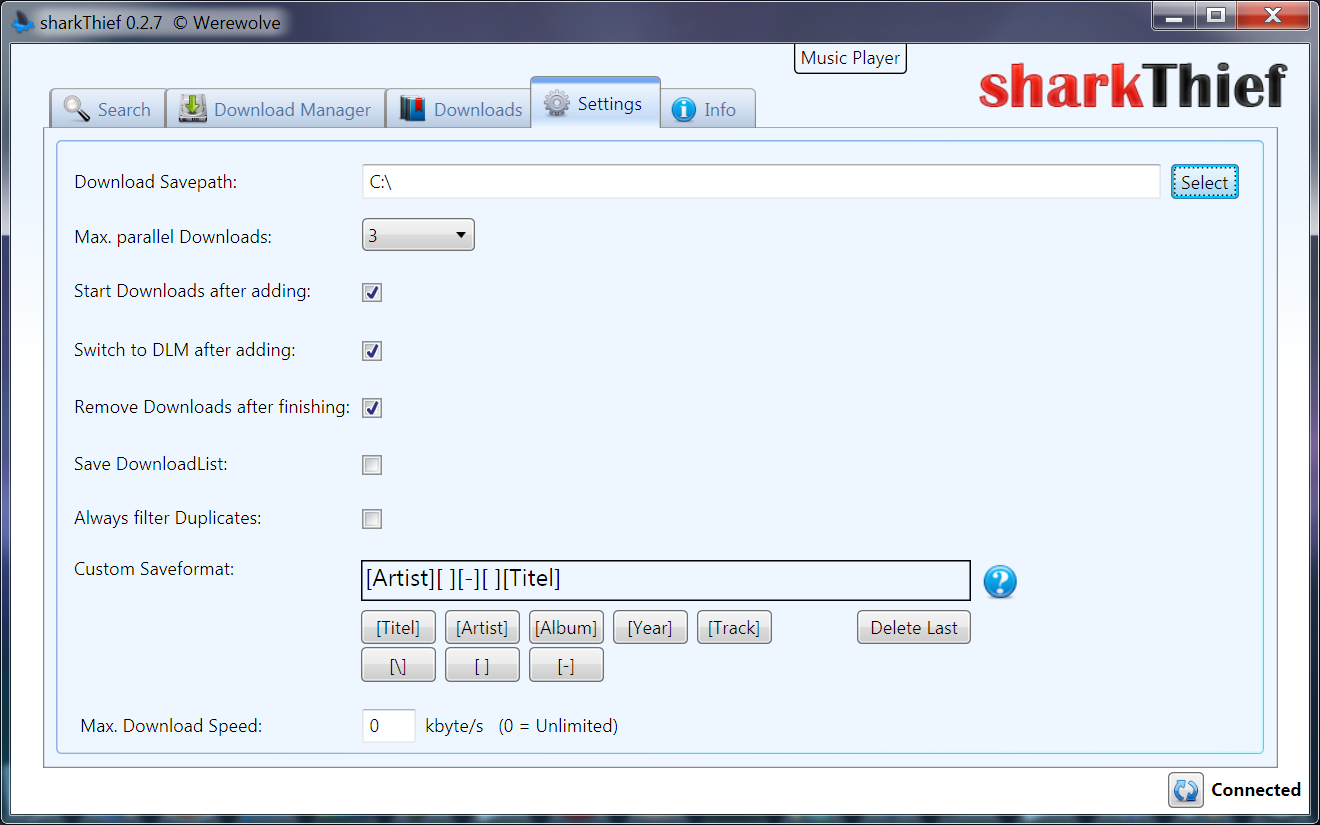
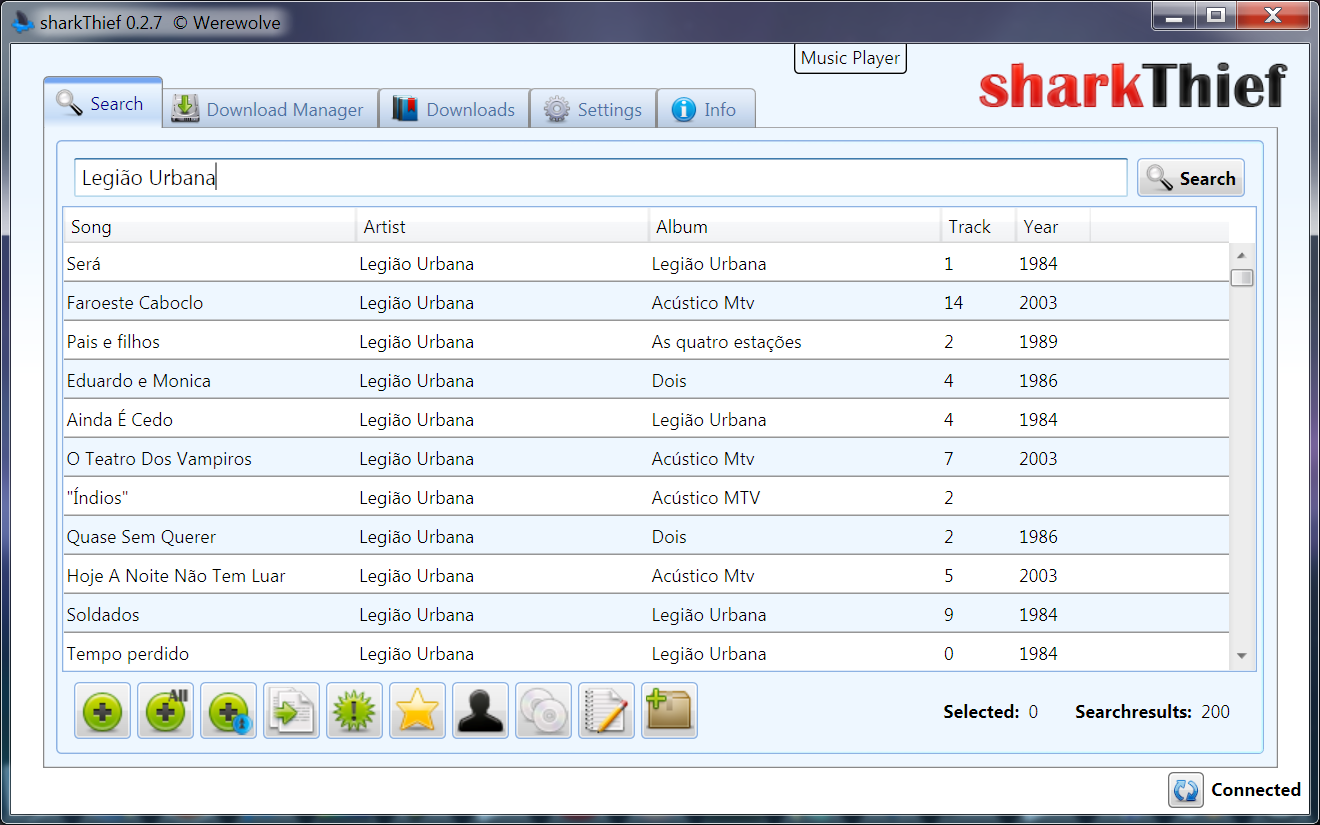
3. Quando o programa for totalmente aberto, se quiser, você pode clicar em Settings para ajustar o software a seu modo. Ajustes como quantos downloads poderão ser feito paralelamente, onde as músicas baixadas serão salvas, dentre outras coisas, poderão ser feitos através da guia Settings.
4. Para baixar as músicas clique na aba Search e realize a sua pesquisa. Pode ser pelo nome do artista, nome da música ou álbum. Lembrando que o modo de busca do programa é exatamente igual ao do Grooveshark, isto é, o resultado da pesquisa do Grooveshark é idêntico ao do sharkThief.
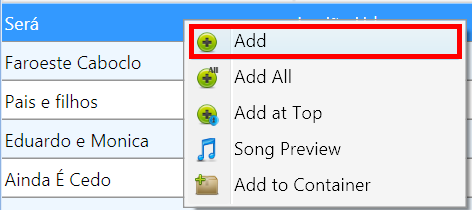
5. Clique com o direito do mouse sobre a música que deseja baixar e selecione a opção Add.
6. Você será levado para a guia Download Manager e o download da sua música será iniciado.
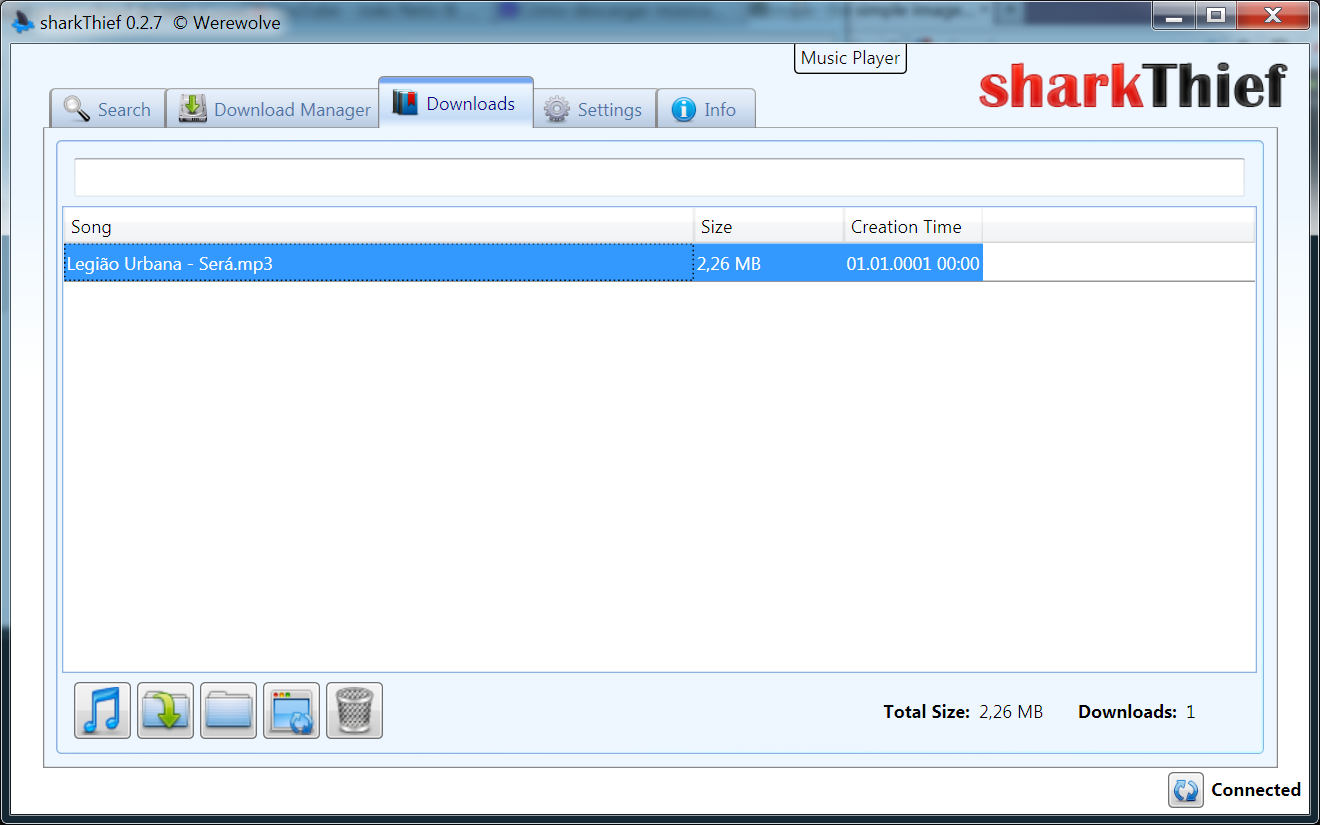
7. Quando o download acabar, vá na aba Downloads para ver o arquivo. Você pode ouvir a música a partir do próprio programa. Basta clicar com o direito sobre ela e escolher Play.
8. Por padrão o sharkThief guarda os downloads na seguinte pasta: C:\Users\[nome de usuario]\Music\sharkThief. Mas se você configurou o programa, na aba Settings, para salvar as músicas em outra pasta, vá até ela.
sexta-feira, 17 de junho de 2011
terça-feira, 26 de abril de 2011
Lista com os melhores sites e programas para ouvir músicas online
Hoje em dia aquela história de baixar músicas para o computador está ficando escassa. Muitos usuários estão adotando novos métodos de ouvir suas músicas online, ou através de programas de streaming. Claro, muitos ainda costumam baixar as músicas. Mas a qualidade dos sites e programas existentes para esta finalidade é tão boa, que preferimos ouvir via streaming.
Então preparei uma lista que, para mim, são os melhores sites/programas para ouvir suas músicas com total qualidade e facilidade.
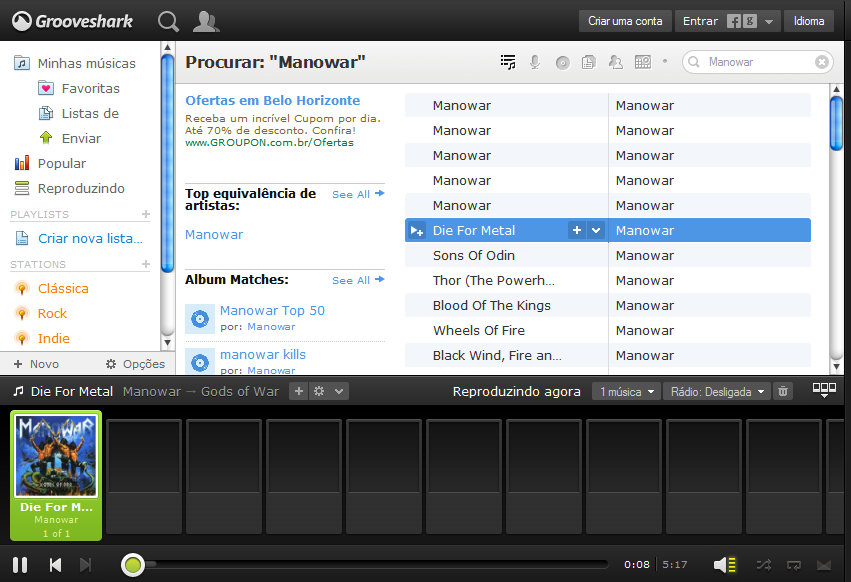
1. Grooveshark
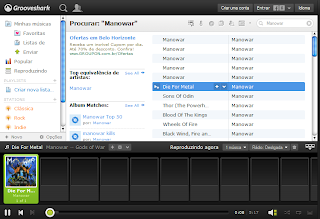
Acessar o Grooveshark é quase a mesma coisa que abrir o Windows Media Player no computador, com a diferença de o tocador virtual ter uma miríade musical. O Grooveshark passou a ter mais de 5 milhões de utilizadores somente no final de 2010 e começo de 2011. As músicas do site possuem qualidade MP3. Você pode criar uma playlist, escolher entre 23 estações de rádios, que vão do hip-hop ao erudito, e o site não requer cadastro algum para isso. No entanto, você também pode se cadastrar se quiser. Você também pode enviar links curtos das músicas para o Facebook e Twitter, para compartilhar com seus seguidores e amigos.
Minha nota de 0 a 10 para Grooveshark: 10
2. Spotify
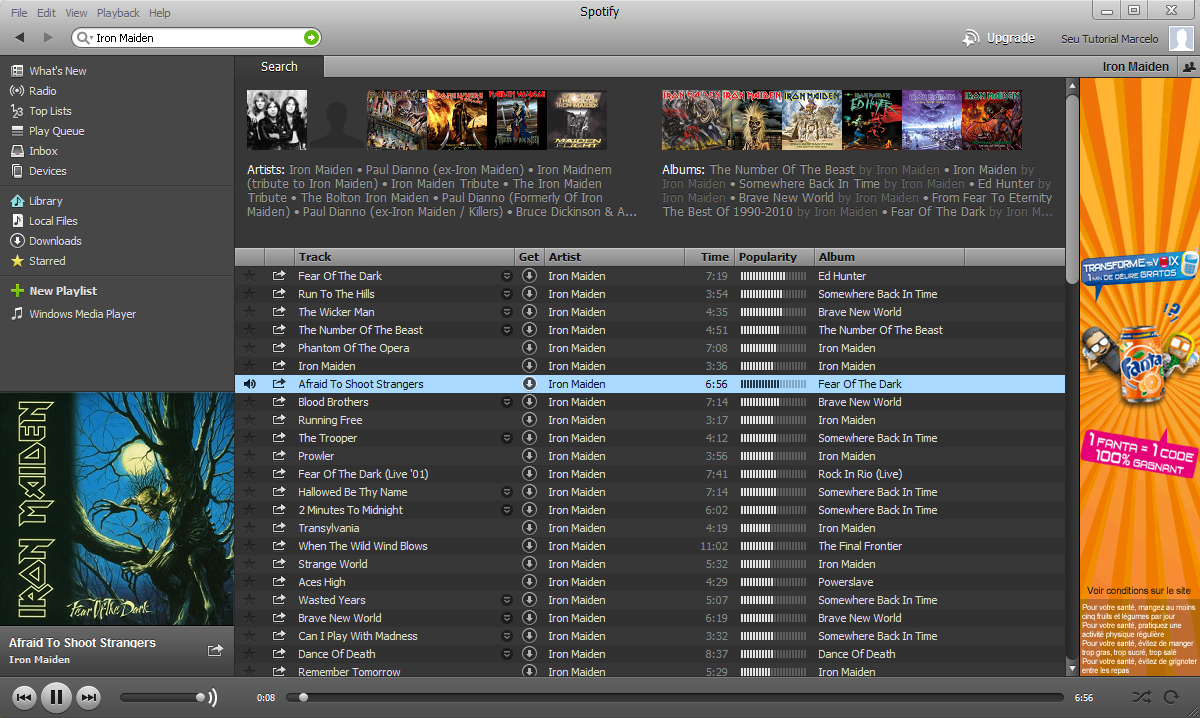
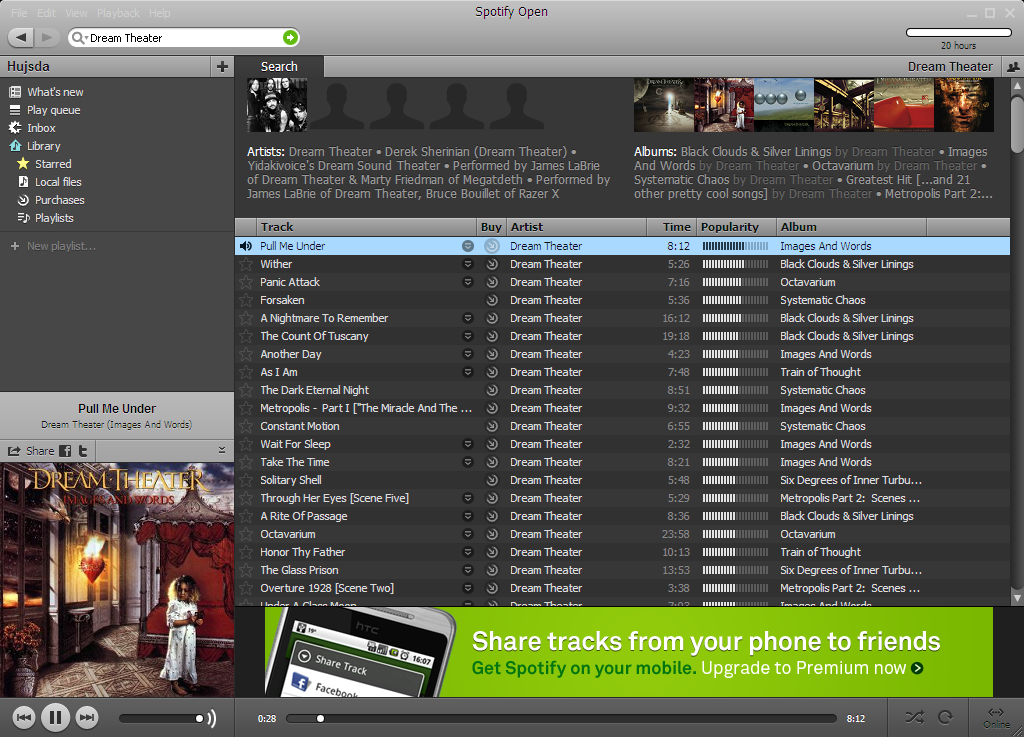
Nada menos nada mais do que o melhor programa de streaming de música da Internet. O Spotify possui discografias inteiras de mais de 500 mil artistas, e vai de artistas brasileiros a artistas japoneses, tendo bilhões de músicas à sua disposição. Com uma qualidade fantástica, nunca vista em qualquer outro streaming, ele reproduz a música rapidamente sem ficar travando, independente da velocidade da sua conexão com a Internet, e é dotado de uma interface bem limpa e atraente. Embora o programa não suporte usuários brasileiros, e limite o uso a 14 dias -- independente do tempo --, há uma maneira bem prática de utilizá-lo normalmente no Brasil.
Veja como baixar e se cadastrar no Spotify
Baixar músicas do Spotify
Minha nota de 0 a 10 para Spotify: 10
3. SOM13
O SOM13 é um site brasileiro onde você pode ouvir gratuitamente discografias completas de artistas nacionais e internacionais. O grande barato desse site é que ele é bem leve para carregar as músicas - você não fica um dia inteiro esperando o carregamento, como no Youtube. Enquanto ouve o CD do artista favorito, o usuário pode navegar pelo site e ler a biografia, notícias recentes e tudo mais sobre o artista, sem que a reprodução das músicas pare. São milhares de artistas. O player ainda nos permite pausar, pular a faixa, ligar a repetição, mutar o som e ativar a seleção randômica das músicas. Na minha opinião, o melhor site brasileiro para ouvir músicas online e tudo com ótima qualidade.
Minha nota de 0 a 10 para SOM13: 10


4. AUPEO
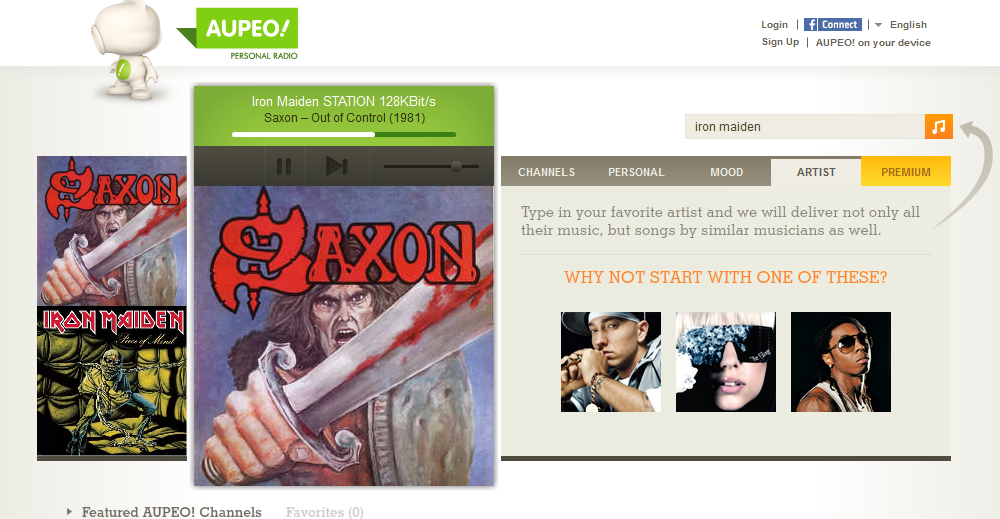
Quase como um sintonizador de rádio virtual, o Aupeo é o mais indicado para quem quer só ouvir músicas de um determinado estilo, sem perder tempo com criação de playlists. Basta usar a barra de busca para procurar um artista e o site começa a tocar as músicas rapidamente, tanto do nome buscado quanto de músicas do mesmo estilo. Fácil de usar, permite login com conta do Facebook e amar ou banir a faixa que está sendo reproduzida. Os pontos negativos do Aupeo são: o site é todo em inglês, tem um catálogo bem limitado de artistas nacionais e possui propagandas para contas free. Definitivamente, o Aupeo é mais recomendado para quem procura por bandas e artistas internacionais. No entanto, a qualidade do áudio do Aupeo é indiscutível. Não há travamentos durante a reprodução, e não há qualquer chiado.
Minha nota de 0 a 10 para AUPEO: 10
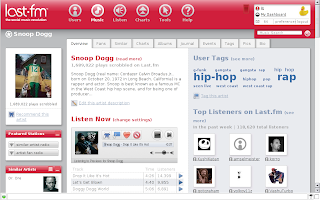
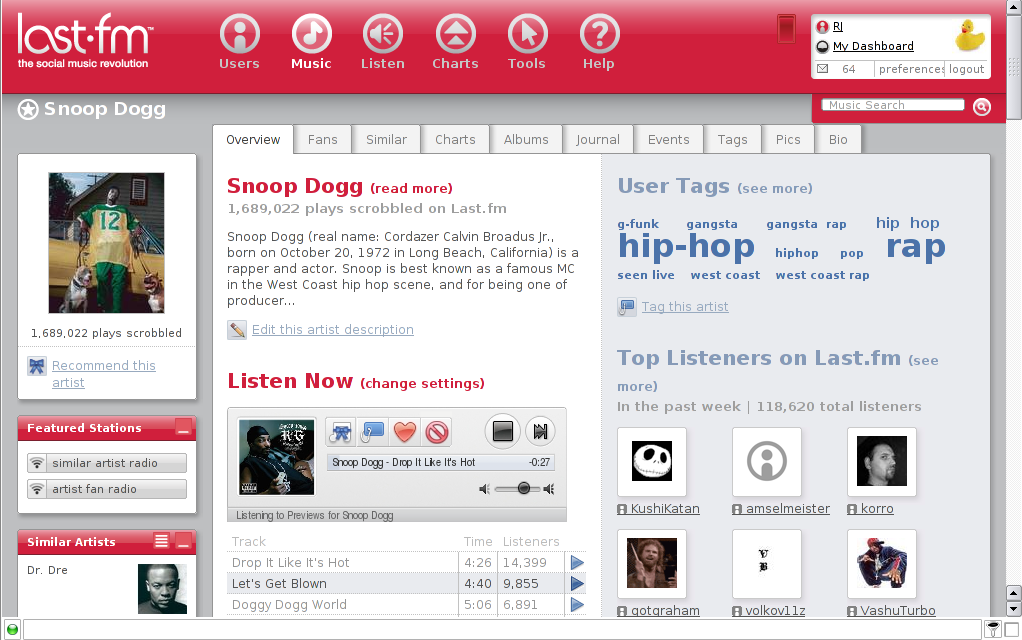
5. Last.fm
Com mais cara de rede social do que de rádio online, o pioneiro Last.fm atualiza sua biblioteca online por meio do Scrobbler, um programa instalado no PC que alimenta o site com as músicas ouvidas. O Last.fm cria estatísticas com as mais tocadas, sugere artistas e até amigos com o mesmo gosto musical que você. Os artistas possuem estatísticas e usuários mais ativos. Quase todo em português, o site tem um catálogo bem completo, e requer cadastro. Também possuidor de uma interface e qualidade musical surpreendente, infelizmente, o Last.fm limita a apenas 50 músicas para usuários de conta gratuita. Se quiser mais, tem que pagar.
Minha nota de 0 a 10 para Last.fm: 9,5
6. Deezer
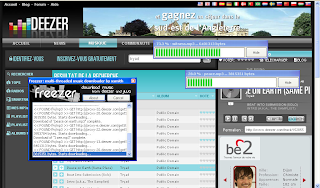
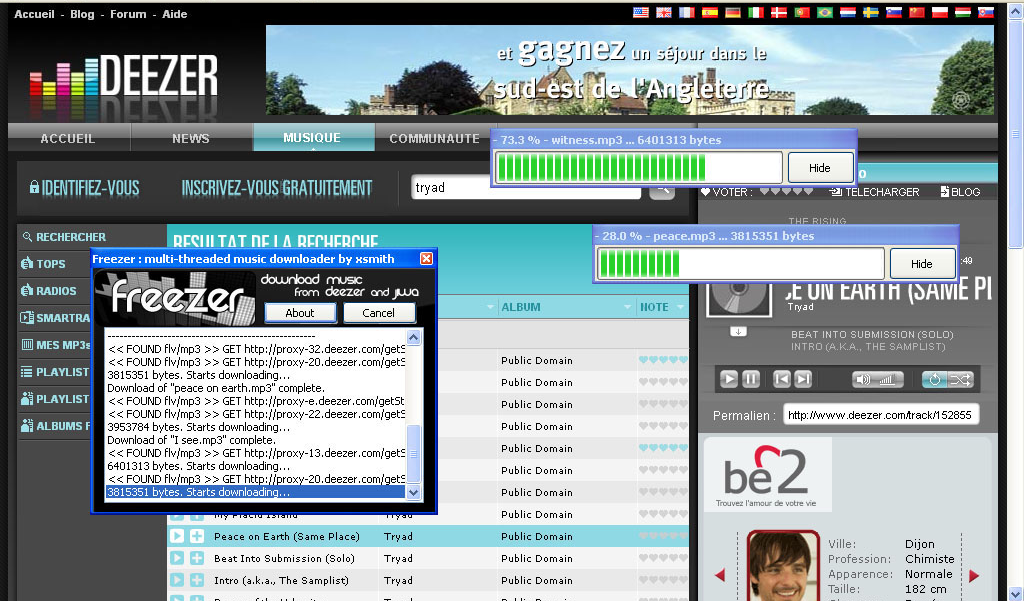
O Deezer é semelhante ao Grooveshark, mas oferece algumas vantagens: visualização em tela cheia, um equalizador de som e integração caprichada com o Facebook. Outro ponto forte é o acervo disponível. Pra quem busca novidades o Deezer oferece listas de rádios e seleções com as mais tocadas. O ponto fraco é a sua interface confusa, que mistura inglês e francês. Porém, isso não faz do site algo ruim. Ele possui atualmente mais de 300 mil usuários diários, e fornece uma variedade de músicas brasileiras de vários tipos e gêneros musicais.
Minha nota de 0 a 10 para Deezer: 9
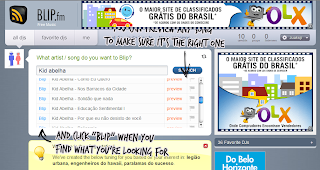
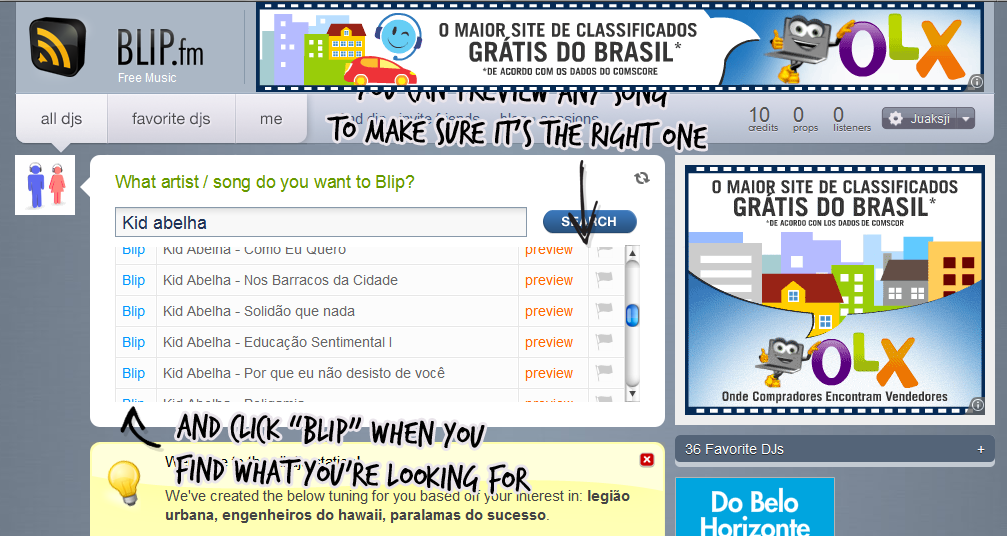
7. Blip.fm
Com visual similar ao do Twitter, o Blip.fm gira em torno de DJs (usuários), Blips (posts com músicas) e Reblips (posts republicados por outros usuários). O diferencial é a possibilidade de compartilhar as músicas que você está ouvindo com seus seguidores, tanto dentro do Blip quanto em outras redes sociais, como Facebook e Twitter. O catálogo musical é bem variado, com artistas brasileiros e internacionais. O único inconveniente do site é que se você está ouvindo uma música, não há como navegar no site sem que a mesma seja interrompida.
Minha nota de 0 a 10 para Blip.fm: 8
8. Jango.com
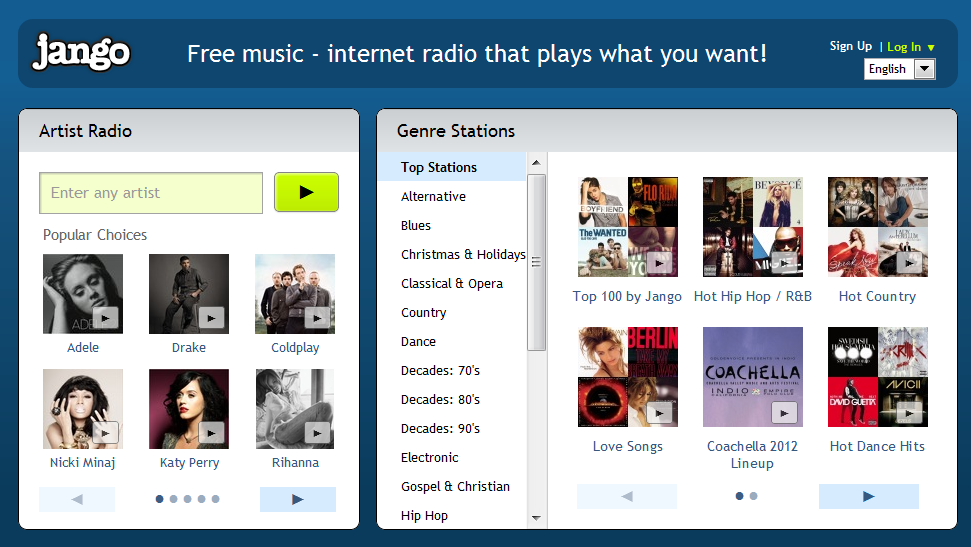
O Jango é uma rádio de artistas relacionados bem interessante. Ao entrar com o nome de algum artista na pesquisa, além de reproduzir músicas aleatórias do artista pesquisado, o Jango vai tocando em sequência músicas de artistas exatamente relacionados a este artista. Ou seja, se você procura uma rádio que apresente artistas semelhantes ao que você admira, o Jango é o portal ideal para você. Ele não requer cadastro, porém, você pode acessá-lo com sua conta do Facebook (caso tenha). O Jango permite pausar e avançar as músicas, caso queira.
Minha nota de 0 a 10 para Jango: 9
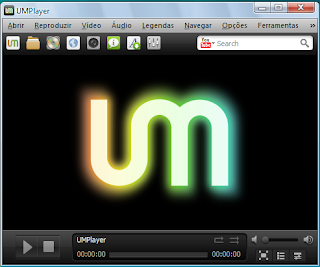
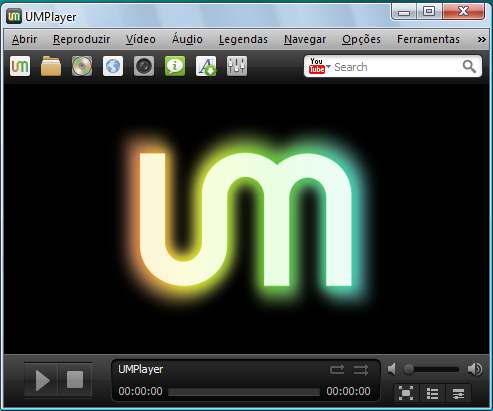
9. UMPlayer
Na verdade, trata-se de um leve player multimídia que deve ser instalado no sistema. O que o UMPlayer oferece de mais interessante é a possibilidade de assistir e pesquisar vídeos do Youtube diretamente do seu desktop. Ou seja, você não precisa mais se dirigir até o site do Youtube. Com o UMPlayer dá para ver qualquer vídeo do Youtube da própria área de trabalho, e o principal, ele carrega com mais velocidade do que o Youtube. Afinal, estando na página do Youtube, além dos vídeos, os comentários, vídeos relacionados, e tudo mais são carregados também. O que torna mais lento o buffer. Já com o UMPlayer você não terá este empecilho.
Tutorial de utilização do UMPlayer
Minha nota de 0 a 10 para UMPlayer: 9
10. Jukesy
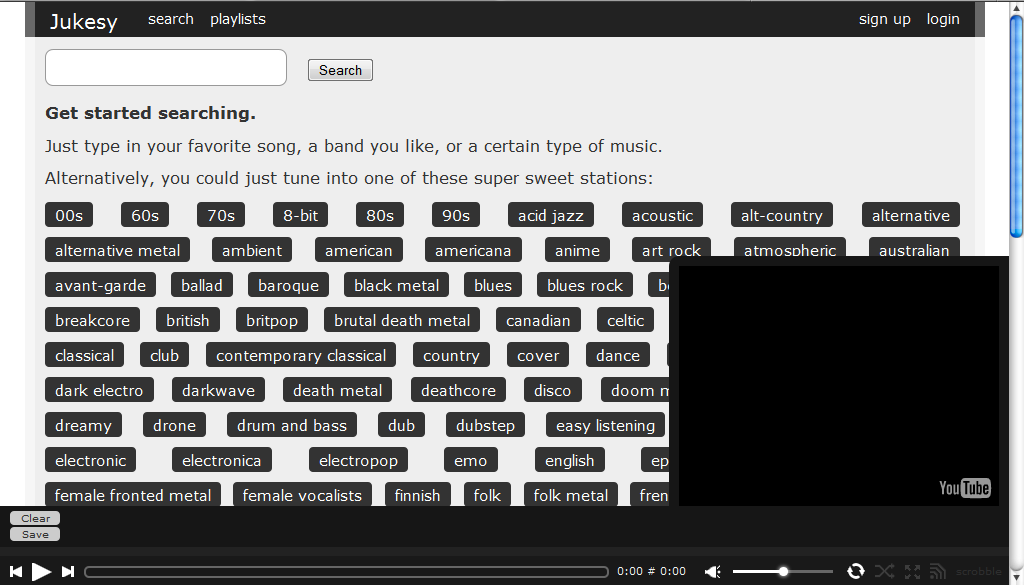
O Jukesy é bem parecido com o Gatunes. Porém, possui uma interface mais simples. Contudo, oferece a visualização dos vídeos do Youtube bem como o Gatunes. O acervo musical do Jukesy não é muito grande, mas possui uma variedade de estilos musicais. O site ainda é recente e vem crescendo bastante durante os últimos meses. Ele não requer registro para ouvir músicas, apenas se você quiser compartilhar suas canções.
Minha nota de 0 a 10 para Jukesy: 8