


Mostrando postagens com marcador Áudio. Mostrar todas as postagens
Mostrando postagens com marcador Áudio. Mostrar todas as postagens
quinta-feira, 5 de junho de 2014
Spotify Brasil - Agora ficou mais fácil ouvir música online

Costumo sempre publicar matérias voltadas ao Spotify aqui no blog. Pra quem não conhece, apresento um dos programas de streaming (música online) mais utilizados do mundo. O Spotify possui uma versão inteiramente gratuita e reúne uma imensidão de artistas/bandas e discografias, que podem ser ouvidas com qualidade profissional.
No entanto, desde seu lançamento, em 2008, o programa só era disponibilizado em alguns países como Suécia, EUA, Espanha, Inglaterra, Alemanha, França, etc. Para que nós brasileiros pudéssemos usufruir, tínhamos que 'enganar' o serviço com um proxy (como descrito neste tutorial) para criar uma conta. Mas isso agora acabou!
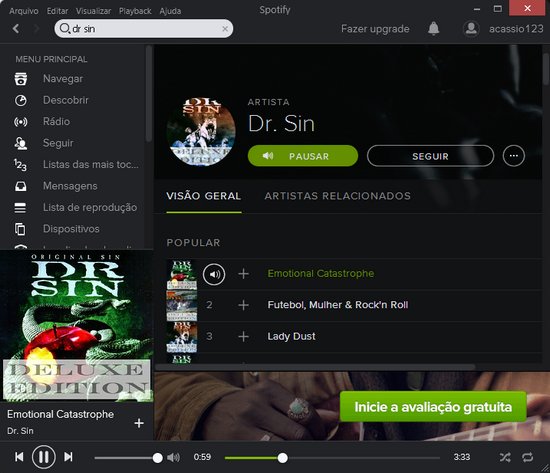
O Spotify acabou de chegar ao Brasil e com grandes novidades: Não há mais limite de utilização da versão gratuita. Antes o serviço proporcionava apenas 14 dias para os usuários free, porém, isso também acabou! Embora a versão gratuita ainda limite funções peculiares, esse limite não chega ser algo tão relevante se comparado à qualidade.
Leia também:
Como gravar as músicas do Spotify
Lista com os melhores sites e programas para ouvir música online
Principais Vantagens e Desvantagens
Ao meu ver, só existem duas desvantagens na versão gratuita:
― Inclui propagandas e comerciais
― Não permite salvar as músicas no computador (modo offline)
As maiores vantagens são:
― Ouvir todas as músicas ilimitadamente
― Criar inúmeras playlists
― Interface em português
Compatibilidade
Desktops: Windows, GNU/Linux, Mac OS X
Mobiles: Android, Windows Phone, iOS, Palm
Como criar conta
Como mencionei anteriormente, não precisamos mais utilizar um proxy para burlar a identificação geográfica do sistema deles, uma vez que o programa está oficialmente disponível em território brasileiro.
1) Acesse a página de cadastros a seguir: https://www.spotify.com/signup/
2) Você pode realizar o cadastro usando uma conta do Facebook ou simplesmente um e-mail normal. Caso opte por usar uma conta do Face, clique no botão "Inscrever-se com o Facebook". Do contrário é só registrar um e-mail válido.
OBS: Se preferir não usar um e-mail pessoal, use um descartável.
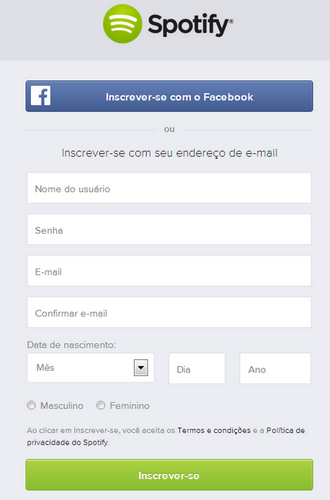
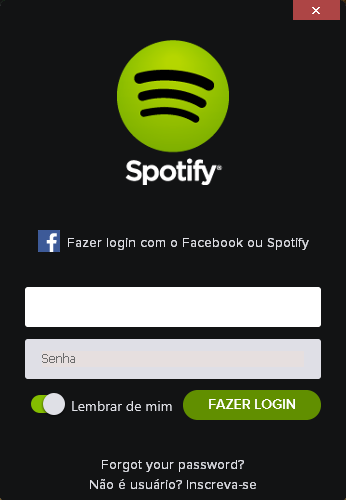
3) Agora é só baixar e instalar o programa através deste link. Entretanto, o serviço também oferece esta versão web para quem não quer baixar. Se está utilizando um Smartphone ou iPhone, baixe o app aqui.
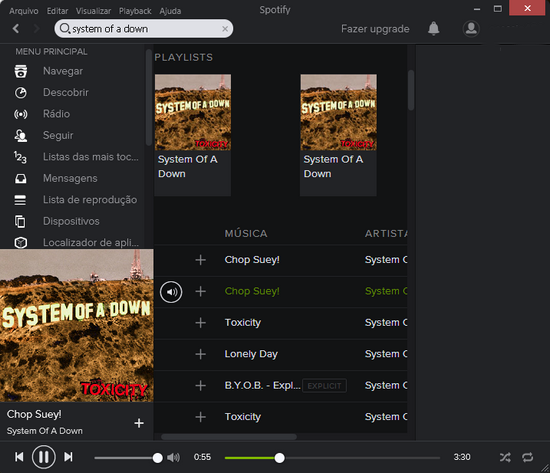
4) Se você baixou, basta acessar o programa com seu username/e-mail e senha e ouvir suas músicas normalmente.

quarta-feira, 10 de abril de 2013
Como gravar o som do PC sem instalar nada (Windows)
Um recurso nativo do Windows que alguns desconhecem e/ou nunca utilizaram é o Gravador de Som. Trata-se de um aplicativo interno do Windows muito simples, existente desde o XP e presente ainda no novo Windows 8. O Gravador de Som do Windows tende a capturar o áudio de qualquer fonte, seja por programas, jogos, players ou qualquer site da Internet.
O recurso consegue interceptar o som e permite que o usuário salve a gravação em formato WMA (único formato de saída disponível).
No entanto, infelizmente, nem todos usuários podem usufruir do Gravador. Tudo depende de o sistema possuir o dispositivo Stereo Mix (Mixagem Estéreo).
1. Primeiramente, clique com o direito do mouse sobre o ícone do alto-falante (ao lado do relógio) e selecione "Dispositivos de gravação". Caso o ícone não esteja na bandeja, vá em Painel de Controle > Hardware e Sons > Som > Selecione a aba "Gravação".
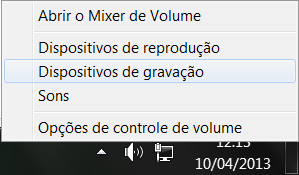
2. Na janela Gravação, clique com o direito do mouse em qualquer área vazia da tela e selecione a opção "Mostrar Dispositivos Desabilitados".
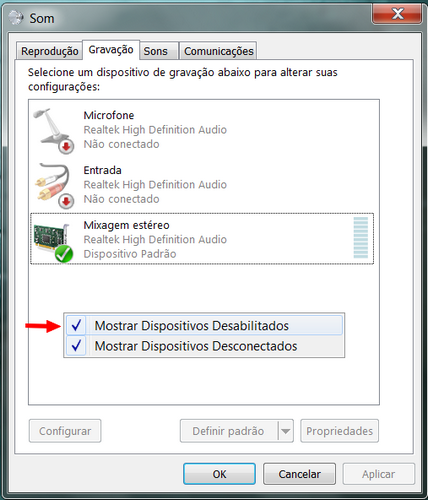
Se o dispositivo chamado Mixagem Estéreo ou Stereo Mix não surgir na tela, pode ser que a fabricante dos drivers de áudio do seu computador não disponibilize tal recurso. Neste caso, o único jeito de ter certeza é atualizando os drivers e ver se o dispositivo será integrado.
Alguns tópicos úteis para isso:
Device Doctor: Como atualizar seus drivers
Atualize os drivers do PC automaticamente com o DriverEasy
Tutorial - SlimDriver Instalação e Uso
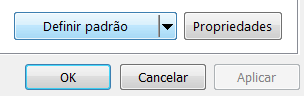
3. Clique com o direito sobre o Mixagem Estéreo e habilite o dispositivo. Em seguida, clique no botão "Definir padrão", para defini-lo como dispositivo principal. Depois clique em OK.
4. Agora abra o gravador clicando no menu Iniciar e indo em Todos os Programas > Acessórios > Gravador de Som. Ou aperte a tecla do Windows + R e digite "soundrecorder" (sem aspas).
OBS: Se estiver usando o Windows 8, abra o item Pesquisar e digite "Gravador" (sem aspas). O app será mostrado na tela.
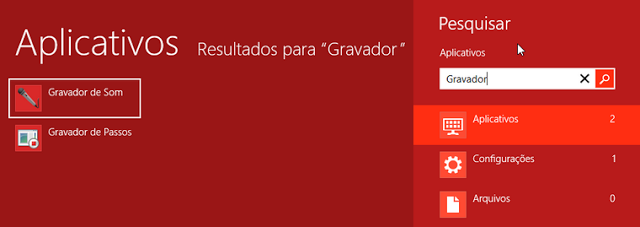
A humilde janela abaixo será apresentada.
5. Basta clicar em Iniciar Gravação para que o áudio reproduzido seja capturado.
6. Quando clicar em "Interromper Gravação" ele abrirá uma janela para que você salve o arquivo em WMA. Dê um nome e salve.
Se mais tarde quiser converter o arquivo para um outro formato de áudio, recomendo fortemente o gratuito Format Factory.
Como converter qualquer tipo de arquivo com Format Factory
O recurso consegue interceptar o som e permite que o usuário salve a gravação em formato WMA (único formato de saída disponível).
No entanto, infelizmente, nem todos usuários podem usufruir do Gravador. Tudo depende de o sistema possuir o dispositivo Stereo Mix (Mixagem Estéreo).
NOTA: Antes de continuar, é necessário que os drivers de áudio de sua placa estejam devidamente atualizados com as últimas versões lançadas pela fabricante.
1. Primeiramente, clique com o direito do mouse sobre o ícone do alto-falante (ao lado do relógio) e selecione "Dispositivos de gravação". Caso o ícone não esteja na bandeja, vá em Painel de Controle > Hardware e Sons > Som > Selecione a aba "Gravação".
2. Na janela Gravação, clique com o direito do mouse em qualquer área vazia da tela e selecione a opção "Mostrar Dispositivos Desabilitados".
Se o dispositivo chamado Mixagem Estéreo ou Stereo Mix não surgir na tela, pode ser que a fabricante dos drivers de áudio do seu computador não disponibilize tal recurso. Neste caso, o único jeito de ter certeza é atualizando os drivers e ver se o dispositivo será integrado.
Alguns tópicos úteis para isso:
Device Doctor: Como atualizar seus drivers
Atualize os drivers do PC automaticamente com o DriverEasy
Tutorial - SlimDriver Instalação e Uso
3. Clique com o direito sobre o Mixagem Estéreo e habilite o dispositivo. Em seguida, clique no botão "Definir padrão", para defini-lo como dispositivo principal. Depois clique em OK.
4. Agora abra o gravador clicando no menu Iniciar e indo em Todos os Programas > Acessórios > Gravador de Som. Ou aperte a tecla do Windows
+ R e digite "soundrecorder" (sem aspas).OBS: Se estiver usando o Windows 8, abra o item Pesquisar e digite "Gravador" (sem aspas). O app será mostrado na tela.
A humilde janela abaixo será apresentada.
 |
| Gravador do Windows 7 |
 |
| Gravador do Windows 8 |
5. Basta clicar em Iniciar Gravação para que o áudio reproduzido seja capturado.
6. Quando clicar em "Interromper Gravação" ele abrirá uma janela para que você salve o arquivo em WMA. Dê um nome e salve.
Se mais tarde quiser converter o arquivo para um outro formato de áudio, recomendo fortemente o gratuito Format Factory.
Como converter qualquer tipo de arquivo com Format Factory
Dúvidas ou problemas?
É só comentar!
quinta-feira, 24 de maio de 2012
[Dica] Sites e programas para baixar músicas
Depois que o FBI fechou o Megaupload, a maioria dos sites de hospedagens começaram a se resguardar da maneira que acharam conveniente. Um exemplo ótimo é o 4shared, que além de deletar centenas de arquivos hospedados lá, passou a requisitar obrigatoriamente um cadastro/login para que os downloads sejam efetuados.
Mas, a não ser que você não ligue de ter que logar sempre que for baixar no 4shared, existem outras fontes excelentes que você pode usar para baixar suas músicas de graça e sem precisar se cadastrar. Preparei uma lista das quais, na minha opinião, são as melhores fontes atuais.
Veja também:
Altere a velocidade e a tonalidade de qualquer música
Os melhores sites e programas para ouvir músicas online
SONGR
Desde quando o Songr surgiu logo de cara eu já me tornei fã dele. Pois diferente dos softwares P2P (Ares, eMule e cia), o Songr não requer configurações infinitas e também não trabalha com filas, sem contar que é em português. É só executá-lo e procurar pelo seu arquivo.
O programa fornece opção para escutar a música inteira antes de baixar e um botão para o download da mesma. Há artistas nacionais e internacionais e vários tipos distintos de qualidade de áudio, como HD, HQ, e etc.
O programa fornece opção para escutar a música inteira antes de baixar e um botão para o download da mesma. Há artistas nacionais e internacionais e vários tipos distintos de qualidade de áudio, como HD, HQ, e etc.
Seu funcionamento é realmente simples e necessita apenas de uma conexão com a Internet. É possível escolher entre duas versões do aplicativo: a versão instalável e a portable (que não requer instalação) e pode ser carregada em qualquer dispositivo móvel.
De longe, é o meu preferido dessa lista.
Temos um tutorial de utilização do Songr aqui no blog.
Grooveshark Downloader
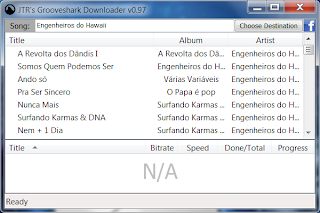
O Grooveshark Downloader (GD) é um programa portable e gratuito que possui a finalidade de baixar as músicas do site Grooveshark, que atualmente é um dos melhores sites de streaming de música do momento.
O GD é extremamente simples de mexer e funciona exatamente como o site a nível de pesquisas pelas músicas. Basta digitar o nome do artista ou da música e o programa listará a relação dos áudios associados.
Quem utiliza o Firefox não precisa nem do GD, pois existe uma extensão chamada GrooveShredder que faz todo trabalho.
SoundCloud
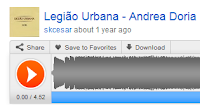
O host baseado nas nuvens que vem conquistando bastante os internautas é o SoundCloud. Prático, gratuito e seguro, o serviço se tornou um dos sites de hospedagem de arquivos mais populares da atualidade.
Além de oferecer opções de widgets e upload de qualquer tipo de arquivo, o SoundCloud já guarda uma quantidade significativa de músicas upadas pelos usuários.
Ao acessar o SC, na parte superior direita há uma caixa de pesquisa onde podemos procurar por nossos arquivos, contudo, se preferir você ainda pode usar o Music Smasher que ajuda nas pesquisas. No entanto, como o site não oferece opção de download de suas músicas diretamente na página, temos de utilizar um serviço online chamado SoundCloud Download para realizar os downloads
Sua utilização é bem simples: 1) Basta copiar o link para a música 2) Colar no site e clicar em Download 3) Ao término, clique com o direito do mouse na barra amarela e selecione Salvar link como.
Youtube

Sim, o site mais popular de streaming da Internet. Embora o Youtube não ofereça opção para o download dos vídeos em MP3, existem uma infinidade de ferramentas que podem ser utilizadas para isso.
Se o Youtube se tornar sua última fonte, pois realmente o site possui uma variedade enorme de artistas e até shows completos, não hesite em usufruir do mesmo.
No artigo abaixo separei as 5 melhores ferramentas para efetuar downloads a partir do Youtube. A lista varia de programas até sites que suportam este recurso. No entanto, quem utiliza o Google Chrome talvez possa gostar mais deste tutorial.
Os artigos abaixo também podem ser interessantes a você.
Carregue vídeos do Youtube mais rápido
Assista vídeos do Youtube diretamente do desktop
Adicione recursos extras ao Youtube
Não achou sua música para download? Calma, ainda há solução!

Se você utilizou todos os recursos aqui listados, inclusive outras fontes, e ainda assim não conseguiu encontrar seu áudio para download, apenas para ouvir, que tal gravá-lo então? Sim, é totalmente possível gravar o áudio emitido em sites/blogs (como rádios online, por exemplo) e até pelo computador.
Neste caso, você poderá gravar a sua música e salvá-la no formato que achar melhor. Se interessou? É só ler um dos tutoriais abaixo para saber como proceder.
Conclusão
Pessoal, é claro que existem outras centenas de websites e programas que propõem o download de músicas. Entretanto, as dicas postadas aqui são as que eu mais recomendo e pessoalmente mais utilizo quando quero baixar meus áudios.
Se você preferir efetuar login ou se cadastrar no 4shared para isso, sinta-se a vontade. Vocês têm de optar pelo método que consideram mais prático e eficaz. Se as dicas aqui lhe ajudarem, ficarei feliz!
Mas e você, indica algum site ou programa particular?
Compartilhe conosco deixando um comentário!
quarta-feira, 14 de março de 2012
Como gravar o áudio de qualquer site e do computador
Mais uma vez atentendo a pedidos, hoje ensinarei a como gravar o som reproduzido em qualquer site da Internet ou pelo próprio computador. A dica vale para rádios online, sites de streaming (4shared, Grooveshark, Youtube, SoundCloud, blogs e etc), jogos de PC, players ou qualquer outra fonte que disponha de áudio.
Usaremos um programa chamado Total Recorder Professional. Na minha opinião, é o melhor da categoria. Você pode salvar a música em formato MP3 (ou outro se preferir), o áudio fica com qualidade excepcional (igual ou melhor que o som reproduzido), trabalha com todos os navegadores, não há necessidade de instalar extensões nos browsers, de fácil utilização e levíssimo.
RELACIONADO:
Como gravar o som do PC sem instalar nada

Link 1
Link 2
Compatibilidade
Windows 2000, XP, Vista, 7 e 8 - x86 e x64
1º Passo — Instalando
Extraia os arquivos da pasta rar e abra o arquivo LEIA-ME.txt. Nele consta todo o processo de instalação.
2º Passo — Configurando
1. Abra o programa e vamos efetuar algumas configurações.
2. Clique em Parameters...
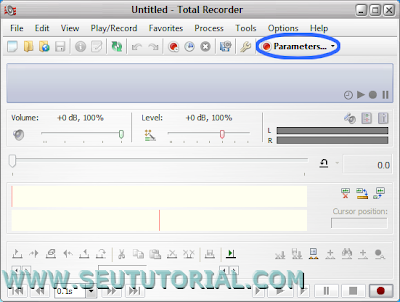
3. Veja se em "Audio recording source" a opção Software está selecionada. Depois clique no botão Change.
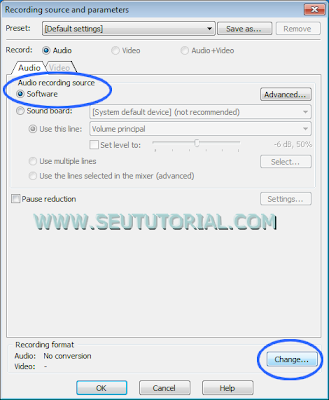
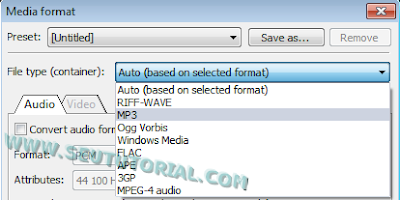
4. Em "File type" escolha o formato que o programa salvará os áudios. Recomendo MP3.
Nota: Em alguns sites, o formato padrão (WMA) terá melhor qualidade, portanto, caso o áudio do MP3 fique muito ruim, altere para o WMA (Windows Media).
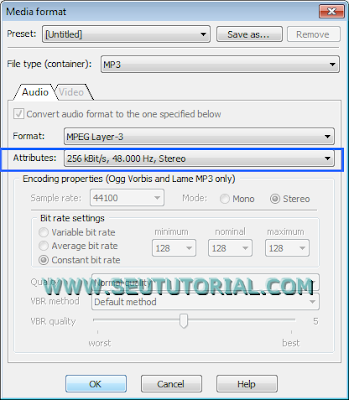
5. Em "Attributes" defina a qualidade do arquivo. Ou se preferir, deixa na qualidade padrão -- 192 Kbit/s. Clique em OK para finalizar.
3º Passo — Gravando o áudio
1. Voltando à interface principal, o programa já estará apto a capturar qualquer som emitido no PC.
2. Vá até o site que você deseja pegar o áudio e deixe a música no ponto.
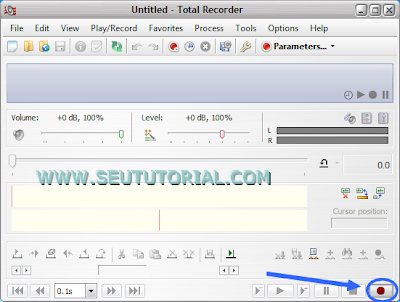
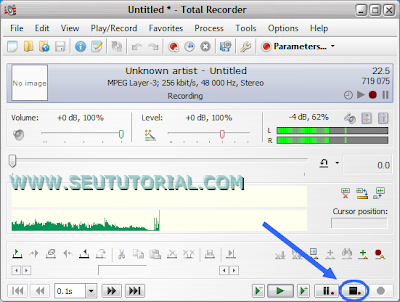
3. No Total Recorder, clique no botão vermelho Record (na parte inferior direita, como na imagem) e posteriormaente reproduza o som a ser gravado.
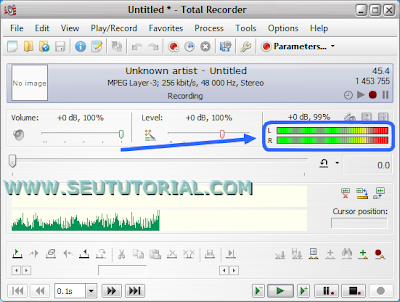
4. O programa iniciará imediatamente a gravação. Para saber se realmente está gravando, observe se os palitinhos do gráfico estão mexendo.
5. Para parar a gravação é só clicar no botão Stop, ao lado esquerdo do botão Record.
4º Passo — Salvando
Chegou a hora de salvar toda gravação...
Clique no menu File e depois em Save As.
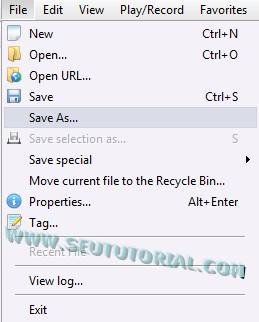
Dê um nome para o arquivo e salve no local de sua preferência.
ENJOY!
sexta-feira, 11 de março de 2011
FormatFactory: Como ripar músicas de um DVD já em formato MP3
Já chegamos a comentar aqui sobre este maravilhoso conversor/ripador/editor que é o FormatFactory. Você tem simplesmente uma variedade de opções de conversão à disposição, e o melhor, totalmente gratuito!
E a pedido de nosso caro amigo leitor Eduardo, mostraremos neste tutorial como ripar (extrair) as músicas presentes em um DVD (formato VOB), e salvá-las automaticamente no formato MP3.
Como já mencionado, o programa é totalmente gratuito e você pode fazer o download dele a partir de um dos dois links abaixo.
http://www.softpedia.com/progDownload/FormatFactory-Download-98788.html
http://www.superdownloads.com.br/download/24/formatfactory/
Extraindo áudio do DVD em formato MP3 com FormatFactory
1. Insira o DVD que deseja ripar as músicas no drive do seu PC e espere-o carregar no sistema.
2. Agora abra o FormatFactory e clique na opção Audio ao lado esquerdo da interface do programa. Depois selecione o item Todos para MP3.
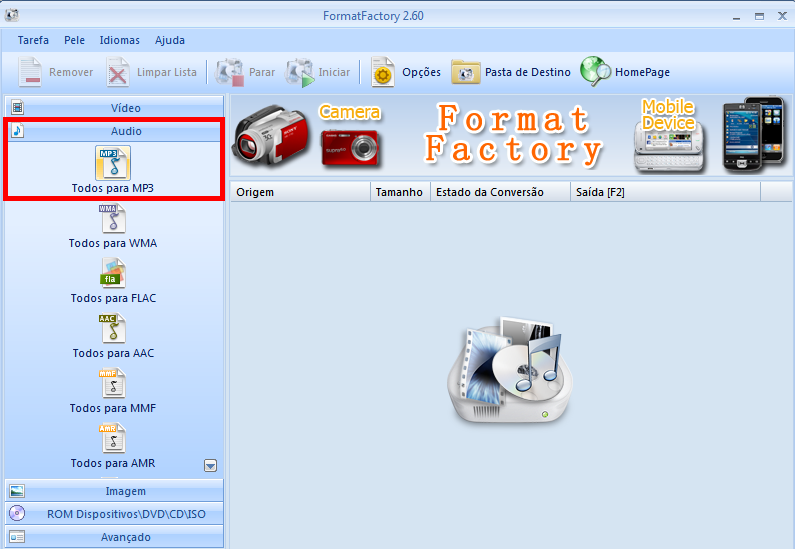
3. Aguarde o FormatFactory processar os dados do DVD. É bem rápido!
4. Logo em seguida, a tela abaixo será apresentada a você. Trata-se da tela de configuração do rip.
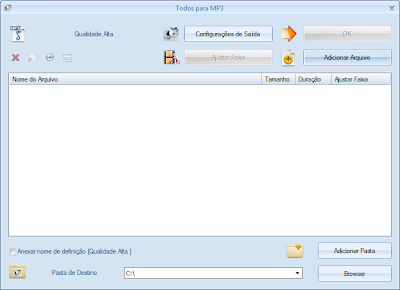
5. Clique em Browse para escolher o diretório onde será salvo o arquivo. Depois clique no botão Adicionar Arquivo e vá até a unidade onde o seu DVD está (geralmente D:). Você verá duas pastas: uma chamada AUDIO_TS e outra VIDEO_TS. Você deverá acessar a pasta VIDEO_TS,
6. Dentro desta pasta, poderão estar presentes alguns arquivos do tipo VOB, IFO, ou somente VOB. O arquivo importante aqui é o VOB.
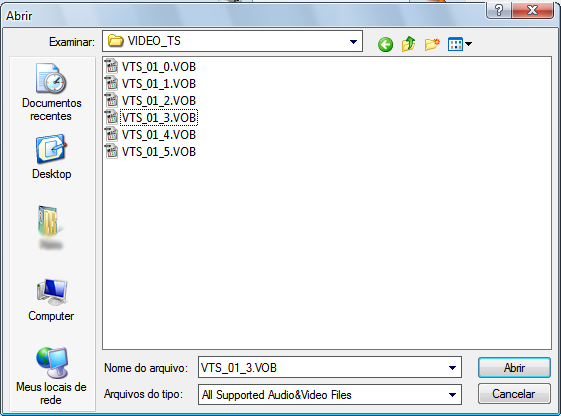
O processo agora é manual e um pouco chatinho, pois cada um desses arquivos representam uma parte específica do DVD. E nós queremos apenas o arquivo que guarda as músicas do DVD.
DICA: Normalmente, o arquivo VOB que contém o áudio do DVD é o que possui maior tamanho dos demais. Portanto, selecione o arquivo VOB com mais GB ou MB que houver na pasta.
7. Depois de selecionado o arquivo, você voltará à tela anterior de configuração. Clique agora no botão Ajustar Faixa e uma nova janela se abrirá.
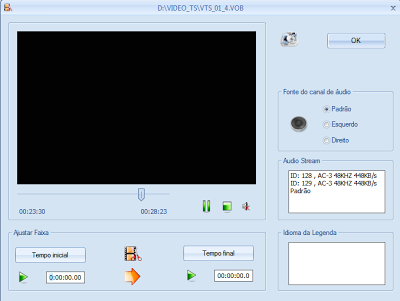
8. Observe que o DVD passará no pequeno player desta janela. Tudo o que você tem de fazer é percorrer o vídeo até a música que deseja ripar. Para isso movimente a barrinha logo abaixo do player, levando-a até a parte inicial do áudio que quer pegar. Quando chegar na parte inicial do áudio, clique no botão Tempo inicial. Depois leve a barra até o final do áudio e clique no botão Tempo final.
Isso marcará o início e fim da ripagem.
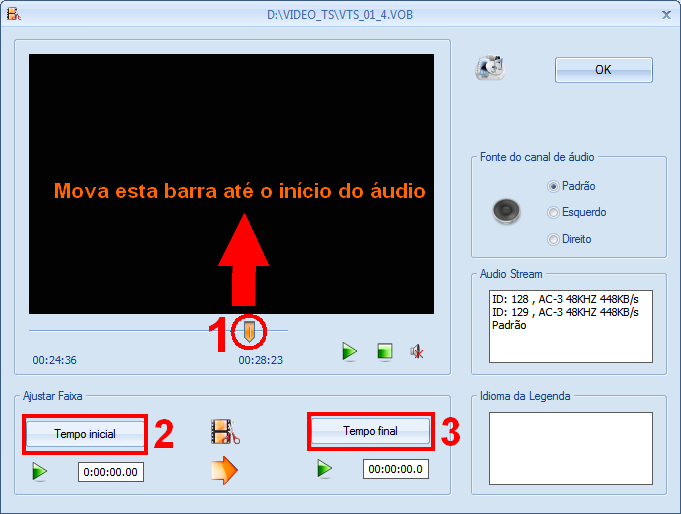
Depois que concluir, clique em OK nesta janela e na outra janela de configuração.
9. Voltando à tela inicial do FormatFactory, clique no botão Iniciar para que a extração e a conversão comece.
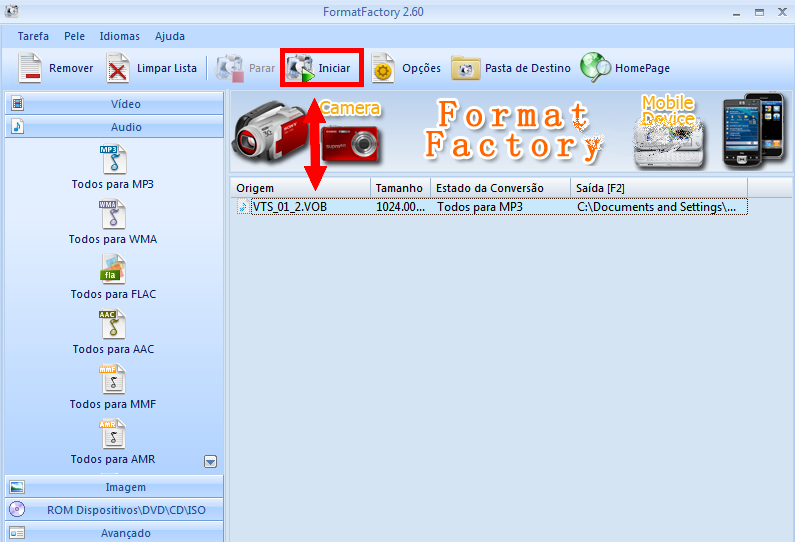
Pode demorar alguns segundos até que o rip se inicie. Mas depois que começa é bem rapidinho.
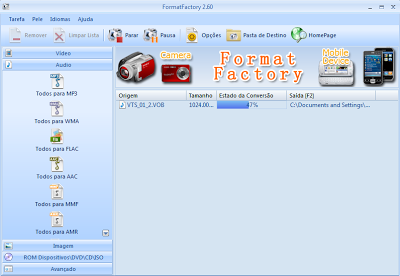
10. Quando a conversão terminar, você será notificado. Daí é só caminhar até a pasta que configurou para que os arquivos fossem salvos e ouvir o seu MP3 normalmente. A música é salva com um nome dado pelo FormatFactory, porém, depois é só renomeá-la como preferir.
Conclusão Final
Ressaltando que vocês também podem ripar e converter os arquivos para outros formatos de áudio e vídeo, não somente e especificamente MP3.
Neste caso, se decidirem converter os arquivos para outro formato, vocês devem alterar a opção Todos para MP3, e escolherem a opção para a qual deseja que o arquivo seja convertido. No mais, os procedimentos são os mesmos.
quarta-feira, 5 de janeiro de 2011
quinta-feira, 11 de novembro de 2010
VirtualDub: Como tirar o áudio de um vídeo
Nesse tutorial vou mostrar uma maneira bem simples de extrair o áudio de um vídeo no formato AVI. O processo não exige um procedimento avançado e utiliza um programa bem leve e conhecido por muitos. Você pode salvar o áudio extraído em MP3 ou WAV.
1. Baixe o VirtualDub (o aplicativo é standalone, ou seja, não requer instalação).
2. Após baixar, extraia os arquivos do VirtualDub em seu desktop.
3. Execute o VirtualDub.exe para abrir o aplicativo.
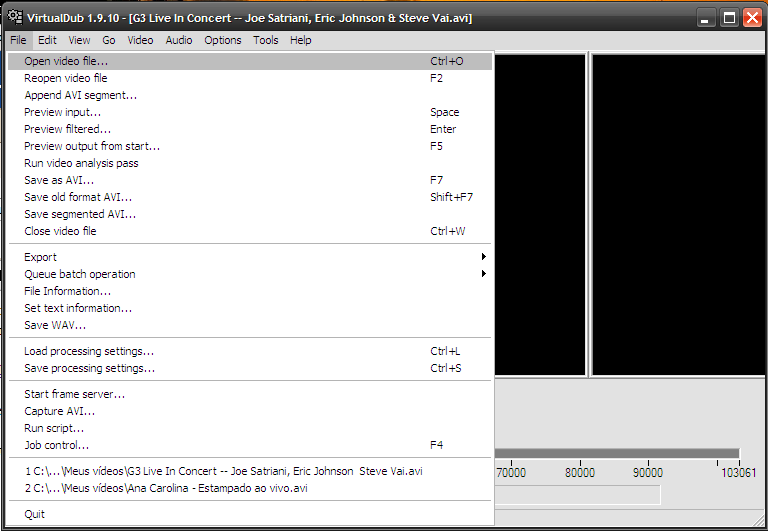
4. Clique em File > Open video file e escolha o vídeo que deseja extrair o áudio.
5. Após isto, você terá que guiar a setinha do programa, que marca o andamento da música, para o início e fim do áudio. Esta seta abaixo:
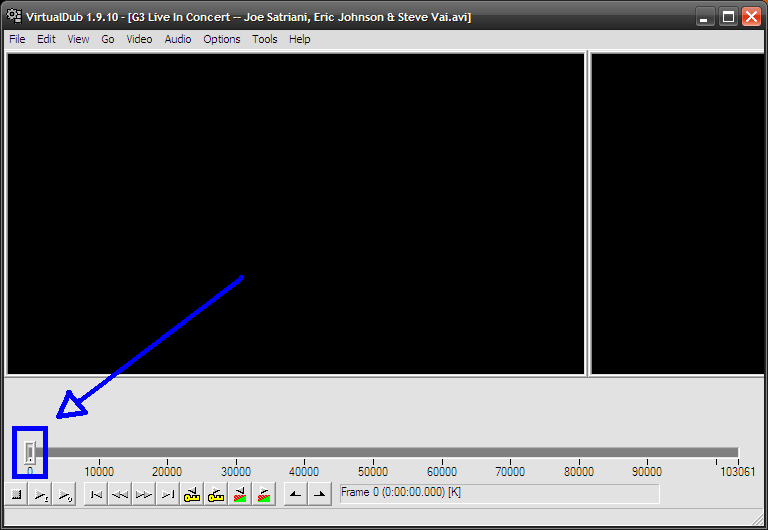
6. Você terá de mover esta setinha até o início da parte que você quer extrair o áudio. Após isto, clicar no botão  para que o programa marque o início (será marcado por um risco azul). Então, arraste esta mesma seta do VirtualDub até o final do áudio, e clique no botão
  para que o programa marque o fim do áudio.
para que o programa marque o início (será marcado por um risco azul). Então, arraste esta mesma seta do VirtualDub até o final do áudio, e clique no botão para que o programa marque o fim do áudio.Veja na imagem de animação abaixo:
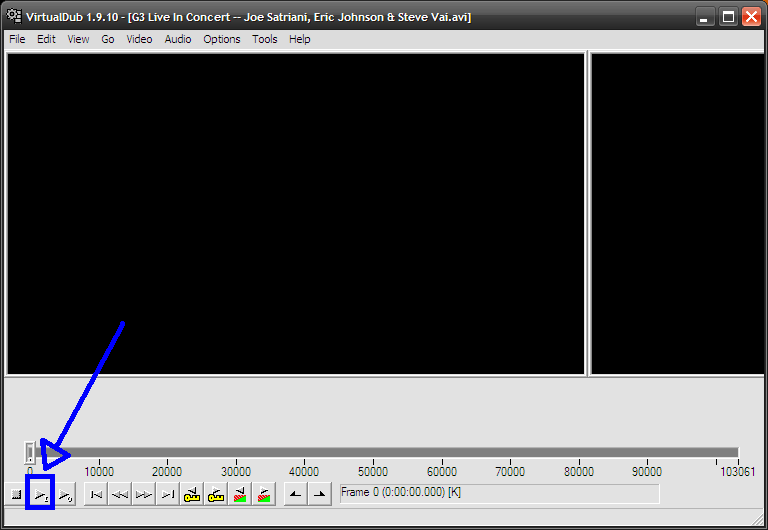
7. Para saber em qual parte da música você está, clique no botão destacada em azul na imagem abaixo:
8. Depois de selecionar a parte do áudio que deseja pegar do vídeo, é só clicar no menu File > Save WAV.
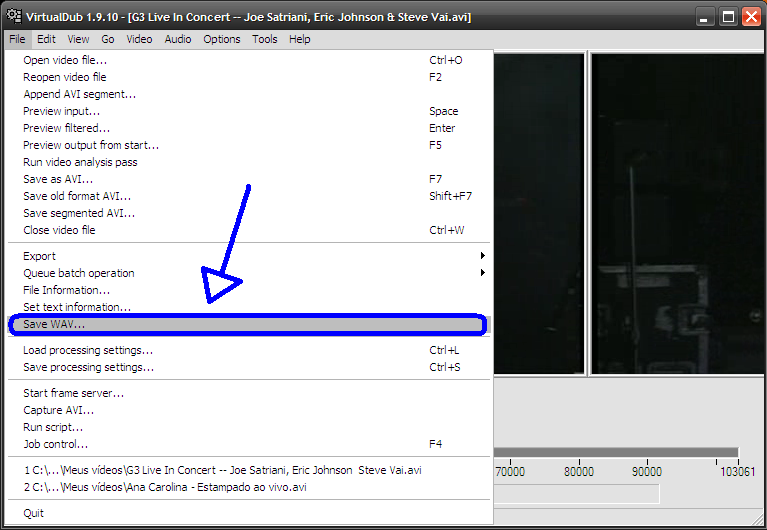
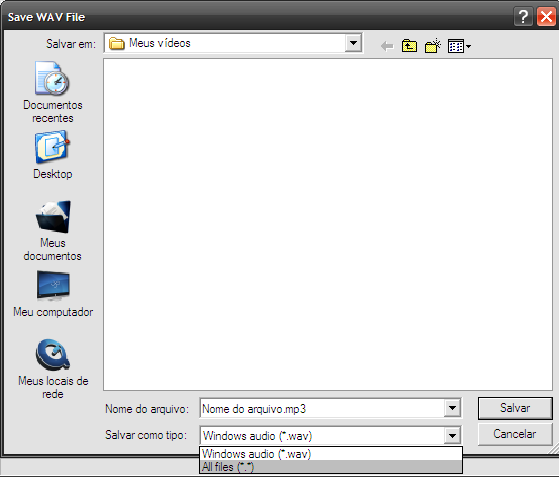
9. Em "Salvar como tipo" coloque a opção All files (*.*). Escreva o nome do arquivo e já coloque a extensão de áudio que deseja, por exemplo, digite assim: Nome do arquivo.mp3 e salve.
Pronto! O arquivo terá somente o áudio extraído do vídeo.
domingo, 7 de novembro de 2010
terça-feira, 2 de novembro de 2010
FileMinx: Conversor de qualquer tipo de arquivo online e gratuito
Extensões Suportadas
Documentos: DOC, DOCX, LWP, MediaWiki ,ODT, PDF, RTF, TXT, Word 6, Word 97-03, WPS
Imagens: BMP, GIF, ICO, JPEG, JPG, PCX, PIC, PICT, PNG, PSD, SUN, TGA, TIF, TIFF, WMF
Músicas: AAC, AIF, AIFF, AU, FLAC, iPhone, iPod, MP2, MP3, OGG, RA, SND, VOC, WAV, WMA
Vídeos: 3G2, 3GP, ASF, AVI, DivX, DVD (VOB), Flash, GIF, iPod, MOV, MP4, MPEG, MPG, PSP, RMVB, WMV, XVID
Como Usar
1. Acesse a página do FileMinx.
2. Clique no botão Selecionar arquivo e escolha o arquivo que deseja converter.
3. Clique em Continue e na outra página selecione o arquivo para o qual irá converter. Aguarde alguns instantes! O tempo que leva depende do tamanho do arquivo.
4. Quando terminar, basta clicar sobre o arquivo e baixá-lo para o seu desktop.




