


Mostrando postagens com marcador Spotify. Mostrar todas as postagens
Mostrando postagens com marcador Spotify. Mostrar todas as postagens
quinta-feira, 5 de junho de 2014
Spotify Brasil - Agora ficou mais fácil ouvir música online

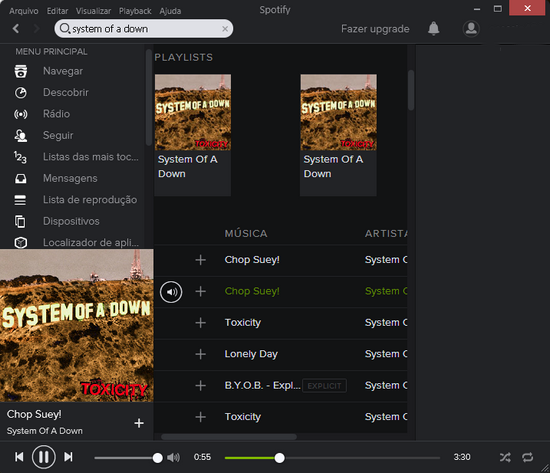
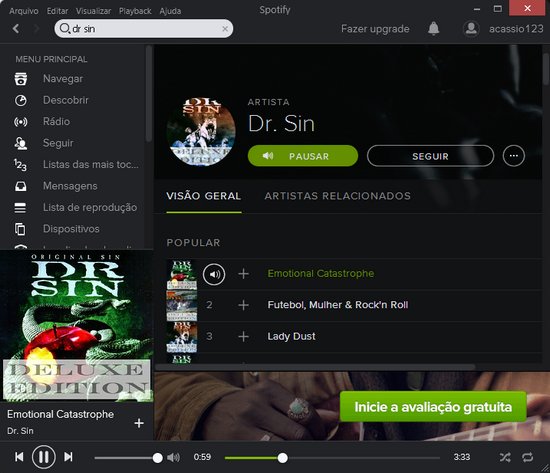
Costumo sempre publicar matérias voltadas ao Spotify aqui no blog. Pra quem não conhece, apresento um dos programas de streaming (música online) mais utilizados do mundo. O Spotify possui uma versão inteiramente gratuita e reúne uma imensidão de artistas/bandas e discografias, que podem ser ouvidas com qualidade profissional.
No entanto, desde seu lançamento, em 2008, o programa só era disponibilizado em alguns países como Suécia, EUA, Espanha, Inglaterra, Alemanha, França, etc. Para que nós brasileiros pudéssemos usufruir, tínhamos que 'enganar' o serviço com um proxy (como descrito neste tutorial) para criar uma conta. Mas isso agora acabou!
O Spotify acabou de chegar ao Brasil e com grandes novidades: Não há mais limite de utilização da versão gratuita. Antes o serviço proporcionava apenas 14 dias para os usuários free, porém, isso também acabou! Embora a versão gratuita ainda limite funções peculiares, esse limite não chega ser algo tão relevante se comparado à qualidade.
Leia também:
Como gravar as músicas do Spotify
Lista com os melhores sites e programas para ouvir música online
Principais Vantagens e Desvantagens
Ao meu ver, só existem duas desvantagens na versão gratuita:
― Inclui propagandas e comerciais
― Não permite salvar as músicas no computador (modo offline)
As maiores vantagens são:
― Ouvir todas as músicas ilimitadamente
― Criar inúmeras playlists
― Interface em português
Compatibilidade
Desktops: Windows, GNU/Linux, Mac OS X
Mobiles: Android, Windows Phone, iOS, Palm
Como criar conta
Como mencionei anteriormente, não precisamos mais utilizar um proxy para burlar a identificação geográfica do sistema deles, uma vez que o programa está oficialmente disponível em território brasileiro.
1) Acesse a página de cadastros a seguir: https://www.spotify.com/signup/
2) Você pode realizar o cadastro usando uma conta do Facebook ou simplesmente um e-mail normal. Caso opte por usar uma conta do Face, clique no botão "Inscrever-se com o Facebook". Do contrário é só registrar um e-mail válido.
OBS: Se preferir não usar um e-mail pessoal, use um descartável.
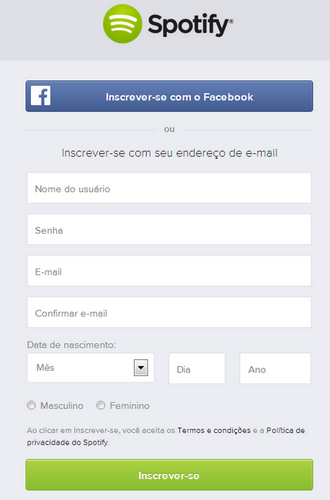
3) Agora é só baixar e instalar o programa através deste link. Entretanto, o serviço também oferece esta versão web para quem não quer baixar. Se está utilizando um Smartphone ou iPhone, baixe o app aqui.
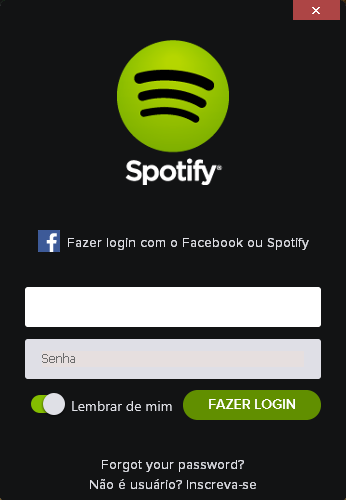
4) Se você baixou, basta acessar o programa com seu username/e-mail e senha e ouvir suas músicas normalmente.

sábado, 8 de setembro de 2012
Gravando as músicas do Spotify (método mais simples)
Para quem não conhece o Spotify, não sabe o que está perdendo! Resumidamente, trata-se de o melhor e mais completo programa de streaming para ouvir músicas online. Milhões e milhões de artistas, discografias, rádios e biografias resumidas a sua plena disposição. Veja como se cadastrar.
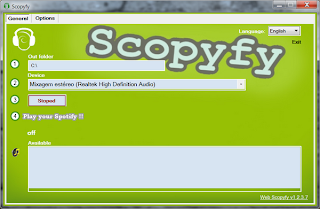
Iremos utilizar um programinha chamado Scopyfy que pesa menos de 1 MB e, além de realizar a gravação, reconhece os nomes do artista e da música automaticamente. Sem contar que ele oferece várias opções de qualidade do áudio gravado.
Tutoriais Relacionados:
Como gravar as músicas do Spotify com 100% de qualidade
Como gravar o som do PC sem instalar nada
1. Instale o Scopyfy através do arquivo Setup.msi e em seguida execute o programa.
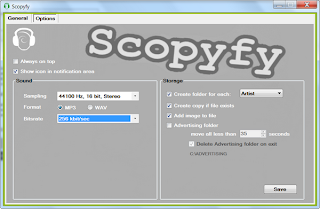
2. Clique na guia Options, na parte superior esquerda, e realize as configurações de acordo com suas preferências. Em Sound, à esquerda, escolha a qualidade do áudio e o formato (MP3 ou WAV) em que ele será salvo. Ao lado direito eu recomendo que você mantenha as definições padrões. Clique em Save, na parte inferior direita, para salvar as modificações.
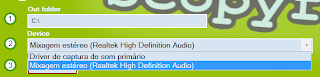
3. Voltando à guia General, no primeiro campo "Out Folder" escolha o diretório onde as músicas serão salvas, e no segundo campo "Device" coloque o dispositivo de áudio usado em seu sistema para que o programa possa interceptar o som do Spotify.
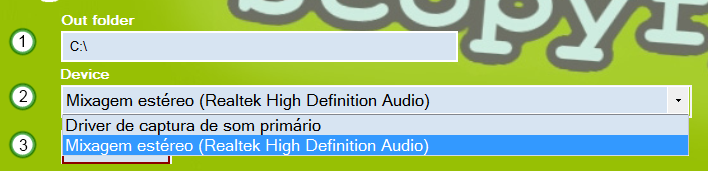
Nota: No meu eu deixo a opção Mixagem estéreo, mesmo tendo a opção Driver de captura do som primário, que também pode ser utilizada. Mas no seu pode ser diferente, pois depende do driver de sua placa de áudio. Porém, ao definir um dispositivo, lembre-se que o volume dele não pode estar mutado. Para isso, vá em Iniciar > Painel de Controle > Hardware e Sons > Ajustar o volume do sistema. Aceda a propriedade do dispositivo e configure.
4. Considerando que você já esteja com o Spotify aberto, procure pela música que deseja baixar.
5. No Scopyfy, clique no botão Stoped. Em seguida volte ao Spotify e reproduza sua música.
6. Observe que o Scopyfy reconhecerá o artista e a música, e iniciará a gravação. Quando a música acabar é só clicar no botão Started do Scopyfy.
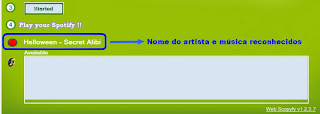
Pronto! Sua música foi salva no diretório de destino, definido no passo 3. A pasta salva levará o nome do artista.
Iremos utilizar um programinha chamado Scopyfy que pesa menos de 1 MB e, além de realizar a gravação, reconhece os nomes do artista e da música automaticamente. Sem contar que ele oferece várias opções de qualidade do áudio gravado.
Tutoriais Relacionados:
Como gravar as músicas do Spotify com 100% de qualidade
Como gravar o som do PC sem instalar nada
| REQUISITOS | DOWNLOAD SCOPYFY | COMPATIBILIDADE |
|---|---|---|
| .NET Framework 4 | Clique aqui para baixar | Windows XP, Vista, 7 e 8 |
COMO FAZER
1. Instale o Scopyfy através do arquivo Setup.msi e em seguida execute o programa.
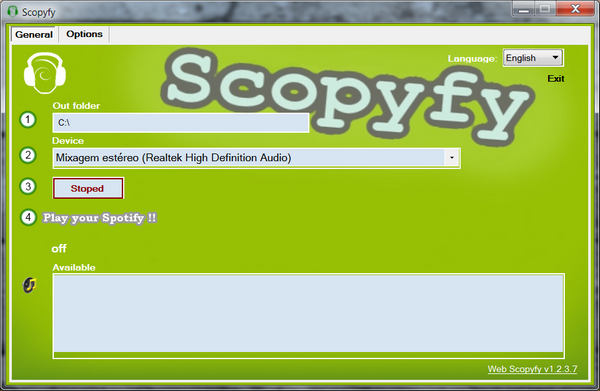
2. Clique na guia Options, na parte superior esquerda, e realize as configurações de acordo com suas preferências. Em Sound, à esquerda, escolha a qualidade do áudio e o formato (MP3 ou WAV) em que ele será salvo. Ao lado direito eu recomendo que você mantenha as definições padrões. Clique em Save, na parte inferior direita, para salvar as modificações.
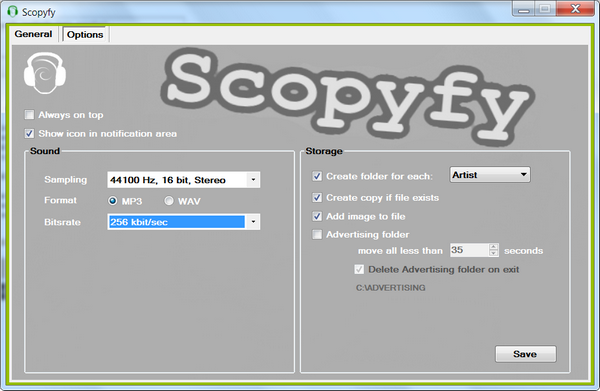
3. Voltando à guia General, no primeiro campo "Out Folder" escolha o diretório onde as músicas serão salvas, e no segundo campo "Device" coloque o dispositivo de áudio usado em seu sistema para que o programa possa interceptar o som do Spotify.
Nota: No meu eu deixo a opção Mixagem estéreo, mesmo tendo a opção Driver de captura do som primário, que também pode ser utilizada. Mas no seu pode ser diferente, pois depende do driver de sua placa de áudio. Porém, ao definir um dispositivo, lembre-se que o volume dele não pode estar mutado. Para isso, vá em Iniciar > Painel de Controle > Hardware e Sons > Ajustar o volume do sistema. Aceda a propriedade do dispositivo e configure.
4. Considerando que você já esteja com o Spotify aberto, procure pela música que deseja baixar.
5. No Scopyfy, clique no botão Stoped. Em seguida volte ao Spotify e reproduza sua música.
6. Observe que o Scopyfy reconhecerá o artista e a música, e iniciará a gravação. Quando a música acabar é só clicar no botão Started do Scopyfy.
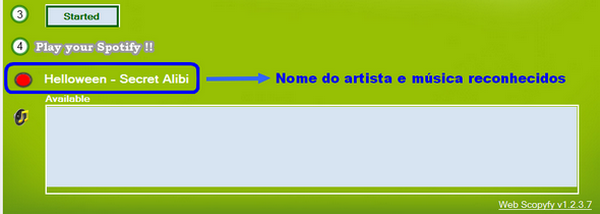
Pronto! Sua música foi salva no diretório de destino, definido no passo 3. A pasta salva levará o nome do artista.
sexta-feira, 9 de dezembro de 2011
Como criar conta no novo Spotify (Facebook)
Recentemente o Spotify iniciou uma longa parceria com a rede social Facebook. Porém, com a nova parceria tudo mudou... para pior, claro! Mas isso já era esperado mesmo.
No entanto, descobrimos uma nova maneira de criar conta no novo modelo. Teremos de usar um add-on proxy, compatível apenas com Firefox e Chrome. Entretanto, você deverá ter uma conta no Facebook -- sem choro nem vela. Inclusive, não adianta varrer o Google tentanto encontrar métodos que burlam isso. O fato é que, sem conta no Facebook? Esqueça o Spotify. Pois nem na área de login você chegará.
Agora, para quem é realmente fã do programa, afinal, sua qualidade é indiscutível e inegável, isso não vai ser um empecilho, vai?
Veja também:
Como criar conta no Spotify sem Facebook
Como gravar as músicas do Spotify

LIMITAÇÕES
Este novo Spotify limita o uso do programa a 14 dias para usuários free. Contudo, durante os 14 dias você pode usá-lo ilimitadamente.
O que isso quer dizer? Após os 14 dias ele ficará offline. Mas durante este tempo, você pode curtí-lo quantas horas quiser. Depois deste prazo, seu uso é válido apenas mediante a criação de uma outra conta. Sim, eu sei que é muito chato ter que criar uma conta nova no Facebook a cada 14 dias. Mas, fazer o quê? Estamos procurando soluções para driblar isso, embora acredito que não haja.
Se quiser uma alternativa a altura (ou quase), use o Grooveshark.
REQUISITOS
- Ter conta no Facebook (pode ser fake)
- Ter instalado o Firefox ou Chrome
- Internet de 300k ou superior (requisito proposto pelo próprio Spotify)
Selecione o seu navegador.
Mozilla Firefox
Google Chrome
FIREFOX
1. Instale a extensão Stealthy e reinicie o browser.
2. Dê um clique no ícone do programa, no canto superior direito, para ativá-lo (ele deverá ficar verde).
OBS: Se o ícone estiver vermelho ou amarelo não vai funcionar
3. Vá em Complementos > Extensões. Encontre o Stealthy, marque-o e clique no botão Opções.

4. Marque a opção "Enter the code for the country from where you want to pretend (...)" e no campo em branco coloque as letras FR. Após isto, marque a opção "Automatically switch Stealthy On" e dê um OK. Deverá ficar exatamente como na imagem abaixo.
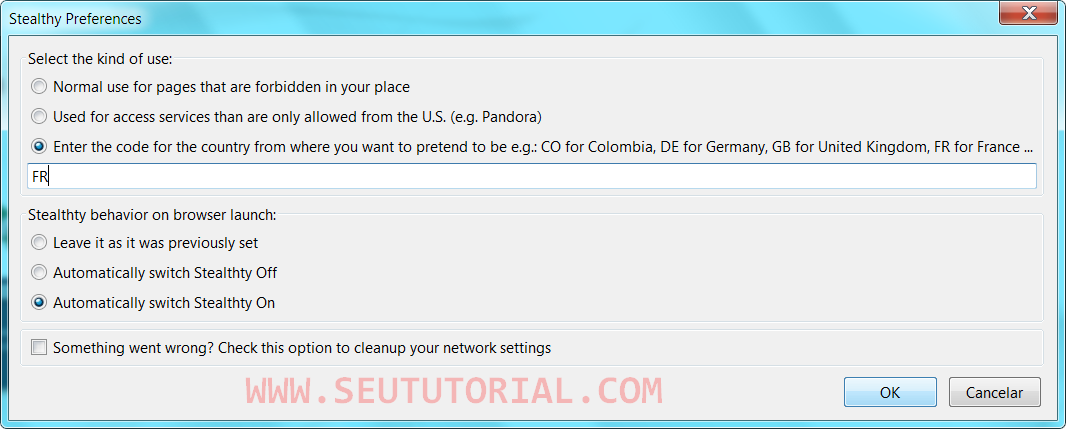
Eu escolhi um proxy da França porque, pessoalmente, considerei mais rápido. Mas você pode colocar o proxy dos países aceitos pelo Spotify. Por exemplo: United Kingdom (GB), Estados Unidos (US) e etc.
5. Agora acesse esta URL: https://www.spotify.com/fr/signup/open/
OBS: Se você escolheu o proxy de outro país, troque as letras "fr" da URL acima pelas siglas do país escolhido. Veja aqui as URLs de cada país suportado pelo software.
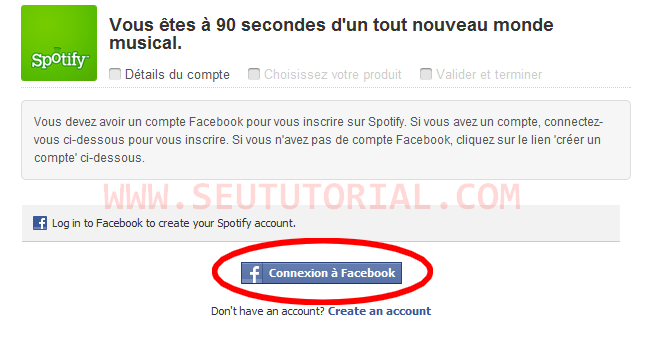
6. Aguarde a página carregar (insista no F5 pois nunca carrega de primeira/segunda) e clique no botão azul Connexion à Facebook. Em seguida, insira os dados (e-mail e senha) do seu Facebook (ou do Face fake criado) e clique em Entrar.
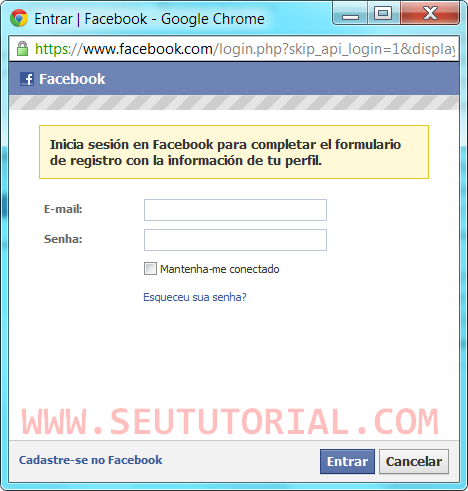
7. Na próxima página aparecerá suas informações do Facebook. Clique no botão Inscription para prosseguir.

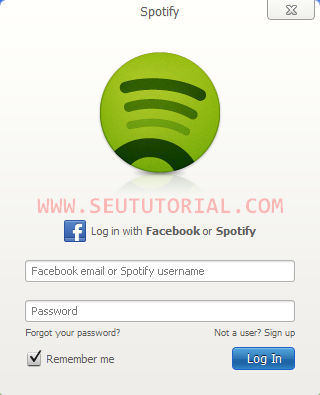
8. Pronto! Agora é só baixar o Spotify, instalá-lo e fazer o login no programa com seu e-mail e senha do Facebook.
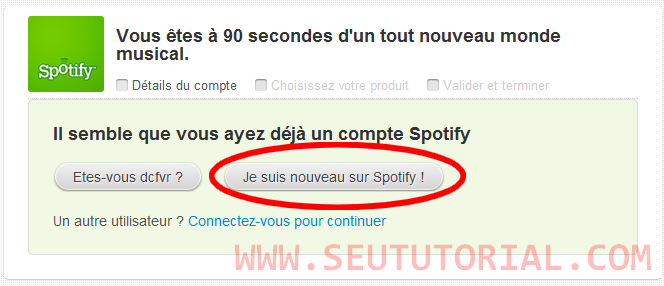
9. Se você já havia criado uma conta no Spotify antigo com este e-mail (o qual está sendo usado no Facebook), aparecerá uma tela semelhante a esta abaixo. Clique no segundo botão chamado "Je suis nouveau sur Spotify".
10. Baixe o Spotify, instale-o e faça login com seus dados do Facebook.
ENJOY!
CHROME
1. Instale a extensão Stealthy.
2. Dê um clique no ícone do programa, no canto superior direito, para ativá-lo (ele deverá ficar verde).
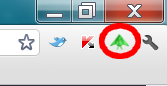
OBS: Se o ícone estiver vermelho ou amarelo não vai funcionar
3. Clique com o direito do mouse sobre o ícone da extensão e escolha Opções.
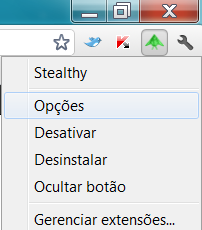
4. Marque a terceira opção "Enter the code for the country from where you want to pretend (...)" e no campo a frente coloque o nome France ou de outro país suportado pelo programa. Após isto, marque a opção "Automatically switch Stealthy On" e clique em Save.. Deverá ficar exatamente como na imagem abaixo.
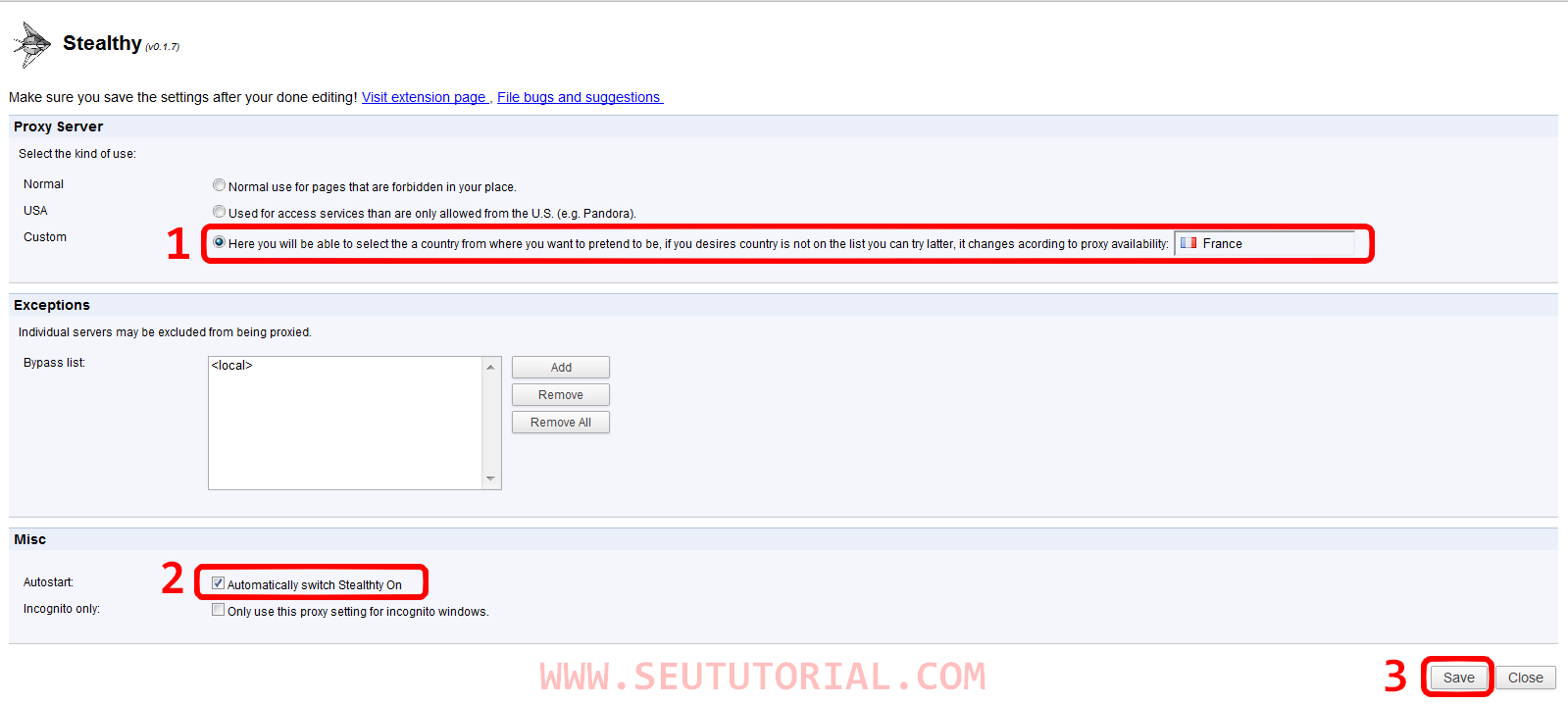
Eu escolhi um proxy da França porque, pessoalmente, considerei mais rápido. Mas você pode colocar o proxy dos países aceitos pelo Spotify. Por exemplo: United Kingdom, Estados Unidos, Suécia, Espanha e etc.
5. Agora acesse esta URL: https://www.spotify.com/fr/signup/open/.
OBS: Se você escolheu o proxy de outro país, troque as letras "fr" da URL acima pelas siglas do país escolhido. Veja aqui as URLs de cada país suportado pelo software
6. Aguarde a página carregar (insista no F5 pois nunca carrega de primeira/segunda) e clique no botão azul Connexion à Facebook. Em seguida, insira os dados (e-mail e senha) do seu Facebook (ou do Face fake criado) e clique em Entrar.
7. Na próxima página aparecerá suas informações do Facebook. Clique no botão Inscription para prosseguir.
8. Pronto! Agora é só baixar o Spotify, instalá-lo e fazer o login no programa com seu e-mail e senha do Facebook.
9. Se você já havia criado uma conta no Spotify antigo com este e-mail (o qual está sendo usado no Facebook), aparecerá uma tela semelhante a esta abaixo. Clique no segundo botão chamado "Je suis nouveau sur Spotify".
10. Baixe o Spotify, instale-o e faça login com seus dados do Facebook.
ENJOY!
quarta-feira, 23 de fevereiro de 2011
Como gravar as músicas do Spotify e salvar no PC

Há alguns meses atrás publicamos aqui no site um tutorial de como criar uma conta no melhor streaming de música do mundo, o Spotify.
Para quem não é familiarizado com o software, trata-se de um excelente programa de streaming de música com uma linda interface, onde encontram-se milhões e milhões de artistas, músicas, discografias completas totalmente à sua disposição. É cadastrar-se, baixar, instalar e sair ouvindo a sua música predileta com ótima qualidade de MP3 e sem esperar carregar nada!
Hoje mostraremos como capturar/ripar/baixar/gravar as músicas tocadas no Spotify. Mas não só do Spotify. Com este software você pode gravar músicas de rádios online, do PC, e etc. Existem alguns aplicativos preparados para isso na Internet a fora, porém, testamos praticamente todos eles e não obtivemos resultados positivos com nenhum deles.
O único que conseguiu esse façanha foi o Replay Music. E hoje o tutorial é dedicado a esse grandioso software.
Tutorial Relacionado:
Como gravar músicas sem instalar nada
Compatibilidade
Windows XP, Vista, 7 e 8 - x86 ou x64
Download
Link 1
Link 2
OBS: se os links ficarem offline, por favor, comunique-nos através dos comentários.
Instalação do Replay Music
Extraia os arquivos do rar e siga os passos do arquivo LEIA-ME. Nele constam as instruções.
Configurando o Replay Music
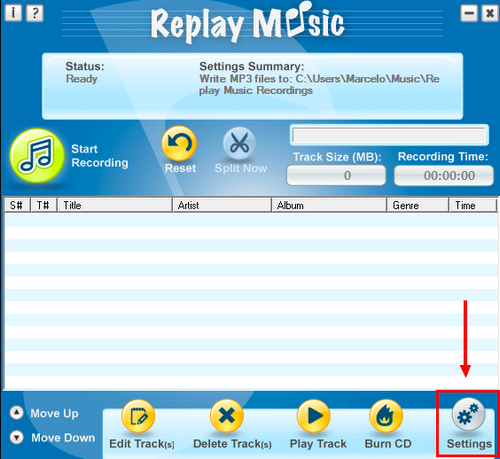
I. Abra a interface do Replay Music e clique no botão Settings (canto direito inferior do programa).
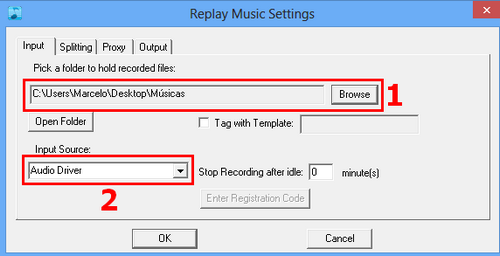
II. Abrirá uma janelinha das configurações do programa. Na aba Input selecione a pasta onde as músicas gravadas serão salvas pelo RM e selecione a opção Audio Driver.
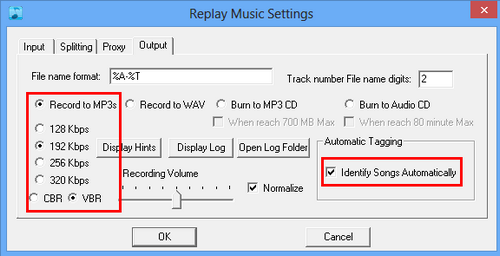
III. Agora clique na aba Output. Nesta área encontra-se as principais opções de configuração. Por isso é preciso atenção com cada opção.
— Mantenha a opção Record to MP3s marcada para salvar os arquivos em MP3.
— Ajuste a qualidade que a gravação do arquivo terá. Recomendo a qualidade 192 Kbps.
— Marque as opções VBR e Identify Songs Automatically.
— Ajuste o volume de gravação das músicas. Não deixe muito alto, pois senão o som ficará distorcido.
Então clique em OK após a configuração.
Gravando as Músicas com o Replay Music
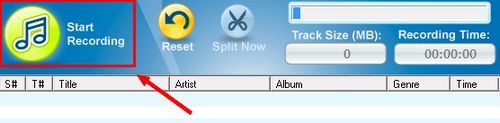
1 - Primeiramente, abra Replay Music e clique no botão Start Recording. Abrirá uma janela de pré-configuração.
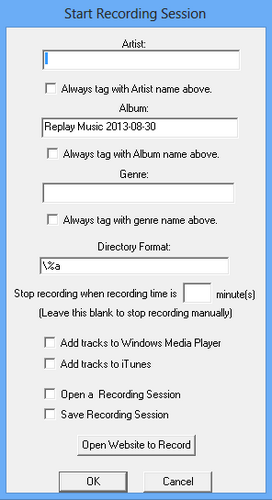
Nesta janela acima você poderá definir as tags da música: nome, artista e gênero.Também pode dar um nome para a pasta que a música será salva, e adicionar a música na biblioteca do seu WMP, iTunes (caso utilize) e etc. Caso não utilize o iTunes, desmarque a opção "Add tracks to iTunes".
Agora clique em OK e a gravação terá início.
2 - Então abra o Spotify e reproduza a música que deseja gravar.
3 - Quando quiser parar a gravação, primeiramente pause a música no Spotify. Então volte ao Replay Music e clique em Stop Recording.
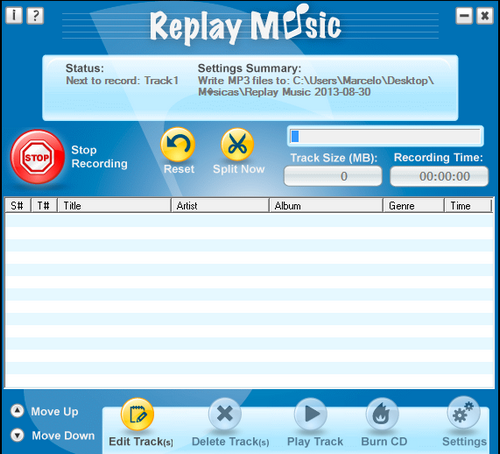
4 - Caminhe até a pasta onde decidiu salvar os arquivos gravados e reproduza tranquilamente o seu áudio.
Gravação não funciona
Se o som não estiver sendo gravado, é provável que o problema esteja relacionado ao dispositivo de áudio do seu PC. Como cada sistema pode ter drivers de áudio distintos, não posso sugerir uma correção global.
Mas observe se a barrinha azul do Replay Music se move quando o áudio é reproduzido. Se ela não estiver se movendo, o programa não está conseguindo identificar o dispositivo correto. Neste caso, verifique nos dispositivos de áudio do seu computador (como Mixagem Estéreo ou algo do tipo) e também efetue a modificação do driver nas configurações do RM (explicado anteriormente na etapa II do item "Configurando o Replay Music").
Conclusão
O Replay Music não grava músicas apenas do Spotify, mas também de rádios online, players e qualquer tipo de som que passe pelo seu computador. Isso faz dele um excelente software.
Todavia, lembramos que existe ainda mais três programas que podem ser úteis na gravação das músicas do Spotify ou de qualquer outro streaming. São eles: Gilisoft Audio Recorder, Total Recorder Professional e Gravador do Windows.
domingo, 31 de outubro de 2010
Spotify: Como criar conta e ouvir no Brasil (sem Facebook)
Spotify é um software sueco que traz os benefícios de um streaming de qualidade sonora e visual aos usuários. Considerado um dos melhores programas de streaming do mundo, o Spotify possui uma versão paga e outra free, porém, somente para usuários de países onde ele é suportado - e isso não inclui o Brasil. No entanto, os brasileiros podem ter acesso ao programa a partir do cadastro via proxy.
ATENÇÃO: Não é mais necessário seguir este tutorial pois o Spotify já está disponível no Brasil. Para criar uma conta agora siga este tutorial.
INFORMAÇÕES
- Não requer conta no Facebook.
- Não precisa instalar softwares do gênero VPN.
- O programa possui atualmente uma interface toda em Português (BR).
- A versão free contém comerciais em intervalos de uma música pra outra, a menos que você troque manualmente de faixa.
- É possível criar coleções, playlists, seguir artistas/bandas, ouvir rádio, compartilhar as músicas no Facebook, entre outras coisas.
COMPATIBILIDADE
Todas as edição do Windows (incluindo 8 - não testei no 8.1), Linux e Mac OS X
COMO CRIAR UMA CONTA NO BRASIL
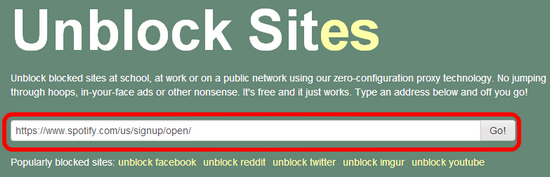
1 - Acesse o site Unblock.
2 - Copie o link: https://www.spotify.com/us/signup/open/ (clique com o direito e selecione 'Copiar link'). Cole na caixa em branco e clique em Go!
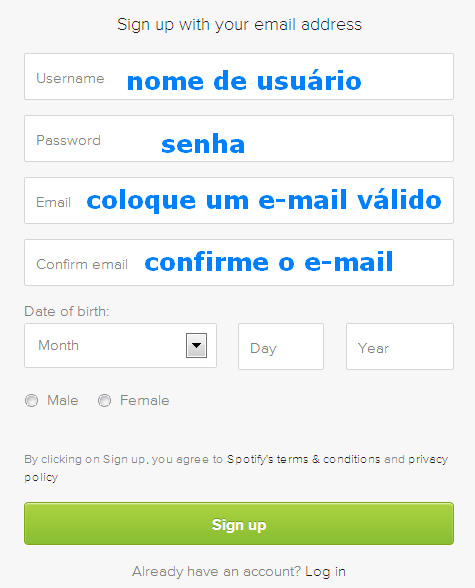
3 - Preencha os campos necessários para criar sua conta e no final clique em Sign up.
OBS: Se não quiser utilizar um e-mail pessoal, use um descartável.
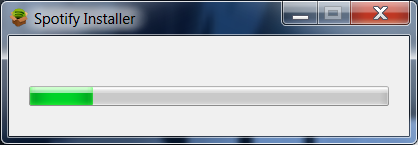
4 - A página 'Thanks for downloading Spotify' será exibida e sua conta estará criada. Permaneça nessa página até o download do Spotify ser iniciado para seu PC. Depois pode fechar a janela.
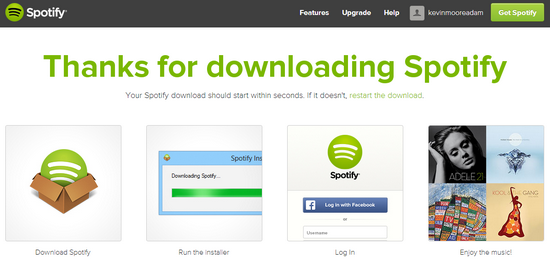
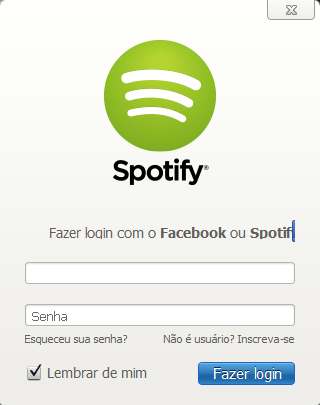
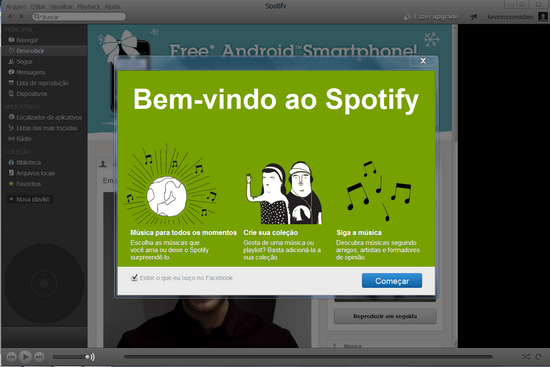
5 - Instale o programa e insira o nome de usuário e senha que você criou no passo 3.
ENJOY!
COMO GRAVAR AS MÚSICAS
Deixo abaixo dois tutoriais que mostram como salvar as músicas escutadas no Spotify.
Como gravar as músicas do Spotify com Replay Music
Como usar o Gravador do Windows
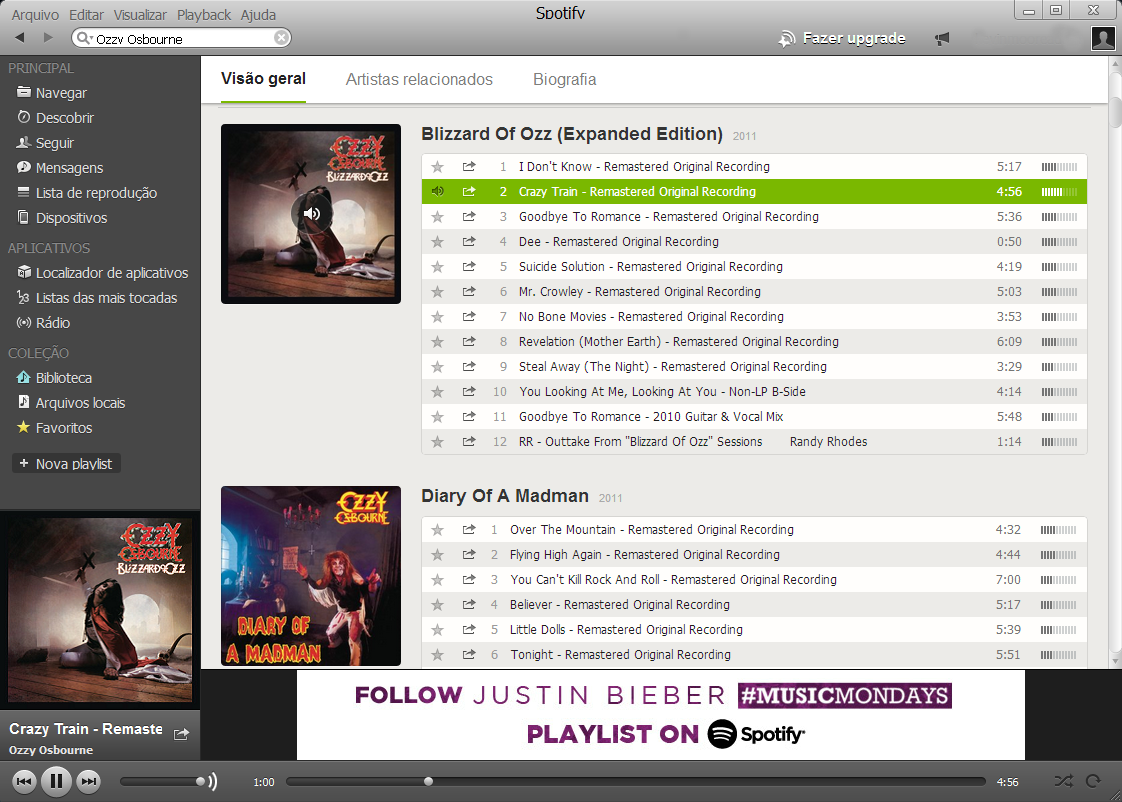
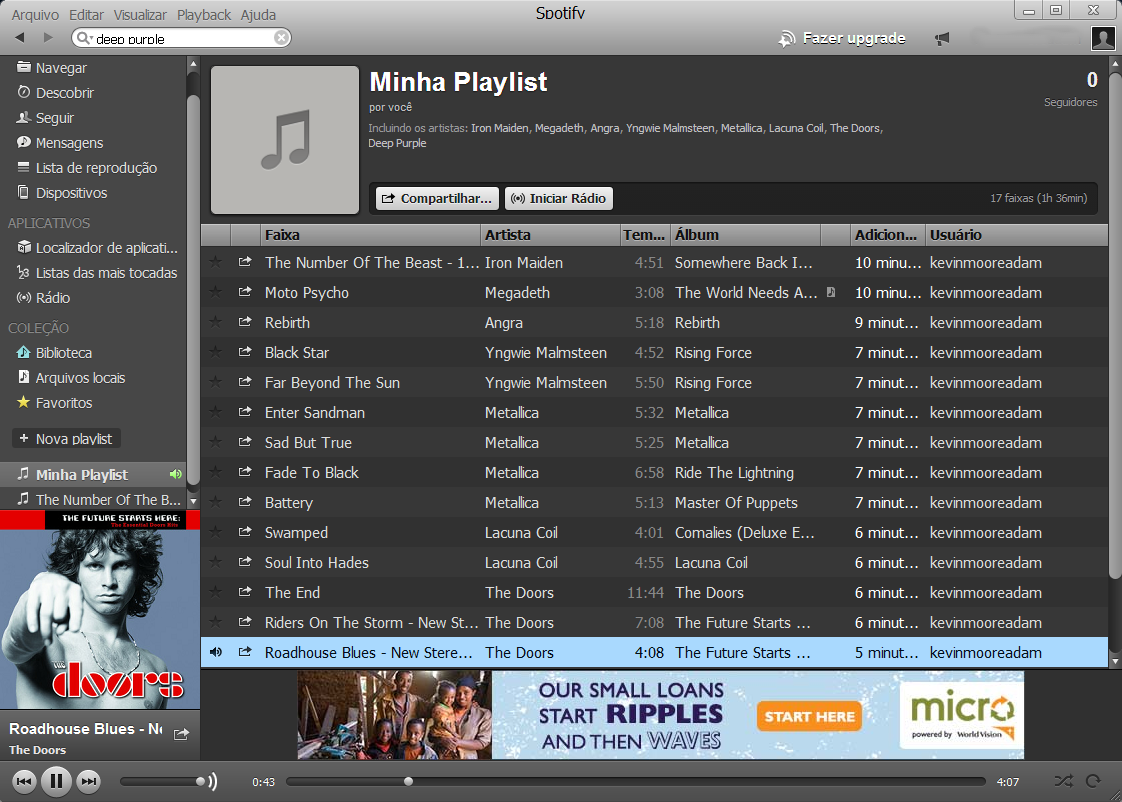
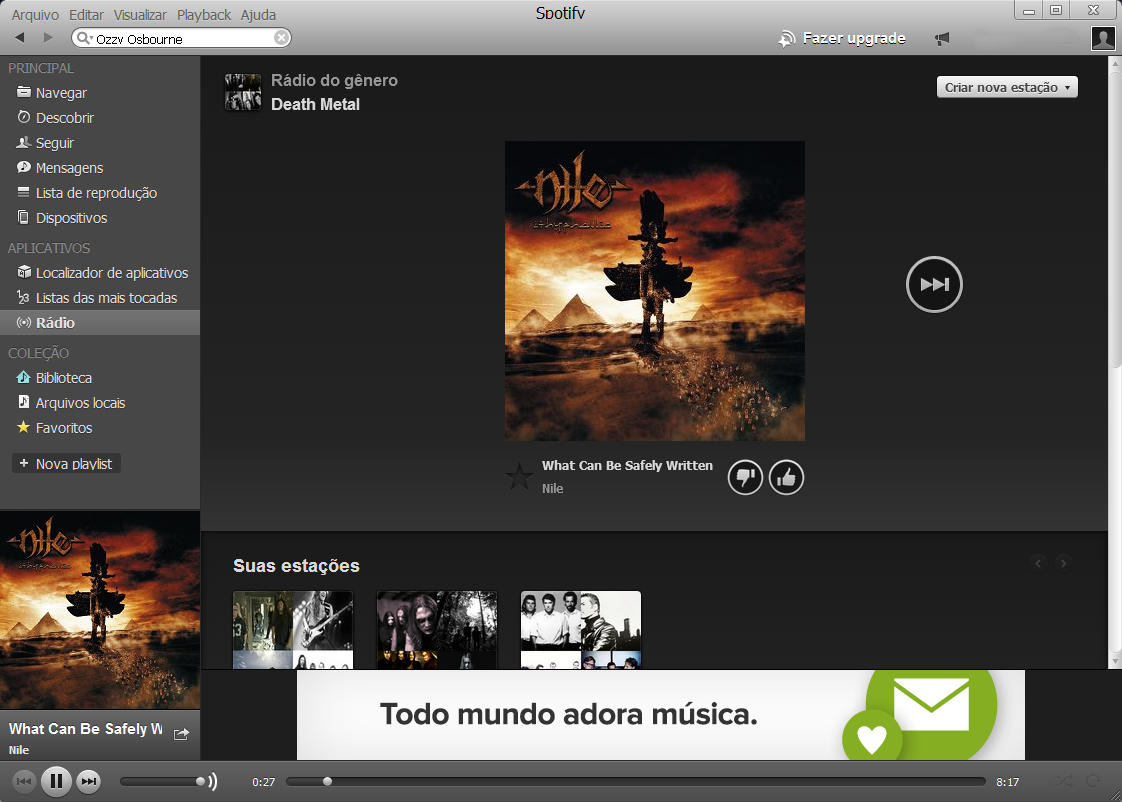
SCREENSHOTS
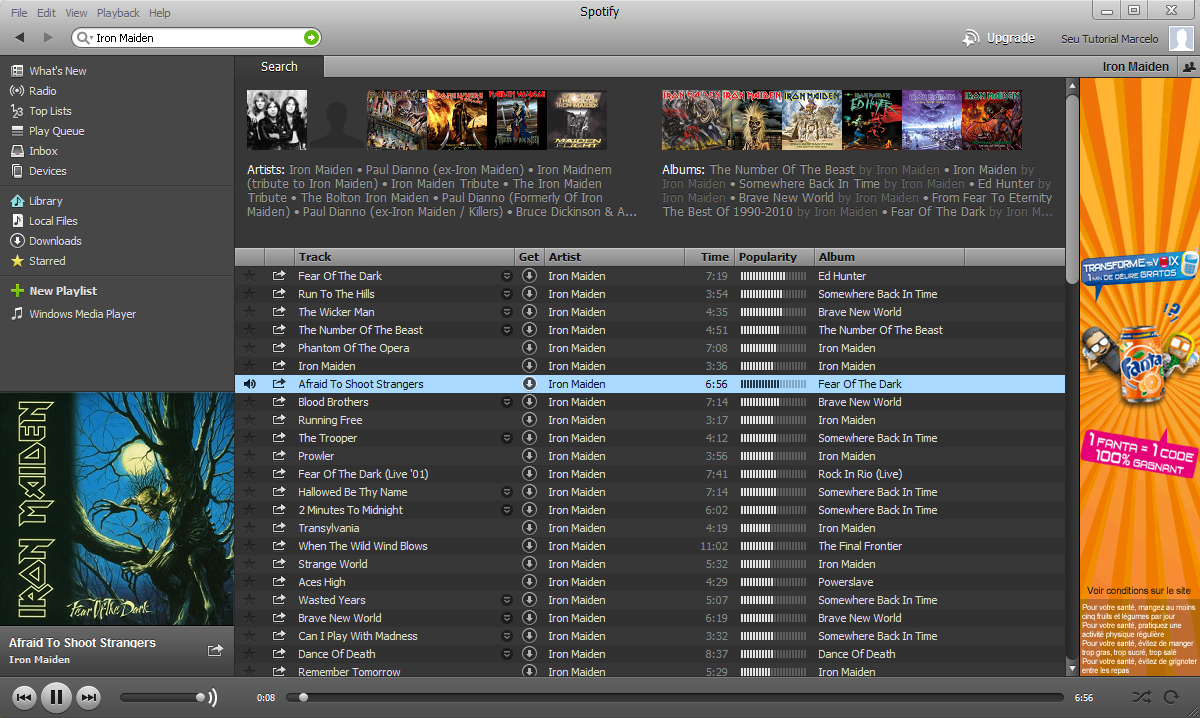
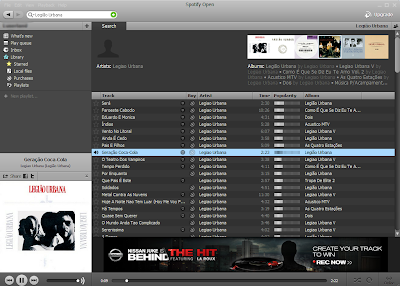
Deixo a seguir algumas imagens do programa. Clique sobre elas para ampliá-las.
Dúvidas ou problemas?
Comente!
Comente!




