


Mostrando postagens com marcador Windows. Mostrar todas as postagens
Mostrando postagens com marcador Windows. Mostrar todas as postagens
sábado, 26 de março de 2022
Como burlar os paywalls dos jornais
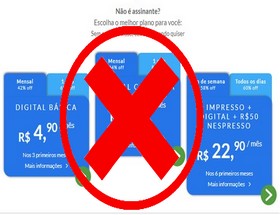 A maioria dos grandes sites de notícias (O Globo, Folha de S.Paulo, Estadão, CNN, Exame, Isto É, entre outros) há tempos vêm usando paywalls, recurso que esconde o conteúdo e/ou limita o mesmo para quem não é assinante.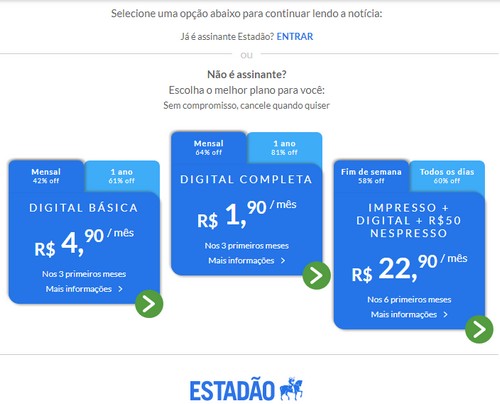

Se você não tem condições de fazer uma assinatura (ou não quer — vai de cada um), apresento aqui quatro dicas de como burlar esse recurso e ler normalmente os artigos.
1º Método - Extensão (para computador apenas)
Existem várias extensões que facilitam essa tarefa. Porém, algumas foram descontinuadas. Então apresento a mais usada no momento.
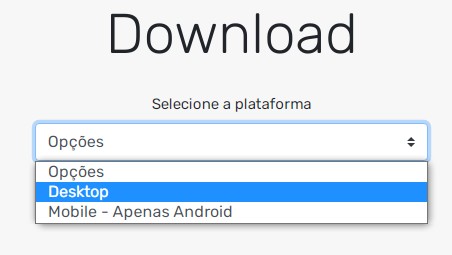
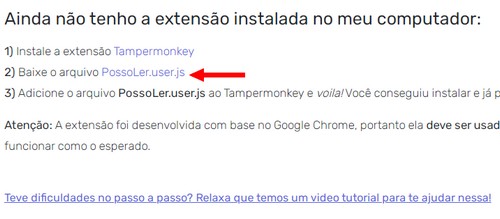
Posso Ler? — Esta é a extensão mais efetiva, atualmente, pelo menos das quais testei. Você precisa, primeiramente, instalar a extensão Tampermonkey em seu navegador (Chrome, Firefox, Opera, Safari, Edge, etc), em seguida, o arquivo da extensão. Para isso, basta acessar a página e descer até o item "Download". No menu, escolha a opção Desktop. Caso já tenha o Tampermonkey instalado, é só clicar no link do arquivo PossoLer.user.js, permitir a instalação e pronto.
2º Método - Desabilitar o Javascript (para celular e computador)
Se você preferir não instalar nada, um método prático e 100% útil é simplesmente desativar o Javascript do seu navegador.
No Chrome, clique no ícone das três bolinhas (canto superior direito do navegador) e vá em Configurações.
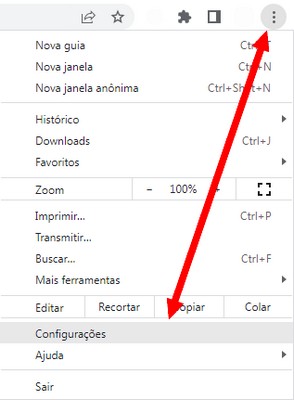
No computador, ao lado esquerdo, clique em Segurança e privacidade, ao lado direito clique em Configurações do site, desça até a opção Javascript e clique nela. Marque a opção "Não permitir que os sites usem JavaScript" e pronto. Basta recarregar a página da notícia.
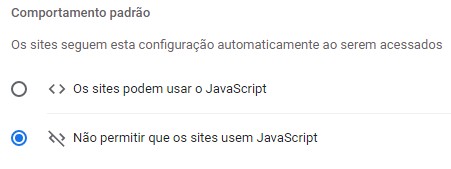
No celular, vá em Configurações do site, desça até a opção Javascript e desative a opção "Permitir que sites executem o JavaScript".
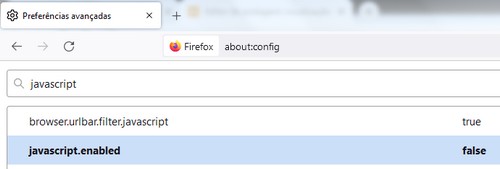
No Firefox, você precisa acessar as configurações digitando na barra de endereços about:config. Após isso, clique em Aceitar o risco e continuar. Na barra de pesquisa, procure por "javascript" (sem aspas), encontre e dê dois cliques na opção javascript.enabled para alterar o valor para false e pronto.
3º Método - Modo Leitura (para celular)
O modo leitura está disponível, por padrão, no Safari, no Firefox e em outros navegadores, exceto no Chrome. Ele praticamente funciona como o método anterior, desativando o javascript, exibindo apenas o texto e as imagens do artigo. Veja nas imagens abaixo como ativar.
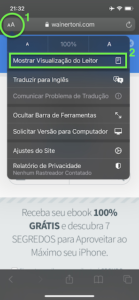 |
| Safari |
 |
| Firefox |
Por fim, caso desconsidere mexer em seu navegador, é possível usar sites que mostram os artigos sem os paywalls. Basta copiar o endereço da notícia e colar no site. Abaixo deixo dois dos mais usados atualmente.
- Outlinetts.com
- 12ft.io
Vale uma ressalva ao 12ft.io. Ao invés de você ter que ir no site colar o endereço da notícia toda hora, você simplesmente pode usar este atalho: Na barra de endereços do navegador, antes do link completo da notícia, adicione https://12ft.io/ e carregue. Por exemplo:
https://oglobo.globo.com/url-da-noticia => Link normal, com paywall
https://12ft.io/https://oglobo.globo.com/url-da-noticia => Link da notícia sem paywall
segunda-feira, 15 de abril de 2019
Promoção: Glary Utilities PRO 2019
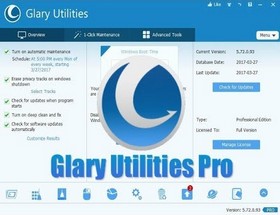
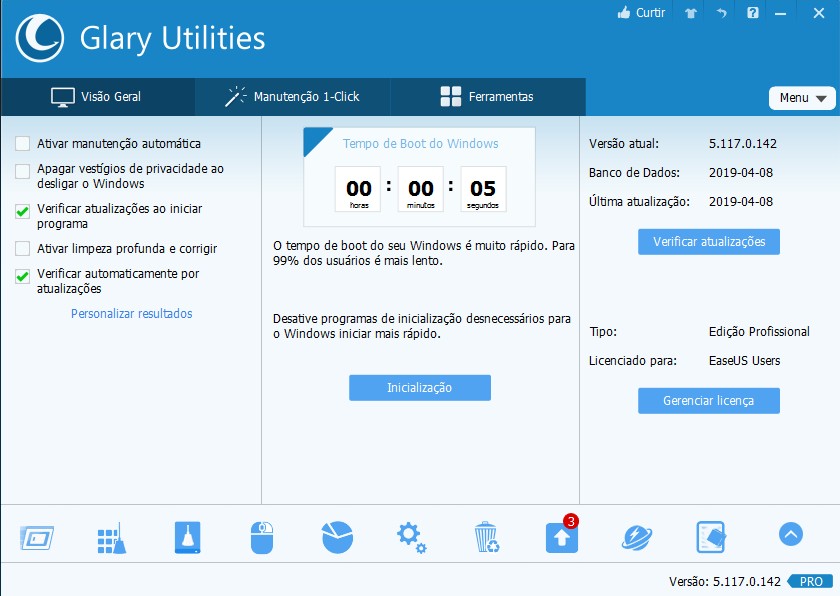
Dentre as diversas opções de programas de limpeza, otimização e outros recursos que beneficiam o desempenho de um computador, o Glary Utilities é avaliado como um dos três melhores da categoria. Trata-se de um conjunto funcional de tweakers e utilitários para ajustes, aumentando o desempenho geral do sistema e até mesmo protegendo-o.
A desenvolvedora possui a versão gratuita, Free, e uma paga, a linha Professional (PRO). Ao contrário da versão gratuita, a edição PRO disponibiliza mais funções e habilita os recursos automatizados, o que traz mais praticidade ao usuário.
O software atualmente está com uma promoção muito interessante, oferecendo uma licença vitalícia da última versão do Glary Utilities Professional 2019, 5.117.
A única coisa que você precisa fazer é baixar o programa pelo link da promoção e registrar com a licença fornecida pela EaseUS.
Válido para Windows 10, 8.1, 8, 7, Vista, XP - 32 e 64 bits.
1. Faça o download do programa através deste link e instale-o.
2. Após a instalação, na parte inferior esquerda, clique no botão laranja "Ativar Agora".
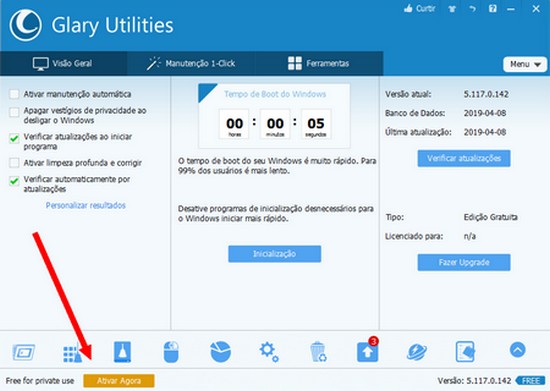
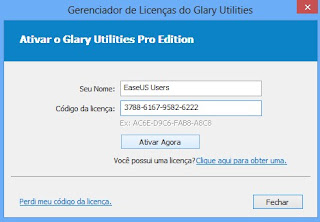
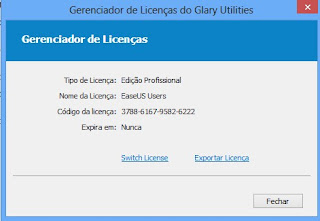
3. Insira a licença abaixo nos campos correspondentes, clique em 'Ativar Agora' e pronto.
Seu Nome: EaseUS Users
Código da licença: 3788-6167-9582-6222
quinta-feira, 17 de janeiro de 2019
Psiphon: VPN prática e grátis

Costumo receber alguns e-mails e comentários pedindo sugestões de uma VPN gratuita para uso doméstico no Windows e, tendo em vista as inúmeras opções existentes no mercado, achei interessante comentar hoje a respeito de uma que, particularmente, considero excelente. Trata-se do Psiphon.
Uma VPN absolutamente simples de mexer, leve, com uma interface que oferece suporte a vários idiomas (incluindo o Português/BR), 100% gratuita e disponível para as plataformas Windows, Android e iOS. O programa não contém aquele painel repleto de configurações. São as mais básicas possíveis, na verdade, mas suficientes para cumprir o que promete.
Sobretudo, no caso do Windows, sequer é preciso instalar o programa: basta executar o arquivo e o software modifica as configurações de proxy automaticamente. Quando é desconectado, restaura ao seu estado original.
Apresentando o Psiphon
Faça o download a partir da página oficial e execute o arquivo "psiphon3.exe".
Ele se conectará ao servidor mais rápido e exibirá uma janela perguntando em qual navegador você deseja usá-lo. Ele é compatível com todos os browsers.
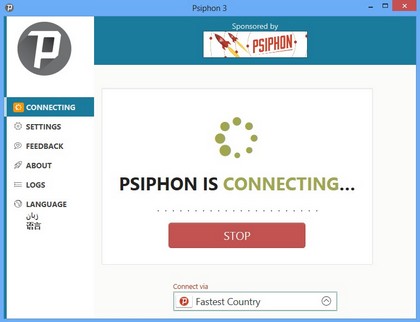
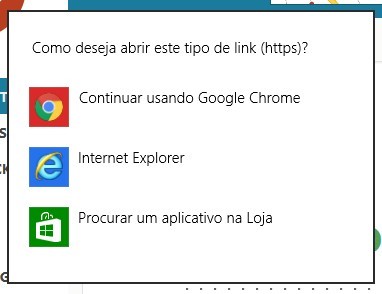
O navegador será aberto com uma página do Psiphon, ou de parceiros/afiliados ao programa. Digite o endereço que preferir e pronto, você estará navegando sob a VPN.
Alterando o idioma
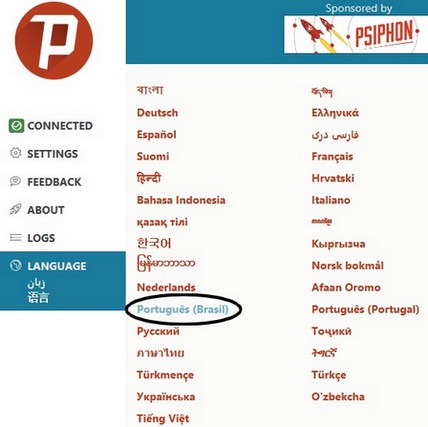
Por padrão, o Psiphon roda em Inglês. Para alterar o idioma, encontre a opção "Language" ao lado esquerdo do painel, em seguida, escolha "Português (Brasil)". Não é preciso reiniciar o programa.
Mudando o servidor
Na tela inicial do programa, abra o menu inferior e escolha um dos países da lista. O servidor proxy será alterado para um IP de acordo com o país selecionado.
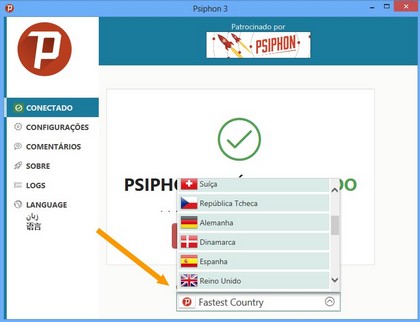
OBS: Sugiro que reinicie o navegador após alterar o servidor. Isso garante que a VPN estabeleça a outra conexão efetivamente.
Configurações (opcional)
Indo em "Configurações", um leque bem simples das opções será mostrado. As configurações são opcionais.
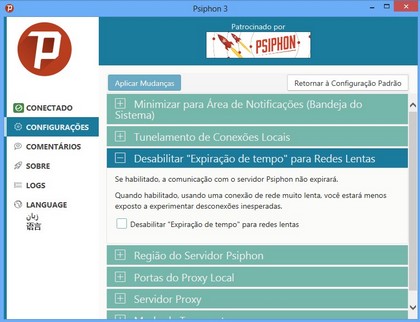
Caso faça alterações, clique no botão azul "Aplicar Mudanças" para concluir. Se algo der errado, é possível restabelecer às condições originais clicando no botão "Retornar à Configuração Padrão".
Ativando/Desativando ou Excluindo a VPN
No painel inicial, clique no botão "Desconectar" para desligar a VPN e feche o programa (se quiser sair), ou, "Conectar" para reativá-lo. Sempre que o programa for aberto, ele buscará estabelecer uma conexão automaticamente.
É importante ressaltar que o endereço IP pode mudar a cada vez que o programa for reconectado, mesmo que seja um servidor do mesmo país anterior, pois ele verifica se o último ainda está disponível e, caso não esteja, encontrará outro.
Para excluir o Psiphon, apenas delete o arquivo. Ele não cria registros ou dados permanentes no sistema.
terça-feira, 27 de janeiro de 2015
Substituir várias palavras ao mesmo tempo sem baixar programas

Um procedimento simples e às vezes vezes cotidiano, mas que eu já vi muita gente baixando inúmeros programas para isso. Na verdade, não há necessidade de baixar nada.
O próprio Windows oferece, desde a 'primitiva' versão 95, o tradicional Bloco de Notas (Notepad). Trata-se de um recurso já integrado no sistema que, além de ser um editor de texto, claro, possui uma ferramenta para a substituição de palavras simultaneamente com apenas um clique.
Vejamos um exemplo:
Você precisa substituir a palavra "abc" (que foi usada repetidas vezes em um texto) pela palavra "cba". Como fará isso? Editando uma a uma na mão? Baixando programas? Recorrendo ao Office Word? Não! Você precisa apenas abrir o Bloco.
Passo a Passo
1 - Abra o Bloco de Notas. Para isso, abra o Menu Iniciar e digite o nome dele no campo de busca.
2 - Copie todo texto que contém a palavra que precisa ser alterada e cole-o dentro do Bloco.
3 - Vá no menu Editar > Substituir.
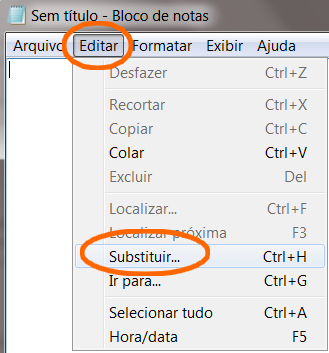
4 - Na caixa "Localizar", você deve colocar a palavra que será substituída no texto. Na caixa "Substituir por" você deverá inserir a nova palavra que será colocada no lugar. Em seguida, clique no botão SUBSTITUIR TUDO, à direita da janela, e pronto.
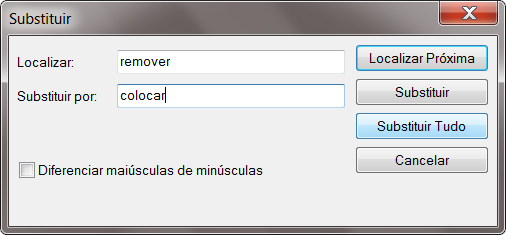
O efeito é imediato e altera a palavra no texto completo.
Lembrando que você ainda pode usar as opções como "Diferenciar maiúsculas de minúsculas", caso haja essa diferença entre as palavras que serão substituídas.
quinta-feira, 5 de junho de 2014
Spotify Brasil - Agora ficou mais fácil ouvir música online

Costumo sempre publicar matérias voltadas ao Spotify aqui no blog. Pra quem não conhece, apresento um dos programas de streaming (música online) mais utilizados do mundo. O Spotify possui uma versão inteiramente gratuita e reúne uma imensidão de artistas/bandas e discografias, que podem ser ouvidas com qualidade profissional.
No entanto, desde seu lançamento, em 2008, o programa só era disponibilizado em alguns países como Suécia, EUA, Espanha, Inglaterra, Alemanha, França, etc. Para que nós brasileiros pudéssemos usufruir, tínhamos que 'enganar' o serviço com um proxy (como descrito neste tutorial) para criar uma conta. Mas isso agora acabou!
O Spotify acabou de chegar ao Brasil e com grandes novidades: Não há mais limite de utilização da versão gratuita. Antes o serviço proporcionava apenas 14 dias para os usuários free, porém, isso também acabou! Embora a versão gratuita ainda limite funções peculiares, esse limite não chega ser algo tão relevante se comparado à qualidade.
Leia também:
Como gravar as músicas do Spotify
Lista com os melhores sites e programas para ouvir música online
Principais Vantagens e Desvantagens
Ao meu ver, só existem duas desvantagens na versão gratuita:
― Inclui propagandas e comerciais
― Não permite salvar as músicas no computador (modo offline)
As maiores vantagens são:
― Ouvir todas as músicas ilimitadamente
― Criar inúmeras playlists
― Interface em português
Compatibilidade
Desktops: Windows, GNU/Linux, Mac OS X
Mobiles: Android, Windows Phone, iOS, Palm
Como criar conta
Como mencionei anteriormente, não precisamos mais utilizar um proxy para burlar a identificação geográfica do sistema deles, uma vez que o programa está oficialmente disponível em território brasileiro.
1) Acesse a página de cadastros a seguir: https://www.spotify.com/signup/
2) Você pode realizar o cadastro usando uma conta do Facebook ou simplesmente um e-mail normal. Caso opte por usar uma conta do Face, clique no botão "Inscrever-se com o Facebook". Do contrário é só registrar um e-mail válido.
OBS: Se preferir não usar um e-mail pessoal, use um descartável.
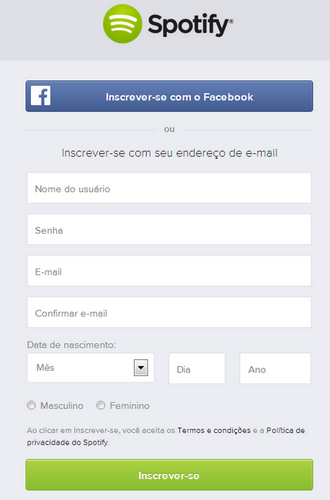
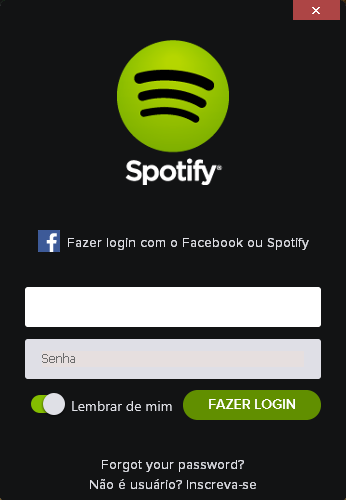
3) Agora é só baixar e instalar o programa através deste link. Entretanto, o serviço também oferece esta versão web para quem não quer baixar. Se está utilizando um Smartphone ou iPhone, baixe o app aqui.
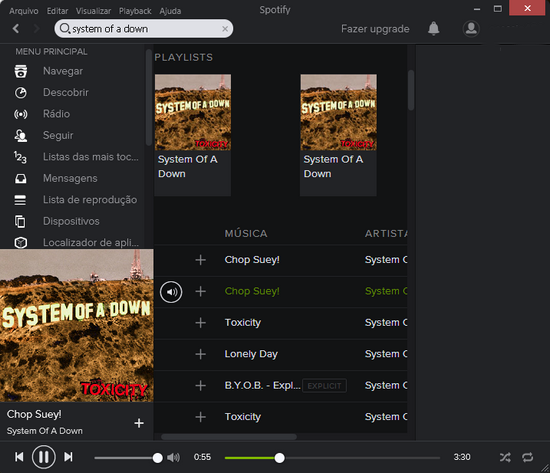
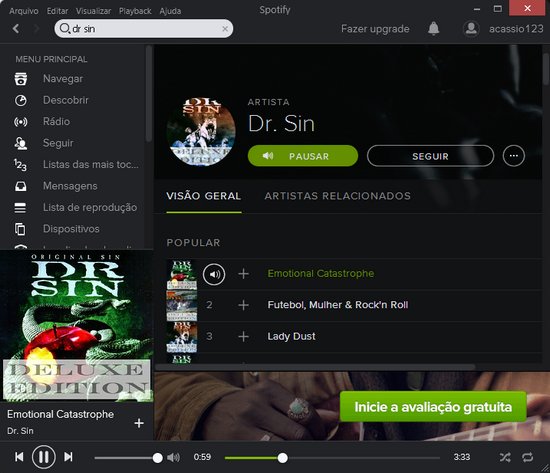
4) Se você baixou, basta acessar o programa com seu username/e-mail e senha e ouvir suas músicas normalmente.
segunda-feira, 5 de maio de 2014
[Promoção] Kaspersky Internet Security 2014 por 3 meses
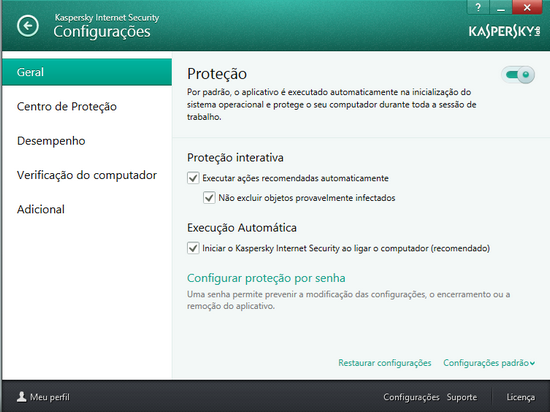
Considerado uma das melhores proteções de segurança segundo o último teste da Av-Comparatives, o Kaspersky é sem dúvidas uma das primeiras opções quando se trata de proteger o computador. O Kaspersky Internet Security (KIS) 2014 é uma suite que combina antivirus, firewall, HIPS, anti-spyware, anti-spam, entre outros módulos de segurança importantes em apenas um programa.
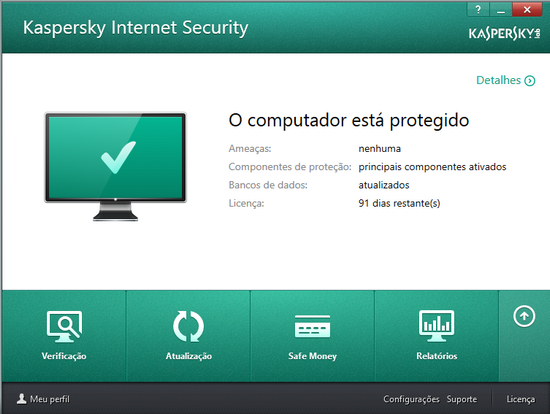
A boa notícia é que o software está sendo oferecido gratuitamente com uma licença oficial válida por 90 dias (3 meses).
Página da promoção:
http://promo.kaspersky.com/forzakis

1. Ao acessar a página promocional, insira um e-mail, nome e um apelido qualquer.
2. Preencha os caracteres correspondentes do CAPTCHA e clique em Enviar.
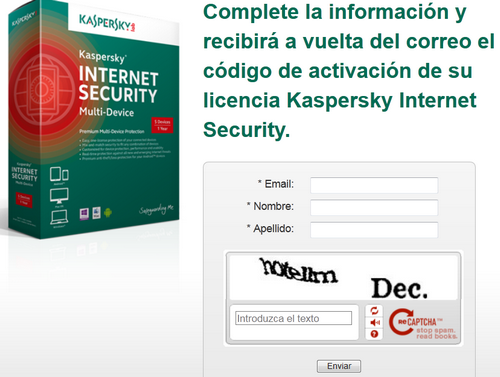
3. Você receberá um e-mail com uma chave de ativação e com um link para download. Anote a chave, porém, NÃO baixe o programa através do link informado no e-mail pois é da versão espanhola do KIS.
4. Baixe a versão em português através do endereço abaixo.
http://usa.kaspersky.com/files?file=kis&program=one&lang=br
5. Instale o programa no PC normalmente.
6. Após a instalação, será solicitada uma licença. Insira a licença que você recebeu no e-mail para ativar o produto.
Pronto! Curta seus 3 meses inteiramente grátis do KIS 2014!
A boa notícia é que o software está sendo oferecido gratuitamente com uma licença oficial válida por 90 dias (3 meses).
Página da promoção:
http://promo.kaspersky.com/forzakis
Como Receber a Licença
1. Ao acessar a página promocional, insira um e-mail, nome e um apelido qualquer.
2. Preencha os caracteres correspondentes do CAPTCHA e clique em Enviar.
OBS: Não se incomode pelo fato de a página estar em espanhol. A promoção é válida para todo idioma, assim como o programa.
3. Você receberá um e-mail com uma chave de ativação e com um link para download. Anote a chave, porém, NÃO baixe o programa através do link informado no e-mail pois é da versão espanhola do KIS.
4. Baixe a versão em português através do endereço abaixo.
http://usa.kaspersky.com/files?file=kis&program=one&lang=br
5. Instale o programa no PC normalmente.
6. Após a instalação, será solicitada uma licença. Insira a licença que você recebeu no e-mail para ativar o produto.
Pronto! Curta seus 3 meses inteiramente grátis do KIS 2014!
quinta-feira, 23 de janeiro de 2014
5 maneiras de usar o WhatsApp no computador
Acho que muitos, senão todos, conhecem o famoso aplicativo WhatsApp ― um dos mais utilizados em Smartphones e iPhones. Pra quem não conhece, o app permite o compartilhamento de mensagens, vídeos, áudios e fotos gratuitamente entre usuários.
Hoje vou mostrar aqui 5 maneiras de usar este app no computador.
Veja Também:
Faça ligações de graça para qualquer operadora com Viber

O BlueStacks é uma das principais indicações pra quem pretende desfrutar do WhatsApp através do PC e, na minha opinião, a melhor das cinco. Porém, o programa não funciona em sistemas onde já existe um virtualizador instalado, como VirtualBox, VMware e etc. Mas é um excelente software e roda bem o app em questão.

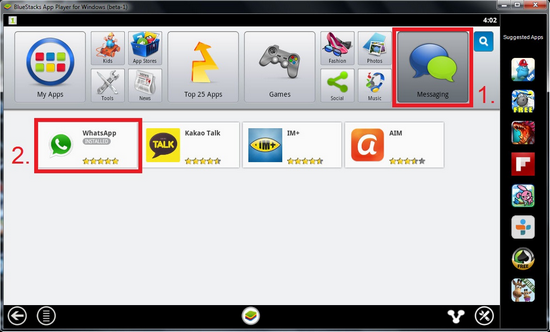
1. Após aberto, clique na opção 1-Click Sync e faça login com sua conta Google.
2. Em seguida, clique na lupa azul (canto direito superior) e busque por 'whatsapp'.
3. Instale o aplicativo normalmente. Ele estará na guia My Apps.
4. Clique nele e cadastre seus dados.
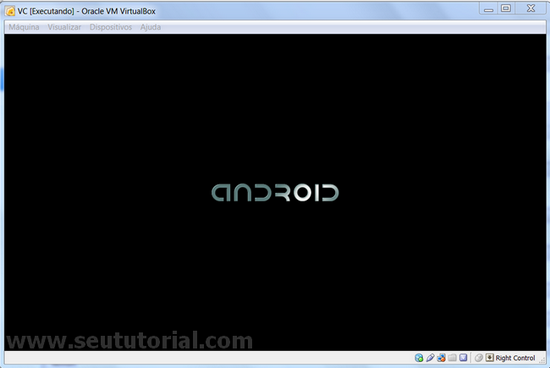
O VirtualBox é um ambiente virtual consagrado e gratuito. Para mim, o melhor da categoria virtualização atualmente. Além de outros, você pode criar um ambiente Android através do VirtualBox utilizando um arquivo do tipo OVA pré-configurado (extensão suportada pelo programa). Leia o tutorial de como usar.
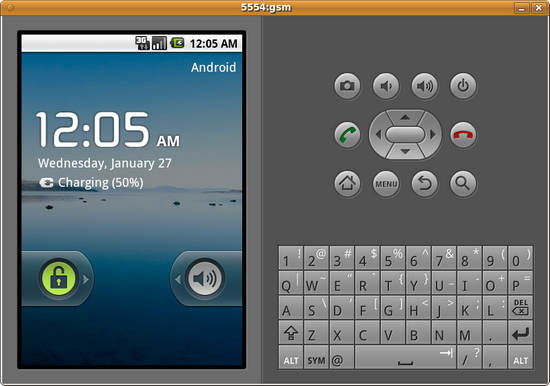
Este software foi criado com a única finalidade de proporcionar um Android virtual. É, na verdade, um ambiente mais voltado a programadores embora seja acessível a todos. Portanto, se você não mexe ou não entende muito de programação, esta pode não ser uma boa opção. Sobretudo, dentre as cinco indicações, é o mais complexo da lista.
1. Após instalar e abrir, é só acessar o Google Play e baixar o WhatsApp normalmente. Exatamente como fazemos nos celulares reais.
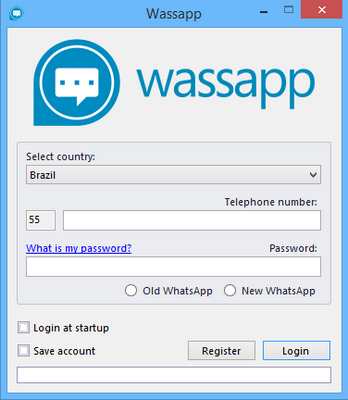
O programa tem quase o mesmo nome do app original. O Wassapp não é um virtualizador como os outros três mencionados acima, o que justifica sua praticidade. Além disso, o programa é levíssimo e pequeno. No entanto, o recurso de criação de novas contas não funcionou em meu teste. Ele é útil apenas para quem já tem o WhatsApp no celular.
1. Depois de instalar e abrir, cadastre seu país, número de celular e coloque a password de seu dispositivo.
2. Para saber qual é a password do seu celular, clique no link "What is my password?" (presente no próprio programa).
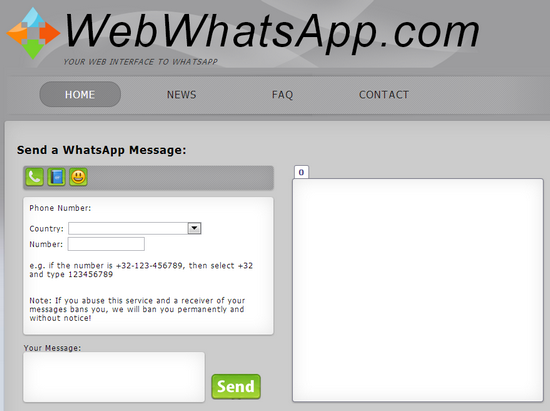
Para facilitar ainda mais as coisas, existe um WhatsApp online. Trata-se de um website que permite o envio de mensagens sem que o usuário baixe ou instale absolutamente nada.
O site pode ser acessado pelo link a seguir: http://webwhatsapp.com/SendWhatsApp.php
Hoje vou mostrar aqui 5 maneiras de usar este app no computador.
Veja Também:
Faça ligações de graça para qualquer operadora com Viber
BlueStacks
O BlueStacks é uma das principais indicações pra quem pretende desfrutar do WhatsApp através do PC e, na minha opinião, a melhor das cinco. Porém, o programa não funciona em sistemas onde já existe um virtualizador instalado, como VirtualBox, VMware e etc. Mas é um excelente software e roda bem o app em questão.
1. Após aberto, clique na opção 1-Click Sync e faça login com sua conta Google.
2. Em seguida, clique na lupa azul (canto direito superior) e busque por 'whatsapp'.
3. Instale o aplicativo normalmente. Ele estará na guia My Apps.
4. Clique nele e cadastre seus dados.
VirtualBox + OVA
O VirtualBox é um ambiente virtual consagrado e gratuito. Para mim, o melhor da categoria virtualização atualmente. Além de outros, você pode criar um ambiente Android através do VirtualBox utilizando um arquivo do tipo OVA pré-configurado (extensão suportada pelo programa). Leia o tutorial de como usar.
Android SDK
Este software foi criado com a única finalidade de proporcionar um Android virtual. É, na verdade, um ambiente mais voltado a programadores embora seja acessível a todos. Portanto, se você não mexe ou não entende muito de programação, esta pode não ser uma boa opção. Sobretudo, dentre as cinco indicações, é o mais complexo da lista.
1. Após instalar e abrir, é só acessar o Google Play e baixar o WhatsApp normalmente. Exatamente como fazemos nos celulares reais.
Wassapp
O programa tem quase o mesmo nome do app original. O Wassapp não é um virtualizador como os outros três mencionados acima, o que justifica sua praticidade. Além disso, o programa é levíssimo e pequeno. No entanto, o recurso de criação de novas contas não funcionou em meu teste. Ele é útil apenas para quem já tem o WhatsApp no celular.
1. Depois de instalar e abrir, cadastre seu país, número de celular e coloque a password de seu dispositivo.
2. Para saber qual é a password do seu celular, clique no link "What is my password?" (presente no próprio programa).
WebWhatsApp
Para facilitar ainda mais as coisas, existe um WhatsApp online. Trata-se de um website que permite o envio de mensagens sem que o usuário baixe ou instale absolutamente nada.
O site pode ser acessado pelo link a seguir: http://webwhatsapp.com/SendWhatsApp.php
segunda-feira, 24 de junho de 2013
Como restaurar seu notebook às configurações de fábrica
A maioria das grandes fabricantes de notebooks disponibilizam uma ferramenta padrão para quem deseja resetar o aparelho. Essa restauração é útil em muitas ocasiões, e faz com que o computador retorne às configurações de fábrica, ou seja, as configurações que vieram quando você adquiriu o aparelho.
Benefícios
Os maiores beneficiados são as pessoas que, por exemplo, estão enfrentando problemas no sistema, seja um vírus, malware ou qualquer outro problema com o sistema operacional em si. O que, é claro, não inclui problemas físicos.
Sobretudo, outro ponto positivo é referente a casos de revenda do produto. Se pretende vender o notebook futuramente, usar essa restauração fará com que o computador fique com cara de novo.
Como funciona?
A maioria dos notes são vendidos com programas próprios instalados por padrão, para situações emergenciais. Os aparelhos vêm pré-configurados de fábrica, com sistema operacional e drivers. Restaurando seu PC para as configurações de fábrica, seu computador voltará para aquele estado inicial de quando ele foi comprado.
Na verdade, é praticamente uma formatação. Tudo o que está gravado no disco será perdido, isso inclui arquivos, programas e etc. Entretanto, os drivers serão reintegrados automaticamente após a restauração.
 AVISO: A partição de recuperação deve estar presente e o note não pode ter sido formatado, senão não funciona!
Cada modelo possui um caminho específico para acessar este recurso. Obviamente, eu não conhecia o processo de todos aqui postados, por isso extraí as informações de alguns modelos diretamente do site oficial da fabricante.
Qualquer dúvida é só comentar!
Selecione a marca do seu notebook abaixo. Se a marca que você usa não estiver listada, comente avisando.












ACER
1. Clique no botão Iniciar e, na lista de programas, abra a pasta Acer > Acer eRecovery Management.
2. Clique no botão Restaurar (Restore) e, na tela seguinte, clique em "Restaurar o sistema para os padrões de fábrica (Restore system to factory default settings)".
3. Clique em Yes na janela que aparecerá, e depois em Start > OK.
4. O PC será reiniciado. Clique em Next nas janelas que aparecerem.
5. Aguarde até que o processo finalize.
6. Ao final de tudo, clique em OK para que o computador seja reiniciado automaticamente.
ASUS
1. Reinicie o notebook.
2. Quando o computador estiver iniciando, aperte e segure a tecla F9 até aparecer o menu.
3. Escolha a opção "Windows Setup [EMS Enabled]" e prima ENTER.
4. Selecione o idioma de sua preferência e clique em Next nas duas janelas.
5. Na próxima tela, selecione uma das opções abaixo. Leia a descrição de cada uma e decida qual se aplica melhor para você.
a) Recover Windows to first partition only => Este recurso deleta apenas a primeira partição e lhe permite manter as demais partições. Isso criará um novo sistema em C:.
b) Recover Windows to entire HD => Este recurso irá excluir todas as partições, e criará um novo sistema em C:.
c) Recover Windows to entire HD with two partitions => Este recurso irá excluir todas as partições, e criará duas partições (C: e D:).
6. Após escolher a opção desejada, clique em Next.
7. Siga as instruções do assistente e aguarde o término da restauração.
O notebook será reiniciado quando o processo terminar.
DELL
1. Reinicie o computador.
2. No começo do carregamento, ao aparecer a logo da DELL, aperte e mantenha pressionada a tecla F8.
3. Selecione a opção "Reparar o Computador" e prima ENTER.
4. Selecione o idioma português e clique em Next. Se for solicitado, efetue login como administrador.
5. Clique em "Restauração de imagem de fábrica Dell (Dell Factory Image Restore)" e depois em Next.
6. Marque a checkbox "Sim, reformatar a unidade de disco rígido e restaurar a condição de fábrica do software do sistema".
7. Clique em Avançar e aguarde o final do processo.
8. Quando terminar, clique em Concluir para reiniciar o PC.
HP
1. Reinicie o notebook.
2. Quando o computador estiver ligando, durante a logo da HP, pressione e segure a tecla F10. Se nada resultar, faça a mesma coisa, porém, segure agora a tecla F11 e veja se o menu de recuperação será exibido.
3. Selecione a opção "Recuperar o Sistema Padrão (Perform Standard System Recovery)".
4. Clique em Next (Avançar) e depois em Yes (Sim).
5. O processo iniciará, e várias janelas poderão aparecer na tela. Apenas aguarde o término da restauração.
6. Quando acabar, seu HP será reiniciado automaticamente.
ITAUTEC
1. Reinicie o notebook.
2. Quando o computador estiver ligando, durante a logo do Itautec, pressione e segure a tecla F8. Se nada resultar, faça a mesma coisa, porém, segure agora a tecla F10 e veja se o menu de recuperação será exibido. Se ainda assim não aparecer, é bem provável que seu modelo não forneça a ferramenta de recuperação.
3. Selecione a opção Reparar Instalação. Configure o layout do teclado e entre com nome de usuário e senha, caso necessário.
4. Escolha a opção "Restauração do Windows Completa" e aguarde o processo. Pode demorar.
5. Após a restauração, o computador será reiniciado automaticamente.
LENOVO
1. Reinicie o notebook.
2. Logo na inicialização, rapidamente pressione e segure a tecla F11. O procedimento deve ser feito ligeiramente.
3. Ele possivelmente vai apitar e carregar a tela com as opções de restauração.
4. Selecione o idioma e insira o username e senha (caso tenha). Então clique em Next nas duas telas.
5. A tela principal será exibida. Escolha no menu a opção "Restauração Completa" ou "Conteúdo de Fábrica". Geralmente é a última opção.
6. Siga todas as instruções do assistente de restauração e aguarde o término da mesma. Pode demorar!
7. Quando acabar, o note será reiniciado automaticamente e o sistema já estará restaurado.
LG
1. Reinicie o notebook.
2. Durante o carregamento, quando a logo da LG aparecer, pressione e segure a tecla F11 para acessar o LG Smart Recovery.
3. Clique em "Restauração do Sistema (System Restore)".
4. Selecione a data com a descrição "Factory Image (Imagem de Fábrica)" e clique em OK.
5. O computador irá reiniciar. Clique em OK para iniciar o processo.
6. Quando a tarefa for finalizada, o PC reiniciará automaticamente.
7. Se aparecer uma mensagem, clique em Yes.
MSI
1. Conecte o carregador ao notebook.
2. Reinicie o note e quando aparecer a logo do MSI, na abertura do note, pressione repetidamente a tecla F3.
3. Prima Enter quando surgir a tela "Windows Setup [EMS Enabled]".
4. Clique na opção "msi Recovery Manager", na próxima tela.
5. Clique em OK nas duas pop-ups que aparecerão.
6. A restauração será iniciada. Aguarde uns 20~30 minutos.
7. Quando terminar, clique em OK para reiniciar o computador
Positivo
1. Reinicie o computador.
2. Durante a inicialização, pressione repetidamente a tecla F7. O Windows irá carregar os arquivos.
3. Selecione o teclado "Português (Brasil - ABNT)" e clique em Avançar.
4. Selecione seu usuário e digite a senha, caso tenha, então clique em OK. Se não houver, deixe o campo em branco e dê OK.
5. Na tela com as opções de recuperação, selecione "Reinstalar o Windows".
6. Um aviso de advertência será apresentado. Clique em SIM para continuar.
7. O processo será iniciado. Apenas aguarde. Pode levar de 20 a 30 minutos.
8. Quando acabar, o computador será reiniciado automaticamente.
9. Configure o sistema com suas informações, como nome de usuário e senha, fuso horário e atualizações.
10. Clique em Avançar e pronto! Seu note estará restaurado.
SAMSUNG
OBS: O procedimento deve ser realizado com o carregador do notebook conectado ao aparelho.
1. Reinicie o note.
2. No início do boot, quando a logo da Samsung aparecer, pressione e segure a tecla F4.
3. Aceite o contrato de licença.
4. Clique na opção "Restaurar (Restore)".
5. Escolha a opção "Restauração Completa (Complete Restore)"
6. Selecione a data mais antiga e clique em Next.
7. Aguarde o procedimento e quando a reinicialização do aparelho for solicitado, clique em OK para reiniciá-lo.
Após isso o aparelho estará restaurado para a data definida no passo 6.
TOSHIBA
1. Reinicie o computador.
2. Quando o computador estiver ligando, na tela com a logo da Toshiba, pressione e segure a tecla F8. Caso essa tecla não resulte, reinicie novamente, mas dessa vez segure a tecla 0.
3. Selecione a opção "Reparar o Computador" e prima ENTER.
4. Selecione o idioma desejado e dê um OK.
5. Escolha a opção "Restore Application" e aguarde a leitura.
6. Clique na opção "Full Factory Recovery" e depois em Next.
7. Siga as instruções do assistente e aguarde o processo acabar.
8. No final clique em Finish e espere que o note reinicie automaticamente.
VAIO
1. Clique no botão Iniciar e, na lista de programas, encontre o VAIO Recovery Center.
2. No menu à esquerda, selecione "Restore Complete System" e depois clique no botão Start.
3. Escolha “Restore C: drive” e clique em Next em todas as janelas.
4. Aceite o contrato clicando em "I understand" e depois clique em Start para começar.
5. Aparecerá uma mensagem perguntando se você tem certeza disso. Se tiver, clique em Yes para o processo iniciar.
6. Aguarde o computador efetuar a restauração. Não se preocupe se aparecer inúmeras janelas na tela.
Ao término, o notebook será reiniciado instantaneamente.
Benefícios
Os maiores beneficiados são as pessoas que, por exemplo, estão enfrentando problemas no sistema, seja um vírus, malware ou qualquer outro problema com o sistema operacional em si. O que, é claro, não inclui problemas físicos.
Sobretudo, outro ponto positivo é referente a casos de revenda do produto. Se pretende vender o notebook futuramente, usar essa restauração fará com que o computador fique com cara de novo.
Como funciona?
A maioria dos notes são vendidos com programas próprios instalados por padrão, para situações emergenciais. Os aparelhos vêm pré-configurados de fábrica, com sistema operacional e drivers. Restaurando seu PC para as configurações de fábrica, seu computador voltará para aquele estado inicial de quando ele foi comprado.
Na verdade, é praticamente uma formatação. Tudo o que está gravado no disco será perdido, isso inclui arquivos, programas e etc. Entretanto, os drivers serão reintegrados automaticamente após a restauração.
Cada modelo possui um caminho específico para acessar este recurso. Obviamente, eu não conhecia o processo de todos aqui postados, por isso extraí as informações de alguns modelos diretamente do site oficial da fabricante.
Qualquer dúvida é só comentar!
Selecione a marca do seu notebook abaixo. Se a marca que você usa não estiver listada, comente avisando.
NOTA: Faça um backup de todos os seus dados antes, pois tudo será apagado.
ACER
1. Clique no botão Iniciar e, na lista de programas, abra a pasta Acer > Acer eRecovery Management.
2. Clique no botão Restaurar (Restore) e, na tela seguinte, clique em "Restaurar o sistema para os padrões de fábrica (Restore system to factory default settings)".
3. Clique em Yes na janela que aparecerá, e depois em Start > OK.
4. O PC será reiniciado. Clique em Next nas janelas que aparecerem.
5. Aguarde até que o processo finalize.
6. Ao final de tudo, clique em OK para que o computador seja reiniciado automaticamente.
ASUS
1. Reinicie o notebook.
2. Quando o computador estiver iniciando, aperte e segure a tecla F9 até aparecer o menu.
3. Escolha a opção "Windows Setup [EMS Enabled]" e prima ENTER.
4. Selecione o idioma de sua preferência e clique em Next nas duas janelas.
5. Na próxima tela, selecione uma das opções abaixo. Leia a descrição de cada uma e decida qual se aplica melhor para você.
a) Recover Windows to first partition only => Este recurso deleta apenas a primeira partição e lhe permite manter as demais partições. Isso criará um novo sistema em C:.
b) Recover Windows to entire HD => Este recurso irá excluir todas as partições, e criará um novo sistema em C:.
c) Recover Windows to entire HD with two partitions => Este recurso irá excluir todas as partições, e criará duas partições (C: e D:).
6. Após escolher a opção desejada, clique em Next.
7. Siga as instruções do assistente e aguarde o término da restauração.
O notebook será reiniciado quando o processo terminar.
DELL
1. Reinicie o computador.
2. No começo do carregamento, ao aparecer a logo da DELL, aperte e mantenha pressionada a tecla F8.
3. Selecione a opção "Reparar o Computador" e prima ENTER.
4. Selecione o idioma português e clique em Next. Se for solicitado, efetue login como administrador.
5. Clique em "Restauração de imagem de fábrica Dell (Dell Factory Image Restore)" e depois em Next.
6. Marque a checkbox "Sim, reformatar a unidade de disco rígido e restaurar a condição de fábrica do software do sistema".
7. Clique em Avançar e aguarde o final do processo.
8. Quando terminar, clique em Concluir para reiniciar o PC.
HP
1. Reinicie o notebook.
2. Quando o computador estiver ligando, durante a logo da HP, pressione e segure a tecla F10. Se nada resultar, faça a mesma coisa, porém, segure agora a tecla F11 e veja se o menu de recuperação será exibido.
3. Selecione a opção "Recuperar o Sistema Padrão (Perform Standard System Recovery)".
4. Clique em Next (Avançar) e depois em Yes (Sim).
5. O processo iniciará, e várias janelas poderão aparecer na tela. Apenas aguarde o término da restauração.
6. Quando acabar, seu HP será reiniciado automaticamente.
ITAUTEC
1. Reinicie o notebook.
2. Quando o computador estiver ligando, durante a logo do Itautec, pressione e segure a tecla F8. Se nada resultar, faça a mesma coisa, porém, segure agora a tecla F10 e veja se o menu de recuperação será exibido. Se ainda assim não aparecer, é bem provável que seu modelo não forneça a ferramenta de recuperação.
3. Selecione a opção Reparar Instalação. Configure o layout do teclado e entre com nome de usuário e senha, caso necessário.
4. Escolha a opção "Restauração do Windows Completa" e aguarde o processo. Pode demorar.
5. Após a restauração, o computador será reiniciado automaticamente.
LENOVO
1. Reinicie o notebook.
2. Logo na inicialização, rapidamente pressione e segure a tecla F11. O procedimento deve ser feito ligeiramente.
3. Ele possivelmente vai apitar e carregar a tela com as opções de restauração.
4. Selecione o idioma e insira o username e senha (caso tenha). Então clique em Next nas duas telas.
5. A tela principal será exibida. Escolha no menu a opção "Restauração Completa" ou "Conteúdo de Fábrica". Geralmente é a última opção.
6. Siga todas as instruções do assistente de restauração e aguarde o término da mesma. Pode demorar!
7. Quando acabar, o note será reiniciado automaticamente e o sistema já estará restaurado.
LG
1. Reinicie o notebook.
2. Durante o carregamento, quando a logo da LG aparecer, pressione e segure a tecla F11 para acessar o LG Smart Recovery.
3. Clique em "Restauração do Sistema (System Restore)".
4. Selecione a data com a descrição "Factory Image (Imagem de Fábrica)" e clique em OK.
5. O computador irá reiniciar. Clique em OK para iniciar o processo.
6. Quando a tarefa for finalizada, o PC reiniciará automaticamente.
7. Se aparecer uma mensagem, clique em Yes.
MSI
1. Conecte o carregador ao notebook.
2. Reinicie o note e quando aparecer a logo do MSI, na abertura do note, pressione repetidamente a tecla F3.
3. Prima Enter quando surgir a tela "Windows Setup [EMS Enabled]".
4. Clique na opção "msi Recovery Manager", na próxima tela.
5. Clique em OK nas duas pop-ups que aparecerão.
6. A restauração será iniciada. Aguarde uns 20~30 minutos.
7. Quando terminar, clique em OK para reiniciar o computador
Positivo
1. Reinicie o computador.
2. Durante a inicialização, pressione repetidamente a tecla F7. O Windows irá carregar os arquivos.
3. Selecione o teclado "Português (Brasil - ABNT)" e clique em Avançar.
4. Selecione seu usuário e digite a senha, caso tenha, então clique em OK. Se não houver, deixe o campo em branco e dê OK.
5. Na tela com as opções de recuperação, selecione "Reinstalar o Windows".
6. Um aviso de advertência será apresentado. Clique em SIM para continuar.
7. O processo será iniciado. Apenas aguarde. Pode levar de 20 a 30 minutos.
8. Quando acabar, o computador será reiniciado automaticamente.
9. Configure o sistema com suas informações, como nome de usuário e senha, fuso horário e atualizações.
10. Clique em Avançar e pronto! Seu note estará restaurado.
SAMSUNG
OBS: O procedimento deve ser realizado com o carregador do notebook conectado ao aparelho.
1. Reinicie o note.
2. No início do boot, quando a logo da Samsung aparecer, pressione e segure a tecla F4.
3. Aceite o contrato de licença.
4. Clique na opção "Restaurar (Restore)".
5. Escolha a opção "Restauração Completa (Complete Restore)"
6. Selecione a data mais antiga e clique em Next.
7. Aguarde o procedimento e quando a reinicialização do aparelho for solicitado, clique em OK para reiniciá-lo.
Após isso o aparelho estará restaurado para a data definida no passo 6.
TOSHIBA
1. Reinicie o computador.
2. Quando o computador estiver ligando, na tela com a logo da Toshiba, pressione e segure a tecla F8. Caso essa tecla não resulte, reinicie novamente, mas dessa vez segure a tecla 0.
3. Selecione a opção "Reparar o Computador" e prima ENTER.
4. Selecione o idioma desejado e dê um OK.
5. Escolha a opção "Restore Application" e aguarde a leitura.
6. Clique na opção "Full Factory Recovery" e depois em Next.
7. Siga as instruções do assistente e aguarde o processo acabar.
8. No final clique em Finish e espere que o note reinicie automaticamente.
VAIO
1. Clique no botão Iniciar e, na lista de programas, encontre o VAIO Recovery Center.
2. No menu à esquerda, selecione "Restore Complete System" e depois clique no botão Start.
3. Escolha “Restore C: drive” e clique em Next em todas as janelas.
4. Aceite o contrato clicando em "I understand" e depois clique em Start para começar.
5. Aparecerá uma mensagem perguntando se você tem certeza disso. Se tiver, clique em Yes para o processo iniciar.
6. Aguarde o computador efetuar a restauração. Não se preocupe se aparecer inúmeras janelas na tela.
Ao término, o notebook será reiniciado instantaneamente.


