


sábado, 20 de abril de 2013
Como criar uma página de upload no Blogger
Ensinarei a como criar e instalar um sistema de upload no Blogger, para que seja possível o envio de arquivos ao dono do blog. Trata-se de um sistema bem dinâmico, simples e configurável, pois você poderá estipular os tipos e o tamanho máximo dos arquivos a serem upados. Sobretudo, modificar a aparência do sistema.
Ferramentas necessárias:
Conta Google Drive ou Dropbox
JotForm
Como funciona?
Só para esclarecer melhor, os arquivos que forem upados em seu blog, serão enviados para seu Google Drive (que oferece 5 GB de armazenamento para conta free) ou Dropbox. Porém, você pode ir apagando os arquivos recebidos (após salvá-los), para ir liberando espaço.
O JotForm, por sua vez, é um serviço que fornece a criação de formulários de contato. No entanto, além de profissional, o serviço oferece a excelente opção de incluir uma área de upload nesse formulário. O JotForm gera um código Javascript — o qual você deverá colocar em seu blog — e uma vez que o upload for feito por esse formulário, os arquivos serão enviados à sua conta do Drive, como explicado anteriormente.
1. Acesse o JotForm e crie um formulário. Se preferir, você pode utilizar os gratuitos templates prontos do site para criar o formulário.
2. Para traduzir, excluir, modificar ou realizar qualquer alteração nos elementos desse formulário, dê um clique sobre o respectivo elemento e clique no botãozinho que aparecerá à direita (ao lado do botão X). Você terá todas as opções necessárias. Para traduzir o elemento, basta clicar duas vezes sobre ele e alterar o nome.
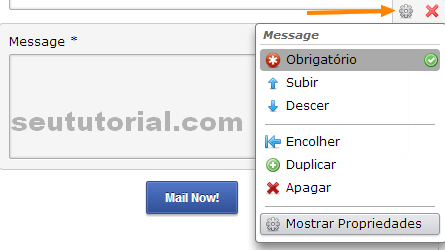
Você não é obrigado a criar o formulário de contato (embora seja recomendável). Se deseja apenas criar o formulário de upload, delete todos os elementos do formulário e vá para a segunda etapa.
1. Ao lado esquerdo da página do JotForm, temos um painel de opções. Clique sobre o item "Carregar arquivo". Um novo elemento será inserido no formulário.
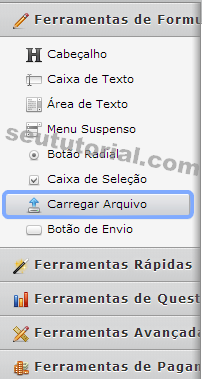
2. Acesse as propriedades desse elemento. Para isso, selecione-o e clique no botão
 à direita. Selecione "Mostrar Propriedades".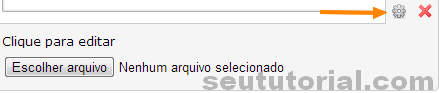
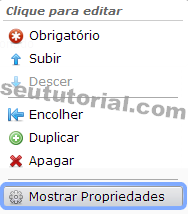
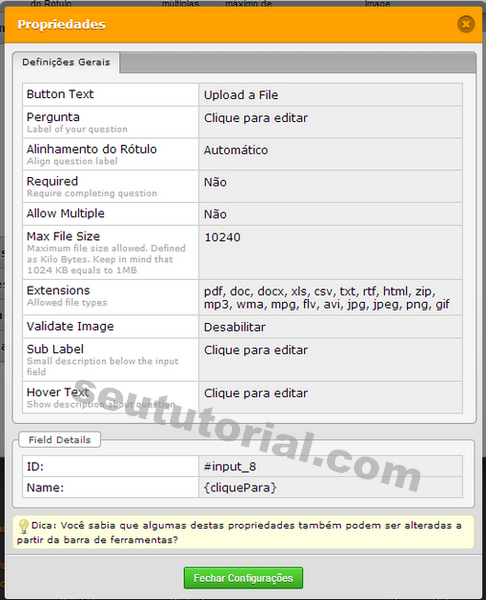
3. Na janela que abriu, você poderá modificar o texto do botão (Button Text), alterar o título (Pergunta), decidir o tamanho máximo permitido no upload (Max File Size), os tipos de arquivos permitidos (Extensions), entre outros detalhes. Configure como quiser e depois clique em Fechar Configurações para salvar.
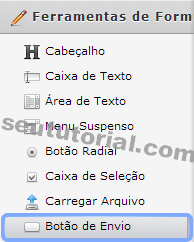
4. Após configurar o elemento e salvar, você irá retornar à janela principal. Caso o botão de envio não apareça no formulário, no painel à esquerda, selecione agora o item "Botão de Envio". O usuário deverá clicar nesse botão para subir o arquivo.
5. Para alterar as propriedades desse elemento, faça o mesmo procedimento do Passo 2 para acessar as propriedades dele.
6. Pronto! O formulário está criado.
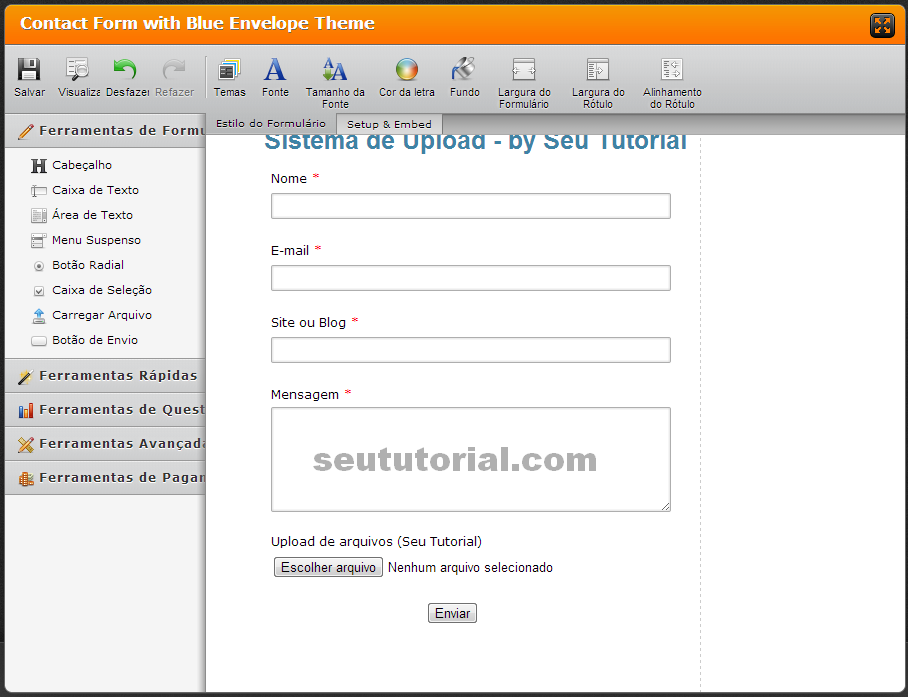
1. Selecione a aba "Setup & Embed" do formulário e clique na opção "Integrations".

2. Escolha o serviço "Google Drive" ou "Dropbox" na lista de integrações.
Nota: Eu uso o Drive. Portanto, me baseei na integração com ele. Se você usa o Dropbox e o escolheu na lista, não tem problema. É o mesmo conceito de integração.
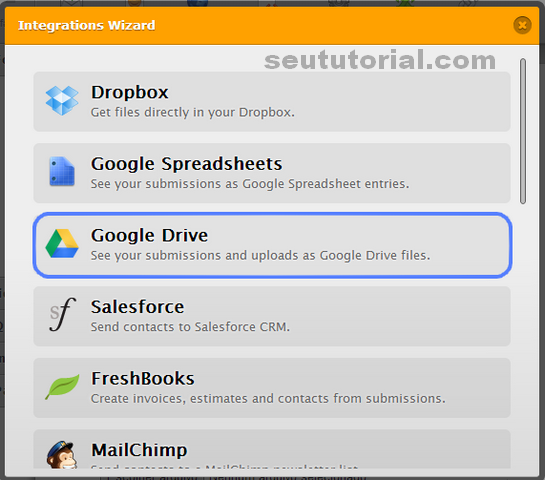
3. Clique em Authenticate e faça login em sua conta do Google Drive ou Dropbox.
4. Na janela que abrirá, clique em "Permitir acesso". Em seguida, clique em Próximo na janela do JotForm para dar continuidade.
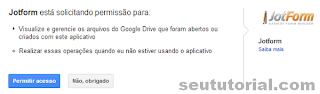
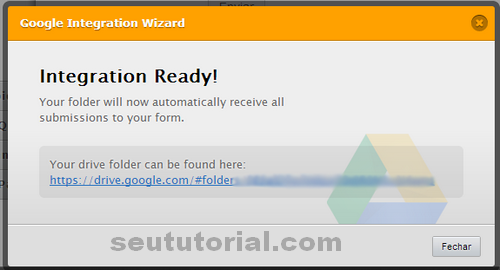
5. Quando a integração terminar, o JotForm fornecerá um link direto a você. Este é o link que o(a) redireciona para a pasta onde os arquivos serão salvos no seu Google Drive. Guarde este link e feche a janela aberta.
6. Voltando ao painel do JotForm, clique no item "Código Fonte" e copie o código que o site irá gerar.

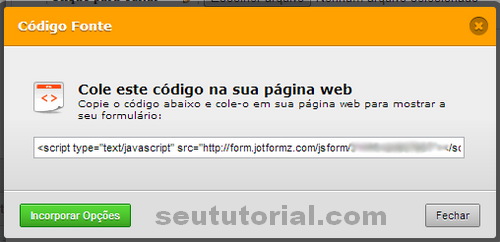
Faça login em sua conta Blogger e cole o código copiado do JotForm no local onde o sistema de upload deverá aparecer em seu blog.
Se quiser colocar o formulário dentro de um post, clique na guia HTML dentro do post e cole o código.
Pessoalmente falando, aconselho você a inserir esse sistema em uma Página Estática do blog. Basta clicar na guia HTML e colar o código lá.
Quando o usuário fizer o upload de algum arquivo neste formulário, o arquivo irá direto para a pasta de integração do JotForm no Google Drive ou Dropbox (é aquela pasta que o JotForm forneceu o link direto). Use aquele link para chegar até essa pasta. Pra quem usa o Drive, na lista à esquerda, basta selecionar a opção do formulário criado no serviço.
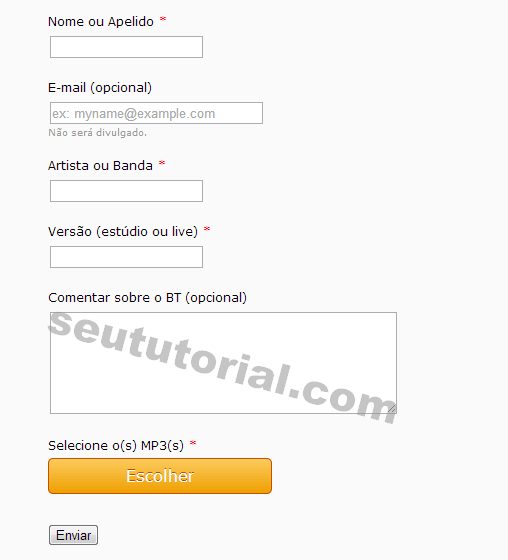
Veja abaixo uma demonstração de um sistema MP3 uploader pronto.
 |
| CLIQUE PARA AMPLIAR |
Limite Mensal
Como trata-se de um serviço gratuito, ele tem um limite de 100 uploads mensais. Ou seja, ao atingir esse limite, você não receberá mais envios durante o restante do mês. Embora ofereça opções para o plano Premium (que é ilimitado), uma solução interessante seria usar o Google Drive como Formulário de Upload. A outra opção é melhor, porém, não suportada pelo Blogger - que é usar um Script em PHP.
domingo, 14 de outubro de 2012
Box de Redes Sociais para Blogger
As boxes ficam escondidas na lateral direita da página e, ao encostar o mouse, a box acionada aparece para o usuário clicar e acompanhar seus perfis sociais. O processo para adicionar esse gadget é bem simples. Tudo feito em 2 passos.
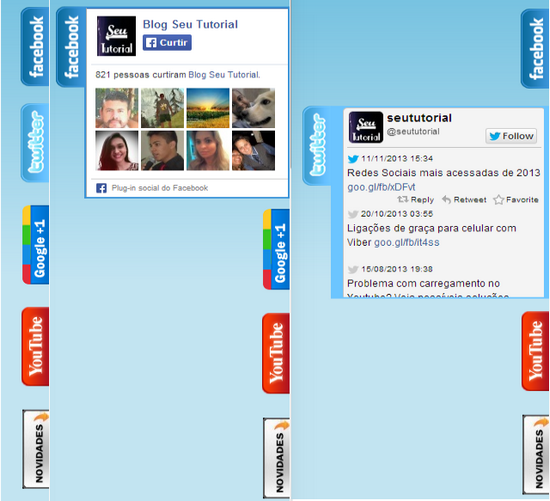
Clique no botão abaixo para instalar o gadget.
<script type="text/javascript">
document.write(unescape("%3Cscript src='http://twitterforweb.com/twitterbox.js?username=seututorial&settings=1,1,3,236,550,f4f4f4,0,c4c4c4,101010,1,1,336699' type='text/javascript'%3E%3C/script%3E"));</script> <a href="http://seututorial.com" target="_blank"></a> </div> </div> </div> </div> <div id="on"> <div id="google_plus_right" style="top: 41%;"> <div id="google_plus_div"> <img id="google_plus_right_img" src="http://3.bp.blogspot.com/-FCjqAlmrX30/UrZ7-qt7e1I/AAAAAAAAHNY/V1LcrT_junw/s1600/STgoogle_plus_right.png" /> <div style="float: left; margin: 10px 10px 10px 0;"> <div class="g-plus" data-action="followers" data-height="250" data-href="https://plus.google.com/116899029375914044550" data-source="blogger:blog:followers" data-width="270"></div> <script type="text/javascript"> (function () { window.___gcfg = { 'lang': 'pt' }; var po = document.createElement( 'script'); po.type = 'text/javascript'; po.async = true; po.src = 'https://apis.google.com/js/plusone.js'; var s = document.getElementsByTagName( 'script')[0]; s.parentNode.insertBefore( po, s); })(); </script> </div> </div> </div> <div id="on"> <div id="feedburner_right" style="top: 75%;"> <div id="STfeedburner_div"> <center> <h4 style="color: #f66303;">Receba as novidades por e-mail:</h4> <form action="http://feedburner.google.com/fb/a/mailverify" method="post" onsubmit="window.open('http://feedburner.google.com/fb/a/mailverify?uri=seututorial', 'popupwindow', 'scrollbars=yes,width=550,height=520');return true" target="popupwindow"> <input class="enteryouremail" gtbfieldid="10" name="email" onblur="if (this.value == '') {this.value = 'Digite seu e-mail aqui...';}" onfocus="if (this.value == 'Digite seu e-mail aqui...') {this.value = '';}" type="text" value="Digite seu e-mail aqui..." /> <input name="uri" type="hidden" value="seututorial" /> <input class="submitbutton" type="submit" value="Assinar" /> </form> </center> <img id="feedburner_right_img" src="http://2.bp.blogspot.com/-S6k1Ud1hYyY/UHpJkuM7dfI/AAAAAAAAEOc/ACnXCA_cQP8/s320/feed-rss.png" /> <div style="float: right; padding: 20px; margin: 0px;"> <span style="font-size:8px;"></span> </div> </div> </div> <div id="on"> <div id="youtube_right" style="top:58%;"> <div id="youtube_div"> <img id="youtube_right_img" src="http://3.bp.blogspot.com/-VXmdKAduQ4Q/UrZ7_D9tXTI/AAAAAAAAHNg/CtL8H36MEAM/s1600/STyoutube_right.png" /> <div style="float:left;margin:1px 0px 0px 2px;"> <iframe src=http://www.youtube.com/subscribe_widget?p=youtubebrasil style="height:105px;width:300px;border:0;" scrolling="no" frameborder="0"></iframe> </div> </div> </div> </div></div></div>
Repare que no código do gadget, exibido nesse campo acima, eu grifei 5 itens com cores distintas. Cada cor representa uma rede social, a qual você deverá alterar. Leia a explicação a seguir e modifique de acordo.
seututorial => Altere para o nome da sua fanpage do Facebook (não o link, apenas o ID)
seututorial => Altere para o nome do seu perfil no Twitter
116899029375914044550 => Altere pelo o ID do link do seu perfil no Google+
seututorial => Altere para o nome do seu perfil no Feedburner
youtubebrasil => Altere para o nome do seu perfil no Youtube
Utilize o atalho Ctrl + F para encontrar os elementos e efetue as modificações necessárias.
Deixe um comentário
quinta-feira, 20 de setembro de 2012
Como usar a antiga versão do Blogger
Pessoalmente, não gostei muito dessa nova aparência do Blogger. Porém, é uma questão de preferência. Há quem goste mais do novo, e há quem prefira o antigo. Pode ser que um dia eu consiga me adaptar ao novo layout, mas, por enquanto, o antigo me agrada mais.
Para quem também não gosta do novo Blogger, eis abaixo uma maneira de regressar ao draft antigo do Blogger.
 |
| ANTIGO BLOGGER |
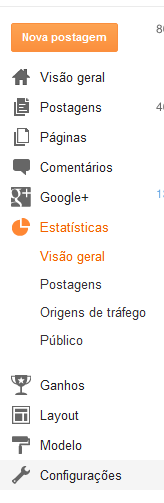 |
| NOVO BLOGGER |
1. Faça login em seu Blogger e acesse qualquer painel de configuração dele (seja o painel de comentários, estatísticas, modelo, páginas, etc).
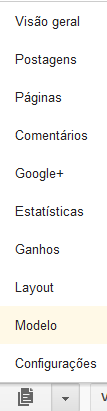
2. Olhe na barra de endereços do seu navegador (onde digitamos o endereço dos sites) e observe que haverá uma sequência numérica (seu BlogID). Cada perfil tem um BlogID próprio, portanto, um é diferente do outro. Anote apenas a sequência numérica do seu BlogID.
Exemplo:
http://draft.blogger.com/blogger.g?blogID=XXXXXXXXXXXXXXXXXXX#pages
OBS: Os "X", grifados de amarelo, correspondem ao seu BlogID. Copie-o e cole em algum lugar de fácil acesso, como no Bloco de Notas, por exemplo.

3. Copie o endereço abaixo e cole na barra de endereços do seu navegador.
http://www.blogger.com/posts.g?blogID=XXXXXXXXXXXXXXXXXXX
4. Agora apenas substitua a parte amarela pelo número do seu BlogID e tecle Enter para ver o bom e velho layout do Blogger.
É importante ressaltar que o editor do Blogger, onde você escreve os artigos, não irá mudar. Ele continuará com a nova aparência. Somente o painel principal mudará.
Outro ponto negativo é que você terá de fazer isso sempre que logar-se no Blogger.
Se eu descobrir um método melhor, atualizarei este post.
terça-feira, 7 de agosto de 2012
Widget SexyBookmarks no Blogger

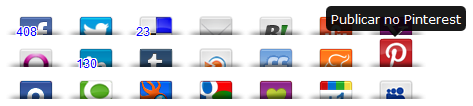
Para conferir uma DEMO, acesse este link. Clique em qualquer post e dirija-se até o final dele.
1º Passo
1. Acesse esta página: http://www.shareaholic.com/publishers/sharing/sexybookmarks
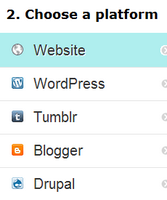
2. Ao lado esquerdo, selecione a plataforma Website. Por que Website e não Blogger? O único motivo de escolhermos esta plataforma, é a praticidade que ela nos oferece para escolhermos os botões que quisermos. Se você selecionar Blogger, ficará limitado a botões pré-definidos pelo serviço, não podendo escolher os botões de sua preferência.
3. Observe agora que, à direita, os botões estão à sua disposição. Tudo o que você precisa fazer é arrastar o botão que deseja do campo inferior para o campo superior (responsável pela formação final do widget).
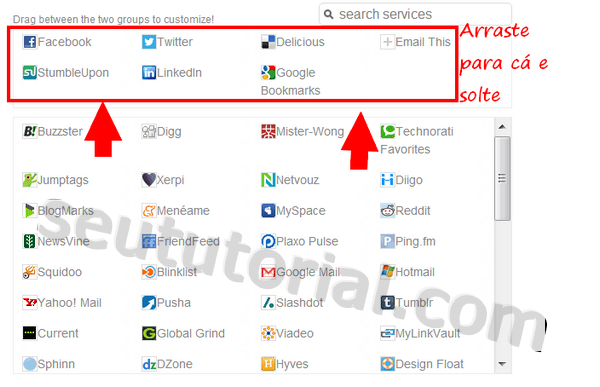
Para remover um botão do campo de cima, faça exatamente o contrário.
4. Depois de escolher e posicionar seus botões, clique no botão Get buttons (parte superior direita da página).
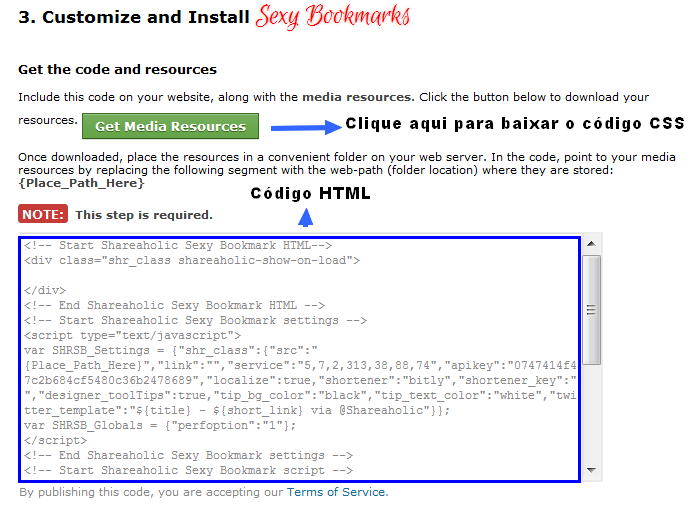
5. Na próxima tela, o site vai ter gerado um código HTML e um botão para baixar o código CSS do widget. Usaremos ambos os códigos. Portanto, salve o código HTML e clique no botão Get Media Resources (o arquivo virá como shareaholic_sexybookmarks.zip).
2º Passo
1. Extraia os arquivos da pasta shareaholic_sexybookmarks.zip. Você verá dois arquivos: sprite.css (código CSS) e sprite.png (imagem).
2. A imagem você deverá hospedar em um serviço de compartilhamento de imagens, como Imgur, ImageShack, TinyPic ou qualquer outro de sua preferência, e pegar o link dela.
3. O arquivo CSS você deverá abrir no Bloco de Notas do seu computador (Iniciar > Todos os programas > Acessórios > Bloco de Notas) para que o código seja exibido.
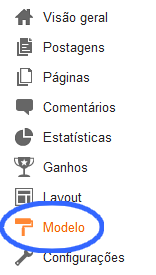
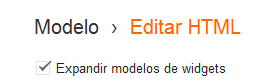
4. Entre no Blogger e faça login em sua conta. Clique em Modelo > Editar HTML. Marque a opção "Expandir modelos de widgets"
5. Pressione as teclas Ctrl + F e procure pela tag ]]></b:skin>. ANTES (acima) dessa tag, cole o código CSS que você abriu no Bloco de Notas.
6. Procure então por <div class='post-footer'>. Logo DEPOIS (abaixo) desse código, cole o código HTML que você copiou na página do Shareaholic.
OBS: Desse jeito, o widget ficará posicionado no final de cada artigo. Mas você pode colocá-lo na parte que achar mais conveniente.
7. Agora muita atenção! Dentro do código HTML, encontre a parte destacada em vermelho no trecho abaixo.
var SHRSB_Settings = {"shr_class":{"src":"<b><span style="color: red;">{Place_Path_Here}</span></b>"See the Pen %= penName %> by matttttttttt (@marcelost) on CodePen
8. Substitua o {Place_Path_Here} pelo link da imagem que você hospedou anteriormente. Exemplo:
var SHRSB_Settings = {"shr_class":{"src":"http://i.imgur.com/imagem.png"
9. Salve o template e confira o resultado.
segunda-feira, 18 de junho de 2012
Como colocar senha nos posts do Blogger
Quem quiser saber como o recurso funciona na prática, confira a nossa DEMO abaixo.
Senha nos Posts do Blogger
1. Faça login em seu blog.

3. Pressione Ctrl F do teclado e procure pela seguinte tag: ]]></b:skin>
4. Exatamente ABAIXO (depois) da tag pesquisada, cole o código Javascript a seguir.
<!--ST SENHA CODIGO --> <script type="text/javascript" src="http://www.vincentcheung.ca/jsencryption/jsencryption.js"></script>See the Pen Blkqd by Seu Tutorial (@marcelost) on CodePen
5. Clique em Salvar Modelo.
Configurando a Inserção de Senha
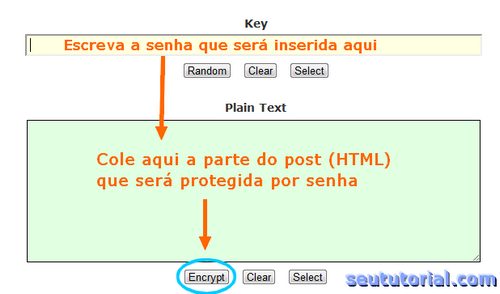
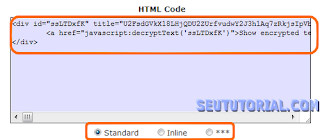
4. Agora simplesmente cole este código no lugar do texto do post em seu editor HTML no Blogger.
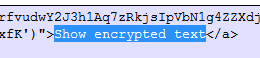
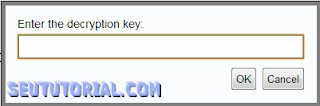
5. Visualize e veja se está tudo ok. Estando tudo certo, basta publicar o post!
quinta-feira, 31 de maio de 2012
Barra flutuante de Redes Sociais nos posts (Blogger)
Veja a imagem abaixo, escolha o que mais lhe agrada e siga as instruções de instalação dele no tutorial.
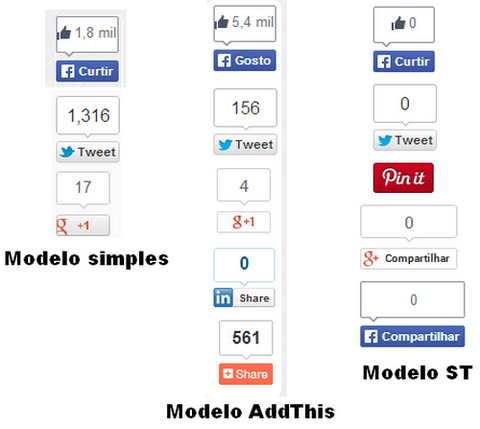
Gadget Flutuante com Contador no Blogger
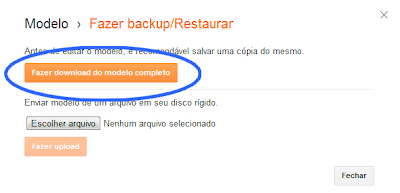
1ª Parte - Backup
2ª Parte - Adicionando o Código
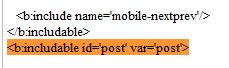
3. Exatamente ABAIXO (depois) do código pesquisado acima, cole TODO o código do modelo do gadget de sua preferência.
MODELO SIMPLES
<b:if cond='data:blog.pageType == "item"'>
<b:if cond='data:blog.pageType != "static_page"'>
<style>
#pageshare {position:fixed; bottom:15%; margin-left:-80px; float:left; border: 1px solid black; border-radius:5px;-moz-border-radius:5px;-webkit-border-radius:5px;background-color:#fafafa;padding:0 0 2px 0;z-index:10;}
#pageshare .sbutton {float:left;clear:both;margin:5px 5px 0 5px;}
.fb_share_count_top {width:48px !important;}
.fb_share_count_top, .fb_share_count_inner {-moz-border-radius:3px;-webkit-border-radius:3px;}
.FBConnectButton_Small, .FBConnectButton_RTL_Small {width:49px !important; -moz-border-radius:3px;-webkit-border-radius:3px;}
.FBConnectButton_Small .FBConnectButton_Text {padding:2px 2px 3px !important;-moz-border-radius:3px;-webkit-border-radius:3px;font-size:8px;}
</style>
<div id='pageshare' title='Compartilhe com seus amigos'>
<div class='sbutton' id='gb'><script src='http://connect.facebook.net/pt_BR/all.js#xfbml=1'/><fb:like font='' layout='box_count' show_faces='false'/></div>
<div class='sbutton' id='rt'><a class='twitter-share-button' data-count='vertical' href='http://twitter.com/share'>Tweet</a><script src='http://platform.twitter.com/widgets.js' type='text/javascript'/></div>
<div class='sbutton' id='gplusone'><script src='https://apis.google.com/js/plusone.js' type='text/javascript'/><g:plusone size='tall'/></div></div>
</b:if></b:if>
See the Pen yqFnI by matttttttttt (@marcelost) on CodePen
MODELO ADDTHIS
<b:if cond='data:blog.pageType == "item"'>
<b:if cond='data:blog.pageType != "static_page"'>
<div class="addthis_toolbox addthis_floating_style addthis_counter_style" style="left:50px;top:50px;">
<a class="addthis_button_facebook_like" fb:like:layout="box_count"></a>
<a class="addthis_button_tweet" tw:count="vertical"></a>
<a class="addthis_button_google_plusone" g:plusone:size="tall"></a>
<a class="addthis_button_linkedin_counter" li:counter="top"></a>
<a class="addthis_counter"></a>
</div>
<script type="text/javascript" src="//s7.addthis.com/js/300/addthis_widget.js"></script>
</b:if></b:if>
See the Pen cAfjm by Seu Tutorial (@marcelost) on CodePen
MODELO ST
<b:if cond='data:blog.pageType == "item"'>
<b:if cond='data:blog.pageType != "static_page"'>
<style>
#pageshare {position:fixed; bottom:15%; margin-left:-105px; float:left; border-radius:5px;-moz-border-radius:5px;-webkit-border-radius:5px;background-color:#fafafa;padding:0 0 2px 0;z-index:10;}
#pageshare .sbutton {float:left;clear:both;margin:5px 5px 0 5px;}
.fb_share_count_top {width:48px !important;}
.fb_share_count_top, .fb_share_count_inner {-moz-border-radius:3px;-webkit-border-radius:3px;}
.FBConnectButton_Small, .FBConnectButton_RTL_Small {width:49px !important; -moz-border-radius:3px;-webkit-border-radius:3px;}
.FBConnectButton_Small .FBConnectButton_Text {padding:2px 2px 3px !important;-moz-border-radius:3px;-webkit-border-radius:3px;font-size:8px;}
</style>
<div id='pageshare' title='Compartilhe com seus amigos'>
  <div class='sbutton' id='gb'><script src='http://connect.facebook.net/pt_BR/all.js#xfbml=1'/><fb:like font='' layout='box_count' show_faces='false'/></div>
<div class='sbutton' id='rt'><a class='twitter-share-button' data-count='vertical' href='http://twitter.com/share'>Tweet</a><script src='http://platform.twitter.com/widgets.js' type='text/javascript'/></div>
<div class='sbutton' id='pinit'><script src='//assets.pinterest.com/js/pinit.js' type='text/javascript'/><a data-pin-color='red' data-pin-do='buttonBookmark' data-pin-height='28' href='//www.pinterest.com/pin/create/button/'><img src='//assets.pinterest.com/images/pidgets/pinit_fg_en_rect_red_28.png'/></a></div>
<div class='sbutton' id='gplusone'><div class="g-plus" data-action="share" data-annotation="vertical-bubble" data-height="60"></div>
<script type="text/javascript">
  window.___gcfg = {lang: 'pt-BR'};
  (function() {
    var po = document.createElement('script'); po.type = 'text/javascript'; po.async = true;
    po.src = 'https://apis.google.com/js/platform.js';
    var s = document.getElementsByTagName('script')[0]; s.parentNode.insertBefore(po, s);
  })();
</script></div>
<div class='sbutton' id='fbshare'><div id="fb-root"></div>
<script>(function(d, s, id) {
  var js, fjs = d.getElementsByTagName(s)[0];
  if (d.getElementById(id)) return;
  js = d.createElement(s); js.id = id;
  js.src = "//connect.facebook.net/pt_BR/all.js#xfbml=1";
  fjs.parentNode.insertBefore(js, fjs);
}(document, 'script', 'facebook-jssdk'));</script><div class="fb-share-button" data-width="48" data-type="box_count"></div></div>
</div>
</b:if></b:if>
See the Pen ngqaL by Seu Tutorial (@marcelost) on CodePen
4. Visualize e veja se está tudo ok. Se estiver, salve a alteração e pronto.
3ª Parte - Personalizando
- Escolhendo o lado dos modelos simples e ST
Na quarta linha do código, repare nas partes destacadas em vermelho a seguir:
Coloque 'right' para deixá-lo na direita.
Mantenha 'left' para fixá-lo à esquerda mesmo.
- Escolhendo o lado do modelo AddThis
Altere a parte em vermelho abaixo no código colocando 'right' no lugar de 'left'.
- Alterando o fundo (background) e Borda
Confira a tabela de cores HTML nesta página.
Troque apenas o 'black' pelo código da cor.
- Configurando a distância
No modelo simples, altere o valor -80px da parte "margin-left: -80px", em:
Quando aumenta o valor, o gadget tende a ficar mais distante do post.
Quando diminui o valor, o gadget ficará cada vez mais próximo do post.
No modelo AddThis, altere o valor 50px da parte "left:50px;top:50px;".
Quando aumenta o valor, o gadget tende a ficar mais próximo do post.
Quando diminui o valor, o gadget ficará cada vez mais distante do post.
No modelo ST, altere o valor -105px da parte "margin-left: -105px".
sábado, 5 de maio de 2012
Páginas dentro de um post no Blogger
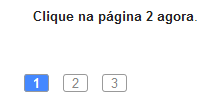
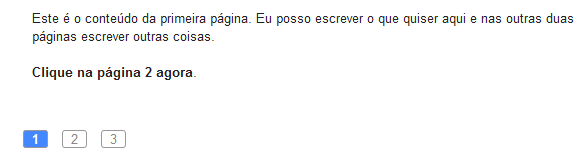
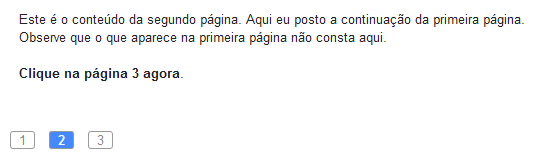
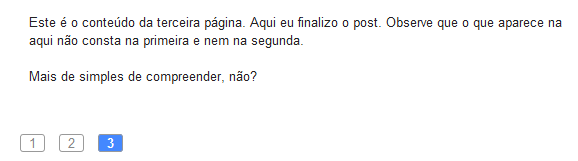
Confira uma DEMO em nosso blog de testes.
Enfim, tudo o que este recurso faz é separar o post em páginas.
Como adicionar este recurso
Nota: Este recurso só funciona quando a área de postagem está na guia HTML. Portanto, deixe para aplicar este recurso somente após ter escrito e revisado todo o seu artigo. Se ele for aplicado na guia Escrever não funcionará.
1. Na área de postagem clique na aba HTML e não volte em Escrever depois disso.
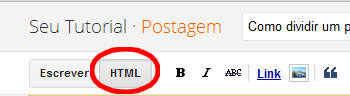
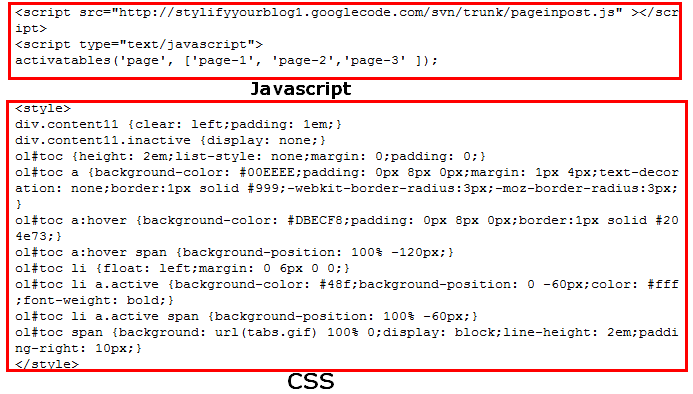
2. Copie este código Javascript abaixo e cole no final do seu artigo.
<script src="https://sites.google.com/site/seututorial/seututorial/pagpost.js" ></script>
<script type="text/javascript">
activatables('page', ['page-1', 'page-2','page-3' ]);
</script>
See the Pen aikvD by Seu Tutorial (@marcelost) on CodePen
3. Agora copie este código CSS e cole no final do artigo também, abaixo do código Javascript anterior.
<style>
div.content11 {clear: left;padding: 1em;}
div.content11.inactive {display: none;}
ol#toc {height: 2em;list-style: none;margin: 0;padding: 0;}
ol#toc a {background-color: <b><span style="color: red;">#00EEEE</span></b>;padding: 0px 8px 0px;margin: 1px 4px;text-decoration: none;border:1px solid #999;-webkit-border-radius:3px;-moz-border-radius:3px;}
ol#toc a:hover {background-color: <b><span style="color: red;">#DBECF8</span></b>;padding: 0px 8px 0px;border:1px solid #204e73;}
ol#toc a:hover span {background-position: 100% -120px;}
ol#toc li {float: left;margin: 0 6px 0 0;}
ol#toc li a.active {background-color: <b><span style="color: red;">#48f;</span></b>background-position: 0 -60px;color: #fff;font-weight: bold;}
ol#toc li a.active span {background-position: 100% -60px;}
ol#toc span {background: url(tabs.gif) 100% 0;display: block;line-height: 2em;padding-right: 10px;}
</style>
See the Pen pyBkb by Seu Tutorial (@marcelost) on CodePen
ol#toc a {background-color: #00EEEE => Esta é a cor padrão que ficará de fundo nos botões
ol#toc a:hover {background-color: #DBECF8 => Esta é a cor que aparecerá quando passar o mouse
ol#toc li a.active {background-color: #48f => Esta é a cor do botão da página que está sendo lida
4. Agora poste este último código no começo do post.
<div class="content11" id="page-1">
Cole aqui o conteúdo da Página 1
</div>
<div class="content11" id="page-2">
Cole aqui o conteúdo da Página 2
</div>
<div class="content11" id="page-3">
Cole aqui o conteúdo da Página 3
</div>
<ol id="toc">
<li><a href="#page-1">1</a></li>
<li><a href="#page-2">2</a></li>
<li><a href="#page-3">3</a></li>
</ol>
See the Pen qcFzk by Seu Tutorial (@marcelost) on CodePen
Embora este último código seja auto-explicativo, vou explicá-lo mesmo assim.
Cole aqui o conteúdo da Página 1 => Nesta área você deve colocar todo conteúdo que aparecerá somente na 1ª página.
Cole aqui o conteúdo da Página 2 => Nesta área você deve colocar todo conteúdo que aparecerá somente na 2ª página.
Cole aqui o conteúdo da Página 3 => Nesta área você deve colocar todo conteúdo que aparecerá somente na 3ª página.
5. Pronto! Visualize o post e se estiver tudo ok, publique-o!
domingo, 12 de fevereiro de 2012
Mostrar e ocultar texto em um post (Blogger)
Mais fácil de entender, não?
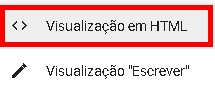
1. Crie uma nova postagem e mude para a opção Visualização em HTML.
2. Agora copie o código abaixo e cole na área de postagem (no local onde o Spoiler ficará em seu post).
<div id="spoiler" style="display:none">TEXTO OCULTADO</div> <button title="Clique para mostrar/ocultar" type="button" onclick="if(document.getElementById('spoiler') .style.display=='none') {document.getElementById('spoiler') .style.display=''}else{document.getElementById('spoiler') .style.display='none'}">CLIQUE AQUI</button>See the Pen umFqi by Seu Tutorial (@marcelost) on CodePen
Altere as partes abaixo por textos de sua preferência.
3. Após adicionar seu Spoiler, visualize para ver se está tudo ok e então poste.
Exemplo.
<div id="spoiler1" style="display:none">TEXTO OCULTADO</div> <button title="Clique para mostrar/ocultar" type="button" onclick="if(document.getElementById('spoiler1') .style.display=='none') {document.getElementById('spoiler1') .style.display=''}else{document.getElementById('spoiler1') .style.display='none'}">CLIQUE AQUI</button>See the Pen HcCGE by Seu Tutorial (@marcelost) on CodePen
<img src="URL DA IMAGEM" />
Exemplo.
<div id="spoiler" style="display:none"> TEXTO OCULTADO </div> <button title="Clique para mostrar/ocultar" type="button" onclick="if(document.getElementById('spoiler') .style.display=='none') {document.getElementById('spoiler') .style.display=''}else{document.getElementById('spoiler') .style.display='none'}"> <img src="URL DA IMAGEM" /></button>See the Pen LAbvC by Seu Tutorial (@marcelost) on CodePen
quinta-feira, 1 de dezembro de 2011
Como remover a propaganda do FlashVortex sem conta premium
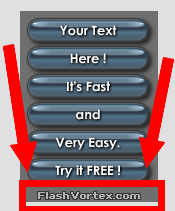
Selecione o método desejado a seguir.
Método 1
Método 2 (somente para menu vertical no FlashVortex)
1º Passo - Baixando o arquivo .swf
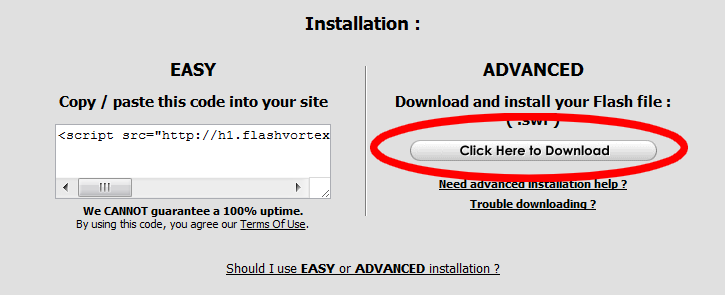
Salve o arquivo .swf em um local de fácil acesso em seu PC.
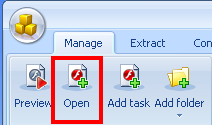
2º Passo - Usando o Flash Decompiler
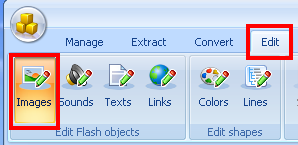
Agora clique em Edit e depois em Images.
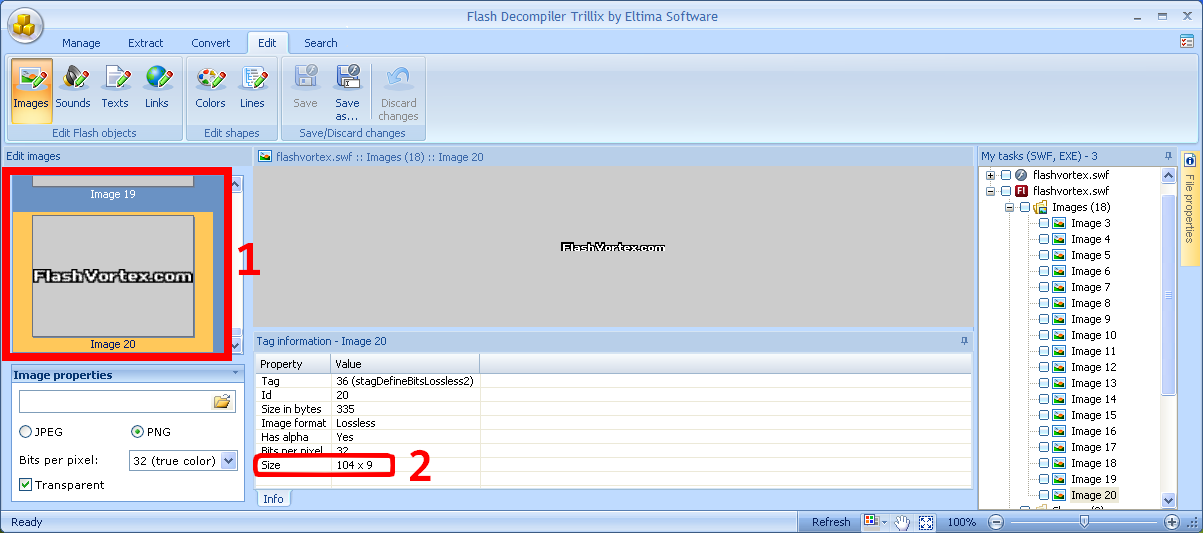
3º Passo - Usando o Photofiltre
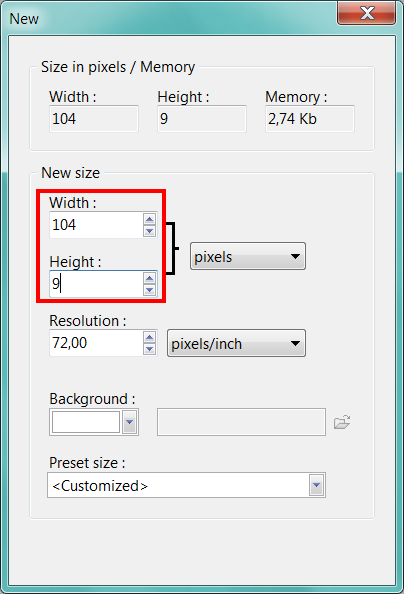
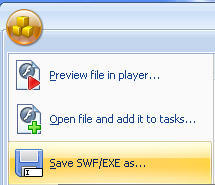
4º Passo - Voltando ao Flash Decompiler e Finalizando
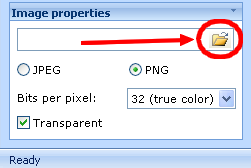
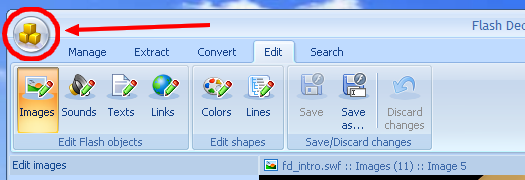
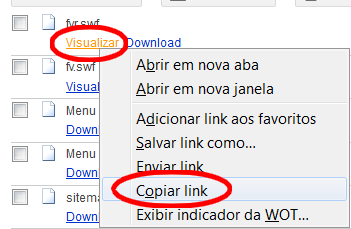
Acesse agora o Google Sites e upe o arquivo .swf que você editou pelo Flash Decompiler.
<embed src="sua animação flash.swf" quality="high" allowscriptaccess="always" wmode="transparent" type="application/x-shockwave-flash" pluginspage="http://www.macromedia.com/go/getflashplayer" align="middle" height="150" width="150"></embed>See the Pen tyrcq by Seu Tutorial (@marcelost) on CodePen
Pronto!
1. Após criar seu menu, copie o código java que o site fornece no final da criação.
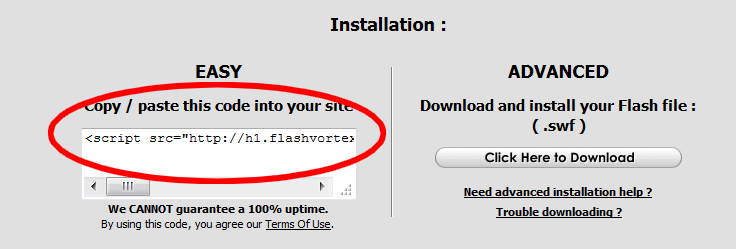

Exemplo:
<script src="http://h1.flashvortex.com/display.php?id=2_1329238667_4576_362_0_226_76_9_1_98&transparent=yes" type="text/javascript"></script>See the Pen Ewpje by Seu Tutorial (@marcelost) on CodePen
Enjoy


