


Mostrando postagens com marcador Conversores. Mostrar todas as postagens
Mostrando postagens com marcador Conversores. Mostrar todas as postagens
quarta-feira, 10 de abril de 2013
Como gravar o som do PC sem instalar nada (Windows)
Um recurso nativo do Windows que alguns desconhecem e/ou nunca utilizaram é o Gravador de Som. Trata-se de um aplicativo interno do Windows muito simples, existente desde o XP e presente ainda no novo Windows 8. O Gravador de Som do Windows tende a capturar o áudio de qualquer fonte, seja por programas, jogos, players ou qualquer site da Internet.
O recurso consegue interceptar o som e permite que o usuário salve a gravação em formato WMA (único formato de saída disponível).
No entanto, infelizmente, nem todos usuários podem usufruir do Gravador. Tudo depende de o sistema possuir o dispositivo Stereo Mix (Mixagem Estéreo).
1. Primeiramente, clique com o direito do mouse sobre o ícone do alto-falante (ao lado do relógio) e selecione "Dispositivos de gravação". Caso o ícone não esteja na bandeja, vá em Painel de Controle > Hardware e Sons > Som > Selecione a aba "Gravação".
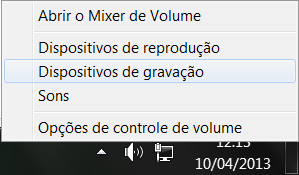
2. Na janela Gravação, clique com o direito do mouse em qualquer área vazia da tela e selecione a opção "Mostrar Dispositivos Desabilitados".
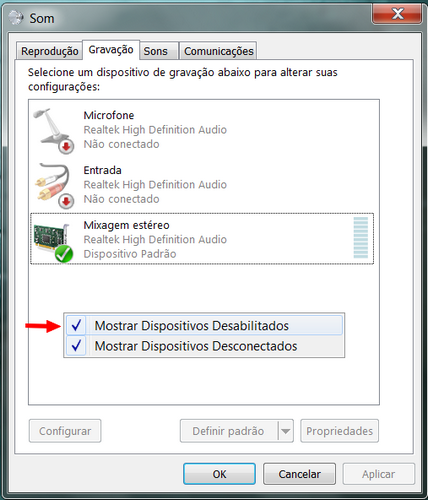
Se o dispositivo chamado Mixagem Estéreo ou Stereo Mix não surgir na tela, pode ser que a fabricante dos drivers de áudio do seu computador não disponibilize tal recurso. Neste caso, o único jeito de ter certeza é atualizando os drivers e ver se o dispositivo será integrado.
Alguns tópicos úteis para isso:
Device Doctor: Como atualizar seus drivers
Atualize os drivers do PC automaticamente com o DriverEasy
Tutorial - SlimDriver Instalação e Uso
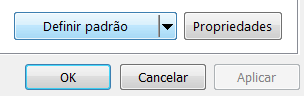
3. Clique com o direito sobre o Mixagem Estéreo e habilite o dispositivo. Em seguida, clique no botão "Definir padrão", para defini-lo como dispositivo principal. Depois clique em OK.
4. Agora abra o gravador clicando no menu Iniciar e indo em Todos os Programas > Acessórios > Gravador de Som. Ou aperte a tecla do Windows + R e digite "soundrecorder" (sem aspas).
OBS: Se estiver usando o Windows 8, abra o item Pesquisar e digite "Gravador" (sem aspas). O app será mostrado na tela.
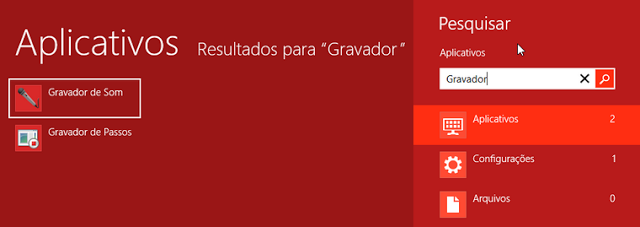
A humilde janela abaixo será apresentada.
5. Basta clicar em Iniciar Gravação para que o áudio reproduzido seja capturado.
6. Quando clicar em "Interromper Gravação" ele abrirá uma janela para que você salve o arquivo em WMA. Dê um nome e salve.
Se mais tarde quiser converter o arquivo para um outro formato de áudio, recomendo fortemente o gratuito Format Factory.
Como converter qualquer tipo de arquivo com Format Factory
O recurso consegue interceptar o som e permite que o usuário salve a gravação em formato WMA (único formato de saída disponível).
No entanto, infelizmente, nem todos usuários podem usufruir do Gravador. Tudo depende de o sistema possuir o dispositivo Stereo Mix (Mixagem Estéreo).
NOTA: Antes de continuar, é necessário que os drivers de áudio de sua placa estejam devidamente atualizados com as últimas versões lançadas pela fabricante.
1. Primeiramente, clique com o direito do mouse sobre o ícone do alto-falante (ao lado do relógio) e selecione "Dispositivos de gravação". Caso o ícone não esteja na bandeja, vá em Painel de Controle > Hardware e Sons > Som > Selecione a aba "Gravação".
2. Na janela Gravação, clique com o direito do mouse em qualquer área vazia da tela e selecione a opção "Mostrar Dispositivos Desabilitados".
Se o dispositivo chamado Mixagem Estéreo ou Stereo Mix não surgir na tela, pode ser que a fabricante dos drivers de áudio do seu computador não disponibilize tal recurso. Neste caso, o único jeito de ter certeza é atualizando os drivers e ver se o dispositivo será integrado.
Alguns tópicos úteis para isso:
Device Doctor: Como atualizar seus drivers
Atualize os drivers do PC automaticamente com o DriverEasy
Tutorial - SlimDriver Instalação e Uso
3. Clique com o direito sobre o Mixagem Estéreo e habilite o dispositivo. Em seguida, clique no botão "Definir padrão", para defini-lo como dispositivo principal. Depois clique em OK.
4. Agora abra o gravador clicando no menu Iniciar e indo em Todos os Programas > Acessórios > Gravador de Som. Ou aperte a tecla do Windows + R e digite "soundrecorder" (sem aspas).
OBS: Se estiver usando o Windows 8, abra o item Pesquisar e digite "Gravador" (sem aspas). O app será mostrado na tela.
A humilde janela abaixo será apresentada.
 |
| Gravador do Windows 7 |
 |
| Gravador do Windows 8 |
5. Basta clicar em Iniciar Gravação para que o áudio reproduzido seja capturado.
6. Quando clicar em "Interromper Gravação" ele abrirá uma janela para que você salve o arquivo em WMA. Dê um nome e salve.
Se mais tarde quiser converter o arquivo para um outro formato de áudio, recomendo fortemente o gratuito Format Factory.
Como converter qualquer tipo de arquivo com Format Factory
Dúvidas ou problemas?
É só comentar!
domingo, 24 de março de 2013
Como embutir legendas em AVI
Vídeos em formato AVI só conseguem reconhecer a legenda quando a mesma está separada e com o mesmo nome do vídeo. Porém, em muitas ocasiões, essa legenda separada pode ser um grande problema. Suponhamos que você queira passar o vídeo AVI para um pen drive para assistir na TV, com certeza seu televisor não irá aceitar a legenda (esteja ela em formato SRT, SUB ou qualquer outro). Então você ficará sem legenda? Não mais!
É possível embutir legendas em AVI também, assim como funciona em vídeos RMVB. Desse jeito fica mais fácil pois não precisará mais de uma legenda separada. Bastará você executar o vídeo e a legenda será mostrada automaticamente.
1. Baixe o AVI ReComp ou aqui e instale o programa.
OBS: Esse programa inclui dentro do seu pacote a instalação de mais três programas secundários, os quais são fundamentais para que o mesmo funcione. Portanto, instale todos os programas que forem solicitados.
2. Abra o programa após a instalação.
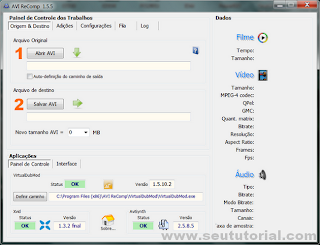
3. Na tela inicial, clique em Abrir AVI e selecione o AVI desejado. Depois clique em Salvar AVI e escolha o diretório em que o resultado final será salvo.
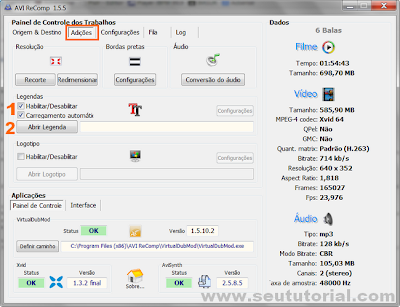
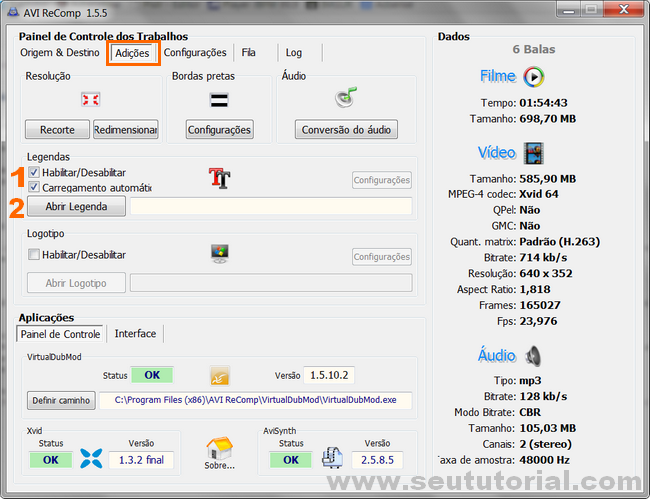
4. Agora clique na guia Adições, na parte superior do programa, e no item Legendas marque as opções "Habilitar/Desabilitar" e "Carregamento automático". Em seguida, clique em Abrir Legenda e selecione a legenda do AVI em questão.
5. Clique na guia Fila e depois no botão "Adicionar a fila". Seu vídeo será adicionado ao painel Lista de trabalhos.
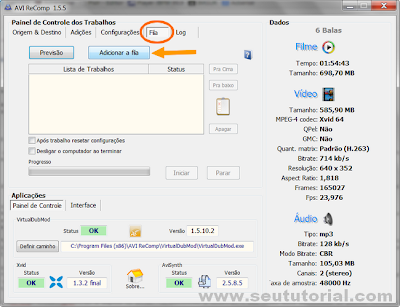
6. Se quiser ver uma pré-visualização de como ficará o resultado, clique em Previsão.
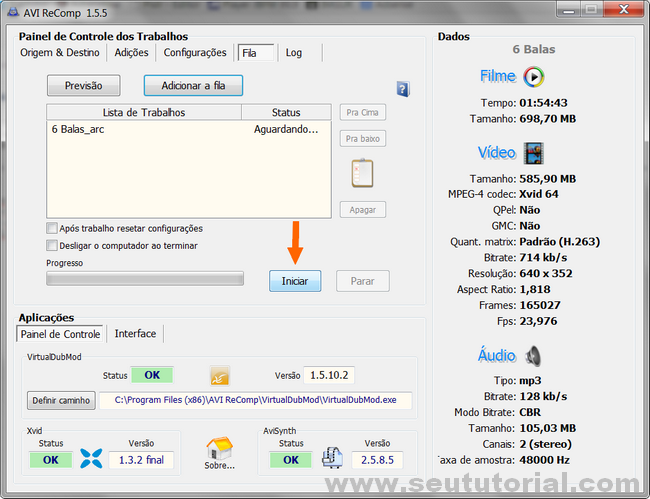
7. Se tudo estiver ok, clique no botão Iniciar para começar o processo de inserção da legenda.
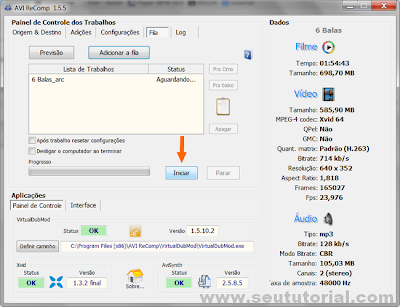
Este procedimento é demorado, especialmente se o AVI for grande. Por isso, aproveite para tomar um cafezinho, uma cervejinha ou continuar navegando sem preocupação! :)
8. Quando terminar, o AVI ReComp exibirá uma pop-up no canto inferior direito do Windows informando que o procedimento foi concluído, se não houve falhas ou algo do tipo. Na tela do programa também haverá a descrição "Trabalho Concluído"
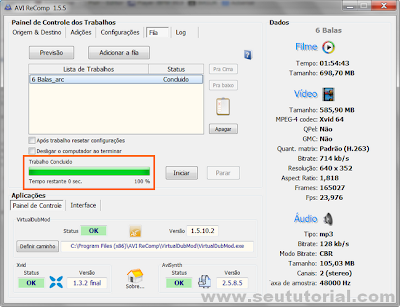
Por padrão, o programa salva o arquivo final como "nomedovídeo_arc.avi". Mas você pode renomeá-lo, caso prefira. Lembrando que o tamanho do vídeo final será um pouquinho maior que o original. Coisa de 1~2 MBs a mais apenas.
Pronto! Confira seu novo vídeo com a legenda embutida.
É possível embutir legendas em AVI também, assim como funciona em vídeos RMVB. Desse jeito fica mais fácil pois não precisará mais de uma legenda separada. Bastará você executar o vídeo e a legenda será mostrada automaticamente.
EMBUTINDO LEGENDA EM AVI
1. Baixe o AVI ReComp ou aqui e instale o programa.
OBS: Esse programa inclui dentro do seu pacote a instalação de mais três programas secundários, os quais são fundamentais para que o mesmo funcione. Portanto, instale todos os programas que forem solicitados.
2. Abra o programa após a instalação.
3. Na tela inicial, clique em Abrir AVI e selecione o AVI desejado. Depois clique em Salvar AVI e escolha o diretório em que o resultado final será salvo.
4. Agora clique na guia Adições, na parte superior do programa, e no item Legendas marque as opções "Habilitar/Desabilitar" e "Carregamento automático". Em seguida, clique em Abrir Legenda e selecione a legenda do AVI em questão.
5. Clique na guia Fila e depois no botão "Adicionar a fila". Seu vídeo será adicionado ao painel Lista de trabalhos.
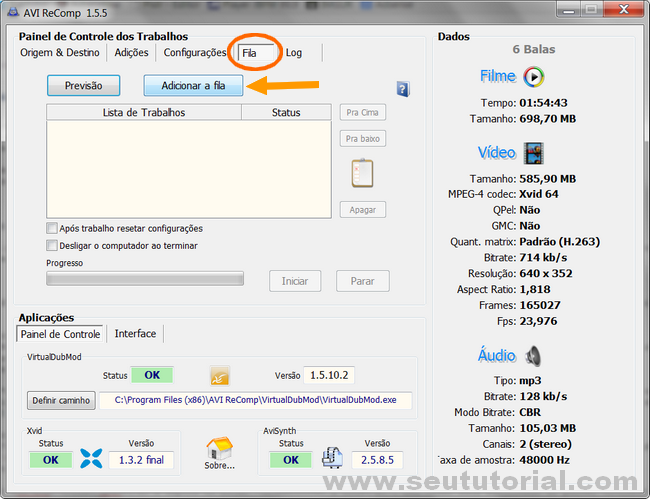
6. Se quiser ver uma pré-visualização de como ficará o resultado, clique em Previsão.
7. Se tudo estiver ok, clique no botão Iniciar para começar o processo de inserção da legenda.
Este procedimento é demorado, especialmente se o AVI for grande. Por isso, aproveite para tomar um cafezinho, uma cervejinha ou continuar navegando sem preocupação! :)
8. Quando terminar, o AVI ReComp exibirá uma pop-up no canto inferior direito do Windows informando que o procedimento foi concluído, se não houve falhas ou algo do tipo. Na tela do programa também haverá a descrição "Trabalho Concluído"
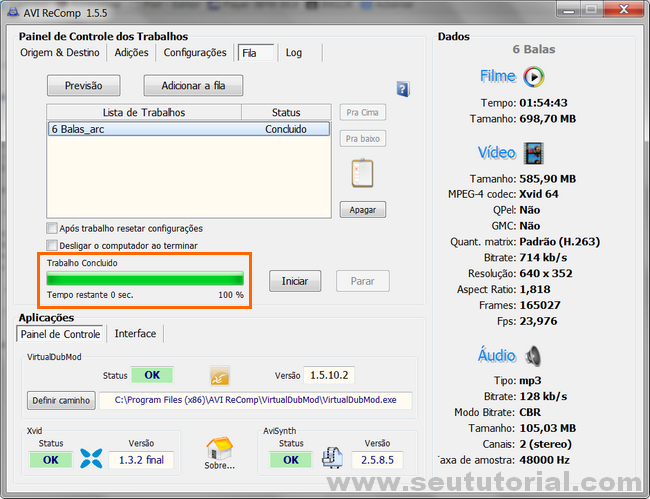
Por padrão, o programa salva o arquivo final como "nomedovídeo_arc.avi". Mas você pode renomeá-lo, caso prefira. Lembrando que o tamanho do vídeo final será um pouquinho maior que o original. Coisa de 1~2 MBs a mais apenas.
Pronto! Confira seu novo vídeo com a legenda embutida.
terça-feira, 17 de julho de 2012
Review Wondershare Video Converter Ultimate
Wondershare Video Converter Ultimate é um software que pode ser usado para baixar vídeos da Internet e convertê-los para o formato que quiser. Porém, mais que isso, o programa também grava CDs/DVDs, ripa o áudio de um DVD, pode trabalhar como editor de vídeos, e muito mais.
Este produto custa R$ 119,90 ou 6x de R$ 19,98 (cartão ou boleto) no mercado. Contudo, tenho o prazer de informar que ganhamos 2 licenças oficiais e exclusivas para sortear entre nossos leitores.
Mas leia o review para conhecer melhor o programa.
INTRODUÇÃO
Existem muitos programas na Internet que realizam a tarefa cumprida pelo Video Converter Ultimate, mas não com a qualidade dele. O programa é o famoso "tudo-em-um", possui uma interface limpa, intuitiva e suporta o idioma Português (BR).
Embora seja um produto recheado de funções, é bem fácil mexer nele. Há versão para os sistemas operacionais Windows e Mac.
Você pode gravar ou baixar vídeos dos principais sites de streaming, incluindo Youtube, Vimeo, MySpace, CNN, entre outros, e convertê-los para uma quantidade significativa de formatos de vídeo ou áudio. Além disso, ele fornece recursos para a extração do áudio de DVDs, mesclar e editar vídeos, inserir marca d'água em imagens, dentre outros tantos recursos. O processo de conversão do programa é rápido, independente da configuração do seu computador. Enfim, uma verdadeira suite. O Wondershare Video Converter Ultimate é um dos produtos mais completos da empresa nesta categoria.
INTERFACE & OPÇÕES
Logo ao abrir o programa, você tem um leque de opções que, por sinal, são auto-explicativas.
Clicando em Ferramentas > Preferências você tem o menu de configuração do software. As configurações são totalmente básicas, na verdade, o suficiente para uma boa utilização.
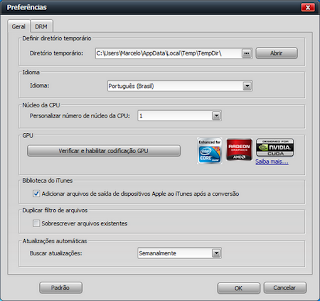
O interessante é que o programa não exibe nenhum tipo de propaganda, até mesmo na versão de testes.
Ele também possui um player embutido, à direita, com as opções essenciais para que você tenha uma pré-visualização dos arquivos que estiverem sendo editados, gravados ou baixados.
Clicando no menu ao lado de Perfil, o usuário pode selecionar os formatos e dispositivos desejados. É impressionante a variedade de dispositivos disponíveis no programa, entretanto, você pode adicionar outros se quiser.
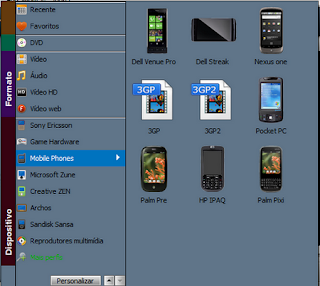
O Ultimate também suporta o manuseio de arquivos dos tipos ISO (imagem) e IFO (DVD), bastando carregar o arquivo ou o dispositivo que possua os arquivos.
Desfrute a Vontade
Converta seus vídeos e áudios para os formatos mais populares existentes: AVI, Divx, Xivd, MOV, MPEG-1/2, VOB, MKV, FLV, WMV, MP4, 3GP, MP3, WAV, AU, OGG, WMA, AC3, MKA, entre muitos outros -- sendo possível colocá-los em seus dispositivos móveis. Quer importar seus vídeos para o Movie Maker, iTunes ou Adobe Premiere, por exemplo? Faça isso sem qualquer problema e de modo rápido.
Sobretudo, há opções para converter e baixar vídeos em alta definição (HD), vídeos protegidos (DRM) e Camcorders. Enfim, uma verdadeira fortaleza de recursos excelentes e muito requisitados no dia-a-dia. Sem contar a captura de tela, que também está disponível no programa.
Trabalhando com Dispositivos Móveis
É possível converter um vídeo e colocá-lo em um dispositivo removível, como BlackBerry, iPod, iPhone e etc, afinal, o programa reconhece-os de modo inteligente. Entretanto, uma coisa que me chamou bastante atenção também, é a funcionalidade de importar diretamente arquivos de um dispositivo USB para uma conversão e edição dos mesmos. Além do mais, você pode transferir DVD de filmes, áudios ou vídeos convertidos a dispositivos E/S sem o iTunes -- recurso bastante prático.
Conversão de Vídeos 2D para 3D
Outro recurso bem bacana fornecido pelo Ultimate, é a possibilidade de realizar a conversão de vídeos 2D para 3D. No entanto, para isso, você deve aceitar a instalação do utilitário 3DLive (oferecido no início da instalação do programa), pois é ele quem faz a mágica.
O utilitário encontra-se em fase Beta (de testes). Mas, mesmo assim, não observei qualquer bug ou problemas em sua utilização. Esta conversão pode ser iniciada através do menu Perfil > 3D Vídeo e feita com os seguintes formatos de vídeos: AVI, FLV, MP4, MKV e WMV.
USABILIDADE
Antes de utilizá-lo, é importante ressaltar que o programa não suporta todos os sites da web, ele funciona com os sites mais populares e alguns outros.
Para usá-lo não há segredo algum. Como mencionei anteriormente, as opções e botões são bem auto-explicativos.
1. Selecione o formato que deseja converter no menu Perfil.
2. Dirija-se até o vídeo que deseja fazer o download e copie o URL. A grande vantagem é que não há necessidade de esperar o vídeo carregar na íntegra.
3. Volte ao programa e clique em Download. Em seguida, cole o URL copiado na caixa de diálogo e clique em Download. Depois clique em Converter, no canto inferior direito.
Para usar as outras funcionalidades, você pode clicar em suas respectivas opções ou aceder o menu Arquivo e selecionar a função desejada.
Se quiser editar algum vídeo, no menu Editar você encontrará todas as opções para efetuar a edição.
Minha Opinião
O programa é extremamente leve e, principalmente, efetivo. A qualidade dos vídeos baixados, das conversões, das gravações e edições é excepcional. Sem dúvidas trata-se de um dos melhores softwares da categoria. O mais interessante é que o programa dispensa o download de outros utilitários, uma vez que ele é um "tudo-em-um" -- além de incluir as principais ferramentas para que você trabalhe tranquilamente.
O Video Converter pode ser usados tanto por usuários experientes, quanto inexperientes. Ele não requer configurações avançadas, a não ser detalhes pessoais.
Os produtos da Wondershare vem se destacando cada vez mais no mercado da tecnologia, não só pela qualidade, mas pelos preços acessíveis que a empresa oferece aos clientes. Recomendo que você visite o site da empresa para conhecer melhor os produtos:
http://www.wondershare.com.br/
Download
Link direto
Compatível com todas as versões do Windows, 32 ou 64-bit.
Licenças Exclusivas
Para participar do sorteio das licenças, clique no link abaixo.
http://www.seututorial.com/2012/07/sorteio-do-wondershare-video-converter.html
Este produto custa R$ 119,90 ou 6x de R$ 19,98 (cartão ou boleto) no mercado. Contudo, tenho o prazer de informar que ganhamos 2 licenças oficiais e exclusivas para sortear entre nossos leitores.
Mas leia o review para conhecer melhor o programa.
INTRODUÇÃO
Existem muitos programas na Internet que realizam a tarefa cumprida pelo Video Converter Ultimate, mas não com a qualidade dele. O programa é o famoso "tudo-em-um", possui uma interface limpa, intuitiva e suporta o idioma Português (BR).
Embora seja um produto recheado de funções, é bem fácil mexer nele. Há versão para os sistemas operacionais Windows e Mac.
Você pode gravar ou baixar vídeos dos principais sites de streaming, incluindo Youtube, Vimeo, MySpace, CNN, entre outros, e convertê-los para uma quantidade significativa de formatos de vídeo ou áudio. Além disso, ele fornece recursos para a extração do áudio de DVDs, mesclar e editar vídeos, inserir marca d'água em imagens, dentre outros tantos recursos. O processo de conversão do programa é rápido, independente da configuração do seu computador. Enfim, uma verdadeira suite. O Wondershare Video Converter Ultimate é um dos produtos mais completos da empresa nesta categoria.
INTERFACE & OPÇÕES
Logo ao abrir o programa, você tem um leque de opções que, por sinal, são auto-explicativas.
Clicando em Ferramentas > Preferências você tem o menu de configuração do software. As configurações são totalmente básicas, na verdade, o suficiente para uma boa utilização.
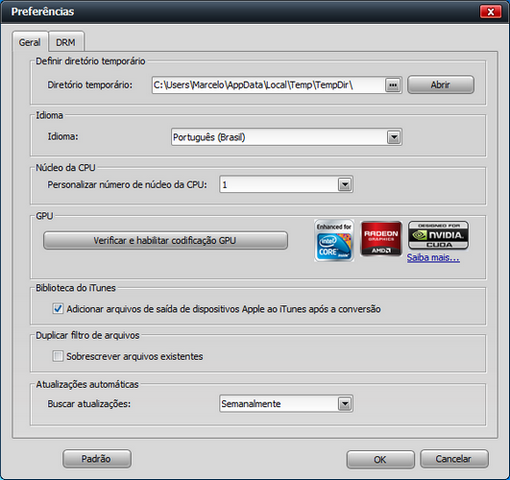
O interessante é que o programa não exibe nenhum tipo de propaganda, até mesmo na versão de testes.
Ele também possui um player embutido, à direita, com as opções essenciais para que você tenha uma pré-visualização dos arquivos que estiverem sendo editados, gravados ou baixados.
Clicando no menu ao lado de Perfil, o usuário pode selecionar os formatos e dispositivos desejados. É impressionante a variedade de dispositivos disponíveis no programa, entretanto, você pode adicionar outros se quiser.
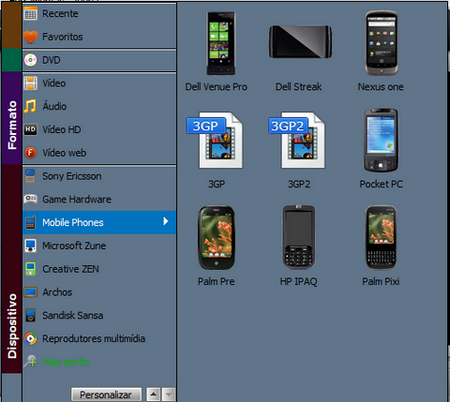
O Ultimate também suporta o manuseio de arquivos dos tipos ISO (imagem) e IFO (DVD), bastando carregar o arquivo ou o dispositivo que possua os arquivos.
Desfrute a Vontade
Converta seus vídeos e áudios para os formatos mais populares existentes: AVI, Divx, Xivd, MOV, MPEG-1/2, VOB, MKV, FLV, WMV, MP4, 3GP, MP3, WAV, AU, OGG, WMA, AC3, MKA, entre muitos outros -- sendo possível colocá-los em seus dispositivos móveis. Quer importar seus vídeos para o Movie Maker, iTunes ou Adobe Premiere, por exemplo? Faça isso sem qualquer problema e de modo rápido.
Sobretudo, há opções para converter e baixar vídeos em alta definição (HD), vídeos protegidos (DRM) e Camcorders. Enfim, uma verdadeira fortaleza de recursos excelentes e muito requisitados no dia-a-dia. Sem contar a captura de tela, que também está disponível no programa.
Trabalhando com Dispositivos Móveis
É possível converter um vídeo e colocá-lo em um dispositivo removível, como BlackBerry, iPod, iPhone e etc, afinal, o programa reconhece-os de modo inteligente. Entretanto, uma coisa que me chamou bastante atenção também, é a funcionalidade de importar diretamente arquivos de um dispositivo USB para uma conversão e edição dos mesmos. Além do mais, você pode transferir DVD de filmes, áudios ou vídeos convertidos a dispositivos E/S sem o iTunes -- recurso bastante prático.
Conversão de Vídeos 2D para 3D
Outro recurso bem bacana fornecido pelo Ultimate, é a possibilidade de realizar a conversão de vídeos 2D para 3D. No entanto, para isso, você deve aceitar a instalação do utilitário 3DLive (oferecido no início da instalação do programa), pois é ele quem faz a mágica.
O utilitário encontra-se em fase Beta (de testes). Mas, mesmo assim, não observei qualquer bug ou problemas em sua utilização. Esta conversão pode ser iniciada através do menu Perfil > 3D Vídeo e feita com os seguintes formatos de vídeos: AVI, FLV, MP4, MKV e WMV.
USABILIDADE
Antes de utilizá-lo, é importante ressaltar que o programa não suporta todos os sites da web, ele funciona com os sites mais populares e alguns outros.
Para usá-lo não há segredo algum. Como mencionei anteriormente, as opções e botões são bem auto-explicativos.
Baixando Vídeos da Net
1. Selecione o formato que deseja converter no menu Perfil.
2. Dirija-se até o vídeo que deseja fazer o download e copie o URL. A grande vantagem é que não há necessidade de esperar o vídeo carregar na íntegra.
3. Volte ao programa e clique em Download. Em seguida, cole o URL copiado na caixa de diálogo e clique em Download. Depois clique em Converter, no canto inferior direito.
Outras Funcionalidades
Para usar as outras funcionalidades, você pode clicar em suas respectivas opções ou aceder o menu Arquivo e selecionar a função desejada.
Se quiser editar algum vídeo, no menu Editar você encontrará todas as opções para efetuar a edição.
Minha Opinião
O programa é extremamente leve e, principalmente, efetivo. A qualidade dos vídeos baixados, das conversões, das gravações e edições é excepcional. Sem dúvidas trata-se de um dos melhores softwares da categoria. O mais interessante é que o programa dispensa o download de outros utilitários, uma vez que ele é um "tudo-em-um" -- além de incluir as principais ferramentas para que você trabalhe tranquilamente.
O Video Converter pode ser usados tanto por usuários experientes, quanto inexperientes. Ele não requer configurações avançadas, a não ser detalhes pessoais.
Os produtos da Wondershare vem se destacando cada vez mais no mercado da tecnologia, não só pela qualidade, mas pelos preços acessíveis que a empresa oferece aos clientes. Recomendo que você visite o site da empresa para conhecer melhor os produtos:
http://www.wondershare.com.br/
Download
Link direto
Compatível com todas as versões do Windows, 32 ou 64-bit.
Licenças Exclusivas
Para participar do sorteio das licenças, clique no link abaixo.
http://www.seututorial.com/2012/07/sorteio-do-wondershare-video-converter.html
quinta-feira, 8 de março de 2012
Como colocar capítulos em qualquer vídeo
Formatos de vídeo AVI, RMVB, WMV e MP4, que são mais comuns hoje em dia, não suportam a inserção de capítulos. Os únicos formatos de vídeo que suportam este tipo de recurso são MKV e VOB (DVD).
Mas o que são capítulos? Para quem não sabe o que um capítulo faz num vídeo, imagine da seguinte forma: você baixou um vídeo do show de sua banda favorita em AVI, por exemplo. Ao abrir o arquivo no player, você quer pular para a quarta faixa (música) do show, mas, o botão de avançar o vídeo não está disponível ou não funciona. É nesta hora que entram os capítulos. Adicionando capítulos ao vídeo, você poderá separar faixa por faixa do show sem prejudicar a qualidade, como funciona num DVD mesmo, e assim avançar sempre para a música desejada sem ter que ficar passando o tempo manualmente.
Neste tutorial iremos ensinar dois métodos diferentes:
— O primeiro método é destinado àqueles que pretendem deixar o vídeo salvo no computador e assistir através do player instalado no sistema mesmo.
— O segundo serve para quem deseja gravar o vídeo em um DVD e assistir no aparelho de TV.
Escolha o método de sua preferência.
Método 1
Programas necessários
- FormatFactory
- MKVToolNix
- Media Player Classic ou outro player que leia MKV
1º Passo - FormatFactory
1. Após baixar e instalar o FF, abra o programa e clique em Vídeo > Todos para MKV.
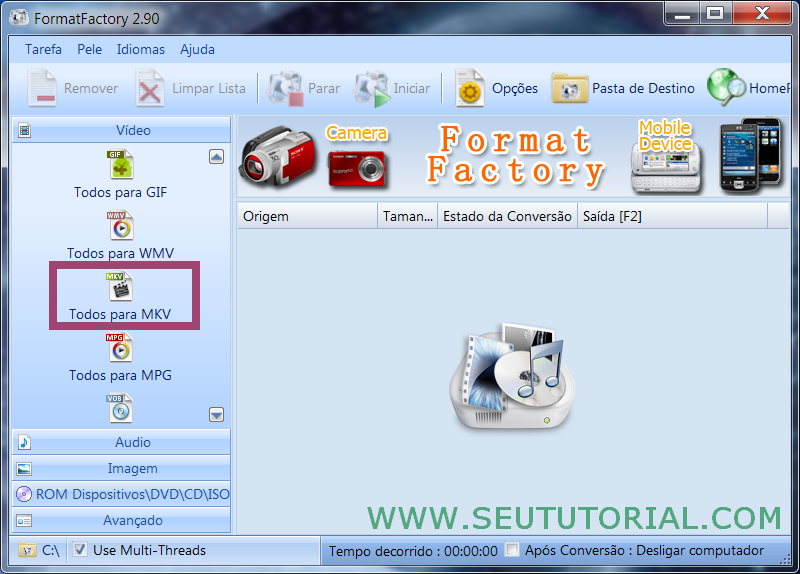
2. Na janela que se abre clique em Adicionar Arquivo e selecione o vídeo cujo criará os capítulos. Em Pasta Destino escolha o local onde o vídeo será salvo. Depois clique em OK para finalizar.
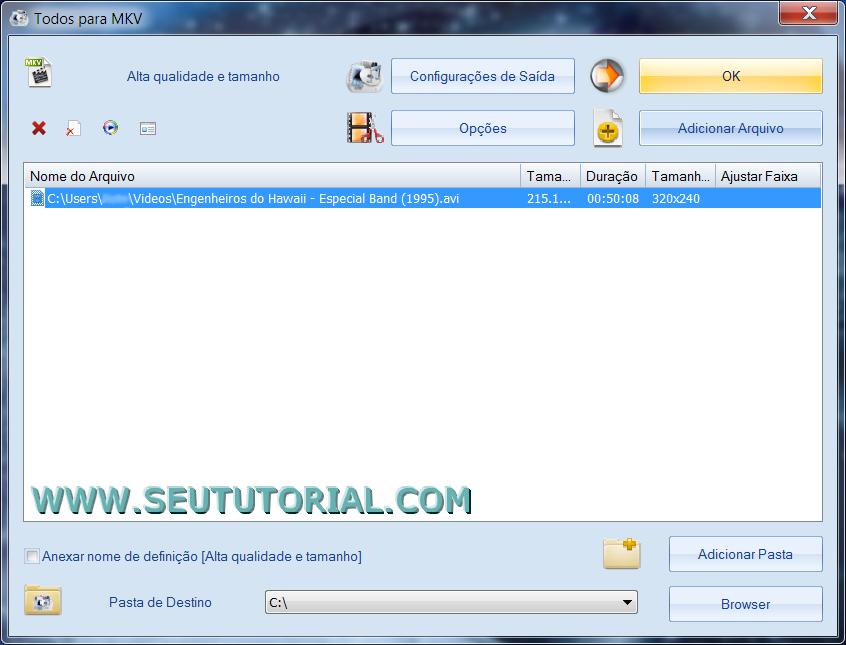
3. Voltando à janela principal do FF, clique no botão Iniciar para que a conversão comece. Aguarde até que a conversão alcance os 100% e seja finalizada.
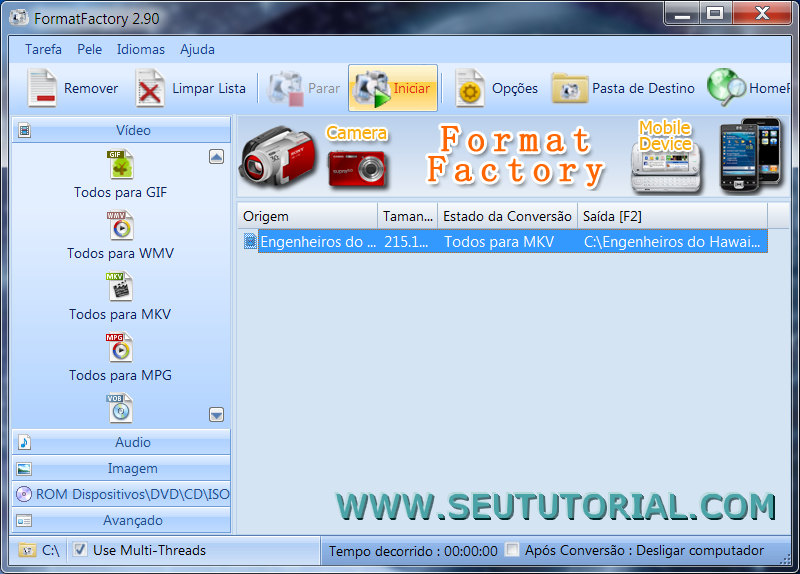
4. Seu vídeo estará no formato MKV agora. Porém, não se preocupe, a qualidade permanecerá pois MKV é um dos melhores formatos de vídeo existentes.
2º Passo - Anotando o Tempo
Esta é a parte mais chata do tutorial. Você deverá abrir o vídeo em qualquer player e anotar os minutos, segundos e/ou horas que deseja que os capítulos apareçam. Isto é, supondo que seja um vídeo musical, anote o tempo de uma música para outra.
Exemplo:
A primeira música começa em 00:00:00
A segunda música começa em 00:03:27
A terceira música começa aos 00:07:53
Neste exemplo temos dois capítulos. Por quê? Porque o tempo zerado (00:00:00) não conta como capítulo. Então, o capítulo 1 do vídeo será aos 00:03:27 (final da primeira faixa e começo da segunda). O capítulo 2 será aos 00:07:53 (final da segunda faixa e começo da terceira).
Se o vídeo não for musical, apenas veja em quais partes do mesmo os capítulos serão divididos.

3º Passo - Criando o arquivo dos capítulos
Abra o Bloco de Notas do computador e cole o texto abaixo dentro. Salve o arquivo na mesma pasta onde o vídeo convertido está.
CHAPTER01=00:00:00.000
CHAPTER01NAME=Nome 1
CHAPTER02=00:01:47.000
CHAPTER02NAME=Nome 2
CHAPTER03=00:05:00.000
CHAPTER03NAME=Nome 3
CHAPTER04=00:10:00.000
CHAPTER04NAME=Nome 4
CHAPTER05=00:15:00.000
CHAPTER05NAME=Nome 5
CHAPTER06=00:20:00.000
CHAPTER06NAME=Nome 6
CHAPTER07=00:25:00.000
CHAPTER07NAME=Nome 7
CHAPTER08=00:30:00.000
CHAPTER08NAME=Nome 8
See the Pen nvfIG by Seu Tutorial (@marcelost) on CodePen
Interpretando o texto acima
Acredito que seja auto-explicativo, mas mesmo assim explicarei.
— O tempo é dividido entre hora//minuto//segundo//fração (ex: 00:05:00.000). Deixe a fração sempre como "000". Os demais você deve alterar pelo tempo de cada capítulo, o qual você anotou no Passo 2.
— Os "Nomes" (ex: Nome 4, Nome 5, etc) é o nome de cada capítulo, caso queira nomeá-los. Se não quiser, basta deixar como está.
Pode adicionar mais CHAPTER no código acima, de acordo com a quantidade de capítulos que você vai criar no vídeo.
4º Passo - MKVToolNix
1. Abra o MKVToolNix GUI e, na aba Input, clique no botão Add e selecione o vídeo MKV convertido.

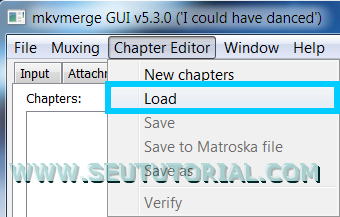
2. Agora clique na aba Chapter Editor e depois no menu superior Chapter Editor > Load. Carregue o arquivo texto que você salvou com o código dos capítulos no Passo 3.
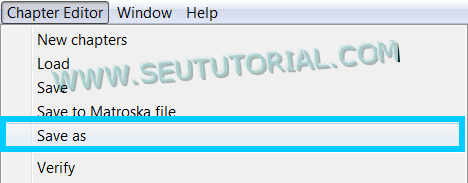
3. Clique novamente no menu Chapter Editor > Save as e salve o arquivo com a extensão .XML e com o mesmo nome do vídeo, na mesma pasta onde ele está. Exemplo: nome_do_video.xml.
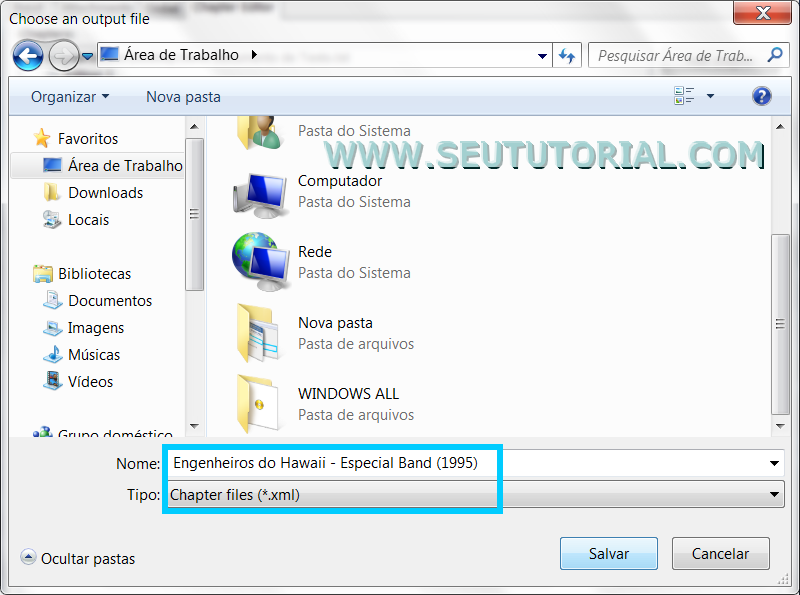
4. Clique na guia Global, desça até o item "Chapter file" e clique no botão Browse. Selecione o arquivo .XML que você acabou de salvar.

5. E para finalizar clique no botão Start muxing, na parte inferior, para fundir os capítulos com o vídeo.

5º Passo - Conferindo o trabalho
Lembrando que se quiser deletar o arquivo .XML pode, pois os capítulos já foram integrados ao vídeo.
Reproduza o vídeo no player e confira.
O Windows Media Player não fará o reconhecimento dos capítulos. Portanto, utilize um outro player, como Media Player Classic ou qualquer outro que leia MKV e reconheça capítulos.

Método 2
Itens necessários
- ConvertXtoDVD (inclui instalador + 1.000 seriais para registrar o programa)
- DVD-R virgem
1º Passo - Anotando o Tempo
Você deverá abrir o vídeo em qualquer player e anotar os minutos, segundos e/ou horas que deseja que os capítulos apareçam. Isto é, supondo que seja um vídeo musical, anote o tempo de uma música para outra.
Exemplo:
A primeira música começa em 00:00:00
A segunda música começa em 00:03:27
A terceira música começa aos 00:07:53
Neste exemplo temos dois capítulos. Por quê? Porque o tempo zerado (00:00:00) não conta como capítulo. Então, o capítulo 1 do vídeo será aos 00:03:27 (final da primeira faixa e começo da segunda). O capítulo 2 será aos 00:07:53 (final da segunda faixa e começo da terceira).
Se o vídeo não for musical, apenas veja em quais partes do mesmo os capítulos serão divididos.
2º Passo - ConvertXToDVD
1. Depois de instalar e registrar o software, execute-o.
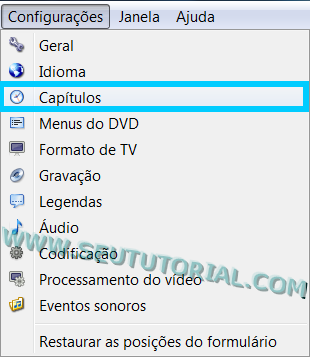
2. Clique no menu Configurações e depois em Capítulos.
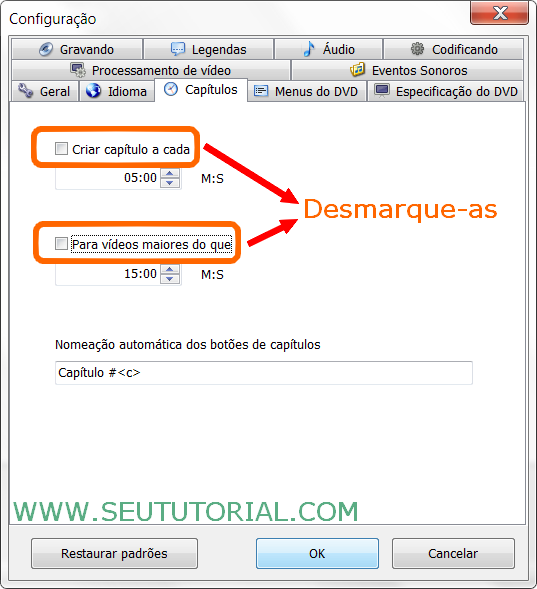
3. Na janela que será aberta, desmarque as opções "Criar capítulo a cada" e "Para vídeos maiores do que". Então dê um OK para salvar.
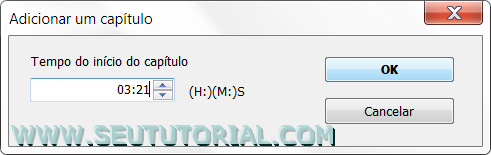
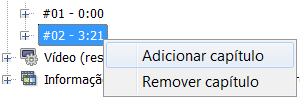
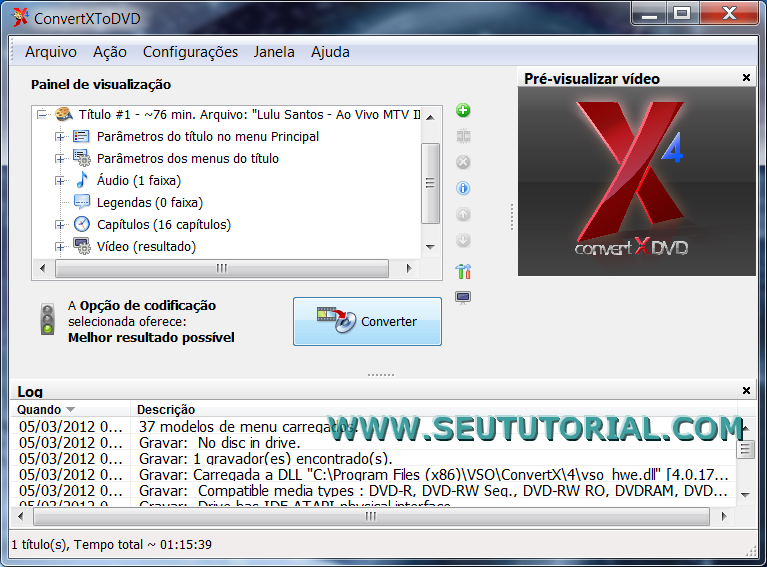
4. Voltando à tela principal do programa, expanda as opções Título e Capítulos. Clique com o direito do mouse sobre o capítulo #01 - 0:00 e selecione Adicionar capítulo.
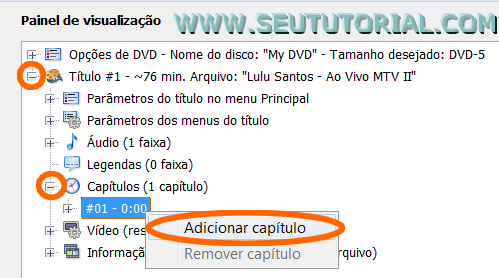
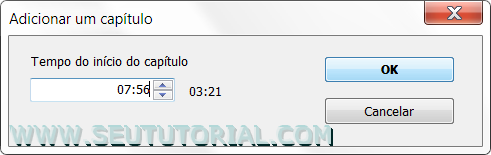
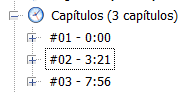
5. Agora tudo o que você tem de fazer é ir adicionando os capítulos sucessivamente (conforme mostrado na figura acima), colocando o tempo de cada um -- os quais você anotou no Passo 1. Ou seja, o minuto, segundo e/ou hora que você tem anotado no Bloco de Notas em cada janelinha de capítulos.
OBS: por padrão, o capítulo #01:00 do ConvertX fica em 0:00 mesmo.
6. Depois de adicionar todos os capítulos, clique no botão Converter e aguarde.
7. Quando a conversão terminar, insira o DVD virgem no drive para que a gravação inicie automaticamente.
ENJOY!
terça-feira, 26 de julho de 2011
Como juntar dois vídeos ou mais com o FormatFactory
Se você tem um vídeo, filme ou seriado dividido em partes e deseja uní-los em apenas 1, você veio ao lugar certo.
Neste tutorial ensinaremos a como juntar dois ou mais vídeos em um só. Também mostraremos como juntar legendas, caso se trate de um filme ou seriado. O processo é bem simples.
Requisitos
- FormatFactory
- Subtitle Workshop (somente se houver legenda separada)
Iniciando
Antes de começarmos, sugiro que você nomeie as partes dos vídeos corretamente. Exemplo: Parte 1, Parte 2 e assim por diante. Isso vai facilitar na hora de juntá-los.
Se tratar-se de um filme ou seriado tire as legendas das pastas onde estão os vídeos. Pois se eles ficarem na mesma pasta a legenda pode sair desconfigurada no vídeo.
Instalação do FormatFactory
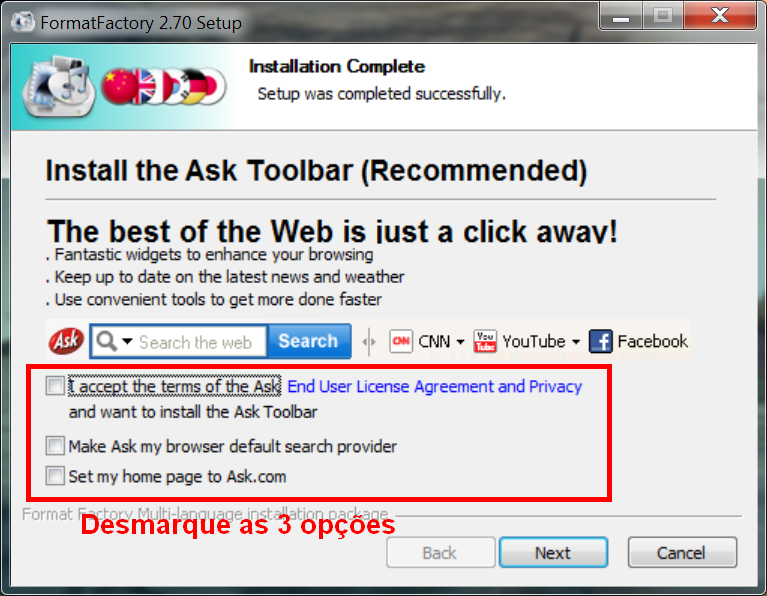
No meio da instalação do FormatFactory, recuse a instalação de uma toolbar chamada Ask.com. É só desmarcar as opções da mesma, como na imagem abaixo.
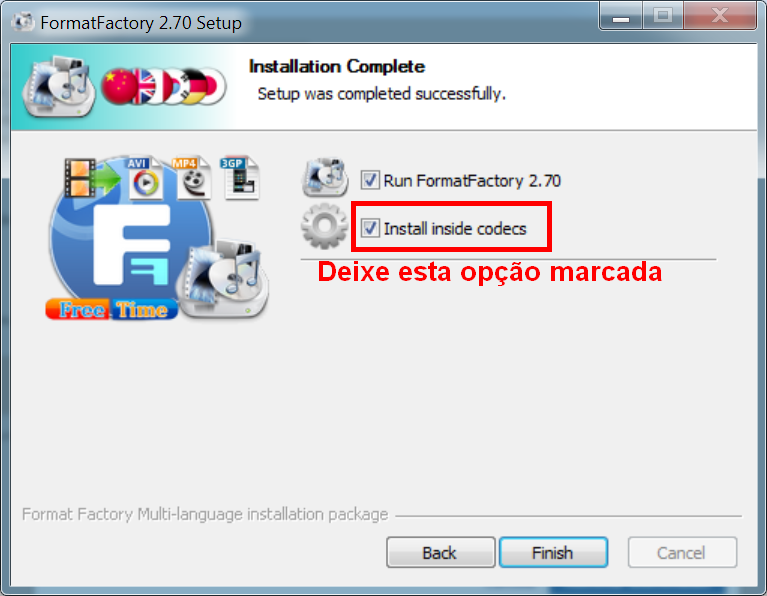
No final da instalação instale também os codecs necessários, deixando a opção correspondente marcada, e clique em Finish.
Juntando os vídeos
Importante: é bom ressaltar que os vídeos devem possuir a mesma extensão. Caso não possuam, converta-os para o mesmo formato, pelo próprio FormatFactory.
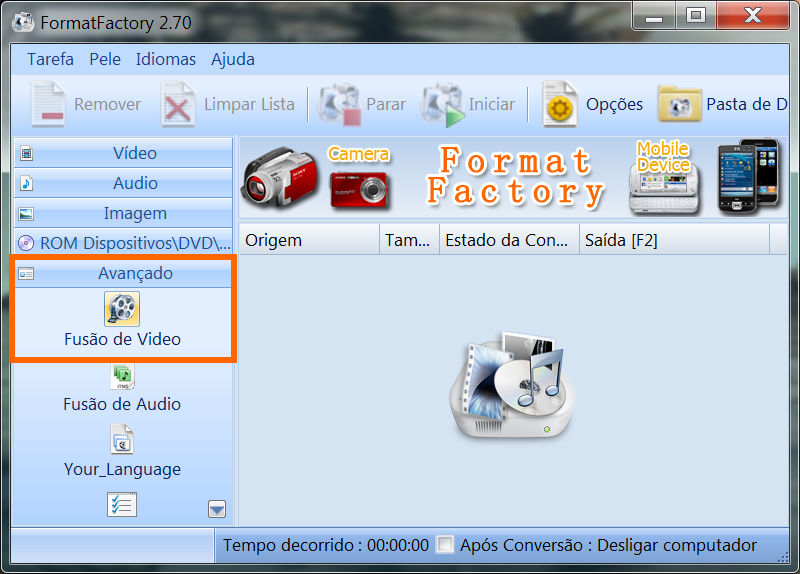
1. Abra o programa e, ao lado esquerdo, clique em Avançado e depois em Fusão de Vídeo.
2. Na janela que abrir, clique no botão Adicionar Arquivo e selecione todas as partes do vídeo que deseja unir.
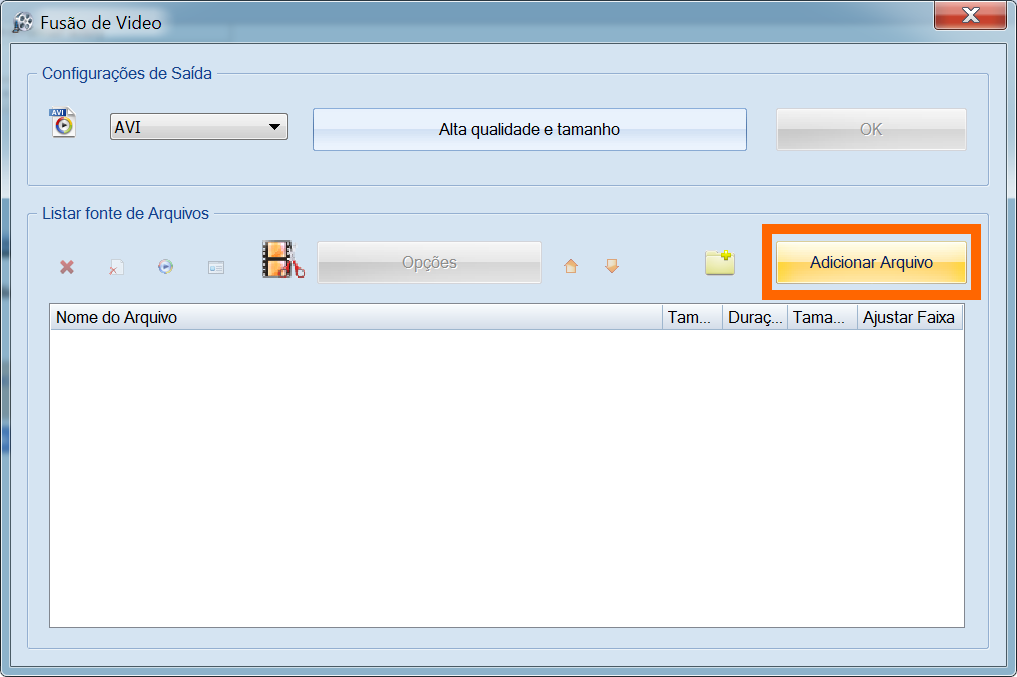
3. Voltando, verifique se as partes estão na ordem correta - ordem crescente - ou seja, Parte 1 na primeira liha, Parte 2 na segunda, e etc. Defina também a qualidade do vídeo clicando no botão Alta qualidade e Tamanho.
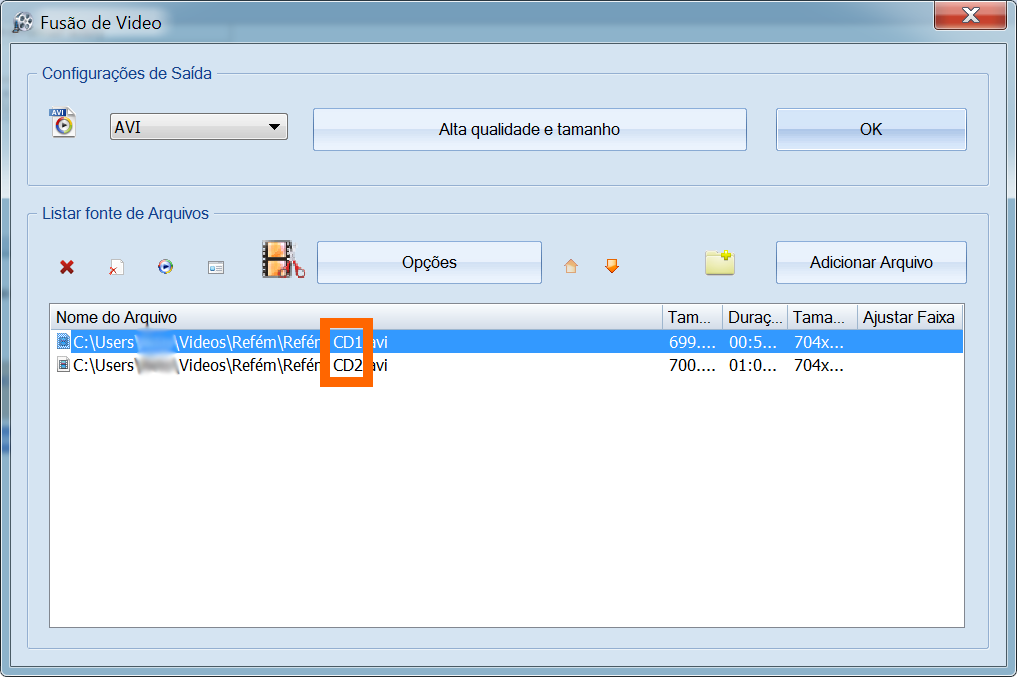
4. Em Configurações de Saída coloque o formato para o qual o vídeo será unido. Em seguida clique em OK. Você voltará para a home do programa
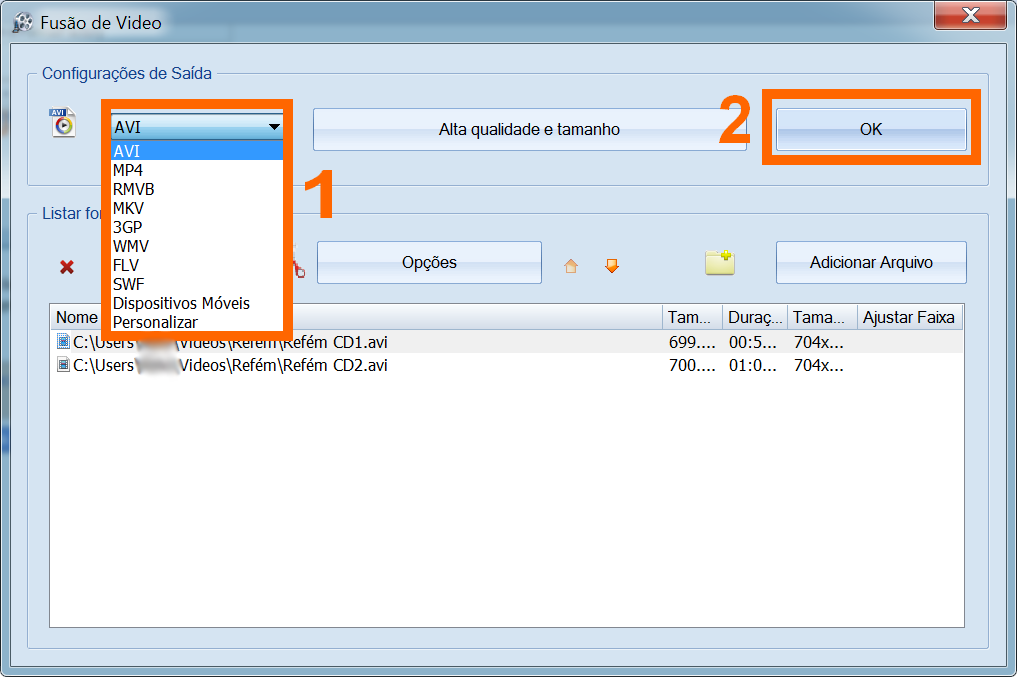
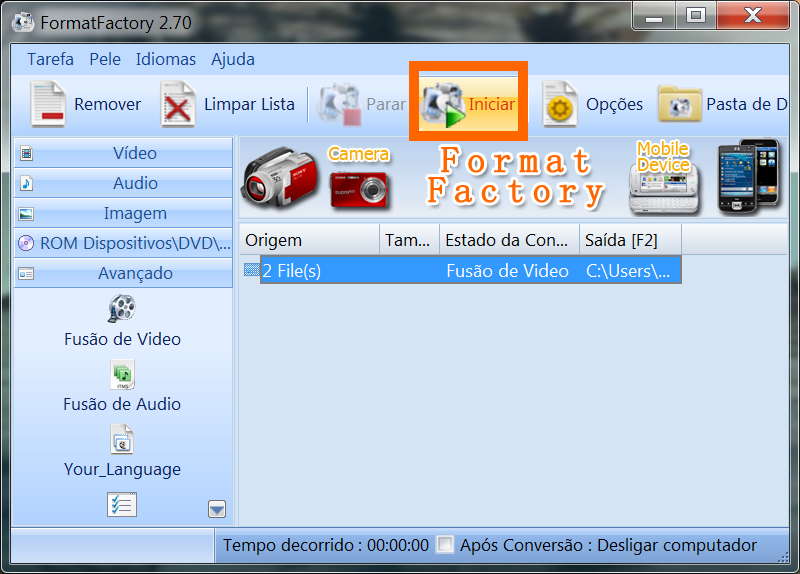
5. Agora simplesmente clique em Iniciar e aguarde a junção dos vídeos chegar ao fim. Se quiser mudar a pasta onde o vídeo será salvo clique em Pasta de Destino (ao lado do botão Opções).
Dependendo do tanto de vídeo que você adicionou, pode demorar um pouquinho. Mas geralmente é rápido.
6. Quando terminar você será imediatamente informado pelo software. A pasta padrão onde ficam os arquivos juntados é C:\Users\Documentos\FFOutput (Windows 7 e Vista) e Meus Documentos\FFOutput (Windows XP). Se você definiu uma pasta, vá até ela.
Prontinho! Seu vídeo estará devidamente unido e sem perda de qualidade.
Juntando as legendas com Subtitle Workshop
Se você juntou um filme ou seriado em que as legendas estão separadas, vamos uní-las agora.
1. Instale o Subtitle Workshop no PC.
2. Abra o programa e clique em Tools > Join subtitles.
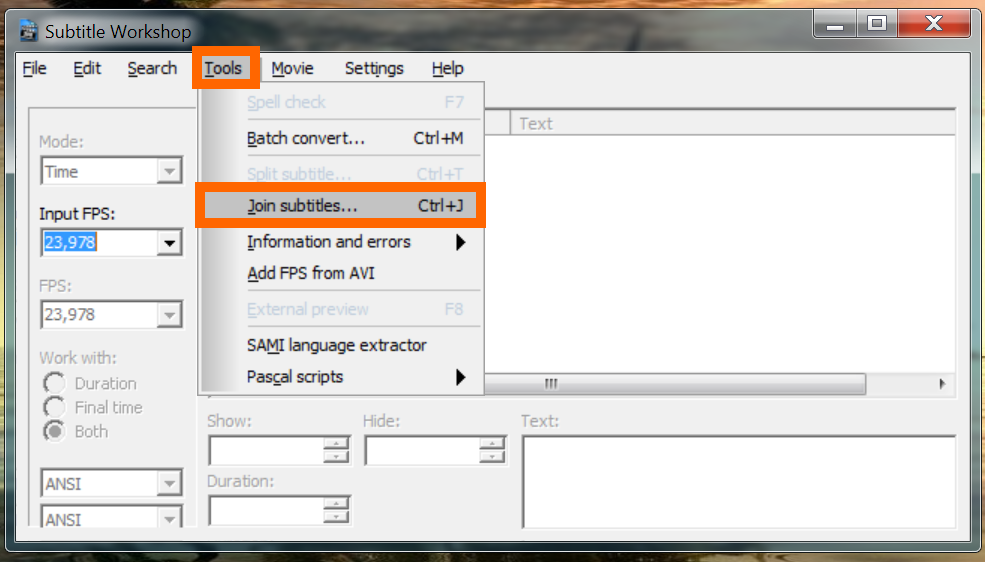
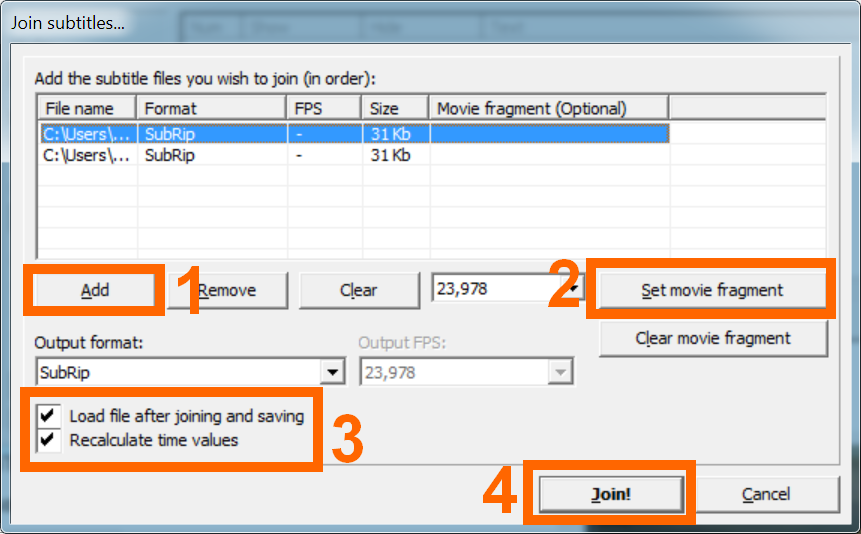
3. Na janela que abrir clique em Add e selecione todas as legendas. Depois clique sobre a primeira legenda e clique no botão Set movie fragment. Selecione apenas a primeira parte dos vídeos. Depois marque as opções Load file after joining and saving e Recalculate time values.
4. Em seguida clique no botão Join. Dê um nome e escolha o diretório de saída.
Pronto! As legendas serão fundidas. Agora nomeie a legenda com o mesmo nome do vídeo e coloque-os na mesma pasta.


