


Mostrando postagens com marcador Vídeo. Mostrar todas as postagens
Mostrando postagens com marcador Vídeo. Mostrar todas as postagens
quinta-feira, 8 de março de 2012
Como colocar capítulos em qualquer vídeo
Formatos de vídeo AVI, RMVB, WMV e MP4, que são mais comuns hoje em dia, não suportam a inserção de capítulos. Os únicos formatos de vídeo que suportam este tipo de recurso são MKV e VOB (DVD).
Mas o que são capítulos? Para quem não sabe o que um capítulo faz num vídeo, imagine da seguinte forma: você baixou um vídeo do show de sua banda favorita em AVI, por exemplo. Ao abrir o arquivo no player, você quer pular para a quarta faixa (música) do show, mas, o botão de avançar o vídeo não está disponível ou não funciona. É nesta hora que entram os capítulos. Adicionando capítulos ao vídeo, você poderá separar faixa por faixa do show sem prejudicar a qualidade, como funciona num DVD mesmo, e assim avançar sempre para a música desejada sem ter que ficar passando o tempo manualmente.
Neste tutorial iremos ensinar dois métodos diferentes:
— O primeiro método é destinado àqueles que pretendem deixar o vídeo salvo no computador e assistir através do player instalado no sistema mesmo.
— O segundo serve para quem deseja gravar o vídeo em um DVD e assistir no aparelho de TV.
Escolha o método de sua preferência.


Método 1
Programas necessários
- FormatFactory
- MKVToolNix
- Media Player Classic ou outro player que leia MKV
1º Passo - FormatFactory
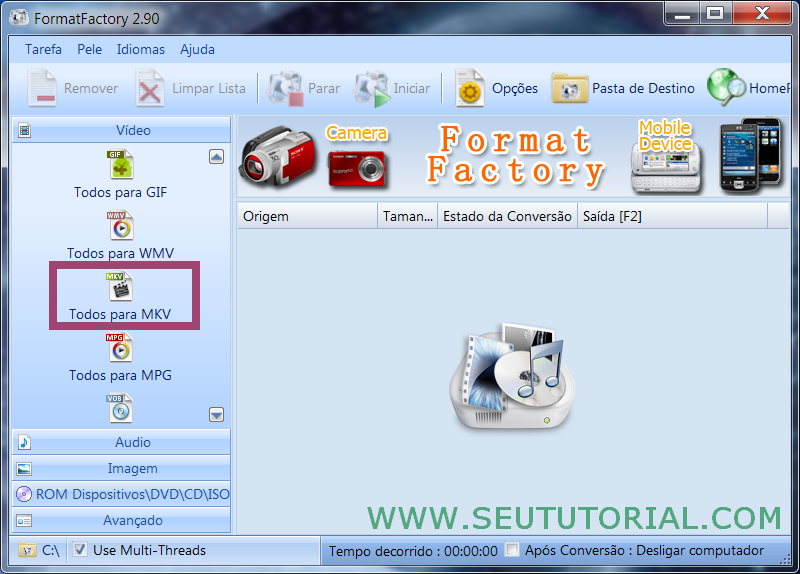
1. Após baixar e instalar o FF, abra o programa e clique em Vídeo > Todos para MKV.
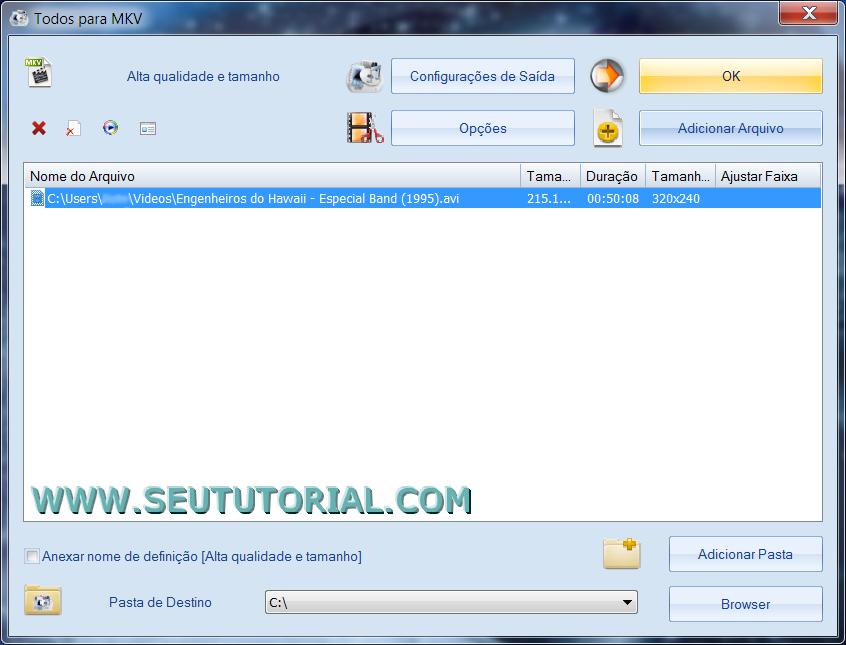
2. Na janela que se abre clique em Adicionar Arquivo e selecione o vídeo cujo criará os capítulos. Em Pasta Destino escolha o local onde o vídeo será salvo. Depois clique em OK para finalizar.
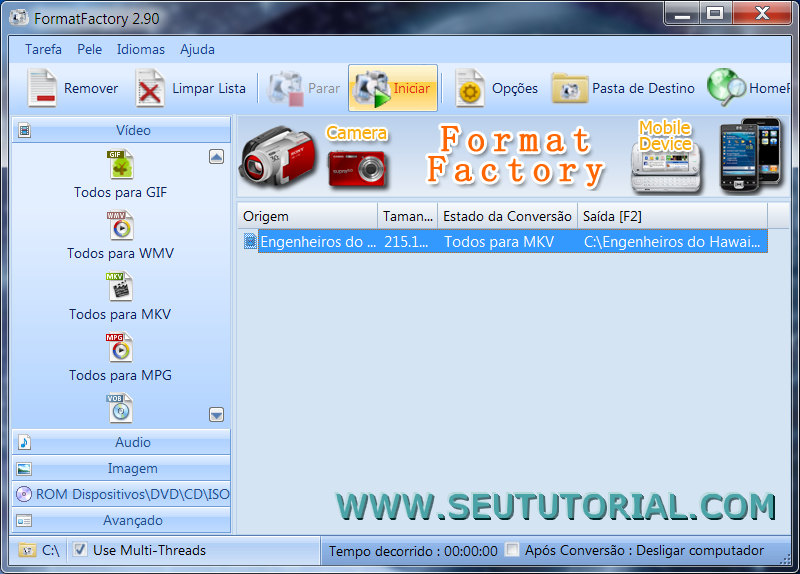
3. Voltando à janela principal do FF, clique no botão Iniciar para que a conversão comece. Aguarde até que a conversão alcance os 100% e seja finalizada.
4. Seu vídeo estará no formato MKV agora. Porém, não se preocupe, a qualidade permanecerá pois MKV é um dos melhores formatos de vídeo existentes.
2º Passo - Anotando o Tempo
Esta é a parte mais chata do tutorial. Você deverá abrir o vídeo em qualquer player e anotar os minutos, segundos e/ou horas que deseja que os capítulos apareçam. Isto é, supondo que seja um vídeo musical, anote o tempo de uma música para outra.
Exemplo:
A primeira música começa em 00:00:00
A segunda música começa em 00:03:27
A terceira música começa aos 00:07:53
Neste exemplo temos dois capítulos. Por quê? Porque o tempo zerado (00:00:00) não conta como capítulo. Então, o capítulo 1 do vídeo será aos 00:03:27 (final da primeira faixa e começo da segunda). O capítulo 2 será aos 00:07:53 (final da segunda faixa e começo da terceira).
Se o vídeo não for musical, apenas veja em quais partes do mesmo os capítulos serão divididos.

3º Passo - Criando o arquivo dos capítulos
Abra o Bloco de Notas do computador e cole o texto abaixo dentro. Salve o arquivo na mesma pasta onde o vídeo convertido está.
CHAPTER01=00:00:00.000
CHAPTER01NAME=Nome 1
CHAPTER02=00:01:47.000
CHAPTER02NAME=Nome 2
CHAPTER03=00:05:00.000
CHAPTER03NAME=Nome 3
CHAPTER04=00:10:00.000
CHAPTER04NAME=Nome 4
CHAPTER05=00:15:00.000
CHAPTER05NAME=Nome 5
CHAPTER06=00:20:00.000
CHAPTER06NAME=Nome 6
CHAPTER07=00:25:00.000
CHAPTER07NAME=Nome 7
CHAPTER08=00:30:00.000
CHAPTER08NAME=Nome 8
See the Pen nvfIG by Seu Tutorial (@marcelost) on CodePen
Interpretando o texto acima
Acredito que seja auto-explicativo, mas mesmo assim explicarei.
— O tempo é dividido entre hora//minuto//segundo//fração (ex: 00:05:00.000). Deixe a fração sempre como "000". Os demais você deve alterar pelo tempo de cada capítulo, o qual você anotou no Passo 2.
— Os "Nomes" (ex: Nome 4, Nome 5, etc) é o nome de cada capítulo, caso queira nomeá-los. Se não quiser, basta deixar como está.
Pode adicionar mais CHAPTER no código acima, de acordo com a quantidade de capítulos que você vai criar no vídeo.
4º Passo - MKVToolNix
1. Abra o MKVToolNix GUI e, na aba Input, clique no botão Add e selecione o vídeo MKV convertido.

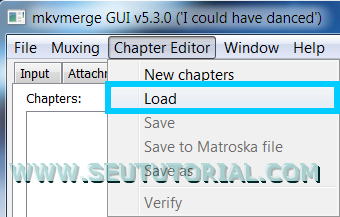
2. Agora clique na aba Chapter Editor e depois no menu superior Chapter Editor > Load. Carregue o arquivo texto que você salvou com o código dos capítulos no Passo 3.
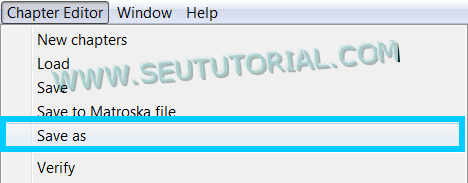
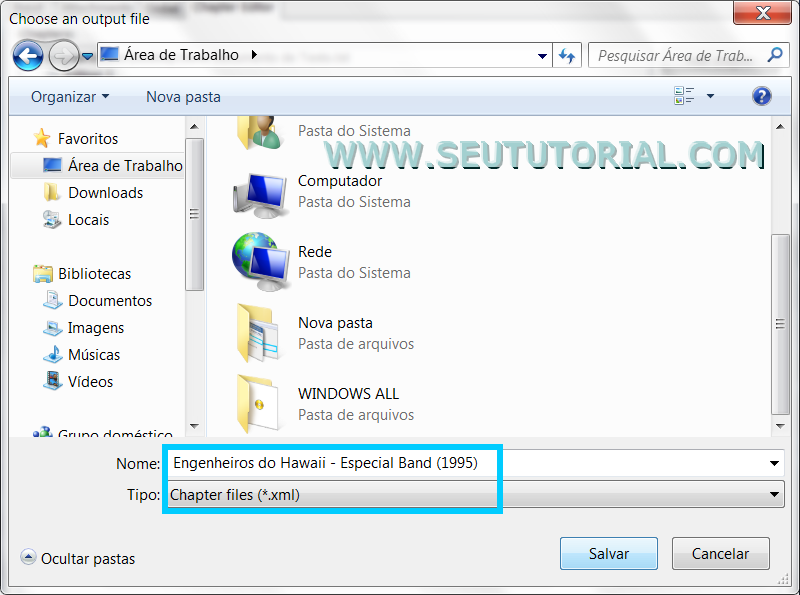
3. Clique novamente no menu Chapter Editor > Save as e salve o arquivo com a extensão .XML e com o mesmo nome do vídeo, na mesma pasta onde ele está. Exemplo: nome_do_video.xml.
4. Clique na guia Global, desça até o item "Chapter file" e clique no botão Browse. Selecione o arquivo .XML que você acabou de salvar.

5. E para finalizar clique no botão Start muxing, na parte inferior, para fundir os capítulos com o vídeo.

5º Passo - Conferindo o trabalho
Lembrando que se quiser deletar o arquivo .XML pode, pois os capítulos já foram integrados ao vídeo.
Reproduza o vídeo no player e confira.
O Windows Media Player não fará o reconhecimento dos capítulos. Portanto, utilize um outro player, como Media Player Classic ou qualquer outro que leia MKV e reconheça capítulos.

Método 2
Itens necessários
- ConvertXtoDVD (inclui instalador + 1.000 seriais para registrar o programa)
- DVD-R virgem
1º Passo - Anotando o Tempo
Você deverá abrir o vídeo em qualquer player e anotar os minutos, segundos e/ou horas que deseja que os capítulos apareçam. Isto é, supondo que seja um vídeo musical, anote o tempo de uma música para outra.
Exemplo:
A primeira música começa em 00:00:00
A segunda música começa em 00:03:27
A terceira música começa aos 00:07:53
Neste exemplo temos dois capítulos. Por quê? Porque o tempo zerado (00:00:00) não conta como capítulo. Então, o capítulo 1 do vídeo será aos 00:03:27 (final da primeira faixa e começo da segunda). O capítulo 2 será aos 00:07:53 (final da segunda faixa e começo da terceira).
Se o vídeo não for musical, apenas veja em quais partes do mesmo os capítulos serão divididos.
2º Passo - ConvertXToDVD
1. Depois de instalar e registrar o software, execute-o.
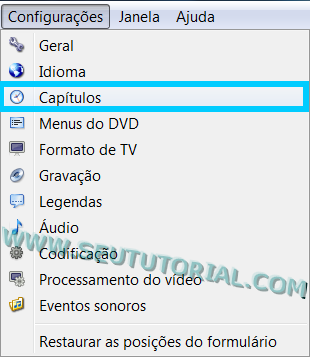
2. Clique no menu Configurações e depois em Capítulos.
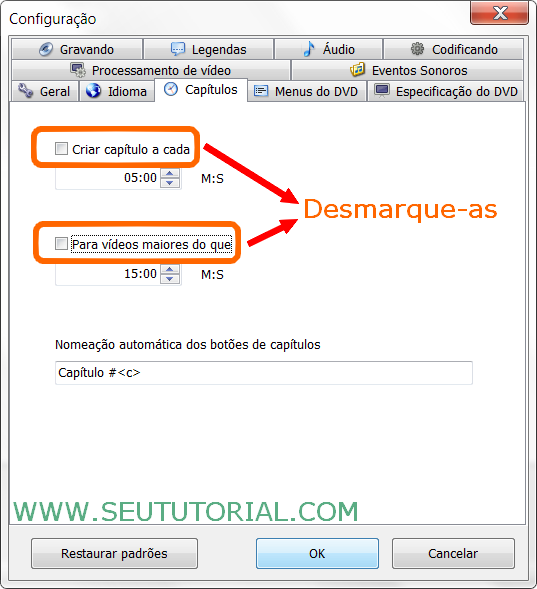
3. Na janela que será aberta, desmarque as opções "Criar capítulo a cada" e "Para vídeos maiores do que". Então dê um OK para salvar.
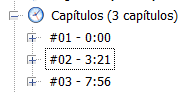
4. Voltando à tela principal do programa, expanda as opções Título e Capítulos. Clique com o direito do mouse sobre o capítulo #01 - 0:00 e selecione Adicionar capítulo.
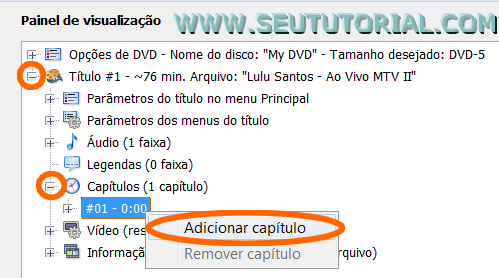
5. Agora tudo o que você tem de fazer é ir adicionando os capítulos sucessivamente (conforme mostrado na figura acima), colocando o tempo de cada um -- os quais você anotou no Passo 1. Ou seja, o minuto, segundo e/ou hora que você tem anotado no Bloco de Notas em cada janelinha de capítulos.
OBS: por padrão, o capítulo #01:00 do ConvertX fica em 0:00 mesmo.
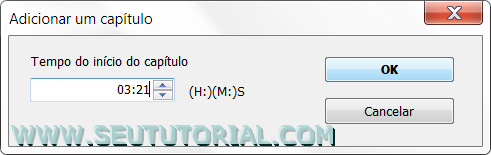
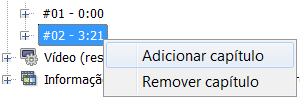
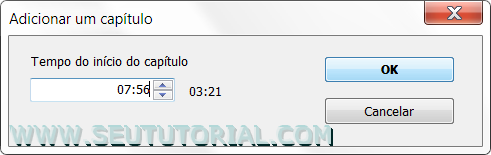
6. Depois de adicionar todos os capítulos, clique no botão Converter e aguarde.
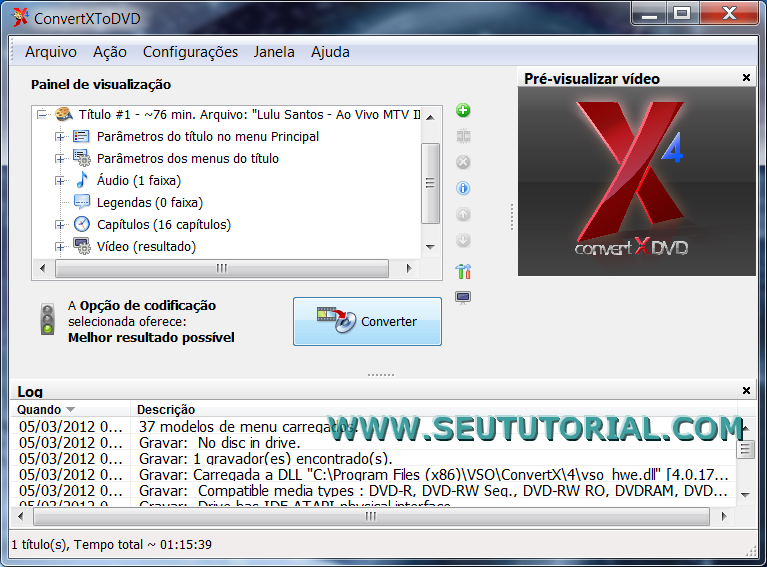
7. Quando a conversão terminar, insira o DVD virgem no drive para que a gravação inicie automaticamente.
ENJOY!

sexta-feira, 11 de março de 2011
FormatFactory: Como ripar músicas de um DVD já em formato MP3
Já chegamos a comentar aqui sobre este maravilhoso conversor/ripador/editor que é o FormatFactory. Você tem simplesmente uma variedade de opções de conversão à disposição, e o melhor, totalmente gratuito!
E a pedido de nosso caro amigo leitor Eduardo, mostraremos neste tutorial como ripar (extrair) as músicas presentes em um DVD (formato VOB), e salvá-las automaticamente no formato MP3.
Como já mencionado, o programa é totalmente gratuito e você pode fazer o download dele a partir de um dos dois links abaixo.
http://www.softpedia.com/progDownload/FormatFactory-Download-98788.html
http://www.superdownloads.com.br/download/24/formatfactory/
Extraindo áudio do DVD em formato MP3 com FormatFactory
1. Insira o DVD que deseja ripar as músicas no drive do seu PC e espere-o carregar no sistema.
2. Agora abra o FormatFactory e clique na opção Audio ao lado esquerdo da interface do programa. Depois selecione o item Todos para MP3.
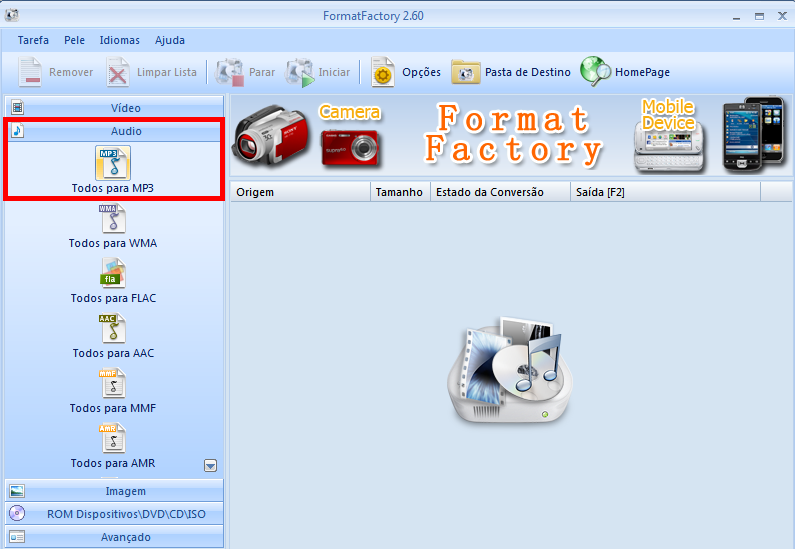
3. Aguarde o FormatFactory processar os dados do DVD. É bem rápido!
4. Logo em seguida, a tela abaixo será apresentada a você. Trata-se da tela de configuração do rip.
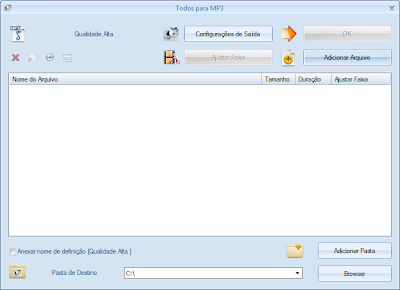
5. Clique em Browse para escolher o diretório onde será salvo o arquivo. Depois clique no botão Adicionar Arquivo e vá até a unidade onde o seu DVD está (geralmente D:). Você verá duas pastas: uma chamada AUDIO_TS e outra VIDEO_TS. Você deverá acessar a pasta VIDEO_TS,
6. Dentro desta pasta, poderão estar presentes alguns arquivos do tipo VOB, IFO, ou somente VOB. O arquivo importante aqui é o VOB.
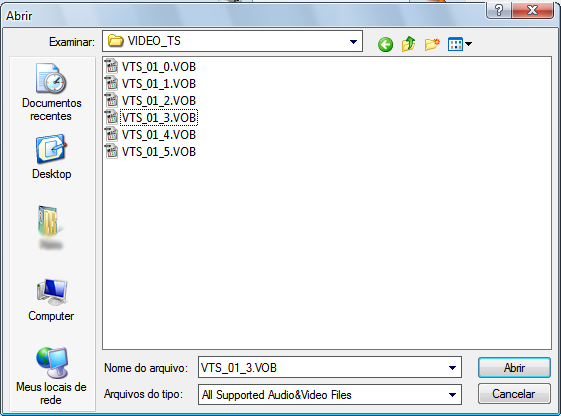
O processo agora é manual e um pouco chatinho, pois cada um desses arquivos representam uma parte específica do DVD. E nós queremos apenas o arquivo que guarda as músicas do DVD.
DICA: Normalmente, o arquivo VOB que contém o áudio do DVD é o que possui maior tamanho dos demais. Portanto, selecione o arquivo VOB com mais GB ou MB que houver na pasta.
7. Depois de selecionado o arquivo, você voltará à tela anterior de configuração. Clique agora no botão Ajustar Faixa e uma nova janela se abrirá.
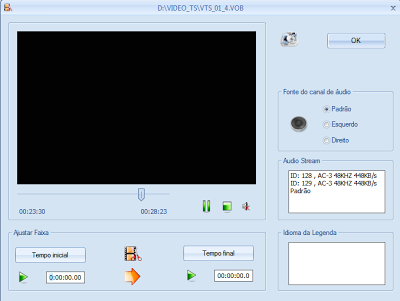
8. Observe que o DVD passará no pequeno player desta janela. Tudo o que você tem de fazer é percorrer o vídeo até a música que deseja ripar. Para isso movimente a barrinha logo abaixo do player, levando-a até a parte inicial do áudio que quer pegar. Quando chegar na parte inicial do áudio, clique no botão Tempo inicial. Depois leve a barra até o final do áudio e clique no botão Tempo final.
Isso marcará o início e fim da ripagem.
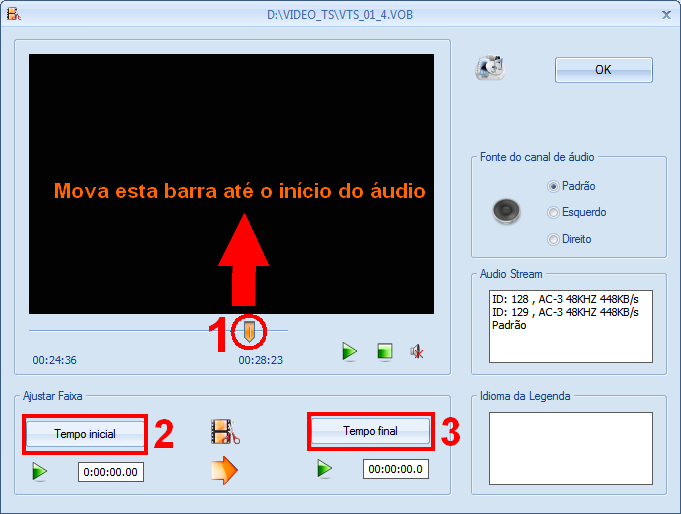
Depois que concluir, clique em OK nesta janela e na outra janela de configuração.
9. Voltando à tela inicial do FormatFactory, clique no botão Iniciar para que a extração e a conversão comece.
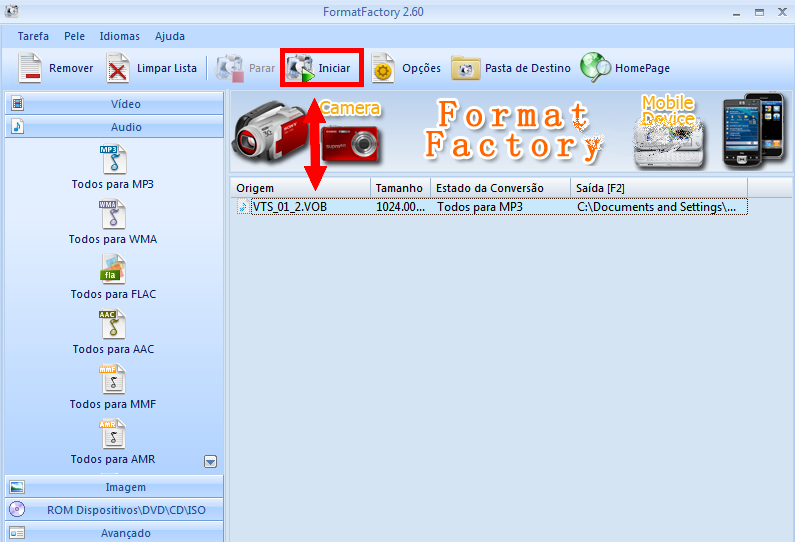
Pode demorar alguns segundos até que o rip se inicie. Mas depois que começa é bem rapidinho.
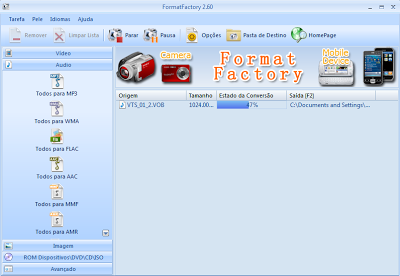
10. Quando a conversão terminar, você será notificado. Daí é só caminhar até a pasta que configurou para que os arquivos fossem salvos e ouvir o seu MP3 normalmente. A música é salva com um nome dado pelo FormatFactory, porém, depois é só renomeá-la como preferir.
Conclusão Final
Ressaltando que vocês também podem ripar e converter os arquivos para outros formatos de áudio e vídeo, não somente e especificamente MP3.
Neste caso, se decidirem converter os arquivos para outro formato, vocês devem alterar a opção Todos para MP3, e escolherem a opção para a qual deseja que o arquivo seja convertido. No mais, os procedimentos são os mesmos.
quarta-feira, 5 de janeiro de 2011
sexta-feira, 26 de novembro de 2010
quinta-feira, 11 de novembro de 2010
VirtualDub: Como tirar o áudio de um vídeo
Nesse tutorial vou mostrar uma maneira bem simples de extrair o áudio de um vídeo no formato AVI. O processo não exige um procedimento avançado e utiliza um programa bem leve e conhecido por muitos. Você pode salvar o áudio extraído em MP3 ou WAV.
1. Baixe o VirtualDub (o aplicativo é standalone, ou seja, não requer instalação).
2. Após baixar, extraia os arquivos do VirtualDub em seu desktop.
3. Execute o VirtualDub.exe para abrir o aplicativo.
4. Clique em File > Open video file e escolha o vídeo que deseja extrair o áudio.
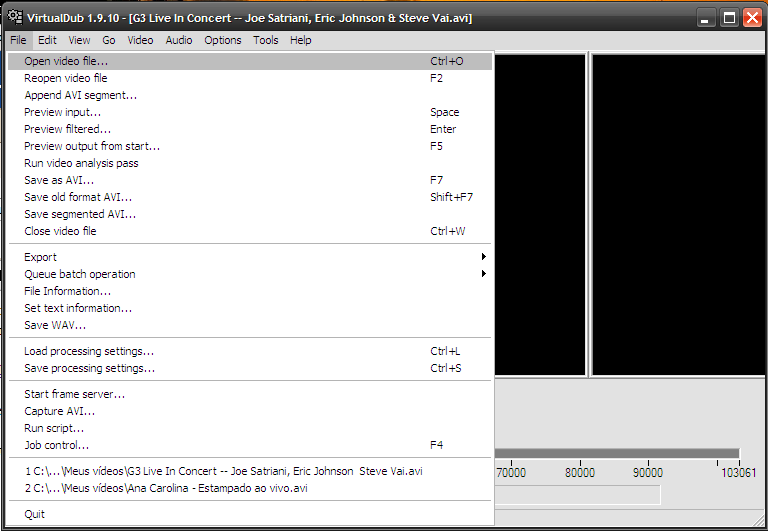
5. Após isto, você terá que guiar a setinha do programa, que marca o andamento da música, para o início e fim do áudio. Esta seta abaixo:
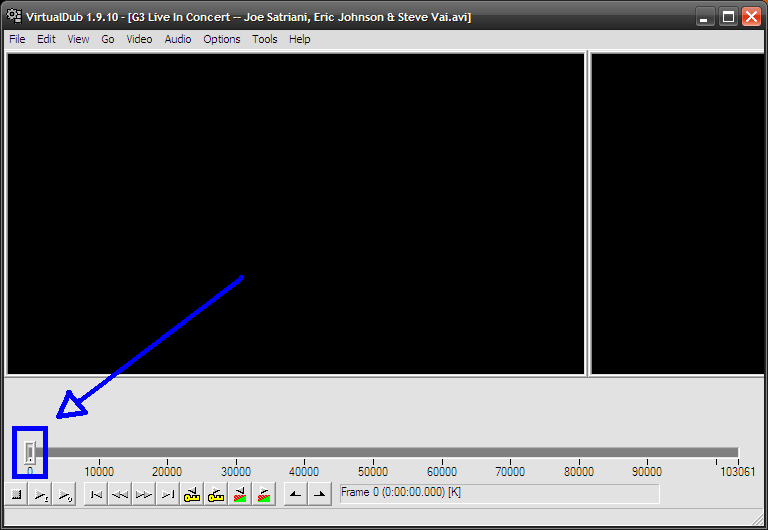
6. Você terá de mover esta setinha até o início da parte que você quer extrair o áudio. Após isto, clicar no botão  para que o programa marque o início (será marcado por um risco azul). Então, arraste esta mesma seta do VirtualDub até o final do áudio, e clique no botão
  para que o programa marque o fim do áudio.
para que o programa marque o início (será marcado por um risco azul). Então, arraste esta mesma seta do VirtualDub até o final do áudio, e clique no botão para que o programa marque o fim do áudio.Veja na imagem de animação abaixo:
7. Para saber em qual parte da música você está, clique no botão destacada em azul na imagem abaixo:
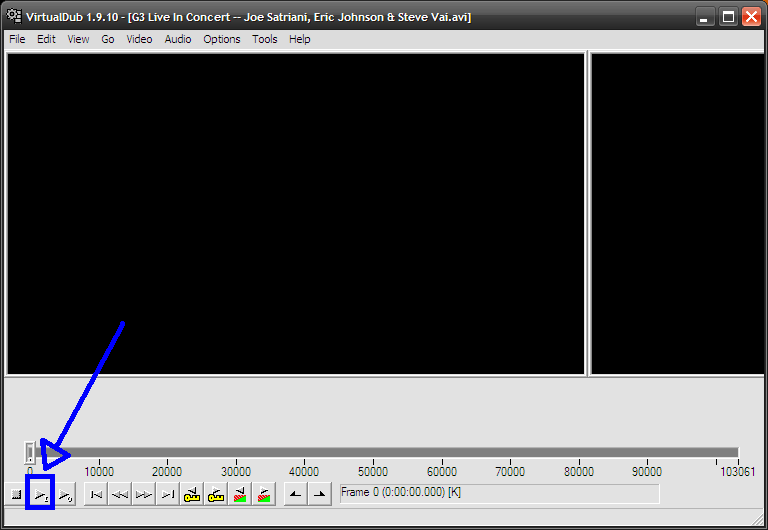
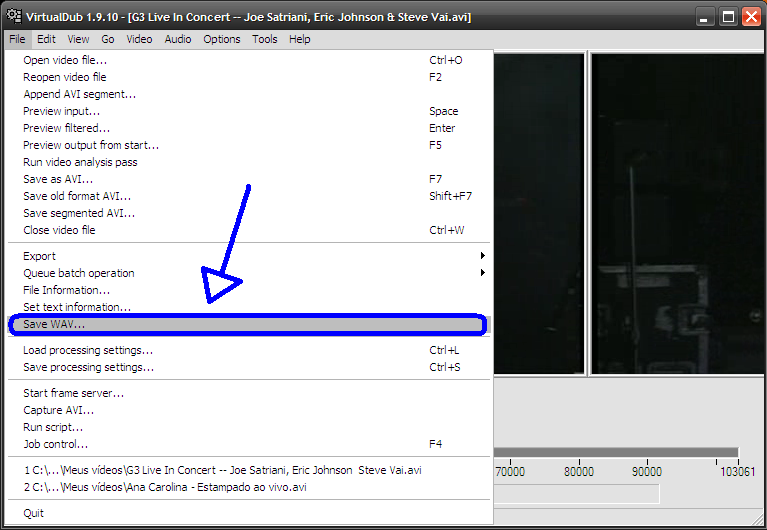
8. Depois de selecionar a parte do áudio que deseja pegar do vídeo, é só clicar no menu File > Save WAV.
9. Em "Salvar como tipo" coloque a opção All files (*.*). Escreva o nome do arquivo e já coloque a extensão de áudio que deseja, por exemplo, digite assim: Nome do arquivo.mp3 e salve.
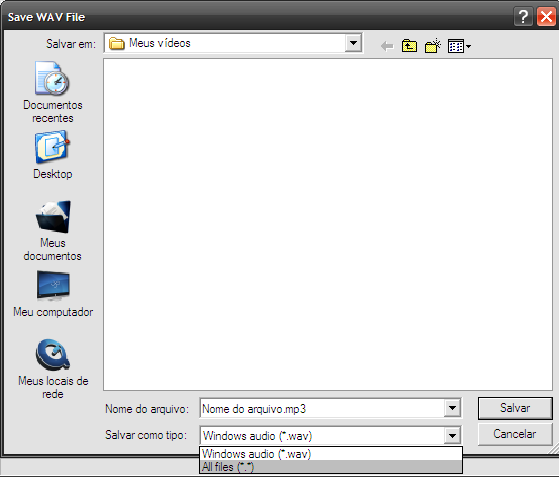
Pronto! O arquivo terá somente o áudio extraído do vídeo.
domingo, 7 de novembro de 2010
terça-feira, 2 de novembro de 2010
FileMinx: Conversor de qualquer tipo de arquivo online e gratuito
Extensões Suportadas
Documentos: DOC, DOCX, LWP, MediaWiki ,ODT, PDF, RTF, TXT, Word 6, Word 97-03, WPS
Imagens: BMP, GIF, ICO, JPEG, JPG, PCX, PIC, PICT, PNG, PSD, SUN, TGA, TIF, TIFF, WMF
Músicas: AAC, AIF, AIFF, AU, FLAC, iPhone, iPod, MP2, MP3, OGG, RA, SND, VOC, WAV, WMA
Vídeos: 3G2, 3GP, ASF, AVI, DivX, DVD (VOB), Flash, GIF, iPod, MOV, MP4, MPEG, MPG, PSP, RMVB, WMV, XVID
Como Usar
1. Acesse a página do FileMinx.
2. Clique no botão Selecionar arquivo e escolha o arquivo que deseja converter.
3. Clique em Continue e na outra página selecione o arquivo para o qual irá converter. Aguarde alguns instantes! O tempo que leva depende do tamanho do arquivo.
4. Quando terminar, basta clicar sobre o arquivo e baixá-lo para o seu desktop.




