Mostrando postagens com marcador Portateis. Mostrar todas as postagens
Mostrando postagens com marcador Portateis. Mostrar todas as postagens
sexta-feira, 22 de junho de 2012
Como fazer backup da ativação do Windows e do Office
Se você pretende em breve, ou futuramente, formatar seu computador e está com medo de perder a licença do seu Windows ou do Microsoft Office, o que é fato pois a formatação apaga todo o HD, vou apresentar a solução para este problema.
Advanced Tokens Manager é um aplicativo gratuito e portátil que pode fazer um backup completo da ativação do Windows e do Microsoft Office 2010, e restaurá-los quando você quiser. Tudo com apenas um clique. É um programinha facílimo de usar, leve e realmente útil para quem vai reinstalar o Windows, ou se um dia simplesmente perder a licença.
Ele funciona até mesmo se o computador e/ou notebook ainda estiver na garantia, ou possua a mesma instalação de quando você comprou da loja com a licença original, por exemplo, e você não deseja perdê-la após a formatação.
Antes de mostrar como usar o programa, convém explicar melhor o seu funcionamento para sanar qualquer tipo de dúvida ou suspeita sobre o mesmo.
O Adavenced Tokens identifica o product key do Windows e um arquivo chamado Tokens.dat, que é um arquivo assinado digitalmente que armazena as informações de ativação do Windows e do Office, e faz backup deles para a pasta do programa. Com estes arquivos em mãos, você poderá guardá-los em outro dispositivo móvel para, assim, ativar os produtos quando bem entender.
Porém, você não pode fazer backup da ativação em seu sistema e restaurá-la em outro computador, pois há um ID de hardware armazenado no arquivo Tokens que não vai permitir tal ação. Você também não pode utilizar a ativação em produtos diferentes dos quais o backup foi feito. Por exemplo: se você fez backup da ativação do Windows 7 Home Basic SP1, você só poderá restaurar a ativação no Windows 7 Home Basic SP1. O mesmo vale para as edições do Office 2010.
1. Depois de baixar o aplicativo, extraia para uma pasta em seu desktop e execute-o como administrador (caso seu Windows seja o Vista ou o 7).
2. Abrirá a janela do aplicativo.
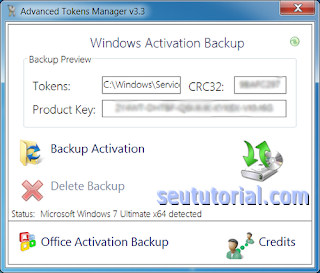
3. Tudo o que você deve fazer agora é clicar no botão Backup Activation e aguardar o backup ser feito com sucesso. Para fazer o backup do Office, após finalizar o processo anterior, clique no botão inferior Office Activation Backup e depois em Backup Activation também.
4. Após o rápido backup, vá até a pasta onde o programa está e você verá uma sub-pasta chamada Windows Activation Backup (se fez backup da ativação do Windows) e/ou Office Activation Backup (se fez da ativação do Office 2010).
Os arquivos contidos em ambas as pastas são simplesmente o backup completo, portanto, não delete-as.
5. Agora você deve salvar a pasta do Advanced Tokens Manager inteira (incluindo as pastas de backup e o programa) para um CD, pen drive, HD externo ou qualquer outro dispositivo móvel.
Pronto! Quando quiser formatar seu PC a partir desse momento, pode fazer despreocupado(a) que a ativação estará segura.
Para restaurar, após uma reinstalação, não tem segredo algum.
1. Coloque a pasta do Advanced Tokens (contendo as pastas do backup e o programa) em sua Área de trabalho.
2. Execute o aplicativo como administrador e clique em Restore Activation para restaurar a ativação do Windows. Para o Office, clique em Office Activation Backup e depois em Restore Activation.
3. A licença será re-inserida no produto e ele continuará ativado como antes.
Advanced Tokens Manager é um aplicativo gratuito e portátil que pode fazer um backup completo da ativação do Windows e do Microsoft Office 2010, e restaurá-los quando você quiser. Tudo com apenas um clique. É um programinha facílimo de usar, leve e realmente útil para quem vai reinstalar o Windows, ou se um dia simplesmente perder a licença.
Ele funciona até mesmo se o computador e/ou notebook ainda estiver na garantia, ou possua a mesma instalação de quando você comprou da loja com a licença original, por exemplo, e você não deseja perdê-la após a formatação.
| Licença | Download | Compatibiilidade | Requisitos |
|---|---|---|---|
Gratuito | Windows 7, Vista, Server 2008, 2011 Family - 32 e 64 bits Microsoft Office 2010 (todas as edições) | .NET Framework 3.5 |
Como Funciona
Antes de mostrar como usar o programa, convém explicar melhor o seu funcionamento para sanar qualquer tipo de dúvida ou suspeita sobre o mesmo.
O Adavenced Tokens identifica o product key do Windows e um arquivo chamado Tokens.dat, que é um arquivo assinado digitalmente que armazena as informações de ativação do Windows e do Office, e faz backup deles para a pasta do programa. Com estes arquivos em mãos, você poderá guardá-los em outro dispositivo móvel para, assim, ativar os produtos quando bem entender.
Porém, você não pode fazer backup da ativação em seu sistema e restaurá-la em outro computador, pois há um ID de hardware armazenado no arquivo Tokens que não vai permitir tal ação. Você também não pode utilizar a ativação em produtos diferentes dos quais o backup foi feito. Por exemplo: se você fez backup da ativação do Windows 7 Home Basic SP1, você só poderá restaurar a ativação no Windows 7 Home Basic SP1. O mesmo vale para as edições do Office 2010.
Como Usar
1. Depois de baixar o aplicativo, extraia para uma pasta em seu desktop e execute-o como administrador (caso seu Windows seja o Vista ou o 7).
2. Abrirá a janela do aplicativo.
3. Tudo o que você deve fazer agora é clicar no botão Backup Activation e aguardar o backup ser feito com sucesso. Para fazer o backup do Office, após finalizar o processo anterior, clique no botão inferior Office Activation Backup e depois em Backup Activation também.
 |
| Backup do Windows |
 |
| Backup do Office |
4. Após o rápido backup, vá até a pasta onde o programa está e você verá uma sub-pasta chamada Windows Activation Backup (se fez backup da ativação do Windows) e/ou Office Activation Backup (se fez da ativação do Office 2010).
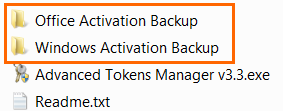 |
| Diretórios com os backups das ativações |
Os arquivos contidos em ambas as pastas são simplesmente o backup completo, portanto, não delete-as.
5. Agora você deve salvar a pasta do Advanced Tokens Manager inteira (incluindo as pastas de backup e o programa) para um CD, pen drive, HD externo ou qualquer outro dispositivo móvel.
Pronto! Quando quiser formatar seu PC a partir desse momento, pode fazer despreocupado(a) que a ativação estará segura.
Restaurando o Backup
Para restaurar, após uma reinstalação, não tem segredo algum.
1. Coloque a pasta do Advanced Tokens (contendo as pastas do backup e o programa) em sua Área de trabalho.
2. Execute o aplicativo como administrador e clique em Restore Activation para restaurar a ativação do Windows. Para o Office, clique em Office Activation Backup e depois em Restore Activation.
3. A licença será re-inserida no produto e ele continuará ativado como antes.
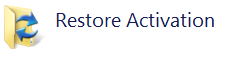 |
| Para restaurar |
quinta-feira, 3 de novembro de 2011
Atalho para exibir pastas e arquivos ocultos ou opções de pasta
Poucas pessoas gostam de deixar ativada a opção de "Mostrar pastas e arquivos ocultos" no Windows. E convenhamos, ter que ir sempre em Ferramentas > Opções de pasta > Modo de exibição para selecionar a opção em questão chega a ser chato, às vezes. O Windows infelizmente não oferece um atalho para um acesso mais rápido ao recurso.
Então já que o Windows não fornece nada satisfatório, vamos nós mesmos criar tal privilégio.
Método 1 - Atalho para pastas e arquivos ocultos
1. Baixe o aplicativo ToggleHiddenFiles (não requer instalação) e extraia-o do zip em seu disco local (geralmente C:\).
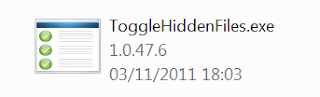
OBS: O aplicativo funciona em todas as versões do Windows
2. Execute o programa e nenhuma tela vai abrir, é assim mesmo. Pronto! Já está feito..
3. Para exibir os arquivos ocultos pressione a tecla da bandeirinha do Windows + H.
Os arquivos e pastas ocultos serão exibidos imediatamente.
Se quiser você pode adicionar um atalho para o ToglleHiddenFiles na inicialização do seu Windows, para que o app seja carregado instantaneamente.
Para fechá-lo você deve finalizar o processo dele (ToggleHiddenFiles.exe) no gerenciador de tarefas.
Método 2 - Atalho para Opções de pasta
Este é mais simples, porém, não faz com que as pastas e arquivos ocultos sejam exibidos rapidamente (como no primeiro método). Este método apenas cria um atalho para a janelinha "Opções de pasta", daí você deve ativar os arquivos ocultos manualmente.
1. Clique com o direito do mouse em uma área vazia do desktop e selecione Novo > Atalho.
2. Na janela que será aberta cole a linha de comando abaixo no campo em branco e clique em Avançar.
RunDll32.exe shell32.dll,Options_RunDLL 0
Clique aqui para copiar o comando
Clique aqui para copiar o comando
3. Dê um nome para o atalho e clique em Concluir.
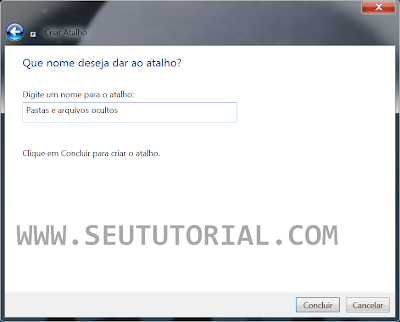
4. Agora para abrir a janela "Opções de pasta" é só executar o atalho criado.
Esta dica acima funciona em todas as versões do Windows.
quarta-feira, 14 de setembro de 2011
Como criar um programa portátil com WinRAR
Alguns de nossos amigos leitores costumam sempre enviar e-mails para nós solicitando um tutorial sobre como criar um aplicativo portátil de seus softwares favoritos. Isso é útil caso você queira usar o aplicativo em um outro PC, sem a necessidade de instalá-lo. Você pode carregá-lo em um dispositivo removível, como pen drive, por exemplo, e usá-lo em qualquer computador alheio.
Bem, após inúmeras tentativas, sem sucesso, com diversos programas, descobri uma forma bem simples de fazer isso com o próprio WinRAR.
Requisitos
- WinRAR
- O programa que será transformado em portátil deverá estar instalado em seu micro
Criando aplicativos portables
ATENÇÃO: Antes de começar, tenha em mente que isso não funciona com todos os programas. Especialmente se tratar-se de um game, antivirus, softwares pagos, etc.
1. Vá até a pasta do programa que você deseja tornar portátil. Geralmente fica em Arquivos de Programas ou Arquivos de Programas (x86).
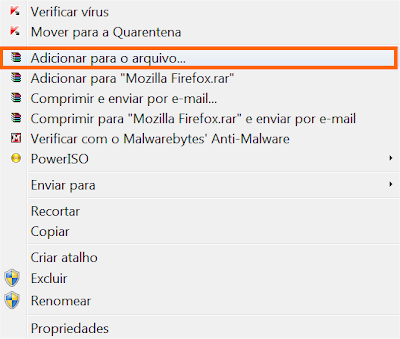
2. Selecione todos os arquivos da pasta pressionando as teclas Ctrl + A do teclado. Logo após isto, clique com o botão direito do mouse sobre qualquer um dos arquivos selecionados e escolha a opção Adicionar para o arquivo.
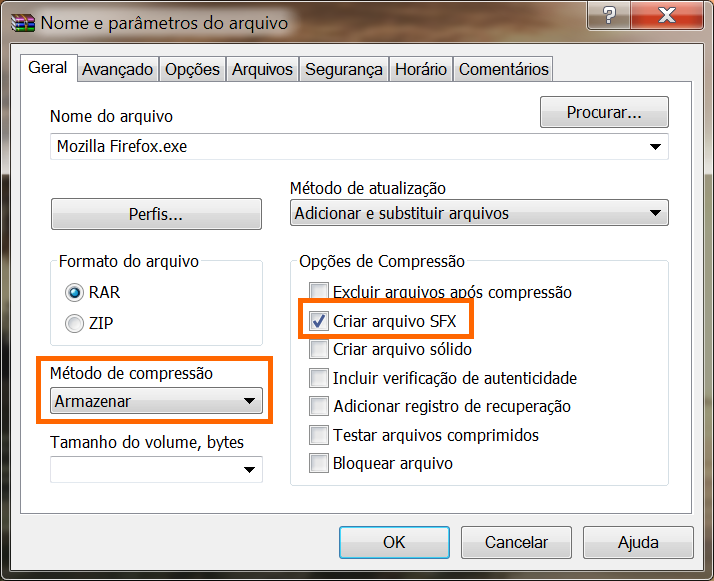
3. Primeiramente, clique no botão Procurar e selecione a Área de Trabalho como pasta de destino. Após isto, ainda na guia Geral, marque a opção Criar arquivo SFX e em Método de compressão selecione Armazenar.
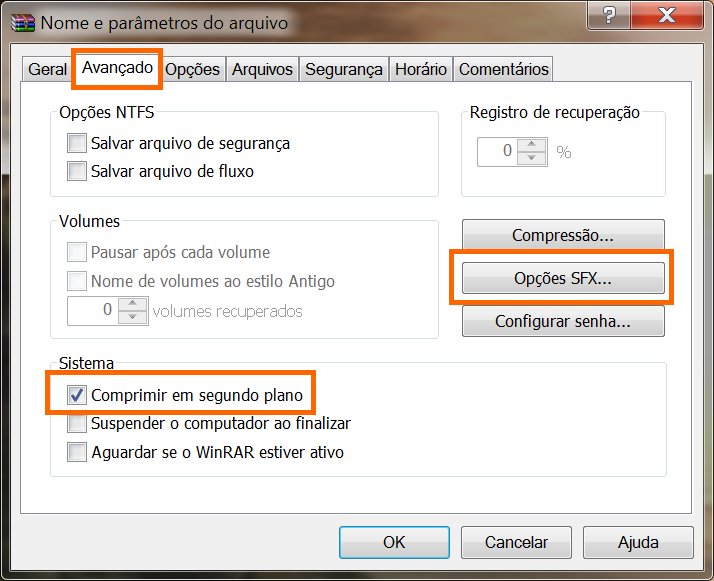
4. Clique na guia Avançado, marque a opção Comprimir em segundo plano e clique no botão Opções SFX.
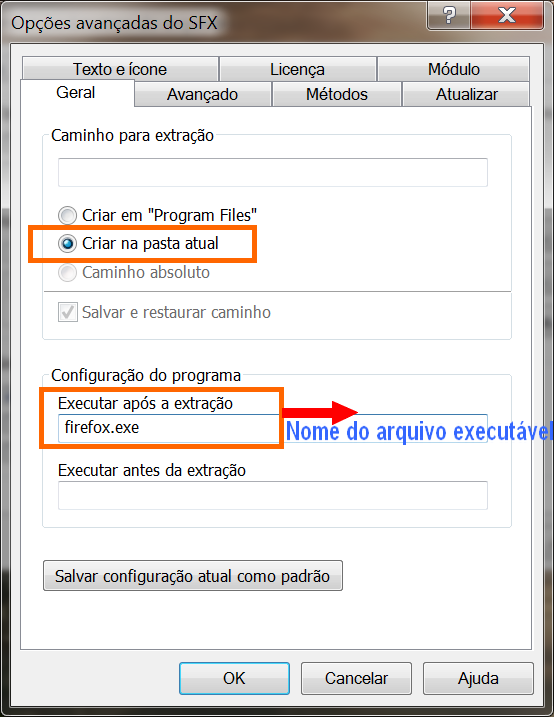
5. Agora na guia Geral, marque a opção Criar na pasta atual. Depois desça um pouco e no campo Executar após a extração, digite o exato nome do arquivo .exe responsável pelo programa. No meu exemplo usei o Firefox, então o .exe dele é o firefox.exe.
Muita atenção aqui: tem que ser o exato nome do exe que abre o programa. Senão não vai funcionar.
6. Clique na guia Métodos e selecione as opções "Descomprimir para a pasta temporária" e "Ocultar tudo". Depois clique em OK nas duas janelas.
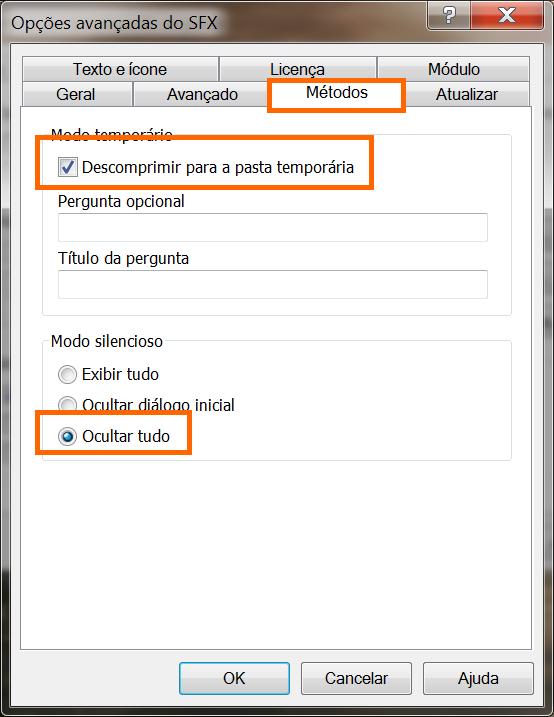
7. Pronto! O arquivo portátil será criado no em seu desktop (área de trabalho).

Execute-o e veja se a interface do aplicativo será iniciada normalmente. Se sim, tudo deu certo!
quarta-feira, 27 de julho de 2011
Descubra se alguém anda roubando sua conexão Wireless
Uma rede Wireless (rede sem fio) é uma ótima opção para quem tem mais de um PC em casa e quer compartilhar Internet entre eles. Ou simplesmente deseja utilizar o notebook em qualquer canto da casa.
No entanto, a preocupação mais frequente de quem usa uma rede Wireless gira em torno do roubo de conexão. Se um engraçadinho qualquer descobre sua senha e invade o seu sinal, fail! Ele poderá usar a sua net sem problemas.
Porém, você pode descobrir isto facilmente. Como? É só seguir a dica abaixo.
1. Baixe a ferramenta Wireless Network Watcher e salve no desktop. O programa não requer instalação e roda em Windows XP, Vista, 7, 8 e 8.1, 32 e 64 bits.
2. Extraia-o do zip e execute o arquivo WNetWatcher.exe. A ferramenta fará uma varredura completa em sua rede logo ao ser executada.
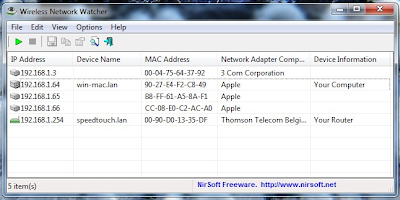
3. Depois é só raciocinar. Quantos computadores estão compartilhando Internet em sua casa? Agora volte ao programa e veja quantos PCs estão ativos na tela.
Exemplo: Se sua casa tem apenas 2 PCs compartilhando a rede, e no programa tem uns 5, algo está errado, certo? Provavelmente, outras pessoas estão pegando sua conexão.
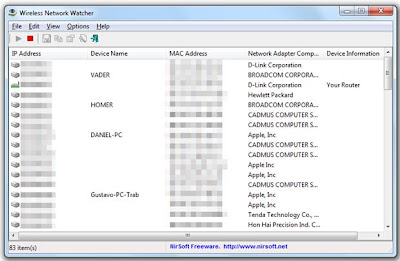
Para scanear novamente basta clicar no botão verde, ao lado esquerdo superior do programa. Ou clicar em File > Start Scanning.
Informações de Segurança
Informações de Segurança
- Se alguém estiver roubando seu sinal, a princípio, desconecte o Wireless da tomada. Posteriormente acesse a configuração do seu roteador/modem e efetue a alteração das senhas.
- Lembre-se de configurar corretamente seu roteador/modem;
- Crie uma senha bem forte para o seu roteador, com vários caracteres (letras maiúsculas/minúsculas, números e símbolos);
- Utilize um bom firewall e um bom antivirus.
segunda-feira, 11 de julho de 2011
Como extrair todas as imagens de um PDF
Os leitores de PDF não possuem ferramentas próprias para a extração de fotos de documentos em PDF. Se você está com dificuldade de pegar as imagens presentes em um arquivo em formato PDF. Então apresento aqui uma solução prática e rápida.
Com o aplicativo gratuito e portátil Fusion PDF Image Extractor você pode tirar as imagens de um documento em PDF rapidamente e já convertidas em JPG. O programa roda em todas as edições do Windows, 32 e 64 bits.
Como Usar
1. Baixe o programa aqui e extraia os arquivos no desktop.
2. Execute o arquivo FusionPDFExtractor.exe. Não requer instalação.
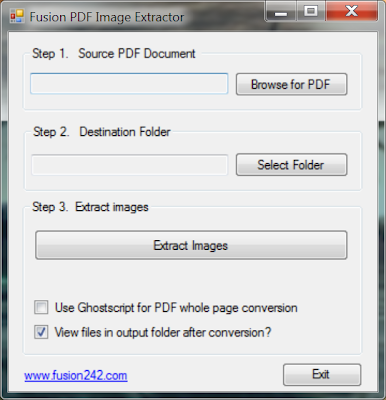
3. Clique no primeiro botão Browse for PDF e selecione o documento PDF que deseja extrair as imagens. Depois clique em Select Folder e selecione o diretório onde as imagens serão salvas. Agora clique no botão Extract Images.
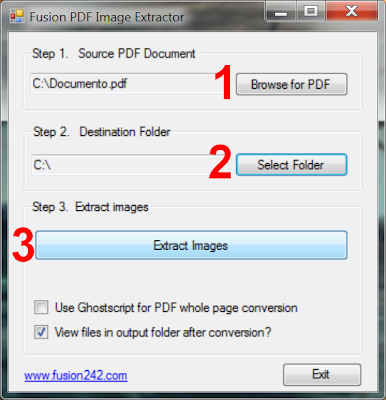
4. Pronto! Todas as imagens do PDF serão extraídas no formato JPG para o diretório que você escolheu.
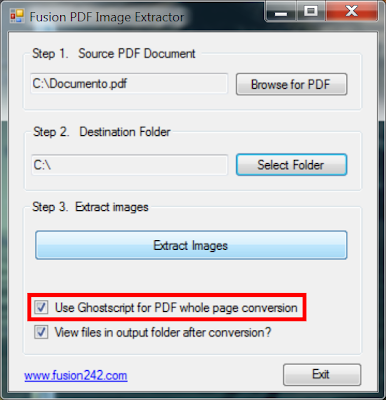
5. Você também pode extrair as páginas inteiras do documento PDF. Para isto, marque a opção "Use Ghostscript for PDF whole page conversion" e depois clique em Extract Images. Todas páginas do PDF serão exportadas em formato JPG.
sexta-feira, 24 de junho de 2011
sharkThief - Baixe as músicas do Grooveshark sem instalar nada
O programa indicado neste tutorial não existe mais. Utilize este tutorial agora.
Como já comentamos várias vezes aqui no Seu Tutorial, o Grooveshark é o melhor site para ouvir músicas da Internet. Do mesmo jeito que o Youtube é o melhor para vídeos. O Grooveshark é para músicas.
Neste tutorial ensinaremos a baixar músicas do Grooveshark com o sharkThief. O sharkThief é aplicativo portátil, ou seja, não requer instalação e você pode levá-lo para onde quiser, seja num pen drive, HD externo, iPhone, e etc.
Compatibilidade
Windows 2000, 2003, XP, Vista e 7
32 e 64 bits
Download
Como usar o sharkThief
1. Depois de baixá-lo, extraia os arquivos do rar.
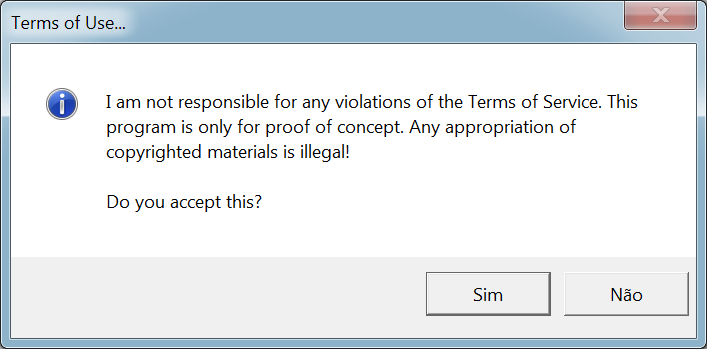
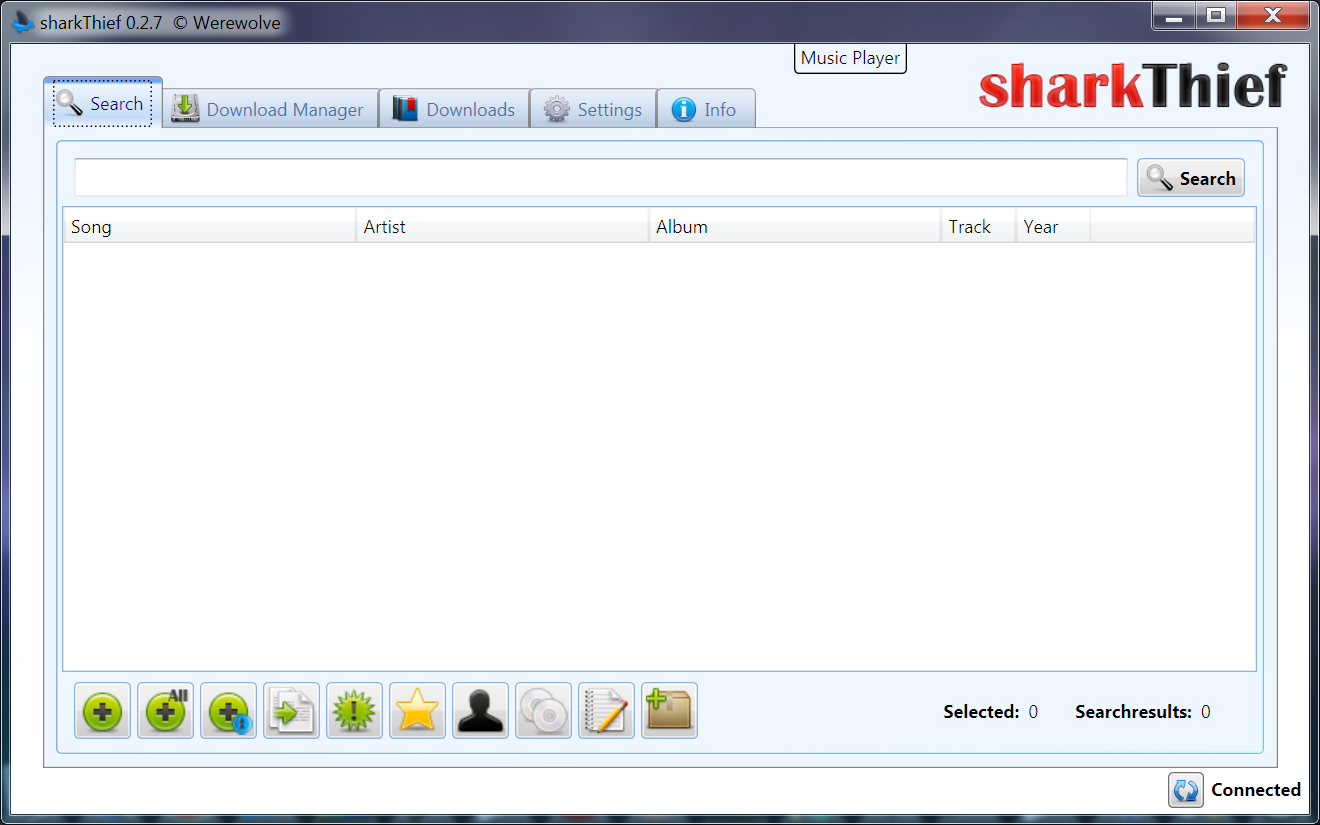
2. Execute o arquivo sharkThief.exe para abrir o programa. Na tela inicial clique em Sim na mensagem dos termos de utilização.
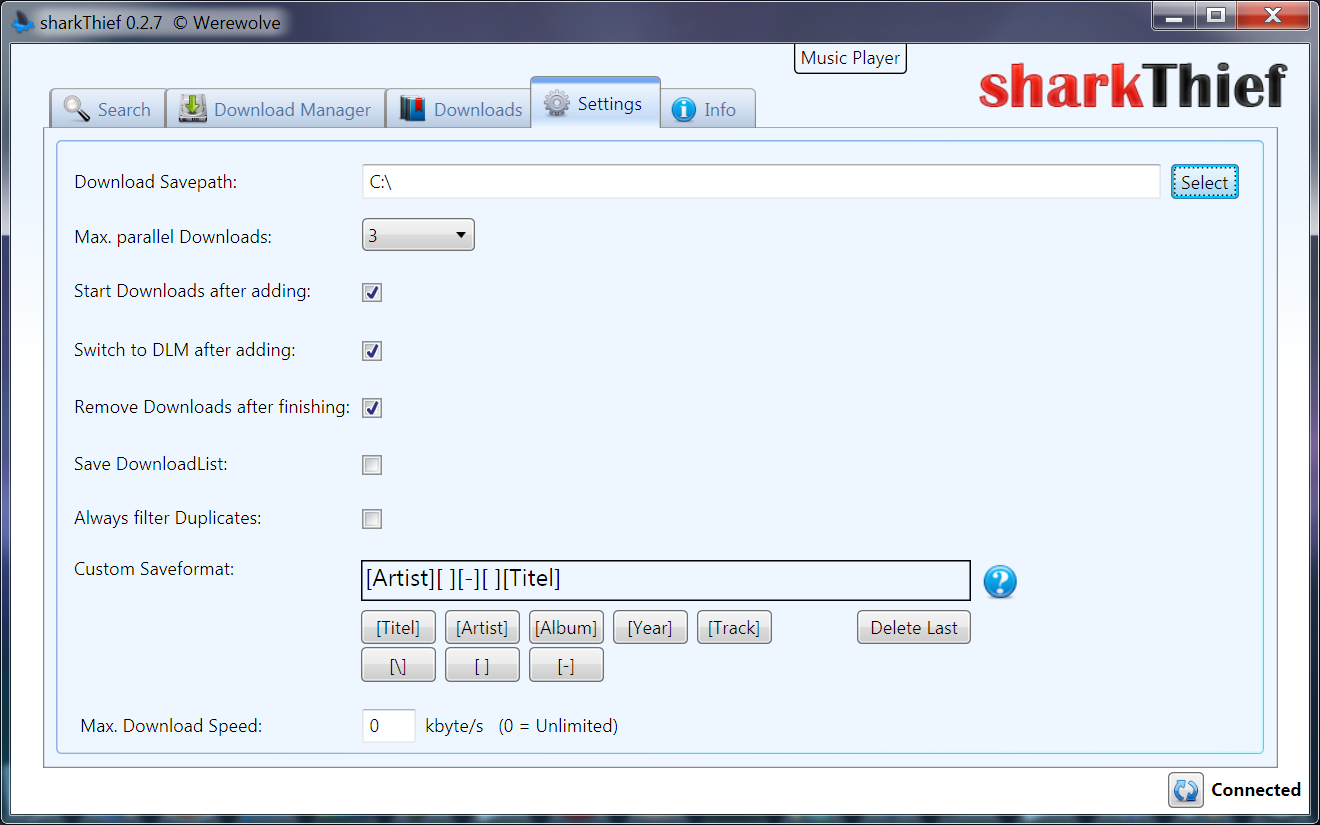
3. Quando o programa for totalmente aberto, se quiser, você pode clicar em Settings para ajustar o software a seu modo. Ajustes como quantos downloads poderão ser feito paralelamente, onde as músicas baixadas serão salvas, dentre outras coisas, poderão ser feitos através da guia Settings.
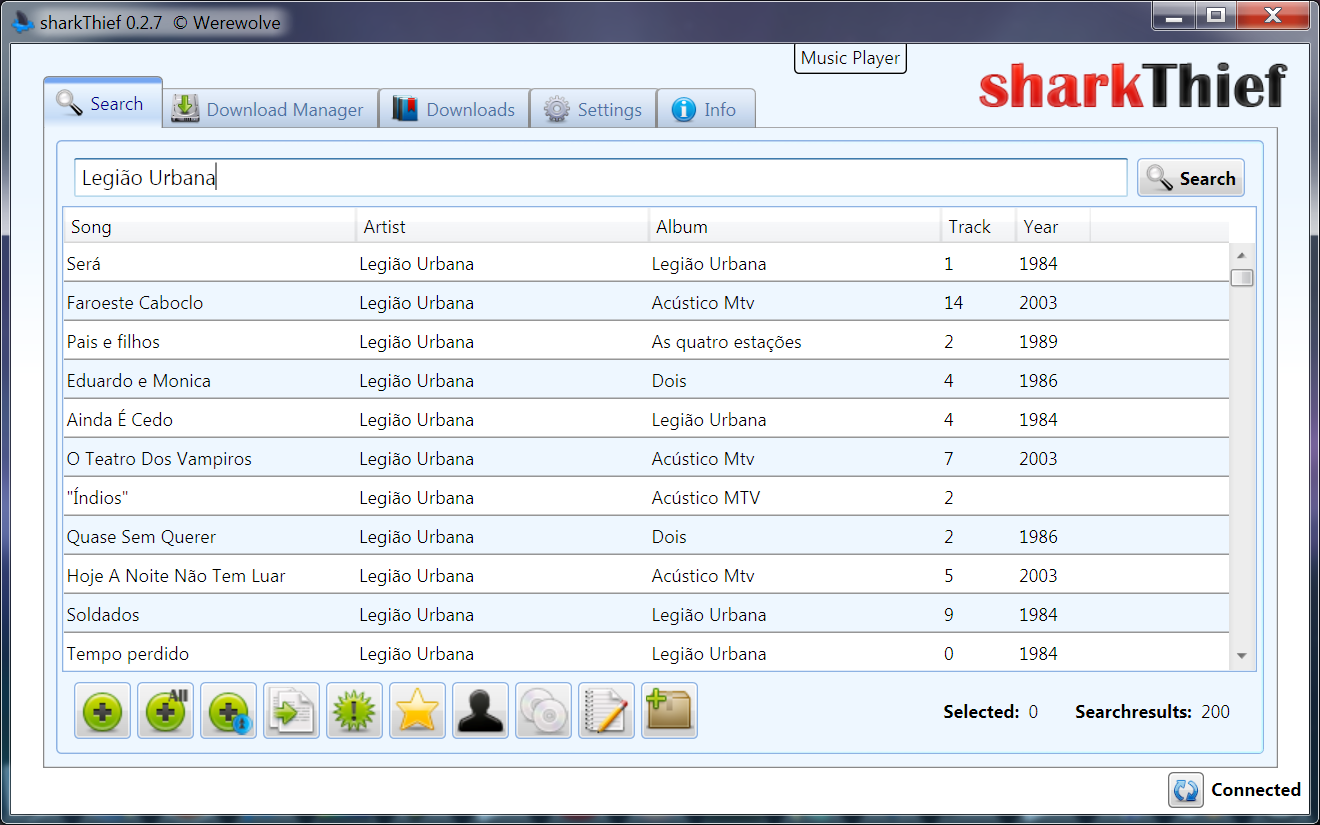
4. Para baixar as músicas clique na aba Search e realize a sua pesquisa. Pode ser pelo nome do artista, nome da música ou álbum. Lembrando que o modo de busca do programa é exatamente igual ao do Grooveshark, isto é, o resultado da pesquisa do Grooveshark é idêntico ao do sharkThief.
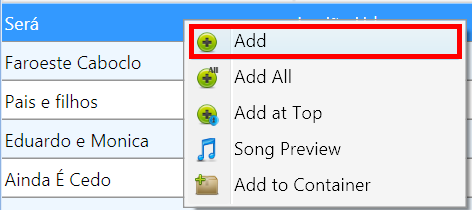
5. Clique com o direito do mouse sobre a música que deseja baixar e selecione a opção Add.
6. Você será levado para a guia Download Manager e o download da sua música será iniciado.
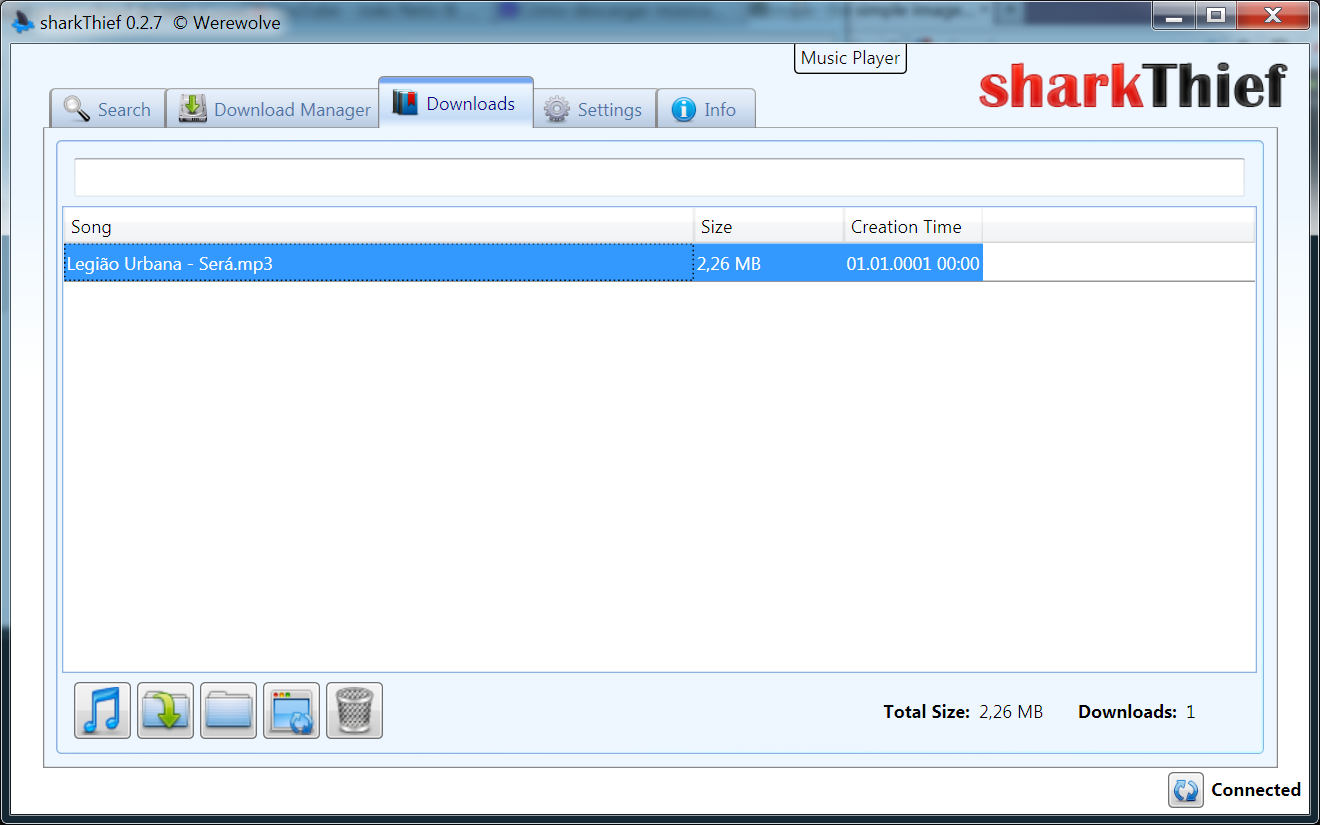
7. Quando o download acabar, vá na aba Downloads para ver o arquivo. Você pode ouvir a música a partir do próprio programa. Basta clicar com o direito sobre ela e escolher Play.
8. Por padrão o sharkThief guarda os downloads na seguinte pasta: C:\Users\[nome de usuario]\Music\sharkThief. Mas se você configurou o programa, na aba Settings, para salvar as músicas em outra pasta, vá até ela.
quinta-feira, 26 de maio de 2011
quarta-feira, 20 de abril de 2011
CCEnhancer - Deixe seu CCleaner mais turbinado
Acredito que muitos de vocês conheçam o CCleaner. Simplesmente o programa de limpeza mais popular da Internet. Sou usuário do CCleaner há mais de 5 anos e não troco-o por nenhum outro; leve, prático e eficaz.
Mas sabia que você pode adicionar mais funcções de limpeza ao CCleaner? É verdade. Deixe seu CCleaner mais completo e remova "sujeiras" escondidas do seu sistema que o CCleaner normal não remove.
CCEnhancer é um aplicativo levíssimo e portátil que adiciona um suporte para mais de 450 programas no CCleaner, uma vez que ele sozinho não suporta. O aplicativo melhora o CCleaner, acrescentando áreas e opções de limpeza que o mesmo não consegue realizar. Muitos arquivos e softwares instalados no Windows alojam arquivos inúteis em locais que o CCleaner normalmente não suporta. Mas com o CCEnhancer essa história acabou.
Como Usar
1. Baixe o CCEnhancer aqui e execute-o.
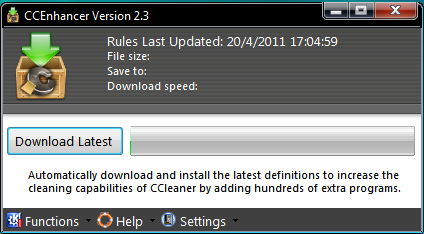
2. Depois clique no botão Download Latest e aguarde até que o programa baixe o arquivo necessário. Ele fará o download de um ficheiro chamado winapp.ini e salvará na pasta do CCleaner. Este arquivo será o responsável por adicionar os novos recursos ao programa.
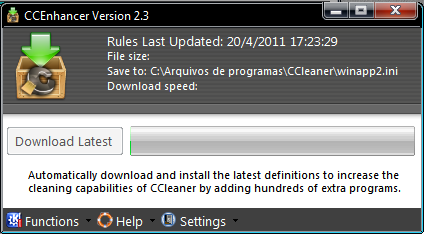
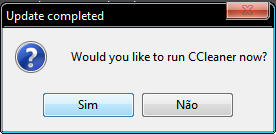
3. Ao término, clique em Sim na mensagem para executar o CCleaner.
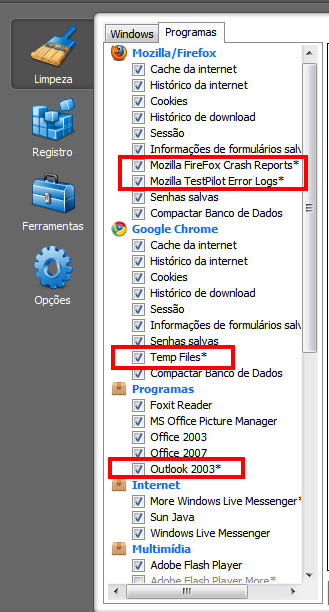
4. Quando o CCleaner for aberto, selecione Limpeza ao lado esquerdo e clique na guia Programas. Observe que novas opções estarão disponíveis no plantel. As novas opções estarão com um asterísco (*) ao lado do nome.
Clique nas imagens para ver
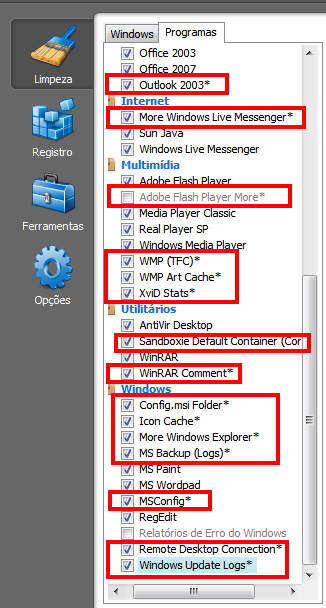
5. A quantidade de opções que serão inclusas no CCleaner depende inequivocamente dos programas que você tem instalados no Windows. Isto quer dizer que em cada sistema, as opções podem ser distintas.
Tenho o CCleaner Portátil
Se você utiliza o CCleaner portátil, não se preocupe. O CCEnhancer também suporta esta versão.
Basta executar o CCEnhancer e clicar em Functions > Install For CCleaner Portable.
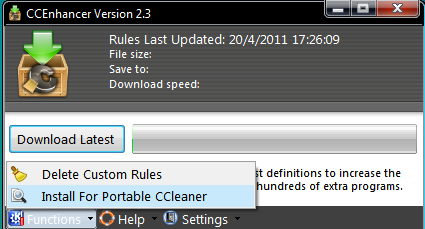
Selecione o executável do seu CCleaner portátil e pronto! Está feito!
terça-feira, 19 de abril de 2011
Coloque uma imagem no menu de contexto do Windows
Mais uma dica bacana para quem gosta de deixar o Windows personalizado.
Sabia que você pode colocar qualquer imagem no menu de contexto do sistema? Para quem não sabe, o menu de contexto é aquele menuzinho que abre quando clicamos com o botão direito do mouse sobre algum arquivo, pasta, programa, unidade e etc.
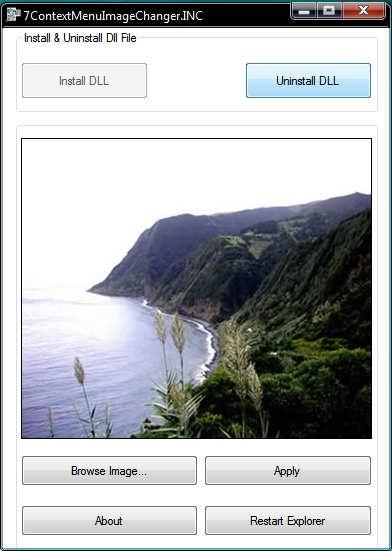
Para fazer isso você vai precisar da ferramenta portátil 7 Context Menu Image Changer. Com este aplicativo o usuário pode mudar um pouco a cara dos menus de contexto do sistema, combinando-os com as cores e tema de apresentação do desktop.
Download
Compatibilidade
Windows XP, Vista e 7
Como Usar
1. Depois de baixar o programa, extraia-o no desktop e execute-o. A interface dele é bem simples, e possui apenas as opções essenciais.
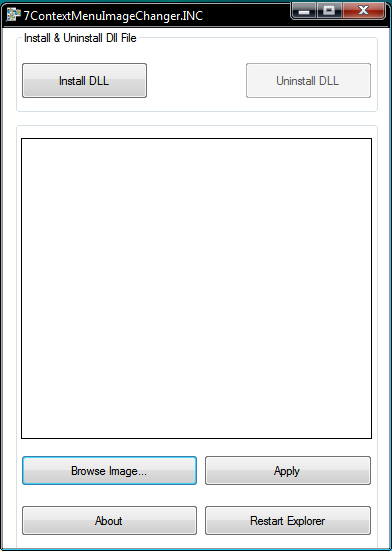
2. Clique em Install DLL para instalar o ficheiro DLL responsável pela customização, e aguarde a mensagem "Installed!". A DLL é instalada no seguinte diretório: C:\WINDOWS\system32\7CMenuBg.dll.
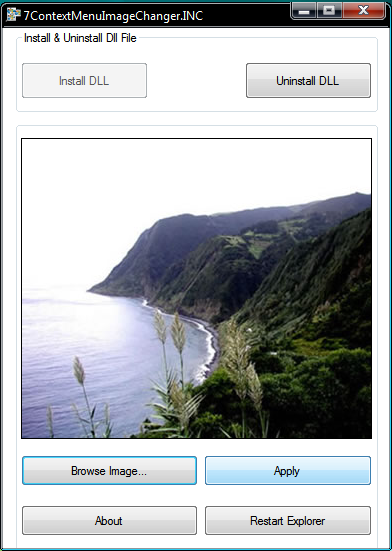
3. Agora clique em Browse Image e selecione a foto que deseja colocar nos menus de contexto. O aplicativo suporta PNG, JPG e BMP.
4. Clique em Apply e aguarde a personalização. O Explorer.exe será reiniciado, isto quer dizer que sua barra de tarefas sumirá e voltará rapidamente. Se isto não acontecer clique em Restart Explorer.
5. Ao término, a mensagem abaixo será exibida e pronto! O seu menu de contexto já estará disponível.
6. Clique com o botão direito do mouse agora em qualquer arquivo, programa ou pasta do seu PC e veja a diferença.
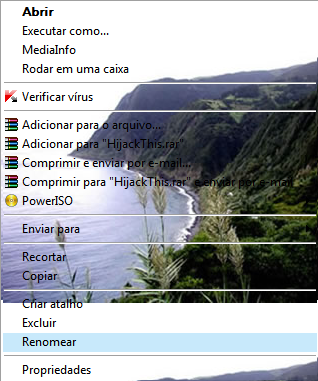
7. Caso não tenha gostado da imagem, basta voltar ao programa, clicar em Browse Image, selecionar a foto, e depois clicar em Apply de novo.
8. Para fazer com que o menu volte ao normal, sem imagens, abra o programa e clique em Uninstall DLL.
segunda-feira, 18 de abril de 2011
Como saber se um proxy está funcionando (online)
Muitos usuários utilizam proxy para navegar na Internet, acessar sites/aplicativos bloqueados em nosso país, jogar games online, dentre outras coisas. Porém, o que os usuários não sabem, é que muitos destes proxies disponíveis na Internet estão offline (mortos, infuncionais), portanto, não funcionarão adequadamente.
Para resolver este problema você pode utilizar um programinha portátil chamado My Proxy Checker.
Com o Proxy Checker você pode verificar uma lista ilimitada de proxies para saber qual está online e qual está offline.
O aplicativo é levíssimo, bem simples de usar e livre de malwares/vírus (veja a análise dele no VirusTotal ou Jotti's VirScan).
Download
http://www.4shared.com/file/Huy0vm68/My_Proxy_Checker.htmlComo Usar
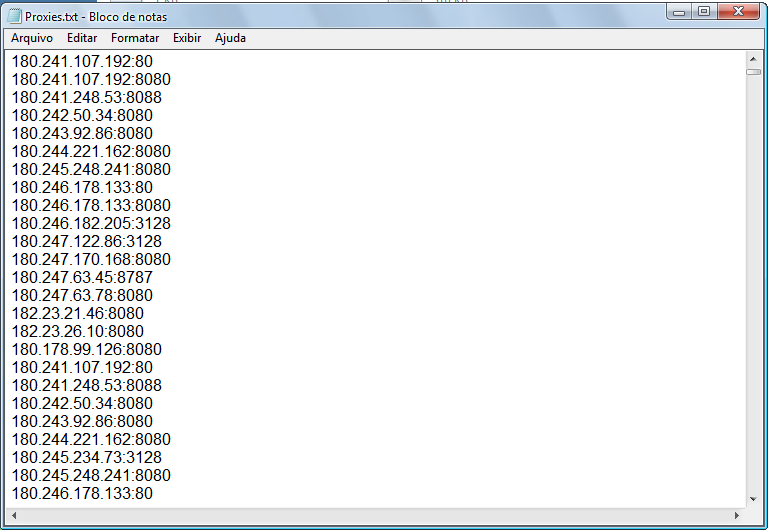
1. Antes de mais nada, você deverá ter os proxies (IP e porta) ou o proxy que deseja verificar. Por exemplo:
200.122.123.432:8080
2. Copie a sua lista de proxies (mesmo se for apenas um) e cole dentro de um arquivo do Bloco de Notas. Depois salve no local desejado com o nome que quiser.
3. Extraia o programa do rar e execute-o.
4. Clique no botão Load List e selecione o seu arquivo do Bloco de Notas.
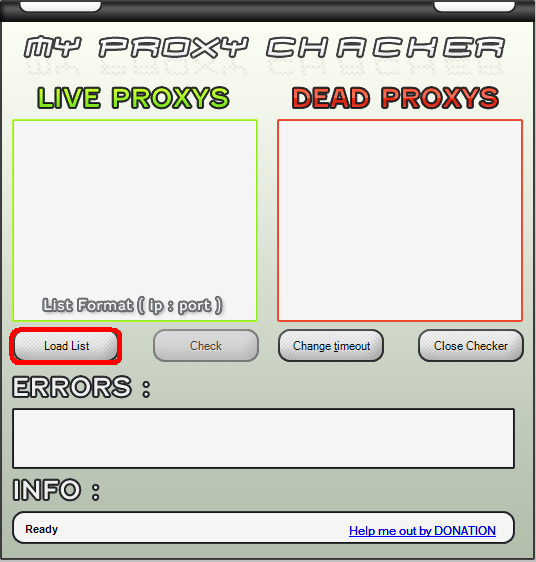
5. Agora clique no botão Check ao lado e o aplicativo começará a verificar a disponibilidade da lista de proxies que você adicionou.
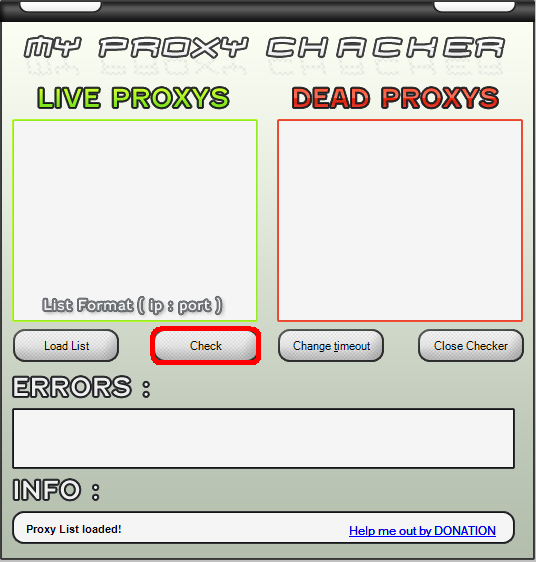
6. Os proxies que estiverem no campo "Live Proxys" estão online (disponíveis) e podem ser usados normalmente. Os que estiverem no campo "Dead Proxys" estão offline (indisponíveis), não adiantará usá-los.
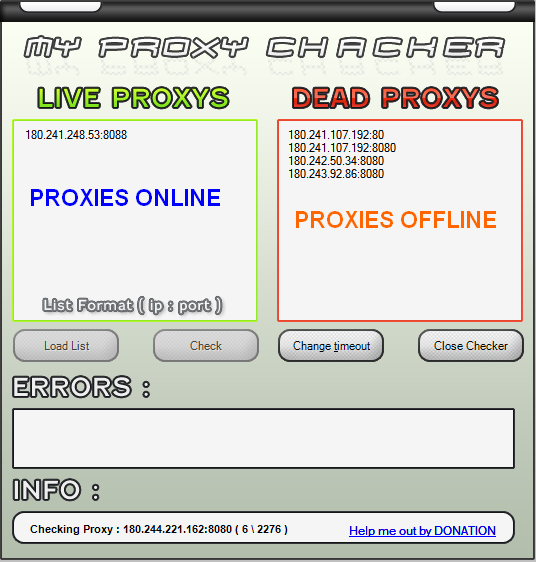
7. No final do check-in, o próprio aplicativo abrirá automaticamente uma janela perguntando se você deseja salvar a lista de proxies online no Bloco de Notas em seu PC. Dê um nome para o arquivo e salve.
8. Pronto! Agora é só utilizar o proxy normalmente.
sexta-feira, 25 de março de 2011
Como abrir arquivos DOCX tendo o Word 2003
Quem utiliza o Word 2003 certamente já encontrou dificuldades para abrir um documento no formato DOCX, não é verdade? Documentos produzidos e salvos por versões mais recentes do Office, como o Word 2007, possuem o formato DOCX. E documentos do Word 2003 possuem o formato DOC. E quem acha que a única diferença entre eles é apenas um "x" no final, está enganado!
Quem usa o Word 2007 consegue visualizar arquivos DOC tranquilamente. Mas, quem usa o Word 2003 não consegue visualizar arquivos DOCX.
Para resolver este problema você não precisa converter absolutamente nada. Tampouco instalar um pacote do Office mais recente.
MÉTODO 1 (recomendado)
1 - Baixe o File Format Converters da Microsoft.
2 - Instale a ferramenta em seu computador.
3 - Pronto! Agora simplesmente dê um duplo clique no documento para abri-lo sem problemas.
Quando documentos DOCX, CLSX ou qualquer outro que exija versões mais novas do Office estiverem abrindo, a ferramenta automaticamente converterá o documento para DOC, sendo possível a leitura.
MÉTODO 2
1. Baixe o aplicativo DocX Viewer e extraia-o do zip em qualquer local do sistema. O aplicativo não requer nenhum tipo de instalação.
2. Apenas execute o arquivo DocXV.exe. A interface do programa é bem simples e contém apenas o essencial.
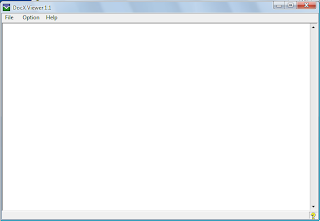
3. Clique em File > Open e selecione o documento que encontra-se em DOCX e pronto!
4. O seu documento abrirá rapidamente na própria tela do DocX Viewer. Se quiser, copie o conteúdo do documento e cole no Word 2003. Depois salve para facilitar.
5. No entanto, você também pode usar o DocX Viewer como programa padrão para a leitura de arquivos DOCX. Para isso, basta clicar em Options > Associate *.docx.
6. Clique em Yes na próxima janela.
quarta-feira, 16 de março de 2011
Upe suas fotos e arquivos para vários hosts diretamente do desktop
Agora para upar seus arquivos e suas imagens você não precisa mais ir até o site e realizar o upload por lá. Enfrentar aqueles incômodos captchas que surgem a cada up. Você pode fazer tudinho através do seu próprio desktop e com pouquíssimos cliques.
Com o gratuito aplicativo standalone Multi Uni-Uploader você pode enviar os seus arquivos facilmente para mais de 100 hosts diferentes, diretamente do desktop, e já obter o link direto para o arquivo. É muito mais simples e prático, e você não precisa sair do lugar. O aplicativo não requer nenhum tipo de instalação e dá suporte para 158 hosts na versão atual.
Para donos de sites e blogs, que precisam postar links de downloads e imagens diariamente, esta ferramenta é uma mão na roda.
Dentre os mais populares hosts, podemos citar Rapidshare, Mediafire, Imageshack, TinyPic, Uploaded, DepositFiles, 4shared, entre vários outros.
Tutorial Multi Uni-Uploader
1. Baixe o programa através de um dos links abaixo:
http://www.softpedia.com/get/Internet/File-Sharing/Multi-Uni-Uploader.shtml
http://www.4shared.com/file/3IUmOhpY/MU_online.html
2. Extraia os arquivos para o desktop. O programa não requer instalação, portanto, basta executar o arquivo MU.exe. O aplicativo será minimizado para o tray do sistema e a sua interface será aberta.
No início do aplicativo, ele perguntará se você deseja registrar. Mas não precisa colocar registro nenhum, é só clicar em Continue.
3. Quando abrir a parte principal, clique na descrição vermelha chamada "Click here to select host name/type" no topo do programa.
4. Você será levado para a área onde encontra-se a lista dos hosts que o aplicativo suporta. Portanto, selecione o host que deseja fazer o upload.
5. Na outra tela, clique em Browse e selecione o arquivo que será upado. No nosso tutorial, utilizamos como exemplo o TinyPic para upar uma foto.
6. Agora clique no botão Start Upload no final do programa e aguarde enquanto o upload é feito.
7. Quando o up terminar, o link direto para o seu arquivo será apresentado. Basta copiá-lo agora.
8. Você pode upar quantos arquivos quiser, para o host que quiser. É ilimitado!
Alguns hosts vão solicitar login (username e senha) para que o upload ocorra. Neste caso, você deve entrar com seus dados cadastrados nos hosts que solicitarem.
No caso do Megaupload, basta clicar em cancelar nas mensagens de login, pois lá não requer cadastro para upar arquivos.