Mostrando postagens com marcador CCleaner. Mostrar todas as postagens
Mostrando postagens com marcador CCleaner. Mostrar todas as postagens
quarta-feira, 20 de abril de 2011
CCEnhancer - Deixe seu CCleaner mais turbinado
Acredito que muitos de vocês conheçam o CCleaner. Simplesmente o programa de limpeza mais popular da Internet. Sou usuário do CCleaner há mais de 5 anos e não troco-o por nenhum outro; leve, prático e eficaz.
Mas sabia que você pode adicionar mais funcções de limpeza ao CCleaner? É verdade. Deixe seu CCleaner mais completo e remova "sujeiras" escondidas do seu sistema que o CCleaner normal não remove.
CCEnhancer é um aplicativo levíssimo e portátil que adiciona um suporte para mais de 450 programas no CCleaner, uma vez que ele sozinho não suporta. O aplicativo melhora o CCleaner, acrescentando áreas e opções de limpeza que o mesmo não consegue realizar. Muitos arquivos e softwares instalados no Windows alojam arquivos inúteis em locais que o CCleaner normalmente não suporta. Mas com o CCEnhancer essa história acabou.
Como Usar
1. Baixe o CCEnhancer aqui e execute-o.
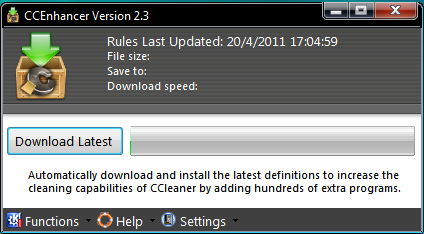
2. Depois clique no botão Download Latest e aguarde até que o programa baixe o arquivo necessário. Ele fará o download de um ficheiro chamado winapp.ini e salvará na pasta do CCleaner. Este arquivo será o responsável por adicionar os novos recursos ao programa.
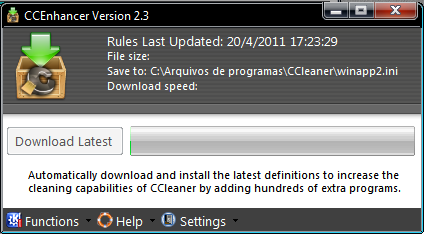
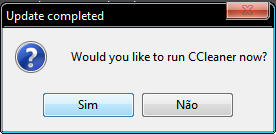
3. Ao término, clique em Sim na mensagem para executar o CCleaner.
4. Quando o CCleaner for aberto, selecione Limpeza ao lado esquerdo e clique na guia Programas. Observe que novas opções estarão disponíveis no plantel. As novas opções estarão com um asterísco (*) ao lado do nome.
Clique nas imagens para ver
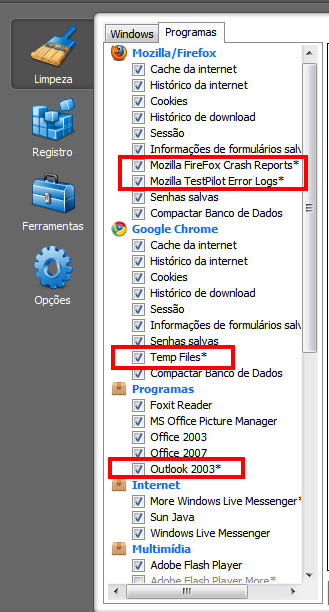
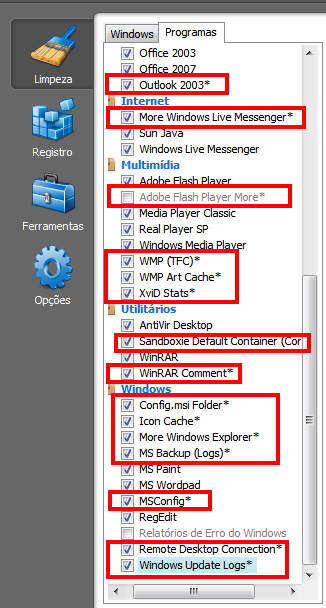
5. A quantidade de opções que serão inclusas no CCleaner depende inequivocamente dos programas que você tem instalados no Windows. Isto quer dizer que em cada sistema, as opções podem ser distintas.
Tenho o CCleaner Portátil
Se você utiliza o CCleaner portátil, não se preocupe. O CCEnhancer também suporta esta versão.
Basta executar o CCEnhancer e clicar em Functions > Install For CCleaner Portable.
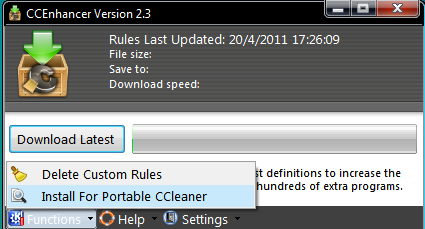
Selecione o executável do seu CCleaner portátil e pronto! Está feito!

quinta-feira, 4 de novembro de 2010
CCleaner: Opções e como usar
O CCleaner é um dos softwares de limpeza e otimização gratuito mais popular da Internet. O programa recebe atualizações regulares, sempre adicionando novas características e acrescentando novidades. O CCleaner já ultrapassou 1 bilhão de utilizadores e é um dos softwares de limpeza mais confiáveis da rede.
Veja também:
CCEnhancer - Deixe seu CCleaner mais turbinado
Veja também:
CCEnhancer - Deixe seu CCleaner mais turbinado
Compatibilidade
Todas as versões do Windows (incluindo o Windows 8)
Download
O CCleaner possui duas versões: CCleaner Professional (pago) e o CCleaner Free (gratuito). As diferenças entre eles são poucas e a edição gratuita é mais do que o suficiente. Para este tutorial utilizei a versão gratuita.
Página oficial:
Portátil (não requer instalação):
Opções
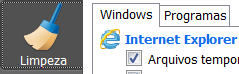
- Abrindo o CCleaner e clicando no item Limpeza (localizado à esquerda), temos duas abas, Windows e Programas.
- A aba Programas dependerá exclusivamente dos softwares que você tem instalado em seu computador. Portanto, não colocarei informações sobre cada item porque depende de cada usuário. Entretanto, as opções referem-se aos cookies, arquivos temporários, histórico, informações de configuração e etc.
- Selecionando a aba Windows, nos deparamos com as seguintes opções:
Internet Explorer
Arquivos Temporários da Internet => Apaga os arquivos temporários criados pelo Internet Explorer durante a navegação
Histórico => Apaga o histórico de navegação (páginas visitadas) na internet pelo Internet Explorer durante a navegação
Arquivos Temporários da Internet => Apaga os arquivos temporários criados pelo Internet Explorer durante a navegação
Histórico => Apaga o histórico de navegação (páginas visitadas) na internet pelo Internet Explorer durante a navegação
Cookies => Apaga os cookies criados pelo Internet Explorer durante a navegação
URLs digitadas recentemente => Apaga os endereços de sites escritos na barra de endereços do Internet Explorer
Remover arquivos Index.dat => Apaga o conteúdo dos arquivos index.dat existentes no sistema
Localização do último download => Apaga o histórico de downloads feitos pelo Internet Explorer
Histórico de autopreenchimento de formulários => Apaga todo o histórico do recurso autocompletar caso esteja ativado
Senhas salvas => Apaga todo o histórico do recurso de salvar senhas que o IE oferece
Senhas salvas => Apaga todo o histórico do recurso de salvar senhas que o IE oferece
Windows Explorer
Documentos recentes => Apaga os arquivos da pasta Documentos Recentes
Executar (no Menu Iniciar) => Apaga o histórico de todos os códigos digitados no Executar do menu Iniciar
Outros MRUs => Apaga a lista de arquivos utilizados recentemente no computador
Cache de miniaturas => Apaga o cachê de vídeos e fotos visualizados recentemente (os famosos thumbs). Eles consomem muito espaço no HD dependendo do tempo
Listas de atalhos => Apaga os atalhos de programas que foram removidos e/ou não são mais utilizados
Senhas de rede => Apaga o histórico de senhas salvas nas configurações de rede (Wi-Fi, Modem e etc). Isso não afeta sua conexão com a internet. Você apenas terá de redigitar a senha, caso tenha mantido a opção de salvar antes
Sistema
Esvaziar lixeira => Esvazia a lixeira do Windows
Arquivos temporários => Apaga os arquivos temporários do Windows que não estão em uso
Área de transferência => Apaga o conteúdo da área de transferência do Windows
Despejos de memória => Apaga o log de erros do Windows, quando o sistema dá crash ou o Windows trava ele gera esses arquivos de log e armazena-os
Fragmentos do Verificador de disco => Apaga o conteúdo corrente guardado pelo Windows após executar um CHKDSK
Relatórios do Windows => Apaga o log dos eventos e atividades executados no Windows como: mudança da configuração dos consoles (gpedit.msc, services.msc)
Relatórios de erros do Windows => Apaga o log de erros que possam ter ocorridos recentemente no sistema
Cache de DNS => Limpa o cache do computador quando se altera um registro DNS para um novo endereço IP ou mesmo um redirecionamento
Contas de fontes => Limpa todo o histórico do usuário quando utiliza-se arquivos de fontes diferentes no computador
Atalhos do Menu Iniciar => Apaga a lista de atalhos criados no menu Iniciar
Atalhos na área de trabalho => Apaga os atalhos criados no desktop
Avançado
Registros de eventos do Windows => Apaga o log de eventos que o Windows frequentemente gera
Dados do Prefetch antigos => Apaga o conteúdo da pasta Prefetch (C:\WINDOWS\Prefetch), gerados por programas frequentemente usados para uma inicialização mais rápida
Cache da ordem dos menus => Apaga o conteúdo (log de informações) gerado pelo Windows quando você arrasta e solta algum item, seja no menu Iniciar ou em qualquer outro local do sistema
Cache da área de notificação => Apaga o conteúdo gerado pelo Windows quando algum item aparece/apareceu na bandeja do sistema (ao lado do relógio)
Janelas (tamanho e localização) => Apaga o conteúdo gerado pelo Windows quando você abre/fecha/minimiza/maximiza alguma janela, mexe nas configurações de pasta, tipo de pasta, barra de ferramentas das pastas, exibição do resultado de buscas, etc
Histórico do Assistente do usuário => Apaga o histórico de acompanhamento de registro dos recursos do Windows, quando você acessa miniaplicativos, Painel de Controle, Adicionar ou Remover Programas, atalhos, documentos do office, etc
Relatórios do IIS => Apaga o registro de atividades que você fez no sistema mantido pelo servidor IIS da Microsoft
Arquivos e pastas personalizadas => Permite escolher arquivos, pastas e entradas específicas a serem excluídas ou incluídas na limpeza
Apagar Espaço Livre => Evita que os arquivos deletados por você sejam recuperados por programas de recuperação de arquivos (cuidado com esta opção)
- Clicando em  visualizamos as indicações que o CCleaner utiliza para limpar o registro. Estas indicações são os ficheiros das entradas que o programa varre para verificar se não há ficheiros ou chaves desnecessárias presentes lá.
visualizamos as indicações que o CCleaner utiliza para limpar o registro. Estas indicações são os ficheiros das entradas que o programa varre para verificar se não há ficheiros ou chaves desnecessárias presentes lá.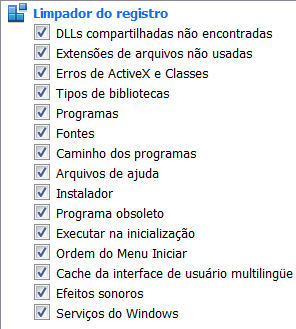
- Clicando em  temos as seguintes opções:
temos as seguintes opções:Desinstalar => Desinstala algum programa instalado na máquina, é o mesmo que o Adicionar ou Remover Programas do painel de controle
Programas iniciados com o sistema => Desativa ou ativa algum item da inicialização do Windows
Buscador de arquivos => Procura por arquivos duplicados e/ou desnecessários (cuidado ao usar esta ferramenta)
Restauração do Sistema => Encontra-se os pontos de restauração criados no Windows por você ou pelo sistema
Limpeza do dispositivo => Funciona como a opção "Limpar espaço livre". Ou seja, faz com que os arquivos já deletados, que permanecem algum tempo no HD ainda, não possam ser recuperados mais tarde
Programas iniciados com o sistema => Desativa ou ativa algum item da inicialização do Windows
Buscador de arquivos => Procura por arquivos duplicados e/ou desnecessários (cuidado ao usar esta ferramenta)
Restauração do Sistema => Encontra-se os pontos de restauração criados no Windows por você ou pelo sistema
Limpeza do dispositivo => Funciona como a opção "Limpar espaço livre". Ou seja, faz com que os arquivos já deletados, que permanecem algum tempo no HD ainda, não possam ser recuperados mais tarde
- Clicando em  temos as seguintes opções:
temos as seguintes opções:Configurações => Contém opções de idioma do programa, colocar o CCleaner na remoção de arquivos da lixeira, apagar arquivos de forma segura (recomendo deixar como está), dentre outras
Cookies => Permite selecionar os cookies que não poderão ser removidos na limpeza do programa
Incluir => Permite selecionar uma pasta para que o CCleaner limpe-a (recomendada para usuários avançados)
Excluir => Permite selecionar um arquivo, pasta ou entrada do registro para que o CCleaner remova-o(s)
Avançado => Contém opções de: colocar o CCleaner no tray (bandeja), criar backup após a limpeza, fechar o programa após a limpeza, remover arquivos temporários com mais de 24 horas (recomendada para usuários avançados) e gravar as alterações em um arquivo .INI - onde toda a configuração que fizer no programa será guardada em um arquivo .INI
Cookies => Permite selecionar os cookies que não poderão ser removidos na limpeza do programa
Incluir => Permite selecionar uma pasta para que o CCleaner limpe-a (recomendada para usuários avançados)
Excluir => Permite selecionar um arquivo, pasta ou entrada do registro para que o CCleaner remova-o(s)
Avançado => Contém opções de: colocar o CCleaner no tray (bandeja), criar backup após a limpeza, fechar o programa após a limpeza, remover arquivos temporários com mais de 24 horas (recomendada para usuários avançados) e gravar as alterações em um arquivo .INI - onde toda a configuração que fizer no programa será guardada em um arquivo .INI
Como Usar o CCleaner
Limpando arquivos desnecessários
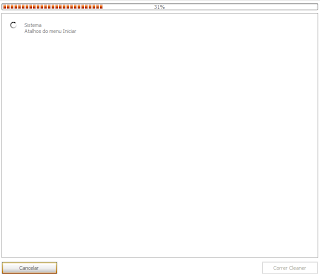
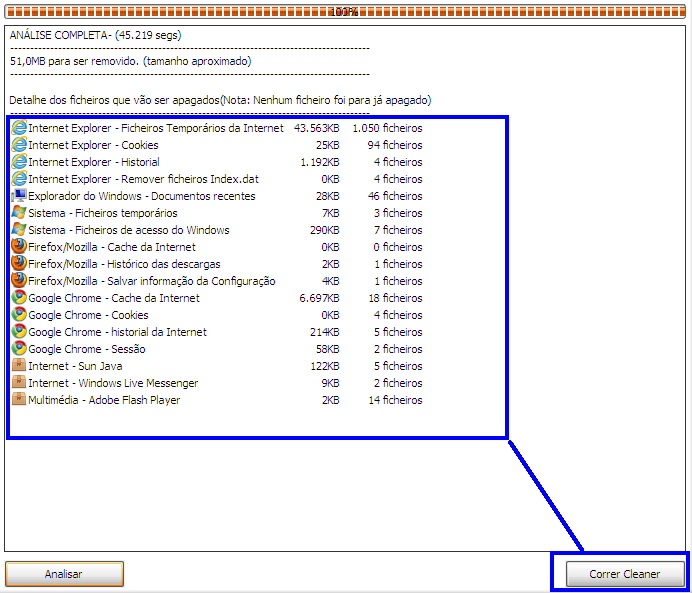
- Após isto, clique no botão Executar limpeza para realizar a limpeza dos ficheiros encontrados. Talvez seja necessário clicar duas vezes neste botão.
Limpando o registro de entradas e ficheiros desnecessários
- Clique na aba Registro e marque todas as opções à esquerda.
- Clique em Procurar erros e aguarde.
- Após o término da procura, clique em Consertar erros. Na mensagem que aparecerá, clique em Sim e salve o backup em um local de sua preferência.
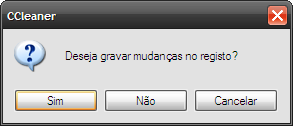
- Clique então no botão "Corrigir todos os erros selecionados".
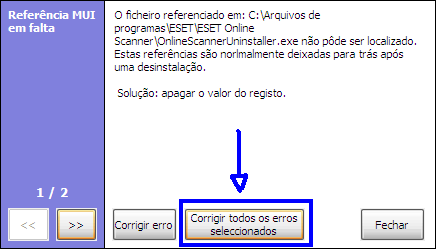
OBS: Talvez seja necessário fazer a procura por erros duas ou três vezes até que mais nenhum erro seja encontrado.
Incluir arquivos, programas e chaves na exclusão do CCleaner
Caso queira que o CCleaner não inclua algum arquivo, programa ou chave de registro em seu processo de limpeza, proceda da seguinte maneira.
Clique em Opções e depois em Excluir. Então clique no botão Adicionar.
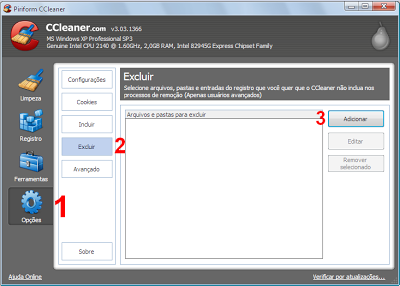
Na janela que abrir, você terá as opções necessárias para o que deseja fazer.
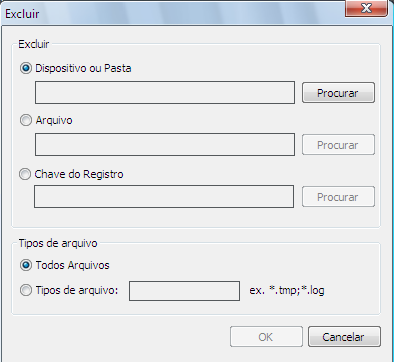
Dispositivo ou Pasta ► Selecione esta opção caso queira adicionar uma pasta ou um programa inteiro nas exclusões da limpeza.
Arquivo ► Selecione esta opção caso queira incluir um arquivo (ficheiro) específico nas exclusões da limpeza. (Apenas para arquivos únicos)
Chave do Registro ► Selecione esta opção caso queira adicionar às exclusões alguma chave ou item específico presente no Registro do Windows.
Tipos de arquivo ► Por fim, selecione esta opção caso queira adicionar um arquivo específico presente em alguma pasta ou dispositivo. (Esta opção só funciona se o item Dispositivo ou Pasta estiver marcado)
Depois de marcar a opção mais viável para a atividade que deseja, selecione o ficheiro que deseja incluir nas exclusões da limpeza e dê um OK.
Feche e abra o CCleaner novamente e reinicie a limpeza. O arquivo, pasta, programa e/ou chave que você incluiu nas exclusões, não será incluído na verificação e remoção do CCleaner.
Informação Importante
Sempre que for fazer uma limpeza do registro, o CCleaner lhe dará uma opção de backup -- recurso muito útil caso seu sistema tenha problemas após a limpeza do registro. Portanto, sempre que fizer uma limpeza no registro, crie um backup, por precaução. O backup terá a extensão .reg. Para fazer utilizar o backup basta dar um duplo clique no neste arquivo .reg, que você criou com o backup, e clicar em Sim para que os valores e chaves sejam adicionados ao registro novamente.
O CCleaner é atualizado constantemente. Fique atento e mantenha o programa sempre atualizado para evitar vulnerabilidades.