Mostrando postagens com marcador Limpeza. Mostrar todas as postagens
Mostrando postagens com marcador Limpeza. Mostrar todas as postagens
quinta-feira, 4 de novembro de 2010
CCleaner: Opções e como usar
O CCleaner é um dos softwares de limpeza e otimização gratuito mais popular da Internet. O programa recebe atualizações regulares, sempre adicionando novas características e acrescentando novidades. O CCleaner já ultrapassou 1 bilhão de utilizadores e é um dos softwares de limpeza mais confiáveis da rede.
Veja também:
CCEnhancer - Deixe seu CCleaner mais turbinado
Veja também:
CCEnhancer - Deixe seu CCleaner mais turbinado
Compatibilidade
Todas as versões do Windows (incluindo o Windows 8)
Download
O CCleaner possui duas versões: CCleaner Professional (pago) e o CCleaner Free (gratuito). As diferenças entre eles são poucas e a edição gratuita é mais do que o suficiente. Para este tutorial utilizei a versão gratuita.
Página oficial:
Portátil (não requer instalação):
Opções
- Abrindo o CCleaner e clicando no item Limpeza (localizado à esquerda), temos duas abas, Windows e Programas.
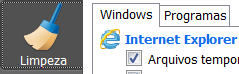
- A aba Programas dependerá exclusivamente dos softwares que você tem instalado em seu computador. Portanto, não colocarei informações sobre cada item porque depende de cada usuário. Entretanto, as opções referem-se aos cookies, arquivos temporários, histórico, informações de configuração e etc.
- Selecionando a aba Windows, nos deparamos com as seguintes opções:
Internet Explorer
Arquivos Temporários da Internet => Apaga os arquivos temporários criados pelo Internet Explorer durante a navegação
Histórico => Apaga o histórico de navegação (páginas visitadas) na internet pelo Internet Explorer durante a navegação
Arquivos Temporários da Internet => Apaga os arquivos temporários criados pelo Internet Explorer durante a navegação
Histórico => Apaga o histórico de navegação (páginas visitadas) na internet pelo Internet Explorer durante a navegação
Cookies => Apaga os cookies criados pelo Internet Explorer durante a navegação
URLs digitadas recentemente => Apaga os endereços de sites escritos na barra de endereços do Internet Explorer
Remover arquivos Index.dat => Apaga o conteúdo dos arquivos index.dat existentes no sistema
Localização do último download => Apaga o histórico de downloads feitos pelo Internet Explorer
Histórico de autopreenchimento de formulários => Apaga todo o histórico do recurso autocompletar caso esteja ativado
Senhas salvas => Apaga todo o histórico do recurso de salvar senhas que o IE oferece
Senhas salvas => Apaga todo o histórico do recurso de salvar senhas que o IE oferece
Windows Explorer
Documentos recentes => Apaga os arquivos da pasta Documentos Recentes
Executar (no Menu Iniciar) => Apaga o histórico de todos os códigos digitados no Executar do menu Iniciar
Outros MRUs => Apaga a lista de arquivos utilizados recentemente no computador
Cache de miniaturas => Apaga o cachê de vídeos e fotos visualizados recentemente (os famosos thumbs). Eles consomem muito espaço no HD dependendo do tempo
Listas de atalhos => Apaga os atalhos de programas que foram removidos e/ou não são mais utilizados
Senhas de rede => Apaga o histórico de senhas salvas nas configurações de rede (Wi-Fi, Modem e etc). Isso não afeta sua conexão com a internet. Você apenas terá de redigitar a senha, caso tenha mantido a opção de salvar antes
Sistema
Esvaziar lixeira => Esvazia a lixeira do Windows
Arquivos temporários => Apaga os arquivos temporários do Windows que não estão em uso
Área de transferência => Apaga o conteúdo da área de transferência do Windows
Despejos de memória => Apaga o log de erros do Windows, quando o sistema dá crash ou o Windows trava ele gera esses arquivos de log e armazena-os
Fragmentos do Verificador de disco => Apaga o conteúdo corrente guardado pelo Windows após executar um CHKDSK
Relatórios do Windows => Apaga o log dos eventos e atividades executados no Windows como: mudança da configuração dos consoles (gpedit.msc, services.msc)
Relatórios de erros do Windows => Apaga o log de erros que possam ter ocorridos recentemente no sistema
Cache de DNS => Limpa o cache do computador quando se altera um registro DNS para um novo endereço IP ou mesmo um redirecionamento
Contas de fontes => Limpa todo o histórico do usuário quando utiliza-se arquivos de fontes diferentes no computador
Atalhos do Menu Iniciar => Apaga a lista de atalhos criados no menu Iniciar
Atalhos na área de trabalho => Apaga os atalhos criados no desktop
Avançado
Registros de eventos do Windows => Apaga o log de eventos que o Windows frequentemente gera
Dados do Prefetch antigos => Apaga o conteúdo da pasta Prefetch (C:\WINDOWS\Prefetch), gerados por programas frequentemente usados para uma inicialização mais rápida
Cache da ordem dos menus => Apaga o conteúdo (log de informações) gerado pelo Windows quando você arrasta e solta algum item, seja no menu Iniciar ou em qualquer outro local do sistema
Cache da área de notificação => Apaga o conteúdo gerado pelo Windows quando algum item aparece/apareceu na bandeja do sistema (ao lado do relógio)
Janelas (tamanho e localização) => Apaga o conteúdo gerado pelo Windows quando você abre/fecha/minimiza/maximiza alguma janela, mexe nas configurações de pasta, tipo de pasta, barra de ferramentas das pastas, exibição do resultado de buscas, etc
Histórico do Assistente do usuário => Apaga o histórico de acompanhamento de registro dos recursos do Windows, quando você acessa miniaplicativos, Painel de Controle, Adicionar ou Remover Programas, atalhos, documentos do office, etc
Relatórios do IIS => Apaga o registro de atividades que você fez no sistema mantido pelo servidor IIS da Microsoft
Arquivos e pastas personalizadas => Permite escolher arquivos, pastas e entradas específicas a serem excluídas ou incluídas na limpeza
Apagar Espaço Livre => Evita que os arquivos deletados por você sejam recuperados por programas de recuperação de arquivos (cuidado com esta opção)
- Clicando em  visualizamos as indicações que o CCleaner utiliza para limpar o registro. Estas indicações são os ficheiros das entradas que o programa varre para verificar se não há ficheiros ou chaves desnecessárias presentes lá.
visualizamos as indicações que o CCleaner utiliza para limpar o registro. Estas indicações são os ficheiros das entradas que o programa varre para verificar se não há ficheiros ou chaves desnecessárias presentes lá.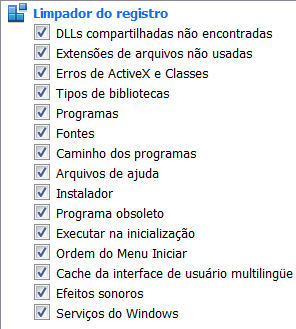
- Clicando em  temos as seguintes opções:
temos as seguintes opções:Desinstalar => Desinstala algum programa instalado na máquina, é o mesmo que o Adicionar ou Remover Programas do painel de controle
Programas iniciados com o sistema => Desativa ou ativa algum item da inicialização do Windows
Buscador de arquivos => Procura por arquivos duplicados e/ou desnecessários (cuidado ao usar esta ferramenta)
Restauração do Sistema => Encontra-se os pontos de restauração criados no Windows por você ou pelo sistema
Limpeza do dispositivo => Funciona como a opção "Limpar espaço livre". Ou seja, faz com que os arquivos já deletados, que permanecem algum tempo no HD ainda, não possam ser recuperados mais tarde
Programas iniciados com o sistema => Desativa ou ativa algum item da inicialização do Windows
Buscador de arquivos => Procura por arquivos duplicados e/ou desnecessários (cuidado ao usar esta ferramenta)
Restauração do Sistema => Encontra-se os pontos de restauração criados no Windows por você ou pelo sistema
Limpeza do dispositivo => Funciona como a opção "Limpar espaço livre". Ou seja, faz com que os arquivos já deletados, que permanecem algum tempo no HD ainda, não possam ser recuperados mais tarde
- Clicando em  temos as seguintes opções:
temos as seguintes opções:Configurações => Contém opções de idioma do programa, colocar o CCleaner na remoção de arquivos da lixeira, apagar arquivos de forma segura (recomendo deixar como está), dentre outras
Cookies => Permite selecionar os cookies que não poderão ser removidos na limpeza do programa
Incluir => Permite selecionar uma pasta para que o CCleaner limpe-a (recomendada para usuários avançados)
Excluir => Permite selecionar um arquivo, pasta ou entrada do registro para que o CCleaner remova-o(s)
Avançado => Contém opções de: colocar o CCleaner no tray (bandeja), criar backup após a limpeza, fechar o programa após a limpeza, remover arquivos temporários com mais de 24 horas (recomendada para usuários avançados) e gravar as alterações em um arquivo .INI - onde toda a configuração que fizer no programa será guardada em um arquivo .INI
Cookies => Permite selecionar os cookies que não poderão ser removidos na limpeza do programa
Incluir => Permite selecionar uma pasta para que o CCleaner limpe-a (recomendada para usuários avançados)
Excluir => Permite selecionar um arquivo, pasta ou entrada do registro para que o CCleaner remova-o(s)
Avançado => Contém opções de: colocar o CCleaner no tray (bandeja), criar backup após a limpeza, fechar o programa após a limpeza, remover arquivos temporários com mais de 24 horas (recomendada para usuários avançados) e gravar as alterações em um arquivo .INI - onde toda a configuração que fizer no programa será guardada em um arquivo .INI
Como Usar o CCleaner
Limpando arquivos desnecessários
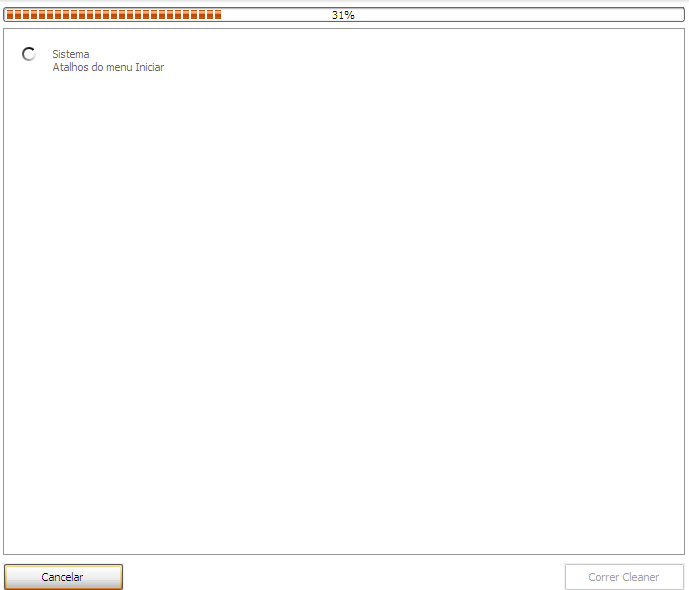
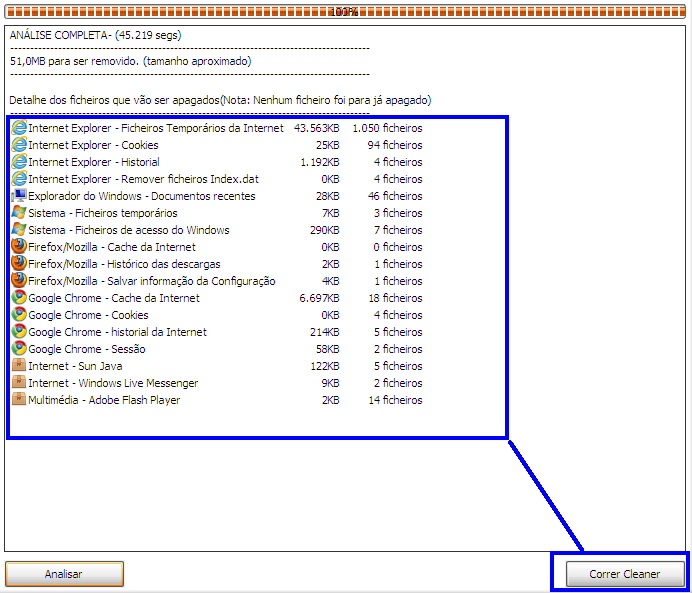
- Após isto, clique no botão Executar limpeza para realizar a limpeza dos ficheiros encontrados. Talvez seja necessário clicar duas vezes neste botão.
Limpando o registro de entradas e ficheiros desnecessários
- Clique na aba Registro e marque todas as opções à esquerda.
- Clique em Procurar erros e aguarde.
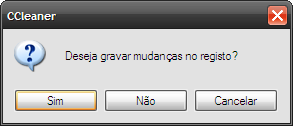
- Após o término da procura, clique em Consertar erros. Na mensagem que aparecerá, clique em Sim e salve o backup em um local de sua preferência.
- Clique então no botão "Corrigir todos os erros selecionados".
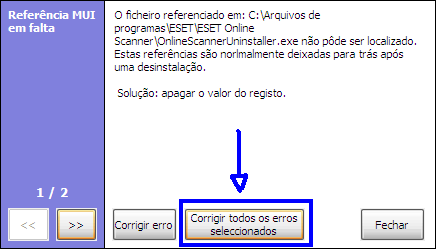
OBS: Talvez seja necessário fazer a procura por erros duas ou três vezes até que mais nenhum erro seja encontrado.
Incluir arquivos, programas e chaves na exclusão do CCleaner
Caso queira que o CCleaner não inclua algum arquivo, programa ou chave de registro em seu processo de limpeza, proceda da seguinte maneira.
Clique em Opções e depois em Excluir. Então clique no botão Adicionar.
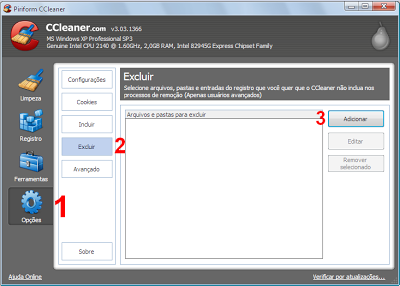
Na janela que abrir, você terá as opções necessárias para o que deseja fazer.
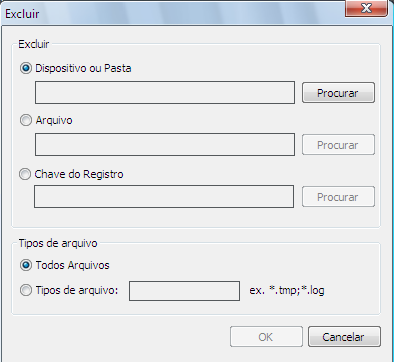
Dispositivo ou Pasta ► Selecione esta opção caso queira adicionar uma pasta ou um programa inteiro nas exclusões da limpeza.
Arquivo ► Selecione esta opção caso queira incluir um arquivo (ficheiro) específico nas exclusões da limpeza. (Apenas para arquivos únicos)
Chave do Registro ► Selecione esta opção caso queira adicionar às exclusões alguma chave ou item específico presente no Registro do Windows.
Tipos de arquivo ► Por fim, selecione esta opção caso queira adicionar um arquivo específico presente em alguma pasta ou dispositivo. (Esta opção só funciona se o item Dispositivo ou Pasta estiver marcado)
Depois de marcar a opção mais viável para a atividade que deseja, selecione o ficheiro que deseja incluir nas exclusões da limpeza e dê um OK.
Feche e abra o CCleaner novamente e reinicie a limpeza. O arquivo, pasta, programa e/ou chave que você incluiu nas exclusões, não será incluído na verificação e remoção do CCleaner.
Informação Importante
Sempre que for fazer uma limpeza do registro, o CCleaner lhe dará uma opção de backup -- recurso muito útil caso seu sistema tenha problemas após a limpeza do registro. Portanto, sempre que fizer uma limpeza no registro, crie um backup, por precaução. O backup terá a extensão .reg. Para fazer utilizar o backup basta dar um duplo clique no neste arquivo .reg, que você criou com o backup, e clicar em Sim para que os valores e chaves sejam adicionados ao registro novamente.
O CCleaner é atualizado constantemente. Fique atento e mantenha o programa sempre atualizado para evitar vulnerabilidades.