Mostrando postagens com marcador Imagens. Mostrar todas as postagens
Mostrando postagens com marcador Imagens. Mostrar todas as postagens
terça-feira, 13 de setembro de 2016
Como baixar/salvar fotos do Instagram sem usar programas
Por padrão, o Instagram não habilita opções para o download das fotos postadas em outros perfis. E mesmo que você clique com o botão direito do mouse sobre a foto, a opção "Salvar imagem como" não estará disponível no menu de contexto.
Então eis aqui um método (simples? É você quem vai decidir) e que não requer programas ou extensões para realizar o processo.
1 - Vá até o perfil desejado e abra a foto.
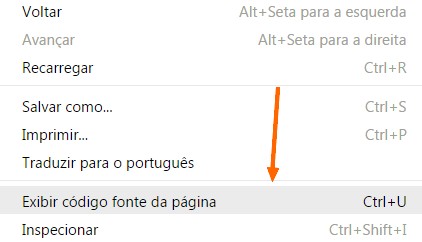
2 - Clique com o botão direito do mouse sobre a foto e selecione a opção "Exibir código fonte da página" no menu. OBS: No Firefox a opção é "Ver o código-fonte da página".
3 - Agora pressione simultaneamente as teclas Ctrl F do teclado para abrir a caixa de pesquisas do navegador. No Chrome a caixa abre na parte superior direita da tela. No Firefox abre no canto inferior esquerdo.
4 - Digite a palavra "jpg" (sem aspas) no campo e dê um Enter.
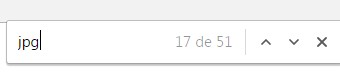
5 - O primeiro resultado que a pesquisa aponta é justamente o link direto da foto em si. Porém, ela estará dentro de uma tag HTML.
6 - O que você precisa fazer é copiar o endereço a partir da letra G (do jpg) até a letra H (do HTTPS), ou vice-versa. Tanto faz, contanto que copie todo endereço SOMENTE do HTTPS até o G do jpg. Clique na imagem abaixo para visualizar melhor.
 |
| Clique sobre a imagem |
7 - Agora abra uma nova guia ou janela em seu navegador, cole o link copiado na barra de endereços (Ctrl V) e prima Enter.
8 - A foto será aberta em seu tamanho original. Basta então você utilizar o tradicional clique com botão direito sobre a foto e escolher "Salvar imagem como". Salve a foto em seu PC.
Qualquer dúvida ou problema deixe nos comentários!

segunda-feira, 11 de julho de 2011
Como extrair todas as imagens de um PDF
Os leitores de PDF não possuem ferramentas próprias para a extração de fotos de documentos em PDF. Se você está com dificuldade de pegar as imagens presentes em um arquivo em formato PDF. Então apresento aqui uma solução prática e rápida.
Com o aplicativo gratuito e portátil Fusion PDF Image Extractor você pode tirar as imagens de um documento em PDF rapidamente e já convertidas em JPG. O programa roda em todas as edições do Windows, 32 e 64 bits.
Como Usar
1. Baixe o programa aqui e extraia os arquivos no desktop.
2. Execute o arquivo FusionPDFExtractor.exe. Não requer instalação.
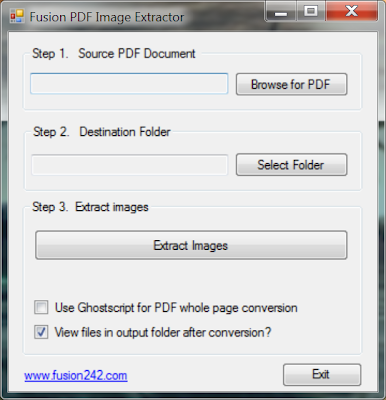
3. Clique no primeiro botão Browse for PDF e selecione o documento PDF que deseja extrair as imagens. Depois clique em Select Folder e selecione o diretório onde as imagens serão salvas. Agora clique no botão Extract Images.
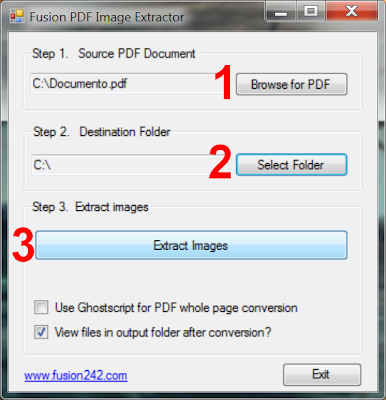
4. Pronto! Todas as imagens do PDF serão extraídas no formato JPG para o diretório que você escolheu.
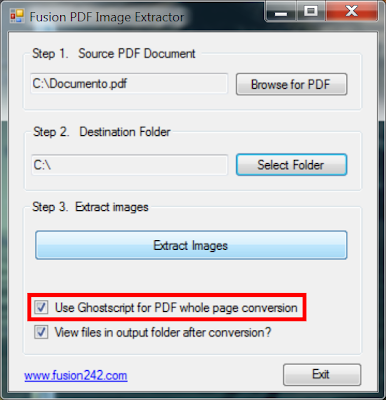
5. Você também pode extrair as páginas inteiras do documento PDF. Para isto, marque a opção "Use Ghostscript for PDF whole page conversion" e depois clique em Extract Images. Todas páginas do PDF serão exportadas em formato JPG.
sábado, 28 de maio de 2011
quinta-feira, 14 de abril de 2011
Como pular a pré-visualização das imagens no Google Imagens
O Google Imagens é a biblioteca de imagens/fotos mais acessada da Internet. No entanto, uma das coisas mais chatas do serviço é que ao clicar sobre uma imagem, o Google não fornece o tamanho real da mesma, exibindo-a primeiro como pré-visualização em miniatura.
Exemplos:
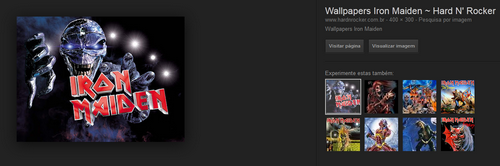
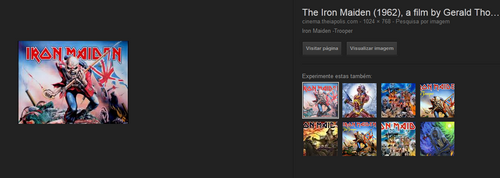
Mas existe um jeito de saltar esta pré-visualização e ir logo para o URL direto da imagem.
A dica é válida somente para os navegadores Mozilla Firefox e Google Chrome.
1. Primeiramente, instale o Greasemonkey e reinicie o browser. Quem usa o Chrome deve instalar o Tampermonkey.
2. Depois disso, acesse o Google Images Direct Links e clique no botão Install ao lado direito.
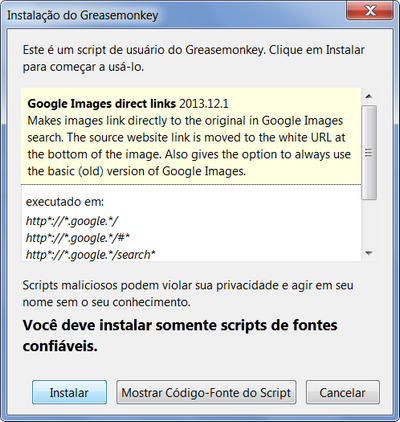
3. Depois disso, acesse o Google Imagens e procure pela imagem que deseja.
4. Clique na imagem e você será levado(a) ao tamanho real do arquivo.
5. Pode ser que algumas imagens ainda abram com pré-visualização. Mas na maioria das vezes funciona 100%. Principalmente quando você acessa a mesma imagem duas vezes. No entanto, basta seguir a dica abaixo.
Dica
Para conferir se o script vai funcionar em determinada imagem, coloque o mouse sobre a imagem (sem clicar) e observe se o URL será exibido na barra de status do browser (barra inferior do browser). Veja as demonstrações abaixo.
Redirecionamento com pré-visualização (sem script)

URL direto para o tamanho real (com script)

Veja que na segunda imagem (com o script), o endereço leva logo para o URL da foto, e não passa pelo redirecionamento (como na primeira imagem sem script).
terça-feira, 12 de abril de 2011
sexta-feira, 8 de abril de 2011
Como aumentar a exibição das imagens encontradas no Photobucket
Quando estamos procurando por alguma imagem na Internet e nos deparamos com uma hospedada no Photobucket, a exibição da imagem às vezes é tão pequena que não dá para utilizá-la. Exemplos.
Clique nas imagens
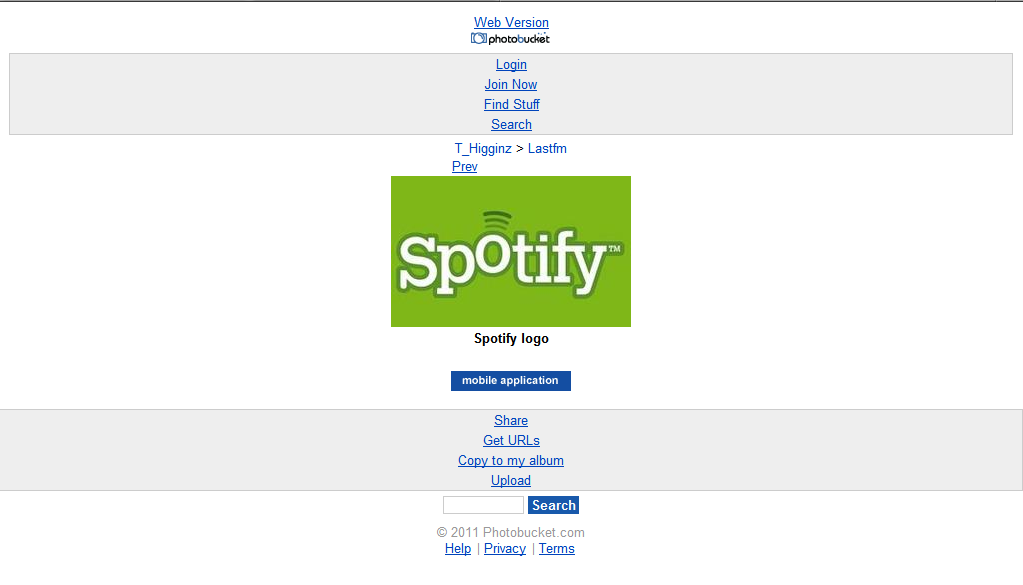
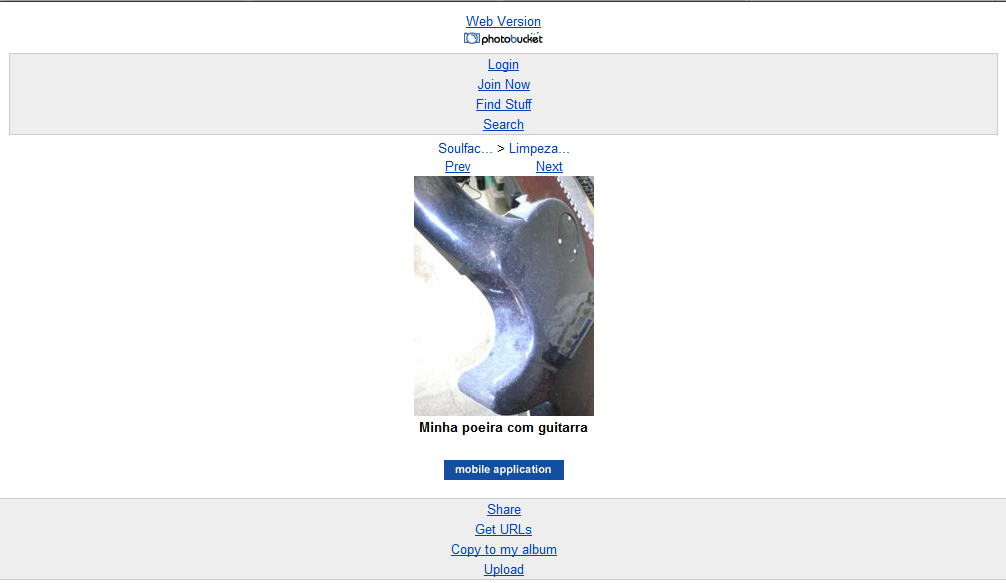
Isso é o limite que o site impõe aos usuários não registrados. E convenhamos, salvar a imagem no PC e aumentá-la em um editor de imagens certamente a resolução não ficará boa.
Mas burlar este limite e exibir a sua imagem em tamanho grande (normal) é mais fácil do que você imagina!
1. Acesse o link da sua imagem no Photobucket.
2. Clique com o direito do mouse sobre a imagem e selecione a opção Exibir imagem no menu de contexto.
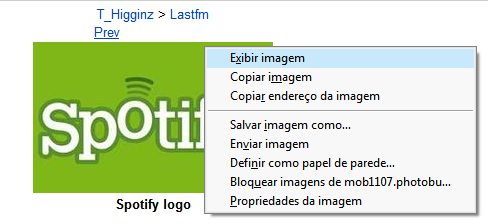
3. Pronto! Sua imagem será exibida com tamanho normal agora.

segunda-feira, 21 de fevereiro de 2011
BigImg.it - Personalize as imagens grandes em seu blog
Esta é uma dica para quem tem um blog ou site em qualquer plataforma (seja Blogger, Wordpress, ou host pago).
Quando inserimos uma imagem grande no blog, temos de ajeitá-la corretamente para ficar proporcional ao post, sidebar e etc. Mas e se você deixasse as imagens grandes de maneira mais personalizadas e dar um efeito a elas, tornando a visualização mais prática ao leitor? Seria interessante, não? Isso é possível com o aplicativo online BigImg.it.
Trata-se de um applet que pode ser usado para deixar as imagens em maior destaque em seu blog. Tudo isso é feito através de um iFrame, que por sua vez virá com a imagem nas dimensões estipuladas por você, e com plena capacidade de zoom e visão panorâmica.
Ou seja, você terá a possibilidade de pegar uma imagem grande e colocá-la em uma janela proporcional ao post para que seus leitores possam dar um zoom in e out a vontade, e visualizar a parte da imagem que eles preferirem. Tudo isso com a intenção de aproveitar ao máximo suas imagens e não ter de esperar uma eternidade para a imagem carregar.
DEMO
Para conferir o resultado, acesse este link para visualizar uma demonstração do efeito que o aplicativo gera nas imagens.
Para navegar na imagem, dê um clique sobre a imagem e vá navegando por ela. Utilize o botão scroll do mouse (aquela rodinha) para dar zoom in e out.
Como Utilizar o BigImg.it
1. Primeiramente, hospede a sua imagem em um servidor de sua preferência e copie o URL da mesma. Recomendo o TinyPic. Dê preferência para imagens grandes.
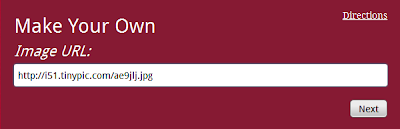
2. Depois caminhe até o site BigImg.it e cole o URL na caixa Make Your Own. Clique em Next logo em seguida.
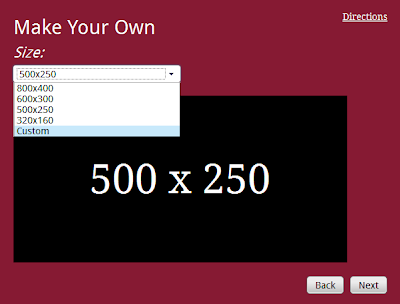
3. Na próxima tela, estipule as dimensões (largura e altura) da sua imagem. Selecione a opção Custom para configurar dimensões personalizadas. Depois clique em Next.
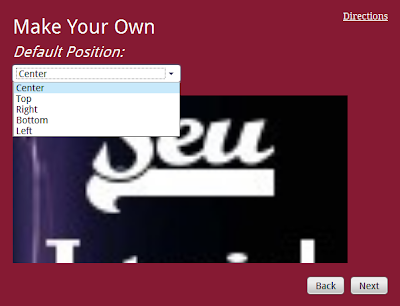
4. A seguir selecione a posição da imagem na janela. Pessoalmente recomendo que você coloque a opção Center ou Bottom. Mas fica a seu critério. Clique em Next novamente para prosseguir.
5. Após isso, um código HTML será gerado para você. Copie todo o código.
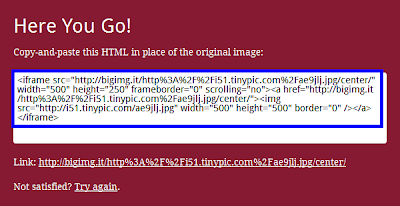
6. Agora faça login em seu perfil no Blogger e cole o código HTML copiado na área desejada do seu blog.
Por exemplo:
► Se for colocar a imagem em um post, clique na aba Editar HTML do post e cole o código lá.

► Se for colocar a imagem na sidebar, vá em Design → Elementos de página → Adicionar um Gadget → Selecione o item HTML/JavaScript e cole o código lá.


Agora é só apreciar o resultado!
domingo, 6 de fevereiro de 2011
Como extrair as cores de uma imagem com Pictaculous
Pictaculous é um aplicativo online e gratuito que extrai todas as cores presentes em uma foto. Isso pode ser útil para personalizar o seu site/blog, ou saber quais são as cores de uma determinada imagem. A ferramenta ainda fornece os códigos HTML de cada cor após extraí-las, e também a opção de salvar a peleta de cores para abrir no Photoshop, Photofiltre ou qualquer outro editor de imagens.
Além de sua utilização ser extremamente simples e o processo rápido, se quiser você pode enviar as imagens a partir de seu celular, iPhone, e etc. Basta enviar a imagem para o endereço [email protected] e em poucos minutos você terá a sua paleta de cores.
Como Utilizar o Pictaculous
As imagens suportadas pelo aplicativo são: PNG, JPEG ou GIF. E elas não podem ultrapassar 500k. Se a sua imagem ultrapassa este limite, veja como reduzir significativamente o peso de qualquer imagem.
1. Acesse a página do Pictaculous e clique no botão Browse. Selecione a sua foto e dê um duplo clique sobre ela.
2. Agora clique no botão GET MY PALETTE e aguarde o processo de conversão. É bem rápido!
3. Em poucos segundos, a paleta de cores extraída da imagem aparecerá para você.
Observe que embaixo de cada uma das cores, há os respectivos códigos HTML de cada uma. Caso precise utilizar as cores em seu blog ou site, já sabe qual é o código responsável pela cor.
No caso deste tutorial, a imagem utilizada foi esta.
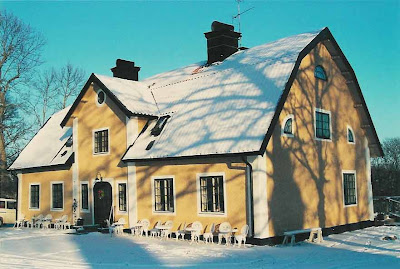
E abaixo a tabela exata com as cores existentes na imagem acima.
Ressaltando apenas que pode ser qualquer tipo de figura, não importa se a imagem tem muitas cores. O Pictaculous consegue extrair as cores de qualquer foto.
quinta-feira, 3 de fevereiro de 2011
Reduza o peso de suas imagens sem que elas percam a qualidade
É normal às vezes nos depararmos com imagens que pesam muito, por exemplo: 4 MB, 5 MB, e etc. Já presenciei fotos que pesavam mais de 8 MB. E numa dessas, vai que você decide upar a imagem no perfil da sua rede social, álbum ou em qualquer outro site que tenha limite de peso por imagens -- que aliás, os sites geralmente limitam o peso a no máximo 1 MB, e olhe lá ainda.
Fotos principalmente tiradas de câmeras digitais vêm com pesos além do normal.
Neste caso, diminua significativamente o peso das imagens com o FILEminimizer Pictures. Trata-se de um programa gratuito que permite reduzir em até 98% o peso de qualquer imagem, sem que ela perca o mínimo de sua qualidade. O FILEminimizer é considerado o melhor otimizador de imagens da Internet, e recentemente foi disponibilizado de forma 100% gratuita.
Amplie imagens pequenas sem que elas percam a qualidade
Compatibilidade
WINDOWS XP, VISTA, 7 e 8
Extensões Suportadas
TODAS
Download
Homepage
http://www.balesio.com
Links diretos
http://www.balesio.com/downloads/fm/FILEminimizerPictures-Free-Setup.exe
http://www.balesio.com/fileminimizerpictures/eng/download.php
Tutorial FILEminimizer
1. Durante a instalação do programa, selecione o idioma English, pois dentre os idiomas disponíveis o inglês é o melhor, na minha opinião. Depois de instalar o programa, abra-o normalmente.
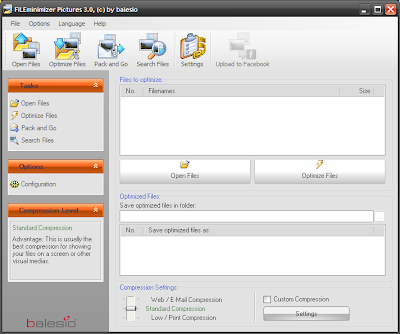
2. Clique no botão Open Files e selecione a(s) imagem(ns) que deseja reduzir o peso. Você pode selecionar a quantidade de fotos que quiser.
3. Como exemplo para este tutorial, utilizei uma imagem JPEG com o tamanho de 4,15 MB. Vide figura abaixo.
Mas você pode usar qualquer imagem, independente do tipo ou peso que ela possua.
4. As informações de sua foto aparecerão no painel do FILEminimizer.
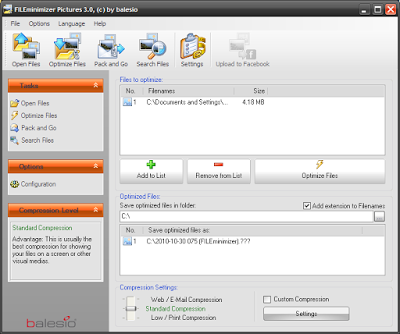
Em "Save optimized files in folder" escolha o local onde a foto otimizada será salva.
5. Agora clique no botão Optimize Files e sua foto será otimizada em poucos milésimos.
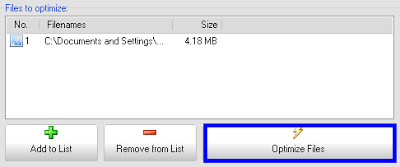
6. Logo após a otimização, a foto estará pronta para uso e seu peso totalmente reduzido. Observe a diferença do antes e depois.
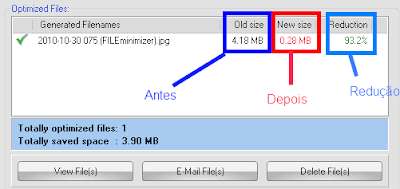
Veja que a foto pesava 4 MB, agora ela pesa menos do que 1 MB. A redução foi de 93,2%.
Tamanho da foto antes da otimização
Tamanho da foto após otimizar com FILEminimizer
Contudo, você ainda pode customizar a maneira em que as imagens são otimizadas.
Para isso, basta voltar à tela inicial, marcar a opção Custom Compression (na parte inferior do programa) e clicar no botão Settings.
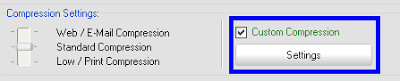
No entanto, tome cuidado com o que vai alterar. A configuração padrão já é ótima. Só mexa nela se realmente souber o que está fazendo.
terça-feira, 1 de fevereiro de 2011
Como deixar o Photofiltre em Português-BR
Nesse tutorial vou ensinar como mudar o idioma do editor de imagens gratuito Photofiltre para português (BR). O programa vem por padrão em inglês, e realmente não inclui uma opção de troca para outro idioma. É necessário instalar um patch no aplicativo -- o qual é fornecido pela própria desenvolvedora -- para deixá-lo no idioma desejado.
Fazer isso é a tarefa mais simples do mundo. Eis abaixo a solução.
IMPORTANTE: Lembrando que isso só se aplica ao Photofiltre free. Quem utiliza o Photofiltre Studio deve utilizar este tradutor.
Photofiltre em Português-BR
1. Baixe o arquivo TranslationBR. Confira a lista de outros idiomas que o programa pode suportar também.
2. Feche o Photofiltre caso ele esteja em execução.
3. Agora simplesmente extraia o arquivo TranslationBR.plg, que existe dentro da pasta zip, e mova-o para o diretório onde o Photofiltre está instalado. Geralmente Arquivos de Programas ou Program Files.
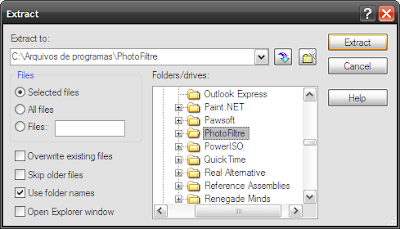
4. Pronto! Abra o Photofiltre e aprecie o resultado.
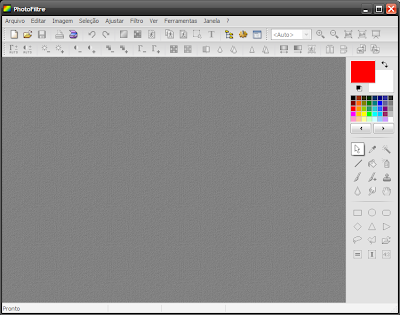
O software foi totalmente traduzido para o PT-BR.
Para adicionar outros idiomas no aplicativo, basta fazer o mesmo procedimento descrito acima (baixando o tradutor do respectivo idioma).
segunda-feira, 24 de janeiro de 2011
sexta-feira, 7 de janeiro de 2011
Amplie imagens pequenas sem que elas percam a qualidade
Um problema que todo usuário enfrenta ao querer aumentar o tamanho de uma foto/imagem de baixa resolução, é a perda da qualidade da imagem após ampliada. Porque ela será pixelada e o resultado pode ser insatisfatório. Mas este problema pode ser facilmente resolvido com o SmillaEnlarger.
O SmillaEnlarger permite que você amplie imagens pequenas, de baixa resolução, sem que elas percam totalmente a qualidade. Lógico que o programa não faz milagres com imagens muito ruins. Porém, a perda da qualidade é absolutamente mínima, imperceptível, com o Smilla. Realmente vale a pena testá-lo!
Testamos o SmillaEnlarger no Windows 2000, XP, Vista, 7 e 8.
Download
Link direto
http://sourceforge.net/projects/imageenlarger/files/imageenlarger/SmillaEnlarger%20Release%200.9.0/SmillaEnlarger-0.9.0.zip/download
Tutorial SmillaEnlarger
1. Após baixar o programa, extraia todos os arquivos da pasta zip em seu desktop. Uma pasta será criada com o nome SmillaEnlarger.
2. Execute o arquivo SmillaEnlarger.exe para aceder à interface. O programa não requer instalação.
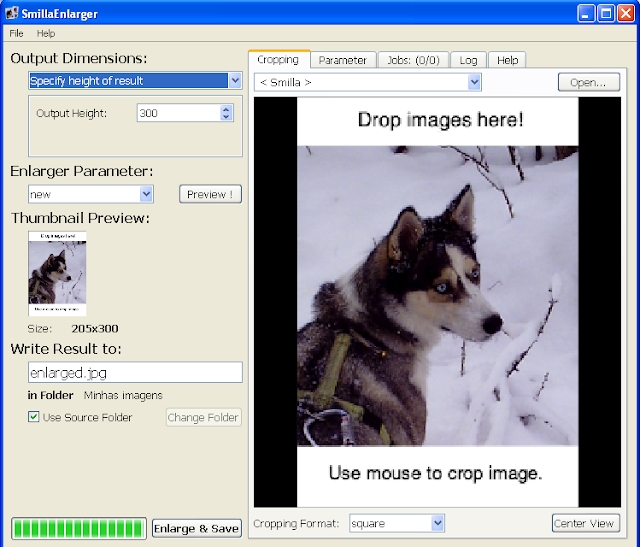
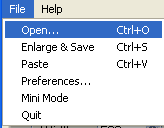
3. Clique em File > Open e selecione a foto que você quer editar.
4. Agora defina o tipo de dimensão (Output Dimensions) e de recorte (Cropping Format) nos quais irá trabalhar com a foto. Ou você pode deixar a configuração, padrão.
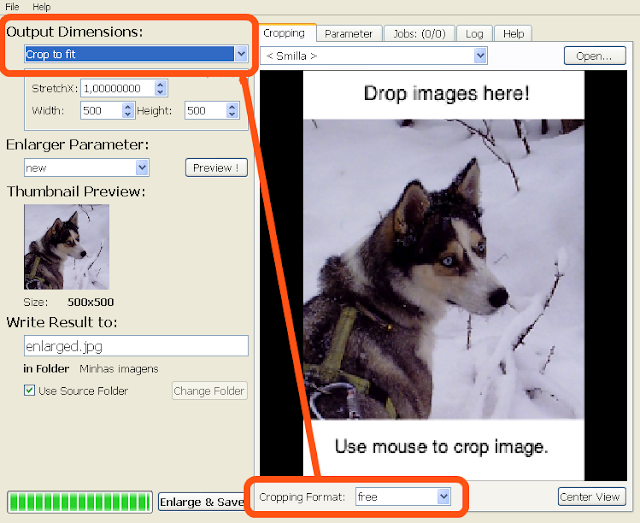
Particularmente, utilizo a dimensão em "Crop to fit" e o recorte em "free". Mas você é quem decide isso.
5. Clicando na guia Parameter você obtém outros recursos interessantes para configurar.

6. Logo após isso, amplie a sua imagem no SmillaEnlarger até o tamanho desejado e ajuste os detalhes que quiser. Observe que se você colocar o mouse sobre a sua foto no Smilla, você pode ajustar o recorte dela, ou ela no quadro mesmo. Enfim, ajuste a seu gosto!
7. Depois de ajustar todos os detalhes particulares, clique no botão Preview. A sua imagem ficará com uma ótima qualidade.

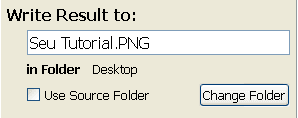
8. Dê um nome para a imagem em "Write Result to". Desmarque a opção Use Source Folder e clique em Change Folder. Selecione a pasta onde quer salvar a imagem modificada e dê um OK.
9. Se a imagem ficou como você esperava, clique no botão Enlarge & Save para salvar a alteração.
10. A imagem modificada será salva automaticamente no diretório que você estipulou em Change Folder.
Diferença
Imagem ampliada sem SmillaEnlarger
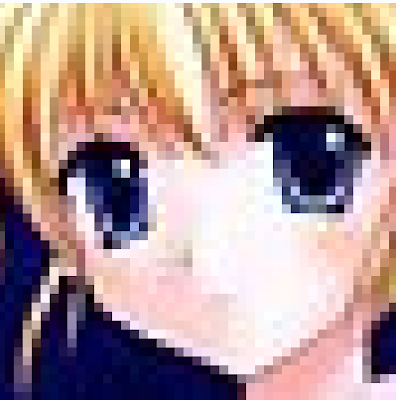
Imagem ampliada com SmillaEnlarger