


Mostrando postagens com marcador Sites. Mostrar todas as postagens
Mostrando postagens com marcador Sites. Mostrar todas as postagens
quinta-feira, 5 de maio de 2011
Como verificar se os links do seu site ou blog estão quebrados/offline
Quem tem um site ou blog sabe como é difícil mantê-lo 100% organizado. Requer bastante atenção, paciência e trabalho árduo.
Porém, uma das coisas que mais derrubam um site, principalmente sites de downloads, são os links quebrados. O visitante entra na esperança de encontrar o arquivo, ou acessar um conteúdo interessante, quando de repente se depara com uma página do tipo "Not Found". Especialmente links externos de arquivos upados em hosts como Rapidshare, Mediafire, Megaupload (hoje apenas Mega), Putlocker, 4shared, Imageshack e etc.
No entanto, uma página interna do seu site - imagem, feed, ou qualquer outra área importante - pode estar offline e você nem saber disso. E convenhamos, verificar post por post, link por link é inviável. Ainda mais se o seu site possui inúmeros posts.
O Xenu's Link Sleuth (XLS) é um aplicativo levíssimo e gratuito que pode verificar todos os links, internos e externos, do seu site com apenas alguns cliques. O programa realiza um scan em todo o seu site e lhe informa de todos os links e páginas que estão online ou offline. Mais do que isso, o programa ainda mostra todas as descrições dos links, backlinks e é facílimo de mexer.
Download
Link direto
Link 2
Compatibilidade
Windows XP, Vista, 7 e 8 - x86 e x64
Como usar o Xenu's Link Sleuth
1. Depois de baixar, extraia o arquivo e instale o programa normalmente.
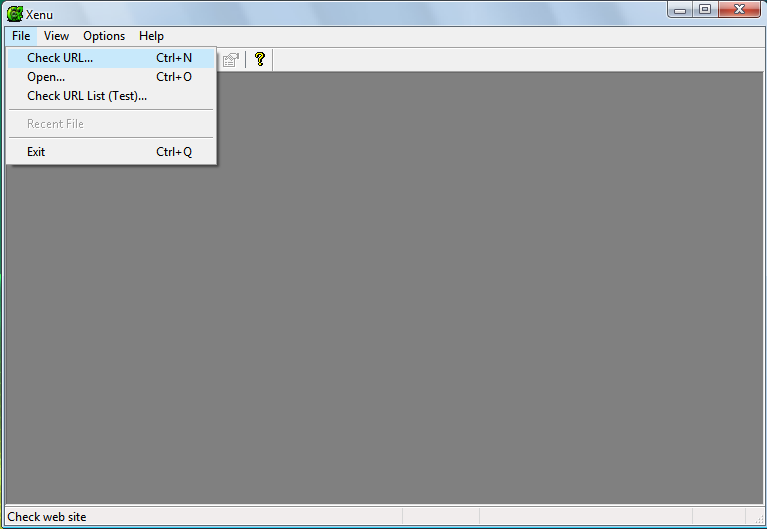
2. Depois de instalar, clique no menu File ► Check URL.
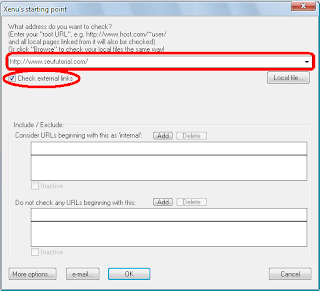
3. No primeiro campo em branco, insira a URL completa do seu site ou blog. Mantenha a opção Check external links marcada e clique em OK.
4. Após isso, o programa vai checar todos os links presentes em seu site. Isso pode demorar, dependendo do tanto de links localizados em seu site e fora dele, e do número de posts. Aproveite para ir tomar um cafezinho! :)
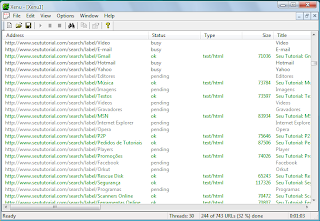
Para saber a quantas anda o scan, basta olhar na barra de status (parte inferior da janela do programa) e ver a porcentagem já realizada. Tem que chegar no 100% para acabar.

5. No decorrer do scan, o aplicativo vai informando o estado dos links. Os links que estiverem verdes, com um "ok" ao lado dos endereços, estão online (funcionando normalmente). Os que estiverem vermelhos, com um "timeout" ao lado, provavelmente estão quebrados (offline, não funcionam). No entanto, às vezes o programa erra, colocando um timeout em URLs que estão online. Por isso é bom dar uma conferida.
6. É preciso que você compreenda que o programa não informa apenas os links de downloads. Mas também links de imagens hospedadas em seu site, páginas internas de artigos, páginas externas, e posts editados (geralmente não são um problema, pois o programa intepreta como offline).
Você não precisa acessar todos os links. O que importa são apenas os links que estão vermelho, os quais estão quebrados ou possuem erros.
7. Para acessar a página que está offline ou que possui o link quebrado, basta clicar com o direito do mouse sobre a URL dela e selecionar a opção Open in Browser ou URL properties (ambas explicadas abaixo).
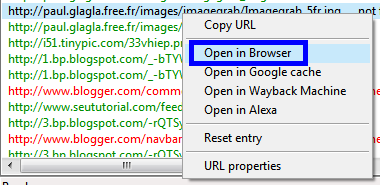
=> A opção Open in Browser abre a página completa em seu navegador padrão.
=> A opção URL properties abre uma pop-up informando em qual página do seu site ou blog o link quebrado está.
Exemplo:
OBS: O link da página acima não está quebrado. Foi apenas uma demonstração.
8. Depois que o scan finaliza, o programa exibe uma pop-up perguntando se você deseja ver o relatório do scan. Na minha opinião, não há necessidade disso pois pela própria tela de scan dá para visualizar os links problemáticos tranquilamente. Mas caso queira acessar o relatório, clique em Sim e aguarde ele ser gerado.
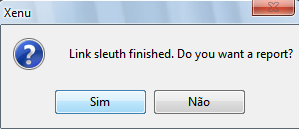
9. Clique em OK na próxima mensagem e o relatório será aberto no Internet Explorer em formato HTML.

domingo, 20 de março de 2011
Website Indexer: Indexe o seu blog ou site mais rápido em vários motores de busca
Uma das tarefas mais difíceis para quem está começando um blog ou site é indexá-lo em motores de busca como Google. Claro, o primeiro passo é cadastrar seu blog no serviço de indexação que estes motores oferecem. Porém, o grande problema é que pode levar um bom tempo até que seu site apareça nas pesquisas do grandioso Google. Mas você pode dar um "empurrãozinho" para que o processo acelere.
Este é o objetivo do Website Indexer. Com este aplicativo você pode enviar o seu site para mais de 100 diretórios e motores de busca respeitados da Internet e indexá-lo muito mais rápido, tudo automaticamente e com apenas alguns cliques. Bastando digitar o URL do seu blog/site e uma keyword (palavra-chave), o processo todo é feito ligeiramente pelo Website Indexer!
Além disso, o Website Indexer pode fazer com que seu site ganhe posições privilegiadas nas buscas do Google e outros motores.
Segundo relatos de utilizadores, teve usuários que conseguiram indexar seus sites novos em 5 minutos. Enfim, a ferramenta realmente cumpre o que promete.
Compatibilidade
Windows XP, Vista, 7 e 8
Download
Como utilizar o Website Indexer
1. Após baixar, extraia os arquivos do zip e instale o arquivo WebsiteIndexer.msi.
2. Depois da instalação, a tela abaixo aparecerá. Ela aparece apenas na primeira vez que o programa é executado.
3. Coloque seu nome e e-mail e clique em Register. Aguarde alguns segundos e poderá surgir um erro (que é aleatório) após isso, mas ignore!
4. Caminhe até o seu e-mail e acesse o e-mail enviado pelo suporte do Website Indexer. Ele pode estar na pasta de lixo eletrônico ou de spam do seu e-mail.
5. O e-mail contém um link de ativação. Clique neste link e você receberá um código de ativação (activation code). Copie ele.
6. Retorne à interface do Website Indexer e cole este código no campo "Enter your activation code below".
7. Na outra tela insira o URL completo de seu site ou blog e coloque uma keyword que especifique melhor o seu site. Mas insira apenas uma keyword mesmo. Por isso, escolha bem ela. Vide imagem de exemplo abaixo.
8. Agora clique no botão Start e aguarde até que a ferramenta complete a indexação do seu site/blog.
9. Quando terminar, uma mensagem semelhante a esta abaixo aparecerá. Dê um OK.
10. Agora, como diz na mensagem, aguarde de 1 a 5 horas para ver seu blog/site indexado. Se tiver sorte, em minutos ele será indexado.
No entanto, vejam bem: a ferramenta não garante 100% a indexação. De 100% dos utilizadores do aplicativo, 90% tiveram sucesso na rápida indexação.
Espero sinceramente que seu blog ou site tenha a mesma sorte !!!
quinta-feira, 10 de março de 2011
Veja o seu site em várias resoluções de tela diferentes
É muito importante saber como o nosso site ou blog é visualizado a partir de resoluções de tela diferentes. Deixar o template adaptado a todos os tipos de resolução é essencial para que nossos visitantes e leitores tenham uma melhor visão de nosso blog. Afinal, a aparência do site e a facilidade de navegar no mesmo são fatores cruciais.
Por exemplo, se o seu monitor utiliza uma resolução 1024x728 (que é o padrão), você não saberá como o seu site está sendo visto a partir de uma resolução 800x600, 1280x800, 1600x1200 (típicos de LCD), e etc, pois acredite, você pode espantar-se ao ver o seu site através de outras resoluções. Sobretudo, as resoluções de smartphones, iPhones e outros celulares também são bem diferentes.
O site Infobyip.com oferece um serviço chamado Screen Resolution Simulator. Trata-se de um teste com a finalidade de simular o seu site ou blog a partir de vários tipos de resoluções de tela diferentes. Isto é, ele mostra como o seu blog fica com a resolução de tela escolhida por você.
Ver o site em várias resoluções diferentes
1. Para utilizar o serviço é bem simples. Primeiramente, acesse esta página.
2. Na barra de busca, cole o URL completo do seu blog ou site e posteriormente defina o tipo de resolução que deseja visualizá-lo. Depois clique no botão Load.
Só lembrando que o site oferece as resoluções mais populares da web, incluindo de mobiles.
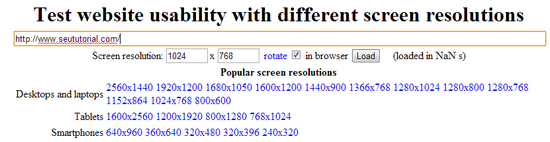
3. O site/blog será carregado e simulado no navegador do serviço online.
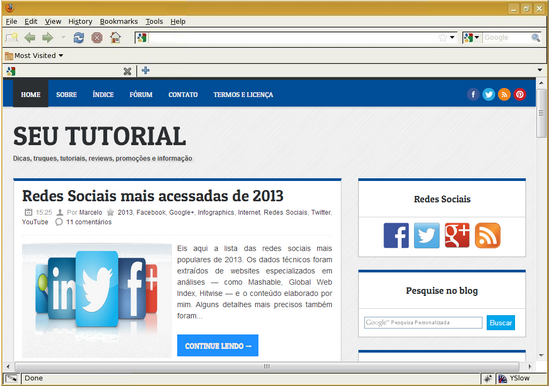
Você também pode setar a resolução que quiser, não apenas as que o site oferece. Para isso, é só colocar as resoluções desejadas no campo "Screen resolution" do serviço.

Agora é só navegar em seu blog normalmente através do simulador e averiguar se não há nada de errado com seu template na resolução definida.
Recomendo que realize um teste com todas as resoluções. Caso tenha cadastrado seu blog no Google Analytics, você ainda pode verificar quais são as resoluções mais comuns dos visitantes e leitores.
segunda-feira, 21 de fevereiro de 2011
BigImg.it - Personalize as imagens grandes em seu blog
Esta é uma dica para quem tem um blog ou site em qualquer plataforma (seja Blogger, Wordpress, ou host pago).
Quando inserimos uma imagem grande no blog, temos de ajeitá-la corretamente para ficar proporcional ao post, sidebar e etc. Mas e se você deixasse as imagens grandes de maneira mais personalizadas e dar um efeito a elas, tornando a visualização mais prática ao leitor? Seria interessante, não? Isso é possível com o aplicativo online BigImg.it.
Trata-se de um applet que pode ser usado para deixar as imagens em maior destaque em seu blog. Tudo isso é feito através de um iFrame, que por sua vez virá com a imagem nas dimensões estipuladas por você, e com plena capacidade de zoom e visão panorâmica.
Ou seja, você terá a possibilidade de pegar uma imagem grande e colocá-la em uma janela proporcional ao post para que seus leitores possam dar um zoom in e out a vontade, e visualizar a parte da imagem que eles preferirem. Tudo isso com a intenção de aproveitar ao máximo suas imagens e não ter de esperar uma eternidade para a imagem carregar.
DEMO
Para conferir o resultado, acesse este link para visualizar uma demonstração do efeito que o aplicativo gera nas imagens.
Para navegar na imagem, dê um clique sobre a imagem e vá navegando por ela. Utilize o botão scroll do mouse (aquela rodinha) para dar zoom in e out.
Como Utilizar o BigImg.it
1. Primeiramente, hospede a sua imagem em um servidor de sua preferência e copie o URL da mesma. Recomendo o TinyPic. Dê preferência para imagens grandes.
2. Depois caminhe até o site BigImg.it e cole o URL na caixa Make Your Own. Clique em Next logo em seguida.
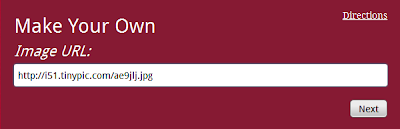
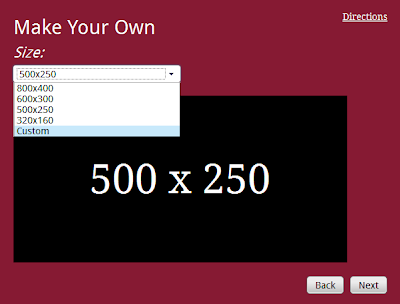
3. Na próxima tela, estipule as dimensões (largura e altura) da sua imagem. Selecione a opção Custom para configurar dimensões personalizadas. Depois clique em Next.
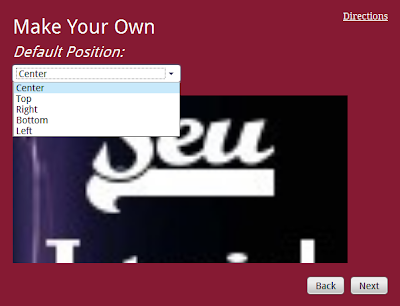
4. A seguir selecione a posição da imagem na janela. Pessoalmente recomendo que você coloque a opção Center ou Bottom. Mas fica a seu critério. Clique em Next novamente para prosseguir.
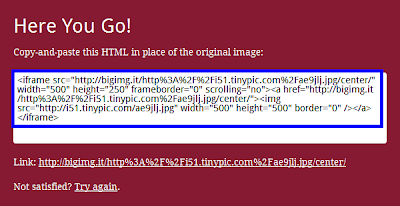
5. Após isso, um código HTML será gerado para você. Copie todo o código.
6. Agora faça login em seu perfil no Blogger e cole o código HTML copiado na área desejada do seu blog.
Por exemplo:
► Se for colocar a imagem em um post, clique na aba Editar HTML do post e cole o código lá.

► Se for colocar a imagem na sidebar, vá em Design → Elementos de página → Adicionar um Gadget → Selecione o item HTML/JavaScript e cole o código lá.


Agora é só apreciar o resultado!




