


Mostrando postagens com marcador Links. Mostrar todas as postagens
Mostrando postagens com marcador Links. Mostrar todas as postagens
quinta-feira, 5 de maio de 2011
Como verificar se os links do seu site ou blog estão quebrados/offline
Quem tem um site ou blog sabe como é difícil mantê-lo 100% organizado. Requer bastante atenção, paciência e trabalho árduo.
Porém, uma das coisas que mais derrubam um site, principalmente sites de downloads, são os links quebrados. O visitante entra na esperança de encontrar o arquivo, ou acessar um conteúdo interessante, quando de repente se depara com uma página do tipo "Not Found". Especialmente links externos de arquivos upados em hosts como Rapidshare, Mediafire, Megaupload (hoje apenas Mega), Putlocker, 4shared, Imageshack e etc.
No entanto, uma página interna do seu site - imagem, feed, ou qualquer outra área importante - pode estar offline e você nem saber disso. E convenhamos, verificar post por post, link por link é inviável. Ainda mais se o seu site possui inúmeros posts.
O Xenu's Link Sleuth (XLS) é um aplicativo levíssimo e gratuito que pode verificar todos os links, internos e externos, do seu site com apenas alguns cliques. O programa realiza um scan em todo o seu site e lhe informa de todos os links e páginas que estão online ou offline. Mais do que isso, o programa ainda mostra todas as descrições dos links, backlinks e é facílimo de mexer.
Download
Link direto
Link 2
Compatibilidade
Windows XP, Vista, 7 e 8 - x86 e x64
Como usar o Xenu's Link Sleuth
1. Depois de baixar, extraia o arquivo e instale o programa normalmente.
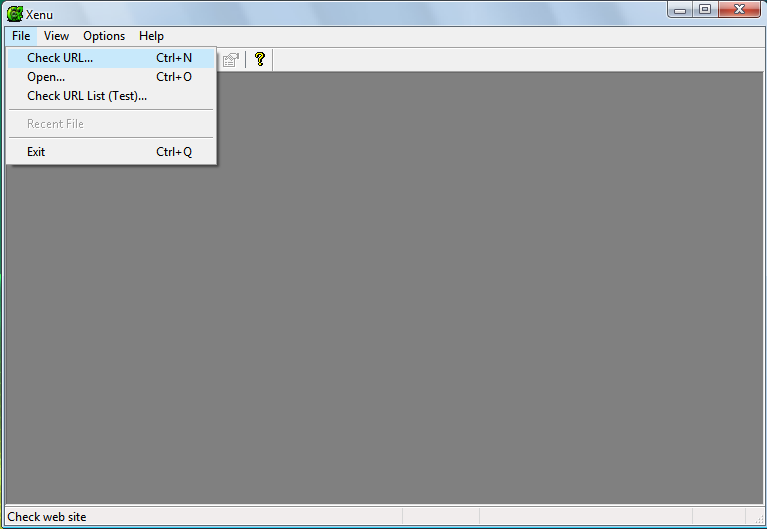
2. Depois de instalar, clique no menu File ► Check URL.
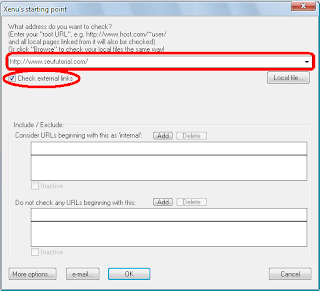
3. No primeiro campo em branco, insira a URL completa do seu site ou blog. Mantenha a opção Check external links marcada e clique em OK.
4. Após isso, o programa vai checar todos os links presentes em seu site. Isso pode demorar, dependendo do tanto de links localizados em seu site e fora dele, e do número de posts. Aproveite para ir tomar um cafezinho! :)
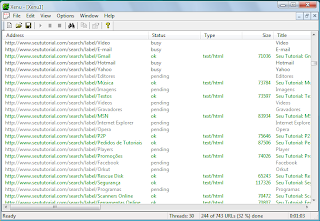
Para saber a quantas anda o scan, basta olhar na barra de status (parte inferior da janela do programa) e ver a porcentagem já realizada. Tem que chegar no 100% para acabar.

5. No decorrer do scan, o aplicativo vai informando o estado dos links. Os links que estiverem verdes, com um "ok" ao lado dos endereços, estão online (funcionando normalmente). Os que estiverem vermelhos, com um "timeout" ao lado, provavelmente estão quebrados (offline, não funcionam). No entanto, às vezes o programa erra, colocando um timeout em URLs que estão online. Por isso é bom dar uma conferida.
6. É preciso que você compreenda que o programa não informa apenas os links de downloads. Mas também links de imagens hospedadas em seu site, páginas internas de artigos, páginas externas, e posts editados (geralmente não são um problema, pois o programa intepreta como offline).
Você não precisa acessar todos os links. O que importa são apenas os links que estão vermelho, os quais estão quebrados ou possuem erros.
7. Para acessar a página que está offline ou que possui o link quebrado, basta clicar com o direito do mouse sobre a URL dela e selecionar a opção Open in Browser ou URL properties (ambas explicadas abaixo).
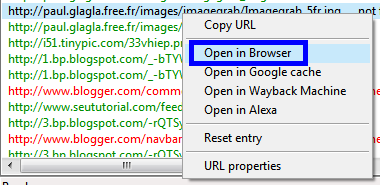
=> A opção Open in Browser abre a página completa em seu navegador padrão.
=> A opção URL properties abre uma pop-up informando em qual página do seu site ou blog o link quebrado está.
Exemplo:
OBS: O link da página acima não está quebrado. Foi apenas uma demonstração.
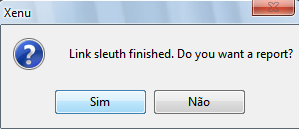
8. Depois que o scan finaliza, o programa exibe uma pop-up perguntando se você deseja ver o relatório do scan. Na minha opinião, não há necessidade disso pois pela própria tela de scan dá para visualizar os links problemáticos tranquilamente. Mas caso queira acessar o relatório, clique em Sim e aguarde ele ser gerado.
9. Clique em OK na próxima mensagem e o relatório será aberto no Internet Explorer em formato HTML.




