Mostrando postagens com marcador Aplicativos Online. Mostrar todas as postagens
Mostrando postagens com marcador Aplicativos Online. Mostrar todas as postagens
quarta-feira, 29 de maio de 2013
Como usar aplicativos do Android no Windows
Sempre recebo e-mails de leitores pedindo esse tutorial, e aqui está ele!
Neste post vou ensinar a vocês como instalar app's do Android no Windows. É útil para quem não tem um celular com Android e quer saber como é, ou simplesmente deseja utilizar um app disponível somente para ele. Isso descarta a necessidade de comprar um aparelho com Android ou formatar o Windows.
Muitos sites/blogs indicam o uso de um programa chamado BlueStacks. Se esse programa é bom ou não, eu realmente não sei, pois nem sequer instalá-lo eu consegui. Porém, não vou criticar algo que nunca usei!
O método que eu vou mostrar aqui utiliza uma máquina virtual (VirtualBox).
Como Funciona?
Através de um simples arquivo OVA (arquivo pertencente ao VirtualBox) com pouco mais de 200 MB — o qual contém a distribuição 32 bits do Android propriamente dito — é possível colocá-lo como um segundo sistema. Ou seja, você poderá desfrutar do Android, e claro, ter o seu Windows rodando sem problemas.
Sobretudo, você poderá instalar app's nesse Android virtualizado tranquilamente, exatamente como ocorre em celulares e tablets, sem precisar digitar um número de celular. O sistema também inclui acesso á Internet automaticamente.
Mãos à obra...
1. Depois de instalar o VirtualBox, abra o programa.
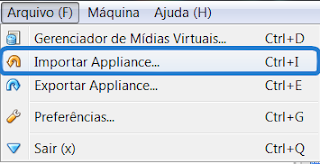
2. Clique no menu Arquivo e depois em Importar Appliance.
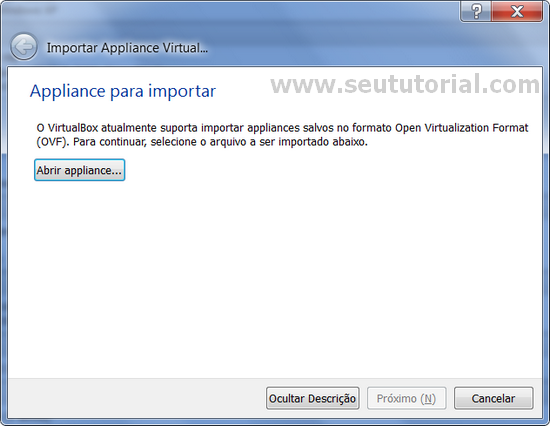
3. Clique em Abrir appliance e selecione o arquivo "Android.ova" que você baixou.
4. Em seguida, clique em Próximo.
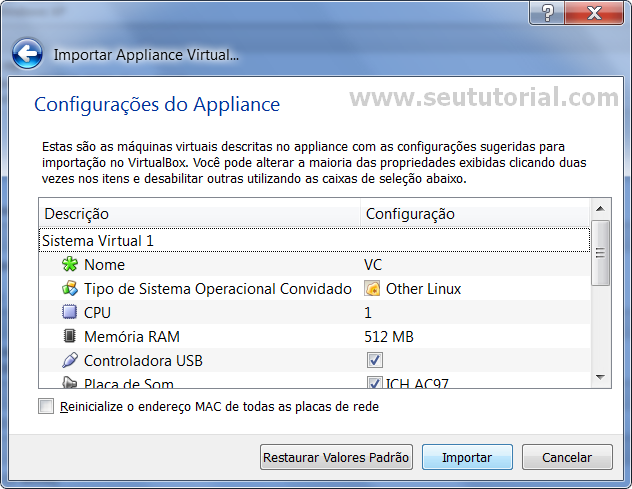
5. A tela abaixo aparecerá. Clique no botão Importar e aguarde o término da importação.
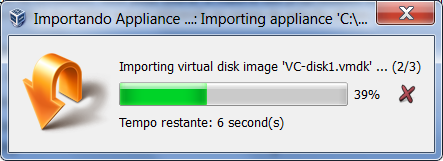
6. Você verá que a máquina "VC" surgirá na tela principal do VirtualBox.
1. Para rodar o Android, dê um duplo clique nessa máquina VC.

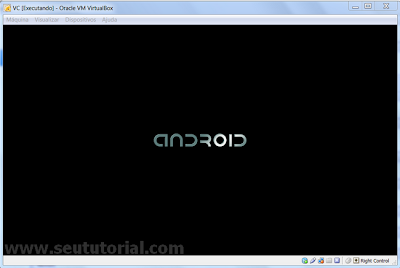
2. A interface do Android será aberta. Para desbloquear, clique no ícone do cadeado, ao lado do relógio, e arraste-o para a direita (para cima do outro cadeadinho que surgirá).
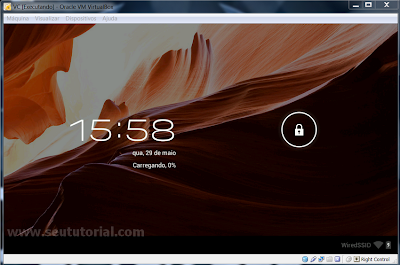
3. A tela será desbloqueada. Agora é só desfrutar do Android normalmente! Para acessar a Internet, basta dar um clique no ícone do Google (canto superior esquerdo da tela) e digitar sua pesquisa.
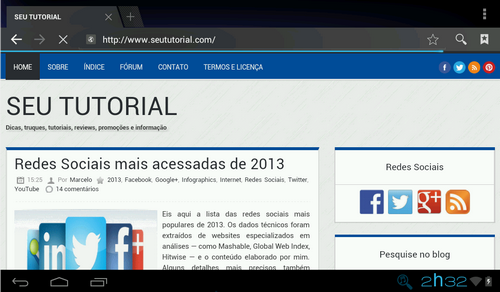
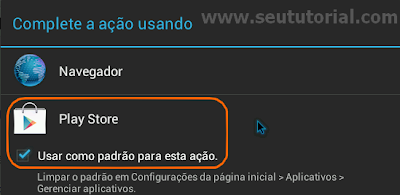
1. Assumindo que você esteja querendo instalar um app do site Google Play, ao entrar no site você verá essa mensagem abaixo. Marque a caixinha que diz "Usar como padrão para esta ação" e escolha a opção "Play Store".
2. Se você já possui uma conta Google, clique em Existente na próxima tela.
3. Entre com seu e-mail e senha da conta (não se preocupe, é seguro).
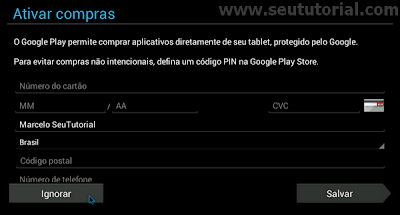
4. Na tela seguinte, não precisa digitar seu número de celular e nem o CEP de sua cidade. Apenas verifique se o nome e o país estão corretos e clique em Ignorar. Aceite o contrato de licença que surgirá no final.
5. Procure pelo app que deseja instalar e clique nele.
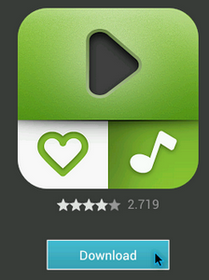
6. Agora basta clicar no botão DOWNLOAD para que o download e, posteriormente, a instalação do app sejam efetuados.
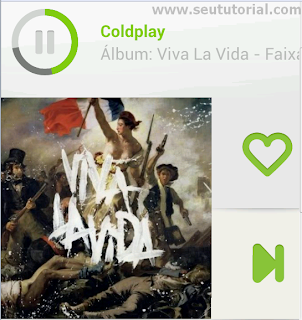
7. Quando o download acabar, você será notificado. Então é só abrir o app e enjoy!
Neste post vou ensinar a vocês como instalar app's do Android no Windows. É útil para quem não tem um celular com Android e quer saber como é, ou simplesmente deseja utilizar um app disponível somente para ele. Isso descarta a necessidade de comprar um aparelho com Android ou formatar o Windows.
Muitos sites/blogs indicam o uso de um programa chamado BlueStacks. Se esse programa é bom ou não, eu realmente não sei, pois nem sequer instalá-lo eu consegui. Porém, não vou criticar algo que nunca usei!
O método que eu vou mostrar aqui utiliza uma máquina virtual (VirtualBox).
Como Funciona?
Através de um simples arquivo OVA (arquivo pertencente ao VirtualBox) com pouco mais de 200 MB — o qual contém a distribuição 32 bits do Android propriamente dito — é possível colocá-lo como um segundo sistema. Ou seja, você poderá desfrutar do Android, e claro, ter o seu Windows rodando sem problemas.
Sobretudo, você poderá instalar app's nesse Android virtualizado tranquilamente, exatamente como ocorre em celulares e tablets, sem precisar digitar um número de celular. O sistema também inclui acesso á Internet automaticamente.
1.
Itens Necessários
- Baixar e instalar o VirtualBox: https://www.virtualbox.org/wiki/Downloads
- Baixar o Android.ova: Link
- Ter uma conta em qualquer serviço do Google (se for utilizar o site Google Play Store)
Mãos à obra...
2.
Instalando
1. Depois de instalar o VirtualBox, abra o programa.
2. Clique no menu Arquivo e depois em Importar Appliance.
3. Clique em Abrir appliance e selecione o arquivo "Android.ova" que você baixou.
4. Em seguida, clique em Próximo.
5. A tela abaixo aparecerá. Clique no botão Importar e aguarde o término da importação.
6. Você verá que a máquina "VC" surgirá na tela principal do VirtualBox.
3.
Iniciando o Android
OBS: Ao clicar dentro do Android no VirtualBox, o controle do mouse ficará ativo apenas dentro do sistema virtual. Para sair de lá, basta apertar o botão CTRL do lado direito do teclado (o CTRL do lado esquerdo não funcionará).
1. Para rodar o Android, dê um duplo clique nessa máquina VC.
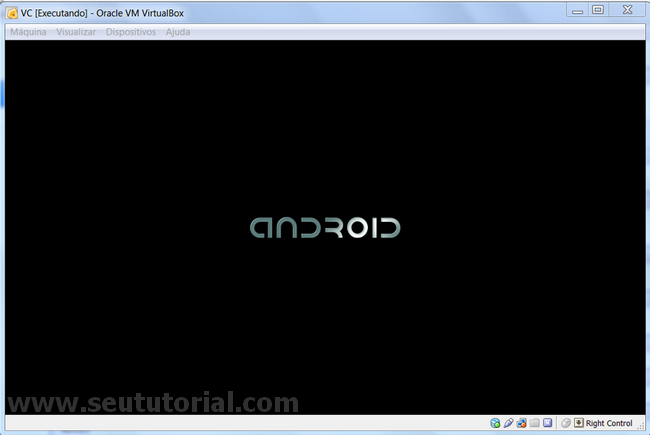
2. A interface do Android será aberta. Para desbloquear, clique no ícone do cadeado, ao lado do relógio, e arraste-o para a direita (para cima do outro cadeadinho que surgirá).
NOTA: Se você deixar o Android ligado no VirtualBox e permanecer um tempinho sem mexer nele, por padrão, como no celular e tablet, ele vai bloquear a tela. Neste caso, basta apertar ESC e arrastar o cadeado novamente para continuar usando.
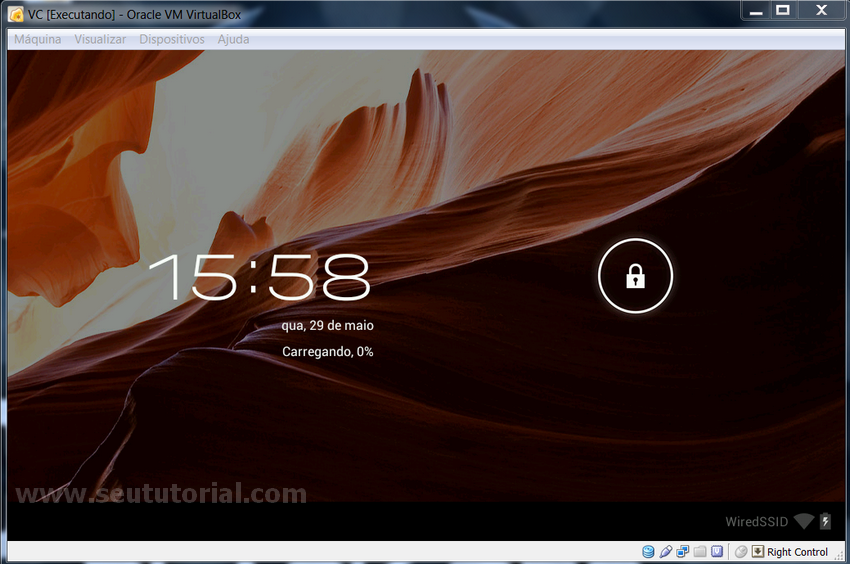
3. A tela será desbloqueada. Agora é só desfrutar do Android normalmente! Para acessar a Internet, basta dar um clique no ícone do Google (canto superior esquerdo da tela) e digitar sua pesquisa.
4.
Instalando App's
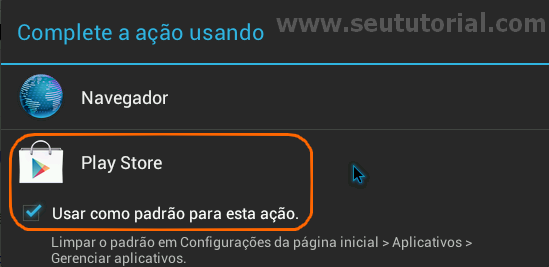
1. Assumindo que você esteja querendo instalar um app do site Google Play, ao entrar no site você verá essa mensagem abaixo. Marque a caixinha que diz "Usar como padrão para esta ação" e escolha a opção "Play Store".
2. Se você já possui uma conta Google, clique em Existente na próxima tela.
3. Entre com seu e-mail e senha da conta (não se preocupe, é seguro).
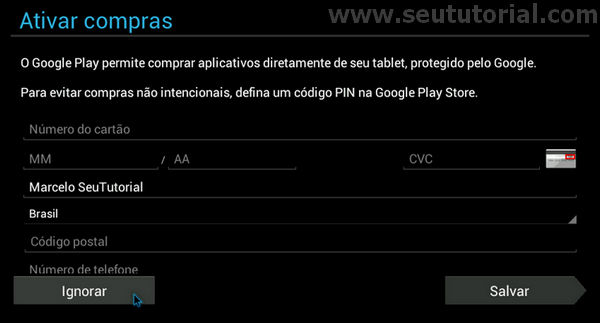
4. Na tela seguinte, não precisa digitar seu número de celular e nem o CEP de sua cidade. Apenas verifique se o nome e o país estão corretos e clique em Ignorar. Aceite o contrato de licença que surgirá no final.
5. Procure pelo app que deseja instalar e clique nele.
6. Agora basta clicar no botão DOWNLOAD para que o download e, posteriormente, a instalação do app sejam efetuados.
7. Quando o download acabar, você será notificado. Então é só abrir o app e enjoy!
quarta-feira, 6 de março de 2013
Conheça o Windows 8 sem baixar ou instalá-lo
Se você ainda não sabe como é o Windows 8, eis aqui uma oportunidade bastante cômoda e simples. Uma versão online do Windows 8 está sendo disponibilizada na net gratuitamente. A versão inclui a interface Metro, o IE como navegador, mais de 20 aplicativos e tudo mais que o novo sistema operacional da Microsoft oferece de verdade. Muito interessante para quem está em dúvidas entre usá-lo ou não.
Para conferir a versão online do Windows 8, clique no botão abaixo:

Ao entrar no site, a tela abaixo será exibida. Clique em qualquer parte da tela e arraste o mouse para cima

Na sequência, o simulador já estará em vigor. Escreva qualquer coisa no campo de senha e clique na setinha, á direita do campo.
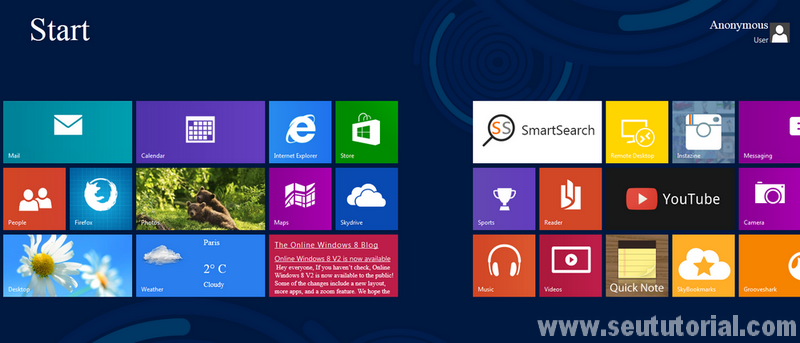
Você acessará a interface principal, Metro, do Windows 8. Mova a barra de rolagem para a direita e para esquerda para conferir melhor o painel.
Clique no item que desejar e navegue como quiser. Para acessar o desktop, clique no primeiro item do canto inferior à esquerda da Metro.
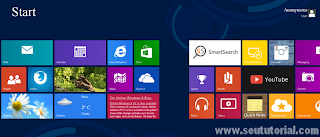

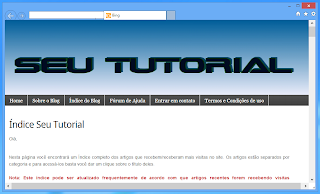
É possível navegar tranquilamente pela web através do IE, e ainda baixar programas no próprio sistema virtual.
No entanto, existe uma versão portable desse Windows 8 online para baixar.
http://onlinewindows8.koding.com/download/onlinewindows8.zip
Caso opte por baixá-lo, extraia os arquivos e entre na pasta "lockscreen". Arraste o arquivo index.html, que se encontra dentro desse diretório, para a barra de endereços do seu navegador.
A única diferença entre baixá-lo e usar através do link direto, é que ele carrega mais rápido quando você baixa e arrasta-o para o browser. De resto, tudo é igual.
Para conferir a versão online do Windows 8, clique no botão abaixo:
Ao entrar no site, a tela abaixo será exibida. Clique em qualquer parte da tela e arraste o mouse para cima
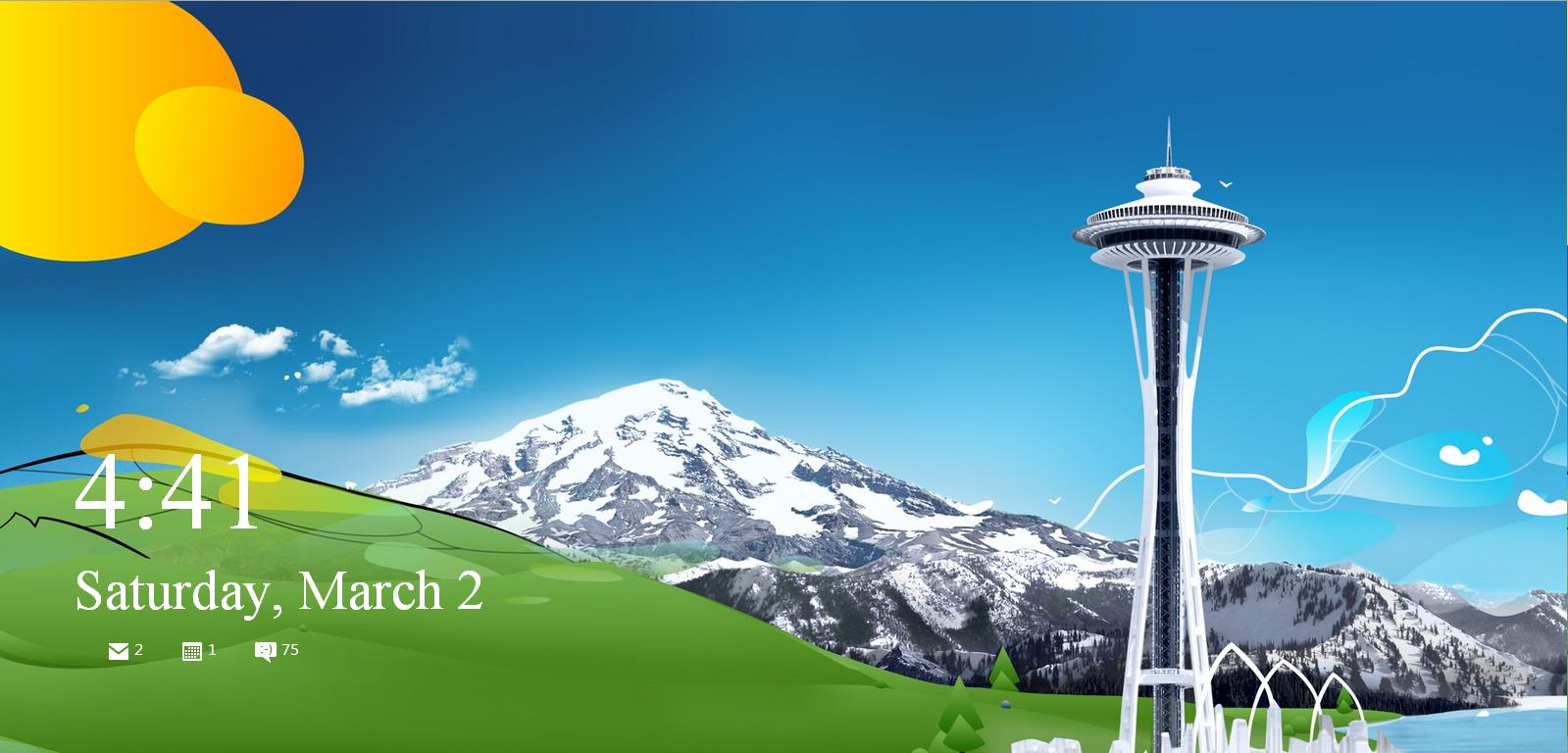
Na sequência, o simulador já estará em vigor. Escreva qualquer coisa no campo de senha e clique na setinha, á direita do campo.
Você acessará a interface principal, Metro, do Windows 8. Mova a barra de rolagem para a direita e para esquerda para conferir melhor o painel.
OBS: Lembrando que a partir do campo de senha, você já estará usando o sistema como se fosse o real. Os painéis e opções são exatamente iguais aos do sistema real.
Clique no item que desejar e navegue como quiser. Para acessar o desktop, clique no primeiro item do canto inferior à esquerda da Metro.

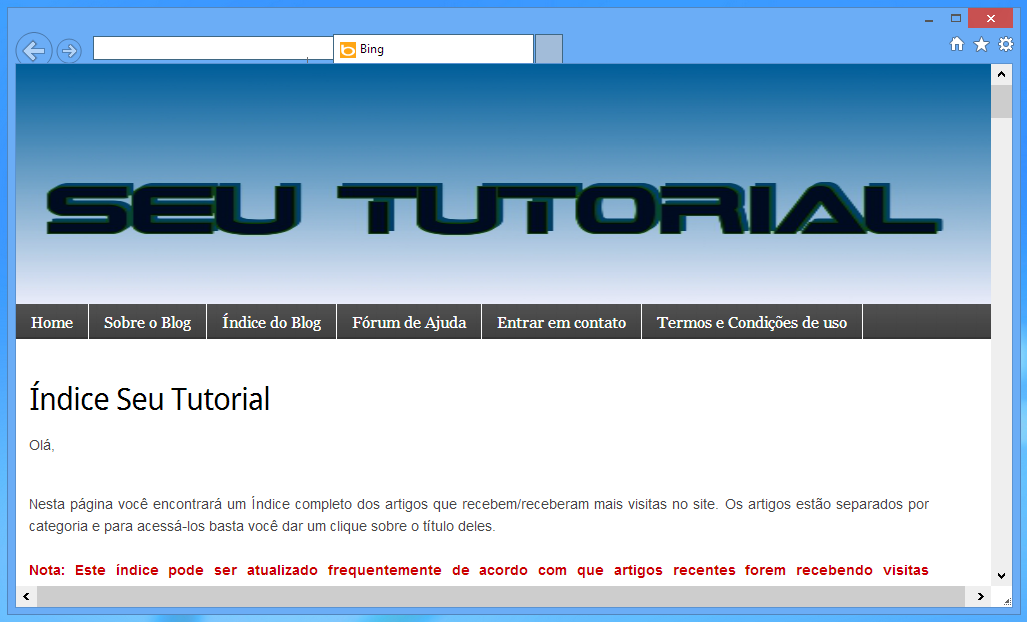
É possível navegar tranquilamente pela web através do IE, e ainda baixar programas no próprio sistema virtual.
No entanto, existe uma versão portable desse Windows 8 online para baixar.
http://onlinewindows8.koding.com/download/onlinewindows8.zip
Caso opte por baixá-lo, extraia os arquivos e entre na pasta "lockscreen". Arraste o arquivo index.html, que se encontra dentro desse diretório, para a barra de endereços do seu navegador.
A única diferença entre baixá-lo e usar através do link direto, é que ele carrega mais rápido quando você baixa e arrasta-o para o browser. De resto, tudo é igual.
quarta-feira, 20 de junho de 2012
Sites úteis que você talvez não conheça

Dentre os milhões de sites úteis existentes na Internet, infelizmente, muitos deles não são conhecidos por grande parte dos internautas. É uma pena, visto que a função deles é beneficiar e dar mais confortabilidade ao usuário, de acordo com a proposta alvo de cada um. Embora alguns sejam até bem divulgados e populares em determinadas regiões, muitos desconhecem suas existências.
A finalidade deste artigo é compartilhar os sites úteis que eu conheço com os amigos leitores do blog.
Conhece outros sites úteis que não estão na lista? Por gentileza, compartilhe nos comentários.
LISTA DE SITES ÚTEIS
GiveAwayOfTheDay
Descrição: Um site bastante conhecido por muitos. O GOTD (GiveawayOfTheDay) é um website que fornece promoções de programas pagos todos os dias. Isto é, lá você encontrará promoções para usar diversos programas sharewares de maneira totalmente gratuita. Todos os dias o site apresenta promoções novas e muito boas!
FileCrop
Descrição: O FileCrop é um buscador direto para arquivos hospedados nos sites Rapidshare, MediaFire e HotFile. Ou seja, em vez de sair no Google a caça de arquivos em inúmeros sites, desperdiçando tempo, o FileCrop otimiza essa busca vinculando seu motor de pesquisa diretamente aos sites mencionados.
FilesTube
Descrição: A proposta do FilesTube é exatamente a mesma do FileCrop, sem tirar nem pôr. Porém, a diferença é que o FilesTube busca arquivos em uma quantidade maior de sites de hospedagens. Enfim, ele não suporta apenas 3 sites como o FileCrop, mas sim 50 hosts distintos. Leia o tutorial.
4Server.info
Descrição: O 4Server é um gerador premium para downloads no site 4shared. Com ele você só precisa colar o link e gerar o download, sem a necessidade de se cadastrar ou fazer login no 4shared. Leia o tutorial.
Quebra Link
Descrição: O Quebra Link é um desprotetor de links gratuito. Sabe quando você vai baixar algum arquivo de um site e surge aquela tela pedindo que você cadastre seu celular, ou baixe um acelerador para continuar? O Quebra Link pode burlá-los e liberar seu download imediatamente, sem efetuar estes procedimentos inconvenientes. Leia um tutorial de como burlar os protetores de link.
Rapid8
Descrição: O Rapid8 é um gerador premium para vários sites de hospedagem. O gerador burla o limite imposto em sites como Hotfile, Rapidshare, DepositFiles, FileFactory, JumboFiles, Uploading.com, Uploaded, Crock, e etc. Com o Rapid8 você pode baixar arquivos hospedados em todos estes sites sem esperar e ilimitadamente, bastando colar o URL do arquivo no site e gerar.
GrooveShark
Descrição: Quer ouvir música de graça e sem se registrar? Então você deve conhecer o GrooveShark. Trata-se de um site de streaming online, que oferece uma variedade muito grande de músicas e artistas, nacionais e internacionais, para você curtir e compartilhar. Veja uma lista com os melhores sites e programas para esta finalidade.
AlternativeTo
Descrição: AlternativeTo é um website que mostra programas relacionados aos que forem pesquisados. Ou seja, se você quer descobrir alternativas a altura dos programas que você utiliza no PC, este site é uma mina de ouro. Tutorial.
Similar Sites
Descrição: Atende a mesma proposta do AlternativeTo, com a diferença que o Similar Sites apresenta sites semelhantes. O Similar Sites ajuda você a descobrir novos sites e com conteúdos relacionados, logo, mostra as melhores alternativas aos sites que você mais gosta.
VirusTotal
Descrição: Antes de instalar ou baixar qualquer programa em seu computador, verifique se ele não possui vírus ou malware com VirusTotal. Afinal, bom senso é trivial. O site oferece mais de 40 motores antivirus diferentes (entre Avast, AVG, Kaspersky, NOD32, Norton, etc) para que você faça uma análise completa e minuciosa em seus arquivos antes de utilizá-los. Tutorial.
Tamoligado.net
Descrição: O Tamoligado é um site que permite que você curta seus canais de TV favoritos através do computador. Veja uma lista de sites para assistir TV online.
Midomi
Descrição: Gostou de uma música que tocou na Internet mas não sabe o nome dela? O Midomi pode resolver este problema em menos de 1 minuto. Com um banco de dados impressionante, o qual contém mais de 200 mil músicas e artistas, o Midomi consegue identificar a música que está rolando em seu computador rapidinho. Confira aqui um tutorial.
Spoon
Descrição: O Spoon é um serviço gratuito que agrega milhares de softwares para serem usados sem que o usuário precise instalar. Você pode utilizar qualquer programa suportado no site sem instalá-lo no PC. Tutorial do Spoon aqui.
Free File Converter
Descrição: Se você estiver precisando converter um arquivo qualquer para outro formato, que tenha até 300 MB de tamanho, esqueça aquela história de que precisa instalar uma gama de programas. O Free File Converter pode solucionar isso para você gratuitamente e sem instalar absolutamente nada. Tutorial.
Loquendo
Descrição: O Loquendo faz a transformação do tipo texto para voz. Basta colar ou digitar o texto no site e dar Play, para ouvir o texto em modo falado. Tutorial.
UserScripts
Descrição: O UserScripts é o local onde os desenvolvedores de scripts em JavaScript mais gostam de alojar seus scripts. No UserScripts você pode encontrar extensões para uma infinidade de coisas. Os scripts upados lá tendem a modificar partes específicas de inúmeros sites. Confira como utilizar corretamente.
Friend or Follow
Descrição: Se você é usuário da Rede Social Twitter, este serviço ajuda você descobrir se alguém, e quem, lhe deu um Unfollow. Tutorial aqui.
Alt-Codes
Descrição: O Alt-Codes é um site que revela os segredos escondidos por trás da tecla ALT do seu teclado. Ele mostra os códigos que podem ser usados para fazer símbolos a partir dessa tecla. Os símbolos inclusive podem ser postados no Facebook, Twitter, Google+, Fóruns, e etc. Para usar os símbolos, basta teclar ALT + o número correspondente ao símbololo.
Ninite
Descrição: Baixe e instale vários programas de uma vez, e sem as incômodas e suspeitas toolbars. Leia um tutorial desse aplicativo.
ImageDownload
Descrição: Baixe todas as imagens/fotos presentes em um site com esta ferramenta online, escrita em PHP. Basta colar o link na caixa e clicar em Buscar imagens.
What Language Is This
Descrição: Identifique qualquer idioma em 2 segundos com este serviço gratuito.
File2HD
Descrição: Capture e baixe todos os elementos dentro de um site com o File2HD. Os elementos podem ser: áudio, imagens, vídeos, aplicativos, entre outros.
SoundCloud Downloader
Descrição: Trata-se de um serviço que efetua o download das músicas hospedadas no site SoundCloud. Não há necessidade de instalar nenhum programa e é muito rápido. Basta colar o link da música desejada e seguir o processo que o site solicita.
LegendasTV
Descrição: Baixou um filme ou seriado, mas a legenda não veio? Calma... é só buscar no LegendasTV. O site guarda uma vasta gama de legendas, tanto para filmes quanto para seriados, e você precisa só se cadastrar para baixar. Veja os 3 melhores sites para baixar legendas.
Clip.DJ
Descrição: O Clip.DJ é um serviço bastante comum, mas pouco popular. Sua função é baixar os vídeos do Youtube em formato MP3 ou MP4, todos em ótima qualidade e rapidez. Veja uma lista com as melhores ferramentas para download de vídeos do Youtube.
Pixlr Editor
Descrição: Edite qualquer formato de imagem com o Pixlr gratuitamente. Este site dispensa a necessidade de baixar e instalar programas para este tipo de edição.
Imgur
Descrição: Hospede suas imagens no Imgur de modo simples e totalmente free. A grande vantagem do site é que você não precisa passar pelos Captchas chatos da vida (que são aquelas verificações de palavras). Confira uma lista completa aqui.
BannerFans
Descrição: Com o BannerFans você pode criar banners sem manjar nada de edição de imagens. Ele já fornece os principais recursos para que você crie um banner profissional e bastante customizado.
terça-feira, 29 de maio de 2012
Gerador premium para o 4shared
Descobri um site que gera links premium para qualquer tipo arquivo do 4shared, isto é, você pode baixar os arquivos sem a necessidade de cadastro/login ou espera de 20 segundos.
É um novo método para burlar o 4shared 2012.
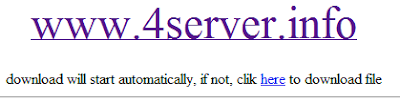
O site chama-se 4server.info. O serviço é ilimitado, grátis e não requer cadastro!
Como Usar
1. Vá até o 4shared, pesquise pelo arquivo que deseja baixar e copie o link de download dele.

2. Acesse o 4server, cole o link no campo obrigatório e clique em Generate Link.

3. O site vai gerar o link premium e o download começará instantaneamente.
OBS: Se a velocidade do download estiver baixa, recomendo veemente a utilização do Internet Download Manager.
Desfrute enquanto é tempo !!!
Modo Automático
Para quem não quiser ficar indo no 4server toda vez, existe um script para Google Chrome e Firefox que faz o trabalho automaticamente. O script chama-se Yet Another Download Helper e utiliza a engine do próprio 4server; ao acessar um link do 4shared ele já redireciona para o link premium instantaneamente.
Chrome => Instale o Tampermonkey primeiro e depois o script.
Firefox => Instale o Greasemonkey primeiro e depois o script.
quinta-feira, 24 de maio de 2012
[Dica] Sites e programas para baixar músicas
Depois que o FBI fechou o Megaupload, a maioria dos sites de hospedagens começaram a se resguardar da maneira que acharam conveniente. Um exemplo ótimo é o 4shared, que além de deletar centenas de arquivos hospedados lá, passou a requisitar obrigatoriamente um cadastro/login para que os downloads sejam efetuados.
Mas, a não ser que você não ligue de ter que logar sempre que for baixar no 4shared, existem outras fontes excelentes que você pode usar para baixar suas músicas de graça e sem precisar se cadastrar. Preparei uma lista das quais, na minha opinião, são as melhores fontes atuais.
Veja também:
Altere a velocidade e a tonalidade de qualquer música
Os melhores sites e programas para ouvir músicas online
SONGR
Desde quando o Songr surgiu logo de cara eu já me tornei fã dele. Pois diferente dos softwares P2P (Ares, eMule e cia), o Songr não requer configurações infinitas e também não trabalha com filas, sem contar que é em português. É só executá-lo e procurar pelo seu arquivo.
O programa fornece opção para escutar a música inteira antes de baixar e um botão para o download da mesma. Há artistas nacionais e internacionais e vários tipos distintos de qualidade de áudio, como HD, HQ, e etc.
O programa fornece opção para escutar a música inteira antes de baixar e um botão para o download da mesma. Há artistas nacionais e internacionais e vários tipos distintos de qualidade de áudio, como HD, HQ, e etc.
Seu funcionamento é realmente simples e necessita apenas de uma conexão com a Internet. É possível escolher entre duas versões do aplicativo: a versão instalável e a portable (que não requer instalação) e pode ser carregada em qualquer dispositivo móvel.
De longe, é o meu preferido dessa lista.
Temos um tutorial de utilização do Songr aqui no blog.
Grooveshark Downloader
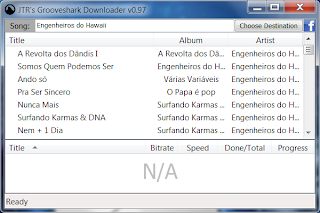
O Grooveshark Downloader (GD) é um programa portable e gratuito que possui a finalidade de baixar as músicas do site Grooveshark, que atualmente é um dos melhores sites de streaming de música do momento.
O GD é extremamente simples de mexer e funciona exatamente como o site a nível de pesquisas pelas músicas. Basta digitar o nome do artista ou da música e o programa listará a relação dos áudios associados.
Quem utiliza o Firefox não precisa nem do GD, pois existe uma extensão chamada GrooveShredder que faz todo trabalho.
SoundCloud
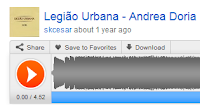
O host baseado nas nuvens que vem conquistando bastante os internautas é o SoundCloud. Prático, gratuito e seguro, o serviço se tornou um dos sites de hospedagem de arquivos mais populares da atualidade.
Além de oferecer opções de widgets e upload de qualquer tipo de arquivo, o SoundCloud já guarda uma quantidade significativa de músicas upadas pelos usuários.
Ao acessar o SC, na parte superior direita há uma caixa de pesquisa onde podemos procurar por nossos arquivos, contudo, se preferir você ainda pode usar o Music Smasher que ajuda nas pesquisas. No entanto, como o site não oferece opção de download de suas músicas diretamente na página, temos de utilizar um serviço online chamado SoundCloud Download para realizar os downloads
Sua utilização é bem simples: 1) Basta copiar o link para a música 2) Colar no site e clicar em Download 3) Ao término, clique com o direito do mouse na barra amarela e selecione Salvar link como.
Youtube

Sim, o site mais popular de streaming da Internet. Embora o Youtube não ofereça opção para o download dos vídeos em MP3, existem uma infinidade de ferramentas que podem ser utilizadas para isso.
Se o Youtube se tornar sua última fonte, pois realmente o site possui uma variedade enorme de artistas e até shows completos, não hesite em usufruir do mesmo.
No artigo abaixo separei as 5 melhores ferramentas para efetuar downloads a partir do Youtube. A lista varia de programas até sites que suportam este recurso. No entanto, quem utiliza o Google Chrome talvez possa gostar mais deste tutorial.
Os artigos abaixo também podem ser interessantes a você.
Carregue vídeos do Youtube mais rápido
Assista vídeos do Youtube diretamente do desktop
Adicione recursos extras ao Youtube
Não achou sua música para download? Calma, ainda há solução!

Se você utilizou todos os recursos aqui listados, inclusive outras fontes, e ainda assim não conseguiu encontrar seu áudio para download, apenas para ouvir, que tal gravá-lo então? Sim, é totalmente possível gravar o áudio emitido em sites/blogs (como rádios online, por exemplo) e até pelo computador.
Neste caso, você poderá gravar a sua música e salvá-la no formato que achar melhor. Se interessou? É só ler um dos tutoriais abaixo para saber como proceder.
Conclusão
Pessoal, é claro que existem outras centenas de websites e programas que propõem o download de músicas. Entretanto, as dicas postadas aqui são as que eu mais recomendo e pessoalmente mais utilizo quando quero baixar meus áudios.
Se você preferir efetuar login ou se cadastrar no 4shared para isso, sinta-se a vontade. Vocês têm de optar pelo método que consideram mais prático e eficaz. Se as dicas aqui lhe ajudarem, ficarei feliz!
Mas e você, indica algum site ou programa particular?
Compartilhe conosco deixando um comentário!
segunda-feira, 12 de dezembro de 2011
As 5 melhores ferramentas gratuitas para baixar vídeos do Youtube
Um dos pedidos que recebemos frequentemente por contato é sobre quais são os melhores aplicativos para baixar vídeo ou áudio do Youtube. Hoje em dia, existe uma infinidade de programas e sites para tal finalidade. Mas, qual o melhor? Qual converte mais rápido? Qual é mais versátil? Essas são perguntas costumeiras.
Pensando nisso, resolvemos testar vários aplicativos diferentes e observar qual nos condeceu a melhor qualidade. Confira abaixo o resultado!

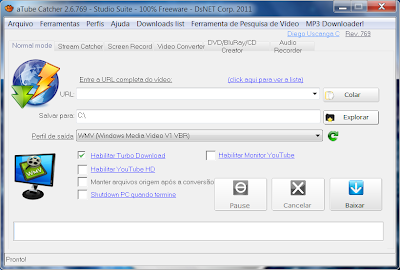
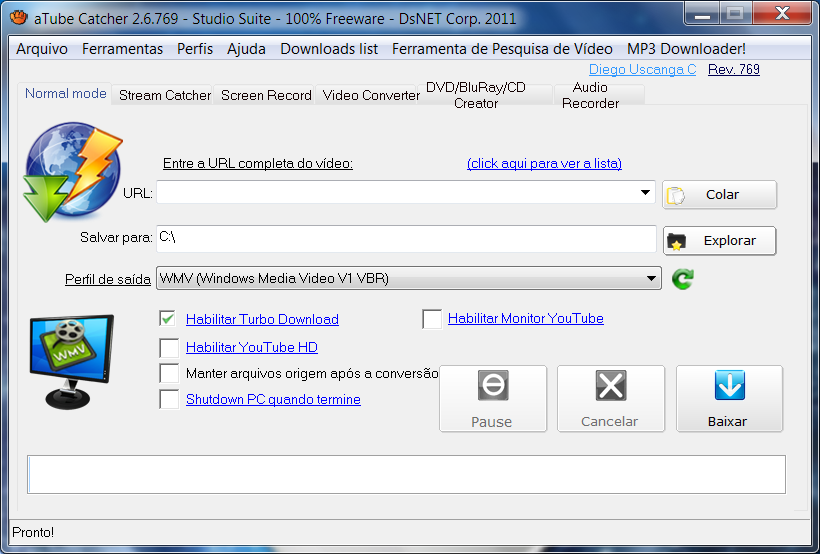
Falar sobre baixar vídeos do Youtube e não mencionar o aTube é crime. Trata-se do programa mais completo e competente desta categoria. O aplicativo nos oferece uma miríade de opções e recursos. O usuário pode escolher entre mais de 10 formatos diferentes para converter o vídeo baixado, colocar os downloads em fila proramada, definir a prioridade e a qualidade do arquivo, e muito mais. Enfim, para quem está procurando por um programa para o download de vídeos do Youtube, o aTube é a melhor opção.
Prós: Versátil, suporta todos os formatos de áudio e vídeo, interface em português (BR), qualidade inquestionável, leve e de fácil manuseio.
Contras: Pode demorar um pouquinho para converter o vídeo e oferece crapwares para instalar aplicativos "extras" desnecessários.
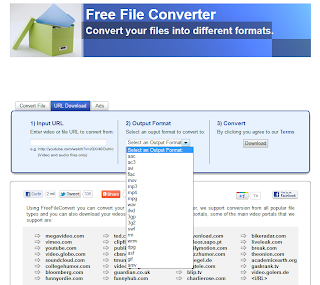
O Free File Converter é um dos melhores sites, senão o melhor, para baixar vídeos do Youtube em qualquer formato, seja vídeo ou áudio. Porém, ele pode ser usado também para converter seus arquivos do computador em qualquer formato (áudio, vídeo, imagem, documento, e etc). O FFC trabalha como conversor universal online e suporta mais de 10 sites de streaming, como Megavideo, Vimeo, SoundCloud, Video.Globo, Dailymotion, entre vários outros. Na minha opinião, é o melhor online da categoria.
Prós: Ilimitado, fácil de usar, suporta todos os formatos de áudio e vídeo, é compatível com vários sites e ótima qualidade.
Contras: A conversão, às vezes, demora e não oferece opções avançadas.
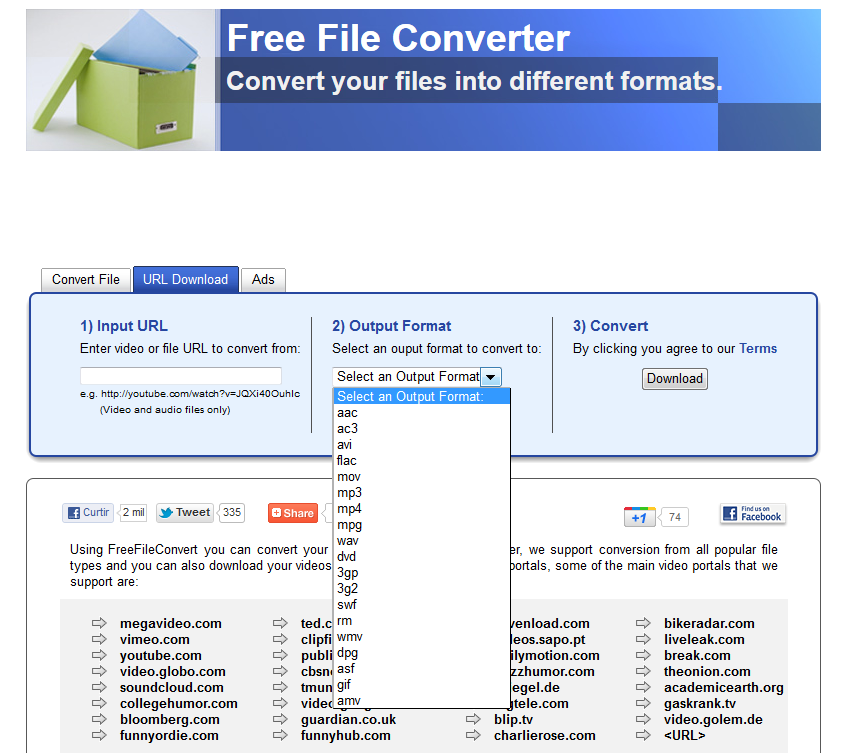
O Youtube Center, na verdade, é uma extensão para vários navegadores. O mais interessante dessa extensão é que, além de possuir opções para baixar os vídeos do site, contribui para que o carregamento dos vídeos seja mais rápido também. O Google recentemente implantou um recurso chamado DASH, que tem afetado o buffer dos vídeos. O Youtube Center desabilita esse recurso e ainda fornece botão de download integrado na própria página.
Prós: Ilimitado, integração com os navegadores, oferece qualidade HD, simples de utilizar e melhora o carregamento dos vídeos.
Contra: Suporta a conversão de apenas 5 formatos: MP3, MP4, FLV, 3GP e WebM.
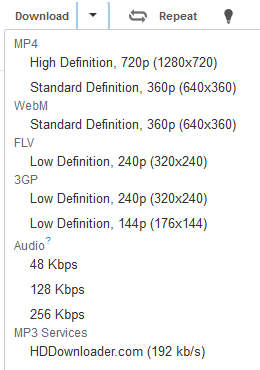
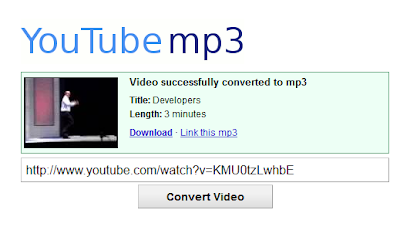
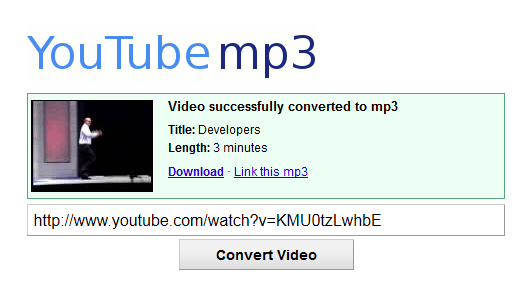
Confesso que sempre que preciso baixar música do Youtube em formato MP3 recorro primeiramente ao YoutubeToMP3.org. Pessoalmente, considero sua conversão a mais ligeira comparada às demais. Após a rápida conversão, o site logo fornece a opção de download, sem espera alguma. E ao contrário do que muitos pensam, a qualidade do arquivo fica excelente. Embora não ofereça uma variedade de opções, recomendo bastante.
Prós: Ilimitado, conversão rápida, qualidade excelente e de facílima utilização.
Contras: Só suporta a conversão dos vídeos para o formato MP3 e é isento de opções avançadas.
Para quem dá preferência para a qualidade do vídeo e não quer instalar nada no PC, este aplicativo é ideal. O YDHP é portable (não requer instalação) e converte todos os vídeos em alta definição, mesmo aqueles que não são. O programa é prático, fácil de usar e extremamente leve. Sua interface é bem simples e intuitiva, embora seja em inglês.
Prós: Pode ser usado a partir de um pen drive, leve, fácil de usar e baixa vídeos de outros sites também.
quinta-feira, 1 de dezembro de 2011
Como remover a propaganda do FlashVortex sem conta premium
O FlashVortex é um site extremamente útil para quem deseja inserir uma animação em flash no blog ou site. Através desta ferramenta, é possível criar facilmente banners, menus, botões e textos -- tudo em flash -- de forma rápida e gratuita. Existe também a versão paga da ferramenta.
No entanto, a versão gratuita deixa uma propaganda do site na parte inferior da animação. E isso desagrada muita gente. Veja o exemplo abaixo.
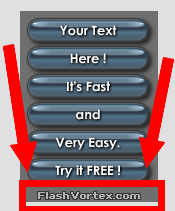
Hoje explicaremos como remover esta publicidade da animação sem a necessidade de uma conta premium (paga).
Há dois métodos eficazes atualmente: um que é mais complexo e trabalhoso, mas, funciona com todas as animações. E o outro que é bem mais simples, porém, funciona somente para os menus verticais (não horizontais).
Selecione o método desejado a seguir.
Método 1
Método 2 (somente para menu vertical no FlashVortex)
MÉTODO 1
Requisitos
OBS: O Photofiltre e o Google Sites são recomendações pessoais. Se você conhece ou utiliza algum site que aceite a hospedagem de arquivos flash (.swf) e já possui um editor de imagens preferenciais, fique à vontade para usá-los. Mas esse tutorial foi preparado com base nos itens acima sugeridos.
1º Passo - Baixando o arquivo .swf
Após criar a sua animação, na página onde você pega o código do flash, em vez de copiar o código clique no botão Clique Here to Download para baixar o arquivo puro.
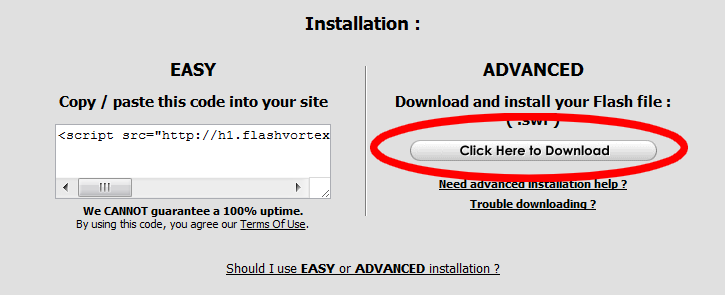
Salve o arquivo .swf em um local de fácil acesso em seu PC.
2º Passo - Usando o Flash Decompiler
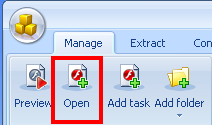
Após executar o Flash Decompiler, clique no botão Open e selecione o arquivo .swf baixado.
Agora clique em Edit e depois em Images.
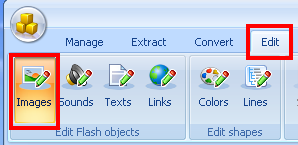
Ao lado esquerdo selecione a imagem que mostra a propaganda do FlashVortex. No campo central onde mostra as informações da imagem, procure por "Size" e anote as dimensões da imagem da propaganda.
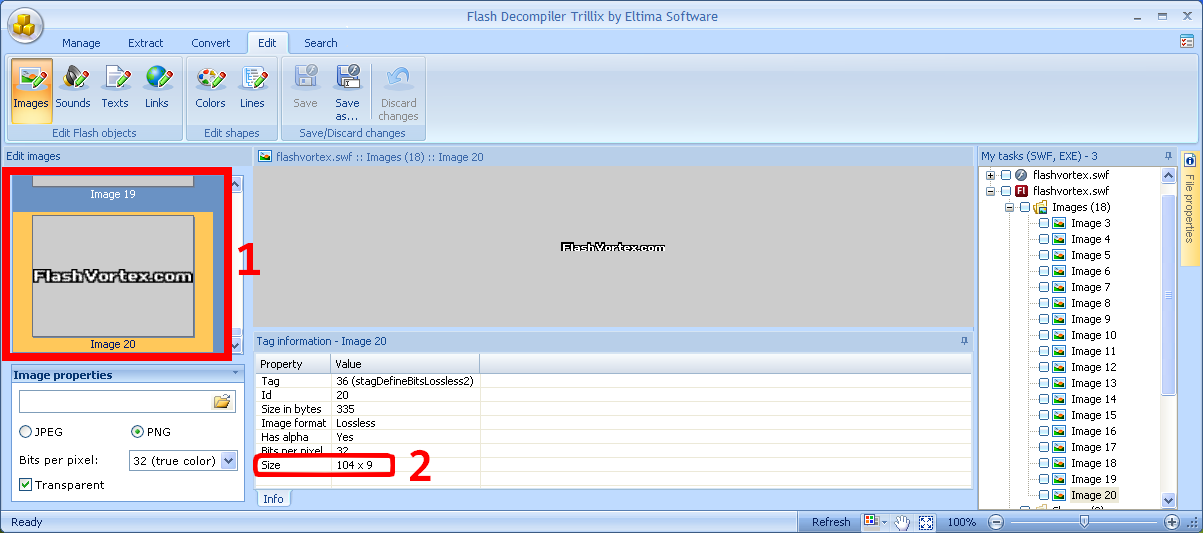
Mantenha o Flash Decompiler aberto neste exato local e miniminize-o na barra de tarefas, por enquanto.
3º Passo - Usando o Photofiltre
Abra o Photofiltre e clique em File > New. Nos campos Width e Height coloque as dimensões da imagem da propaganda do FlashVortex, anotadas anteriormente.
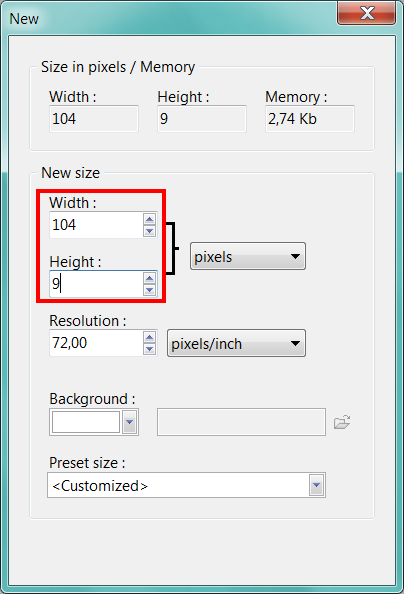
Uma nova imagem será criada no tamanho da imagem da propaganda. Você deverá deixá-la transparente e salvá-la como PNG. Para deixar a imagem transparente leia este tutorial, e use a Varinha Mágica + Transparent Color, conforme o tutorial.
4º Passo - Voltando ao Flash Decompiler e Finalizando
Volte ao Decompiler e, no local onde você parou, ao lado esquerdo inferior da janela do programa, marque a opção PNG e clique no ícone da pastinha amarela.
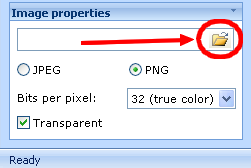
Selecione a imagem PNG transparente que você criou com o Photofiltre e observe que a propaganda será totalmente trocada pela imagem transparente.
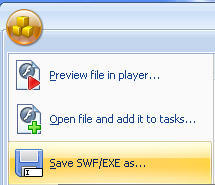
Para salvar a sua nova animação, agora sem qualquer propaganda, clique no ícone do programa na parte superior à esquerda da janela do software.
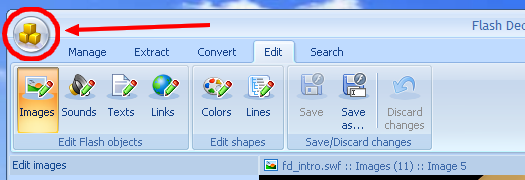
Para salvar escolha a opção "Save SWF/EXE as", dê o nome que quiser e salve onde quiser. O arquivo será salvo como .swf.
5º Passo - Hospedando o arquivo .swf
Acesse agora o Google Sites e upe o arquivo .swf que você editou pelo Flash Decompiler.
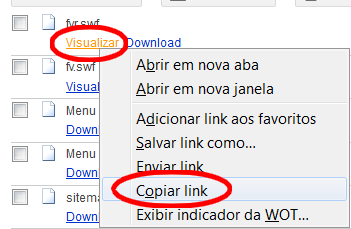
Após upar, clique com o direito do mouse sobre a opção Visualizar do arquivo upado e clique em Copiar link. Esse é o link do seu arquivo flash.
6º Passo - Inserindo a animação no Blogger
Copie e cole o código abaixo no local onde a animação deverá ficar em seu blog. Se for ficar na sidebar vá em Design > Adicionar um Gagdet > HTML/JavaScript e cole o código lá.
NOTA: Para copiar o código, clique no botão "Selecionar Tudo" e copie. Não use o IE.
<embed src="sua animação flash.swf" quality="high" allowscriptaccess="always" wmode="transparent" type="application/x-shockwave-flash" pluginspage="http://www.macromedia.com/go/getflashplayer" align="middle" height="150" width="150"></embed>See the Pen tyrcq by Seu Tutorial (@marcelost) on CodePen
Troque a frase "sua animação flash.swf", em vermelho no código acima, pelo link da sua animação, copiada no 5º passo lá no Google Sites. Altere também os valores de "height" e "width", em azuis, pelos valores de altura e largura que você pretende aplicar em sua animação.
A sua animação ficará com fundo transparente. Mas se preferir que o fundo fique com cor, retire a seguinte linha do código acima: wmode="transparent"
Pronto!
MÉTODO 2
Se você está criando apenas um menu vertical no FlashVortex, o processo de eliminação da propaganda é mais simples que tirar doce de criança! Não exige programas e nem muitos passos.
1. Após criar seu menu, copie o código java que o site fornece no final da criação.
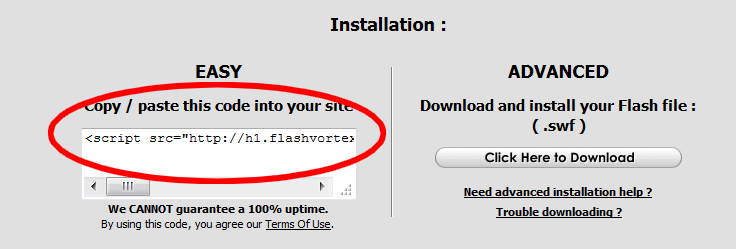
2. Observe que no meio código há vários números. Cada um destes números representam uma parte da propriedade da animação. No entanto, dê uma olhada nos números após o "0" (zero).

Estes números significam largura (os números 149 da imagem acima) e altura (os números 192 da imagem acima). Se você for diminuindo a altura do menu, perceberá que a propaganda irá sumindo gradativamente.
Portanto, o segredo é diminuir a altura do menu. Por exemplo: se o valor da altura é 800, coloque 790/780/776, e assim por diante... até que a propaganda suma de vez!
3. A publicidade sumiu? Ótimo. Agora cole no local onde deseja colocar a animação em seu blog.
Este procedimento não funciona em menus horizontais pois se diminuir a altura deles pode dar erro, ou a propaganda não sumir.
Se você quiser deixar o fundo do menu transparente, basta retirar as aspas após os números e adicionar a seguinte linha: &transparent=yes.
Exemplo:
<script src="http://h1.flashvortex.com/display.php?id=2_1329238667_4576_362_0_226_76_9_1_98&transparent=yes" type="text/javascript"></script>See the Pen Ewpje by Seu Tutorial (@marcelost) on CodePen
Enjoy
sexta-feira, 29 de julho de 2011
Como saber se um determinado jogo roda em seu PC
Você está querendo baixar um jogo, mas não sabe se a configuração de hardware do seu PC suporta o jogo? Isso é comum para qualquer pessoa. Afinal, você não quer ficar horas, ou até dias, baixando as partes do jogo para no final ele não rodar, devido ao seu PC não suportá-lo.
Para sanar esta dúvida, e resolver de vez esta angústia, apresento a vocês a ferramenta online Can You Run It?, da System Requirements Labs. Trata-se de uma ferramenta que efetua um scan em seu computador, e analisa cada componente, como sistema operacional, placa de vídeo, processador, memória, HD e cia, para ver se ele atende aos requisitos mínimos e recomendados para rodar o respectivo jogo.
O site não requer a instalação de programas. Somente de um ActiveX essencial para a análise, que pode ser removido facilmente após a verificação.
Claro que a ferramenta não possui todo e qualquer jogo em sua base de dados. Mas jogos da atualidade, jogos mais pesados e jogos que exigem uma excelente configuração são suportados pela ferramenta.
Como Usar o Can You Run It
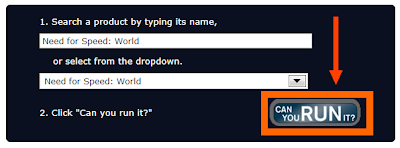
1. Acesse a página da ferramenta e no segundo menuzinho selecione o jogo que você quer. Ou se preferir digite o nome dele na primeira barra de busca.
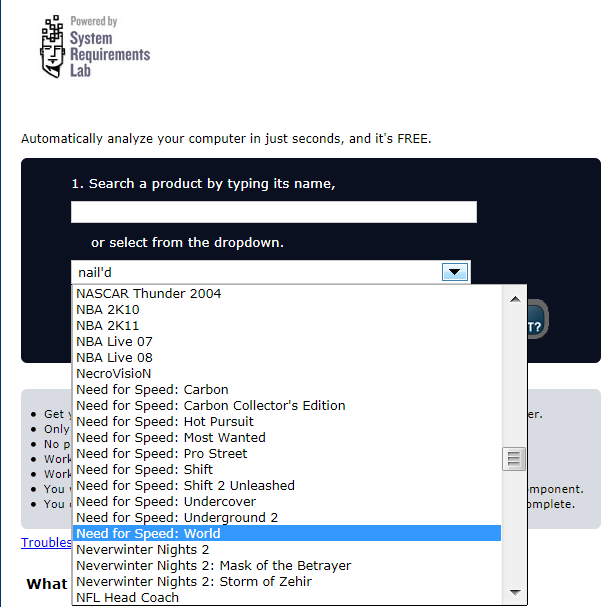
2. Clique no botão Can You RUN It?
3. Se você não tem o Java Environment instalado no PC, na outra página abrirá uma pop-up pedindo a instalação do mesmo. Pois bem, instale o plugin normalmente clicando no botão Instalar plug-in. Após a instalação do Java reinicie a página para continuar.
OBS: Se você já tem o Java pule para a etapa 4 do tutorial.

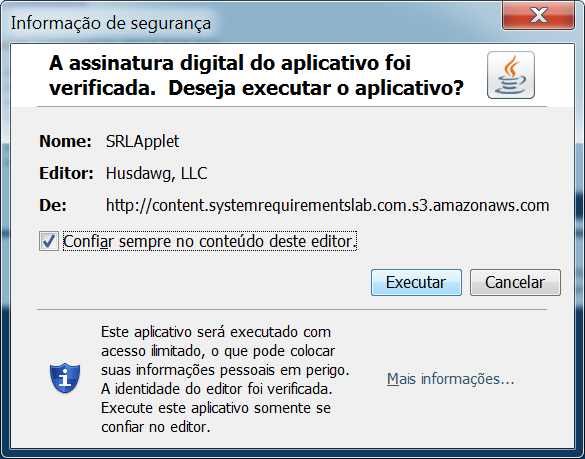
4. Na janelinha do ActiveX clique em Executar e aguarde até que a ferramenta termine a verificação.
5. Quando terminar, o resultado será mostrado. Se você tiver a configuração necessária, mínima e recomendada, para rodar o game, haverá uma descrição chamada PASS ao lado dos componentes.
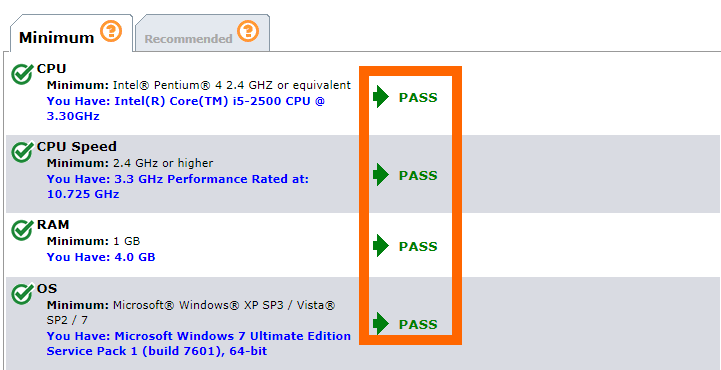
A descrição PASS quer dizer que o seu computador "passou" no teste de requerimentos. Ou seja, provavelmente seu PC vai rodar o jogo escolhido. No entanto, dê atenção principalmente aos requisitos Recomendados, clicando na guia Recommended. Pois tendo os requisitos recomendados, seu PC rodará o game sem qualquer problema.