


Mostrando postagens com marcador Aplicativos Online. Mostrar todas as postagens
Mostrando postagens com marcador Aplicativos Online. Mostrar todas as postagens
quinta-feira, 28 de julho de 2011
Sites para assitir TV online sem precisar instalar nada
Meses atrás postamos aqui no site um tutorial do progarama de streaming, Megacubo. Este programa oferece os recursos necessários para que você possa assistir TV no computador.
No entanto, na dica de hoje vou listar 3 sites gratuitos dos quais eu gosto muito e costumo acessar sempre que desejo assistir TV no computador. Os sites oferecem canais abertos e fechados, sem ter que instalar absolutamente nada na máquina. Tudo diretamente do navegador.
REQUISITOS (se você já tem não precisa instalar novamente)
OBS: Lembre-se que como são sites de streaming online eles consomem boa parte da sua conexão para funcionar sem travar. Porém, mesmo quem não tem Internet rápida pode usufruir dos sites.
TV Online
http://www.tamoligado.net/
http://www.brasiltvs.com/Canais/GloboSP.htm (melhor para assistir a Rede Globo)
http://www.zuumptv.com/
http://tvbola.net.br/ (melhor para assistir futebol)
http://www.vertvonline.org/
Particularmente gosto bastante do TamoLigado, BrasilTVs e do TVBola.
O TamoLigado e o ZuumpTV podem ser usados para visualizar qualquer canal.
Já o TVBola é exclusivo para quem curte esportes. Se você é um daqueles que não perde um futebol, vôlei, tênis e etc, o TVBola é o site mais indicado. Através dele você pode assistir todos os jogos do Campeonato Brasileiro e muitos outros campeonas, ligas, enfim... altamente recomendado!
Espero que gostem.
Bom proveito!

quarta-feira, 6 de julho de 2011
Como criar um e-mail com domínio personalizado gratuitamente
Possuir um e-mail com domínio personalizado é essencial para um ar mais profissional. Principalmente se você tem um site, blog, uma empresa, um comércio, é um trabalhador autônomo e etc. Ou simplesmente para quem quer ter uma alternativa aos Hotmail's, Yahoo's, Gmail's e Bol's da vida. Por exemplo: [email protected]. Perceba que o domínio é "email.com", e não hotmail.com, yahoo.com, gmail.com e cia.
Você pode ter o seu domínio customizado também facilmente e gratuitamente. É bem simples e rápido fazer isso. Basta seguir os passos abaixo.
E-mail com domínio personalizado
1. Primeiramente acesse a página mail.com e clique no botão Registre-se agora para efetuar o registro no serviço. Ou clique aqui para ir direto.
2. Comece a preencher o formulário com as informações pretendidas. Em "Endereço de e-mail desejado" selecione um dos domínios oferecidos pelo serviço. Há mais de 200 domínios personalizados, entre domínios .com, .org e .net.
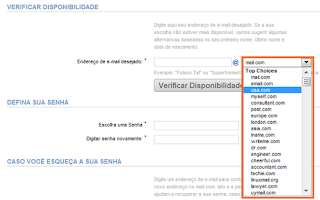
3. Depois de escolher preencher o restante do formulário, clique no botão "Eu aceito. Criar minha conta" no final da página.

4. Na outra tela clique no botão Ir para mail.com Agora!. Você será levado para o seu novo e-mail personalizado.

5. O e-mail é todo em inglês mas é bem fácil de mexer. Para aceder à Caixa de Entrada clique nela à esquerda.
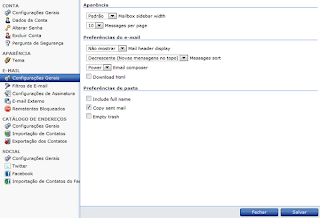
6. Você pode configurar o e-mail, adicionar contatos e tudo mais, como em qualquer outro serviço de e-mail. Para configurar melhor clique no botão Opções, no topo à direita da página. O serviço possui também um antivirus de e-mail (Norton) e um anti-spam para ajudar com lixo eletrônico e e-mails indesejáveis.
7. Para escrever um e-mail clique no botão Redigir E-mail, à esquerda. O campo de mensagens permite anexar qualquer tipo de arquivo e suporta recursos HTML também, como o uso de negrito, itálico, tamanho da fonte de texto, tipo de fonte, emoticons, inserção de imagens, e várias outras opções essenciais.
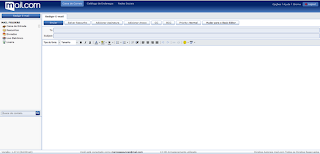
8. Sempre que você receber um e-mail ele estará em Caixa de Entrada. Você pode importar contatos do Facebook e de outras contas de e-mail também.
9. Enfim, com o tempo você vai pegando o jeito com o novo serviço. No entanto, é bem fácil e básico.
Todavia, tudo isso vale a pena para ter um e-mail personalizado.
quinta-feira, 30 de junho de 2011
Troque as imagens de perfil e de fundo do seu Twitter automaticamente
Esta é uma ótima dica para quem gosta de alterar constantemente as imagens do perfil e do background do Twitter.
Sabia que você pode deixar isto acontecer automaticamente, e na hora que você quiser? É verdade!
O serviço online Changer é um projeto desenvolvido pela NeoLabs com o propósito de automatizar, de maneira personalizável, a troca de imagens do seu avatar e do background no Twitter. Você não precisa se preocupar com a mudança das imagens pois o app faz tudo isso para você de maneira rápida e efetiva, sem qualquer intervenção e no minuto/hora pré-definido.
Como Usar
1. Acesse a página do serviço logo abaixo:
http://neolabs.com.br/changer/
2. Clique no botão Login e em seguida efetue login em sua conta do Twitter. OBS: fique tranquilo, o aplicativo é 100% seguro e não coleta informações do seu perfil!


3. Você será redirecionado para o painel do serviço.
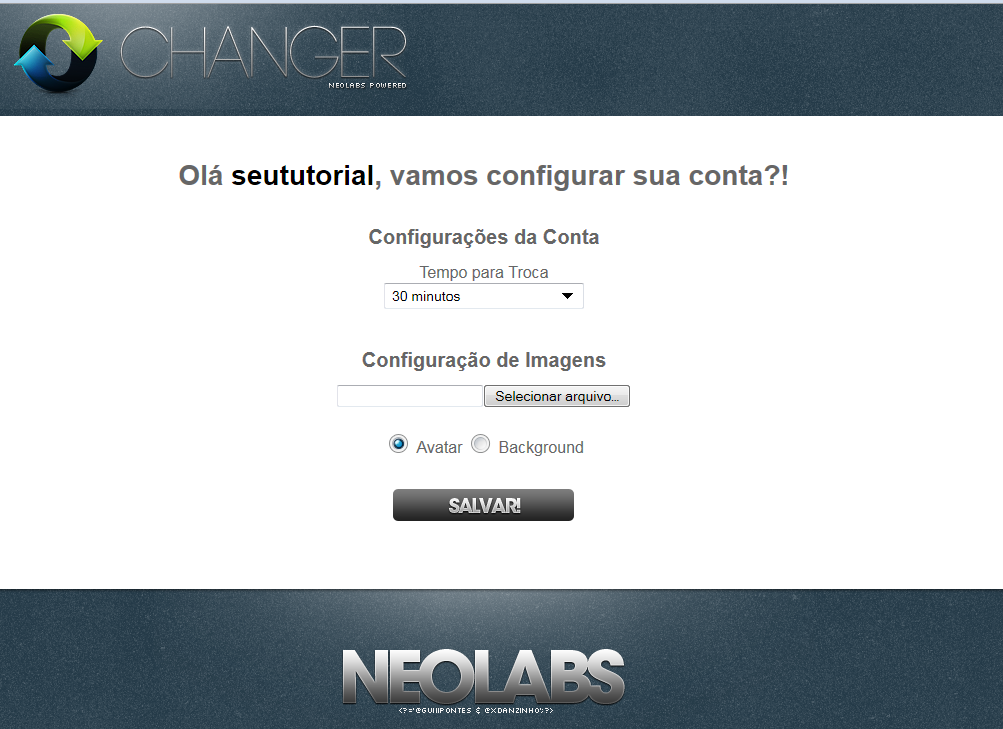
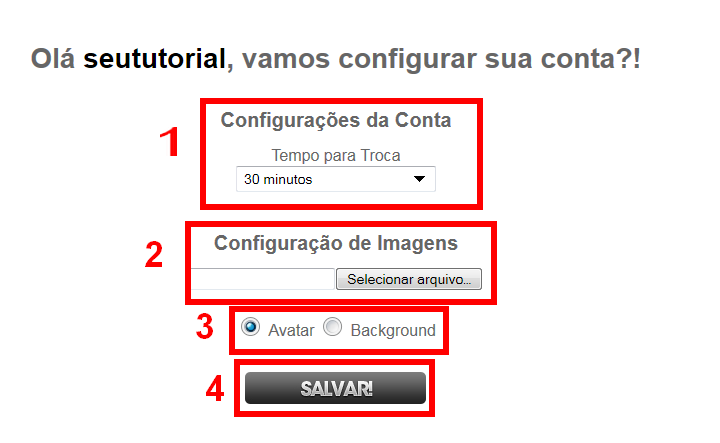
4. Agora configure o tempo para a mudança das imagens em Configurações da Conta, escolhendo entre intervalos de 30 minutos, 1 hora, 2 horas, 3 horas ou 4 horas. Depois em Configuração de Imagens clique no botão Selecionar arquivo e selecione todas as imagens que você deseja para a troca aleatória. O número de imagens não importa. Apenas selecione-as.
5. No final da página você pode escolher entre Avatar e Background. A opção Avatar altera as fotos do perfil e a opção Background do fundo do seu perfil. Se você deseja que ambos sejam alterados automaticamente, selecione um e configure-o como demonstrado anteriormente. Depois selecione o outro e configure-o também.
6. Finalmente clique no botão SALVAR e pronto! Agora é só esperar que as imagens que você escolheu serão trocadas no tempo definido por você. Sugiro que coloque inicialmente 30 minutos para cada troca, assim você poderá conferir o resultado mais rápido.
Você também pode modificar as configurações mais tarde.
quarta-feira, 29 de junho de 2011
Encontre programas alternativos facilmente com AlternativeTo
Em algumas ocasiões certos softwares não rodam bem em nosso computador, ou simplesmente são incompatíveis com o SO que utilizamos. Mas também há circunstâncias em que queremos descobrir novos programas, alternativos aos programas que já utilizamos há anos. E acredite você pode descobrir coisas novas e até melhores das que já utiliza.
No entanto, o caminho mais fácil para encontrar programas alternativos é através da ferramenta online AlternativeTo.net. Ao digitar o nome de um determinado software ou site no campo de busca, o AlternativeTo lhe mostra sugestões de programas com funções semelhantes, alternativos a este programa pesquisado. Enfim, para quem quer descobrir "novos horizontes" para seu computador, é o caminho mais fácil.
O site suporta aplicativos de vários sistemas operacionais: Windows, Mac OS, Linux, Android e outros.
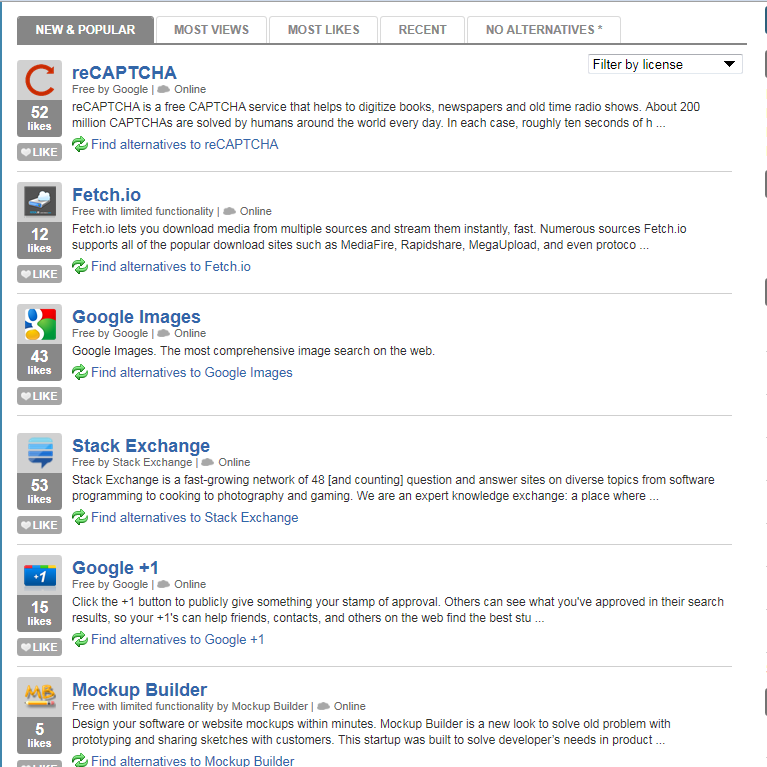
No entanto, como mencionado antes, a ferramenta também pode dar sugestões de sites alternativos. Por exemplo, se você está a procura de um site parecido com o que costuma acessar, o aplicativo pode ajudar também.
O site suporta aplicativos de vários sistemas operacionais: Windows, Mac OS, Linux, Android e outros.
No entanto, como mencionado antes, a ferramenta também pode dar sugestões de sites alternativos. Por exemplo, se você está a procura de um site parecido com o que costuma acessar, o aplicativo pode ajudar também.
Como Usar
Não há segredos em sua utilização. É prática, simples e efetiva.
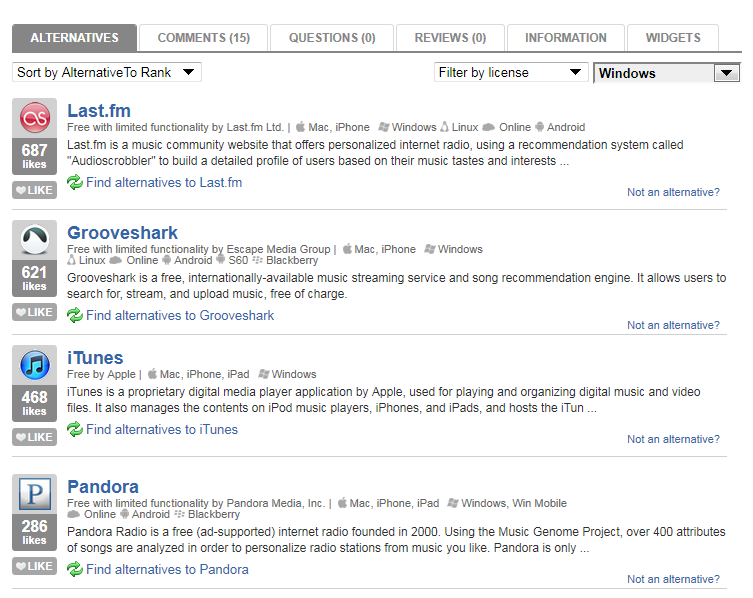
- Primeiramente selecione o sistema operacional que você utiliza, ou quer pesquisar sobre. Ou caso queira pesquisar por sites alternativos, clique na aba ONLINE.

- Agora no campo "Search apps", lado superior direito (ao lado dos nomes dos sistemas operacionais, digite o nome do programa que você deseja buscar alternativas. Dê um Enter em seguida.

- Agora desça um pouco mais a página e a lista dos programas alternativos encontrados estão lá. Você ainda pode ver comentários sobre as alternativas, incluive dicas, clicando em Comments.
- Dependendo do programa o site pode não encontrar nenhuma alternativa. Mas 98% dos programas pesquisados ele encontra alternativas.
Eu uso o site há mais de anos e sempre encontro excelentes alternativas para os programas que eu uso, tanto no Windows, quanto no Linux e Mac OS.
Recomendo bastante o AlternativesTo!
segunda-feira, 20 de junho de 2011
segunda-feira, 9 de maio de 2011
sexta-feira, 6 de maio de 2011
terça-feira, 3 de maio de 2011
terça-feira, 26 de abril de 2011
Lista com os melhores sites e programas para ouvir músicas online
Hoje em dia aquela história de baixar músicas para o computador está ficando escassa. Muitos usuários estão adotando novos métodos de ouvir suas músicas online, ou através de programas de streaming. Claro, muitos ainda costumam baixar as músicas. Mas a qualidade dos sites e programas existentes para esta finalidade é tão boa, que preferimos ouvir via streaming.
Então preparei uma lista que, para mim, são os melhores sites/programas para ouvir suas músicas com total qualidade e facilidade.
1. Grooveshark
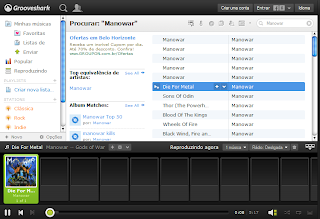
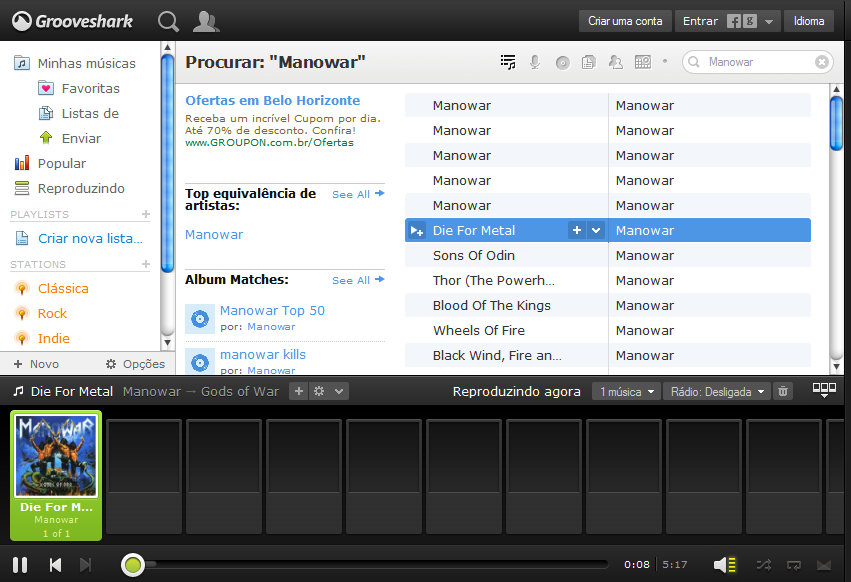
Acessar o Grooveshark é quase a mesma coisa que abrir o Windows Media Player no computador, com a diferença de o tocador virtual ter uma miríade musical. O Grooveshark passou a ter mais de 5 milhões de utilizadores somente no final de 2010 e começo de 2011. As músicas do site possuem qualidade MP3. Você pode criar uma playlist, escolher entre 23 estações de rádios, que vão do hip-hop ao erudito, e o site não requer cadastro algum para isso. No entanto, você também pode se cadastrar se quiser. Você também pode enviar links curtos das músicas para o Facebook e Twitter, para compartilhar com seus seguidores e amigos.
Minha nota de 0 a 10 para Grooveshark: 10
2. Spotify
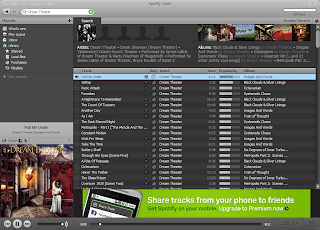
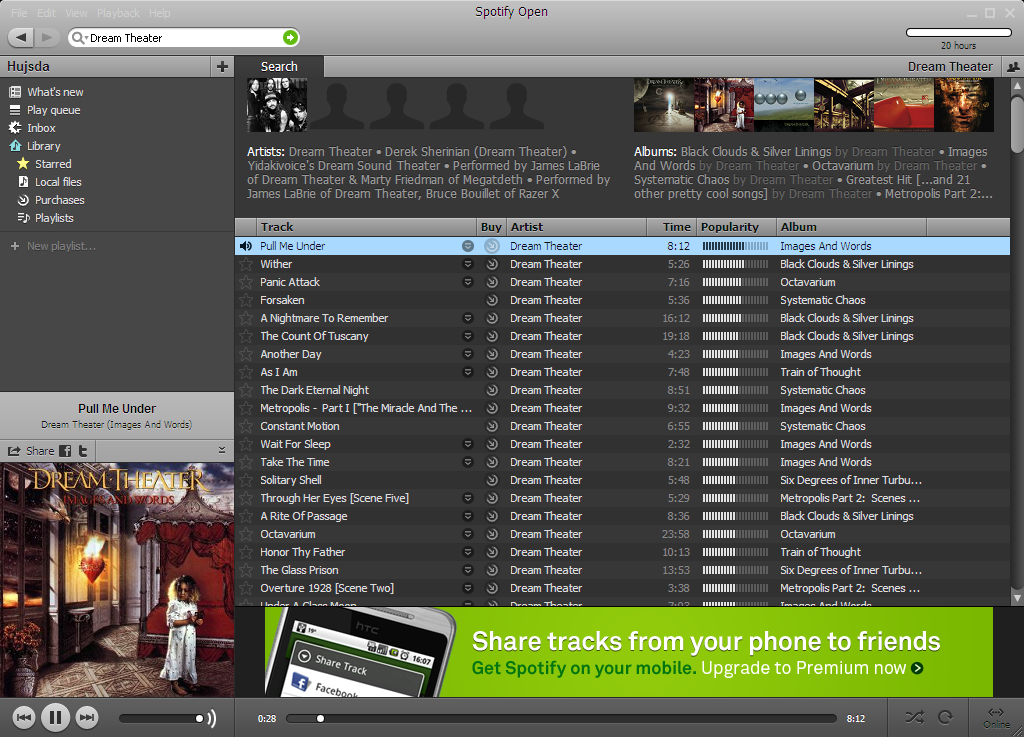
Nada menos nada mais do que o melhor programa de streaming de música da Internet. O Spotify possui discografias inteiras de mais de 500 mil artistas, e vai de artistas brasileiros a artistas japoneses, tendo bilhões de músicas à sua disposição. Com uma qualidade fantástica, nunca vista em qualquer outro streaming, ele reproduz a música rapidamente sem ficar travando, independente da velocidade da sua conexão com a Internet, e é dotado de uma interface bem limpa e atraente. Embora o programa não suporte usuários brasileiros, e limite o uso a 14 dias -- independente do tempo --, há uma maneira bem prática de utilizá-lo normalmente no Brasil.
Veja como baixar e se cadastrar no Spotify
Baixar músicas do Spotify
Minha nota de 0 a 10 para Spotify: 10
3. SOM13
O SOM13 é um site brasileiro onde você pode ouvir gratuitamente discografias completas de artistas nacionais e internacionais. O grande barato desse site é que ele é bem leve para carregar as músicas - você não fica um dia inteiro esperando o carregamento, como no Youtube. Enquanto ouve o CD do artista favorito, o usuário pode navegar pelo site e ler a biografia, notícias recentes e tudo mais sobre o artista, sem que a reprodução das músicas pare. São milhares de artistas. O player ainda nos permite pausar, pular a faixa, ligar a repetição, mutar o som e ativar a seleção randômica das músicas. Na minha opinião, o melhor site brasileiro para ouvir músicas online e tudo com ótima qualidade.
Minha nota de 0 a 10 para SOM13: 10


4. AUPEO
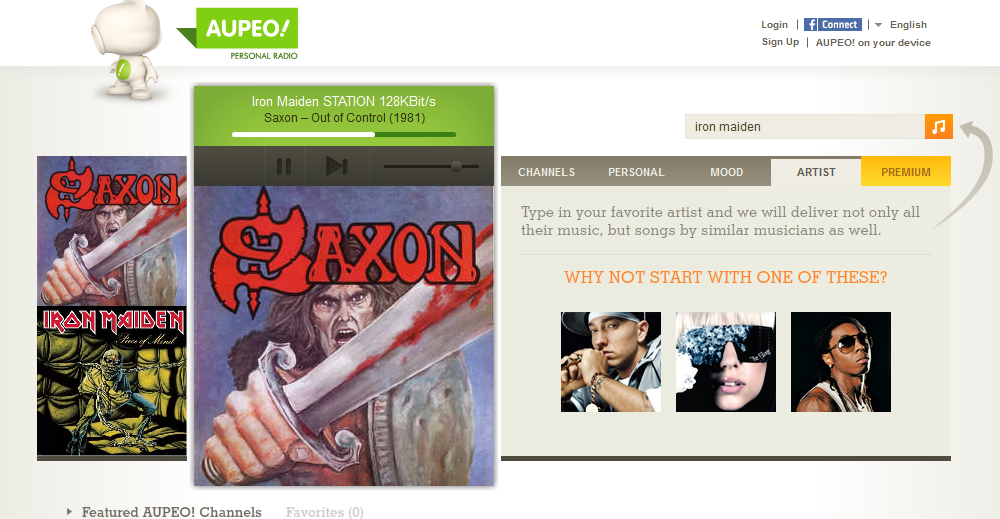
Quase como um sintonizador de rádio virtual, o Aupeo é o mais indicado para quem quer só ouvir músicas de um determinado estilo, sem perder tempo com criação de playlists. Basta usar a barra de busca para procurar um artista e o site começa a tocar as músicas rapidamente, tanto do nome buscado quanto de músicas do mesmo estilo. Fácil de usar, permite login com conta do Facebook e amar ou banir a faixa que está sendo reproduzida. Os pontos negativos do Aupeo são: o site é todo em inglês, tem um catálogo bem limitado de artistas nacionais e possui propagandas para contas free. Definitivamente, o Aupeo é mais recomendado para quem procura por bandas e artistas internacionais. No entanto, a qualidade do áudio do Aupeo é indiscutível. Não há travamentos durante a reprodução, e não há qualquer chiado.
Minha nota de 0 a 10 para AUPEO: 10
5. Last.fm
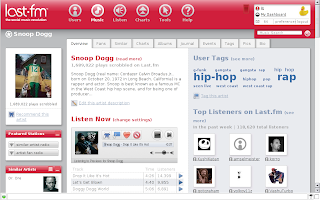
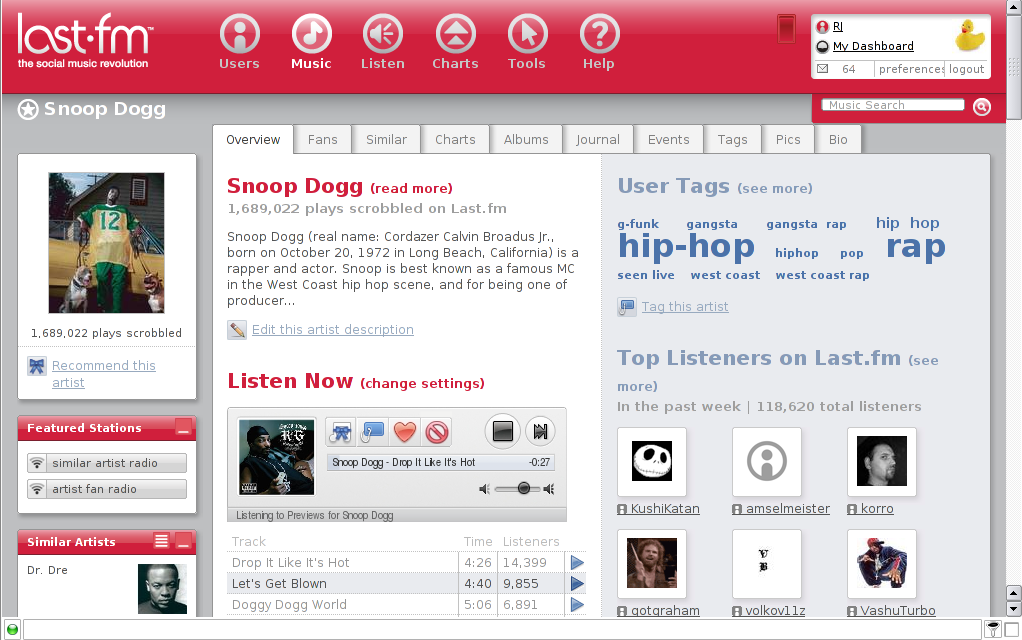
Com mais cara de rede social do que de rádio online, o pioneiro Last.fm atualiza sua biblioteca online por meio do Scrobbler, um programa instalado no PC que alimenta o site com as músicas ouvidas. O Last.fm cria estatísticas com as mais tocadas, sugere artistas e até amigos com o mesmo gosto musical que você. Os artistas possuem estatísticas e usuários mais ativos. Quase todo em português, o site tem um catálogo bem completo, e requer cadastro. Também possuidor de uma interface e qualidade musical surpreendente, infelizmente, o Last.fm limita a apenas 50 músicas para usuários de conta gratuita. Se quiser mais, tem que pagar.
Minha nota de 0 a 10 para Last.fm: 9,5
6. Deezer
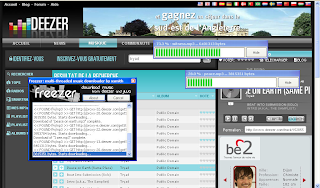
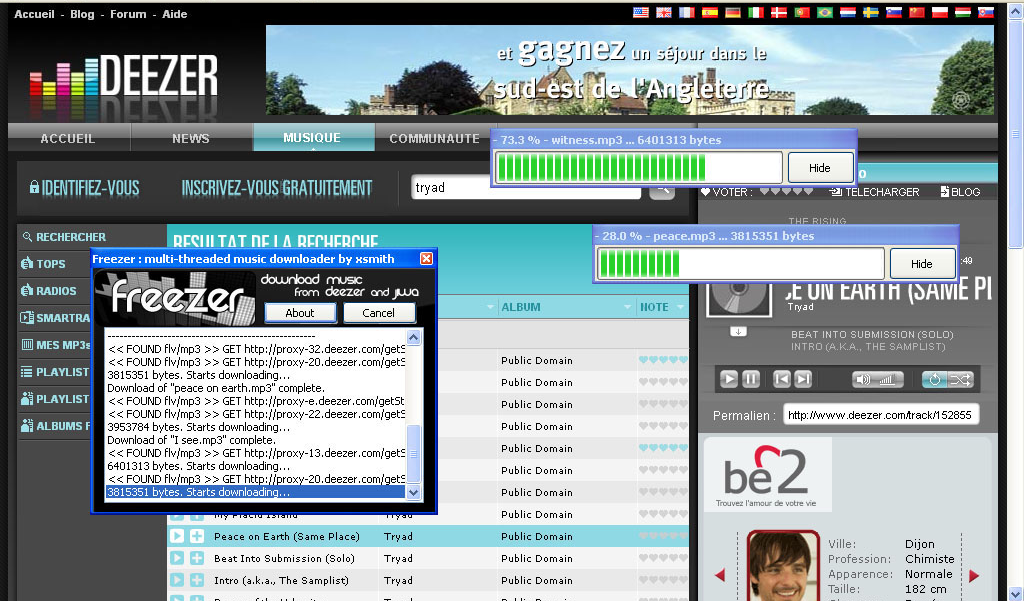
O Deezer é semelhante ao Grooveshark, mas oferece algumas vantagens: visualização em tela cheia, um equalizador de som e integração caprichada com o Facebook. Outro ponto forte é o acervo disponível. Pra quem busca novidades o Deezer oferece listas de rádios e seleções com as mais tocadas. O ponto fraco é a sua interface confusa, que mistura inglês e francês. Porém, isso não faz do site algo ruim. Ele possui atualmente mais de 300 mil usuários diários, e fornece uma variedade de músicas brasileiras de vários tipos e gêneros musicais.
Minha nota de 0 a 10 para Deezer: 9
7. Blip.fm
Com visual similar ao do Twitter, o Blip.fm gira em torno de DJs (usuários), Blips (posts com músicas) e Reblips (posts republicados por outros usuários). O diferencial é a possibilidade de compartilhar as músicas que você está ouvindo com seus seguidores, tanto dentro do Blip quanto em outras redes sociais, como Facebook e Twitter. O catálogo musical é bem variado, com artistas brasileiros e internacionais. O único inconveniente do site é que se você está ouvindo uma música, não há como navegar no site sem que a mesma seja interrompida.
Minha nota de 0 a 10 para Blip.fm: 8


8. Jango.com
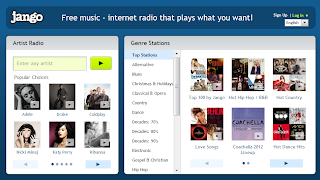
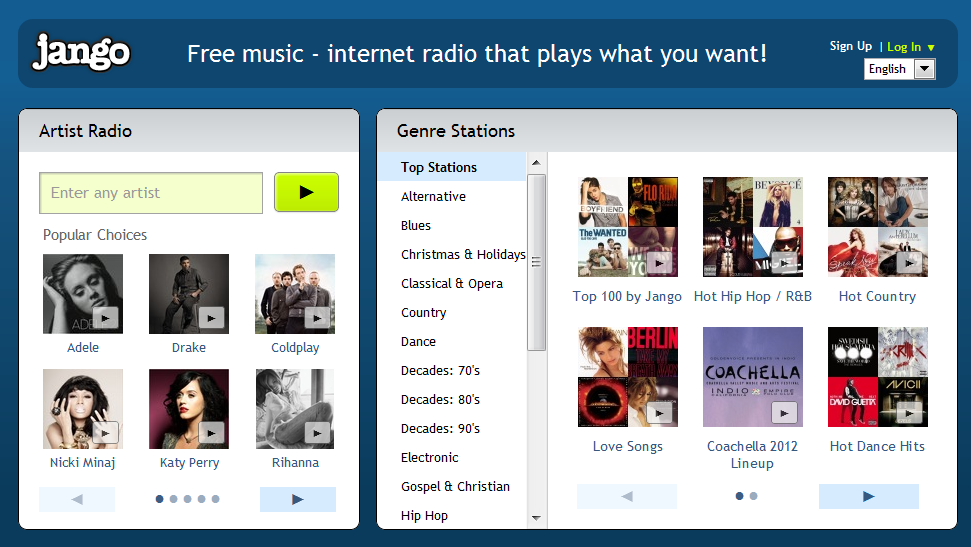
O Jango é uma rádio de artistas relacionados bem interessante. Ao entrar com o nome de algum artista na pesquisa, além de reproduzir músicas aleatórias do artista pesquisado, o Jango vai tocando em sequência músicas de artistas exatamente relacionados a este artista. Ou seja, se você procura uma rádio que apresente artistas semelhantes ao que você admira, o Jango é o portal ideal para você. Ele não requer cadastro, porém, você pode acessá-lo com sua conta do Facebook (caso tenha). O Jango permite pausar e avançar as músicas, caso queira.
Minha nota de 0 a 10 para Jango: 9
9. UMPlayer
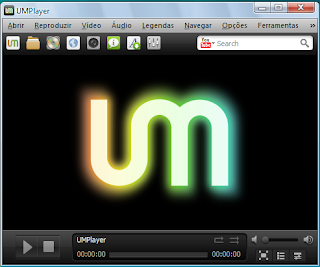
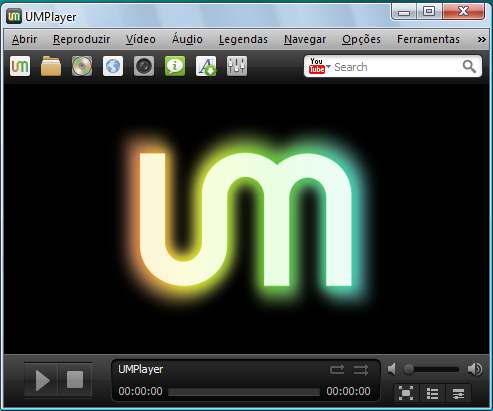
Na verdade, trata-se de um leve player multimídia que deve ser instalado no sistema. O que o UMPlayer oferece de mais interessante é a possibilidade de assistir e pesquisar vídeos do Youtube diretamente do seu desktop. Ou seja, você não precisa mais se dirigir até o site do Youtube. Com o UMPlayer dá para ver qualquer vídeo do Youtube da própria área de trabalho, e o principal, ele carrega com mais velocidade do que o Youtube. Afinal, estando na página do Youtube, além dos vídeos, os comentários, vídeos relacionados, e tudo mais são carregados também. O que torna mais lento o buffer. Já com o UMPlayer você não terá este empecilho.
Tutorial de utilização do UMPlayer
Minha nota de 0 a 10 para UMPlayer: 9
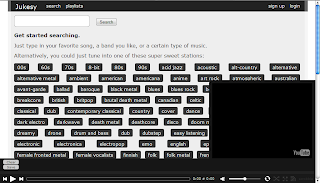
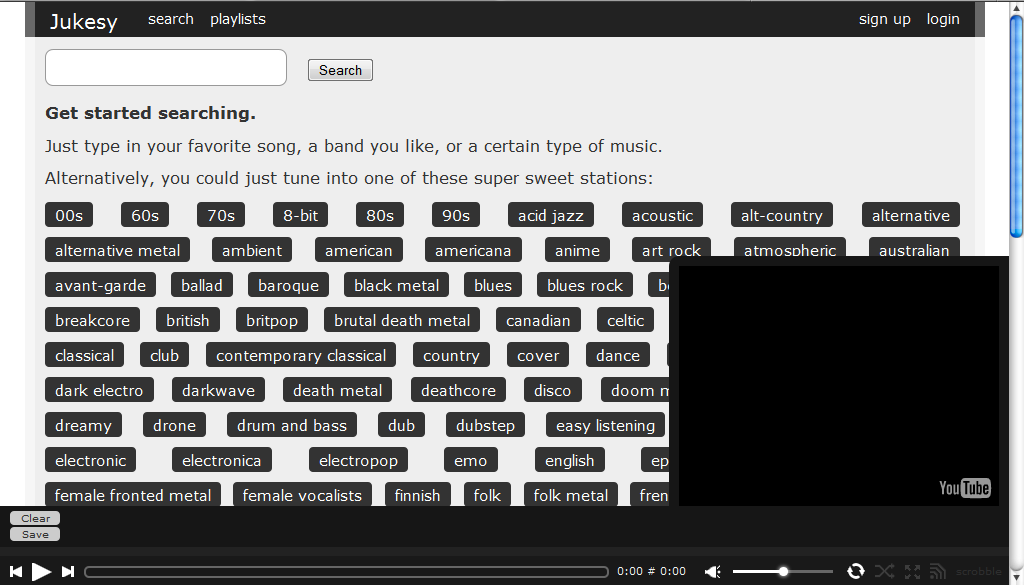
10. Jukesy
O Jukesy é bem parecido com o Gatunes. Porém, possui uma interface mais simples. Contudo, oferece a visualização dos vídeos do Youtube bem como o Gatunes. O acervo musical do Jukesy não é muito grande, mas possui uma variedade de estilos musicais. O site ainda é recente e vem crescendo bastante durante os últimos meses. Ele não requer registro para ouvir músicas, apenas se você quiser compartilhar suas canções.
Minha nota de 0 a 10 para Jukesy: 8
segunda-feira, 25 de abril de 2011
PConfig - Faça um diagnóstico de hardware em seu computador sem instalar programas
Se você não gosta de instalar programas como Everest, AIDA32, CPU-Z para verificar as informações de hardware do seu PC, eis aqui uma boa alternativa.
O PConfig é um serviço online e gratuito que faz o reconhecimento das principais peças e modelos do seu computador. O site consegue diagnosticar os componentes que compõem a sua máquina, como: marca e modelo da placa-mãe, processador, placa de vídeo, áudio, memória RAM, monitor, dispositivo de armazenamento (HD), temperatura, sistema operacional, entre outros detalhes.
O serviço realiza o recolhimento de todas estas informações através de um Applet Java, em conjunto com uma DLL inofensiva, e gera um relatório para você rapidamente.
O PConfig é uma boa dica para quem não está familiarizado com os softwares que mencionamos no início do artigo, ou simplesmente não gosta de ficar instalando programas na máquina.
Como Usar
Seu funcionamento é muito simples.
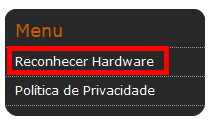
1. Acesse o PConfig e ao lado esquerdo clique em Reconhecer Hardware. Ou se preferir, aqui está o link direto.
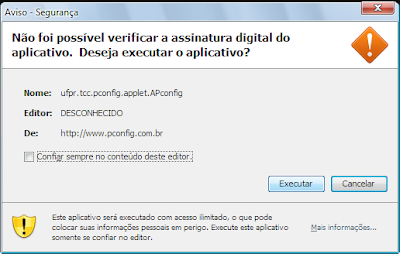
2. Uma janela do Java aparecerá. Clique em Executar para que o serviço dê início à análise. Não se preocupe, é seguro!
3. O site vai coletar as informações para poder gerar o relatório de informações.
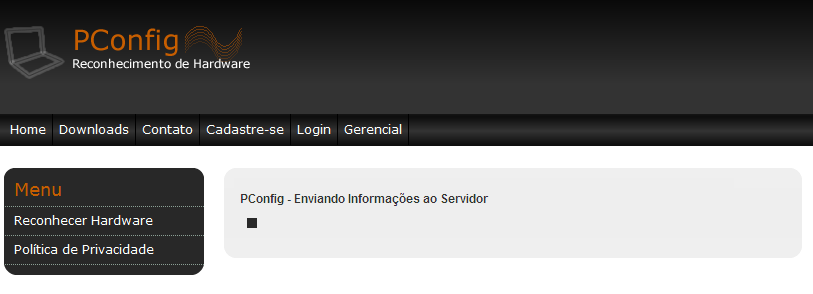
4. Alguns segundos depois, o relatório será exibido.
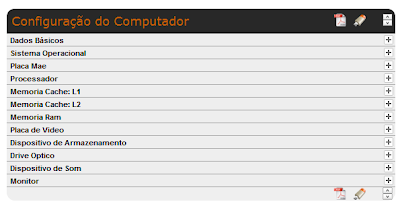
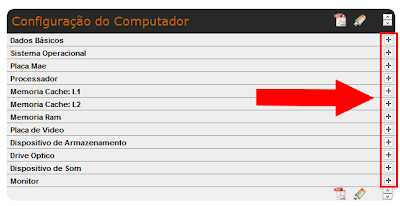
5. Para expandir o campo com as informações, basta clicar no sinal de mais (+) ao lado das descrições.
6. Agora se quiser abrir todas as informações de uma vez, clique no botão mostrado na imagem abaixo.
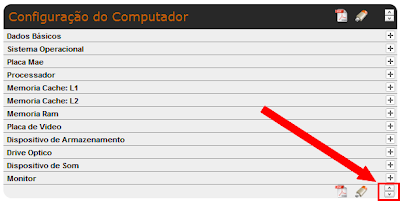
Você ainda pode visualizar o relatório em PDF e salvar as configurações.
Como burlar a verificação de e-mail quando nos registramos em sites
Sempre que nos cadastramos em um site, fórum ou rede social, um e-mail válido normalmente é solicitado. Mas inserir um e-mail pessoal pode ser um pouco desconfortável, principalmente se você desconhece o site. Além disso, você não vai querer encher sua inbox de spams e outros lixos, certo?
Utilizando e-mails descartáveis você poderá evitar esse incômodo e garantir a proteção de seus dados pessoais.
Existem muitos serviços gratuitos que oferecem esse tipo de e-mail temporário. Porém, o myTrashMail.com é um dos que eu mais recomendo. Simples, prático, atualizado e efetivo.
Como Usar
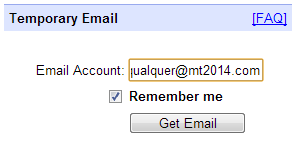
1. Acesse o myTrashMail e, ao lado direito onde diz "Temporary Email", invente um nome (pode ser qualquer coisa) e acrescente o endereço @mt2015.com. Exemplo: [email protected].
2. Deixe a opção Remember Me marcada e clique no botão Get Email.
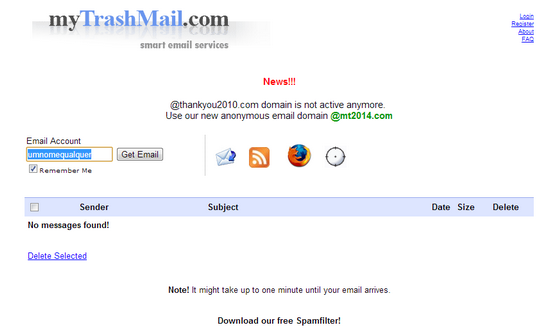
3. Você será rapidamente direcionado para uma caixa de entrada temporária. É nela que você receberá os e-mails de validação dos registros que serão feitos sob o endereço fake que você criou. Não saia desta página e mantenha-a aberta no browser.
4. Agora acesse o site no qual deseja se cadastrar e inicie o registro. No campo que pede um e-mail, coloque o e-mail fake que você criou no myTrashMail. Se quiser invente os demais dados.
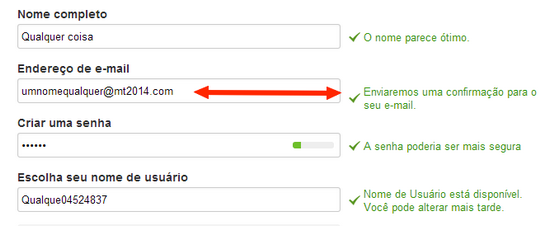 |
| Usei o Twitter somente para demonstrar no tutorial. Mas é claro que você pode fazer em qualquer site. |
5. Depois de concluir o registro, aparecerá uma mensagem dizendo que você deve ir ao e-mail.
6. Volte para a caixa de entrada do myTrashMail e atualize a página dando um F5. Observe que o e-mail de confirmação do site estará no painel.

7. Clique no e-mail recebido e preencha os caracteres do CAPTCHA. Depois clique em Show Email.
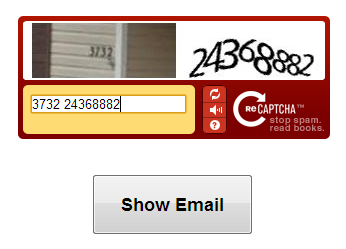
8. Finalmente você terá acesso ao link de confirmação. Então é só clicar nele, ativar e pronto!

Todos os e-mails que o respectivo site lhe enviar agora cairão diretamente neste e-mail descartável.
segunda-feira, 18 de abril de 2011
Como saber se um proxy está funcionando (online)
Muitos usuários utilizam proxy para navegar na Internet, acessar sites/aplicativos bloqueados em nosso país, jogar games online, dentre outras coisas. Porém, o que os usuários não sabem, é que muitos destes proxies disponíveis na Internet estão offline (mortos, infuncionais), portanto, não funcionarão adequadamente.
Para resolver este problema você pode utilizar um programinha portátil chamado My Proxy Checker.
Com o Proxy Checker você pode verificar uma lista ilimitada de proxies para saber qual está online e qual está offline.
O aplicativo é levíssimo, bem simples de usar e livre de malwares/vírus (veja a análise dele no VirusTotal ou Jotti's VirScan).
Download
http://www.4shared.com/file/Huy0vm68/My_Proxy_Checker.htmlComo Usar
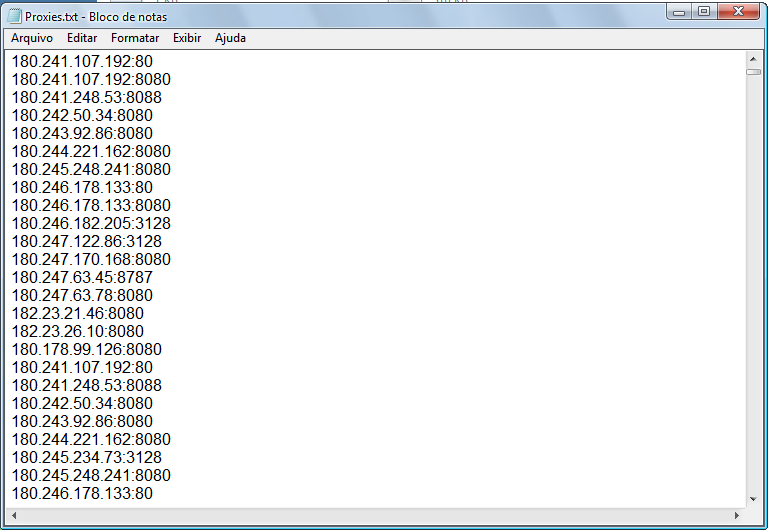
1. Antes de mais nada, você deverá ter os proxies (IP e porta) ou o proxy que deseja verificar. Por exemplo:
200.122.123.432:8080
2. Copie a sua lista de proxies (mesmo se for apenas um) e cole dentro de um arquivo do Bloco de Notas. Depois salve no local desejado com o nome que quiser.
3. Extraia o programa do rar e execute-o.
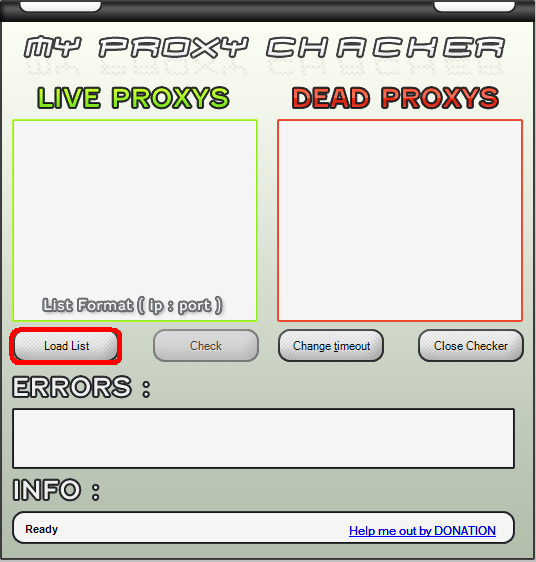
4. Clique no botão Load List e selecione o seu arquivo do Bloco de Notas.
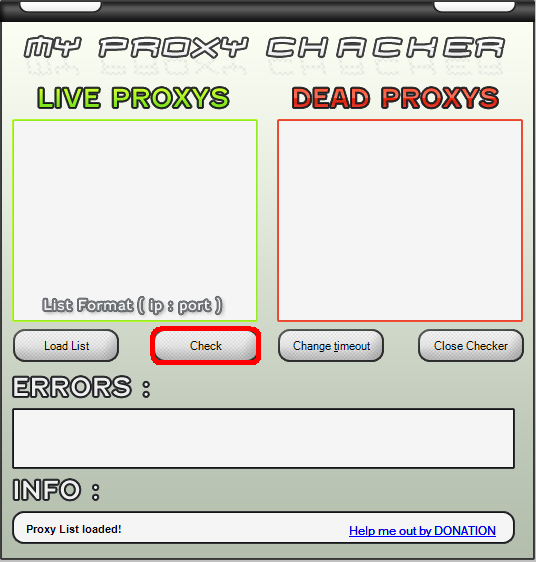
5. Agora clique no botão Check ao lado e o aplicativo começará a verificar a disponibilidade da lista de proxies que você adicionou.
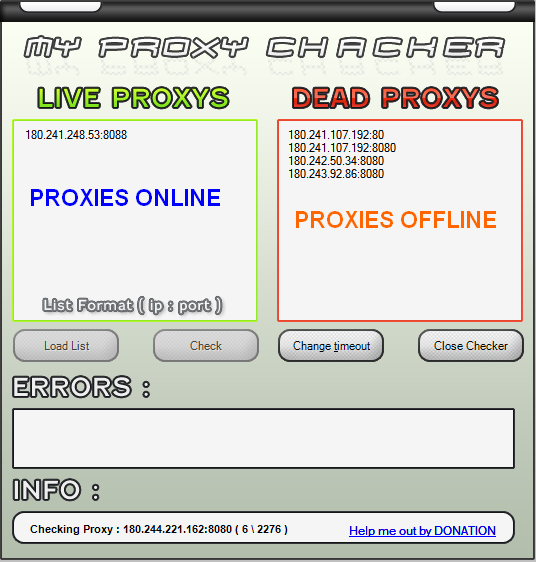
6. Os proxies que estiverem no campo "Live Proxys" estão online (disponíveis) e podem ser usados normalmente. Os que estiverem no campo "Dead Proxys" estão offline (indisponíveis), não adiantará usá-los.
7. No final do check-in, o próprio aplicativo abrirá automaticamente uma janela perguntando se você deseja salvar a lista de proxies online no Bloco de Notas em seu PC. Dê um nome para o arquivo e salve.
8. Pronto! Agora é só utilizar o proxy normalmente.
sábado, 2 de abril de 2011
quinta-feira, 24 de março de 2011
Como encontrar um tweet específico de um usuário no Twitter
Buscar por um determinado tweet no Twitter não é nada fácil. O buscador da rede só mantém em seu registro os tweets realizados nas últimas semanas, e mesmo você jogando a pesquisa no Google é difícil encontrar. Mas há um método simples de encontrar qualquer tweet que procura.
Existe um aplicativo online chamado Snap Bird que faz todo trabalho para você. O site facilita a busca por qualquer tweet de um usuário específico. Também lhe permite filtrar as buscas de acordo com critérios convenientes pré-definidos. A busca pode ser filtrada conforme descrito abaixo.
- Entre os tweets de um usuários específico - Someone's Timeline
- Entre os favoritos de um usuário específico - Someone's Favourites
- Entre os tweets mencionados (requer login) - Tweets Mentioning You
- Entre os tweets dos usuários que seguimos (requer login) - Your Friend's Tweets
- Entre as mensagens diretas (DM) que enviamos e recebemos (requer login) - Your Sent Direct Messages e Your Received Direct Messages
Basta digitar uma palavra-chave (ou frase) referente ao tweet que procura, e o resto é com o Snap Bird.
Como usar
1. Acesse o site, faça login em sua conta do Twitter e selecione o critério de busca de acordo com onde vai pesquisar.
2. Em "Who?" coloque o nome do usuário do perfil que irá procurar. Exemplo: @usuario
3. E em "For" digite o termo do tweet que está buscando. Caso não saiba exatamente o que está procurando, digite um termo que tem a ver com o assunto.
4. Agora clique no botão Find It! ou pressione Enter e aguarde alguns segundos até a pesquisa ser concluída.
5. Depois que a pesquisa é feita, o resultado aparece logo abaixo.
Agora é só acessar o tweet desejado!
Com o Snap Bird você economiza tempo e clicks. Muito útil o site.
sábado, 19 de março de 2011
Encontre imagens similares sem marca d'água e em outras resoluções
Já aconteceu de você encontrar a imagem que estava procurando, e quando se depara com ela, observa que ela possui uma marca d'água no meio, uma resolução totalmente ruim, qualidade péssima, ou outros detalhes desagradáveis? Com certeza já, né!
Agora você pode esquecer de tudo isso utilizando o aplicativo TinyEye.
O TinyEye é um buscador de imagens que descobre se existem versões diferentes de uma imagem. O aplicativo pode encontrar imagens semelhantes a sua (ou a exata imagem), só que sem marca d'água, em outras resoluções, com qualidade superior, e outros ótimos detalhes. Além de tudo isso, o TinyEye também descobre qual é a origem da imagem e se ela possui direitos autorais (para não lhe prejudicar na hora publicá-la em um site, blog, fórum, etc).
O aplicativo é online mas também possui uma extensão para os browsers Firefox e Google Chrome. Usuários do Internet Explorer e de outros navegadores devem usar o aplicativo online mesmo.
Como usar o TinyEye
Embora seja facílimo de utilizar, sem segredos, mostraremos um passo a passo de como utilizar o app online e com os navegadores Firefox e Chrome.
Online
1. Acesse a página do TinyEye e cole a URL da imagem ou, se ela estiver em seu PC, selecione-a clicando em Selecionar arquivo.
OBS: A imagem pode ser em qualquer formato (seja PNG, JPG, GIF...)
2. Logo em seguida o app apontará o resultado.
3. O resultado contém os links da mesma imagem (ou semelhante) em versões diferentes, os sites em que as imagens estão hospedadas, o tamanho de cada uma, e uma opção para compará-las. Basta você escolher a melhor imagem.
No Firefox
Se você instalou a extensão no Firefox, basta clicar com o direito do mouse sobre uma imagem da web e selecionar a opção Search Image on TinyEye
No Google Chrome
Se você instalou no Chrome, é o mesmo procedimento do Firefox. Clique com o direito do mouse sobre a imagem e selecione Search Image on TinyEye
domingo, 13 de março de 2011
Baixe e instale vários programas de uma vez
O serviço web gratuito Ninite oferece uma maneira muito intuitiva e prática de baixar e instalar seus programas favoritos. O site fornece uma lista dos programas mais populares da Internet separados por categorias, e permite ao usuário escolher, baixar e instalá-los simultaneamente. Através de um pequeno arquivo executável, o qual contém o instalador de todos os softwares escolhidos por você, o serviço Ninite faz com que os programas sejam instalados um após outro, sem dores de cabeça.
E o melhor, sem crapwares! Para quem não sabe, crapwares são aquelas toolbars, atalhos, softs e outros aplicativos que são oferecidos durante a instalação de algum programa.
O Ninite pode ser muito útil nas ocasiões de pós-formatação do computador. Pois economiza tempo baixando e instalando os programas no sistema, uma vez que o serviço faz isso de maneira prática e rápida.
Tutorial Ninite - Como usar
1. Primeiramente acesse a página do Ninite e selecione o(s) programa(s) que deseja baixar e instalar. O número de softwares é ilimitado, portanto, marque quantos quiser.
2. Depois de marcar os programas desejados, desça até o final da página e clique sobre o botão Get Installer.
3. Na outra página, será solicitado que você faça o download de um arquivo (.exe) contendo todos os instalados dos programas escolhidos. Não se preocupe, o arquivo é seguro e não traz danos ao sistema.
Não se espante, pois o executável é pequeno, geralmente não possui mais do que 1 MB. E é essa a grande diferença do Ninite.
4. Agora execute o arquivo que acabou de baixar e aguarde o serviço preparar os setups dos programas.
5. Logo em seguida, os programas serão baixados e já instalados de forma rápida em seu computador.
6. Dependendo da quantidade de programas que você escolheu, pode levar alguns minutos para baixá-los e instalá-los. Mas também não demora muito. O processo é rápido independente da configuração física do seu PC.
7. No mais, depois de instalados, é só desfrutar dos programas normalmente. Não há qualquer mudança na interface ou funções dos aplicativos. A única boa diferença é que aqueles adwares (toolbars e afins) não serão instalados.
Não está a fim de instalar nada em seu PC? Então veja como utilizar os programas online sem instalar nada




