Dicas, truques, tutoriais, reviews, promoções e informação

Mostrando postagens com marcador E-mail. Mostrar todas as postagens

quarta-feira, 5 de fevereiro de 2014

Saiba se o e-mail que você enviou foi lido
saber se pessoa recebeu meu email 2014
Uma função isenta em praticamente todos os serviços de e-mail, é a de mostrar se o destinatário leu o e-mail que você enviou. Os serviços não fornecem uma opção nativa para isso. Mas é possível fazer essa checagem utilizando uma ferramenta de terceiro.

O MailTrack é uma extensão para o Google Chrome que realiza esta exata função. A extensão, compatível apenas com Gmail, pode informar ao remetente se a mensagem enviada foi lida. Recurso semelhante ao que se encontra no WhatsApp.
saber se e-mail foi lido destinatário 2014

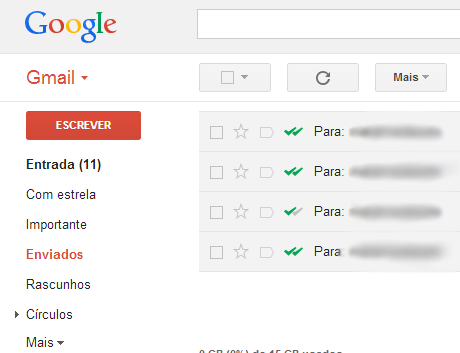
Quando um e-mail é enviado, a mensagem recebe um visto verde (✓); quando é lido, a mensagem que você enviou recebe dois (✓✓).

A extensão é 100% segura. Confira a análise do VirusTotal.

COMO USAR


1 - Instale o MailTrack em seu Chrome.
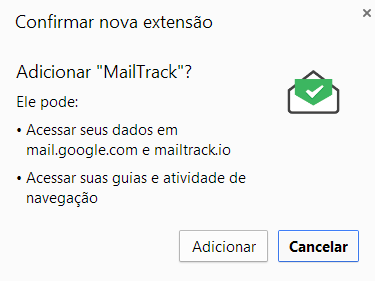
tic visto confirmação leituramensagem whatsapp e-mail

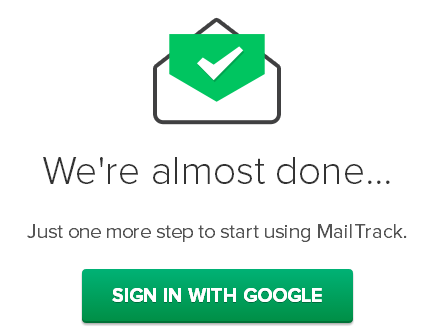
2 - Aceite os termos e confirme a conta no serviço clicando em "Sign in with Google".
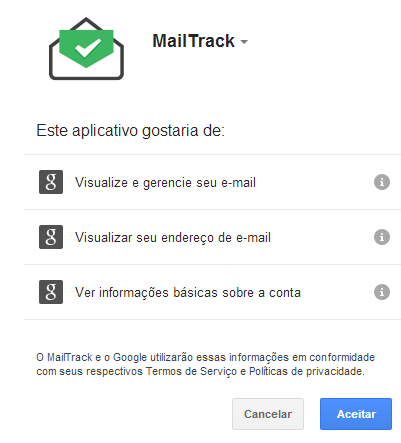
descobrir se mensagem email foi lido pela pessoa

receber confirmação destinatário leu gmail

OBS: A extensão não requer qualquer tipo de configuração para trabalhar.

3 - Agora acesse seu e-mail, escreva uma mensagem e envie-a normalmente.

4 - Após o envio, clique na opção "Enviados", à esquerda, e você perceberá que um visto verde estará presente na mensagem.

5 - Quando ou se o e-mail for lido pelo destinatário, a mensagem automaticamente ficará com dois vistos verdes assim que você recarregar a página. Do contrário, ficará com um.

segunda-feira, 27 de agosto de 2012

Reforce a segurança do seu Gmail

O e-mail é, sem dúvidas, a conta de Internet mais importante que temos. Afinal, a web exige e-mail para tudo praticamente, seja para cadastrar em um site, utilizar certos serviços (blog, rede social, e etc), baixar algo (às vezes), entre outras coisas. Muitas pessoas utilizam o e-mail para fins profissionais, outras apenas o usa para sucumbir às restrições impostas em websites. Independentemente da finalidade do e-mail, se um cracker tem acesso a ele, pode vir a complicar bastante sua vida de um modo geral.

A boa notícia para quem utiliza o Gmail -- o qual agrega inúmeros serviços como Blogger, AdSense, Google+, AdWords, Orkut, Youtube, etc -- é que você pode dar mais segurança à conta, aderindo ao recurso verificação em duas etapas do Google. Embora o Hotmail ofereça um recurso similar, ele raramente funciona.

Sem mais blá blá blá, a verificação em duas etapas consiste em adicionar uma camada extra de proteção na conta, solicitando um código único que é enviado via SMS ou chamada de voz para o seu celular, ou registrando seu computador pessoal no parâmetro confiável.

Para saber mais sobre este recurso, leia o funcionamento dele na íntegra clicando no botão abaixo.

O que é a verificação em duas etapas?
É um recurso que, no ato da ativação, irá requerer um número de telefone celular válido. Com isso, o sistema irá enviar a você, via mensagem de texto ou chamada de voz, uma sequência de números (PIN) que você deverá digitar para finalizar a ativação.
O sistema também gerará várias combinações numéricas (código de backup), que deverão ser guardadas sob 7 chaves, caso ocorra imprevistos de você não receber o SMS ou a chamada de voz.

Você ainda pode cadastrar um celular secundário (alternativo), somente para circunstâncias emergenciais.

Como funciona?
Depois de ativar, você terá duas opções: registrar um PC principal (opção que isenta a necessidade de pedir códigos em todo login) ou solicitar um código a cada login que fizer. Essas configurações estão explicadas no tutorial.

Por que este recurso não está ativado em minha conta?
Por padrão, ele fica desativado em todos os perfis, não só no seu. Sua ativação é indubitavelmente particular e manual.

Precisarei desse código sempre que eu for logar?
Não. Você pode optar por marcar a opção "Confiar neste computador" para abster-se dessa tarefa repetitiva. Neste caso, o sistema pedirá a inserção do código somente de 30 em 30 dias. Após os 30 dias, ele enviará um novo código para que você insira no login. E assim por diante...
Porém, fazendo isso, o sistema vai registrar o seu computador como titular, como forma de segurança. Isso quer dizer que, se você ou um terceiro tentarem acessar sua conta Google através de um PC alheio ou novo, a utilização de um código especial, cujo será emitido ao seu cel, será obrigatório.

E se eu não receber o SMS ou a chamada, ou pior, perder meu cel. O que farei?
Caso não receba nenhum dos dois ou perca seu telefone, você pode utilizar os códigos de backup (aconselhável), preencher o formulário de recuperação de conta ou pedir que o envio seja realizado para o celular alternativo. Portanto, recomendo fortemente que você anote os códigos de backup e ande com eles na carteira, por precaução!

Se você perdeu o cel, acesse as configurações desse recurso e altere o número de celular.

Se eu estiver sem créditos no cel, recebo o SMS ou a ligação normalmente?
Sim. Não há custos para usar o programa. Você não receberá somente se houver algum problema em sua operadora de telefonia. Mas, se isso acontecer, basta usar o código de backup.

E quanto a autorização para aplicativos?
Se você usa Android, Gtalk, AIM, cliente de e-mails como Outlook, e etc, você deverá gerar um outro código para tais atividades. Para isso, acesse sua Google Accounts e vá no item "Autorizar aplicativos e sites". Na seção "Application-specific passwords" você poderá fazer as autorizações necessárias para isso.

Como isso protegerá minha conta?
Este recurso irá dificultar um possível roubo de sua conta, uma vez que o meliante virtual terá de saber quatro informações: seu e-mail, sua senha, o código que é enviado ao seu celular ou um dos códigos de backup (que só você terá).

Posso cancelar a verificação em duas etapas quando quiser?
Sim. Você pode sair do programa quando bem entender. Basta desativá-lo na mesma página em que o ativou.


Ativando a verificação em duas etapas

1. Faça login em sua conta Google.

2. Acessa a página a seguir: https://www.google.com/settings/security?hl=pt_BR

3. No item "Verificação em duas etapas" clique no botão Editar, logo a frente.

configurar-gmail-não-ser-hackeado

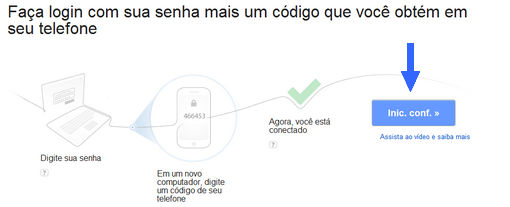
4. Clique no botão Inf. conf.

verificação-duas-etapas-gmail

5. Na próxima página, selecione o país em que está e coloque o DDD da sua cidade + o número do seu celular, tudo junto sem espaços. Em seguida, escolha se deseja receber o código via SMS ou chamada de voz e clique em Enviar código.
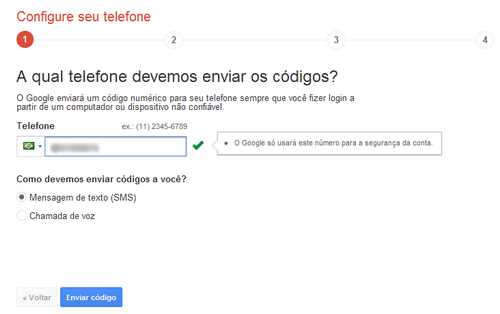
código-unico-google

6. Na tela seguinte, insira o código que você acabou de receber (seja via SMS ou chamada) e clique em Verificar.
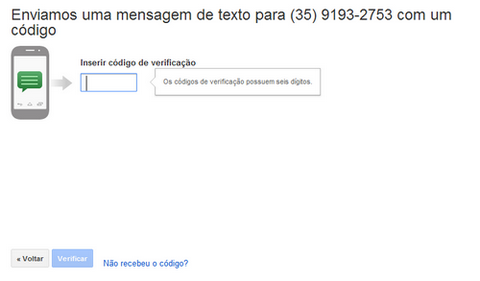
configurar-verificação-2-etapas-google

7. A seguir, surgirá uma tela com a opção "Confiar neste computador" já selecionada. Recomendo que deixe como está (pode ser alterado quando achar conveniente) e clique em Próximo.
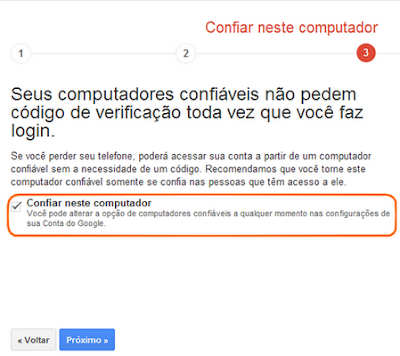
como-funciona-verificação-2-etapas

8. Agora clique em Confirmar para ativar a verificação em duas etapas e digite sua senha para finalizar todo processo.

Pronto! A verificação está ativada em seu perfil.

Pós-Ativação

Depois que a ativação do recurso for finalizada, no primeiro login você terá de fornecer um código que será enviado para seu celular. Haverá uma opção chamada "Confiar neste computador", se você estiver em seu próprio PC, sugiro que marque esta opção para não ter que digitar o código toda vez que for logar em uma conta Google.
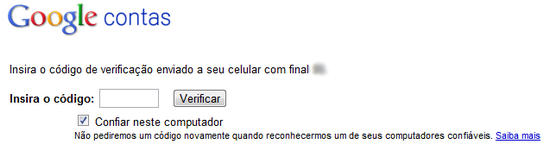
código-segurança-gmail

Mas se pretende solicitar um código sempre que efetuar login, desmarque a respectiva opção mencionada.

Configurações Importantes

É recomendável que você coloque o número de um celular alternativo, caso possua, em caso de emergência.

Para isso, na página de configuração, a qual você está neste momento, clique em "Adicionar um número de telefone" e informe o DDD + número do outro cel.

verificação-2-etapas-funciona-todas-contas-google

Ainda nessa página de configuração, desça até a seção "Códigos de backup para impressão" e clique em "Mostrar códigos de backup". Esses códigos, que são 10 no total, são necessários caso seu telefone não esteja disponível por algum motivo, estes códigos serão a única maneira de fazer login em sua conta. Guarde-os em um lugar acessível.

código-backup-gmail

Configurações

Para acessar o painel de configuração deste recurso, entre na página Segurança e, na frente de "Verificação em duas etapas", clique em Editar.


quarta-feira, 6 de julho de 2011

Como criar um e-mail com domínio personalizado gratuitamente
Possuir um e-mail com domínio personalizado é essencial para um ar mais profissional. Principalmente se você tem um site, blog, uma empresa, um comércio, é um trabalhador autônomo e etc. Ou simplesmente para quem quer ter uma alternativa aos Hotmail's, Yahoo's, Gmail's e Bol's da vida. Por exemplo: [email protected]. Perceba que o domínio é "email.com", e não hotmail.com, yahoo.com, gmail.com e cia.

Você pode ter o seu domínio customizado também facilmente e gratuitamente. É bem simples e rápido fazer isso. Basta seguir os passos abaixo.

E-mail com domínio personalizado

1. Primeiramente acesse a página mail.com e clique no botão Registre-se agora para efetuar o registro no serviço. Ou clique aqui para ir direto.

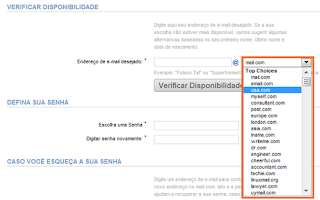
2. Comece a preencher o formulário com as informações pretendidas. Em "Endereço de e-mail desejado" selecione um dos domínios oferecidos pelo serviço. Há mais de 200 domínios personalizados, entre domínios .com, .org e .net.

como-fazer-um-e-mail-proprio

3. Depois de escolher preencher o restante do formulário, clique no botão "Eu aceito. Criar minha conta" no final da página.
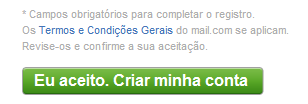
como-criar-e-mail-com-dominio-proprio

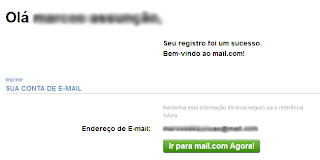
4. Na outra tela clique no botão Ir para mail.com Agora!. Você será levado para o seu novo e-mail personalizado.

criar-email-com-dominio-pessoal-site

5. O e-mail é todo em inglês mas é bem fácil de mexer. Para aceder à Caixa de Entrada clique nela à esquerda.

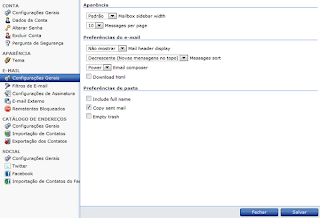
6. Você pode configurar o e-mail, adicionar contatos e tudo mais, como em qualquer outro serviço de e-mail. Para configurar melhor clique no botão Opções, no topo à direita da página. O serviço possui também um antivirus de e-mail (Norton) e um anti-spam para ajudar com lixo eletrônico e e-mails indesejáveis.

fazer-um-endereço-de-e-mail-personalizado

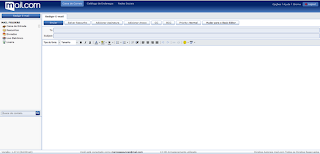
7. Para escrever um e-mail clique no botão Redigir E-mail, à esquerda. O campo de mensagens permite anexar qualquer tipo de arquivo e suporta recursos HTML também, como o uso de negrito, itálico, tamanho da fonte de texto, tipo de fonte, emoticons, inserção de imagens, e várias outras opções essenciais.

criar-e-mail-sem-ser-yahoo-hotmail-e-gmail

8. Sempre que você receber um e-mail ele estará em Caixa de Entrada. Você pode importar contatos do Facebook e de outras contas de e-mail também.

9. Enfim, com o tempo você vai pegando o jeito com o novo serviço. No entanto, é bem fácil e básico.

Todavia, tudo isso vale a pena para ter um e-mail personalizado.

segunda-feira, 25 de abril de 2011

Como burlar a verificação de e-mail quando nos registramos em sites

Sempre que nos cadastramos em um site, fórum ou rede social, um e-mail válido normalmente é solicitado. Mas inserir um e-mail pessoal pode ser um pouco desconfortável, principalmente se você desconhece o site. Além disso, você não vai querer encher sua inbox de spams e outros lixos, certo?

Utilizando e-mails descartáveis você poderá evitar esse incômodo e garantir a proteção de seus dados pessoais.

Existem muitos serviços gratuitos que oferecem esse tipo de e-mail temporário. Porém, o myTrashMail.com é um dos que eu mais recomendo. Simples, prático, atualizado e efetivo.

Como Usar


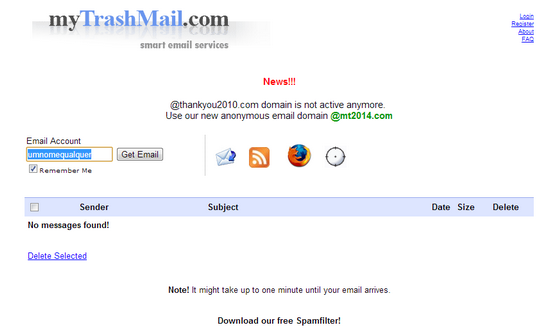
1. Acesse o myTrashMail e, ao lado direito onde diz "Temporary Email", invente um nome (pode ser qualquer coisa) e acrescente o endereço @mt2015.com. Exemplo: [email protected].

2. Deixe a opção Remember Me marcada e clique no botão Get Email.
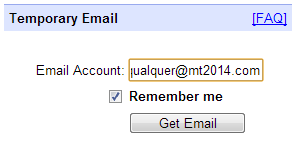
burlar confirmação cadastros sites

3. Você será rapidamente direcionado para uma caixa de entrada temporária. É nela que você receberá os e-mails de validação dos registros que serão feitos sob o endereço fake que você criou. Não saia desta página e mantenha-a aberta no browser.

validar cadastros sem usar e-mail pessoal

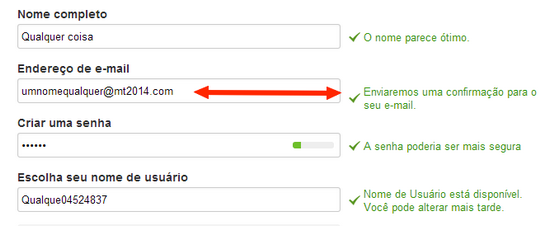
4. Agora acesse o site no qual deseja se cadastrar e inicie o registro. No campo que pede um e-mail, coloque o e-mail fake que você criou no myTrashMail. Se quiser invente os demais dados.

email fake falso cadastrar em sites
Usei o Twitter somente para demonstrar no tutorial. Mas é claro que você pode fazer em qualquer site.

5. Depois de concluir o registro, aparecerá uma mensagem dizendo que você deve ir ao e-mail.

6. Volte para a caixa de entrada do myTrashMail e atualize a página dando um F5. Observe que o e-mail de confirmação do site estará no painel.

email temporário descartável burlar sites 2014 2013

7. Clique no e-mail recebido e preencha os caracteres do CAPTCHA. Depois clique em Show Email.
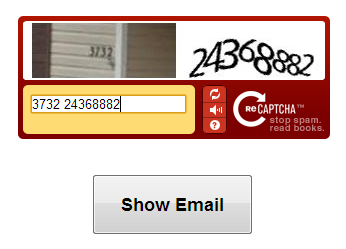
pare de receber spams e-mail descartável

8. Finalmente você terá acesso ao link de confirmação. Então é só clicar nele, ativar e pronto!
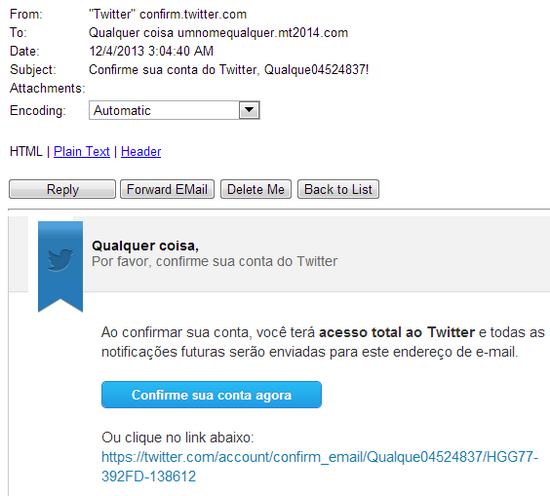
burlar confirmação e-mail válido sites

Todos os e-mails que o respectivo site lhe enviar agora cairão diretamente neste e-mail descartável.

terça-feira, 19 de abril de 2011

Como remover todas as publicidades do Hotmail, Yahoo Mail e Gmail facilmente
Estes são os serviços de webmail mais populares da Internet. Todos três são ótimos, embora eu particularmente prefira o Gmail.

No entanto, uma coisa bem chata nestes serviços são os banners de publicidade que ocupam um espaço significativo na tela. Claro, as empresas faturam ainda mais com as propagandas. Mas como nós, clientes, não nos beneficiamos deste lucro, é desvantagem mantê-los presentes nos e-mails.

Exemplos:

bloquear publicidade hotmail outlook

remover propaganda hotmail outlook

como-bloquear-publicidade-no-yahoo-mail

As publicidades de cada serviço são diferentes. A maioria fica localizada na lateral direita da tela, algumas presentes dentro dos e-mails, outras na parte inferior/superior, enfim... isso não importa!

Para se livrar disso, aqui vai uma dica valiosíssima para quem, assim como eu, não gosta desses banners.

A dica é mais recomendada para os navegadores Mozilla Firefox e Google Chrome. Mas existe uma versão para IE também (leia no final do post).

Removendo as publicidades do Hotmail, Yahoo e Gmail


Selecione seu navegador.

Mozilla Firefox
Google Chrome
Internet Explorer (não é garantido)


FIREFOX

1. Baixe a extensão Webmail Ad Blocker e instale em seu Firefox. A extensão funciona em todas versões do navegador.

2. Reinicie o Firefox.

3. Pronto! Agora acesse o seu e-mail e observe a diferença. A extensão faz a "limpa" em todos os ADS.
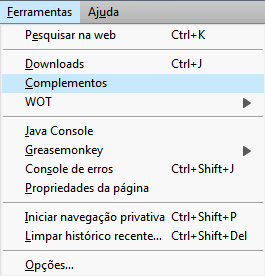

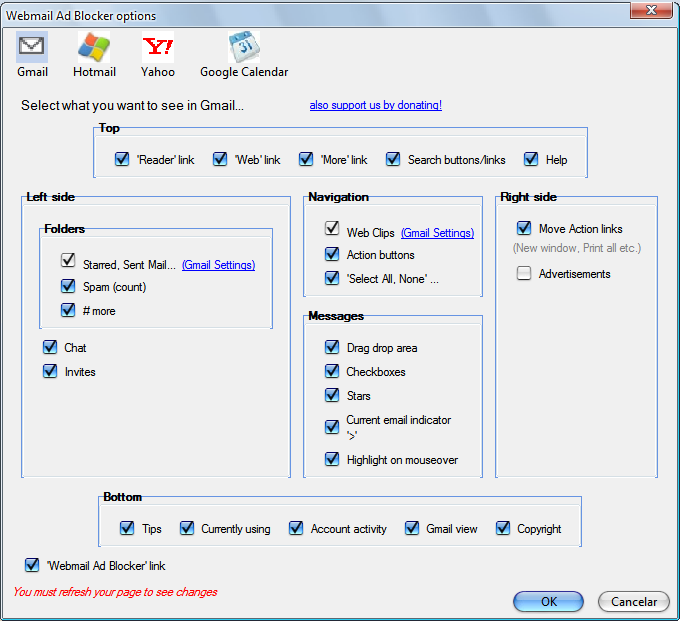
4. Você ainda pode configurar a extensão para com os serviços, e selecionar o que você quer remover ou manter. Basta ir em FerramentasComplementosWebmail Ad BlockerOpções.

bloquear-as-publicidades-do-gmail

tirar-propaganda-do-yahoo-mail

tirar-propaganda-do-gmail

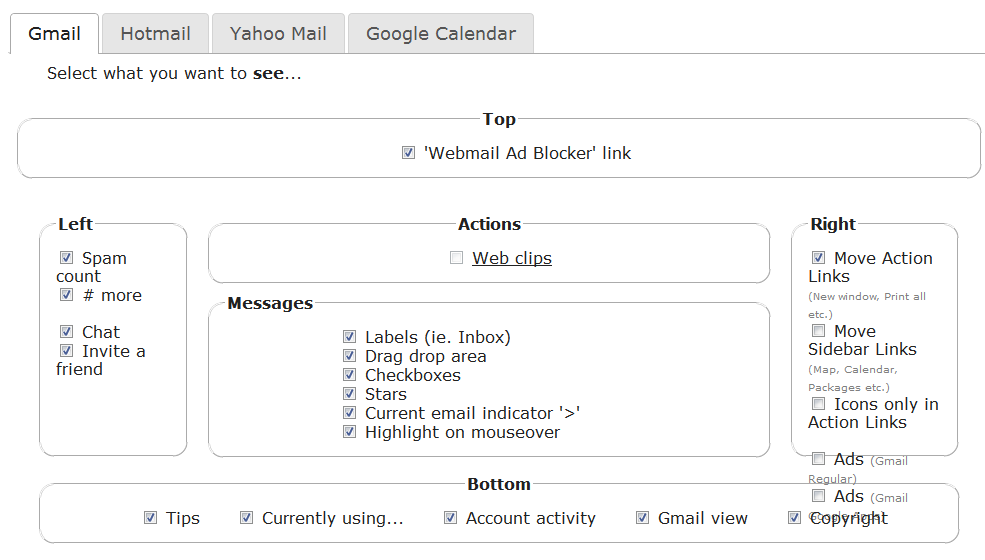
A extensão suporta o Google Calendar também, caso utilize este serviço.

GOOGLE CHROME

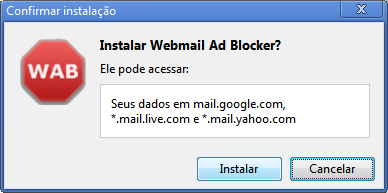
1. Instale a mesma extensão Webmail Ad Blocker no Chrome.
bloquear banner yahoo email

bloquear banner publicidade outlook

2. Agora é só acessar a sua conta e conferir o resultado!
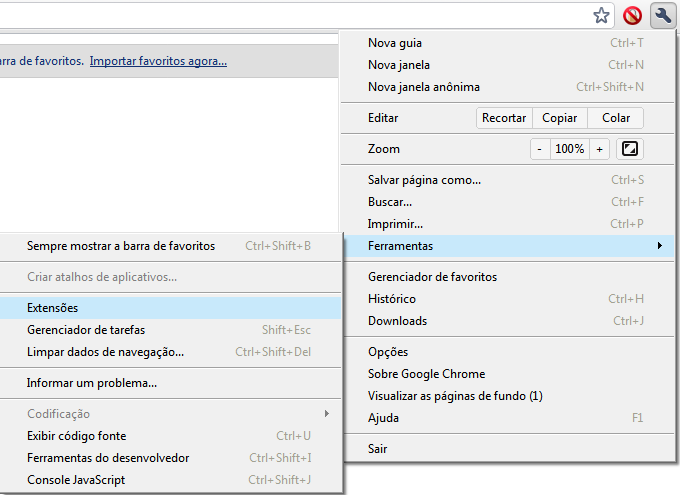
3. Você pode configurar melhor a extensão indo em FerramentasFerramentasExtensõesWebmail Ad BlockerOpções.

remover propagandas do gmail

remover-janelas-de-publicidades-yahoo-mail

tirar banners de publicidades gmail

INTERNET EXPLORER

Para não dizer que não tem, existe uma versão executável para o navegador IE. É um programa trial que deve ser instalado no sistema operacional. Você pode usufruir do programa por 30 dias.

No entanto, quando testamos o software no IE não houve efeito algum, isto é, ele não funcionou corretamente!

Quem quiser arriscar mesmo assim, aí vai o link:

http://download.cnet.com/Webmail-AD-Blocker/3000-12512_4-10812506.html

1. Para instalar execute o WABsetup.exe e instale-o normalmente.

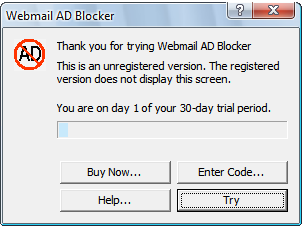
2. Abra o IE após a instalação e a seguinte mensagem aparecerá.
excluir-publicidades-do-gmail-firefox-google-chrome

3. Clique em Try e pronto! É só acessar sua conta de e-mail.

segunda-feira, 17 de janeiro de 2011

Verifique seus e-mails diretamente do seu desktop

sábado, 15 de janeiro de 2011

Acesse várias contas simultaneamente no mesmo navegador

quarta-feira, 15 de dezembro de 2010

Como evitar os spams

Se você está cansado(a) de receber aqueles e-mails desconhecidos e não solicitados em sua caixa de entrada, eis abaixo uma lista de recomendações que você pode seguir para evitar os tão incômodos spams.

Como Evitar e se Proteger dos Spams


1. Evite divulgar seu endereço de e-mail em locais públicos — como fóruns, chats e outros websites - para que ele não seja capturado por robôs. Recomendo que, caso precise postar seu endereço de e-mail para alguém, envie em uma mensagem pessoal à respectiva pessoa.

2. Se conseguir distinguir que uma mensagem é suspeita, não clique nela. Isso inclui a compra ou venda de algum produto. Muitos spams são fáceis de identificar, pois geralmente contêm assuntos insignificantes como: prometer-lhe uma vida sexual melhor, uma aparência mais jovem, remédios sem aprovação médica, dinheiro fácil e rápido, um cabelo melhor, produtos baratos ou pela metade do preço, informações de banco que você não solicitou ou não é cliente, e etc.

3. Nunca clique em links contidos em spams. Spammers frequentemente têm múltiplas páginas exclusivas em seus sites. Muitas vezes, quando você clica no URL de uma mensagem de spam, o spammer fica ciente de que você — somente você — recebeu a mensagem que ele ou ela mandou e que seu endereço é real.

4. Disfarce seu endereço de e-mail. Não coloque seu e-mail em texto normal. Uma maneira fácil de enganar robôs é alterando o modo como ele é escrito. Por exemplo: "seunome arroba gmail ponto com". Isso impedirá que os robôs identifique-o.

5. Procure um filtro de spam que “aprenda” a filtrar as mensagens. Apesar de serem pouco efetivos no início, eles rapidamente se tornam úteis após um “treinamento”. Alguns provedores de e-mail possuem filtros de spam - Hotmail, Yahoo e Gmail são alguns deles. Outros exemplos são programas como o Thunderbird e o navegador Opera, que são gratuitos e possuem filtros desse tipo. Existem também softwares próprios para isso, exemplos: SpamBayes e MailShell.

6. Utilize um complicado nome de usuário em seu e-mail. Os softwares de spammers irão procurar por endereços simples e óbvios, como aqueles com nomes identificáveis "[email protected]". Dificulte o nome de usuário. Por exemplo, [email protected].

7. Leia suas mensagens em formato de texto. Desative as opções de visualizar fotos, HTML, vídeos e textos formatados para e-mails que você não conhece. Isso evita que você, acidentalmente, clique em links e/ou baixe algum arquivo malicioso. Alguns provedores de e-mails, como o Gmail e Hotmail, bloqueiam automaticamente estas coisas que aparecem nos e-mails de remetentes desconhecidos. Não altere estas configurações.

8. Pré-visualize suas mensagens. Se você usa o Outlook, você pode ter um preview das mensagens na tela de visualização antes de abri-las.

9. Utilize um serviço de e-mail descartável. Eles são extremamente úteis, práticos e podem poupar que seu inbox seja bombardeado por spams ou mensagens indesejadas. Estes serviços proporcionam a criação de e-mails descartáveis, que podem ser utilizados temporariamente. Funcionam como "endereços válidos cobaias", para que você possa usufruir dos mesmos em eventuais circunstâncias de ter que se cadastrar em sites desconhecidos ou suspeitos, ou mesmo ter de disponibilizá-lo em algum local público.

10. Leia as políticas de privacidade do site antes de divulgar seu e-mail nele. Não registre seu endereço em um site cujo você não tenha certeza de que a política de privacidade é aceitável. Leia a política para descobrir se eles podem vender ou mostrar o seu endereço de e-mail a um terceiro, que poderá muito bem ser um spammer.

11. Nunca utilize seu e-mail como o seu nome de exibição. Se você participa de chats, redes sociais ou algo similar, onde se registra um nome de utilizador, não utilize o nome de seu endereço de e-mail como seu pseudônimo. Isso instantaneamente confirma o endereço para spammers, e muitas vezes eles vão tentar adicionar um "@hotmail.com" ou "@gmail" para chegar ao verdadeiro.

12. Ajuste suas configurações de privacidade. Certifique-se de que os filtros de spam incluídos no seu serviço de correio eletrônico estão em sua melhor configuração. E quando você encontrar o spam em sua caixa de entrada, não se esqueça de denunciá-lo ao serviço ou em sites que possam vir a derrubá-los.

Serviços Úteis


Esses são serviços importantes que podem contribuir na prevenção dos spams de modo seguro e objetivo.

  • BugMeNot — Você clicou em um link de um site que você não conhece e nota que o site precisa de um registro gratuito para ler o conteúdo. Em vez de perder tempo fazendo o registro, você pode visitar o BugMeNot e colocar o URL do site. O serviço lhe fornecerá uma senha e usuário “genéricos” para que você não tenha que fazer o registro com dados legítimos.
  • DodgeIt — Você está fazendo o registro em um site que não possui política de privacidade, ou você não confia no site. O cadastro pede um endereço de e-mail válido para que você possa confirmar a conta. Preencha [email protected], em seguida, visite o site do DodgeIt.com e coloque o oquevocequiser na caixa para receber o e-mail de validação sem precisar criar contas de e-mail ou usar um endereço de e-mail válido.
Existem também outros serviços que possuem a mesma finalidade:

quinta-feira, 18 de novembro de 2010

Aprenda a excluir as suas contas de mais de 20 sites e redes sociais

domingo, 7 de novembro de 2010

Como criar um MSN sem ser Hotmail

terça-feira, 2 de novembro de 2010

WeTransfer: Envie mais de 1 GB de arquivos por e-mail

O WeTransfer é uma ferramenta online e gratuita que oferece ao usuário a possibilidade de enviar qualquer tipo de arquivo, de até 2 GB, de maneira simples, efetiva e segura. O WeTransfer fornece criptografia para proteger os dados do usuário. Ou seja, você poderá utilizá-lo sem se preocupar com as informações pessoais que serão disponibilizadas no site.

Como Usar


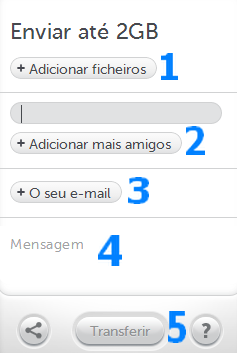
  • 1 - Clique no sinal em + Adicionar ficheiros e selecione o arquivo que deseja enviar.
  • 2 - Logo no campo abaixo, insira o e-mail da pessoa que receberá o arquivo - pode inserir até 20 endereços, caso queira enviar para mais de uma pessoa.
  • 3 - Mais abaixo, coloque o seu endereço de e-mail, para a pessoa saber que é você o remetente do envio.
  • 4 - No último campo, escreva uma mensagem se quiser. Isso é opcional e não há limite de caracteres.
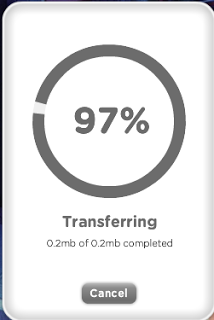
  • 5 - Clique no botão Transferir e aguarde a transferência concluir.
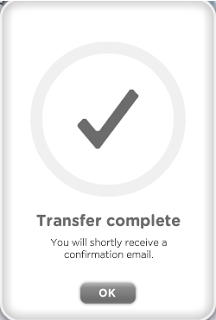
  • 6 - Ao término, clique no botão OK.

enviar arquivo ilimitado email

enviar-arquivo-grande-por-email

tamanho-ilimitado-arquivo-email

O arquivo chega ao e-mail na mesma hora.

Ao acessar o e-mail, o qual possui o seu e-mail e o nome do site no título, clique no botão Download da imagem do WeTransfer e no botão Download da outra página do WeTransfer que será aberta. Então, é só baixar o arquivo normalmente.

segunda-feira, 1 de novembro de 2010

Hotmail e MSN: Como pegar um código de uso único

Gmail: Descubra se alguém acessou a sua conta