


Mostrando postagens com marcador MSN. Mostrar todas as postagens
Mostrando postagens com marcador MSN. Mostrar todas as postagens
segunda-feira, 29 de abril de 2013
Continue com o MSN sem atualizar para o Skype
Ontem quando fui entrar em meu MSN (depois de meses sem usá-lo), fui surpreendido por uma notificação a respeito de uma nova atualização disponível — a qual me forçava a aceitá-la. Suspeitando de tal atualização, uma vez que meu MSN foi modificado para não receber novas atualizações, resolvi averiguar melhor em minha máquina virtual. Ao aceitar a nova atualização, me deparei com a instalação imediata do Skype.
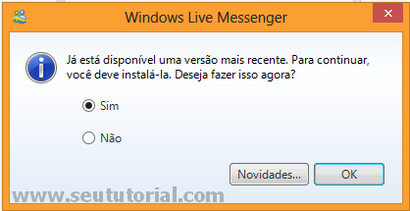
Claro que eu sabia que isso poderia acontecer, pois desde quando a Microsoft comprou o Skype já vinha informando sobre o futuro fim do MSN - marcado para ser desativado no dia 30 de abril de 2013 - mas há como contornar isso e continuar usando após essa data.
Como eu não gosto do Skype, decidi procurar por um workaround. Encontrei a ferramenta Messenger Reviver que funcionou maravilhosamente. O desenvolvedor, Jonathan Kay, explica como funciona aqui.
A ferramenta suporta Windows XP, Vista, 7, 8 e 8.1. Deixo abaixo um passo a passo.
.NET Framework 2.0 ou superior - Sem esse componente o Reviver não vai executar e retornará uma mensagem de "erro no aplicativo" ou "erro com o Windows Installer".
Para ver se o componente está instalado em seu PC, ou qual é a versão, vá em Painel de Controle > Desinstalar um programa e verifique se há um software chamado "Microsoft .NET Framework" na lista. Se não houver, será necessário baixar e instalá-lo antes de prosseguir. As versões mais recomendáveis são a 3.5 ou 4.0.
.NET Framework 3.5 (Download)
.NET Framework 4.0 (Download)
1. Baixe o Messenger Reviver a partir de um dos links abaixo.
http://messenger.jonathankay.com/redir/messengerreviver2dl.asp
http://messenger.jonathankay.com/redir/messengerreviver2dlzip.asp
2. Feche o MSN ou o Skype, caso esteja(m) aberto(s).
3. Execute o Reviver como administrador(a) e preste atenção nos passos abaixo.
a) Se você ainda tem o MSN instalado no PC, o programa vai identificar a versão e mostrar uma tela similar a esta abaixo. Apenas clique no botão "Start" e aguarde ele finalizar a tarefa.
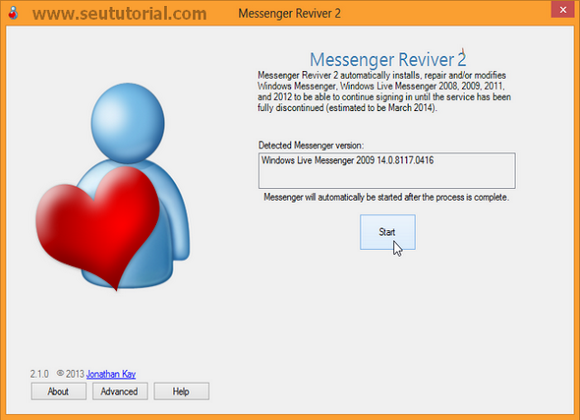
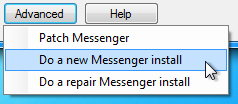
OBS: Se aparecer o botão "Refresh", em vez de "Start", você deverá clicar na opção Advanced (canto inferior esquerdo do programa) e selecionar "Do a new Messenger install" (para reinstalar o MSN) ou a opção mais aconselhável "Do a repair Messenger install" (para repará-lo). Sugiro que opte por reparar. Isso acontece porque o Skype certamente corrompeu toda instalação do MSN.
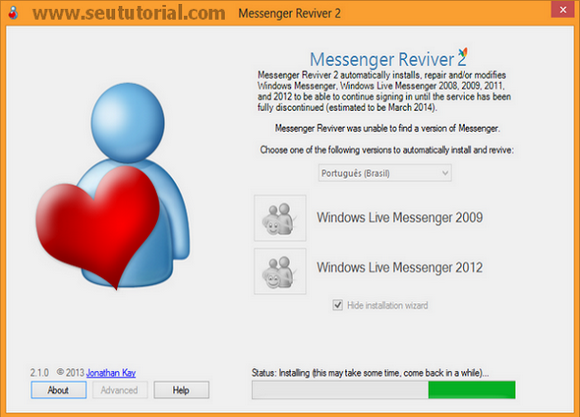
b) Se o MSN não estiver instalado na máquina, você verá uma tela semelhante a esta abaixo. Escolha o idioma e a versão do MSN que você deseja que o programa instale. Então aguarde o programa baixar e instalar a versão definida.
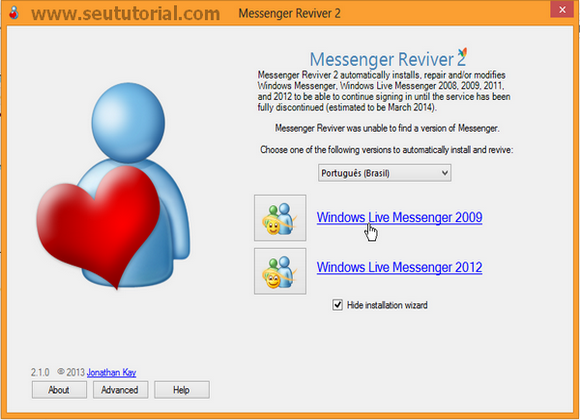
4. Pronto! O programa iniciará o MSN automaticamente. Basta logar e usar.
Pode desinstalar o Skype através do Painel de Controle, se quiser.
MINHA OPINIÃO
Testei o procedimento acima no Windows XP 32 bits Pro, Windows 8 32 bits Pro e no Windows 7 64 bits Ultimate.
No 8 e no XP funcionou imediatamente, sem erro algum. No 7 apareceu um erro inesperado, porém, tentei novamente e então deu certo. Nos três sistemas o MSN está trabalhando muito bem, com todos os recursos e opções disponíveis.
Uma dica válida é tentar mais de uma vez, caso der erro ou não funcionar.
O interessante do Reviver é que ele não requer instalação, além de ser um programa extremamente simples e fácil de manipular.
Claro que eu sabia que isso poderia acontecer, pois desde quando a Microsoft comprou o Skype já vinha informando sobre o futuro fim do MSN - marcado para ser desativado no dia 30 de abril de 2013 - mas há como contornar isso e continuar usando após essa data.
Como eu não gosto do Skype, decidi procurar por um workaround. Encontrei a ferramenta Messenger Reviver que funcionou maravilhosamente. O desenvolvedor, Jonathan Kay, explica como funciona aqui.
A ferramenta suporta Windows XP, Vista, 7, 8 e 8.1. Deixo abaixo um passo a passo.
NOTA: Funciona para quem já atualizou para o Skype também!

REQUISITO
.NET Framework 2.0 ou superior - Sem esse componente o Reviver não vai executar e retornará uma mensagem de "erro no aplicativo" ou "erro com o Windows Installer".
Para ver se o componente está instalado em seu PC, ou qual é a versão, vá em Painel de Controle > Desinstalar um programa e verifique se há um software chamado "Microsoft .NET Framework" na lista. Se não houver, será necessário baixar e instalá-lo antes de prosseguir. As versões mais recomendáveis são a 3.5 ou 4.0.
.NET Framework 3.5 (Download)
.NET Framework 4.0 (Download)
COMO USAR O PROGRAMA
1. Baixe o Messenger Reviver a partir de um dos links abaixo.
http://messenger.jonathankay.com/redir/messengerreviver2dl.asp
http://messenger.jonathankay.com/redir/messengerreviver2dlzip.asp
2. Feche o MSN ou o Skype, caso esteja(m) aberto(s).
3. Execute o Reviver como administrador(a) e preste atenção nos passos abaixo.
a) Se você ainda tem o MSN instalado no PC, o programa vai identificar a versão e mostrar uma tela similar a esta abaixo. Apenas clique no botão "Start" e aguarde ele finalizar a tarefa.
OBS: Se aparecer o botão "Refresh", em vez de "Start", você deverá clicar na opção Advanced (canto inferior esquerdo do programa) e selecionar "Do a new Messenger install" (para reinstalar o MSN) ou a opção mais aconselhável "Do a repair Messenger install" (para repará-lo). Sugiro que opte por reparar. Isso acontece porque o Skype certamente corrompeu toda instalação do MSN.
b) Se o MSN não estiver instalado na máquina, você verá uma tela semelhante a esta abaixo. Escolha o idioma e a versão do MSN que você deseja que o programa instale. Então aguarde o programa baixar e instalar a versão definida.
4. Pronto! O programa iniciará o MSN automaticamente. Basta logar e usar.
Pode desinstalar o Skype através do Painel de Controle, se quiser.
MINHA OPINIÃO
Testei o procedimento acima no Windows XP 32 bits Pro, Windows 8 32 bits Pro e no Windows 7 64 bits Ultimate.
No 8 e no XP funcionou imediatamente, sem erro algum. No 7 apareceu um erro inesperado, porém, tentei novamente e então deu certo. Nos três sistemas o MSN está trabalhando muito bem, com todos os recursos e opções disponíveis.
Uma dica válida é tentar mais de uma vez, caso der erro ou não funcionar.
O interessante do Reviver é que ele não requer instalação, além de ser um programa extremamente simples e fácil de manipular.
E você, conseguiu? Sim? Não?
Deixe sua opinião nos comentários!

sexta-feira, 6 de julho de 2012
Desinstalar MSN 2011 e voltar ao 2009
Depois que a Microsoft passou a, mais uma vez, obrigar usuários do MSN 2009 a atualizarem para a nova versão (MSN 2011), muitos utilizadores, sem saber que era possível burlar tal atualização, aceitaram-na. Porém, a maioria odiou a nova versão do Windows Live, inclusive, em muitos computadores está gerando mais problemas do que satisfação.
Para evitar a atualização do Skype ou voltar a usar o MSN normalmente, use o tutorial abaixo.
Evitar a atualização para o Skype ou voltar para o MSN
O tutorial de hoje é dedicado a desinstalação do MSN e instalação do 2009.
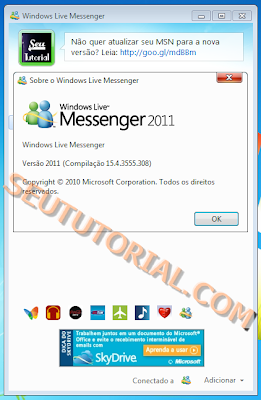
1. Feche o MSN 2011 completamente. Por precaução, pressione as teclas Ctrl + Alt + Delete e veja se não há processos do Messenger correndo lá. Se utiliza Windows 7 ou Vista, clique no botão para exibir tudo. Geralmente quando fechamos o programa, dois processos permanecem ativos: WLIDSVCM.EXE e WLIDSVC.EXE. Se eles ou outros estiverem lá, finalize-os.
2. Clique no botão Iniciar e depois em Painel de Controle (Control Panel). Em seguida, clique em Desinstalar um programa (Uninstall a program).
3. Na lista, encontre o Windows Live Essentials 2011 e clique sobre ele. Agora clique em Desinstalar/Alterar.
Nota: Se houver erros ou você não conseguir desinstalá-lo dessa maneira, vá para o 2º Passo do tutorial.
4. Na janela que abrirá, clique em Remover um ou mais programas do Windows Live.
5. Vai aparecer a tela "O que você deseja desinstalar?". Selecione todos os itens e clique em Desinstalar. Aguarde até que o processo de remoção seja efetuado por completo.
6. Após a conclusão, será emitida uma pop-up indagando se deseja reiniciar o PC, clique em Reiniciar Agora e aguarde a máquina reiniciar.
1. Vá ao Painel de Controle => Desinstalar um programa novamente e verifique se não há mais qualquer aplicativo associado ao Windows Live. Por padrão, o Windows Live Sync e o Microsoft SilverLight permanecem. Portanto, desinstale-os também.
2. Baixe o Zap Messenger e salve o programa na área de trabalho.
3. Extraia o arquivo do zip e execute-o. Lembrando que se for Windows Vista ou 7, você deve executar como administrador.
4. Clique em Start e aguarde o programa finalizar.
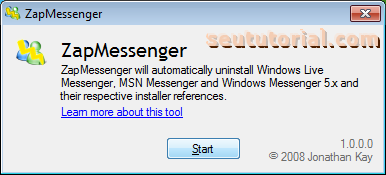
5. Quando terminar, vai aparecer a tela abaixo. Clique em Close.
1. Baixe o instalador offline do MSN 2009 e salve no desktop.
2. Instale o programa normalmente.
3. Após a instalação, obviamente, quando você tentar se logar a mensagem de atualização será emitida.
4. Clique em NÃO e dê um OK para evitar a atualização. Em seguida, feche o MSN.
5. Para burlar esta atualização, realize o processo do link abaixo.
http://www.seututorial.com/2013/04/continue-com-o-msn-sem-atualizar-para-o.html
Para evitar a atualização do Skype ou voltar a usar o MSN normalmente, use o tutorial abaixo.
Evitar a atualização para o Skype ou voltar para o MSN
O tutorial de hoje é dedicado a desinstalação do MSN e instalação do 2009.
Observação: O tutorial não ensina a corrigir possíveis erros que possam existir. Os erros são aleatórios para cada usuário, o que dificulta postar uma solução fixa. Neste caso, poste nos comentários ou no fórum para tentarmos ajudar.
1º Passo — Desinstalando o MSN 2011
1. Feche o MSN 2011 completamente. Por precaução, pressione as teclas Ctrl + Alt + Delete e veja se não há processos do Messenger correndo lá. Se utiliza Windows 7 ou Vista, clique no botão para exibir tudo. Geralmente quando fechamos o programa, dois processos permanecem ativos: WLIDSVCM.EXE e WLIDSVC.EXE. Se eles ou outros estiverem lá, finalize-os.
2. Clique no botão Iniciar e depois em Painel de Controle (Control Panel). Em seguida, clique em Desinstalar um programa (Uninstall a program).
3. Na lista, encontre o Windows Live Essentials 2011 e clique sobre ele. Agora clique em Desinstalar/Alterar.
Nota: Se houver erros ou você não conseguir desinstalá-lo dessa maneira, vá para o 2º Passo do tutorial.
4. Na janela que abrirá, clique em Remover um ou mais programas do Windows Live.
5. Vai aparecer a tela "O que você deseja desinstalar?". Selecione todos os itens e clique em Desinstalar. Aguarde até que o processo de remoção seja efetuado por completo.
6. Após a conclusão, será emitida uma pop-up indagando se deseja reiniciar o PC, clique em Reiniciar Agora e aguarde a máquina reiniciar.
2º Passo — Limpando os Resquícios do 2011
1. Vá ao Painel de Controle => Desinstalar um programa novamente e verifique se não há mais qualquer aplicativo associado ao Windows Live. Por padrão, o Windows Live Sync e o Microsoft SilverLight permanecem. Portanto, desinstale-os também.
2. Baixe o Zap Messenger e salve o programa na área de trabalho.
3. Extraia o arquivo do zip e execute-o. Lembrando que se for Windows Vista ou 7, você deve executar como administrador.
4. Clique em Start e aguarde o programa finalizar.
5. Quando terminar, vai aparecer a tela abaixo. Clique em Close.
3º Passo — Instalando o MSN 2009 sem precisar atualizar
1. Baixe o instalador offline do MSN 2009 e salve no desktop.
2. Instale o programa normalmente.
3. Após a instalação, obviamente, quando você tentar se logar a mensagem de atualização será emitida.
4. Clique em NÃO e dê um OK para evitar a atualização. Em seguida, feche o MSN.
5. Para burlar esta atualização, realize o processo do link abaixo.
http://www.seututorial.com/2013/04/continue-com-o-msn-sem-atualizar-para-o.html
Se o post foi útil, faça um comentário :)
quarta-feira, 7 de dezembro de 2011
Como trocar os sons do seu MSN
Enjoado(a) daqueles sons padrões do Live Messenger quando um contato entra, quando uma mensagem chega, ou de qualquer outra atividade? Sabia que você pode colocar a música que quiser? Claro, não a música inteira, apenas 5 segundos. Mas às vezes é bom dar uma diversificada, não é? Você ainda pode escolher uma música para cada contato que entrar, para diferenciá-los.
OBS: No tutorial eu mostrarei como mudar a música de quando os contatos entram no MSN, somente para que vocês compreendam como é feito o processo. No entanto, os mesmos passos podem ser aplicados para qualquer som que você queira modificar, ok?
1ª Parte - Sons personalizados no MSN
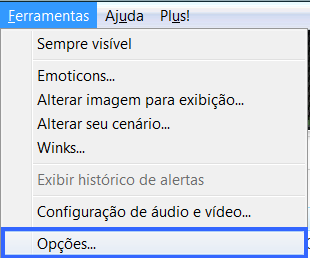
1. Faça login em seu MSN e clique no menu Ferramentas > Opções.
2. Ao lado esquerdo da janela que abriu, clique em Sons e depois expanda o item Entrada de contatos ou o item que for alterar o som.
3. Os áudios presentes por padrão no programa serão apresentados a você. Clique no botão Adicionar som e selecione a música que deseja. Lembrando que os formatos suportados são MP3, WAV e WMA.
OBS: Se for acrescentar mais de uma música, faça isso para cada música escolhida

4. Chegou a hora de editar a música, afinal, somente 5 segundos serão reproduzidos. Observe que, no gráfico da tela de edição, há duas barrinhas azuis.
A primeira barrinha marca o início do áudio e a segunda o final. Portanto, os 5 segundos da música deverão ficar entre as duas barrinhas.
5. Para que você selecione os 5 segundos que serão reproduzidos, arraste a linha do tempo (sombra cinza em destaque na imagem abaixo) para a esquerda, entre as barrinhas acima mostradas.
Vá puxando a linha para a esquerda e conferindo em que parte está, clicando no botãozinho azul de play.

6. Quando estiver tudo ok, clique em Concluído para salvar a modificação e inserir o áudio do MSN. A música agora constará na lista de sons do Live Messenger.
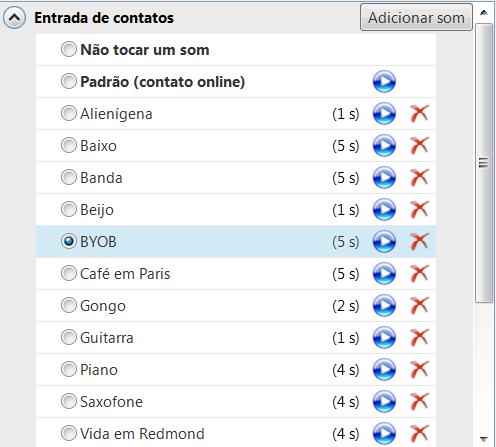
2ª Parte - Definindo a música para os contatos
Chegou a hora de definir o áudio que será reproduzido quando determinado contato entrar no MSN.
1. Na lista onde mostra os contatos, clique com o direito do mouse sobre o nome do contatodesejado e selecione a opção "Escolher os sons para este contato".

2. Na janela que será aberta, escolha a música que você inseriu anteriormente e dê um OK para salvar.
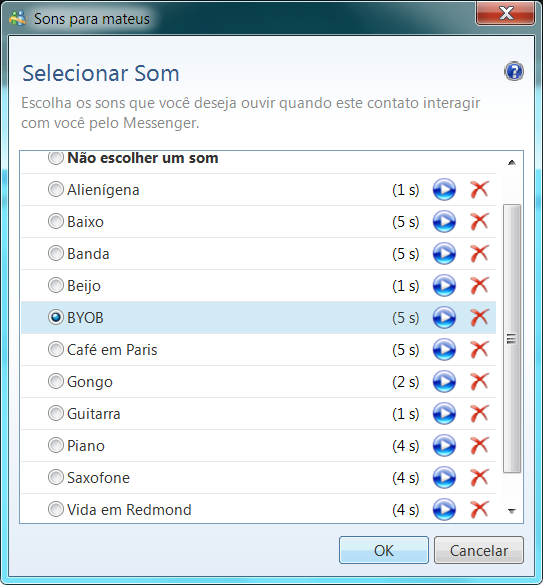
Pronto! Agora sempre que estes contatos ficarem on, a música que você definiu será tocada durante os 5 segundos configurados antes.
Caso queira colocar mais músicas para outros contatos, é só seguir os mesmos procedimentos acima para os demais amigos.
sexta-feira, 29 de julho de 2011
Seu MSN está enviando vírus? Seu e-mail está enviando mensagens sem você saber? Veja como resolver
"Meu MSN está com vírus... Meu e-mail está enviando vírus... Meu MSN está enviando e-mails não autorizados..."
Uma das coisas mais fáceis de encontrar na Internet hoje, são questões como estas acima.
Infelizmente, estes desagradáveis acontecimentos ocorrem com frequência, e não há muitos materiais na Internet que explicam detalhadamente do que se tratam e como solucioná-los.
Mas, afinal, o que estaria acontecendo com sua conta? Clique em uma das questões abaixo para saber.
NÃO CONSEGUE ENTRAR NO MSN POR CAUSA DA NOVA ATUALIZAÇÃO? LEIA:
Como conitnuar usando o MSN sem atualizar para o Skype (2013)
1. O que são estas mensagens que meu MSN envia sem minha aprovação?
2. Por que elas estão sendo enviadas?
3. Que tipo de infecção seria esta?
4. Como ocorre este envio?
5. Como resolver este problema? Soluções definitivas.
============================================================
1. O que são estas mensagens que meu MSN envia sem minha aprovação?
SPAM. Este 'golpezinho' é bem antigo e conhecido por todos.
As mensagens enviadas, geralmente, contêm links para sites mal-intencionados (normalmente phishings). Ou então, podem conter um arquivo malicioso à espera de um download, prestes a infectar seu sistema para um possível roubo de dados pessoais, como: senhas, credenciais de login, documentos particulares, e etc.
Veja um típico exemplo:
As mensagens maliciosas comumente são compostas por conteúdos altamente perceptíveis: smiles engraçados para descontrair a vítima, erros ortográficos e estas linguagens Internetês (tai, q legal, agente, pq), falta de acentuação/pontuação, assuntos desconhecidos e irrelevantes, publicidades e marketings de determinados sites e fatos ocorrentes, websites de warez e de hospedagem de cracks, seriais, keygens de softwares conhecidos, mídias (fotos, vídeos, músicas) geralmente compactados em .zip ou .rar, e etc.
Mas não se engane, as mensagens podem ser bem reais, sem erros e com assuntos da atualidade também. Porém, isso ocorre 2 vezes em cada 100 casos.
2. Por que elas estão sendo enviadas?
Existem "N" motivos para isso estar acontecendo. Vou citar somente as mais frequentes razões.
- Vistosos sites enganosos: Você acessou e inseriu seus dados naqueles famosos sites dizendo: "Veja quem te bloqueou" ... "Veja quem te excluiu"? Você se comprometeu por conta própria, neste caso. Sempre que você encontrar sites como estes, fuja! Eles não são confiáveis, tampouco, funcionam.
- Web Messengers: São aqueles sites que permitem ao usuário acessar o MSN através de um aplicativo online web. Muitos utilizam em faculdades, escolas, locais de serviço, onde o messenger e diversos outros sites, principalmente de redes sociais, são bloqueados pelo administrador da rede ou pelo pessoal da área de TI - e funcionam como um proxy. O que ninguém sabe é que muitos destes sites, capturam as credenciais de login do usuário para práticas de spam.
- Divulgação do endereço de e-mail: A divulgação de seu endereço de e-mail em qualquer site, seja ele de compras, fórum, bate-papo, redes sociais, warez, sites de spams (sem que você saiba), etc, é um risco muito grande. Não somente por pessoas mal-intencionados se apossarem dele, mas também, e principalmente, pelos bots obscuros que rondam a Internet. Resumidamente, estes pequenos robôs pegam o endereço de e-mail do usuário para práticas de spam. Uma dica valiosa é camuflar seu endereço. Exemplo: seunome arroba hotmail ponto com - o bot não conseguirá fazer a leitura do endereço, havendo assim, uma interrupção em suas funções.
- Vírus e malwares estão ativos no computador: Normalmente, é este o principal motivo. Se por um acaso seu PC estiver contaminado por um Worm (vírus de MSN) ou outras infecções que se espalham por rede, pode ter certeza de que as mensagens estão sendo enviadas por comando da(s) praga(s). Neste caso, a remoção deles seguido da troca de senhas, geralmente, resolve o problema. Porém, infelizmente, não é sempre que o problema é resolvido.
- Hackearam sua conta: Não quero assustar ninguém, mas isso ocorre com frequência e pode acontecer com qualquer um. Alguma pessoa mal-intencionada pode estar tendo acesso à sua conta e, portanto, estar enviando as mensagens maliciosas para seus contatos. Agora, como ela conseguiu seus dados? É algo difícil de responder com exatidão. Há inúmeros fatores. Desde uma simples instalação de malwares que capturam senhas (Trojans Bankers, Keyloggers, outros), até fatores vagos, sem explicação. O jeito é entrar em contato com o suporte da Windows Live, explicar e pedir o cancelamento da conta. Se possível, comunique seus contatos sobre o ocorrido. Uma recomendação importante é sempre ter um backup de seus contatos do MSN. Explicaremos isso mais adiante.
- Seu e-mail foi falsificado: Isso já aconteceu com pessoas próximas a mim e, logo adianto, é difícil encontrar uma solução. A não ser que você informe ao suporte da Windows Live ou à Microsoft sobre o problema enfrentado, e eles tomem alguma atitude plausível para com seu caso. Nesse tipo de situação, a pessoa (vítima no caso) é informada pelos contatos de que está enviando mensagens maliciosas, sendo que as mesmas não estão em sua caixa de saída do e-mail, ou, você não encontra evidências concretas de que sua conta foi hackeada.
Por que e como falsificaram sua conta? Outra complexa pergunta. Isso pode se dar com a instalação de malwares contidos em e-mails (via anexos), por exemplo, um meio massivo de proliferação de pragas virtuais hoje em dia.
- E-mail Spoofing: Sua conta pode estar sendo usada por spammers para a prática de uma técnica conhecida por E-mail Spoofing. Resolver este problema, às vezes, é impossível. A solução recomendada por todos os especialistas em segurança é que você cancele sua conta atual e faça outra. Do contrário, é torcer para que os envios de spams parem.
3. Que tipo de infecção seria esta?
Para ser sincero, somente um antivirus ou anti-malware poderia dar esta informações com mais precisão.
No entanto, contaminações provenientes de MSN, normalmente, estão associadas a vírus brasileiros, conhecidos como Trojan Banker (Cavalo de Tróia Bancário criado para roubar dados bancários e outros), ou a Worms (vírus que se espalham por rede sem a intervenção do usuário).
Mas existem outros tipos de malwares que podem ser transmitidos via messenger também. Como Keyloggers, Backdoors, entre outros.
Contudo, volto a frisar que somente uma ferramenta especializada poderá dar um diagnóstico mais preciso.
4. Como ocorre este envio?
Causa Viral
Ocorre quando há vírus na máquina. A praga localiza a lista de contatos do MSN da vítima no computador, e envia spams para todos eles. Quem aceder ao link contido também se infectará. Isso acontece sempre quando a pessoa fica offline. Logo após a vítima fazer logoff no messenger, as mensagens são enviadas deliberadamente, sem permissão ou conhecimento do usuário.
Causa Consciente
Ocorre quando bots da web capturam o endereço de e-mail da pessoa. Se você divulgou seu endereço eletrônico na Internet, e tem certeza de que o PC não está contaminado, é bem capaz de seu endereço estar em posse de uma rede de bots. Mas, seus contatos ainda não receberão os spams. Você os receberá. E, se porventura, abrir algum anexo contido neles, seu computador ficará infectado, provocando a Causa Viral. Agora, se não acessou nenhum dos spams, e ainda assim continua sendo bombardeado por estes em sua caixa de entrada, o jeito é utilizar um filtro anti-spam.
Causa Suspeita
Ocorre quando há um hack na conta. Se uma pessoa mal-intencionada conseguiu, de algum jeito, acesso livre à sua conta, os spams estão sendo enviados pessoalmente pelo cracker. Nestas circunstâncias, de duas uma: ou tenha a sorte do cracker não ter alterado sua senha, para que você possa modificá-la, ou cancele a conta. Alguns spammers roubam contas de e-mail apenas para enviar spams, e logo depois, chegam até a devolver para o legítimo dono.
Causa Misteriosa
Ocorre quando não se tem uma explicação exata. Você é um usuário cuidadoso, possui hábitos seguros de navegação, é consciente, tem certeza de que sua conta está segura, e mesmo assim seu MSN envia mensagens maliciosas. Até hoje não há como explicar o porquê disso. A única recomendação que funciona em 90% dos casos é alterar a senha.
5. Como resolver este problema? Soluções definitivas.
Antes de qualquer coisa, acalme-se. Qualquer ação precipitada pode acabar lhe prejudicando ainda. Sim, eu sei que é difícil ter calma nessas horas. Mas, com a cabeça no lugar, o problema pode ser ligeiramente resolvido.
Por ora, não acesse seu Internet Banking, sua conta de e-mail, seu MSN, sua Rede Social, ou qualquer outro site/programa que exija informações pessoais (senhas, e-mail, números confidenciais), enquanto a praga estiver no sistema.
► A princípio, faça um scan com seu antivirus para ver se ele detecta algo. Se preferir, faça um scan online com outro produto anti-malware/antivirus. De preferência com o ESET Online Scanner ou Kaspersky Online Scanner.
► É recomendado que você vá até um outro computador, limpo, e troque todas as suas senhas. Isso vai evitar maiores transtornos. Só não vá em computadores de Lan Houses, escolas e afins.
► Rode o BankerFix em seu computador e veja se ele encontrará algo.
► Efetue um scan com o ComboFix em seu computador. Esta ferramenta é muito mais robusta e, geralmente, resolve grande parte, ou totalmente, o problema. Se quiser, poste o relatório do ComboFix em nosso fórum, que nós ajudaremos você.
► Se o problema ainda persiste, você deve tentar a utilização dos seguintes programas:
6. Meu PC foi desinfectado ou, não há malwares em minha máquina, mas mensagens ainda estão sendo enviadas. Como devo proceder?
Apenas faça a alteração da sua senha, colocando uma mais forte. Há fortes indícios de sua conta estar comprometida, ou seja, recebendo acessos indevidos de terceiros.
7. Contatos desconhecidos e suspeitos têm me adicionado no MSN toda vez que faço login. O que é isso?
Bot ou vírus. Se você divulgou seu endereço de e-mail em algum site, bots podem ter registrado-o e estarem enviando solicitações de amizades falsas para seu MSN (spam), caso aceite, receberá spams a cada minuto.
Mas, também, pode haver um vírus em sua máquina. Existem Worms que acessam servidores maliciosos e se auto-enviam ao próprio computador do usuário. E isso, pode vir através de solicitações no MSN, caso aceite, você comprometerá por inteiro sua conta, podendo haver um roubo de dados.
Em qualquer caso, basta recusar o pedido de adicionamento e, posteriormente, bloquear o contato.
Porém, saliento que, receber solicitações de amizades de desconhecidos não significa que sua conta está comprometida, mesmo que seu endereço esteja nas mãos de spammers ou de uma rede de bots. Embora até hoje não exista nenhum meio de solução eficaz para parar estas solicitações, a não ser que estejam sendo causadas por um vírus, verifique o seguinte:
Abra o MSN e clique em Ferramentas > Opções > Privacidade. Observe se a opção "Somente as pessoas da minha Lista de Contatos Permitidos podem ver meu status e enviar mensagens para mim" está marcada. Se não estiver, marque-a.
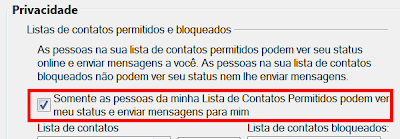
Verifique também, se na 'Lista de Contatos Permitidos" consta o nome do contato desconhecido que tem lhe solicitado amizade. Se constar, remova-o desta lista.
8. Como me prevenir e deixar minha conta mais segura?
Eis abaixo algumas dicas de prevenção. Lembre-se que, acima de tudo, o bom senso é primordial e essencial para uma navegação mais segura. A Internet está tão perigosa quanto o mundo real. Portanto, é necessário muito cuidado também.
- Comece usando o bom senso, como dito anteriormente. Evite realizar incoerentemente as ações prejudiciais ditas no artigo.
- Tenha softwares antivirus e firewall instalados, atualizados e bem configurados na máquina.
- Procure não acessar suas contas em PCs públicos, como de Lan Houses, faculdades, escolas, e etc. Pois, isto não é nada seguro. Quem te garante que naquele computador público, não há um Keylogger ou um Trojan Banker instalados lá? PCs públicos são máquinas totalmente vulneráveis e inseguras. Evite inserir seus dados pessoais nesses computadores.
- Utilize os novos recursos de segurança do Hotmail disponibilizados pela Windows Live.
- Tenha um backup de seus contatos salvo em um CD/DVD, Pendrive, ou até mesmo em um disquete, exceto no próprio computador. Pois, com este backup, no caso de sua conta ser hackeada, você pode criar uma outra, importar seus contatos para a nova conta criada e avisá-los de que a antiga está foi comprometida. Para realizar um backup de seus contatos do MSN, leia o tutorial Backup Completo do seu MSN.
- Não clique em links recebidos em seu MSN, sem saber a fonte e se foi realmente enviado pela pessoa. E antes de abrir, submeta o arquivo ao VirusTotal para saber se é seguro.
- Cuidado com mídias de terceiros: pen drives, HDs externos, iPhones, MP3/MP4/MP7, e etc. Uma mídia pode perfeitamente carregar um malware. E, ao conectá-lo em sua máquina, o malware pode se transferir para ela. A melhor maneira é desativar, por completo, o autorun do Windows antes de conectar a mídia.
- Cautela ao receber um e-mail. Nunca abra anexos desconhecidos. Se o remetente ou o assunto do e-mail forem suspeitos, nem abra-o para leitura.
- Cuidado com os phishings e previna-se dos spams.
- Muita atenção com as informações que você vai divulgar na Internet. Lembre-se, a web é feita de usuários bons e usuários maus. Uma pessoa que você, aparentemente, considera confiável, pode ser um tremendo picareta. Nunca publique informações pessoais ou confidenciais, e isso vale também para as redes sociais, Orkut, Twitter, Facebook e companhia.
- Mantenha o sistema, e os programas instalados, todos atualizados e com os patches recentemente lançados. Se você ainda utiliza uma versão antiga do MSN (como o 7.0, 8.0, etc), atualize imediatamente para a versão mais nova.
- Evite a instalação e execução de aplicativos personalizados em seu MSN, como, plugins, add-ons, winks e afins. Muitos destes aplicativos trazem riscos ao sistema e à conta do usuário. Visto que, eles são um dos grandes alvos de disseminação de malwares dos crackers. O próprio Messenger Plus! oferece a instalação de um adware, o "Patrocinador" - Adware.LOP
Sequelas sempre existem. Mesmo que o vírus ou malware não esteja mais em seu micro, ele pode ter modificado muito coisa em seu sistema operacional.
Abaixo deixamos dois artigos interessantes, os quais convidamos você a ler:
Como otimizar seu computador e deixá-lo mais veloz - Parte 1
Otimizando e protegendo seu computador - Parte 2
Espero que tenha gostado.
Boa navegação e boa sorte a todos!
terça-feira, 26 de julho de 2011
Como colocar uma imagem animada de fundo no MSN
O tutorial de hoje vai ensinar você a inserir uma imagem, seja de animação ou não, no background (plano de fundo) do Windows Live Messenger. Pode ser uma foto sua, de sua banda favorita, de sua(eu) namorada(o), um wallpaper, enfim... você decide!
O processo é extremamente simples e não requer o download de nenhum programa.
A única coisa que você deve ter em mãos é uma imagem no formato GIF. Mas, calma! Mesmo que a imagem não seja em formato GIF, basta alterar a extensão pelo próprio Paint do Windows, ou rapidamente convertê-la. Porém, explicaremos isso no decorrer do tutorial.
Imagem no background do MSN
1. Fala logoff em seu MSN, caso esteja conectado nele.
2. Primeiramente, encontre a imagem que você deseja colocar de fundo em seu MSN. Se a imagem não estiver no formato GIF você deverá alterá-lo para tal. Para isto, abra a imagem no Paint e na hora de salvar escolha a extensão GIF.
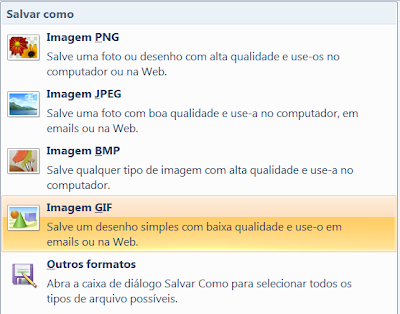
Se a imagem for de animação e, porventura, perder a animação você deverá convertê-la para GIF mesmo. Para isto utilize este ótimo conversor online.
O problema do Paint é que, certamente, haverá perda na qualidade após salvar a imagem em GIF. Por isso, se possível, encontre uma GIF mesmo ou converta.
3. Após isto, renomeie a imagem para lvback.gif - o nome deve ser exatamente este, senão não vai funcionar.
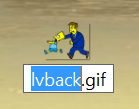
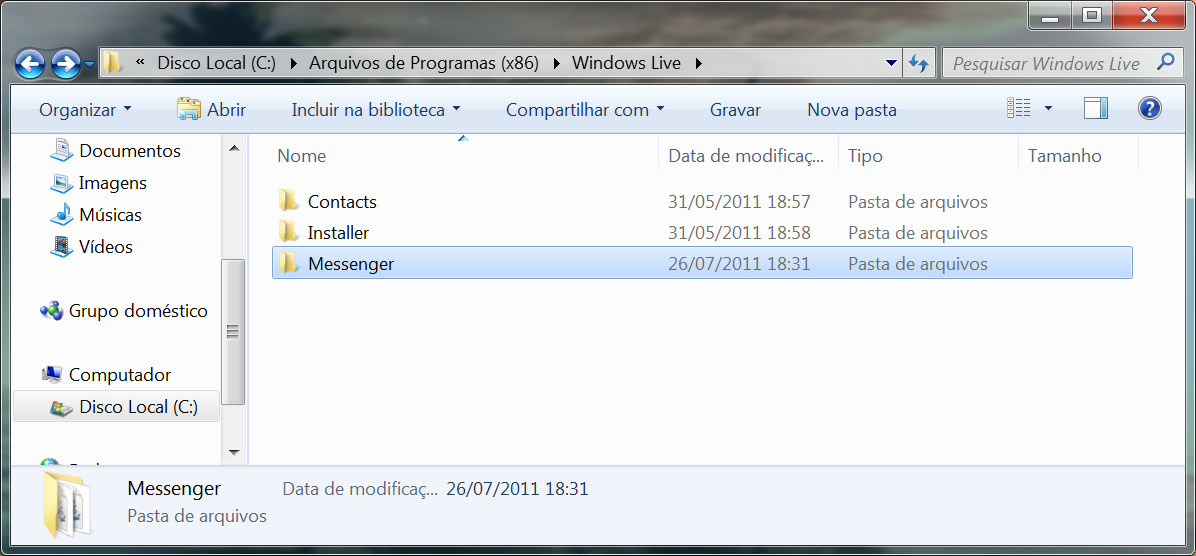
4. Agora simplesmente mova esta imagem para a seguinte pasta, em destaque de azul abaixo, do seu computador.
C:\Arquivos de programas\Windows Live\Messenger (Windows XP)
C:\Arquivos de Programas (ou Program Files)\Windows Live\Messenger (Windows Vista e 7 32 bits)
C:\Arquivos de Programas (X86) (ou Program Files (X86))\Windows Live\Messenger (Windows Vista e 7 64 bits)
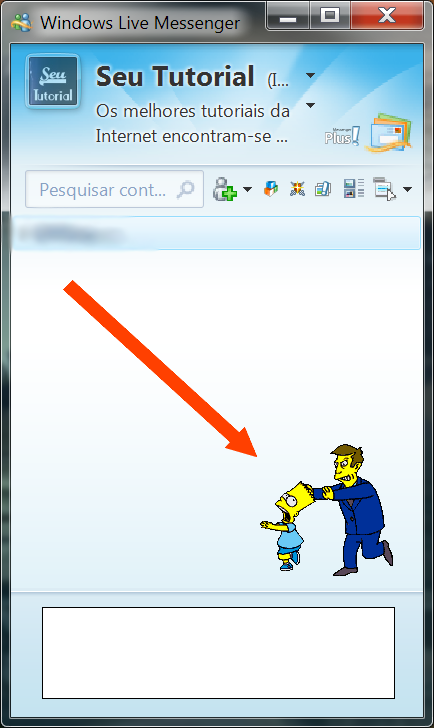
5. Pronto! Abra o MSN e faça login para ver seu novo background.
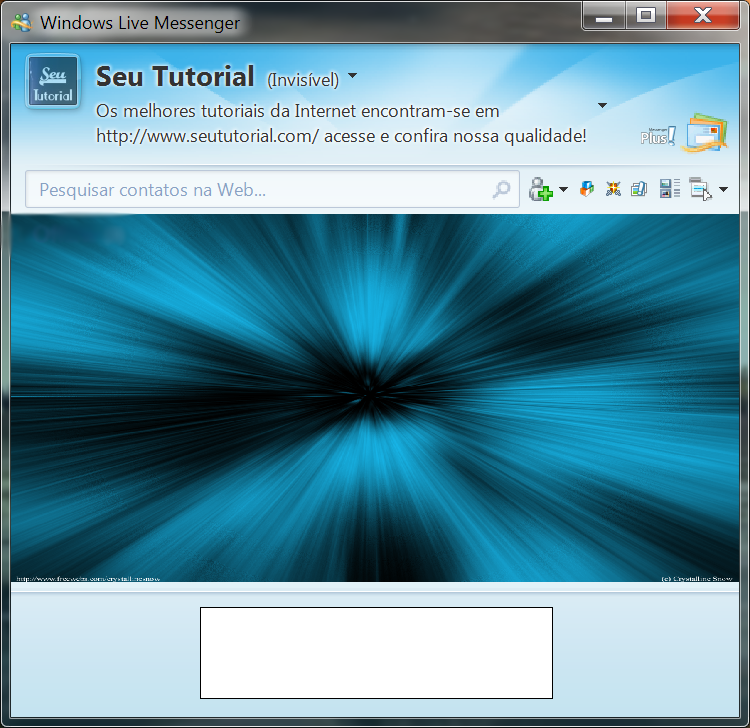
6. Para tirar o plano de fundo basta remover o arquivo lvback.gif da pasta Messenger, ou movê-lo para outro local.
A imagem talvez fique muito pequena, ou cubra o nome dos contatos. Porém, neste caso depende de você ajustá-la corretamente.
Quando a imagem é muito grande, como um wallpaper, por exemplo, ela é automaticamente redimensionada para ficar adequada com a tela do MSN. No entanto, quando é muito pequena isso não acontece.
Você pode aumentar a imagem, mudar a cor dos contatos, e etc.
sábado, 2 de julho de 2011
Como colocar o MSN na área de notificação do Windows 7
Depois que os usuários do Windows migraram das versões XP ou Vista para o Windows 7 e 8, muitos sentiram falta de ter o MSN fixado na área de notificação (system tray), ao lado do relógio do PC. Pois o Windows 7 deixa o messenger fixado na barra de tarefas.
NOTA: Funciona para Windows 8 também
Artigos Relacionados:
Coloque o Menu Iniciar no Windows 8
Limpar programas desinstalados da área de notificação
Continue com o MSN sem atualizar para o Skype

Mas isso pode ser resolvido facilmente e sem instalar absolutamente nenhum aplicativo para este fim. Veja como.
1. Feche o MSN caso ele esteja aberto.
2. Localize e acesse a seguinte pasta destacada em vermelho abaixo, de acordo com seu sistema:
Windows 7 e 8 64 bits
C:\Arquivos de Programas (x86)\Windows Live\Messenger
Windows 7 e 8 32 bits
C:\Arquivos de Programas\Windows Live\Messenger
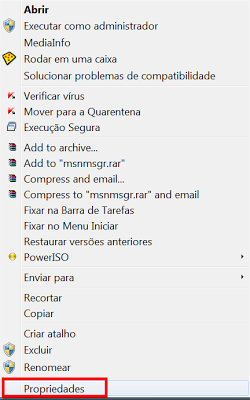
3. Encontre o arquivo msnmsgr.exe e clique com o botão direito do mouse sobre ele. Depois escolha a opção Propriedades.

4. Agora selecione a aba Compatibilidade e marque a caixinha "Executar este programa em modo de compatibilidade". Na lista escolha o Windows Vista (Service Pack 2)
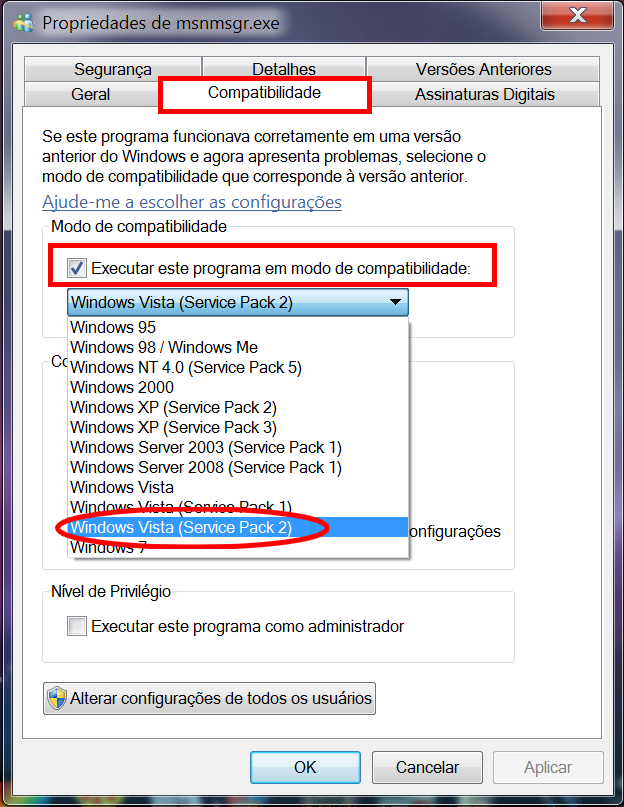
5. Dê um Aplicar e OK e pronto!
6. Abra o MSN e ele já será aberto do tray.
Configurando a notificação
Depois de seguir as orientações acima, temos de configurar o modo de notificação do aplicativo no tray.
=> Vá em Painel de Controle > Aparência e Personalização > Clique em Personalizar ícones na barra de tarefas.
=> Vá até o item do Windows Live Messenger e selecione a opção Mostrar ícone e notificações.
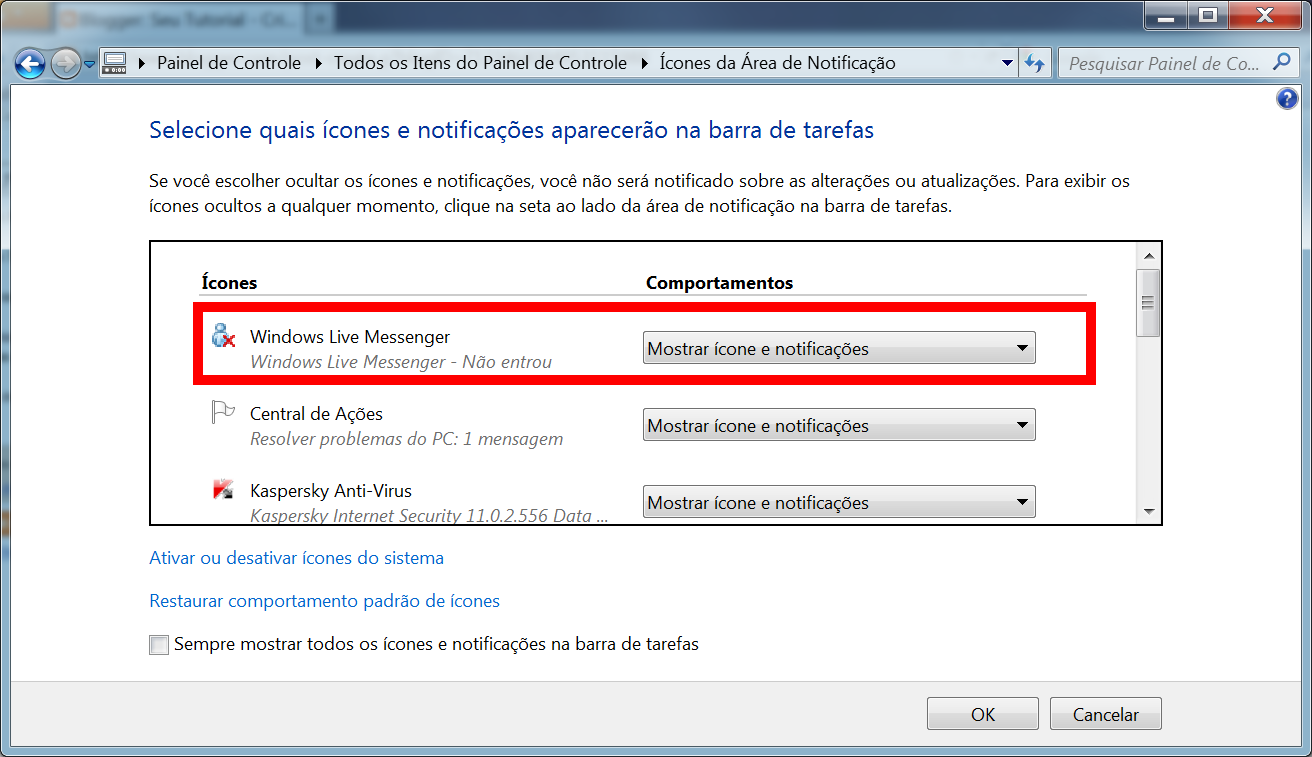
=> Dê um OK para salvar as modificações.
quinta-feira, 26 de maio de 2011
terça-feira, 29 de março de 2011
Como fazer um backup completo do seu MSN
O Windows Live Messenger oferece uma opção para salvar apenas a sua lista de contatos. Mas e se você for formatar o computador ou fazer outra coisa do gênero? Vai perder tudo como: emoticons, fotos do perfil, configurações, winks, tema de fundo, sons, e outros elementos? A resposta é não!
Com o pequeno aplicativo Windows Live Messenger Backup você pode fazer o backup de absolutamente todos componentes associados ao seu MSN. O programa é seguro (veja o resultado do VirusTotal) e no idioma Italiano, mas mesmo assim é muito simples de usar.
No entanto, ter um backup de tudo isso é motivo de privacidade e segurança também, caso ocorra alguma eventualidade futura.
Leia também:
Como continuar com o MSN sem atualizar para o Skype
Compatibilidade
Windows XP, Vista, 7 e 8
MSN 8.0, 8.5, 2009, 2010, 2011 e 2013
Download
Link:
http://www.4shared.com/file/-gp3W-nK/MessengerBackup.html
Baixe no 4shared sem logar ou cadastrar:
http://www.seututorial.com/2012/05/gerador-premium-para-o-4shared.html
Como usar
1. Depois de baixar o programa, dê início à instalação.clicando nas opções Avanti > Aceite o contrato > Avanti novamente.
2. Após instalar, desmarque as três opções que aparecem na primeira tela e clique em Continua e depois em Fine. Isso serve para que aquelas incômodas barras de pesquisas e homepages do Bing, Windows Live e cia não sejam instaladas no IE.
3. A interface do programa será aberta automaticamente com apenas duas opções e a configuração das contas vinculadas ao MSN.
4. Não há muito o que explicar. A opção Backup faz o backup de todos os pertences do seu MSN. E a opção Ripristino (Restaurar) faz jus ao nome - restaura o backup realizado.
5. Primeiramente, selecione a conta do MSN na qual o backup será feito. Depois clique no botão Backup. É importante lembrar que o programa só captura as contas que foram acessadas e salvas no computador. Portanto, se a conta que você pretende realizar o backup não estiver listado no aplicativo, faça login em seu MSN e volte ao programa.
6. Na outra tela, selecione quais os itens que serão salvos pelo aplicativo. Sugiro que você deixe todas as opções marcadas para que o backup seja realizado na íntegra. Depois clique em Avanti.
7. Escolha o diretório em que o backup será salvo clicando no botão Sfoglia. Em seguida clique em Avanti e aguarde a conclusão do backup.
8. Ao término do backup, clique em Fine e pronto! É só guardar o backup que possui a extensão .wlmBackup.
Restaurando o backup
Quando quiser restaurar o backup, é só abrir o MSN Backup e escolher a opção Ripristino. Selecionar o arquivo do backup, clicar em Avanti e aguardar a restauração ser finalizada.
sábado, 5 de março de 2011
Como remover a publicidade do MSN
Certamente, você que é utilizador assíduo do MSN não gosta muito daquelas publicidades presentes na interface do programa. Se você não sabe do que estamos falando, observe as imagens abaixo:
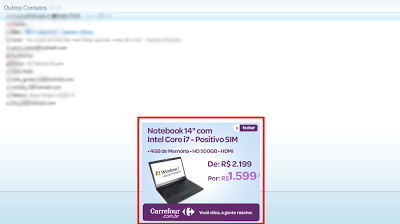
Publicidade presente no rodapé da interface do MSN
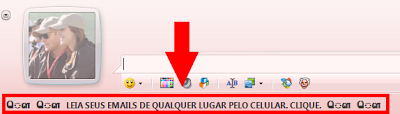
Publicidade presente no rodapé da janela de conversação
Agora se lembrou, né?! Pois bem, você pode remover essas incômodas publicidades, tanto da interface quanto da janela, facilmente.
Aprenda como fazer com este tutorial.
Veja também:
Continue com o MSN sem atualizar para o Skype
Removendo as propagandas do MSN
1. Feche por completo o seu MSN caso ele esteja aberto.
2. Baixe o aplicativo A-Patch a partir do link do MSN que utiliza, extraia o arquivo do rar e instale-o seguindo o assistente de instalação normal.
2. Baixe o aplicativo A-Patch a partir do link do MSN que utiliza, extraia o arquivo do rar e instale-o seguindo o assistente de instalação normal.
Para MSN 8.5: http://apatch.org/files/index.php?ACT=dl&id=18
Para MSN 2009: http://apatch.org/files/index.php?ACT=dl&id=23
Para MSN 2011: http://apatch.org/files/index.php?ACT=dl&id=22
3. Após a instalação, execute o A-Patch.
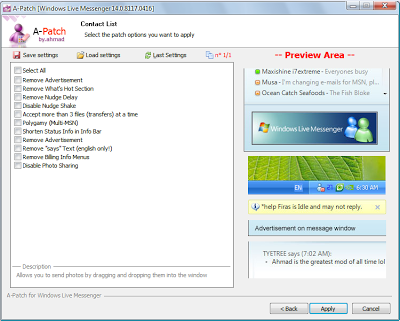
No caso, o A-Patch do MSN 2009 e do 8 são no idioma inglês. Apenas o do 2011 é em português - BR.
4. Marque as duas opções chamadas Remove Advertisement e clique no botão Apply. Vide imagem abaixo.
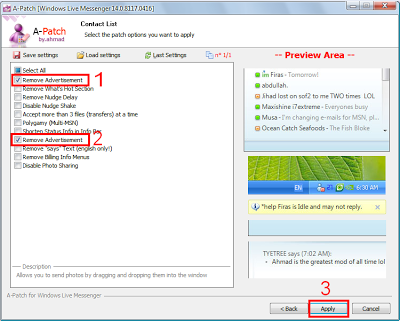
5. Na mensagem clique em OK para concluir.
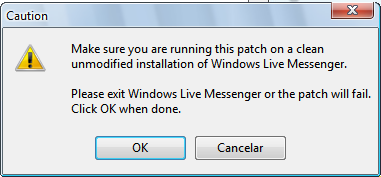
6. Na outra mensagem clique em Exit e aguarde o MSN abrir automaticamente. Se ele não abrir automaticamente, execute-o manualmente mesmo.
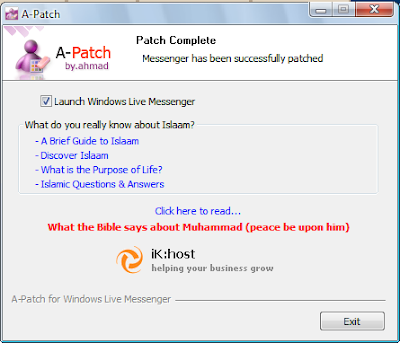
Agora faça login em seu MSN e confira o resultado!
Simples, rápido e eficaz...




