


Mostrando postagens com marcador Windows-8. Mostrar todas as postagens
Mostrando postagens com marcador Windows-8. Mostrar todas as postagens
quarta-feira, 6 de março de 2013
Conheça o Windows 8 sem baixar ou instalá-lo
Se você ainda não sabe como é o Windows 8, eis aqui uma oportunidade bastante cômoda e simples. Uma versão online do Windows 8 está sendo disponibilizada na net gratuitamente. A versão inclui a interface Metro, o IE como navegador, mais de 20 aplicativos e tudo mais que o novo sistema operacional da Microsoft oferece de verdade. Muito interessante para quem está em dúvidas entre usá-lo ou não.
Para conferir a versão online do Windows 8, clique no botão abaixo:

Ao entrar no site, a tela abaixo será exibida. Clique em qualquer parte da tela e arraste o mouse para cima

Na sequência, o simulador já estará em vigor. Escreva qualquer coisa no campo de senha e clique na setinha, á direita do campo.
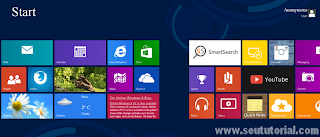
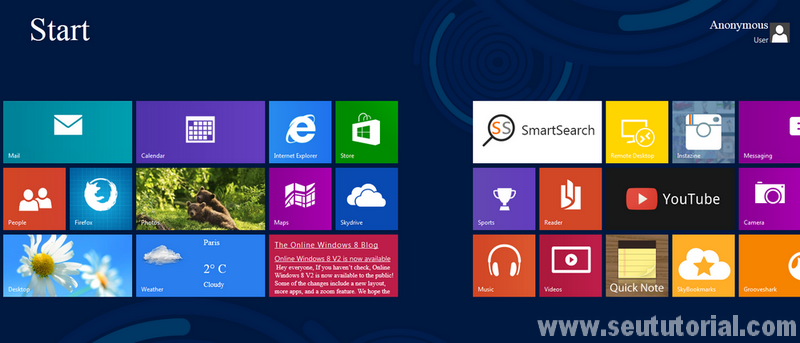
Você acessará a interface principal, Metro, do Windows 8. Mova a barra de rolagem para a direita e para esquerda para conferir melhor o painel.
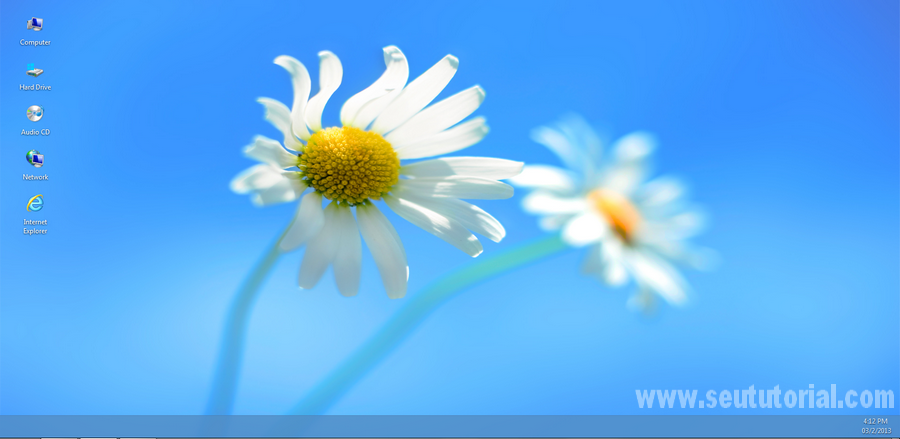
Clique no item que desejar e navegue como quiser. Para acessar o desktop, clique no primeiro item do canto inferior à esquerda da Metro.
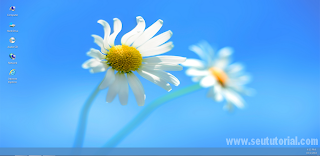
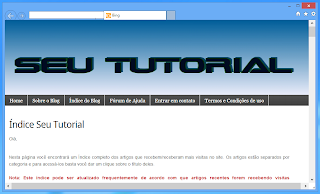
É possível navegar tranquilamente pela web através do IE, e ainda baixar programas no próprio sistema virtual.
No entanto, existe uma versão portable desse Windows 8 online para baixar.
http://onlinewindows8.koding.com/download/onlinewindows8.zip
Caso opte por baixá-lo, extraia os arquivos e entre na pasta "lockscreen". Arraste o arquivo index.html, que se encontra dentro desse diretório, para a barra de endereços do seu navegador.
A única diferença entre baixá-lo e usar através do link direto, é que ele carrega mais rápido quando você baixa e arrasta-o para o browser. De resto, tudo é igual.
Para conferir a versão online do Windows 8, clique no botão abaixo:
Ao entrar no site, a tela abaixo será exibida. Clique em qualquer parte da tela e arraste o mouse para cima
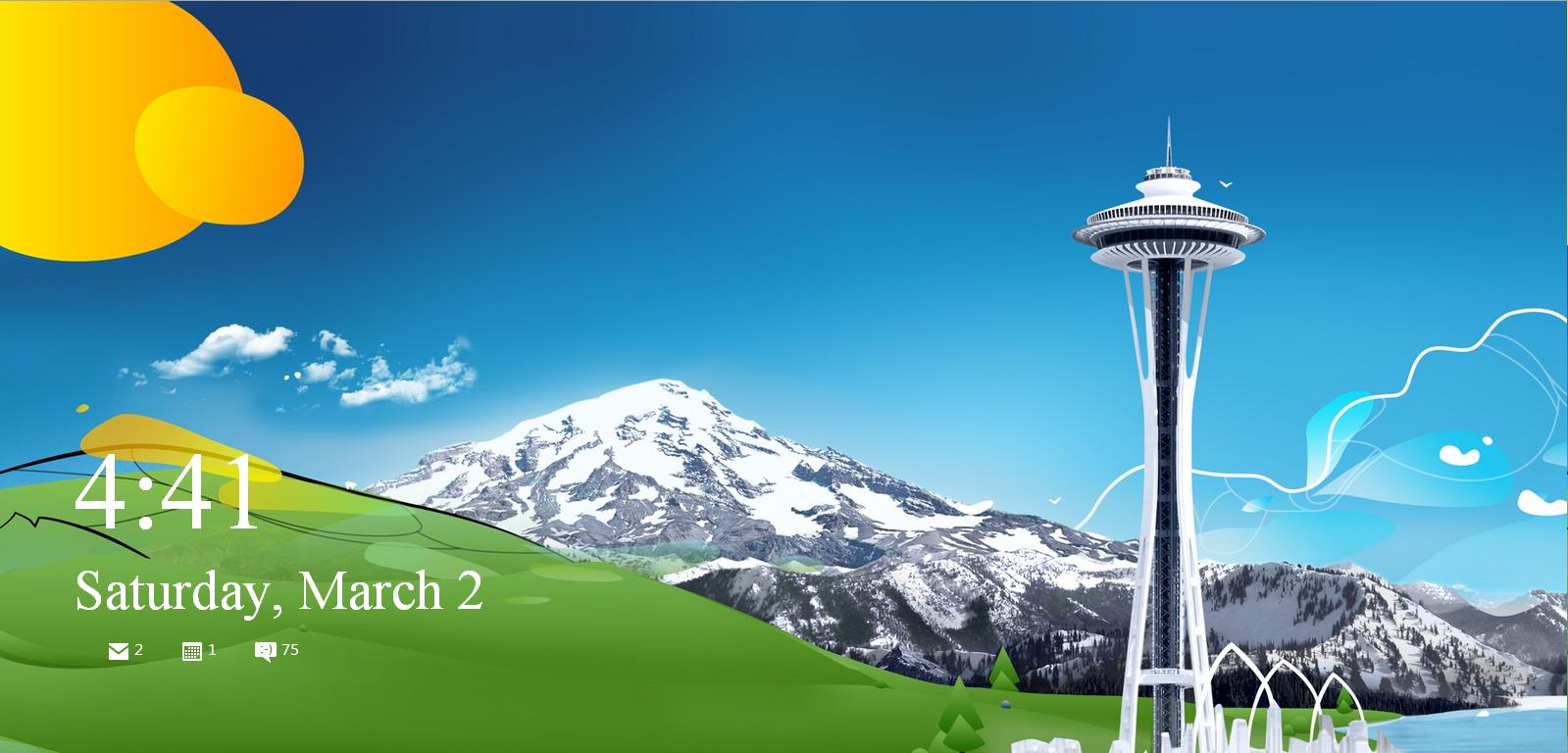
Na sequência, o simulador já estará em vigor. Escreva qualquer coisa no campo de senha e clique na setinha, á direita do campo.
Você acessará a interface principal, Metro, do Windows 8. Mova a barra de rolagem para a direita e para esquerda para conferir melhor o painel.
OBS: Lembrando que a partir do campo de senha, você já estará usando o sistema como se fosse o real. Os painéis e opções são exatamente iguais aos do sistema real.
Clique no item que desejar e navegue como quiser. Para acessar o desktop, clique no primeiro item do canto inferior à esquerda da Metro.
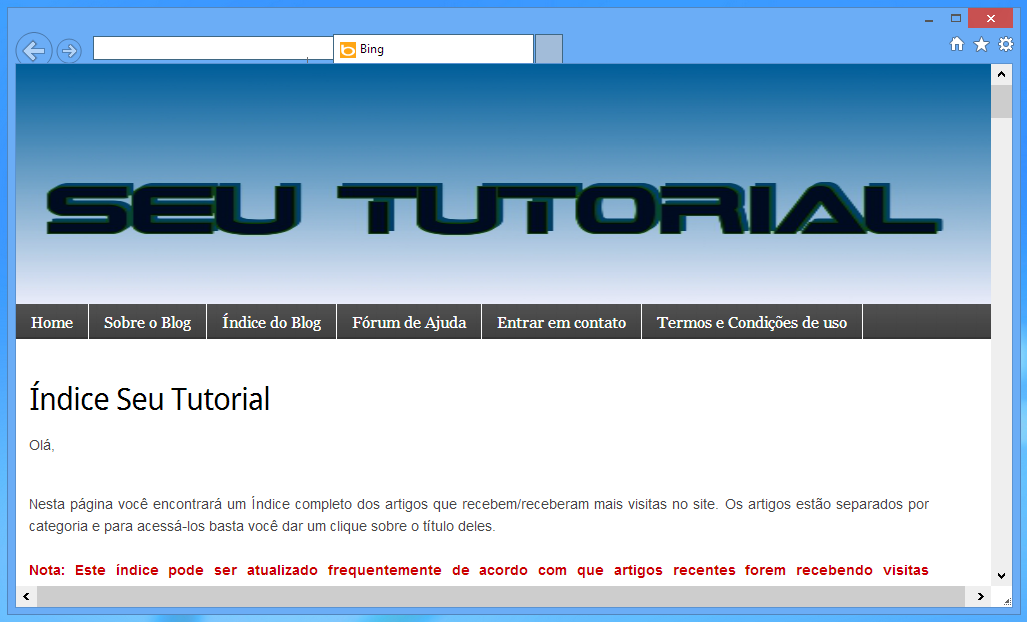
É possível navegar tranquilamente pela web através do IE, e ainda baixar programas no próprio sistema virtual.
No entanto, existe uma versão portable desse Windows 8 online para baixar.
http://onlinewindows8.koding.com/download/onlinewindows8.zip
Caso opte por baixá-lo, extraia os arquivos e entre na pasta "lockscreen". Arraste o arquivo index.html, que se encontra dentro desse diretório, para a barra de endereços do seu navegador.
A única diferença entre baixá-lo e usar através do link direto, é que ele carrega mais rápido quando você baixa e arrasta-o para o browser. De resto, tudo é igual.

sexta-feira, 2 de novembro de 2012
Como colocar o Menu Iniciar no Windows 8
Enfim, o Windows 8 Final foi oficialmente lançado ao público, no final de outubro. Com duas versões por enquanto, Professional e Enterprise, muitos já estão migrando para o novo sistema operacional da Microsoft.
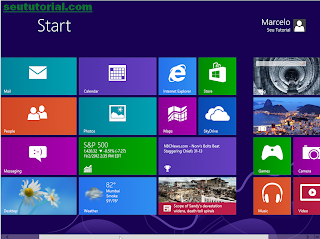
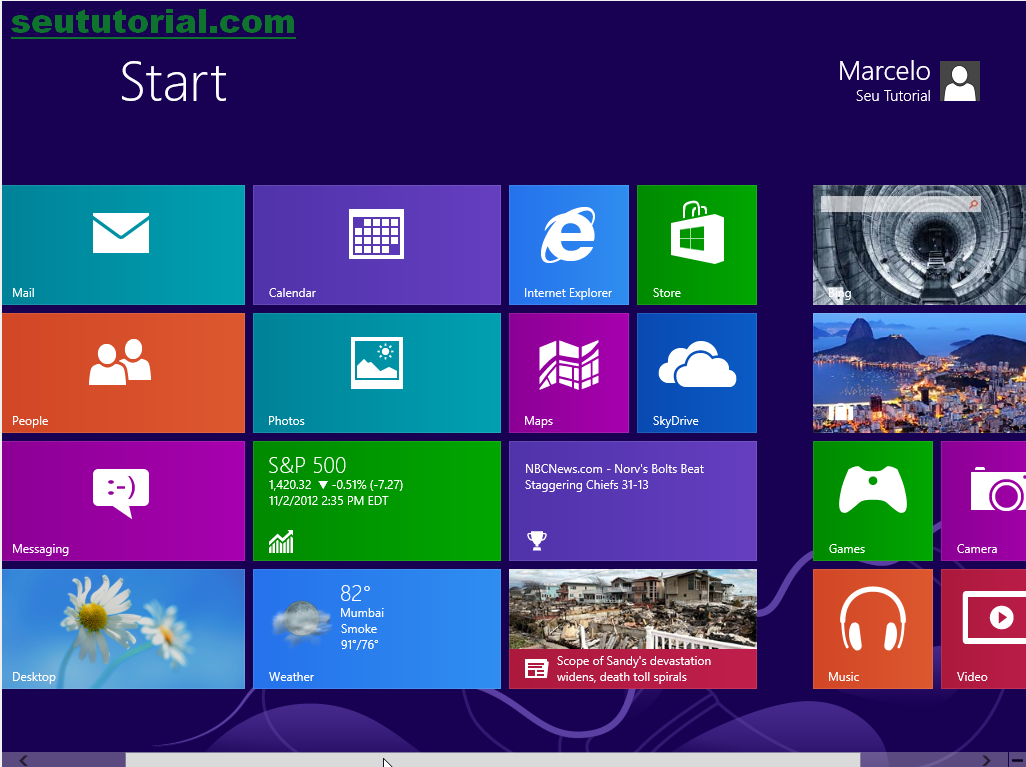
Uma das coisas que os usuários mais detestaram nesse novo sistema foi a interface Metro UI -- que na verdade não se chama mais assim (me acostumei a chamá-la desse jeito) -- embora o estilo UI permaneça na abertura do sistema. O famoso botão Iniciar, por exemplo, não existe mais no Windows 8.
Então, vou mostrar aqui como restaurar a aparência clássica do Windows.
1. Baixe o app Classic Shell e salve no desktop.
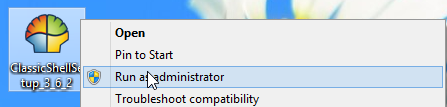
2. Clique com o direito do mouse sobre o app e selecione Run as administrator (ou Executar como administrador, se o seu estiver em PT-BR).
3. instale o programa normalmente. Após a instalação, você observará que o botão Iniciar (Start) clássico será exibido, na parte inferior esquerda da tela. Clique nele.

4. Abrirá a tela do app Classic Shell e você poderá escolher o estilo do bom e velho menu iniciar. Dê um OK após escolher.
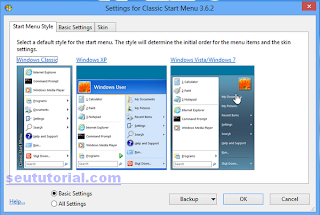
Você também pode definir uma skin, as configurações básicas e tudo mais.
Lembrando que a Metro será removida na íntegra, incluindo quando o sistema inicia.
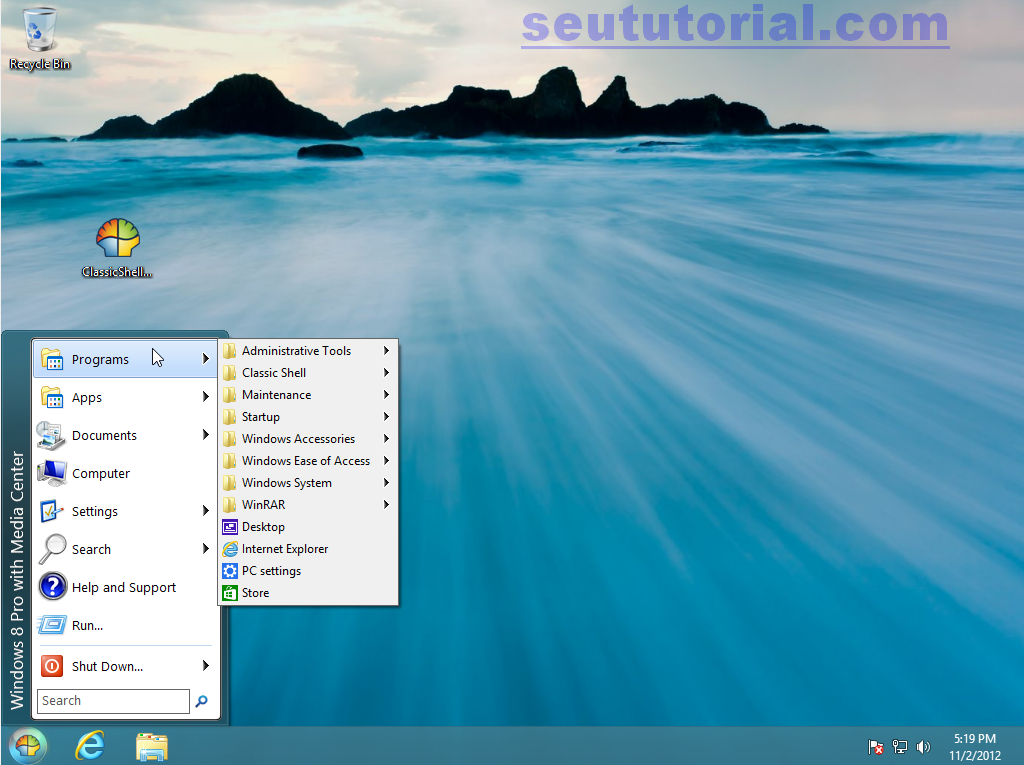
Para acessar o painel do app Classic Shell, basta clicar com o direito sobre o botão Iniciar e selecionar Settings.
Enjoy!
Uma das coisas que os usuários mais detestaram nesse novo sistema foi a interface Metro UI -- que na verdade não se chama mais assim (me acostumei a chamá-la desse jeito) -- embora o estilo UI permaneça na abertura do sistema. O famoso botão Iniciar, por exemplo, não existe mais no Windows 8.
Então, vou mostrar aqui como restaurar a aparência clássica do Windows.
REMOVENDO A METRO DO WINDOWS 8
1. Baixe o app Classic Shell e salve no desktop.
2. Clique com o direito do mouse sobre o app e selecione Run as administrator (ou Executar como administrador, se o seu estiver em PT-BR).
3. instale o programa normalmente. Após a instalação, você observará que o botão Iniciar (Start) clássico será exibido, na parte inferior esquerda da tela. Clique nele.
4. Abrirá a tela do app Classic Shell e você poderá escolher o estilo do bom e velho menu iniciar. Dê um OK após escolher.
Você também pode definir uma skin, as configurações básicas e tudo mais.
Lembrando que a Metro será removida na íntegra, incluindo quando o sistema inicia.
Para acessar o painel do app Classic Shell, basta clicar com o direito sobre o botão Iniciar e selecionar Settings.
Enjoy!




