


Mostrando postagens com marcador FlashVortex. Mostrar todas as postagens
Mostrando postagens com marcador FlashVortex. Mostrar todas as postagens
quinta-feira, 1 de dezembro de 2011
Como remover a propaganda do FlashVortex sem conta premium
O FlashVortex é um site extremamente útil para quem deseja inserir uma animação em flash no blog ou site. Através desta ferramenta, é possível criar facilmente banners, menus, botões e textos -- tudo em flash -- de forma rápida e gratuita. Existe também a versão paga da ferramenta.
No entanto, a versão gratuita deixa uma propaganda do site na parte inferior da animação. E isso desagrada muita gente. Veja o exemplo abaixo.
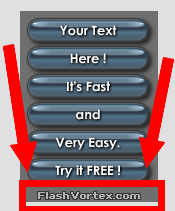
Hoje explicaremos como remover esta publicidade da animação sem a necessidade de uma conta premium (paga).
Há dois métodos eficazes atualmente: um que é mais complexo e trabalhoso, mas, funciona com todas as animações. E o outro que é bem mais simples, porém, funciona somente para os menus verticais (não horizontais).
Selecione o método desejado a seguir.
Método 1
Método 2 (somente para menu vertical no FlashVortex)
MÉTODO 1
Requisitos
OBS: O Photofiltre e o Google Sites são recomendações pessoais. Se você conhece ou utiliza algum site que aceite a hospedagem de arquivos flash (.swf) e já possui um editor de imagens preferenciais, fique à vontade para usá-los. Mas esse tutorial foi preparado com base nos itens acima sugeridos.
1º Passo - Baixando o arquivo .swf
Após criar a sua animação, na página onde você pega o código do flash, em vez de copiar o código clique no botão Clique Here to Download para baixar o arquivo puro.
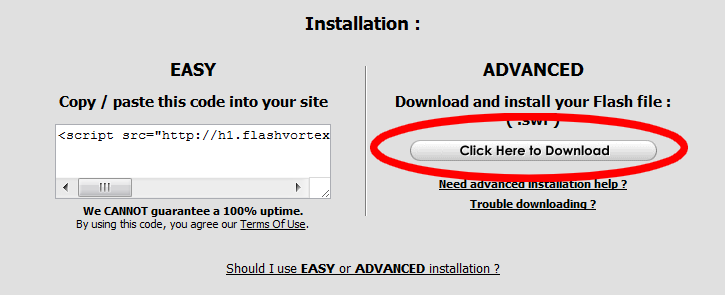
Salve o arquivo .swf em um local de fácil acesso em seu PC.
2º Passo - Usando o Flash Decompiler
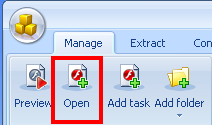
Após executar o Flash Decompiler, clique no botão Open e selecione o arquivo .swf baixado.
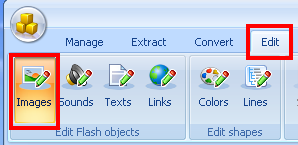
Agora clique em Edit e depois em Images.
Ao lado esquerdo selecione a imagem que mostra a propaganda do FlashVortex. No campo central onde mostra as informações da imagem, procure por "Size" e anote as dimensões da imagem da propaganda.
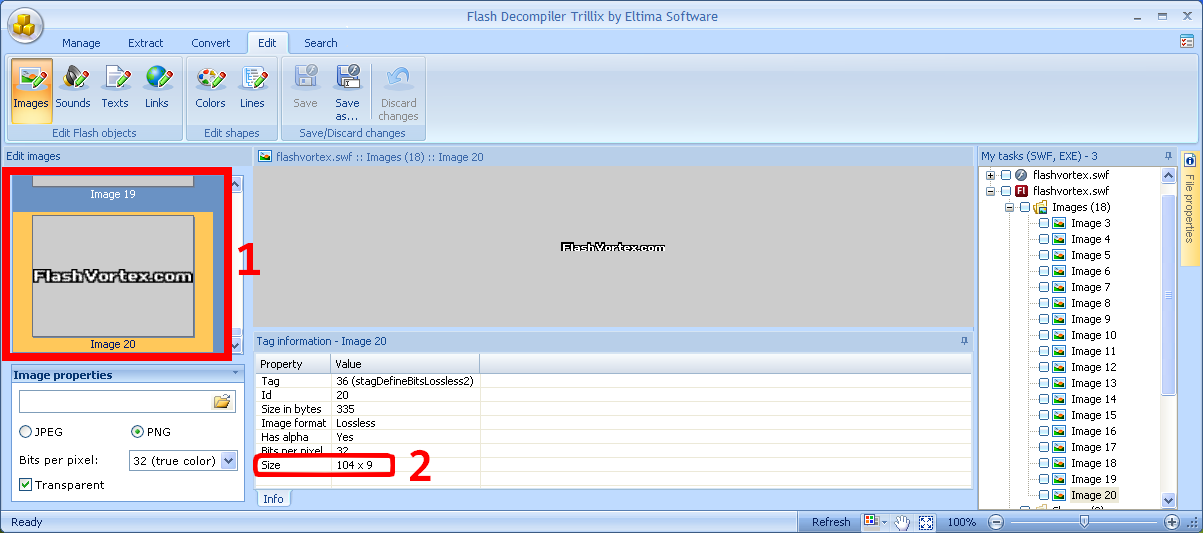
Mantenha o Flash Decompiler aberto neste exato local e miniminize-o na barra de tarefas, por enquanto.
3º Passo - Usando o Photofiltre
Abra o Photofiltre e clique em File > New. Nos campos Width e Height coloque as dimensões da imagem da propaganda do FlashVortex, anotadas anteriormente.
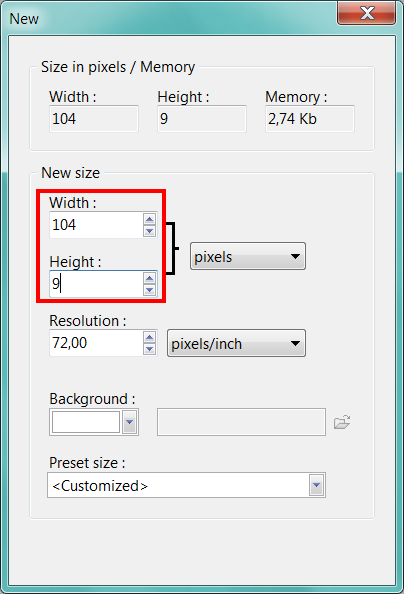
Uma nova imagem será criada no tamanho da imagem da propaganda. Você deverá deixá-la transparente e salvá-la como PNG. Para deixar a imagem transparente leia este tutorial, e use a Varinha Mágica + Transparent Color, conforme o tutorial.
4º Passo - Voltando ao Flash Decompiler e Finalizando
Volte ao Decompiler e, no local onde você parou, ao lado esquerdo inferior da janela do programa, marque a opção PNG e clique no ícone da pastinha amarela.
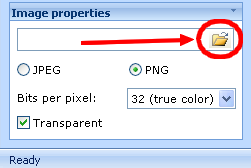
Selecione a imagem PNG transparente que você criou com o Photofiltre e observe que a propaganda será totalmente trocada pela imagem transparente.
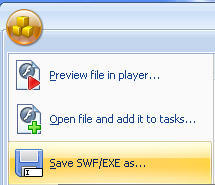
Para salvar a sua nova animação, agora sem qualquer propaganda, clique no ícone do programa na parte superior à esquerda da janela do software.
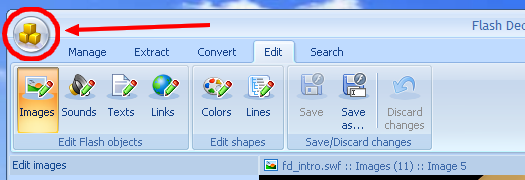
Para salvar escolha a opção "Save SWF/EXE as", dê o nome que quiser e salve onde quiser. O arquivo será salvo como .swf.
5º Passo - Hospedando o arquivo .swf
Acesse agora o Google Sites e upe o arquivo .swf que você editou pelo Flash Decompiler.
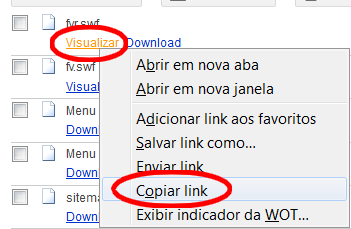
Após upar, clique com o direito do mouse sobre a opção Visualizar do arquivo upado e clique em Copiar link. Esse é o link do seu arquivo flash.
6º Passo - Inserindo a animação no Blogger
Copie e cole o código abaixo no local onde a animação deverá ficar em seu blog. Se for ficar na sidebar vá em Design > Adicionar um Gagdet > HTML/JavaScript e cole o código lá.
NOTA: Para copiar o código, clique no botão "Selecionar Tudo" e copie. Não use o IE.
<embed src="sua animação flash.swf" quality="high" allowscriptaccess="always" wmode="transparent" type="application/x-shockwave-flash" pluginspage="http://www.macromedia.com/go/getflashplayer" align="middle" height="150" width="150"></embed>See the Pen tyrcq by Seu Tutorial (@marcelost) on CodePen
Troque a frase "sua animação flash.swf", em vermelho no código acima, pelo link da sua animação, copiada no 5º passo lá no Google Sites. Altere também os valores de "height" e "width", em azuis, pelos valores de altura e largura que você pretende aplicar em sua animação.
A sua animação ficará com fundo transparente. Mas se preferir que o fundo fique com cor, retire a seguinte linha do código acima: wmode="transparent"
Pronto!
MÉTODO 2
Se você está criando apenas um menu vertical no FlashVortex, o processo de eliminação da propaganda é mais simples que tirar doce de criança! Não exige programas e nem muitos passos.
1. Após criar seu menu, copie o código java que o site fornece no final da criação.
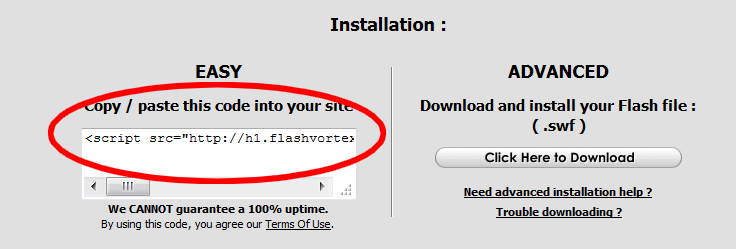
2. Observe que no meio código há vários números. Cada um destes números representam uma parte da propriedade da animação. No entanto, dê uma olhada nos números após o "0" (zero).

Estes números significam largura (os números 149 da imagem acima) e altura (os números 192 da imagem acima). Se você for diminuindo a altura do menu, perceberá que a propaganda irá sumindo gradativamente.
Portanto, o segredo é diminuir a altura do menu. Por exemplo: se o valor da altura é 800, coloque 790/780/776, e assim por diante... até que a propaganda suma de vez!
3. A publicidade sumiu? Ótimo. Agora cole no local onde deseja colocar a animação em seu blog.
Este procedimento não funciona em menus horizontais pois se diminuir a altura deles pode dar erro, ou a propaganda não sumir.
Se você quiser deixar o fundo do menu transparente, basta retirar as aspas após os números e adicionar a seguinte linha: &transparent=yes.
Exemplo:
<script src="http://h1.flashvortex.com/display.php?id=2_1329238667_4576_362_0_226_76_9_1_98&transparent=yes" type="text/javascript"></script>See the Pen Ewpje by Seu Tutorial (@marcelost) on CodePen
Enjoy




