


Mostrando postagens com marcador Música. Mostrar todas as postagens
Mostrando postagens com marcador Música. Mostrar todas as postagens
quarta-feira, 10 de abril de 2013
Como gravar o som do PC sem instalar nada (Windows)
Um recurso nativo do Windows que alguns desconhecem e/ou nunca utilizaram é o Gravador de Som. Trata-se de um aplicativo interno do Windows muito simples, existente desde o XP e presente ainda no novo Windows 8. O Gravador de Som do Windows tende a capturar o áudio de qualquer fonte, seja por programas, jogos, players ou qualquer site da Internet.
O recurso consegue interceptar o som e permite que o usuário salve a gravação em formato WMA (único formato de saída disponível).
No entanto, infelizmente, nem todos usuários podem usufruir do Gravador. Tudo depende de o sistema possuir o dispositivo Stereo Mix (Mixagem Estéreo).
1. Primeiramente, clique com o direito do mouse sobre o ícone do alto-falante (ao lado do relógio) e selecione "Dispositivos de gravação". Caso o ícone não esteja na bandeja, vá em Painel de Controle > Hardware e Sons > Som > Selecione a aba "Gravação".
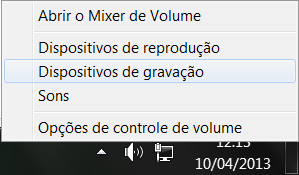
2. Na janela Gravação, clique com o direito do mouse em qualquer área vazia da tela e selecione a opção "Mostrar Dispositivos Desabilitados".
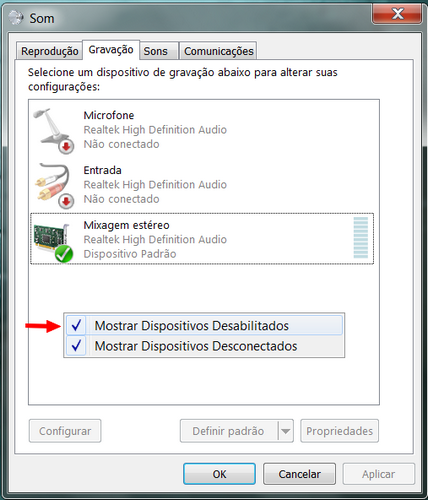
Se o dispositivo chamado Mixagem Estéreo ou Stereo Mix não surgir na tela, pode ser que a fabricante dos drivers de áudio do seu computador não disponibilize tal recurso. Neste caso, o único jeito de ter certeza é atualizando os drivers e ver se o dispositivo será integrado.
Alguns tópicos úteis para isso:
Device Doctor: Como atualizar seus drivers
Atualize os drivers do PC automaticamente com o DriverEasy
Tutorial - SlimDriver Instalação e Uso
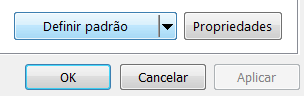
3. Clique com o direito sobre o Mixagem Estéreo e habilite o dispositivo. Em seguida, clique no botão "Definir padrão", para defini-lo como dispositivo principal. Depois clique em OK.
4. Agora abra o gravador clicando no menu Iniciar e indo em Todos os Programas > Acessórios > Gravador de Som. Ou aperte a tecla do Windows + R e digite "soundrecorder" (sem aspas).
OBS: Se estiver usando o Windows 8, abra o item Pesquisar e digite "Gravador" (sem aspas). O app será mostrado na tela.
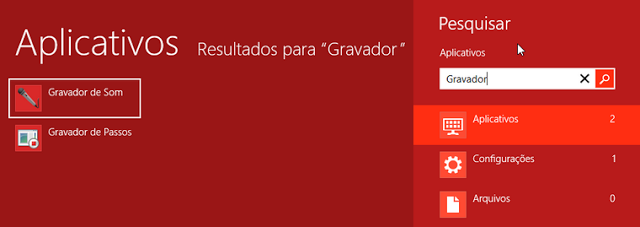
A humilde janela abaixo será apresentada.
5. Basta clicar em Iniciar Gravação para que o áudio reproduzido seja capturado.
6. Quando clicar em "Interromper Gravação" ele abrirá uma janela para que você salve o arquivo em WMA. Dê um nome e salve.
Se mais tarde quiser converter o arquivo para um outro formato de áudio, recomendo fortemente o gratuito Format Factory.
Como converter qualquer tipo de arquivo com Format Factory
O recurso consegue interceptar o som e permite que o usuário salve a gravação em formato WMA (único formato de saída disponível).
No entanto, infelizmente, nem todos usuários podem usufruir do Gravador. Tudo depende de o sistema possuir o dispositivo Stereo Mix (Mixagem Estéreo).
NOTA: Antes de continuar, é necessário que os drivers de áudio de sua placa estejam devidamente atualizados com as últimas versões lançadas pela fabricante.
1. Primeiramente, clique com o direito do mouse sobre o ícone do alto-falante (ao lado do relógio) e selecione "Dispositivos de gravação". Caso o ícone não esteja na bandeja, vá em Painel de Controle > Hardware e Sons > Som > Selecione a aba "Gravação".
2. Na janela Gravação, clique com o direito do mouse em qualquer área vazia da tela e selecione a opção "Mostrar Dispositivos Desabilitados".
Se o dispositivo chamado Mixagem Estéreo ou Stereo Mix não surgir na tela, pode ser que a fabricante dos drivers de áudio do seu computador não disponibilize tal recurso. Neste caso, o único jeito de ter certeza é atualizando os drivers e ver se o dispositivo será integrado.
Alguns tópicos úteis para isso:
Device Doctor: Como atualizar seus drivers
Atualize os drivers do PC automaticamente com o DriverEasy
Tutorial - SlimDriver Instalação e Uso
3. Clique com o direito sobre o Mixagem Estéreo e habilite o dispositivo. Em seguida, clique no botão "Definir padrão", para defini-lo como dispositivo principal. Depois clique em OK.
4. Agora abra o gravador clicando no menu Iniciar e indo em Todos os Programas > Acessórios > Gravador de Som. Ou aperte a tecla do Windows
+ R e digite "soundrecorder" (sem aspas).OBS: Se estiver usando o Windows 8, abra o item Pesquisar e digite "Gravador" (sem aspas). O app será mostrado na tela.
A humilde janela abaixo será apresentada.
 |
| Gravador do Windows 7 |
 |
| Gravador do Windows 8 |
5. Basta clicar em Iniciar Gravação para que o áudio reproduzido seja capturado.
6. Quando clicar em "Interromper Gravação" ele abrirá uma janela para que você salve o arquivo em WMA. Dê um nome e salve.
Se mais tarde quiser converter o arquivo para um outro formato de áudio, recomendo fortemente o gratuito Format Factory.
Como converter qualquer tipo de arquivo com Format Factory
Dúvidas ou problemas?
É só comentar!

quinta-feira, 14 de abril de 2011
domingo, 26 de dezembro de 2010
quinta-feira, 11 de novembro de 2010
VirtualDub: Como tirar o áudio de um vídeo
Nesse tutorial vou mostrar uma maneira bem simples de extrair o áudio de um vídeo no formato AVI. O processo não exige um procedimento avançado e utiliza um programa bem leve e conhecido por muitos. Você pode salvar o áudio extraído em MP3 ou WAV.
1. Baixe o VirtualDub (o aplicativo é standalone, ou seja, não requer instalação).
2. Após baixar, extraia os arquivos do VirtualDub em seu desktop.
3. Execute o VirtualDub.exe para abrir o aplicativo.
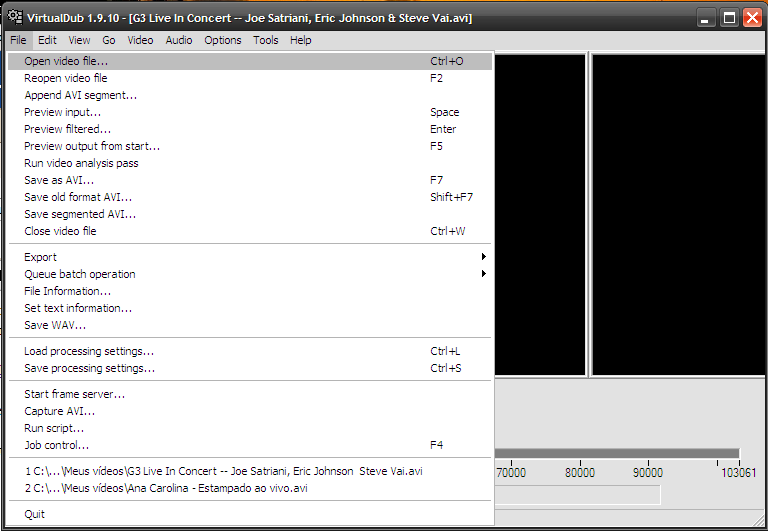
4. Clique em File > Open video file e escolha o vídeo que deseja extrair o áudio.
5. Após isto, você terá que guiar a setinha do programa, que marca o andamento da música, para o início e fim do áudio. Esta seta abaixo:
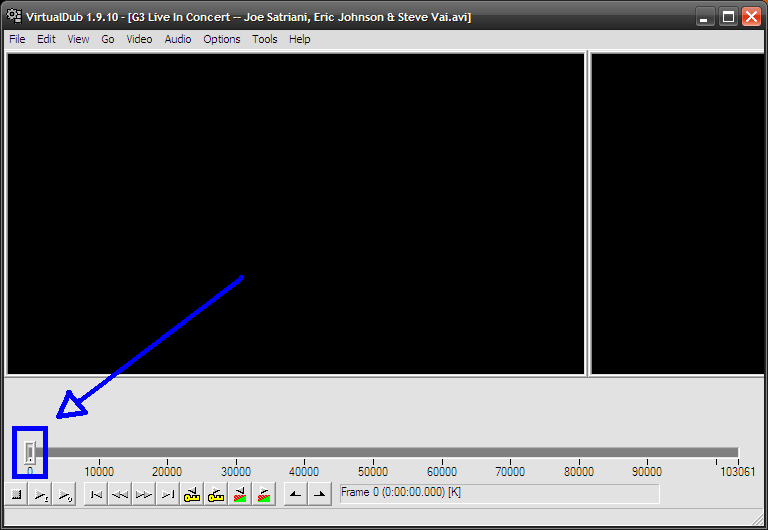
6. Você terá de mover esta setinha até o início da parte que você quer extrair o áudio. Após isto, clicar no botão  para que o programa marque o início (será marcado por um risco azul). Então, arraste esta mesma seta do VirtualDub até o final do áudio, e clique no botão
  para que o programa marque o fim do áudio.
para que o programa marque o início (será marcado por um risco azul). Então, arraste esta mesma seta do VirtualDub até o final do áudio, e clique no botão para que o programa marque o fim do áudio.Veja na imagem de animação abaixo:
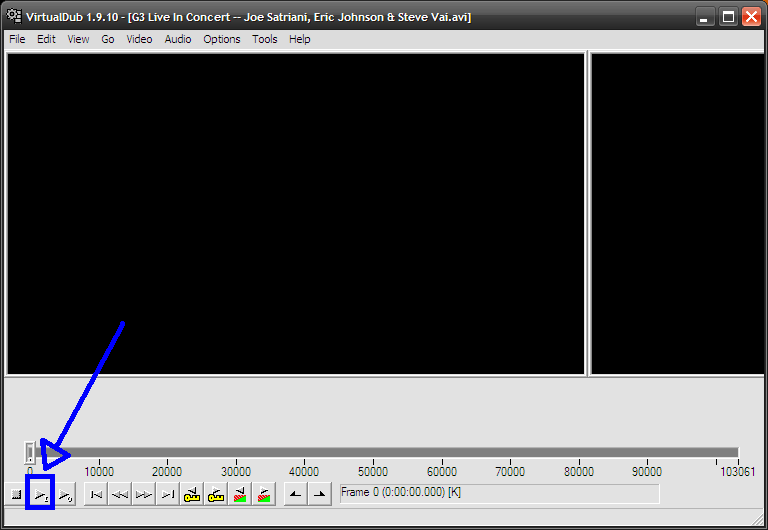
7. Para saber em qual parte da música você está, clique no botão destacada em azul na imagem abaixo:
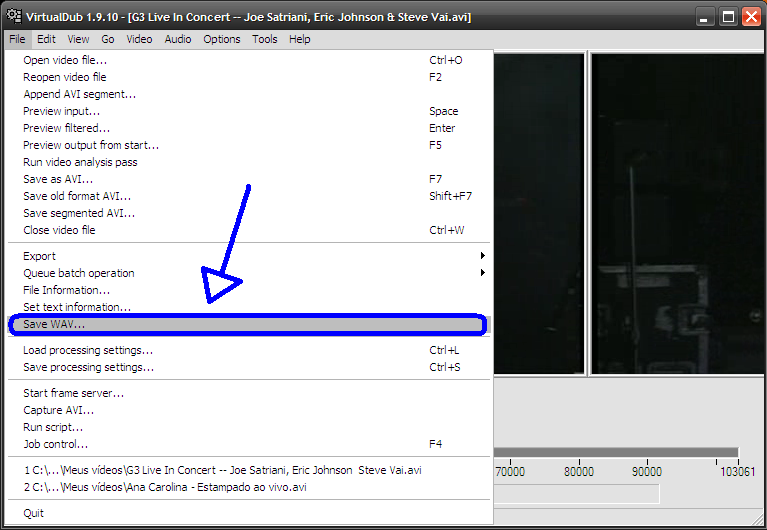
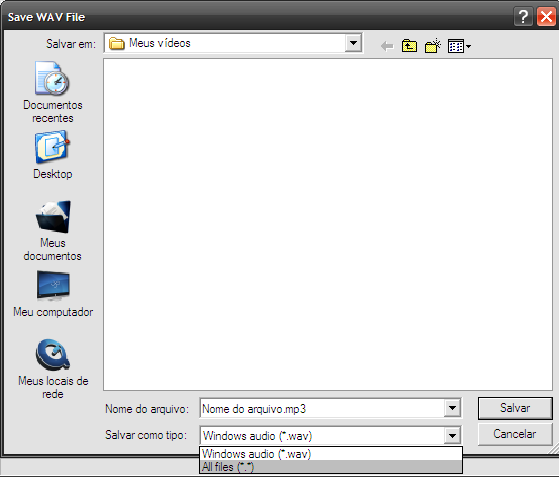
8. Depois de selecionar a parte do áudio que deseja pegar do vídeo, é só clicar no menu File > Save WAV.
9. Em "Salvar como tipo" coloque a opção All files (*.*). Escreva o nome do arquivo e já coloque a extensão de áudio que deseja, por exemplo, digite assim: Nome do arquivo.mp3 e salve.
Pronto! O arquivo terá somente o áudio extraído do vídeo.




