


Mostrando postagens com marcador Players. Mostrar todas as postagens
Mostrando postagens com marcador Players. Mostrar todas as postagens
quarta-feira, 28 de novembro de 2012
Solução para carregamento demorado no Youtube
O carregamento lento dos vídeos do Youtube é uma verdadeira tortura para os usuários. Até mesmo quem tem uma net rápida sofre com isso.
Agora, imagina não precisar mais esperar nada para que os vídeos sejam reproduzidos? O vídeo ser reproduzido sem pausas? A dica de hoje pode, aparentemente, ser considerada essa solução.
A mágica é muito simples e feita pelo conhecido player VLC. Através de um script, que deve ser colocado num determinado diretório do player, você só precisará do link (URL) do vídeo e nada mais.
Mas antes leia alguns pontos importantes.
Download do VLC
Baixe e instale a última versão do VLC a partir do link abaixo (não vai afetar outros players que estiverem instalados no PC).
http://www.videolan.org/vlc/
Como Fazer
1. Após instalar o VLC, feche o player caso esteja aberto.
2. Baixe este script e salve no desktop. O script possui a extensão .lua (suportada pelo VLC).
3. Agora mova este script para a pasta "playlist" do VLC. Esta pasta fica em C:\Program Files\VideoLAN\VLC\lua\playlist. Para quem usa Windows x64, vá em Program Files (x86).
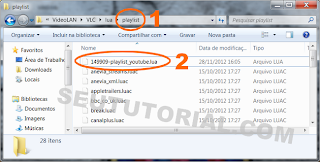
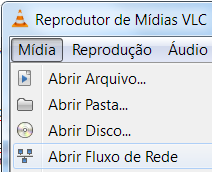
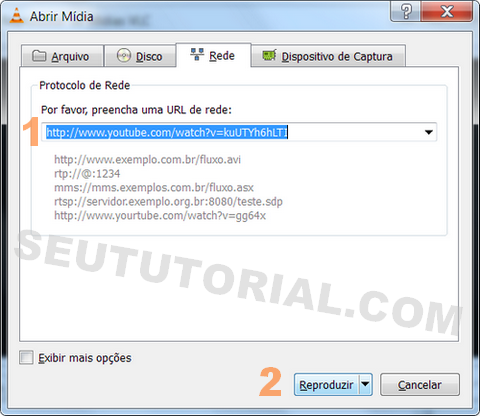
4. Agora abra o VLC e pressione as teclasCtrl + N , ou clique em Mídia > Abrir Fluxo de Rede.
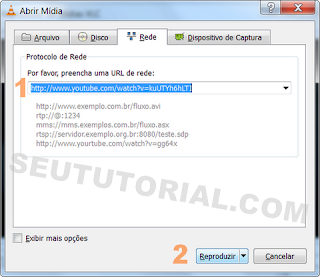
5. Na janela que será aberta cole o link do vídeo que deseja assistir no campo em branco. Depois clique no botão Reproduzir e pronto!
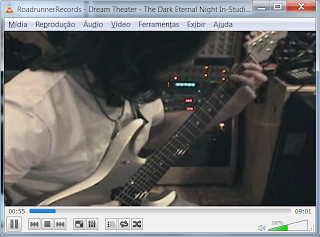
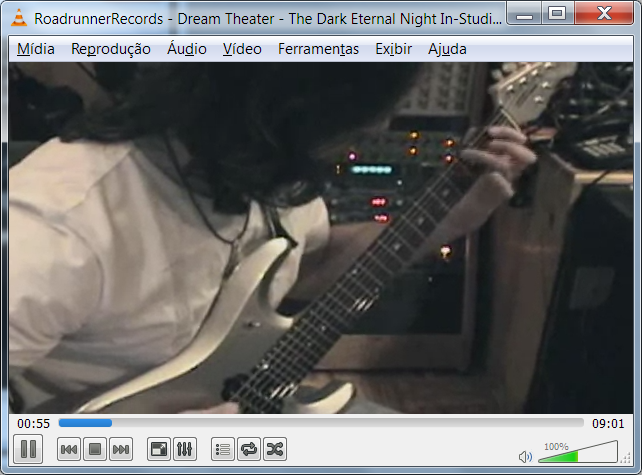
O vídeo será iniciado na mesma hora. Para assistir em tela cheia dê um duplo clique no player. Para sair da tela cheia pressioneEsc .
Lembrando novamente que é possível também reproduzir uma playlist do Youtube. Basta pegar o link da playlist, colar no VLC e reproduzir. A playlist será executada sequencialmente, como no site.
ENJOY!
Agora, imagina não precisar mais esperar nada para que os vídeos sejam reproduzidos? O vídeo ser reproduzido sem pausas? A dica de hoje pode, aparentemente, ser considerada essa solução.
A mágica é muito simples e feita pelo conhecido player VLC. Através de um script, que deve ser colocado num determinado diretório do player, você só precisará do link (URL) do vídeo e nada mais.
Mas antes leia alguns pontos importantes.
- Não precisa do Adobe Flash Player para reproduzir via VLC;
- Não funciona com links do tipo https. Somente http;
- É necessário estar executando a última versão do VLC player;
- Durante meus testes não apareceram aqueles anúncios que aparecem no Youtube;
- Você pode usar todos os recursos providos pelo VLC nos vídeos;
- Você pode executar uma playlist do Youtube;
Nota: Alguns vídeos podem travar durante a reprodução, mas é porque o script ainda está em fase de testes.
Download do VLC
Baixe e instale a última versão do VLC a partir do link abaixo (não vai afetar outros players que estiverem instalados no PC).
http://www.videolan.org/vlc/
Como Fazer
1. Após instalar o VLC, feche o player caso esteja aberto.
2. Baixe este script e salve no desktop. O script possui a extensão .lua (suportada pelo VLC).
3. Agora mova este script para a pasta "playlist" do VLC. Esta pasta fica em C:\Program Files\VideoLAN\VLC\lua\playlist. Para quem usa Windows x64, vá em Program Files (x86).
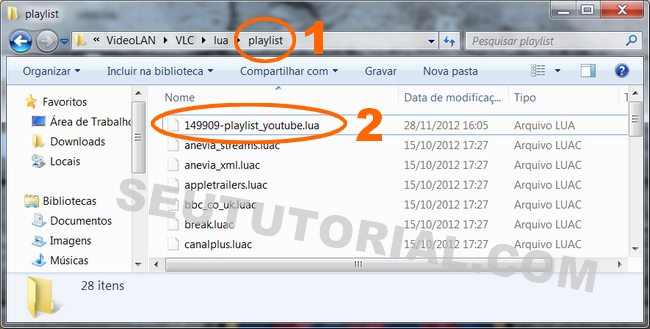
4. Agora abra o VLC e pressione as teclas
5. Na janela que será aberta cole o link do vídeo que deseja assistir no campo em branco. Depois clique no botão Reproduzir e pronto!
O vídeo será iniciado na mesma hora. Para assistir em tela cheia dê um duplo clique no player. Para sair da tela cheia pressione
Lembrando novamente que é possível também reproduzir uma playlist do Youtube. Basta pegar o link da playlist, colar no VLC e reproduzir. A playlist será executada sequencialmente, como no site.
ENJOY!
Gostou da dica? Então deixe um comentário!

sábado, 13 de agosto de 2011
Como compartilhar a música que estou ouvindo no Twitter automaticamente
Assim como o MSN possui aquele recurso que mostra automaticamente a música que você está ouvindo no Windows Media Player para seus contatos, isso é possível no Twitter também.
O procedimento é fácil e depende apenas de 8 passos muito simples.
Ativar "O que estou ouvindo" no Twitter
1. Baixe o plugin Now Playing for WMP a partir do link abaixo:
http://brandon.fuller.name/downloads/nowplaying/NowPlaying-WMP.exe
O plugin funciona em todas as versões do Windows e do WMP.
2. Se o WMP (Windows Media Player) estiver em execução feche ele.
3. Instale o plugin normalmente em seu computador. A instalação é bem rápida.
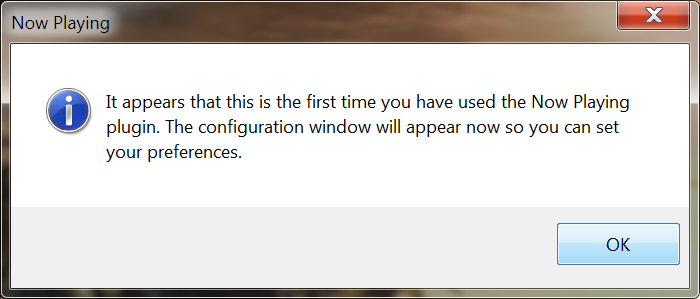
4. Após a instalação, reabra o WMP e uma mensagem, similar a esta abaixo, será exibida para você imediatamente. Dê um OK nesta mensagem. A janela de configuração do plugin será executada
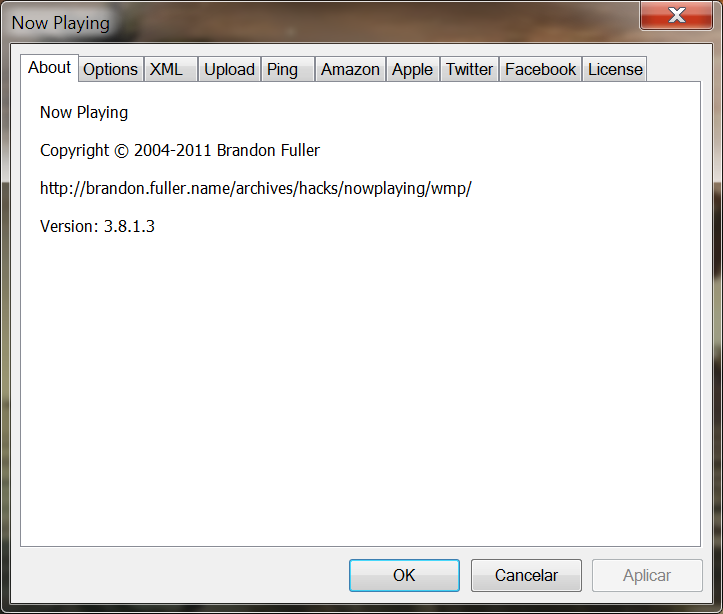
5. Clique na guia Twitter e marque a caixinha chamada On. Depois clique no botão Authorize e faça login em sua conta do Twitter.
OBS: Não se preocupe, o aplicativo é seguro!
6. Depois de logar, o seu número PIN será gerado. Guarde este número e volte à tela de configuração do plugin. Digite o número PIN que foi dado a você no campo PIN do plugin. Clique no botão Verify após isto.
Sua identificação será autorizada. Clique em OK para confirmar.
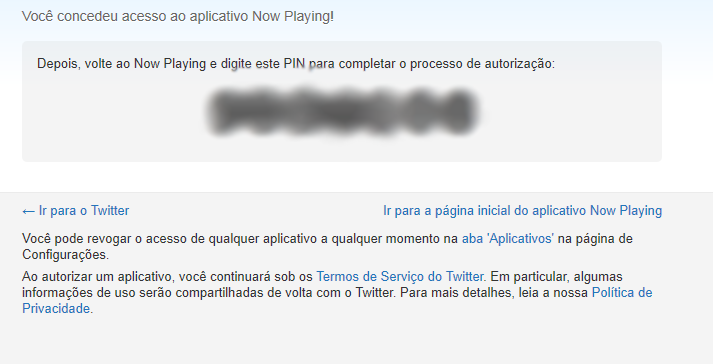
7. Dê um Aplicar e OK na janelinha de configuração.
8. Pronto! Agora feche o WMP e abra-o novamente com a música que você deseja. A música será tweetada em seu perfil automaticamente e em tempo real.
Demonstração feita em nosso Twitter

Alterando a mensagem
Caso você queira colocar uma mensagem personalizada, e remover aquele "Listening to" da frase, você deve aceder ao painel de configuração do plugin mais uma vez. Para isto faça o seguinte.
Com o WMP aberto, clique com o botão direito no centro do player e selecione Mais opções.
Clique na aba Plug-ins e escolha o item Plano de fundo, à esquerda da janela. Selecione o Now Playing Plugin e clique em Propriedades.
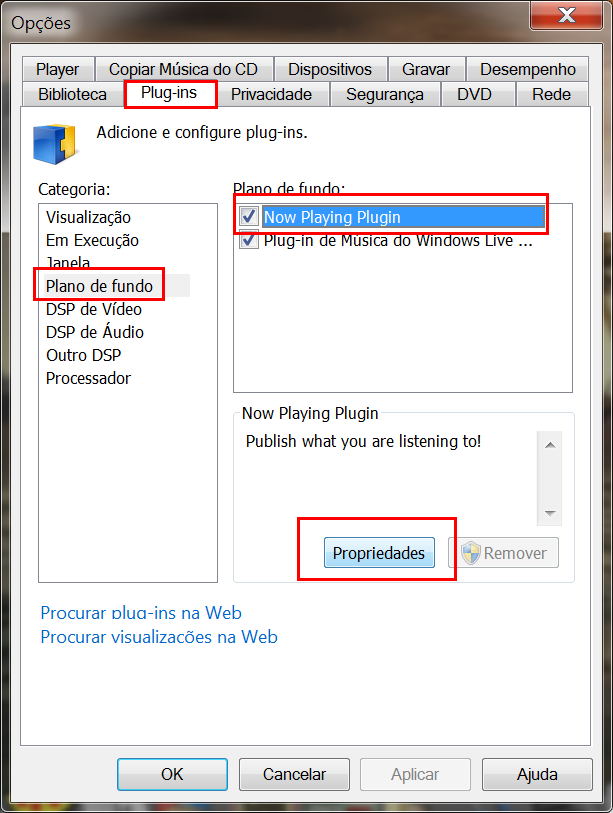
Clique na guia Twitter e depois no botão Default. A mensagem padrão será apresentada no campo. Agora é só você trocar as palavras "Listening to" pelas palavras de sua preferência e dar um OK em todas as janelas. Mas atenção, altere somente o "Listening to". Você pode escrever uma mensagem com 140 caracteres também.
Depois feche e abra o WMP com sua música.
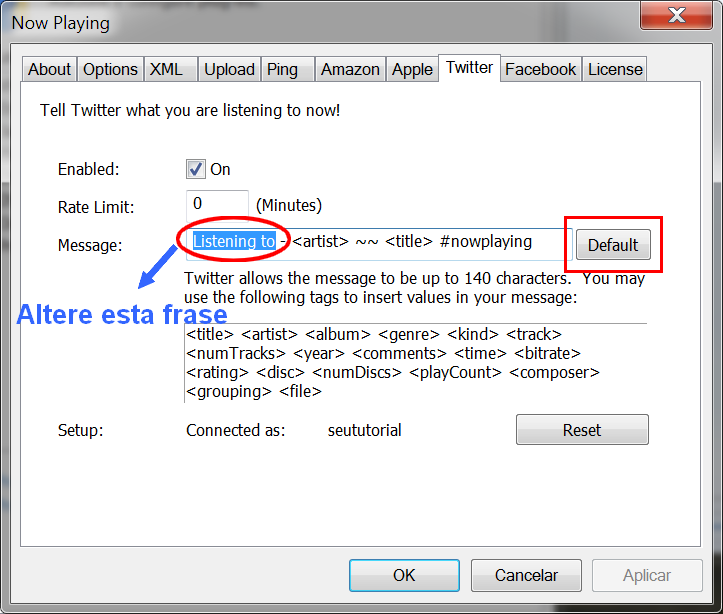
Demonstração feita em nosso Twitter

Desativando o plugin
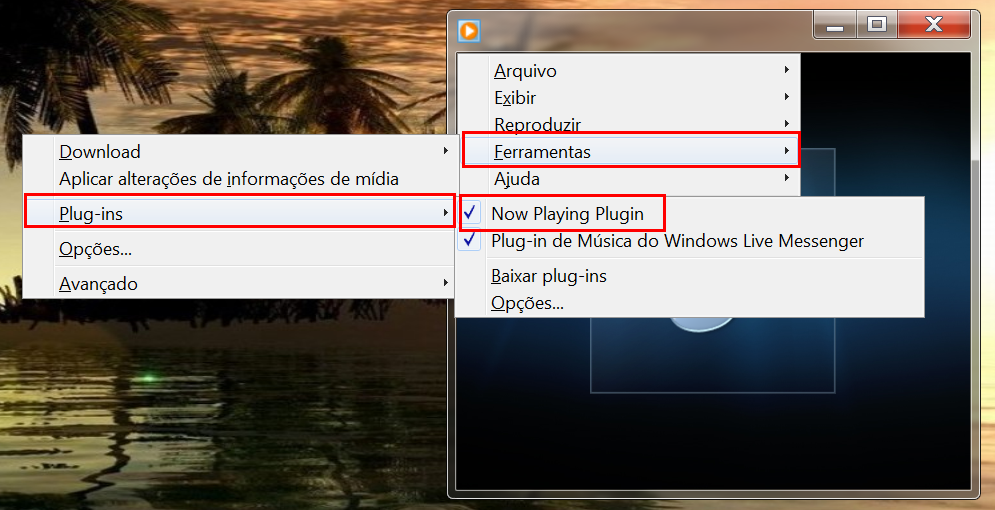
A hora que você quiser parar de compartilhar as músicas, basta pressionar a tecla ALT no WMP e selecionar Ferramentas > Plug-ins.
Então desmarque a opção "Now Playing Plugin" dando um clique sobre ela.
Conclusão
Você pode configurar a vontade o plugin. Basta acessar o painel de configuração, como mostramos anteriormente, a alterar a seu gosto.
Para quem se interessar pelo aplicativo, o desenvolvedor explica cada opção e função do plugin em sua página oficial:
http://brandon.fuller.name/archives/hacks/nowplaying/wmp/
Para quem se interessar pelo aplicativo, o desenvolvedor explica cada opção e função do plugin em sua página oficial:
http://brandon.fuller.name/archives/hacks/nowplaying/wmp/
quarta-feira, 3 de agosto de 2011
Como tirar screenshots de vídeos com o Windows Media Player ou Media Player Classic
Muitas pessoas instalam programas de terceiros para tirar screens de vídeos, pois acreditam que teclar Print Screen em vídeos não dê certo.
No entanto, poucos sabem que é só uma questão de configuração no Media Player. Contudo, o Media Player Classic (MPC) possui um recurso próprio para capturar as screens de qualquer vídeo, sabia? Um monte de gente utiliza o MPC e não sabe disso.
Portanto, a partir de agora, esqueça aquela história de baixar e instalar programas só para capturar imagens de seus vídeos.
Selecione o seu player abaixo:
- Windows Media Player 10
- Windows Media Player 11
- Windows Media Player 12
- Media Player Classic ou Media Player Classic - Home Cinema
Windows Media Player 10
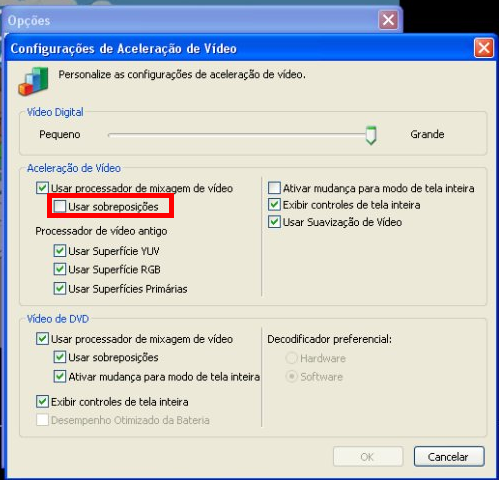
- Clique no menu Ferramentas > Opções.
- Selecione a aba Desempenho e clique no botão Avançado.
- Desmarque a opção "Usar sobreposições".
- Agora pause o vídeo na parte que deseja printar, pressione as teclas ALT Gr + Print Screen e cole a imagem no editor de sua preferência. Pode ser no Paint mesmo.
Windows Media Player 11
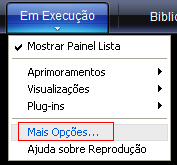
1. Clique em Execução > Mais Opções.
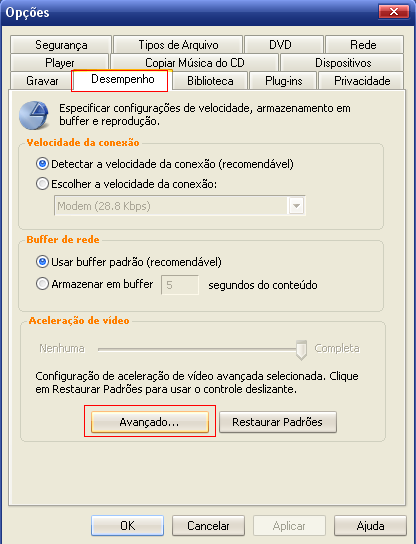
2. Selecione a aba Desempenho e clique no botão Avançado.
3. Desmarque a opção "Usar sobreposições" e dê um OK.
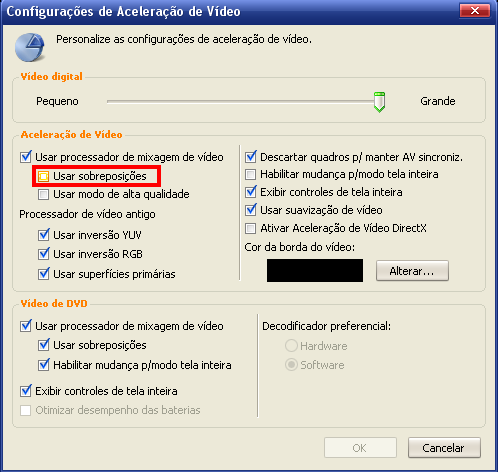
4. Pronto! Agora é só pausar o vídeo e pressionar as teclas ALT Gr + Print Screen. Depois cole a imagem no editor de sua preferência. Pode ser no Paint mesmo.
Windows Media Player 12
Funciona no Windows 8 e 8.1 normalmente
O WMP12 já vem integrado com o Windows 7 e 8, inclusive, também já vem com o recurso de sobreposição desabilitado.
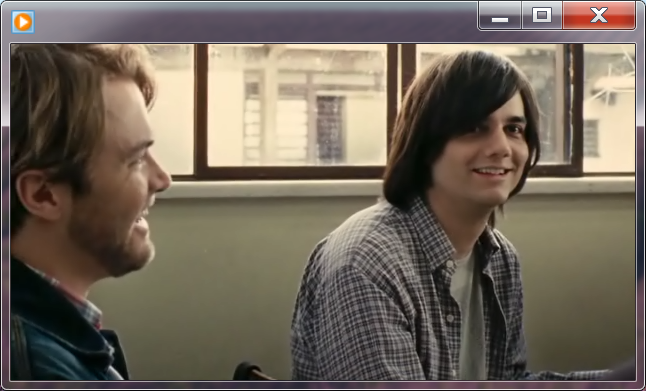
Portanto, basta pausar o vídeo e pressionar as teclas Alt Gr + Print Screen. O vídeo será então capturado.
Após isto, cole a imagem no Paint ou em outro editor de sua preferência.
Media Player Classic ou MPC - Home Cinema
No MPC temos duas opções para isto. Vou mostrar os dois métodos porque os resultados são diferentes.
Método 1
1. Abra o vídeo e pause-o na parte que deseja printar.
2. Clique no menu File > Save Image.
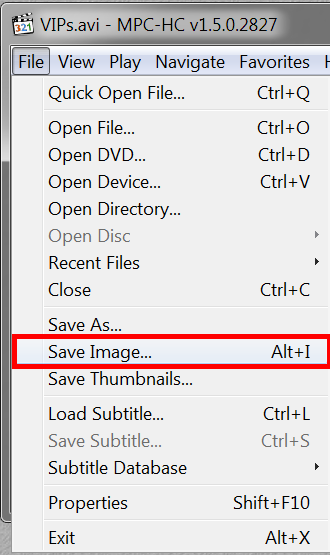
3. Agora escolha entre os formatos PNG, JPG ou BMP e salve a sua imagem.
Método 2
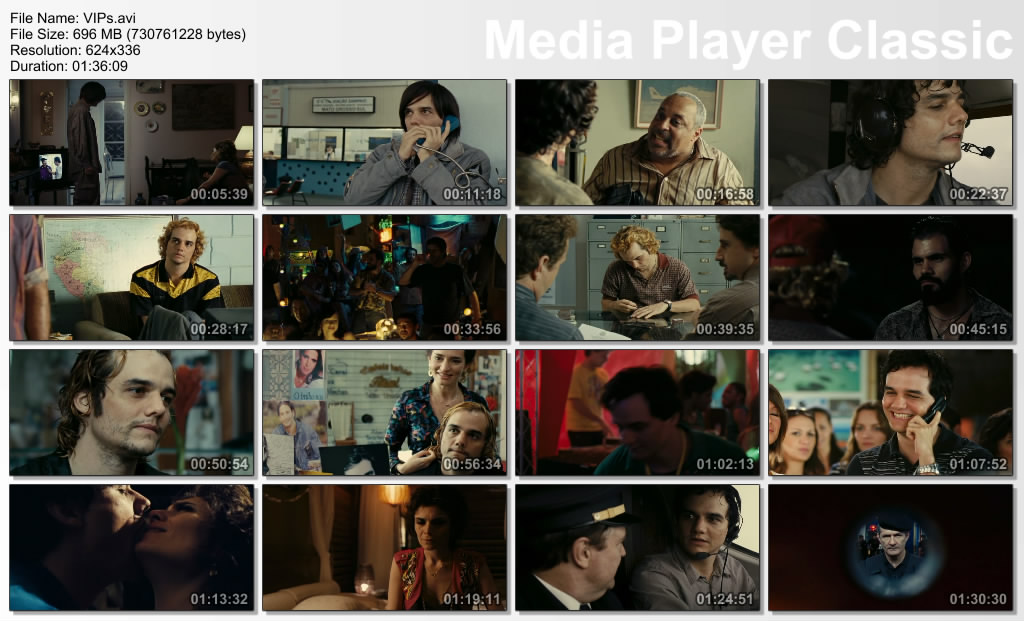
Neste método, o MPC vai printar várias partes do vídeo - salvando-as em miniaturas.
1. Abra o vídeo e pause na parte desejada.
2. Clique no menu File > Save Thumbnails
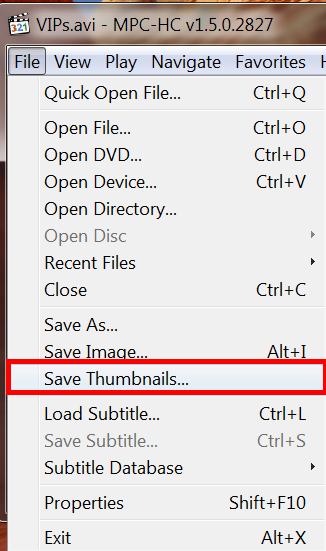
3. Escolha entre JPG, PNG ou BMP e salve a sua imagem. Várias miniaturas estarão continas na imagem. Exemplo abaixo.
Possível Erro com o MPC
Este abaixo pode ser um possível erro quando você der um print com o MPC.
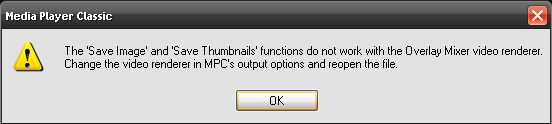
Se este erro aparecer quando você clicar em Save Imagem ou Save Thumbnails, faça o seguinte.
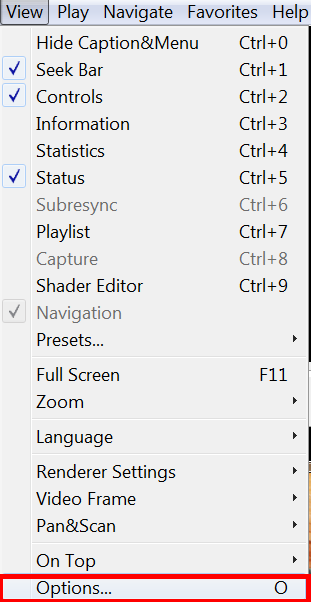
1. Clique no menu View > Options.
2. Entao clique em "Output" no menu esquerdo e selecione a opção "VRM9 (renderless)". Dê um Aplicar e OK.
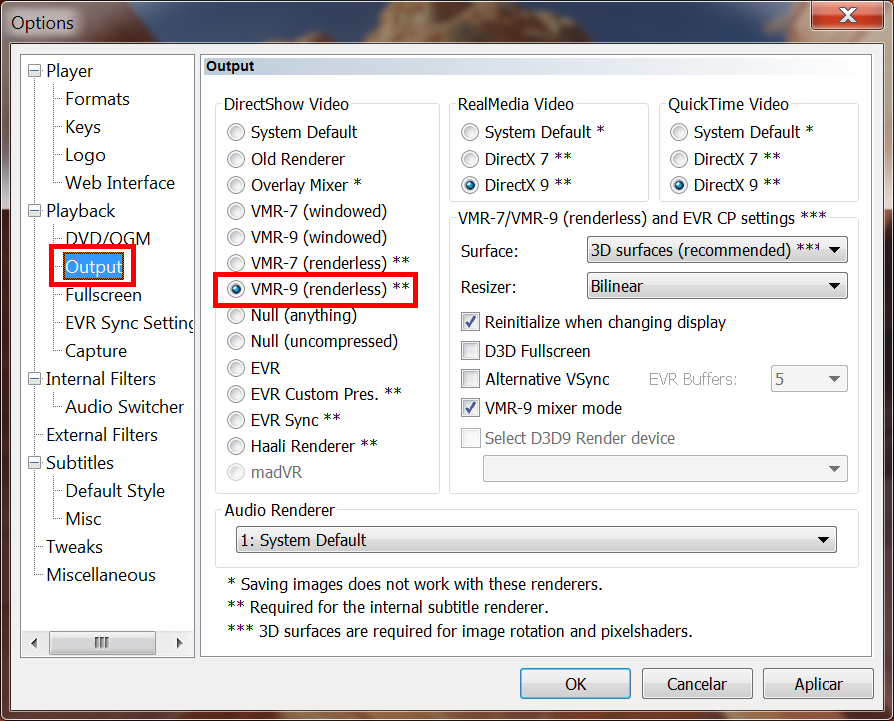
3. Repita o procedimento para tirar o print que agora dará certo.




