


Mostrando postagens com marcador FormatFactory. Mostrar todas as postagens
Mostrando postagens com marcador FormatFactory. Mostrar todas as postagens
sexta-feira, 11 de março de 2011
FormatFactory: Como ripar músicas de um DVD já em formato MP3
Já chegamos a comentar aqui sobre este maravilhoso conversor/ripador/editor que é o FormatFactory. Você tem simplesmente uma variedade de opções de conversão à disposição, e o melhor, totalmente gratuito!
E a pedido de nosso caro amigo leitor Eduardo, mostraremos neste tutorial como ripar (extrair) as músicas presentes em um DVD (formato VOB), e salvá-las automaticamente no formato MP3.
Como já mencionado, o programa é totalmente gratuito e você pode fazer o download dele a partir de um dos dois links abaixo.
http://www.softpedia.com/progDownload/FormatFactory-Download-98788.html
http://www.superdownloads.com.br/download/24/formatfactory/
Extraindo áudio do DVD em formato MP3 com FormatFactory
1. Insira o DVD que deseja ripar as músicas no drive do seu PC e espere-o carregar no sistema.
2. Agora abra o FormatFactory e clique na opção Audio ao lado esquerdo da interface do programa. Depois selecione o item Todos para MP3.
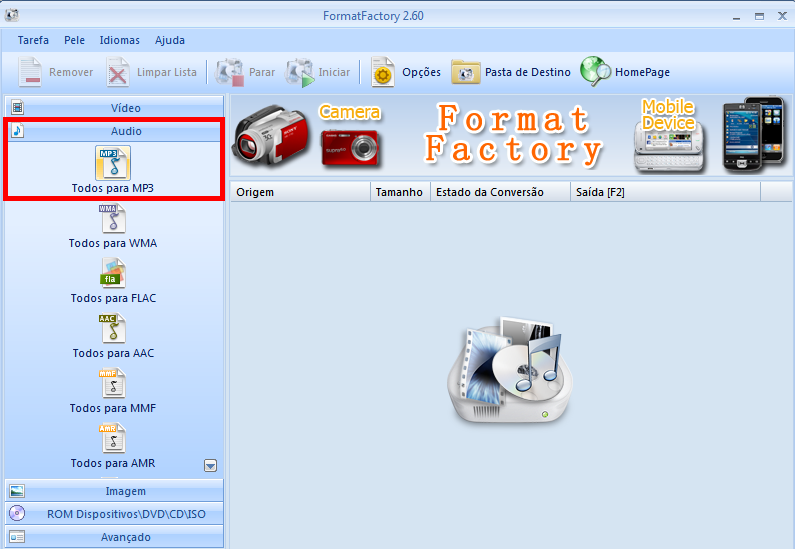
3. Aguarde o FormatFactory processar os dados do DVD. É bem rápido!
4. Logo em seguida, a tela abaixo será apresentada a você. Trata-se da tela de configuração do rip.
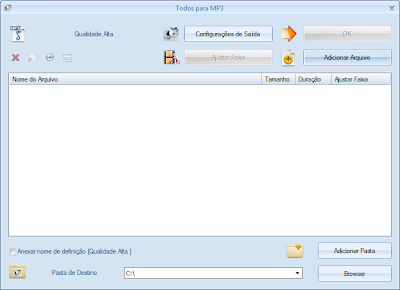
5. Clique em Browse para escolher o diretório onde será salvo o arquivo. Depois clique no botão Adicionar Arquivo e vá até a unidade onde o seu DVD está (geralmente D:). Você verá duas pastas: uma chamada AUDIO_TS e outra VIDEO_TS. Você deverá acessar a pasta VIDEO_TS,
6. Dentro desta pasta, poderão estar presentes alguns arquivos do tipo VOB, IFO, ou somente VOB. O arquivo importante aqui é o VOB.
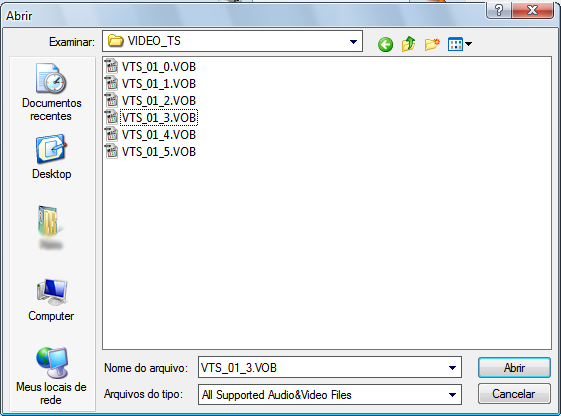
O processo agora é manual e um pouco chatinho, pois cada um desses arquivos representam uma parte específica do DVD. E nós queremos apenas o arquivo que guarda as músicas do DVD.
DICA: Normalmente, o arquivo VOB que contém o áudio do DVD é o que possui maior tamanho dos demais. Portanto, selecione o arquivo VOB com mais GB ou MB que houver na pasta.
7. Depois de selecionado o arquivo, você voltará à tela anterior de configuração. Clique agora no botão Ajustar Faixa e uma nova janela se abrirá.
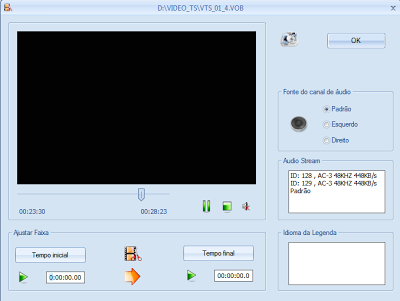
8. Observe que o DVD passará no pequeno player desta janela. Tudo o que você tem de fazer é percorrer o vídeo até a música que deseja ripar. Para isso movimente a barrinha logo abaixo do player, levando-a até a parte inicial do áudio que quer pegar. Quando chegar na parte inicial do áudio, clique no botão Tempo inicial. Depois leve a barra até o final do áudio e clique no botão Tempo final.
Isso marcará o início e fim da ripagem.
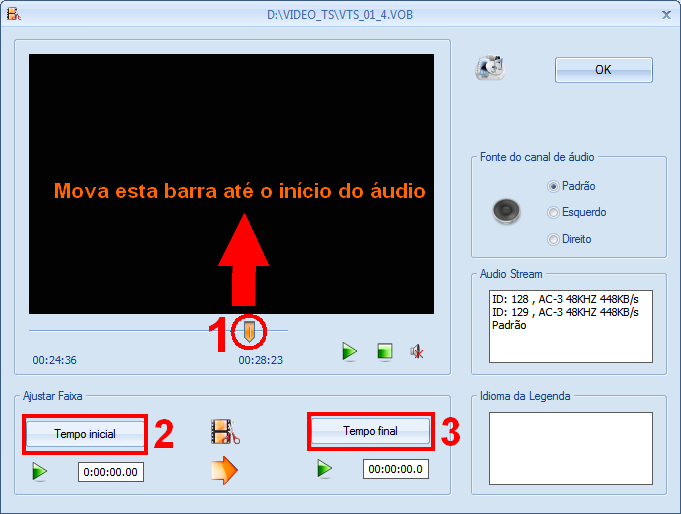
Depois que concluir, clique em OK nesta janela e na outra janela de configuração.
9. Voltando à tela inicial do FormatFactory, clique no botão Iniciar para que a extração e a conversão comece.
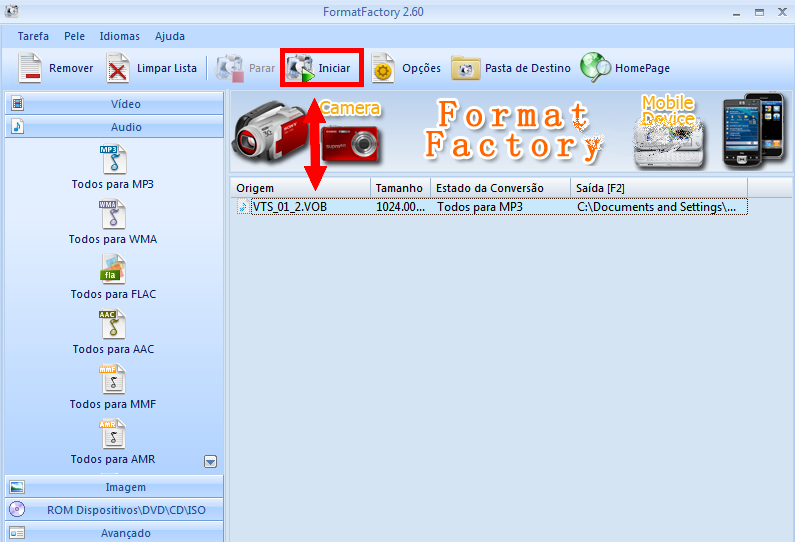
Pode demorar alguns segundos até que o rip se inicie. Mas depois que começa é bem rapidinho.
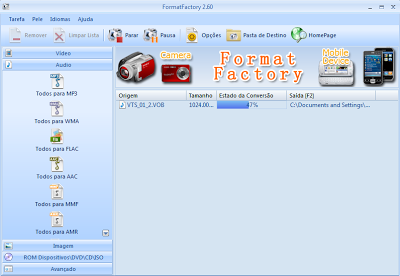
10. Quando a conversão terminar, você será notificado. Daí é só caminhar até a pasta que configurou para que os arquivos fossem salvos e ouvir o seu MP3 normalmente. A música é salva com um nome dado pelo FormatFactory, porém, depois é só renomeá-la como preferir.
Conclusão Final
Ressaltando que vocês também podem ripar e converter os arquivos para outros formatos de áudio e vídeo, não somente e especificamente MP3.
Neste caso, se decidirem converter os arquivos para outro formato, vocês devem alterar a opção Todos para MP3, e escolherem a opção para a qual deseja que o arquivo seja convertido. No mais, os procedimentos são os mesmos.




