


Mostrando postagens com marcador Conversores. Mostrar todas as postagens
Mostrando postagens com marcador Conversores. Mostrar todas as postagens
domingo, 26 de junho de 2011
ConvertXtoDVD - Como colocar vários filmes no DVD para assistir na TV da sala
Você baixou vários filmes pela Internet mas deseja assistí-los pelo aparelho de DVD de mesa na TV? Isso é possível!
O ConvertXtoDVD é um dos melhores softwares para a conversão de vídeos para o formato DVD (VOB). Com ele você pode criar menus, inserir legendas, personalizar seus DVDs, converter e gravar os principais formatos de vídeo. Ele é dois em um: converte e já grava. Você não precisa utilizar aquela infinidade de programas para esta finalidade.
Formatos suportados pelo ConvertXtoDVD
- AVI
- RMVB
- WMV
- DivX
- FLV
- MP4
Compatibilidade
Windows XP, Vista, 7 e 8 (incluindo o 8.1)
32 e 64 bits
Download
Neste tutorial explicarei somente como configurá-lo corretamente, converter e gravar. Deixarei a parte de customização com vocês, pois é uma opção pessoal. Não é obrigatório personalizá-lo.
Requisitos
- DVD-R virgem em mãos (DVD-RW não é garantido)
- Computador com leitor e gravador de DVDs
Nota Importante! Mídias do tipo DVD-RW talvez podem não funcionar nos aparelhos comuns. Porém, como são regraváveis, você não perderá a mídia caso não dê certo.
Configurando o programa
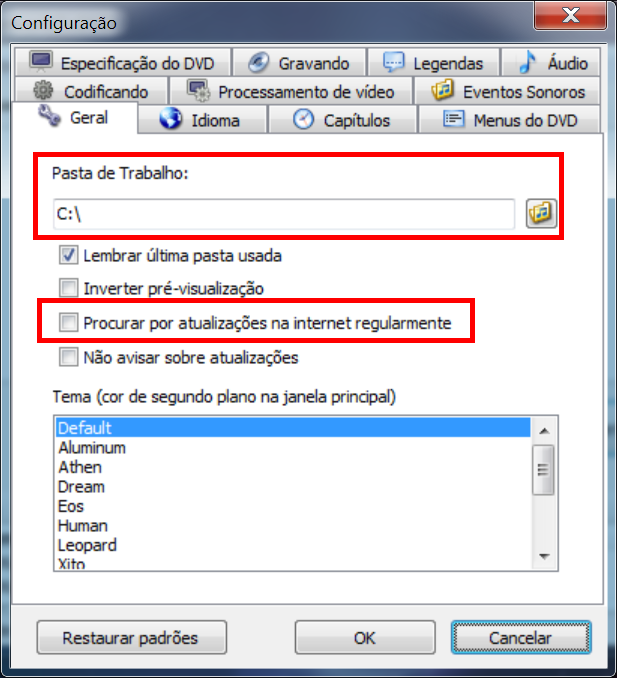
► Abra o ConvertXtoDVD e clique no menu Configurações e depois em Geral.
► Desmarque a opção "Procurar por atualizações na Internet regularmente". Em Pasta de Trabalho coloque o diretório onde você deseja que o software salve as conversões.
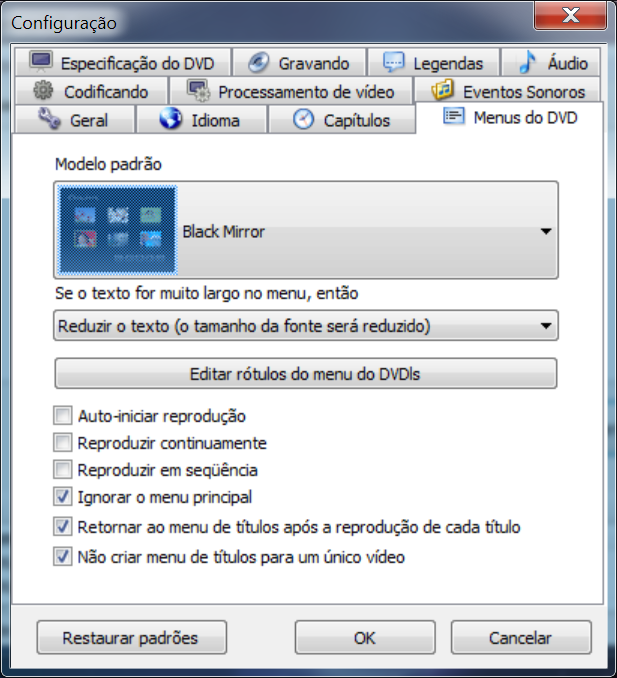
► Na aba Menus do DVD você pode selecionar um estilo para o menu inicial do seu DVD, e decidir se o DVD irá mostrar o menu.
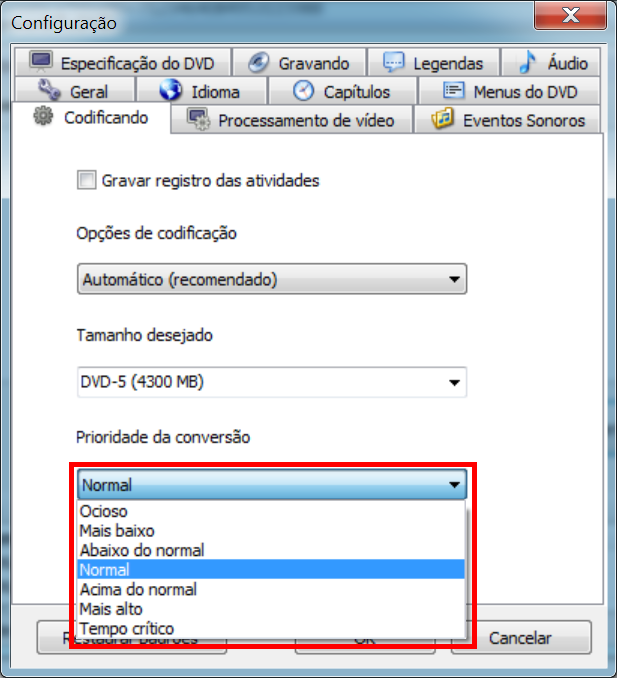
► Na aba Codificando você pode escolher o modo de codificação do programa. Em Prioridade da conversão eu deixo sempre em Normal pois isso não deixa o computador tão lento durante a conversão. Mas se quiser definir uma maior taxa de codificação você quem sabe, vai ser mais demorado e sua máquina ficará bem lenta. Porém, nunca escolha as opções de baixa codificação.
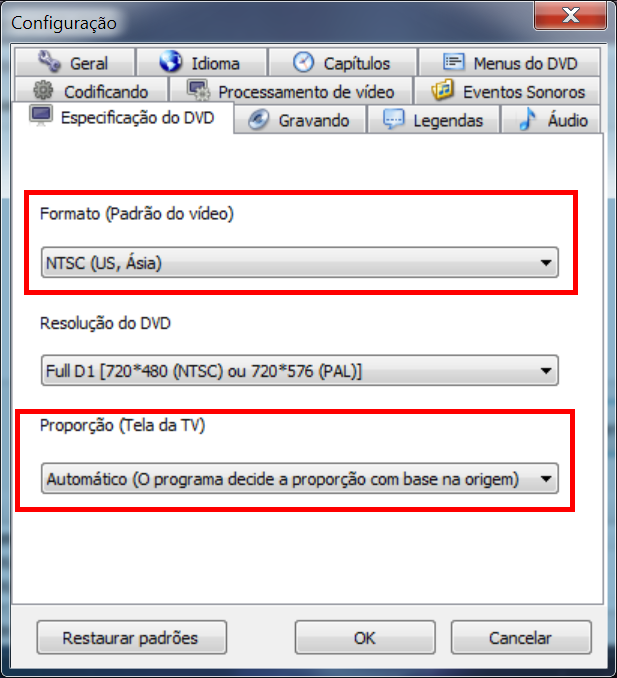
► Na aba Especificações do DVD certifique-se de estar selecionada a opção NTSC em Formato. E em Proporção escolha a opção Automático, assim a proporção do vídeo será automaticamente reconhecido pela sua televisão. Porque dependendo da sua TV, se você escolher Wide ou Fullscreen, o vídeo pode ficar com as laterais cortadas. Então para evitar qualquer chateação, deixe Automático mesmo.
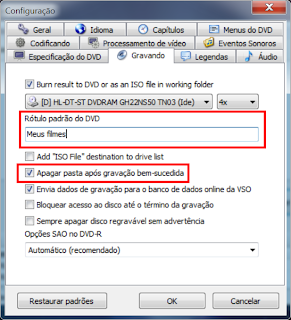
► Na aba Gravando dê um nome para seu DVD em Rótulo padrão do DVD. Muitas pessoas preferem desmarcar a opção "Apagar pasta após gravação bem-sucedida" caso o programa dê algum problema, e a gravação não seja bem sucedida. Pois se a opção estiver marcada e o houver problemas na gravação, a pasta dos vídeos será apagada e você perderá todo o projeto. No entanto, eu sempre deixei esta opção marcada e nunca tive problemas com o programa.
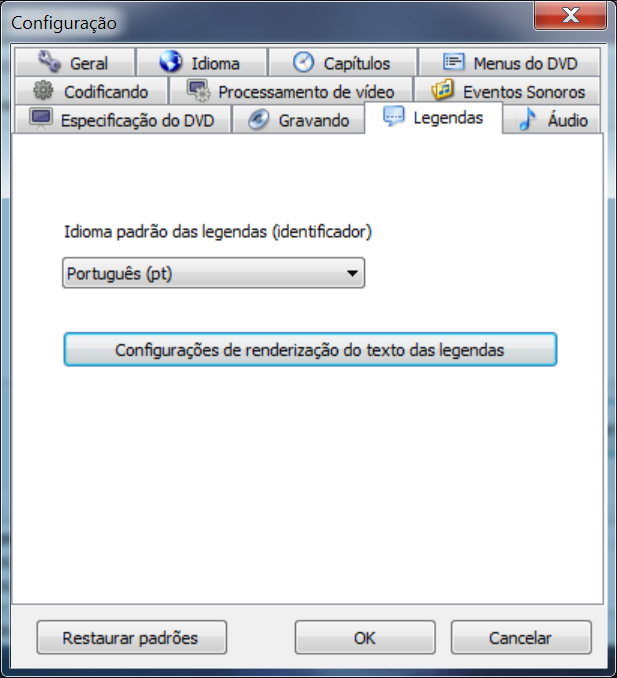
► Na aba Legendas mantenha o idioma Português (pt). No botão Configurações de renderização do texto das legendas você pode personalizar melhor as legendas do seu DVD, como: colocar uma outra fonte para o texto, alterar o tamanho da fonte e do texto, mudar a cor da legenda, inserir sombras, aplicar estilos, dentre outros detalhes pessoais.
► Agora clique no botão OK para fechar esta janela de configuração.
Convertendo e Gravando os vídeos
Antes de qualquer coisa, é importante dizer que você não deve colocar inúmeros filmes em um DVD, pois pode haver perda na qualidade dos filmes.
Eu sempre baixo filmes no formato RMVB porque gosto mais. Consigo colocar 4 filmes em RMVB dentro de um DVD-R sem problemas. Sobretudo, filmes em RMVB são menores do que os demais formatos. Já filmes em AVI, DivX e WMV são bem maiores do que os RMVB.
Portanto, calcule tudo antes de mandar ver. Lembre-se que um DVD-R normal comporta apenas 4.7 GB de espaço. Todavia, é sempre recomendável deixar um espaçozinho sobrando no DVD.
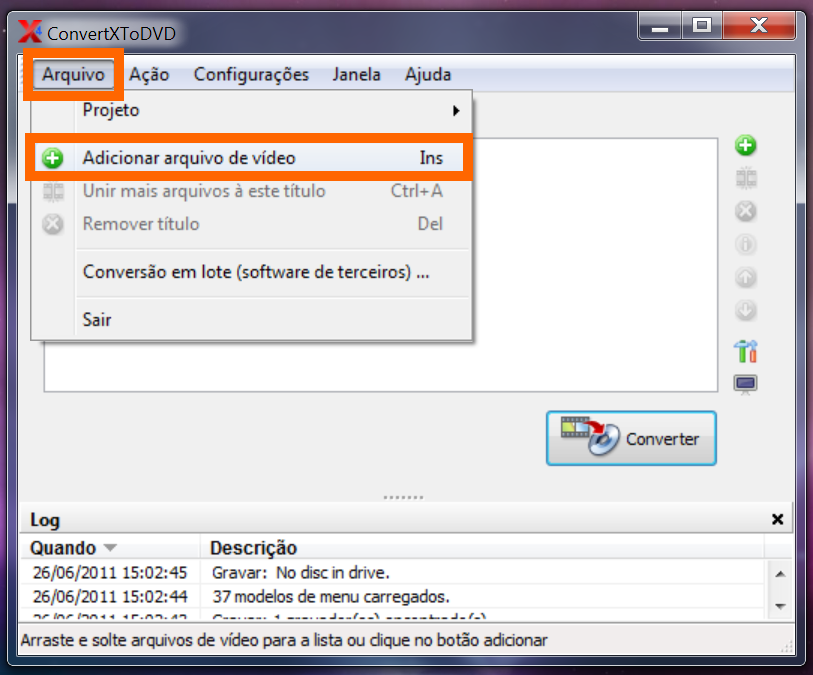
1. Na tela inicial do ConvertXtoDVD, clique no menu Arquivo > Adicionar arquivo de vídeo. Então selecione todos os filmes que deseja converter e gravar no DVD.
OBS: Se os vídeos estiverem com a legenda separada, renomeie a legenda para exatamente o mesmo nome do vídeo, mantendo a extensão delas é claro, e deixe-os salvos na mesma pasta. Exemplo: se o vídeo tiver o nome de Filme.avi, deixe a legenda com o nome de Filme.srt - ou qualquer que seja a extensão de sua legenda.
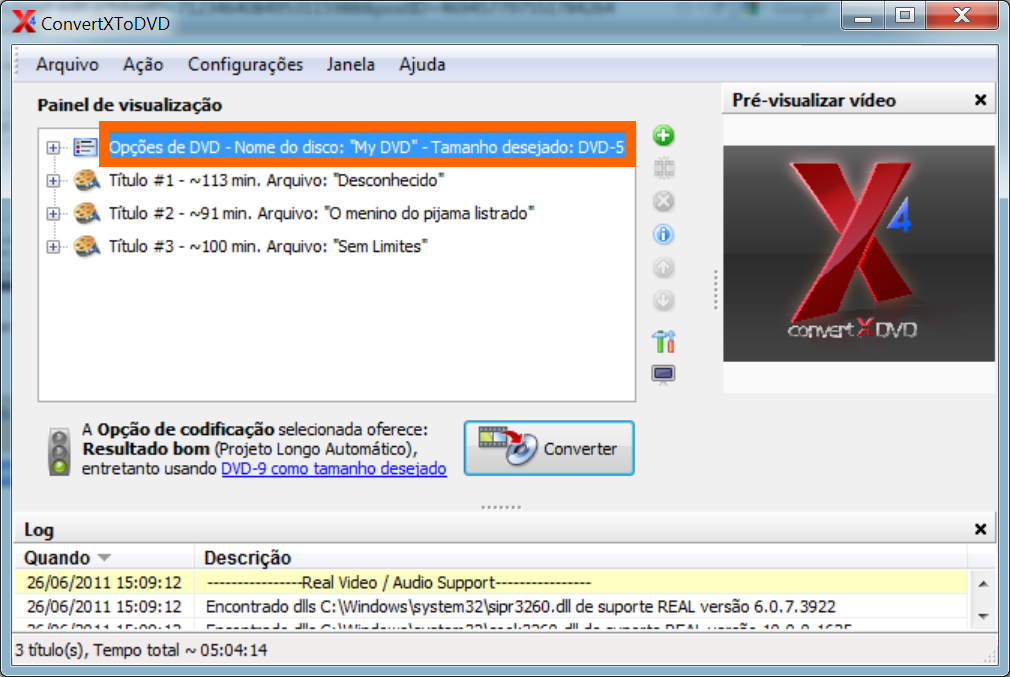
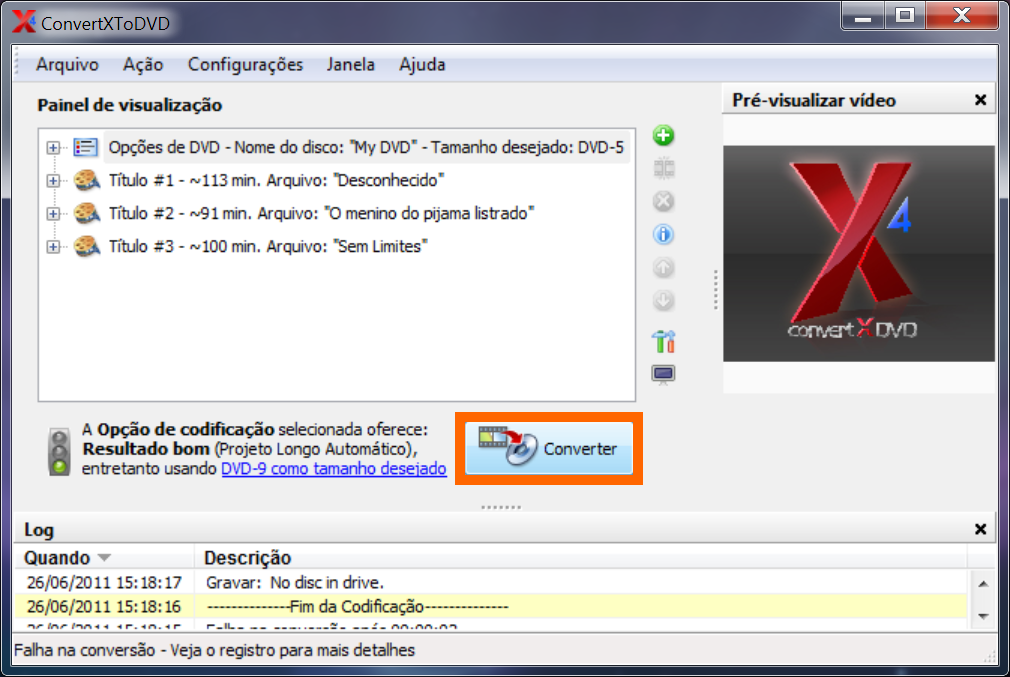
2. Os seus vídeos aparecerão no campo de conversão do programa. Dê um duplo clique em "Opções do DVD" e dê um nome ao seu DVD.
3. Agora simplesmente clique no botão Converter e aguarde o final da conversão. Lembrando que, dependendo do tamanho e do número de vídeos adicionados, pode levar horas para terminar.
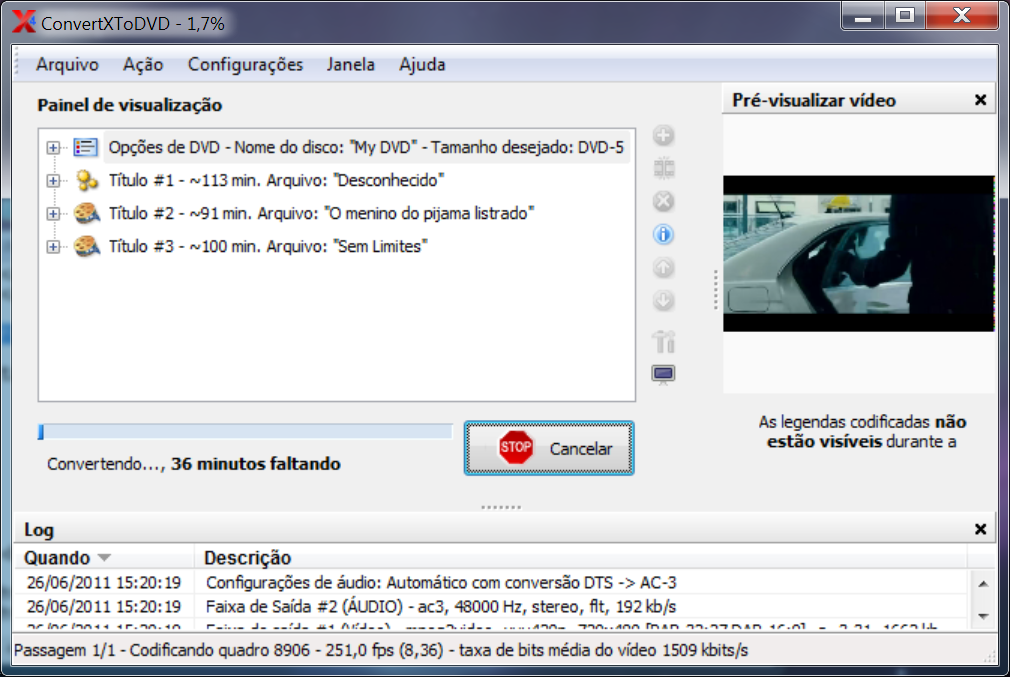
4. Quando a conversão terminar você será informado.
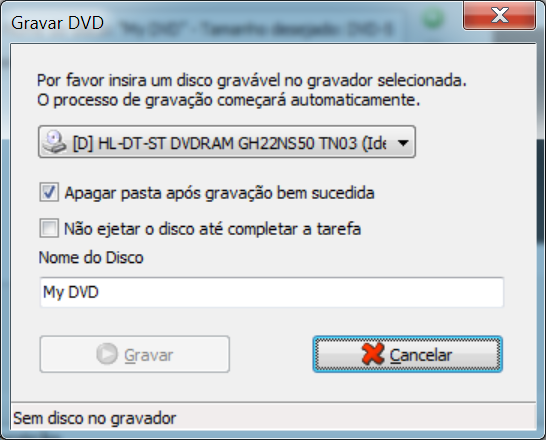
5. A janela "Gravar DVD" será aberta. Rapidamente insira o seu DVD-R virgem no drive de CD do seu computador e aguarde até que a gravação seja iniciada automaticamente. Se não for iniciada automaticamente, clique no botão Gravar.
6. Quando a gravação terminar, seu disco será ejetado automaticamente.
Pronto!
Agora coloque o disco no seu aparelho de DVD e assista os filmes tranquilamente pela TV.

quinta-feira, 24 de março de 2011
sexta-feira, 11 de março de 2011
FormatFactory: Como ripar músicas de um DVD já em formato MP3
Já chegamos a comentar aqui sobre este maravilhoso conversor/ripador/editor que é o FormatFactory. Você tem simplesmente uma variedade de opções de conversão à disposição, e o melhor, totalmente gratuito!
E a pedido de nosso caro amigo leitor Eduardo, mostraremos neste tutorial como ripar (extrair) as músicas presentes em um DVD (formato VOB), e salvá-las automaticamente no formato MP3.
Como já mencionado, o programa é totalmente gratuito e você pode fazer o download dele a partir de um dos dois links abaixo.
http://www.softpedia.com/progDownload/FormatFactory-Download-98788.html
http://www.superdownloads.com.br/download/24/formatfactory/
Extraindo áudio do DVD em formato MP3 com FormatFactory
1. Insira o DVD que deseja ripar as músicas no drive do seu PC e espere-o carregar no sistema.
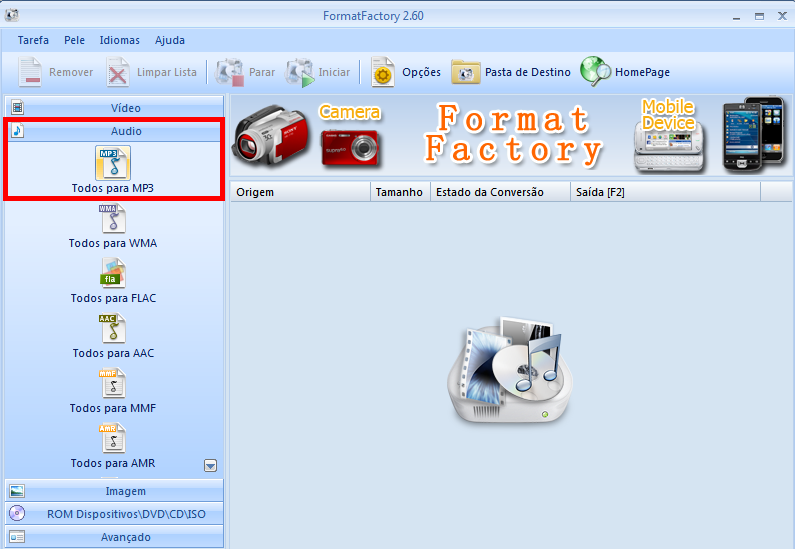
2. Agora abra o FormatFactory e clique na opção Audio ao lado esquerdo da interface do programa. Depois selecione o item Todos para MP3.
3. Aguarde o FormatFactory processar os dados do DVD. É bem rápido!
4. Logo em seguida, a tela abaixo será apresentada a você. Trata-se da tela de configuração do rip.
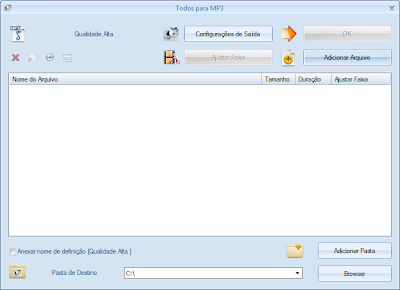
5. Clique em Browse para escolher o diretório onde será salvo o arquivo. Depois clique no botão Adicionar Arquivo e vá até a unidade onde o seu DVD está (geralmente D:). Você verá duas pastas: uma chamada AUDIO_TS e outra VIDEO_TS. Você deverá acessar a pasta VIDEO_TS,
6. Dentro desta pasta, poderão estar presentes alguns arquivos do tipo VOB, IFO, ou somente VOB. O arquivo importante aqui é o VOB.
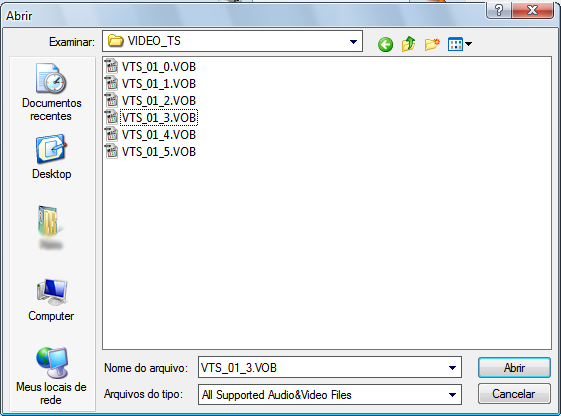
O processo agora é manual e um pouco chatinho, pois cada um desses arquivos representam uma parte específica do DVD. E nós queremos apenas o arquivo que guarda as músicas do DVD.
DICA: Normalmente, o arquivo VOB que contém o áudio do DVD é o que possui maior tamanho dos demais. Portanto, selecione o arquivo VOB com mais GB ou MB que houver na pasta.
7. Depois de selecionado o arquivo, você voltará à tela anterior de configuração. Clique agora no botão Ajustar Faixa e uma nova janela se abrirá.
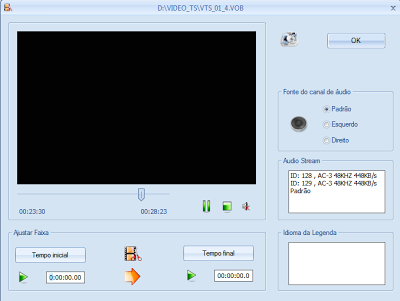
8. Observe que o DVD passará no pequeno player desta janela. Tudo o que você tem de fazer é percorrer o vídeo até a música que deseja ripar. Para isso movimente a barrinha logo abaixo do player, levando-a até a parte inicial do áudio que quer pegar. Quando chegar na parte inicial do áudio, clique no botão Tempo inicial. Depois leve a barra até o final do áudio e clique no botão Tempo final.
Isso marcará o início e fim da ripagem.
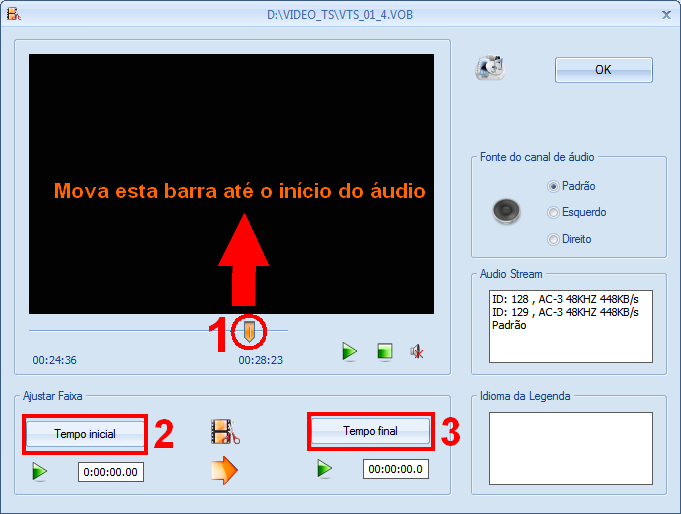
Depois que concluir, clique em OK nesta janela e na outra janela de configuração.
9. Voltando à tela inicial do FormatFactory, clique no botão Iniciar para que a extração e a conversão comece.
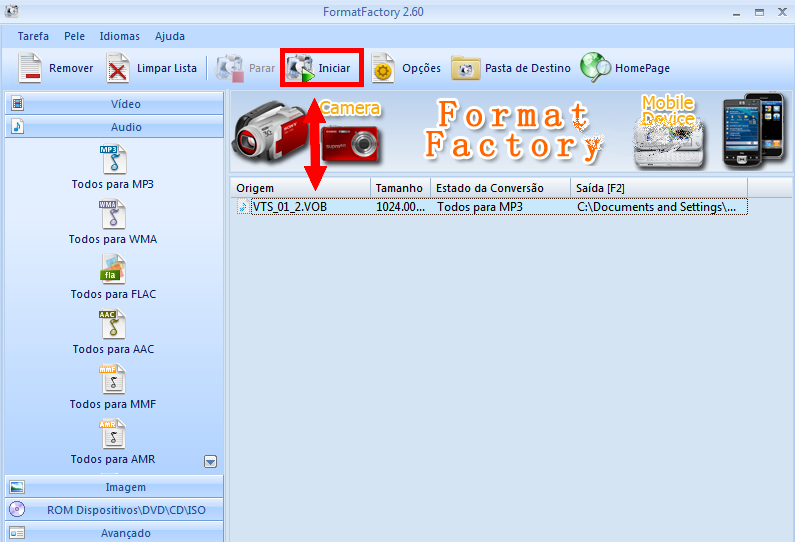
Pode demorar alguns segundos até que o rip se inicie. Mas depois que começa é bem rapidinho.
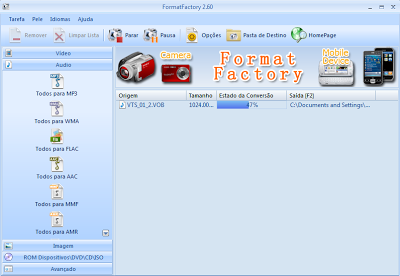
10. Quando a conversão terminar, você será notificado. Daí é só caminhar até a pasta que configurou para que os arquivos fossem salvos e ouvir o seu MP3 normalmente. A música é salva com um nome dado pelo FormatFactory, porém, depois é só renomeá-la como preferir.
Conclusão Final
Ressaltando que vocês também podem ripar e converter os arquivos para outros formatos de áudio e vídeo, não somente e especificamente MP3.
Neste caso, se decidirem converter os arquivos para outro formato, vocês devem alterar a opção Todos para MP3, e escolherem a opção para a qual deseja que o arquivo seja convertido. No mais, os procedimentos são os mesmos.
quarta-feira, 5 de janeiro de 2011
quinta-feira, 23 de dezembro de 2010
quarta-feira, 22 de dezembro de 2010
terça-feira, 7 de dezembro de 2010
segunda-feira, 29 de novembro de 2010
domingo, 28 de novembro de 2010
sexta-feira, 26 de novembro de 2010
quinta-feira, 11 de novembro de 2010
VirtualDub: Como tirar o áudio de um vídeo
Nesse tutorial vou mostrar uma maneira bem simples de extrair o áudio de um vídeo no formato AVI. O processo não exige um procedimento avançado e utiliza um programa bem leve e conhecido por muitos. Você pode salvar o áudio extraído em MP3 ou WAV.
1. Baixe o VirtualDub (o aplicativo é standalone, ou seja, não requer instalação).
2. Após baixar, extraia os arquivos do VirtualDub em seu desktop.
3. Execute o VirtualDub.exe para abrir o aplicativo.
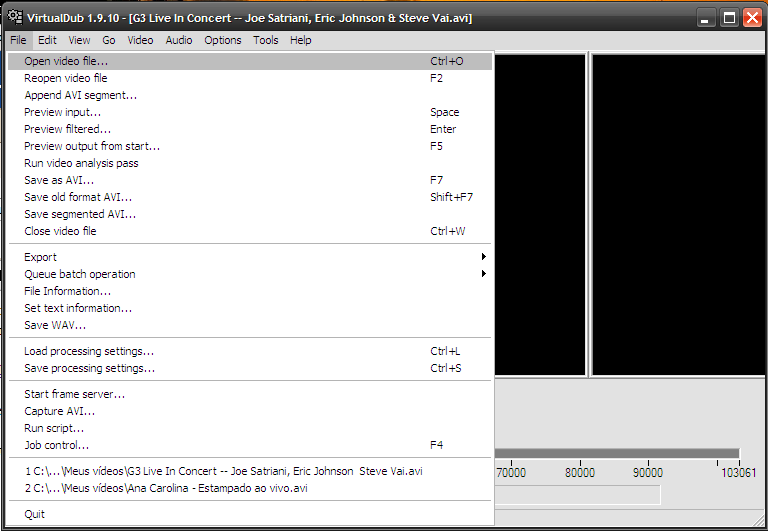
4. Clique em File > Open video file e escolha o vídeo que deseja extrair o áudio.
5. Após isto, você terá que guiar a setinha do programa, que marca o andamento da música, para o início e fim do áudio. Esta seta abaixo:
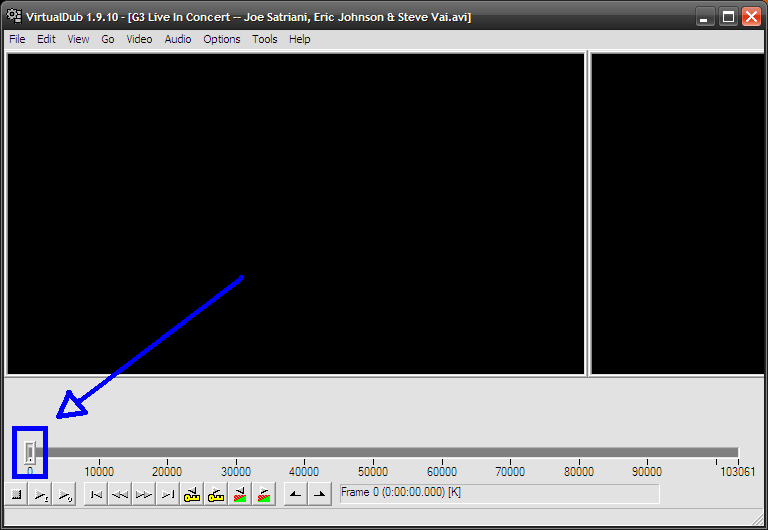
6. Você terá de mover esta setinha até o início da parte que você quer extrair o áudio. Após isto, clicar no botão  para que o programa marque o início (será marcado por um risco azul). Então, arraste esta mesma seta do VirtualDub até o final do áudio, e clique no botão
  para que o programa marque o fim do áudio.
para que o programa marque o início (será marcado por um risco azul). Então, arraste esta mesma seta do VirtualDub até o final do áudio, e clique no botão para que o programa marque o fim do áudio.Veja na imagem de animação abaixo:
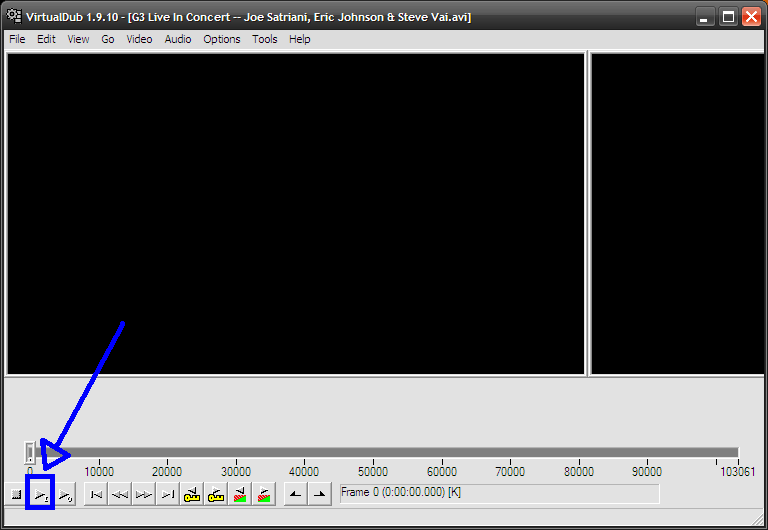
7. Para saber em qual parte da música você está, clique no botão destacada em azul na imagem abaixo:
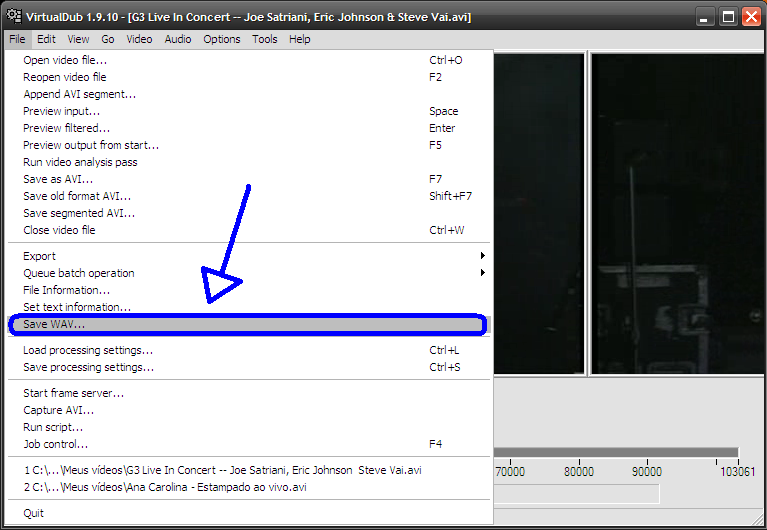
8. Depois de selecionar a parte do áudio que deseja pegar do vídeo, é só clicar no menu File > Save WAV.
9. Em "Salvar como tipo" coloque a opção All files (*.*). Escreva o nome do arquivo e já coloque a extensão de áudio que deseja, por exemplo, digite assim: Nome do arquivo.mp3 e salve.
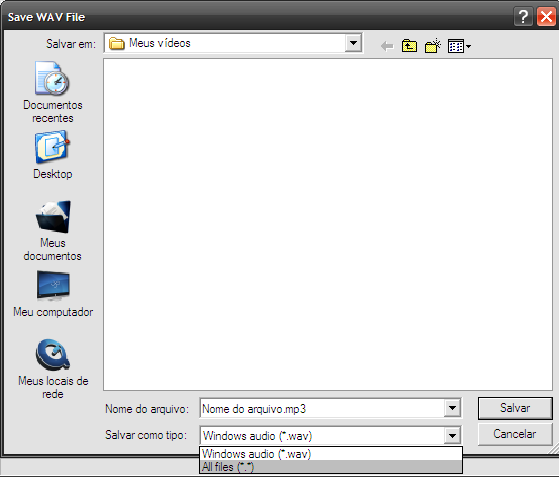
Pronto! O arquivo terá somente o áudio extraído do vídeo.
domingo, 7 de novembro de 2010
terça-feira, 2 de novembro de 2010
FileMinx: Conversor de qualquer tipo de arquivo online e gratuito
Extensões Suportadas
Documentos: DOC, DOCX, LWP, MediaWiki ,ODT, PDF, RTF, TXT, Word 6, Word 97-03, WPS
Imagens: BMP, GIF, ICO, JPEG, JPG, PCX, PIC, PICT, PNG, PSD, SUN, TGA, TIF, TIFF, WMF
Músicas: AAC, AIF, AIFF, AU, FLAC, iPhone, iPod, MP2, MP3, OGG, RA, SND, VOC, WAV, WMA
Vídeos: 3G2, 3GP, ASF, AVI, DivX, DVD (VOB), Flash, GIF, iPod, MOV, MP4, MPEG, MPG, PSP, RMVB, WMV, XVID
Como Usar
1. Acesse a página do FileMinx.
2. Clique no botão Selecionar arquivo e escolha o arquivo que deseja converter.
3. Clique em Continue e na outra página selecione o arquivo para o qual irá converter. Aguarde alguns instantes! O tempo que leva depende do tamanho do arquivo.
4. Quando terminar, basta clicar sobre o arquivo e baixá-lo para o seu desktop.




