


Mostrando postagens com marcador Textos. Mostrar todas as postagens
Mostrando postagens com marcador Textos. Mostrar todas as postagens
quarta-feira, 11 de novembro de 2020
Transformar áudio em texto sem instalar programas
Se você está procurando uma solução para transcrever áudio em texto, mas está perdido(a) com as inúmeras opções de programas existentes no mercado para este propósito, vou lhe apresentar uma alternativa mais simples e prática: Google Docs.
Sim, o Google Docs fornece uma ferramenta que reconhece o áudio reproduzido no computador e o transcreve em texto. Porém, antes, vale destacar os habituais prós e contras quanto a eficiência da ferramenta.
Prós
- É gratuito e ilimitado
- Reconhece mais de 100 idiomas
Contras
- Como todo programa do tipo, não é 100% (algumas palavras sairão incorretamente)
- A ferramenta não coloca as pontuações (vírgulas, pontos, etc). Isso precisa ser corrigido depois, manualmente
A única obrigatoriedade é ter uma conta Google, claro, independente do serviço associado, seja Gmail, Youtube, Blogger, Docs, ou qualquer outro.
1º Passo
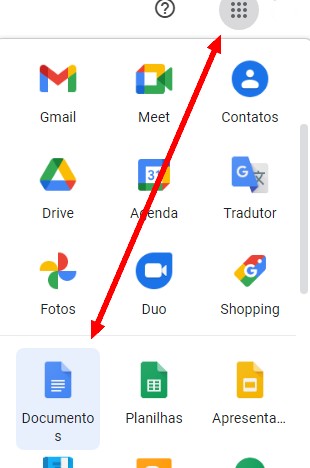
Acesse a página principal do Google Docs. Você pode acessá-la através do menu superior do Google, selecionando a opção Documentos (vide imagem abaixo); ou acessando esse link direto.
2º Passo
Crie um novo documento clicando na opção "Em branco".
3º Passo
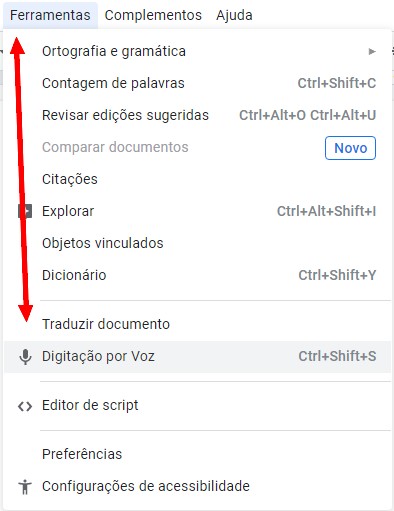
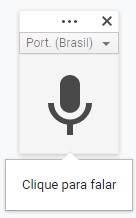
No menu da página que abriu, clique em Ferramentas e depois em Digitação por Voz. Um pequeno botão, com ícone de um microfone, será aberto à sua esquerda.
4º Passo
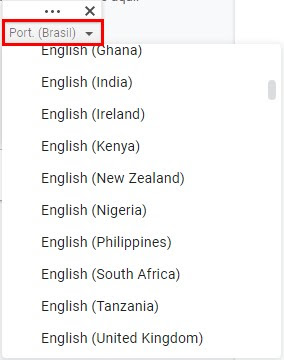
Selecione o idioma que a ferramenta terá de reconhecer no pequeno menu que fica abaixo do 'x' da janelinha. Em seguida, prepare o áudio que será transcrito.
5º Passo
Reproduza o áudio e imediatamente clique no botão com ícone de microfone. A ferramenta fará o reconhecimento e a transcrição no documento. Para parar, basta clicar novamente no botão (que estará vermelho).


sexta-feira, 27 de maio de 2011
segunda-feira, 7 de fevereiro de 2011
Detecte o idioma de qualquer texto em menos de 2 segundos
Encontrou o texto que estava procurando na Internet, um texto interessante, ou um site, mas ele está num idioma desconhecido? Certamente não conseguirá nem traduzi-lo pois você não sabe identificar o idioma, certo? Errado!
Agora ficou fácil demais identificar qualquer idioma com apenas dois cliques.
Com o programa gratuito Polyglot 3000 você pode detectar mais de 400 idiomas diferentes em menos de 2 segundos. O utilitário é no idioma Português-BR e pode identificar o idioma presente em qualquer texto ou documento facilmente. Tudo o que você precisa fazer é copiar e colar o texto no campo do Polyglot e o resto é com ele.
Compatibilidade
Todas as edições do Windows (incluindo o 8 e 8.1) - x86 ou x64
Download
Página oficial:
http://www.polyglot3000.com/download.shtml
Polyglot para Win x86
http://www.polyglot3000.com/download/poly3000.x32.exe
Polyglot para Win x64
http://www.polyglot3000.com/download/poly3000.x64.exe
Como Utilizar o Polyglot 3000
1. Depois de instalá-lo, execute o programa para aceder à sua interface.
2. Vá até o texto que deseja identificar o idioma. Se o texto for proveniente da web aperte as teclas Ctrl + C para copiá-lo e Ctrl + V para colá-lo no campo do Polyglot. Mas se o texto estiver salvo em seu PC clique no menu Ficheiro → Abrir texto e selecione o documento em questão.
OBS: você pode alterar a fonte unicode do texto. Basta clicar em Fonte Unicode.
3. Agora clique no botão Reconhecer idioma. Em poucos segundos o idioma será totalmente identificado.
4. Após o reconhecimento da língua, observe a descrição completa no campo de baixo. Haverá uma descrição assim: Idioma reconhecido: "IDIOMA"
Pronto! O idioma foi identificado pelo Polyglot.


