


Mostrando postagens com marcador Audio. Mostrar todas as postagens
Mostrando postagens com marcador Audio. Mostrar todas as postagens
quarta-feira, 11 de novembro de 2020
Transformar áudio em texto sem instalar programas
Se você está procurando uma solução para transcrever áudio em texto, mas está perdido(a) com as inúmeras opções de programas existentes no mercado para este propósito, vou lhe apresentar uma alternativa mais simples e prática: Google Docs.
Sim, o Google Docs fornece uma ferramenta que reconhece o áudio reproduzido no computador e o transcreve em texto. Porém, antes, vale destacar os habituais prós e contras quanto a eficiência da ferramenta.
Prós
- É gratuito e ilimitado
- Reconhece mais de 100 idiomas
Contras
- Como todo programa do tipo, não é 100% (algumas palavras sairão incorretamente)
- A ferramenta não coloca as pontuações (vírgulas, pontos, etc). Isso precisa ser corrigido depois, manualmente
A única obrigatoriedade é ter uma conta Google, claro, independente do serviço associado, seja Gmail, Youtube, Blogger, Docs, ou qualquer outro.
1º Passo
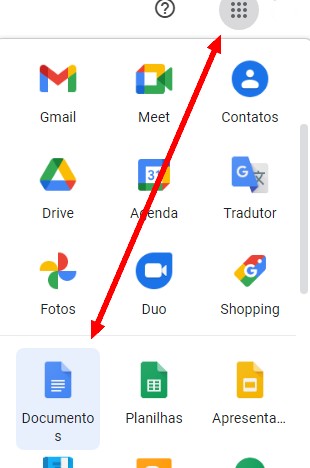
Acesse a página principal do Google Docs. Você pode acessá-la através do menu superior do Google, selecionando a opção Documentos (vide imagem abaixo); ou acessando esse link direto.
2º Passo
Crie um novo documento clicando na opção "Em branco".
3º Passo
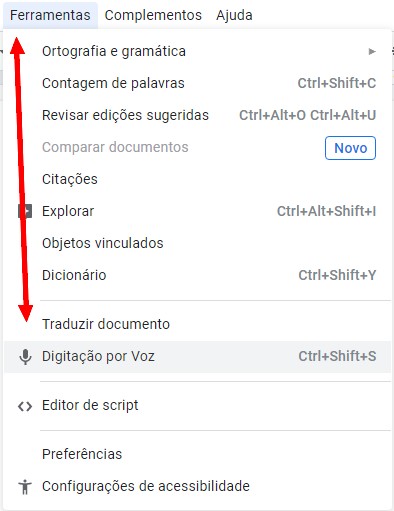
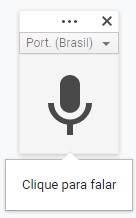
No menu da página que abriu, clique em Ferramentas e depois em Digitação por Voz. Um pequeno botão, com ícone de um microfone, será aberto à sua esquerda.
4º Passo
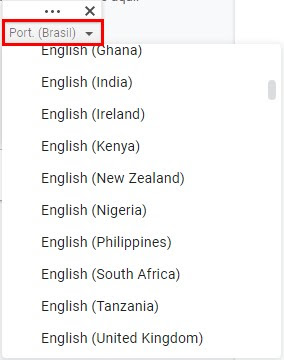
Selecione o idioma que a ferramenta terá de reconhecer no pequeno menu que fica abaixo do 'x' da janelinha. Em seguida, prepare o áudio que será transcrito.
5º Passo
Reproduza o áudio e imediatamente clique no botão com ícone de microfone. A ferramenta fará o reconhecimento e a transcrição no documento. Para parar, basta clicar novamente no botão (que estará vermelho).

segunda-feira, 6 de maio de 2019
4K Video Downloader: Alternativa ao aTube Catcher

Quando falamos em baixar vídeos do Youtube, temos uma miríade de softwares e ferramentas online à disposição. Mas, de longe, um nome que é quase onipresente em todas as situações é o aTube Catcher. Durante muitos anos está entre os melhores — senão o melhor — da categoria, especialmente por ser um programa gratuito e simples de usar.
Porém, nos últimos meses, o aTube ficou totalmente instável. Quando não dá erro, a tela trava, uma mensagem de atualização aparece (mesmo já tendo a última versão instalada), e simplesmente não funciona. Ao pesquisar, encontrei inúmeras reclamações similares acerca do programa na web.
Se você usa o aTube e está passando pelo mesmo problema, ou se deseja uma sugestão apenas, confira a dica a seguir.
Dentre as múltiplas alternativas testadas, conheci o 4K Video Downloader. Trata-se de um programa igualmente fácil de mexer, suporta conversões de vídeo e áudio para vários formatos, possui uma interface em português, é compatível com Windows, Mac e Linux, e é gratuito. No entanto, existe uma versão premium cuja qual exige a compra da licença para que determinados recursos sejam desbloqueados. Porém, nada que o aTube já não ofereça.
As vantagens da versão paga são: Download ilimitado para mais de uma lista de reprodução, os anúncios são removidos, permite baixar todos os vídeos de um canal, atualizações automáticas e o gerenciamento de assinaturas em canais no Youtube (caso seja inscrito ou queira se inscrever diretamente pelo aplicativo).
No mais, a versão gratuita proporciona o essencial. Você pode baixar vários vídeos simultaneamente, definir o formato/qualidade que quiser, funciona em outras plataformas também (ex: Vimeo, SoundCloud, Flickr, Facebook e DailyMotion, Tumblr), possibilita a extração de legendas/anotações presentes no vídeo, é possível configurar servidores proxy para baixar vídeos que estejam bloqueados, entre outras coisas.
Faça o download acessando a página e clicando em "Obtenha 4K Video Downloader":
https://www.4kdownload.com/pt-br/
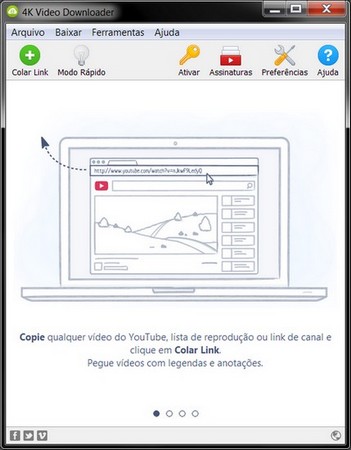
As opções do programa são autoexplicativas, vide a imagem acima.
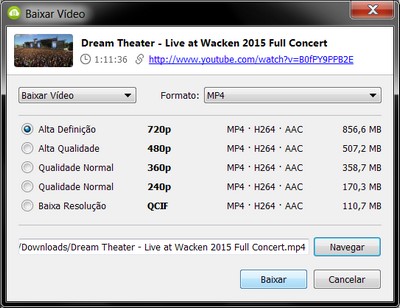
Basicamente, basta copiar o link do vídeo que deseja baixar e clicar no botão "Colar Link". O programa analisará o vídeo e apresentará uma janela para que o usuário estipule as configurações, como baixar como vídeo ou áudio, selecionar a qualidade (na opção Formato) e definir onde o arquivo será salvo (clicando em "Navegar" na parte inferior da janela). Então é só aguardar o download terminar.
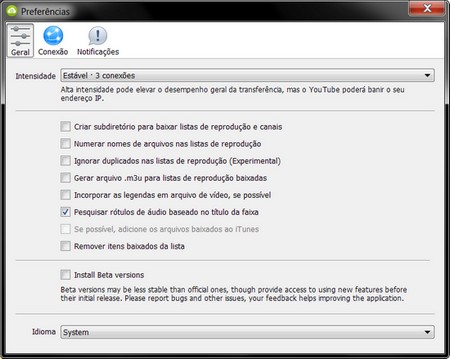
Indo na opção "Preferências", é possível ajustar todas as funções do programa. Na aba Geral, o usuário pode definir o número de transferências simultâneas, alterar o idioma, configurar os subdiretórios e nomes dos arquivos. Na aba Conexão, existem apenas duas configurações: a velocidade de download (por padrão é ilimitado - e sugiro mantê-la) e, se achar conveniente, configurar servidores proxy. Por fim, na aba Notificações é possível definir as mensagens/sons que surgem antes ou depois dos downloads, bem como desativá-los, caso considere melhor.
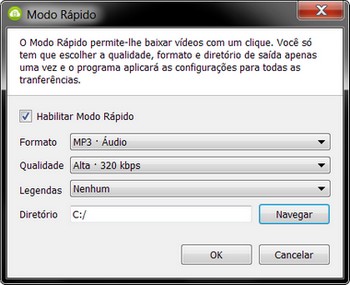
Na tela principal, existe também a opção "Modo Rápido". A única função dela é fazer uma pré-configuração para as transferências. Ou seja, o usuário pode definir uma configuração padrão para formatos, qualidade e diretório de saída de todos os downloads. Neste caso, sempre que o usuário for baixar um vídeo, o programa não exibirá mais janelas perguntando qual o formato/qualidade desejado. O aplicativo usará a configuração que você definiu no Modo Rápido, sendo que é possível desativar essa opção a qualquer momento.
A ferramenta "Assinaturas" possibilita o gerenciamento de inscrições nos canais.


