


Mostrando postagens com marcador iPhone. Mostrar todas as postagens
Mostrando postagens com marcador iPhone. Mostrar todas as postagens
sábado, 26 de março de 2022
Como burlar os paywalls dos jornais
 A maioria dos grandes sites de notícias (O Globo, Folha de S.Paulo, Estadão, CNN, Exame, Isto É, entre outros) há tempos vêm usando paywalls, recurso que esconde o conteúdo e/ou limita o mesmo para quem não é assinante.

Se você não tem condições de fazer uma assinatura (ou não quer — vai de cada um), apresento aqui quatro dicas de como burlar esse recurso e ler normalmente os artigos.
1º Método - Extensão (para computador apenas)
Existem várias extensões que facilitam essa tarefa. Porém, algumas foram descontinuadas. Então apresento a mais usada no momento.
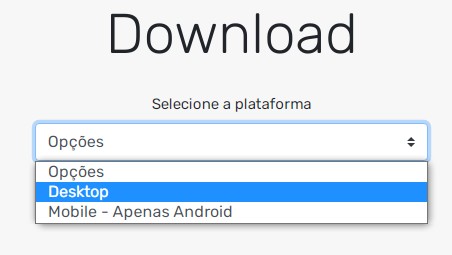
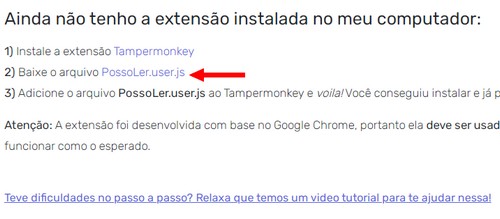
Posso Ler? — Esta é a extensão mais efetiva, atualmente, pelo menos das quais testei. Você precisa, primeiramente, instalar a extensão Tampermonkey em seu navegador (Chrome, Firefox, Opera, Safari, Edge, etc), em seguida, o arquivo da extensão. Para isso, basta acessar a página e descer até o item "Download". No menu, escolha a opção Desktop. Caso já tenha o Tampermonkey instalado, é só clicar no link do arquivo PossoLer.user.js, permitir a instalação e pronto.
2º Método - Desabilitar o Javascript (para celular e computador)
Se você preferir não instalar nada, um método prático e 100% útil é simplesmente desativar o Javascript do seu navegador.
No Chrome, clique no ícone das três bolinhas (canto superior direito do navegador) e vá em Configurações.
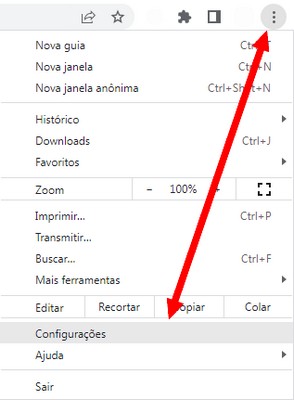
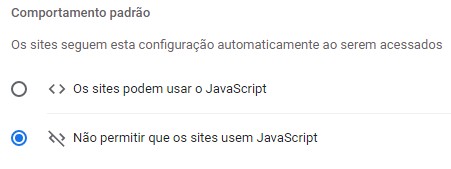
No computador, ao lado esquerdo, clique em Segurança e privacidade, ao lado direito clique em Configurações do site, desça até a opção Javascript e clique nela. Marque a opção "Não permitir que os sites usem JavaScript" e pronto. Basta recarregar a página da notícia.
No celular, vá em Configurações do site, desça até a opção Javascript e desative a opção "Permitir que sites executem o JavaScript".
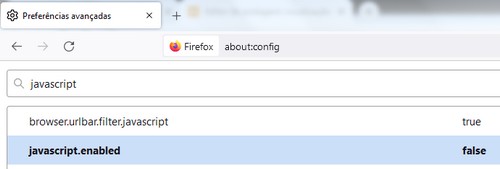
No Firefox, você precisa acessar as configurações digitando na barra de endereços about:config. Após isso, clique em Aceitar o risco e continuar. Na barra de pesquisa, procure por "javascript" (sem aspas), encontre e dê dois cliques na opção javascript.enabled para alterar o valor para false e pronto.
3º Método - Modo Leitura (para celular)
O modo leitura está disponível, por padrão, no Safari, no Firefox e em outros navegadores, exceto no Chrome. Ele praticamente funciona como o método anterior, desativando o javascript, exibindo apenas o texto e as imagens do artigo. Veja nas imagens abaixo como ativar.
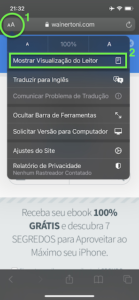 |
| Safari |
 |
| Firefox |
Por fim, caso desconsidere mexer em seu navegador, é possível usar sites que mostram os artigos sem os paywalls. Basta copiar o endereço da notícia e colar no site. Abaixo deixo dois dos mais usados atualmente.
- Outlinetts.com
- 12ft.io
Vale uma ressalva ao 12ft.io. Ao invés de você ter que ir no site colar o endereço da notícia toda hora, você simplesmente pode usar este atalho: Na barra de endereços do navegador, antes do link completo da notícia, adicione https://12ft.io/ e carregue. Por exemplo:
https://oglobo.globo.com/url-da-noticia => Link normal, com paywall
https://12ft.io/https://oglobo.globo.com/url-da-noticia => Link da notícia sem paywall
quinta-feira, 21 de novembro de 2019
Como tirar a notificação do correio de voz do Android e iPhone

Sempre que recebemos um correio de voz, um ícone de notificação fica presente no painel de informações do celular, a menos que você ouça, desative o recurso, ou tire a notificação — que é o método que vou demonstrar nesse post.
Diferente do SMS, cujo qual é possível remover as notificações de forma simples, no caso do correio de voz os sistemas não oferecem uma opção acessível e prática para isso.
No Android:
- Segure o dedo sobre a notificação do correio de voz e toque em "Informações do aplicativo" (em outros casos aparece um ícone com a letra "i");
- Você também pode ir em Configurações > Aplicativos e procurar por Serviços do smartphone ou Telefone;
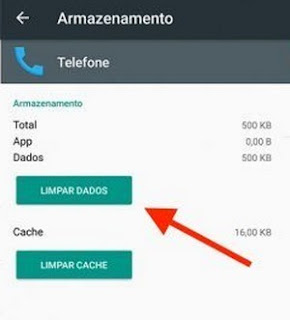
- Toque em Limpar dados. Talvez você precise entrar na opção Armazenamento antes;
- Se estiver disponível, também pode entrar em Aplicativos > Telefone > Notificações > Bloquear tudo para não receber mais alertas de correio de voz.
No iPhone:
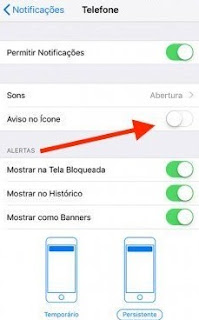
- Vá em Ajustes;
- Acesse o recurso Notificações;
- Toque em Telefone;
- Desative a opção Aviso no Ícone.
quarta-feira, 20 de fevereiro de 2019
6 dicas para Android e iPhone que você talvez não saiba

O uso do aparelho móvel tornou-se um adereço quase que essencial na vida das pessoas. Apesar das já conhecidas utilidades, há em seu aparelho outras funcionalidades muito úteis que talvez você nem conheça.
Confira algumas delas:
1. Tire prints ao mesmo tempo em que grava vídeos
É possível fazer isso tanto em celulares do tipo Android, quanto iPhone.
No Android, basta tocar na tela enquanto grava o vídeo. No iPhone, toque no ícone que representa o obturador da câmera — um botão branco ao lado do botão principal de gravação do vídeo — e pronto.
Por mais que a qualidade fique comprometida, é uma opção para quem quer captar imagens que estejam ocorrendo no meio de uma gravação.
2. Ler textos e emojis
Seu celular pode ler em voz alta suas mensagens quando você estiver com preguiça.
Para Android, diga a frase "Google, leia meus textos"; para iPhone, basta falar "Siri" em vez de Google.
Nos celulares da Apple, essa opção serve também para ler emojis.
No caso do Android, você deverá usar um app específico. O ReadItToMe é uma boa opção.
3. Bloqueie seus apps
Você pode configurar seu celular para pessoas terceiras não consigam abrir determinados aplicativos, como seu WhatsApp, por exemplo.
No iPhone, você deve buscar a opção “Acesso Guiado” (em “Ajustes” e depois “Acessibilidade”). No Android, você vai encontrar a opção dentro de “Segurança e Localização”.
OBS: Os nomes das opções podem ser diferentes dependendo da versão do aparelho.
4. Detectar metais
Perdeu uma moeda, um brinco ou qualquer coisa de metal? O celular pode ajudá-lo(a) a encontrar!
No Android, tem o app Detector de metais, que usa o sensor magnético do seu telefone. Na App Store, é possível encontrar um aplicativo de mesmo nome para o iPhone. Para usar o app, basta abri-lo e mover o celular pela área onde você estiver procurando o objeto de metal. Quando for encontrado, um alarme vai soar.
5. Digitalizar documentos
Não há mais necessidade de utilizar um scanner para tal função. Em aparelhos Android, você pode abrir o Google Drive, clicar em “Adicionar” (ou no símbolo +) e escolher a opção “Escanear”. Assim que a câmera estiver ativada, enquadre o documento, tire a foto e recorte a área desejada. Ao clicar em “Aceitar”, sua imagem será guardada como um PDF.
No iPhone, você pode usar a função Notas. No ícone +, escolha a opção “Escanear documentos”. O restante dos passos é o mesmo que no Google Drive. No final, clique em “Guardar”.
6. Nivelar um objeto
Seu aparelho pode te ajudar a deixar aquele quadro ou estante na parede milimetricamente perfeitos.
No iOS, há uma opção dentro do aplicativo “Medir” chamada “Nível”. Basta acessar a opção e colocar o aparelho sobre o objeto que você quer nivelar. Quando estiver nivelado, a tela ficará verde. Enquanto isso não ocorrer, o aparelho exibirá qual é o desnível.
Já o Android não tem essa função nativa. Mas você pode usar aplicativos como Bubble Level, Level With Voice ou Clinometer.
E você, conhece alguma dica interessante?
Compartilhe nos comentários!


