


Mostrando postagens com marcador smartphone. Mostrar todas as postagens
Mostrando postagens com marcador smartphone. Mostrar todas as postagens
quarta-feira, 9 de dezembro de 2020
Android: Confira alguns aplicativos e jogos temporariamente gratuitos
 Com o Natal se aproximando, alguns desenvolvedores decidiram disonibilizar seus apps e games de forma gratuita para quem tem o Android como sistema operacional no Smartphone. Normalmente estão na faixa de $1 a $5 dólares. Mas, no momento, encontram-se 100% gratuitos para download e instalação na Playstore.
Sem mais delongas, confira a lista.
OBS: As promoções estarão disponíveis somente até o final dessa semana.
APPS
GAMES
- Bubble Hero
- Concrete Defense 1940: WWII Defesa de Torre
- Ghost Hunter - idle rpg (Premium)
- Knight War: Idle Defense Pro
- Stories: Your Choice (crystal prices reduced)
- Project Alnilam
- Sudden Warrior Plus (Tap RPG)
- Let the Pharaoh FREE!!!
- MONSTER VS ZOMBIE [VIP]
ÍCONES / CUSTOMIZAÇÃO
quinta-feira, 21 de novembro de 2019
Como tirar a notificação do correio de voz do Android e iPhone

Sempre que recebemos um correio de voz, um ícone de notificação fica presente no painel de informações do celular, a menos que você ouça, desative o recurso, ou tire a notificação — que é o método que vou demonstrar nesse post.
Diferente do SMS, cujo qual é possível remover as notificações de forma simples, no caso do correio de voz os sistemas não oferecem uma opção acessível e prática para isso.
No Android:
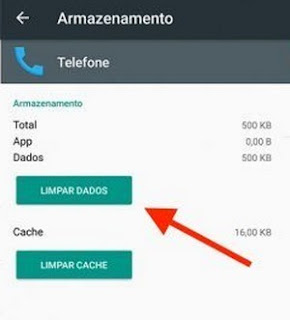
- Segure o dedo sobre a notificação do correio de voz e toque em "Informações do aplicativo" (em outros casos aparece um ícone com a letra "i");
- Você também pode ir em Configurações > Aplicativos e procurar por Serviços do smartphone ou Telefone;
- Toque em Limpar dados. Talvez você precise entrar na opção Armazenamento antes;
- Se estiver disponível, também pode entrar em Aplicativos > Telefone > Notificações > Bloquear tudo para não receber mais alertas de correio de voz.
No iPhone:
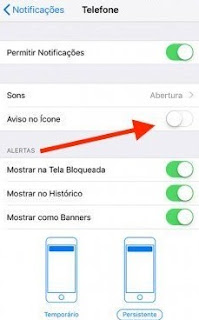
- Vá em Ajustes;
- Acesse o recurso Notificações;
- Toque em Telefone;
- Desative a opção Aviso no Ícone.
domingo, 20 de outubro de 2013
Ligações de graça para celular com Viber
Estou utilizando há sete meses um app chamado Viber. A proposta dele é bem simples: Proporcionar ligações para qualquer parte do mundo, independente da operadora, totalmente de graça e ilimitadamente. Convidei meus contatos que ainda não tinham o programa, e hoje não gastamos mais créditos para conversar.
O Viber é disponibilizado gratuitamente para Android, iOS, Windows Phone, Nokia, Blackberry, Mac OS e Windows PC.
O único critério para utilizar é que a pessoa para a qual fará a ligação deverá ter o app instalado no celular e/ou PC também. Isto é, as ligações devem ser feitas entre usuários do programa - exatamente como funciona o famoso WhatsApp - com a diferença de que podemos ligar!
Leia também:
Como proteger seus dispositivos móveis de vírus
Como usar aplicativos do Android no Windows
Volte a utilizar o MSN sem atualizar para o Skype
Smartphones/iPhones
Viber para Android
Viber para iOS
Viber para Windows Phone
Viber para Blackberry
Viber para Nokia
Computadores
Viber para Windows
Viber para Mac OS
Para que seja possível usar no Windows e Mac, o app deve estar instalado no celular também. Do contrário, o usuário não conseguirá nem instalá-lo no PC.
1. Depois de baixar e instalar, abra o app.
2. O acesso à agenda do seu celular e a sincronização dos contatos serão solicitadas. Permita clicando em OK.
3. Na sequência, insira o DDD de sua cidade + seu número de celular, sem espaços. Exemplo: 2112345678
4. Você receberá uma mensagem com um código de ativação (Viber code). Insira o código e pronto!
5. Após a ativação, os contatos da sua agenda que tiverem o app instalado em seus telefones serão importados. Além disso, você pode convidar os amigos que não têm o app.
6. Para fazer a ligação ou enviar SMS, basta clicar sobre o contato desejado e selecionar a opção "Chamada gratuita" ou "Mensagem gratuita". Se seu celular estiver configurado com o idioma inglês, como o meu, o app irá definir o padrão americano na interface. Neste caso, as opções serão "Free Call" e "Free Text".
Então é só conversar a vontade, sem se preocupar com tempo ou custo!
ENJOY
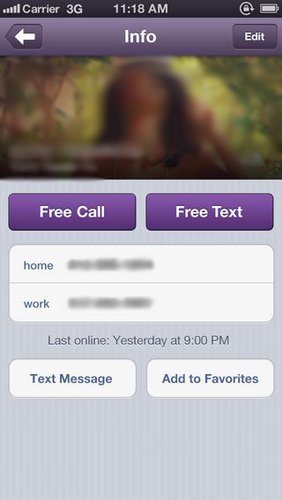
― Se a pessoa que você estiver ligando encontra-se offline, ele/ela receberá uma notificação de chamada não atendida. Se for SMS, foto ou vídeo, o envio será feito e a pessoa verá quando estiver online.
― O recurso de chamada de vídeo não está disponível para telefones. Só é possível usá-lo através do PC.
― Como mencionado no início do post, o app requer uma conexão com a internet ligada. Se não houver conexão, o app não efetuará chamadas e nem enviará as mensagens. Contudo, você será notificado(a) sobre quem te ligou ou lhe enviou SMS.
― Para usar no PC o processo é o mesmo. Funciona como o Skype, só que sem limitações ou custos adicionais.
O Viber é disponibilizado gratuitamente para Android, iOS, Windows Phone, Nokia, Blackberry, Mac OS e Windows PC.
O único critério para utilizar é que a pessoa para a qual fará a ligação deverá ter o app instalado no celular e/ou PC também. Isto é, as ligações devem ser feitas entre usuários do programa - exatamente como funciona o famoso WhatsApp - com a diferença de que podemos ligar!
Características
- Ótima qualidade do som das chamadas. Porém, a qualidade da chamada depende da qualidade da conexão com a internet;
- Para que a ligação seja possível, a internet deve estar ativa;
- O app permite fazer ligações, enviar SMS, fotos e vídeos;
- O usuário pode criar grupos entre amigos;
- A operadora usada não tem importância. Pois a ligação é feita através da internet;
- Economia com créditos, uma vez que eles não serão descontados;
- O usuário pode fazer ligações para qualquer estado, tanto do Brasil quanto do exterior;
Leia também:
Como proteger seus dispositivos móveis de vírus
Como usar aplicativos do Android no Windows
Volte a utilizar o MSN sem atualizar para o Skype
Download do Viber
Smartphones/iPhones
Viber para Android
Viber para iOS
Viber para Windows Phone
Viber para Blackberry
Viber para Nokia
Computadores
Viber para Windows
Viber para Mac OS
Para que seja possível usar no Windows e Mac, o app deve estar instalado no celular também. Do contrário, o usuário não conseguirá nem instalá-lo no PC.
Como Usar
1. Depois de baixar e instalar, abra o app.
2. O acesso à agenda do seu celular e a sincronização dos contatos serão solicitadas. Permita clicando em OK.
3. Na sequência, insira o DDD de sua cidade + seu número de celular, sem espaços. Exemplo: 2112345678
4. Você receberá uma mensagem com um código de ativação (Viber code). Insira o código e pronto!
5. Após a ativação, os contatos da sua agenda que tiverem o app instalado em seus telefones serão importados. Além disso, você pode convidar os amigos que não têm o app.
6. Para fazer a ligação ou enviar SMS, basta clicar sobre o contato desejado e selecionar a opção "Chamada gratuita" ou "Mensagem gratuita". Se seu celular estiver configurado com o idioma inglês, como o meu, o app irá definir o padrão americano na interface. Neste caso, as opções serão "Free Call" e "Free Text".
Então é só conversar a vontade, sem se preocupar com tempo ou custo!
ENJOY
Observações
― Se a pessoa que você estiver ligando encontra-se offline, ele/ela receberá uma notificação de chamada não atendida. Se for SMS, foto ou vídeo, o envio será feito e a pessoa verá quando estiver online.
― O recurso de chamada de vídeo não está disponível para telefones. Só é possível usá-lo através do PC.
― Como mencionado no início do post, o app requer uma conexão com a internet ligada. Se não houver conexão, o app não efetuará chamadas e nem enviará as mensagens. Contudo, você será notificado(a) sobre quem te ligou ou lhe enviou SMS.
― Para usar no PC o processo é o mesmo. Funciona como o Skype, só que sem limitações ou custos adicionais.


