


segunda-feira, 27 de agosto de 2012
Reforce a segurança do seu Gmail
A boa notícia para quem utiliza o Gmail -- o qual agrega inúmeros serviços como Blogger, AdSense, Google+, AdWords, Orkut, Youtube, etc -- é que você pode dar mais segurança à conta, aderindo ao recurso verificação em duas etapas do Google. Embora o Hotmail ofereça um recurso similar, ele raramente funciona.
Sem mais blá blá blá, a verificação em duas etapas consiste em adicionar uma camada extra de proteção na conta, solicitando um código único que é enviado via SMS ou chamada de voz para o seu celular, ou registrando seu computador pessoal no parâmetro confiável.
Para saber mais sobre este recurso, leia o funcionamento dele na íntegra clicando no botão abaixo.
O que é a verificação em duas etapas?
É um recurso que, no ato da ativação, irá requerer um número de telefone celular válido. Com isso, o sistema irá enviar a você, via mensagem de texto ou chamada de voz, uma sequência de números (PIN) que você deverá digitar para finalizar a ativação.
O sistema também gerará várias combinações numéricas (código de backup), que deverão ser guardadas sob 7 chaves, caso ocorra imprevistos de você não receber o SMS ou a chamada de voz.
Você ainda pode cadastrar um celular secundário (alternativo), somente para circunstâncias emergenciais.
Como funciona?
Depois de ativar, você terá duas opções: registrar um PC principal (opção que isenta a necessidade de pedir códigos em todo login) ou solicitar um código a cada login que fizer. Essas configurações estão explicadas no tutorial.
Por que este recurso não está ativado em minha conta?
Por padrão, ele fica desativado em todos os perfis, não só no seu. Sua ativação é indubitavelmente particular e manual.
Precisarei desse código sempre que eu for logar?
Não. Você pode optar por marcar a opção "Confiar neste computador" para abster-se dessa tarefa repetitiva. Neste caso, o sistema pedirá a inserção do código somente de 30 em 30 dias. Após os 30 dias, ele enviará um novo código para que você insira no login. E assim por diante...
Porém, fazendo isso, o sistema vai registrar o seu computador como titular, como forma de segurança. Isso quer dizer que, se você ou um terceiro tentarem acessar sua conta Google através de um PC alheio ou novo, a utilização de um código especial, cujo será emitido ao seu cel, será obrigatório.
E se eu não receber o SMS ou a chamada, ou pior, perder meu cel. O que farei?
Caso não receba nenhum dos dois ou perca seu telefone, você pode utilizar os códigos de backup (aconselhável), preencher o formulário de recuperação de conta ou pedir que o envio seja realizado para o celular alternativo. Portanto, recomendo fortemente que você anote os códigos de backup e ande com eles na carteira, por precaução!
Se você perdeu o cel, acesse as configurações desse recurso e altere o número de celular.
Se eu estiver sem créditos no cel, recebo o SMS ou a ligação normalmente?
Sim. Não há custos para usar o programa. Você não receberá somente se houver algum problema em sua operadora de telefonia. Mas, se isso acontecer, basta usar o código de backup.
E quanto a autorização para aplicativos?
Se você usa Android, Gtalk, AIM, cliente de e-mails como Outlook, e etc, você deverá gerar um outro código para tais atividades. Para isso, acesse sua Google Accounts e vá no item "Autorizar aplicativos e sites". Na seção "Application-specific passwords" você poderá fazer as autorizações necessárias para isso.
Como isso protegerá minha conta?
Este recurso irá dificultar um possível roubo de sua conta, uma vez que o meliante virtual terá de saber quatro informações: seu e-mail, sua senha, o código que é enviado ao seu celular ou um dos códigos de backup (que só você terá).
Posso cancelar a verificação em duas etapas quando quiser?
Sim. Você pode sair do programa quando bem entender. Basta desativá-lo na mesma página em que o ativou.
1. Faça login em sua conta Google.
2. Acessa a página a seguir: https://www.google.com/settings/security?hl=pt_BR
3. No item "Verificação em duas etapas" clique no botão Editar, logo a frente.

4. Clique no botão Inf. conf.
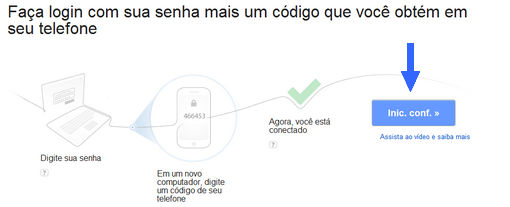
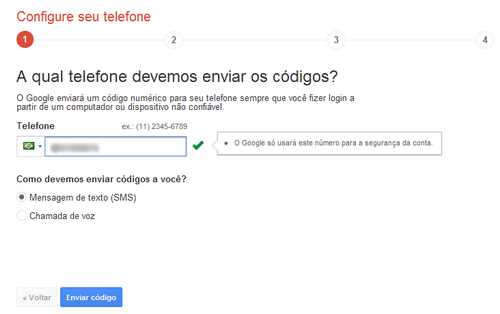
5. Na próxima página, selecione o país em que está e coloque o DDD da sua cidade + o número do seu celular, tudo junto sem espaços. Em seguida, escolha se deseja receber o código via SMS ou chamada de voz e clique em Enviar código.
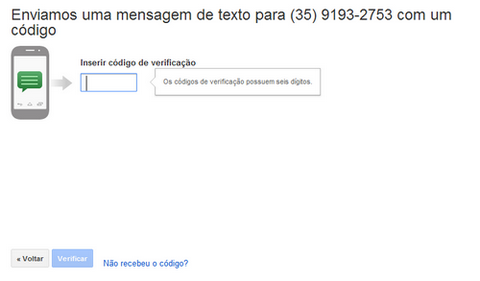
6. Na tela seguinte, insira o código que você acabou de receber (seja via SMS ou chamada) e clique em Verificar.
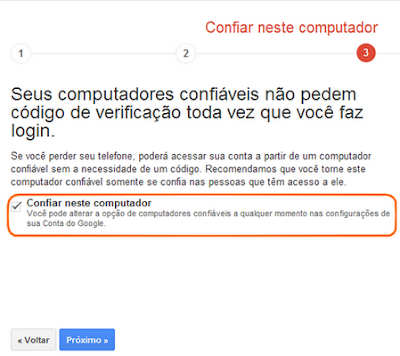
7. A seguir, surgirá uma tela com a opção "Confiar neste computador" já selecionada. Recomendo que deixe como está (pode ser alterado quando achar conveniente) e clique em Próximo.
8. Agora clique em Confirmar para ativar a verificação em duas etapas e digite sua senha para finalizar todo processo.
Pronto! A verificação está ativada em seu perfil.
Depois que a ativação do recurso for finalizada, no primeiro login você terá de fornecer um código que será enviado para seu celular. Haverá uma opção chamada "Confiar neste computador", se você estiver em seu próprio PC, sugiro que marque esta opção para não ter que digitar o código toda vez que for logar em uma conta Google.
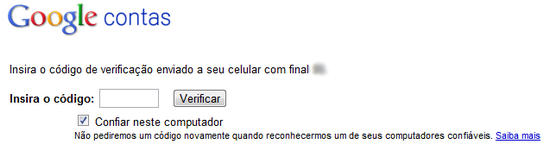
Mas se pretende solicitar um código sempre que efetuar login, desmarque a respectiva opção mencionada.
É recomendável que você coloque o número de um celular alternativo, caso possua, em caso de emergência.
Para isso, na página de configuração, a qual você está neste momento, clique em "Adicionar um número de telefone" e informe o DDD + número do outro cel.

Ainda nessa página de configuração, desça até a seção "Códigos de backup para impressão" e clique em "Mostrar códigos de backup". Esses códigos, que são 10 no total, são necessários caso seu telefone não esteja disponível por algum motivo, estes códigos serão a única maneira de fazer login em sua conta. Guarde-os em um lugar acessível.

Para acessar o painel de configuração deste recurso, entre na página Segurança e, na frente de "Verificação em duas etapas", clique em Editar.

quarta-feira, 9 de novembro de 2011
Como aumentar o limite de 15 minutos nos vídeos do Youtube
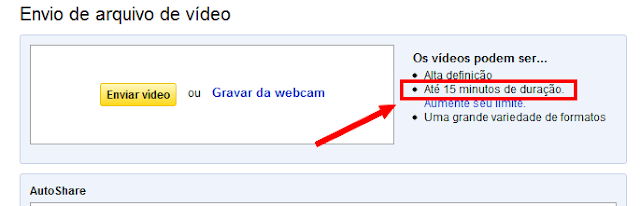
Envios ilimitados
1. Faça login em sua conta. Acesse o link abaixo e clique em "Aumente seu limite". Ou clique neste link.
https://www.youtube.com/my_videos_upload

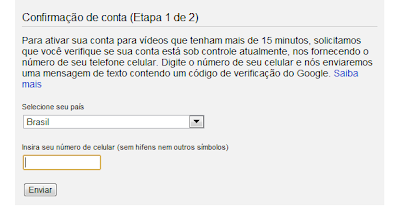
4. Na outra página insira o código enviado ao seu aparelho e pronto!
Pode upar seus vídeos à vontade..
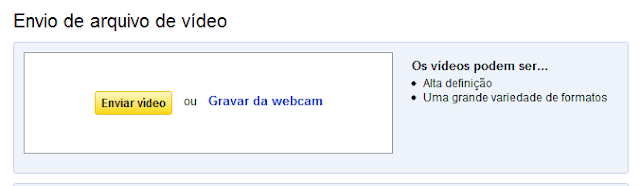
Não encontro opção "Aumente seu limite"
Se a opção "Aumente seu limite" não estiver disponível para você, certamente o recurso já está ativado em seu perfil.
De qualquer forma, acesse este link e confira na seção "Envios ilimitados" se a opção está habilitada.
sábado, 6 de agosto de 2011
Quer um convite para a rede social Google Plus? Pegue o seu aqui e ganhe 150 convites
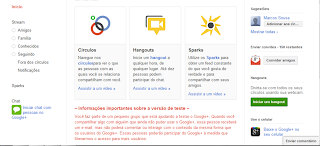
Não precisa pedir, entrar na fila ou deixar seu e-mail.
É só acessar o link abaixo e se cadastrar.
OBS: Como o meu estoque pessoal de convites acabou, para pegar o seu é só acessar este novo link abaixo:
Depois de entrar na rede, ao lado direito clique no botão Convidar amigos.
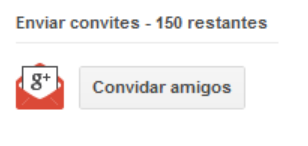
Copie o link que será mostrado para você e envie para quem você quiser.
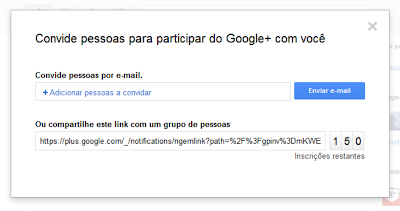
Bom proveito a todos!!!
quinta-feira, 14 de abril de 2011
Como pular a pré-visualização das imagens no Google Imagens


Mas existe um jeito de saltar esta pré-visualização e ir logo para o URL direto da imagem.
1. Primeiramente, instale o Greasemonkey e reinicie o browser. Quem usa o Chrome deve instalar o Tampermonkey.
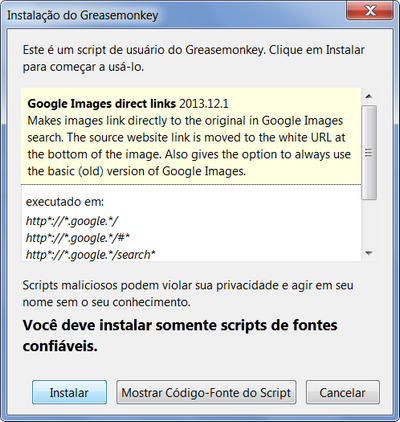
3. Depois disso, acesse o Google Imagens e procure pela imagem que deseja.
Dica






