


Mostrando postagens com marcador Segurança. Mostrar todas as postagens
Mostrando postagens com marcador Segurança. Mostrar todas as postagens
sexta-feira, 15 de junho de 2012
Como remover vírus do Facebook
Estou recebendo muitos e-mails de pessoas solicitando ajuda para remover vírus no perfil do Facebook. Este problema está realmente assombrando muitos membros da Rede Social atualmente, ainda mais depois que um novo vírus (2013) — o qual tem a finalidade de roubar seus dados de login — foi disseminado.
Neste guia tentarei explicar como funciona e ajudar a quem estiver com vírus no perfil do Facebook. Selecione o item de seu interesse abaixo.
Veja também: Como remover Adwares (barra de ferramentas) dos navegadores
Vírus do Facebook
Por que fui infectado(a)?
Sintomas
FAKES
Remover vírus do Facebook
Por que o problema só ocorre com meu perfil?
Evitar vírus no Facebook e proteger seus dados pessoais
Conclusão
Por que e como meu Face foi infectado?
Desculpe a sinceridade, mas se você se infectou, foi porque clicou ou instalou algo voluntariamente. O vírus não se instala sozinho, o usuário deve permitir.
As causas mais prováveis são:
- Você utilizou e/ou deu permissão para algum aplicativo suspeito no Facebook;
- Curtiu alguma página maliciosa;
- Clicou em algum link malicioso, seja de um suposto vídeo, imagem, site, e etc;
- Alguma extensão suspeita foi instalada em seu navegador, com ou sem seu consentimento;
- Você clicou em alguma propaganda maliciosa ou botão suspeito;
- Você aceitou contatos desconhecidos que, possivelmente, estão lhe enviando spams;
Existem outros fatores também. Mas esses acima são os mais comuns.
Possíveis Sintomas do Vírus
Eis abaixo uma lista com os sintomas mais prováveis da infecção.
- Ao tentar logar-se aparece a mensagem: "Seu navegador foi infectado com malware. Você pode ter sido infectado quando clicou em um link para assistir a um "vídeo chocante" da atualização de status de um amigo ou quando acessou um site alegando oferecer recursos especiais no Facebook. Por exemplo, existem sites que afirmam que podem mostrar quem está vendo sua linha do tempo, mudar a cor da sua linha do tempo ou ajudá-lo a remover completamente sua linha do tempo. Esses recursos não existem.
Uma vez infectado, essas extensões maliciosas se espalham para seus amigos do Facebook e roubam suas informações pessoais. Ajudaremos você a remover as extensões maliciosas do seu navegador. Clique em Continuar para iniciar o processo." - Seus amigos são marcados em publicações maliciosas/suspeitas;
- Seu Face fica "bloqueado temporariamente por motivos de segurança";
- Páginas sendo curtidas automaticamente, sem sua permissão ou conhecimento;
- Você passa a seguir pessoas sem saber ou desejar;
- Surgimento de objetos para mudar a cor do Face;
- Envio involuntário de links ou e-mails para seus contatos;
- Janela ou banner de publicidade aparecendo na tela (como "Ads not by this site", "Ads not by Facebook" e "Ads by browse to save", por exemplo);
- Comportamento estranho ao mexer no Facebook ou no chat;
- Recebimento constante de links suspeitos e spams;
- Pessoas desconhecidos são adicionadas deliberadamente à sua lista de contatos, sem a sua autorização ou conhecimento;
- Seu computador/notebook fica lento, travando ou emitindo telas suspeitas depois de clicar em algum link via Facebook;
- Página do Face ou do perfil desconfigurada;
Podem haver outros também.
Boatos e Aplicativos Falsos
A procura por meios de enganar o Facebook é muito grande entre os usuários da Rede Social, seja para melhorar o visual do perfil ou reter informações não permitidas oficialmente. Com isso, informações e aplicativos enganosos são disseminados a rodo na web, justamente para enganar o usuário. Este tipo de técnica é conhecida como Engenharia Social -- método que visa enganar o usuário usando de persuasão.
Nunca confie em coisas do tipo:
- Aprenda a mudar a cor do seu Facebook;
- Veja quem visitou seu perfil;
- Veja fotos bloqueadas ou de contatos que não estão na sua lista;
- Altere a cor da letra;
- Ganhe mais "Curtir" em sua Fan Page;
- Ganhe mais assinantes;
- Botão "Não Curtir", "Não Gosto";
- Etc...
TODOS os aplicativos e informações voltadas a este tipo de coisa são fakes! Eles não funcionam, aliás, irão apenas interceptar seus dados sigilosos.
Isso também vale para extensões que prometem este tipo de informação.
Portanto, não acredite em nada nisso!
Como Remover o Vírus?
Normalmente, se trata de uma extensão ou aplicativo, cujo está(ão) instalado(s) em seu perfil ou no navegador. Uma vez instalado(s), as reações desagradáveis começam a aparecer. Tudo que você deve fazer é deletá-los.
Excluindo Extensões
Nota: Se não conseguir distinguir a legitimidade das extensões, anote o nome delas e poste nos comentários que nós ajudaremos.
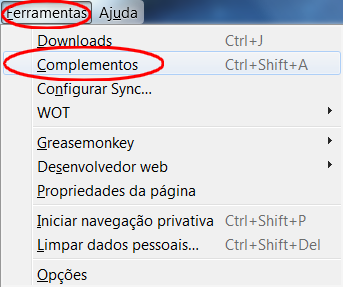
Firefox -- Pressione a tecla Alt para exibir o menu e clique em Ferramentas > Complementos, ou pressione Ctrl + Shift + A. As extensões instaladas em seu navegador serão listadas. Observe se existe alguma extensão suspeita, ou que você desconheça, e exclua-a. Posteriormente reinicie seu Firefox.
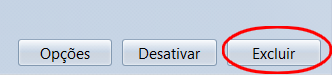
Google Chrome -- Clique no ícone direito superior do Chrome e vá em Ferramentas > Extensões. Observe se existe alguma extensão suspeita, ou que você desconheça, e delete-a.

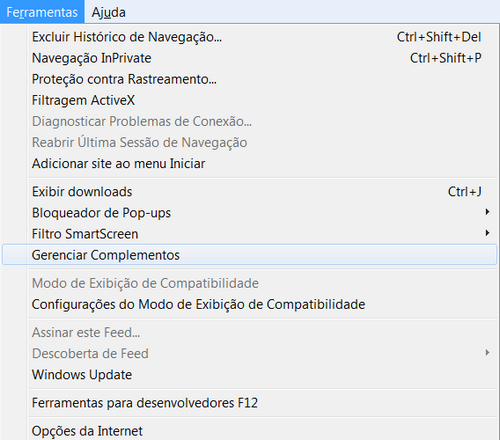
Internet Explorer -- Clique em Ferramentas e depois em Gerenciar Complementos. Observe se existe alguma extensão suspeita, ou que você desconheça, e desabilite-a.
Excluindo Aplicativos
Nota: Se não conseguir distinguir a legitimidade dos aplicativos, anote o nome deles e poste nos comentários que nós auxiliaremos.
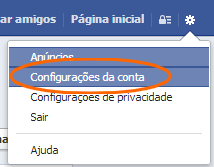
Acesse seu Facebook e clique no botão ao lado de Página Inicial, depois em Configurações da conta.
No menu à esquerda, selecione a opção Aplicativos.
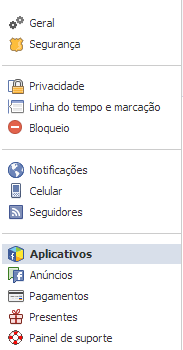
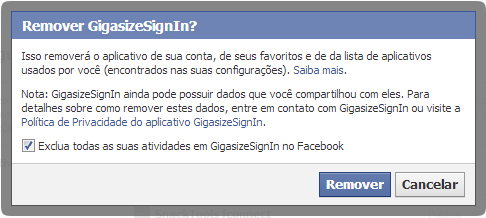
Todos os aplicativos usados pelo seu perfil serão listados. Observe todos eles e identifique o aplicativo suspeito, ou que você desconheça a origem. Ao encontrá-lo, clique no "X" à direita do aplicativo (ao lado do botão Editar). Depois marque a opção de excluir todas as atividades e clique em Remover.

Limpando o Cachê dos Browsers
Mesmo excluindo os apps e extensões maliciosos, é altamente recomendável que você efetue uma limpeza no cachê do navegador utilizado. O cachê inclui histórico de navegação, cookies, arquivos temporários, dentre outras informações remanescentes da navegação.
CHROME => Pressione as teclas Ctrl + H > clique em Limpar todos os dados de navegação > Marque todas as opções e clique em Limpar dados de navegação.
FIREFOX => Pressione as teclas Ctrl + Shift + Delete > Marque todos os campos e clique em Limpar agora.
IE => Pressione as teclas Ctrl + Shift + Delete > Marque todos os campos e clique em Excluir.
Em seguida, experimente alterar a senha do seu Facebook e observe se o problema continuará após a modificação.
Procurando por Ameaças
Na maioria dos casos, o vírus/malware é baixado para seu computador. Aconselho veemente o uso de anti-malwares (sugeridos abaixo) para tentar identificar e remover possíveis pragas.
Malwarebytes' Anti-Malware (instale, atualize, rode um scan completo e remova as ameaças encontradas)
AdwCleaner (leia a 2ª Parte do artigo)
ESET Online Scanner (opcional -- é um antivirus online)
Caso algum contato desconhecido tenha sido adicionado sem seu consentimento aos contatos, pode ser um Bot. Nesta situação, tente excluir e/ou denunciar o perfil em questão. Se você não estiver conseguindo fazer isto, informe o link desse perfil nos comentários que nós denunciaremos.
Problema só no meu PC e com meu perfil
Se o problema está ocorrendo apenas em seu computador e somente em seu perfil do Face, não se assuste! Infelizmente é normal.
O usuário, cujo foi infectado (no caso você), tende a sofrer todas as consequências. Nesta situação, o vírus encontra-se alojado em seu sistema operacional, porém, retém apenas os dados do seu perfil -- afinal, a infecção foi proveniente dele. Resumindo: o problema todo acontecerá com seu profile em si, e não com os de outros utilizadores desse PC.
Como evitar vírus no Facebook e proteger meus dados?
Abaixo deixo alguns conselhos de segurança para que você previna sua conta e seus dados de serem afetados.
- Tenha bom senso. Não saia clicando em links (qualquer que seja) enviados via Facebook ou e-mail, se você desconhece a origem e a razão. Mesmo que tenha sido enviado por pessoas próximas a você;
- Jamais instale ou dê permissão para todo e qualquer aplicativo ou extensão. Pesquise bem antes de usá-los. Afinal, lembre-se que os criadores destes 'utensílios' têm um interesse comum: monitorar e roubar seus dados pessoais;
- Adicione apenas pessoas conhecidas;
- Aplique métodos de privacidade em seu perfil, ocultando dados como álbuns, amigos, informações pessoais e etc, que estejam abertos publicamente;
- Considere instalar um antivirus em seu Facebook, como o Norton Safe Web;
- Ative o recurso de conexão segura (HTTPS) para seu perfil;
- Esqueça aqueles vistosos meios de hack para utilizar recursos não-oficiais do Facebook, a não ser que você tenha certeza de que são 100% seguros e não recolhem dados sensíveis;
- Faça um monitoramento minucioso de todos os acessos feitos a partir de sua conta. Se algum login suspeito foi feito, é certo que alguém está usando sua conta sorrateiramente;
Conclusão
Após remover o vírus, troque imediatamente a senha do seu perfil e do e-mail vinculado à conta, pois certamente estarão comprometidos.
Se mesmo após a exclusão da extensão e/ou do aplicativo o problema persistir, informe nos comentários ou poste em nosso fórum de ajuda para que possamos ajudá-lo(a) melhor.
Geralmente, após a remoção destes programas o problema é sanado. Porém, cada caso é um caso.
Ainda com dúvidas ou problemas?
É só comentar!

terça-feira, 15 de maio de 2012
[Promoção] Kaspersky Internet Security 2012 grátis por 3 meses
Uma das melhores e mais populares soluções de segurança da Internet está com uma promoção imperdível de 90 dias (3 meses) totalmente grátis, por tempo limitado!
Relacionado:
Kaspersky e Norton 2013 gratuitos por 2 e 3 meses
Kaspersky Internet Security 2012 (ou KIS 2012) é a suite de segurança mais utilizada da atualidade e o produto mais recente disponível da consagrada Kaspersky Labs. O software conta com vários componentes de proteção importantes para manter seu computador seguro e possui um dos melhores mecanismos de detecção antiviral/anti-malware do momento, segundo último relatório da Av-Comparatives.
Abaixo cito os principais módulos de proteção presentes no KIS 2012:
- Antivirus
- Firewall
- Anti-Spam
- Anti-Banner
- HIPS
- Controle de Pais
- Proteção em Nuvem (Cloud Protection)
- Ferramentas Auxiliares
- Entre vários outros

- Só disponível para a versão Inglês e Alemã do KIS 2012
- Só disponível para quem vai instalar a solução (quem já tem instalado qualquer versão do produto deve desinstalar na íntegra com a ferramenta de remoção da Kaspersky e instalá-lo novamente)
Como Pegar Meus 3 Meses de KIS 2012
1. Baixe o KIS 2012 (Inglês) a partir do link promocional abaixo e instale-o no PC normalmente.
2. Após a instalação, na janela "Activation Code", insira o seguinte serial oficial e clique em Next:
QCGUH-J8FF6-33WGA-UBY62
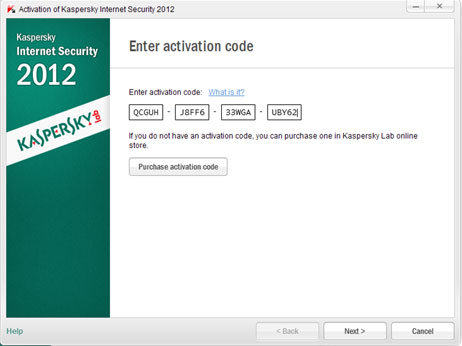
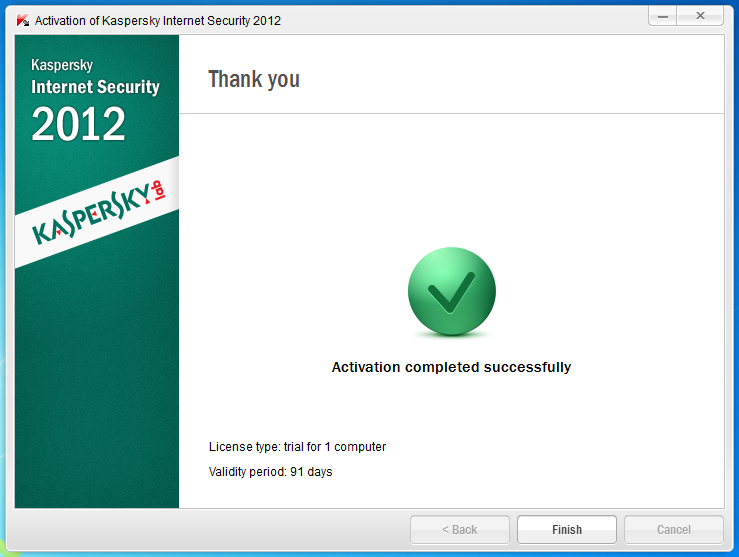
3. Aguarde até aparecer a tela abaixo e clique em Finish.
ENJOY!!!
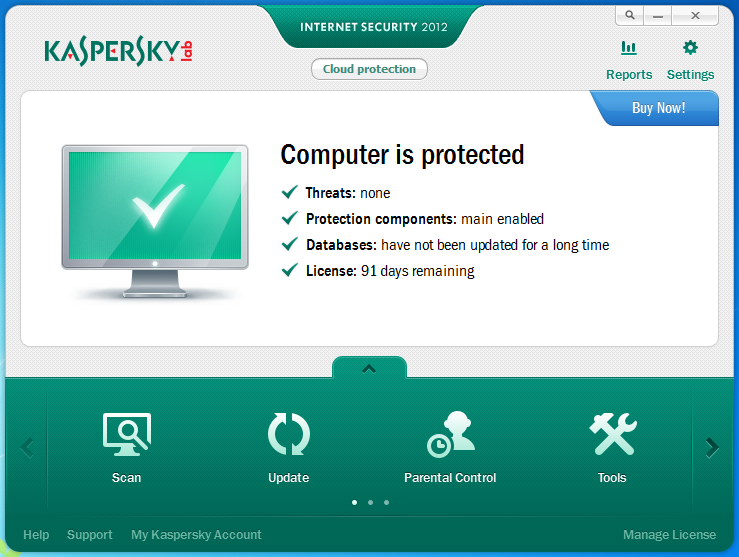
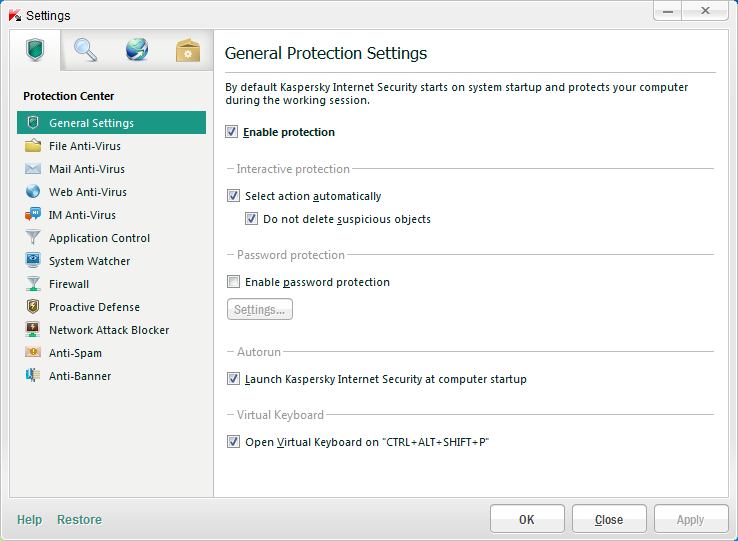
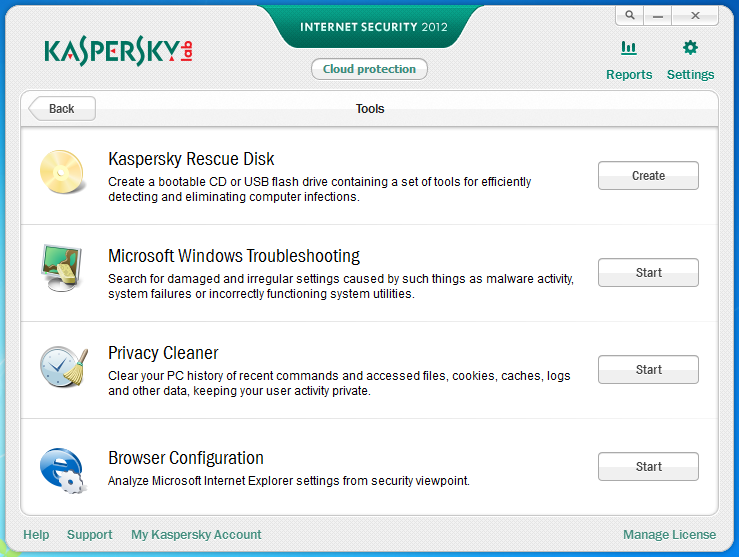
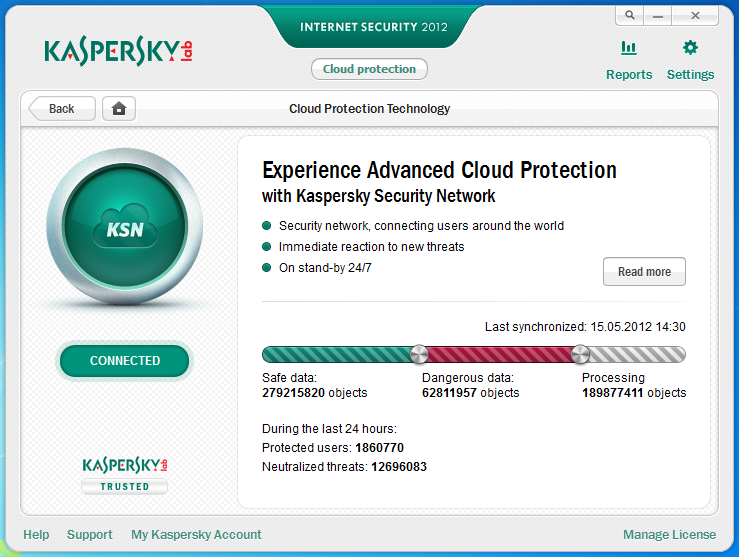
Algumas screenshots
segunda-feira, 30 de abril de 2012
[Promoção] Norton Antivirus 2012 grátis por 6 meses
Atualização em 27/08/13: Promoção ainda válida
Mais uma bela promoção da Symantec foi lançada ao público...
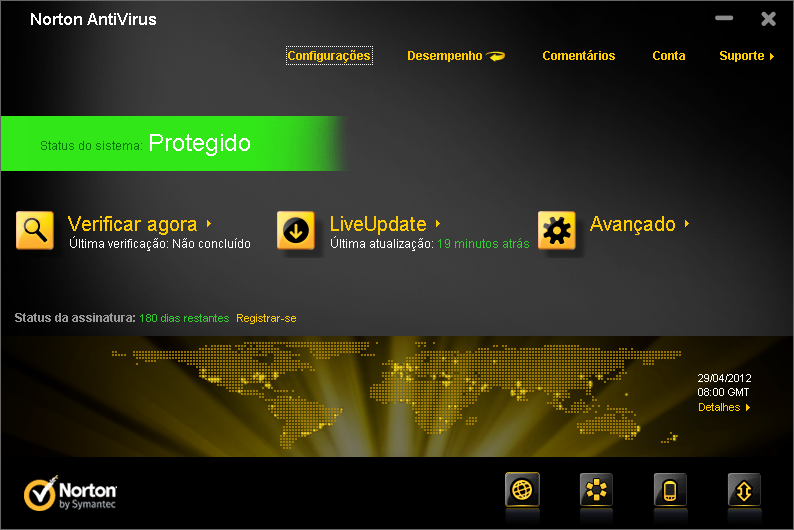
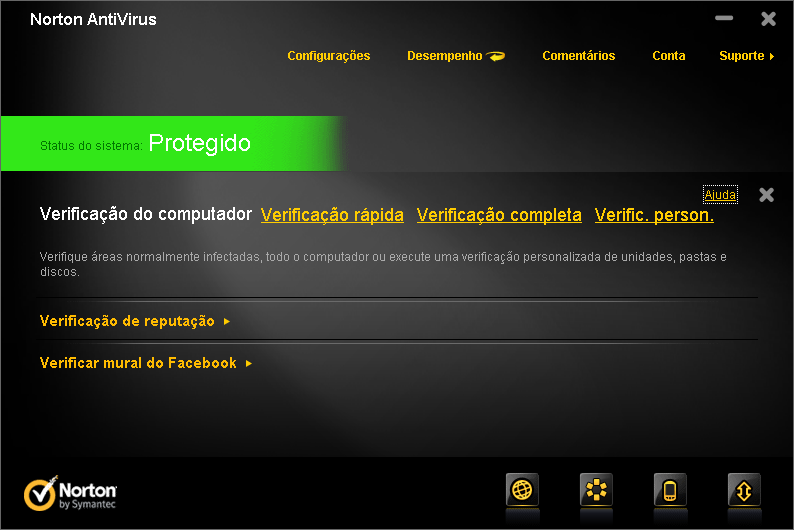
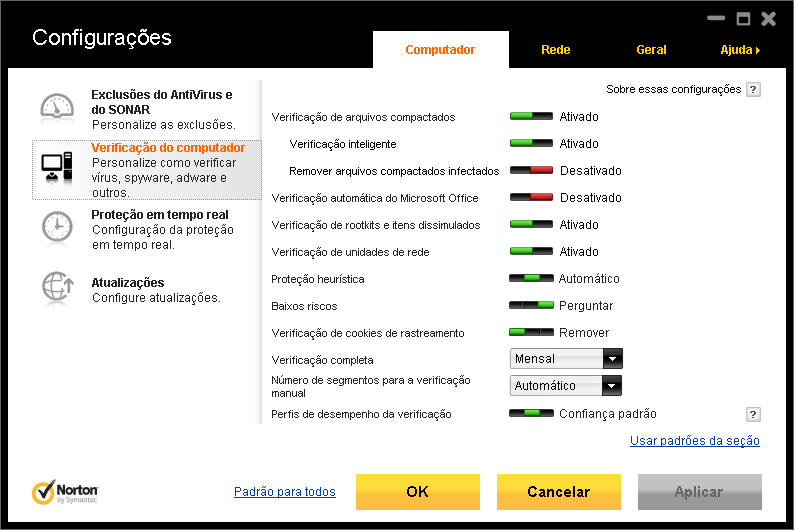
A versão mais recente do produto de segurança mais popular da empresa, o Norton Antivirus 2012, está sob promoção por tempo limitado. O antivirus, que atualmente está entre os melhores da Internet, possui uma interface bastante agradável, é bem leve e fornece uma proteção excelente. Desde 2009 o Norton tem evoluído significativamente - para melhor - tanto no quesito interface quanto nos quesitos leveza e proteção.
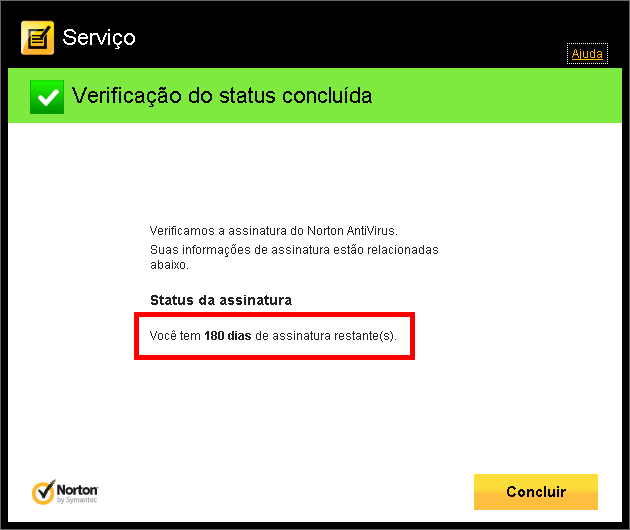
A nova promoção oferece 180 dias (6 meses) totalmente grátis, e com registro automático, do Norton Antivirus 2012.
Como Participar
A a página abaixo e clique no link azul Start Download, à direita.
Link para o Norton Antivirus 2012 por 6 meses
Depois de baixar, instale-o normalmente e cadastre rapidamente seu e-mail na tela de cadastro após a instalação.
Algumas Screens
quinta-feira, 15 de março de 2012
Licença do Avast 7 e 2014 Free até 2038
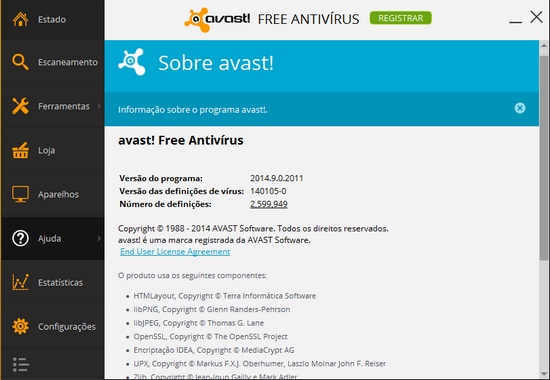
A empresa ALWIL lançou recentemente a mais nova versão gratuita de sua solução de segurança, o Avast Antivirus Free 7. Segundo a empresa, o programa recebeu melhorias significativas comparado a versão 6, com exceção da interface que não mudou tanto assim. Não entrarei em detalhes sobre o que mudou ou não, se está melhor ou não, pois a finalidade deste post não é essa.
Há um tempo atrás publiquei no blog esta dica, que mostra como deixar o Avast free 6 válido até 2038. Entretanto, curiosamente, a mesma licença funciona também nas versões 7, 8 e 2014 do software!
Artigos Relacionados:
Como proteger seu computador e sua privacidade
Promoção Kaspersky Antivirus 2013 grátis por 1 ano
Licenças oficiais e gratuitas do Kaspersky e Norton 2013
Avast Free Antivirus até 2038
OBS: Funciona em todas as versões do Avast 2014, 8, 7 e 6
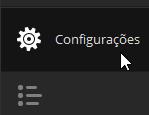
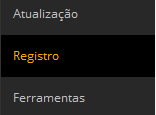
1. Abra o Avast e, ao lado esquerdo, clique em Configurações. Na próxima janela clique em Registro.
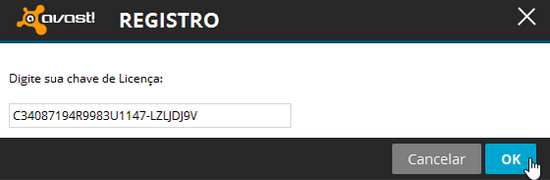
2. Expanda o item "Offline Registration" e clique no botão Insira a chave de licença.
Nota importante: Se você usava uma versão anterior (como a 1456, por exemplo), e atualizou para a nova versão, o registro offline estará indisponível. Neste caso, você deverá reinstalar o antivirus para habilitar a opção.
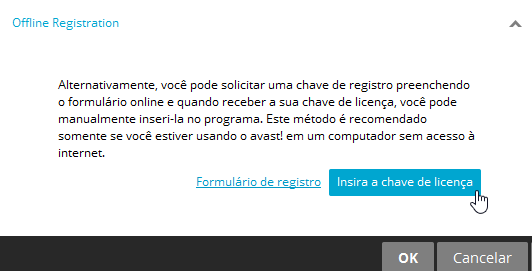
3. Entre com o seguinte code e dê um OK: C34087194R9983U1147-LZLJDJ9V.
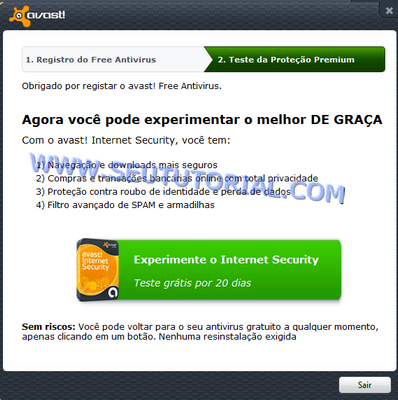
Seu Avast estará registrado com validade até 2038. No Avast 8 ou 2014, ele poderá ficar registrado até 2047.
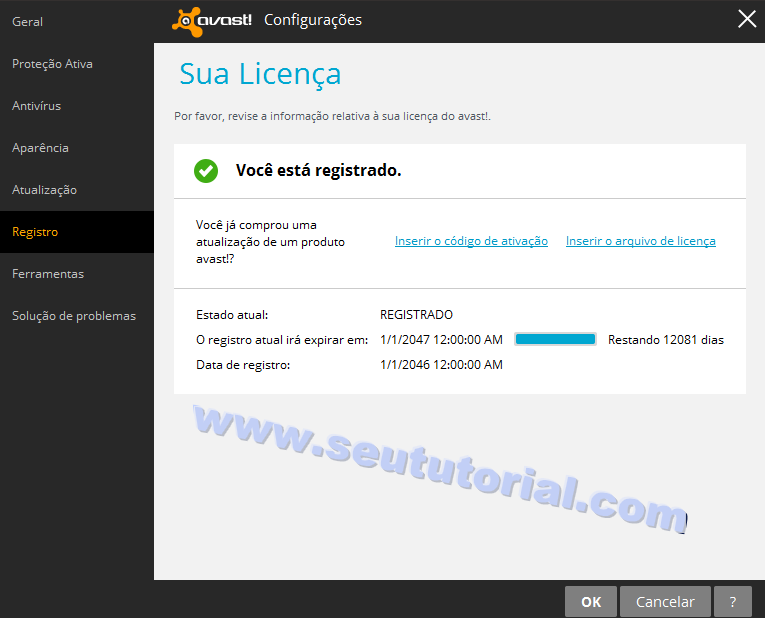 |
| Avast 8 ou 2014 |
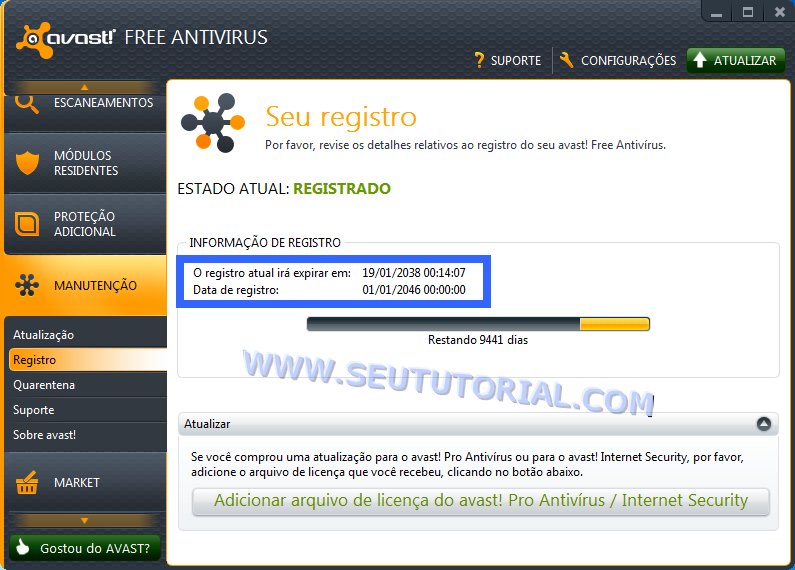 |
| Avast 6 ou 7 |
ENJOY!
terça-feira, 13 de dezembro de 2011
Promoção: 6 meses grátis de NOD32 Antivirus 5 ou ESET Smart Security 5
Promoção Expirada
Sem dúvidas, uma excelente solução de segurança. O NOD32 sempre esteve no ranking dos antivirus mais eficazes e utilizados do mundo. E com o lançamento dos magníficos NOD32 Antivirus 5 e Smart Security 5, a ESET ganhou muito mais clientes e admiradores. O programa sempre foi, e ainda é, leve, eficaz e bastante recomendado no meio da segurança da informação.
Recentemente descobri uma forma de ganhar uma licença legal, fornecida em tempo real pela própria ESET, de 6 meses de qualquer um dos dois produtos citados acima.
Sinceramente não sei até quando essa promoção vai durar. Então corra e adquira a sua!
6 Meses Grátis de ESET 5
OBS: A promoção só é válida para residentes do Reino Unido. Portanto, temos de utilizar um proxy para poder ter acesso a página da promoção oficial.
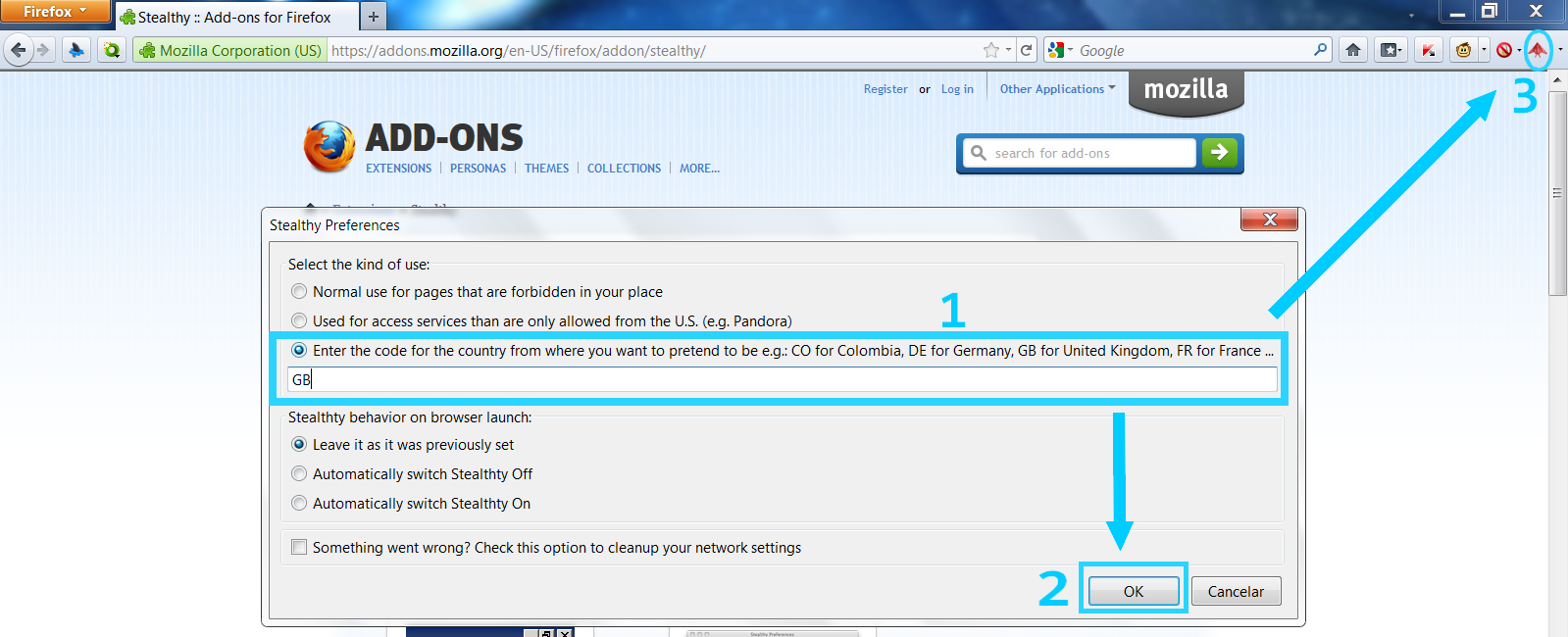
1. Instale a extensão Stealthy em seu Firefox ou Chrome.
2. Configure a extensão exatamente como nas imagens abaixo, correspodente ao navegador utilizado.
Firefox
Chrome
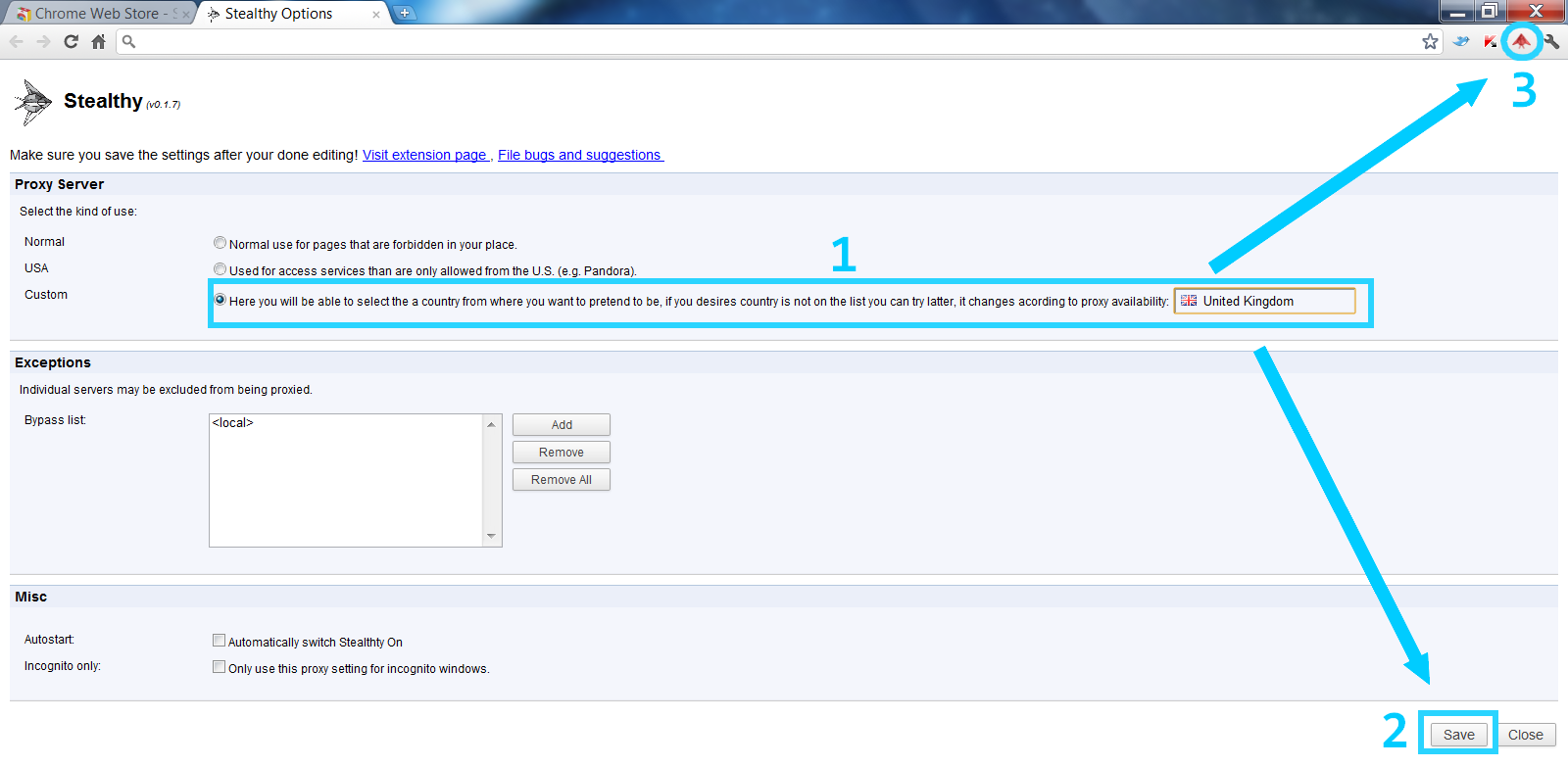
3. Após configurar a extensão dê um clique no ícone dela para ativar (o ícone deverá ficar verde).
4. Acesse esta página com o proxy configurado e preencha o formulário com um e-mail válido. Após isto clique em Request Trial.
IMPORTANTE: O e-mail não pode ser no domínio ".com.br" pois será banido por ser brasileiro. Cadastre um e-mail ".com". Exemplo: hotmail.com, gmail.com e etc.
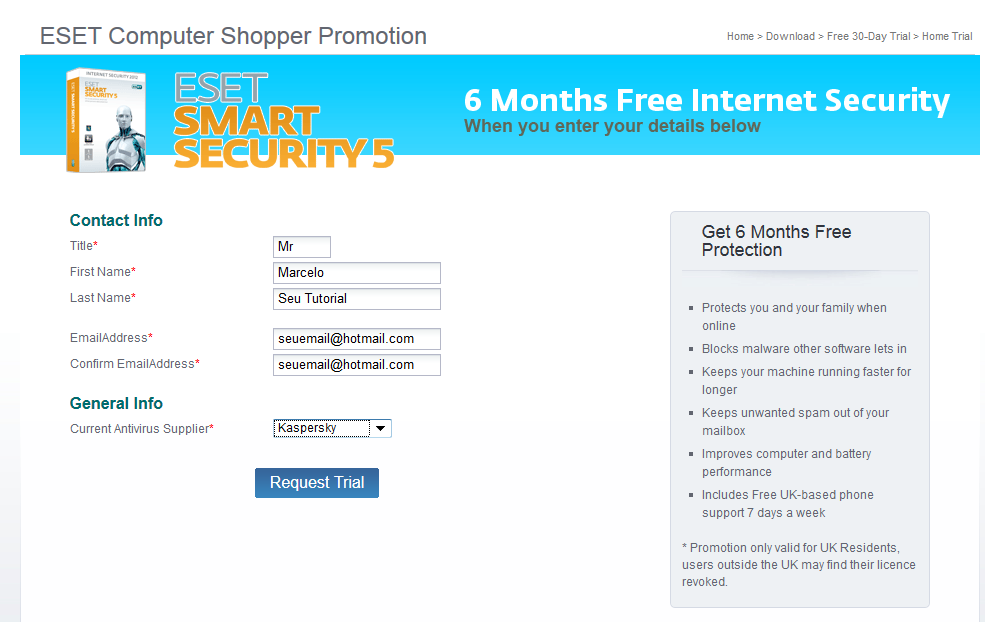
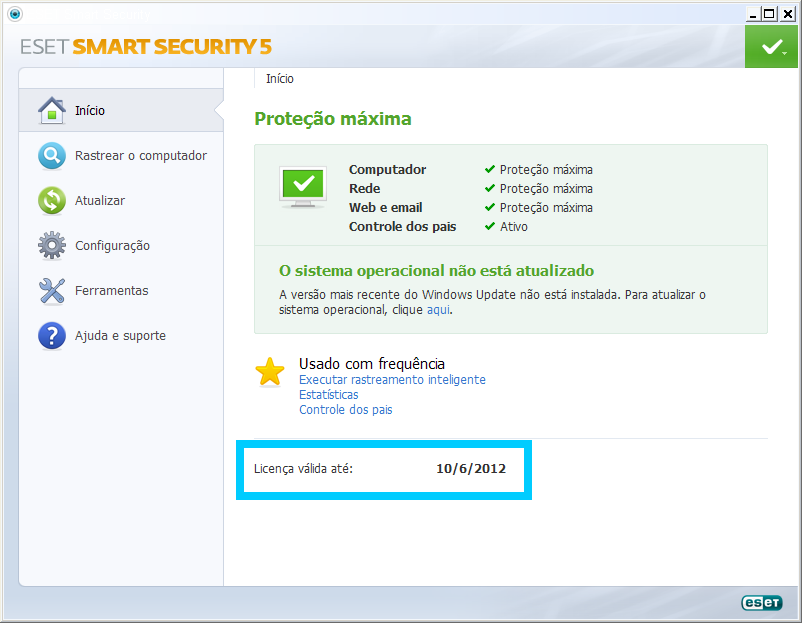
5. Agora vá até o seu e-mail e acesse a mensagem do e-mail da ESET. Clique no link deste e-mail e abrirá uma página semelhante a esta abaixo.
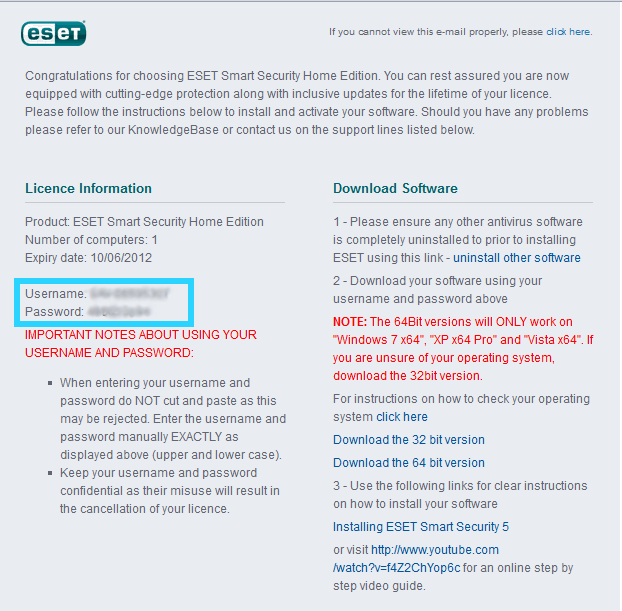
6. Anote o "Username" e Password". São os dados da licença oficial.
7. Baixe a solução desejada.
ESET NOD32 Antivirus 5
http://www.eset.com.br/download/free-trial/nod32-antivirus
ESET Smart Security 5
http://www.eset.com.br/download/free-trial/smart-security
8. Instale-o e registre o software com o "Username" e "Password" enviado ao seu e-mail.
Enjoy!
sexta-feira, 2 de dezembro de 2011
Promoção: GDATA Internet Security 2012 grátis por 4 meses
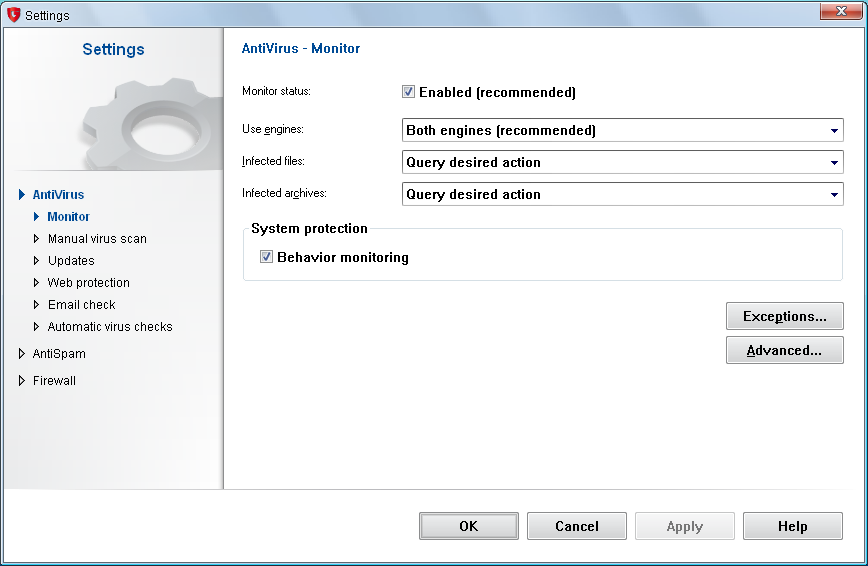
Considerado a solução antivirus com melhor e maior taxa de detecção de vírus e malwares do mercado atualmente, segundo relatórios da Av-Comparatives (prestigiado site de testes idependentes de antivirus), o GDATA Internet Security 2012 é a mais nova suite de segurança da fabricante alemã G DATA Software AG.
O programa está de cara nova e traz ótimas notícias aos usuários: o consumo demasiado de memória gasto nas versões anteriores foi totalmente corrigido nesta versão 2012. O software está muito mais leve, silencioso e com uma interface mais bonita.
O programa está de cara nova e traz ótimas notícias aos usuários: o consumo demasiado de memória gasto nas versões anteriores foi totalmente corrigido nesta versão 2012. O software está muito mais leve, silencioso e com uma interface mais bonita.
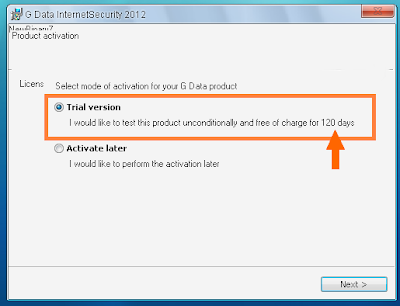
A empresa está fazendo uma promoção de seu novo produto, oferecendo a versão trial do software por 120 dias (4 meses). É uma ótima oportunidade para quem tem vontade de testar o programa e conhecê-lo melhor.
Veja alguns dos principais componentes desta suite.
- Antivirus
- Anti-span
- Anti-phishing
- Firewall
- Tecnologia cloud computer
- Novas tecnologias DoubleScan e OutbreakShield
- Métodos mais modernos de detecção de comportamentos e heurística
- Controle de Pais (para quem tem crianças em casa)
- Proteção web
- Entre outros
1. Para ter a versão de 120 dias é só baixar e instalar o programa a partir do link abaixo.
http://qsmirror02.gdatasecurity.de/qs/SECURITY2012/ROM/ROM_R_TRL_2012_IS_FaraVirusi.exe
2. Ao término da instalação, escolha a opção "Trial Version" e depois preencha um rápido formulário com nome, sobrenome e e-mail (não precisa utilizar dados verdadeiros).
A dica da promoção foi originalmente publicada no site FaraVirusi.com
O único ponto negativo da promoção é que só é válida para a versão no idioma inglês do programa. A versão brasileira infelizmente não dispõe dos 4 meses.
Testado e aprovado pelo Seu Tutorial !!!

segunda-feira, 7 de novembro de 2011
Como proteger seu pen drive e HD externo de vírus
O pen drive e o HD externo são dispositivos extremamente essenciais e úteis na vida de muitas pessoas, incluindo na minha. Costumo carregar meu pen drive para todo local que vou, seja faculdade, trabalho ou qualquer outro lugar. Porém, penso um milhão de vezes antes de conectá-lo em PCs alheios por causa de um "pequeno" detalhe: os 'maledetos' vírus!
O pen drive deveria se chamar "vírus drive" ou "pen vírus"... eita dispositivo para pegar vírus, viu! Já ouvi gente dizendo que apareceu vírus no pen drive sem ao menos ter conectado-o em um computador, ou seja, o vírus brotou lá!
Mas, agora falando sério, há muito tempo adotei um método que, pelo menos pra mim, sempre deu certo, no entanto, queria primeiro fazer alguns testes na prática para depois postar aqui.
Este método, até agora, tem sido bem funcional - não peguei um vírusinho sequer neste tempo - e gostaria de compartilhar a dica com vocês.
Protegendo o pen drive e HD externo contra vírus/malwares
Importante! Você deverá formatar seu dispositivo. Portanto, faça um baclup completo dos seus documentos e arquivos presentes no mesmo.
1º Passo - Formatando
Plugue o pen drive na máquina e vá até a unidade dele em seu disco local.
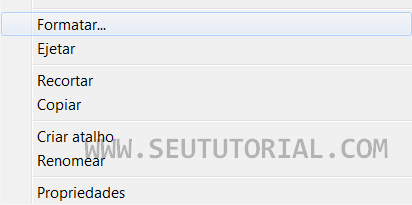
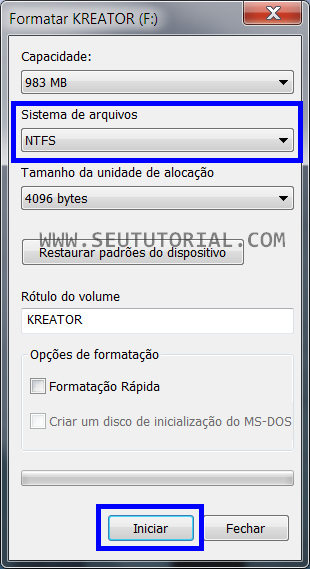
Clique com o botão direito do mouse sobre a unidade dele e escolha Formatar. Na janelinha que será aberta defina sistema de arquivos como NTFS e clique em Iniciar para começar a formatação.
2º Passo - Criando nova pasta
Logo após o término da formatação, abra a unidade do seu pen drive e crie uma nova pasta lá com o nome que desejar.
OBS: Esta nova pasta será o diretório em que você guardará todos os seus documentos de agora em diante.
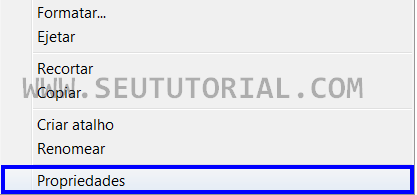
Volte em Meu Computador e clique novamente com o direito do mouse sobre a unidade do seu dispositivo, porém, selecione Propriedades agora.
3º Passo - Configurando
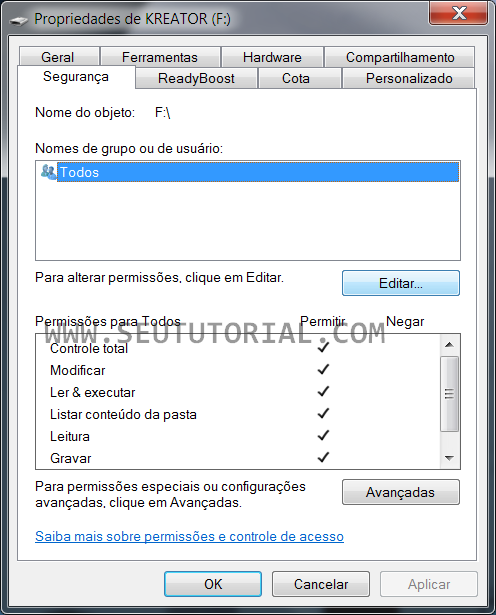
Na janela que abriu clique na guia Segurança e depois no botão Editar.
Na pop-up que abrir selecione a opção Negar no item Controle Total. Todas as opções do Negar serão marcadas, é normal.
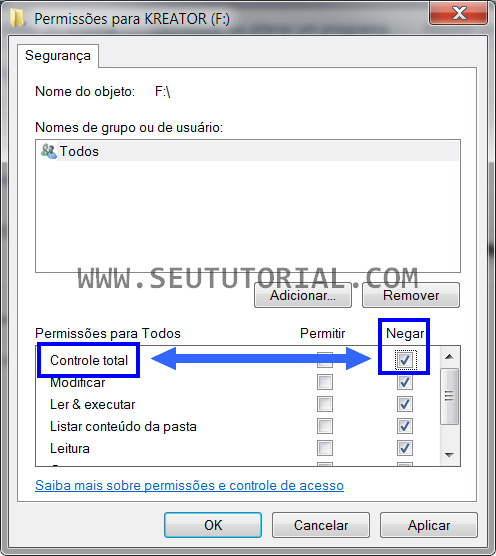
Ainda nesta janela, selecione agora a opção Permitir no item Ler & Executar. Mais duas opções serão marcadas permitidas, somente a opção Gravar deve estar setada como Negar. A configuração deve estar exatamente como na imagem abaixo.
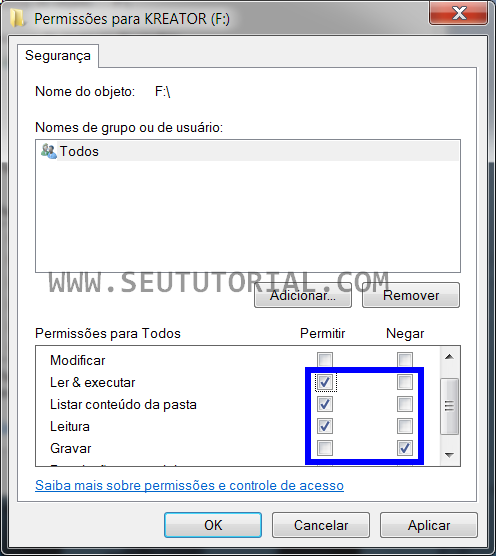
Depois de configurar clique em Aplicar e OK em todas as janelas abertas para salvar e fechar.
4º Passo
Entre na unidade do seu pen drive. Clique com o direito do mouse na nova pasta que você criou (como explicado no 2º Passo) e selecione Propriedades.
Clique na guia Segurança e depois no botão Editar.
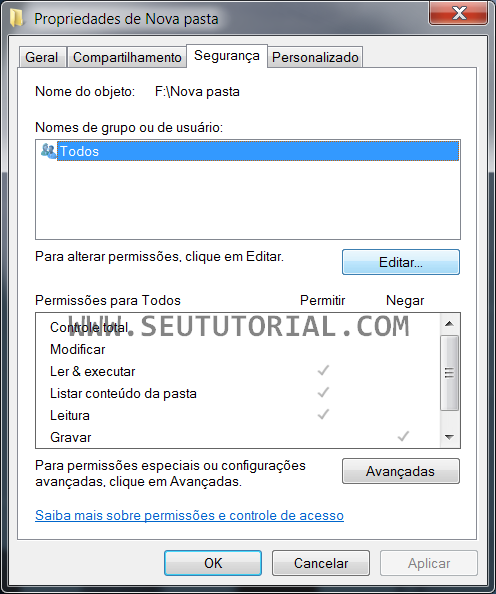
Marque a opção Permitir no item Controle Total. A opção Modificar será marcada automaticamente.
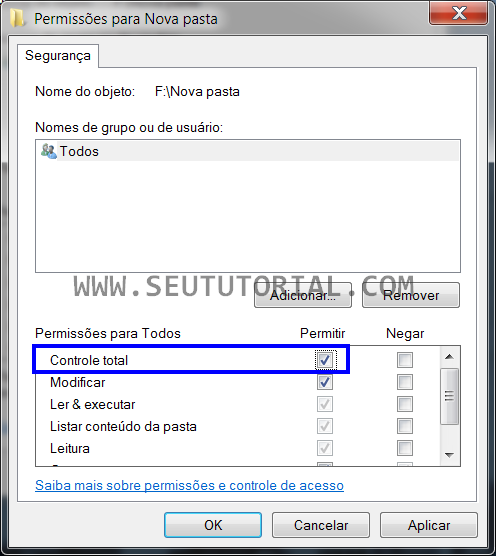
Clique em Aplicar e OK em todas as janelas.
Pronto!
Faça o teste
Tente criar ou copiar qualquer pasta ou arquivo para a raiz do pen drive ou do hd externo, não na nova pasta, na raiz do dispositivo e veja o resultado.
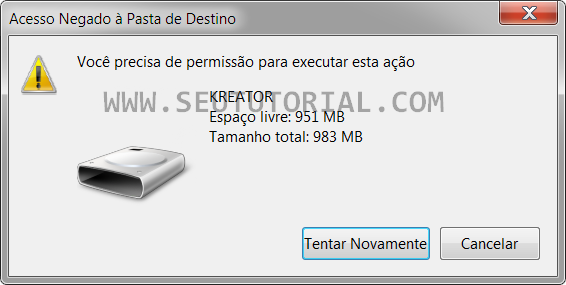
Quando o vírus tentar ter acesso e infectar o seu aparelho ele será barrado pois não conseguirá permissão para se alojar lá.
Sempre que você precisar copiar ou criar qualquer arquivo em seu dispositivo, faça isso na nova pasta que você criou anteriormente.
Conclusão
Claro, isso pode não funcionar 100% com todos os vírus, afinal, vírus é vírus!
Você pode negar a gravação de dados na nova pasta também, porém, nesse caso você não poderá copiar nada para lá. Deverá ser apenas uma medida preventiva quando não necessitar de mover as coisas para o seu dispositivo.
É sempre aconselhável que você desative o autorun da máquina com o AutorunFix e imunize o dispositivo com alguma ferramenta alternativa, como USB Doctor, Panda USB Vaccine, USBFix, dentre outros tantos.
sexta-feira, 7 de outubro de 2011
Tutorial: Como Remover o GbPlugin - G-Buster Browser Defense
Quem acessa internet banking no PC é obrigado a instalar um plugin de segurança dos bancos para acessar a conta online. Este plugin é conhecido como GbPlugin (ou G-Buster, como queira) e literalmente odiado por quase todos os internautas. Pois, segundo múltiplos relatos, o mesmo causa lentidão, travamentos e outros fatores desagradáveis no sistema.
No entanto, remover este plugin não é nada fácil pois, além de criar inúmeras persmissões no sistema, ele instala arquivos, valores de registro, e de quabra um dispositivo de rede, o que dificulta uma desinstalação tradicional.
O meio mais eficaz e rápido de remover este plugin do PC, sem qualquer empecilho, é de forma manual através de um LiveCD do Linux. Porque você poderá acessar a partição do Windows sem que ele esteja rodando e excluir o GbPlugin com total facilidade.
Guia de remoção do GbPlugin
Requisitos
- 1 CD virgem ou pen drive com espaço superior a 2 GB
- Imagem ISO do Ubuntu LiveCD (Download)
- O BIOS deverá estar setado para bootar pelo CD-ROM ou USB (no caso de pen drive)
- RegSeeker (somente quem está usando Windows XP)
- DoubleDriver (somente quem está usando Windows XP)
Usuários do XP, antes de começarem, siga os passos abaixo (clique no botão Preparação).
OBS: neste tutorial eu utilizei um CD.
Tudo pronto? Então maos à obra...
PRIMEIRA ETAPA
Após baixar a ISO do Ubuntu (linkado nos requisitos) você deverá gravá-la no CD virgem. Isso pode ser feito por qualquer programa de gravação que suporte a queima de imagens no formato ISO.
Nós temos aqui no blog um tutorial do ActiveISO Burner, que é um excelente programa para esta finalidade. Leia e veja como usar:
Porém, se você está utilizando um Pen Drive grave a imagem no dispositivo a partir do Universal USB Installer. Na página de download da ISO mesmo há instruções de como usar o programa.
SEGUNDA ETAPA
Depois de gravar a ISO, mantenha a mídia no PC e reinicie o Windows. Lembrando que o boot deverá estar como CD-ROM ou USB (Pen Drives) para que a mídia seja lida.
A tela de apresentação do Ubuntu será carregada e posteriormente exibida a você com duas opções: Try Ubuntu e Install Ubuntu. Escolha a opção Try Ubuntu e aguarde o sistema iniciar.
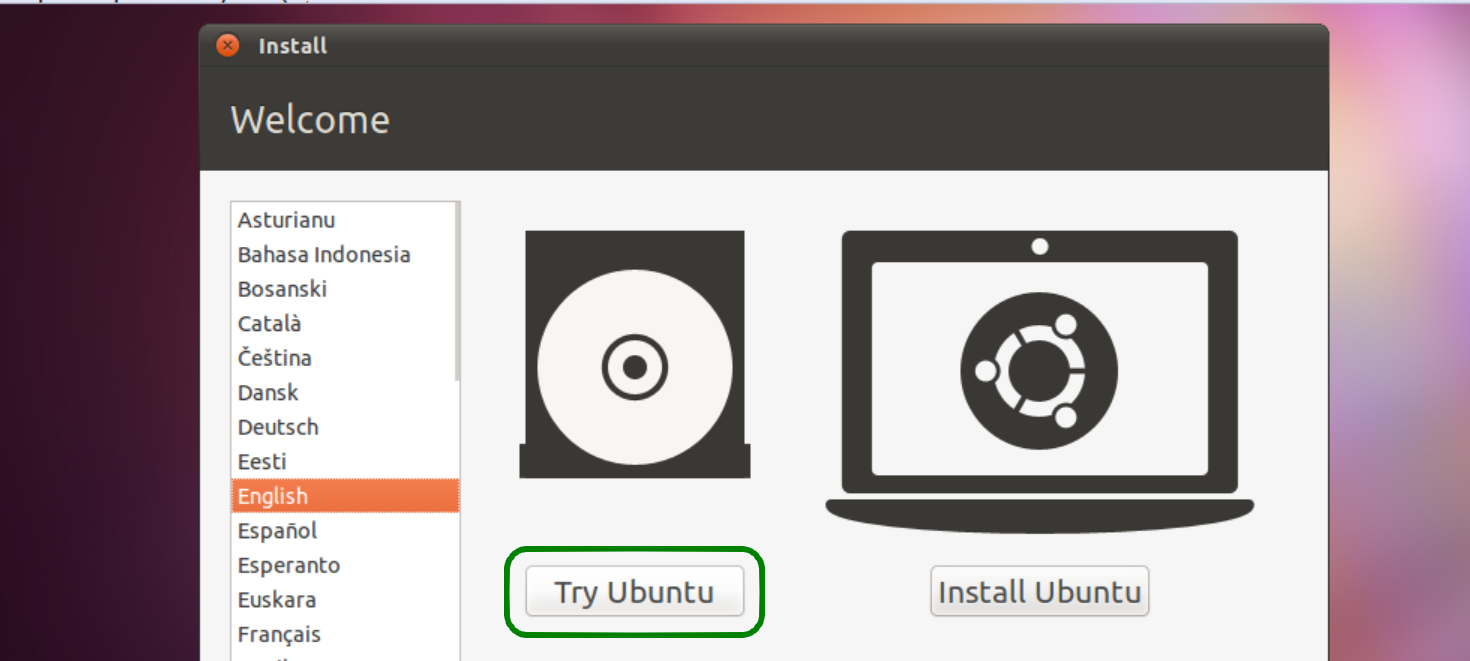
Quando a interface do Ubuntu for aberta você verá uma tela semelhante a esta abaixo.
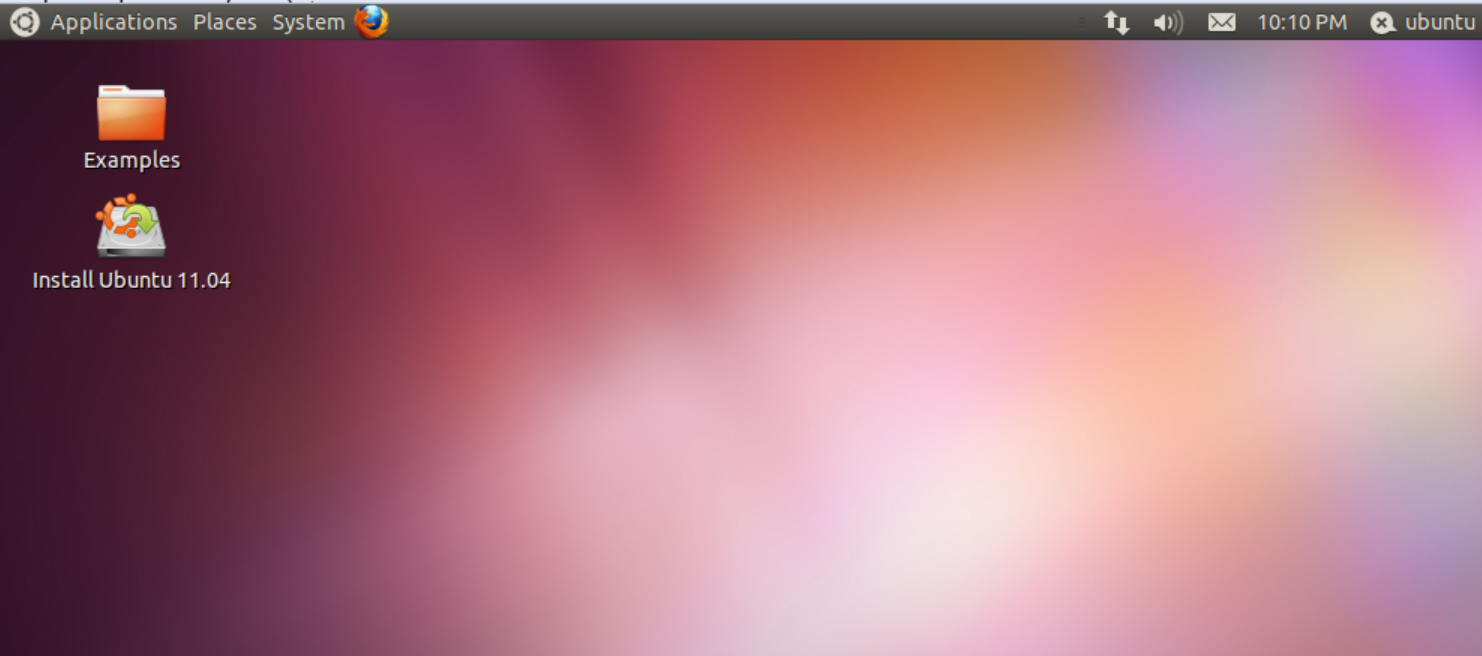
TERCEIRA ETAPA
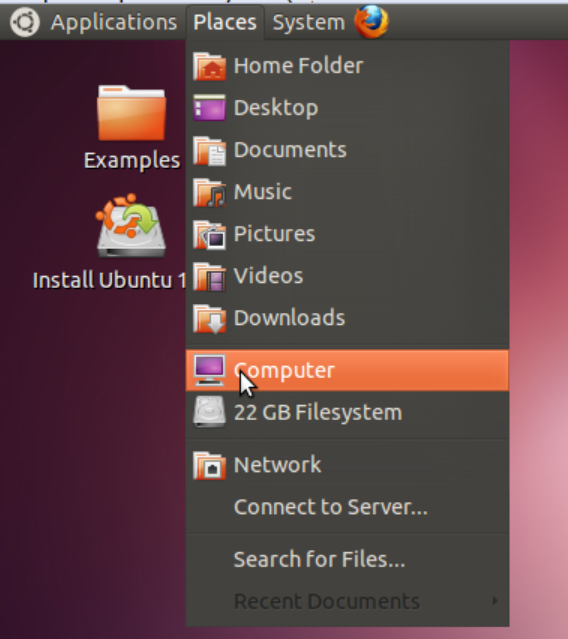
Clique no menu Places e depois em Computer. Agora acesse o Hard Disk (seu disco local) e você verá os diretórios do Windows normalmente.
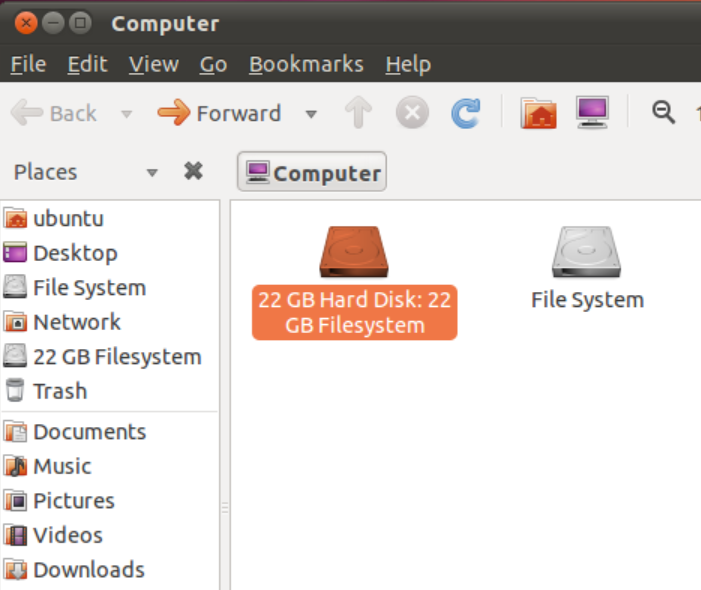
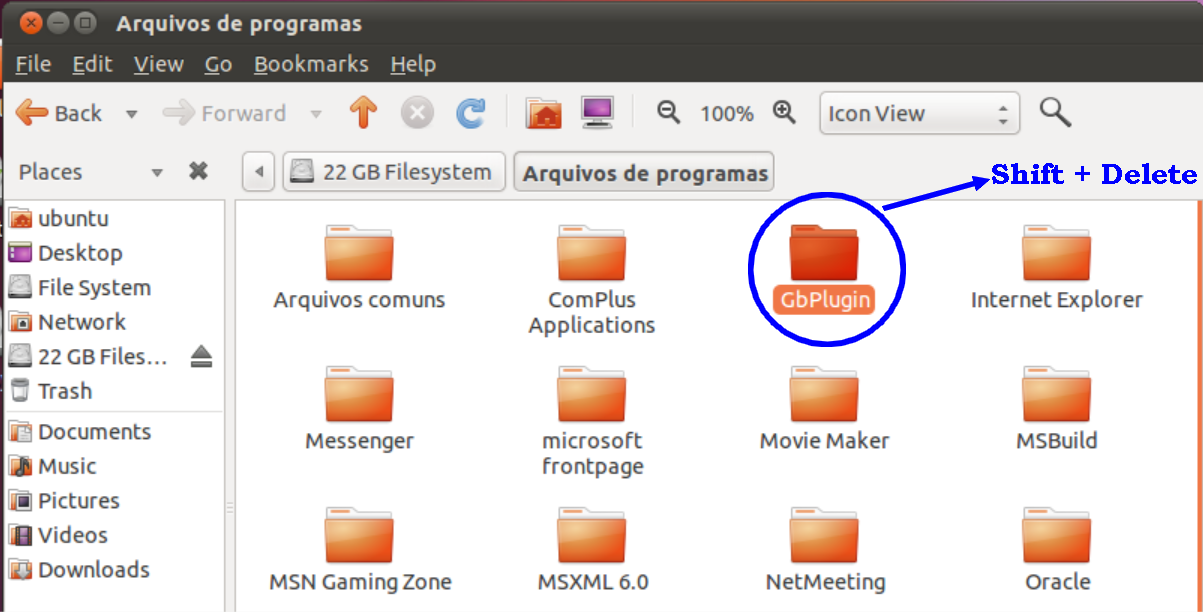
Acesse a pasta Program Files (ou Program Files (X86) para Windows 7 x64, Arquivos de Programas para XP), encontre a pasta GbPlugin e pressione Shift + Delete sobre ela. Na janela de confirmação clique em DELETE e a pasta será removida sem qualquer problema.
OBS: Caso você saiba de outras localizações onde pastas ou arquivos do GbPlugin estão alojados elimine-os também.
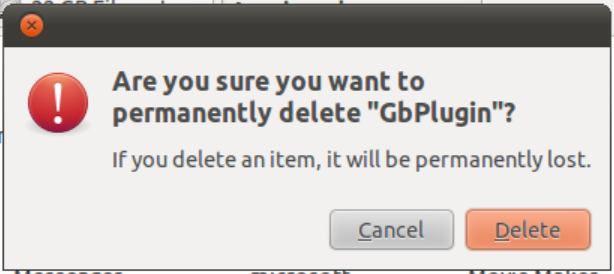
Após isto, clique no botão Back (canto superior esquerdo da janela) para voltar ao disco local.
Então acesse os seguintes diretórios abaixo e efetue a exclusão dos arquivos/pastas em vermelho também (caso ainda existam).
WINDOWS\system32\drivers\gbpkm.sys
Windows\SysWOW64\drivers\gbpkm.sys (somente Windows 7 x64)
WINDOWS\system32\drivers\GbpNdisRd.sys (somente usuários do XP)
ProgramData\GbPlugin
Users\All Users\GbPlugin
Users\Todos os Usuários\GbPlugin
Documents and Settings\All Users\Dados de Aplicativos\GbPlugin (somente usuários do XP)
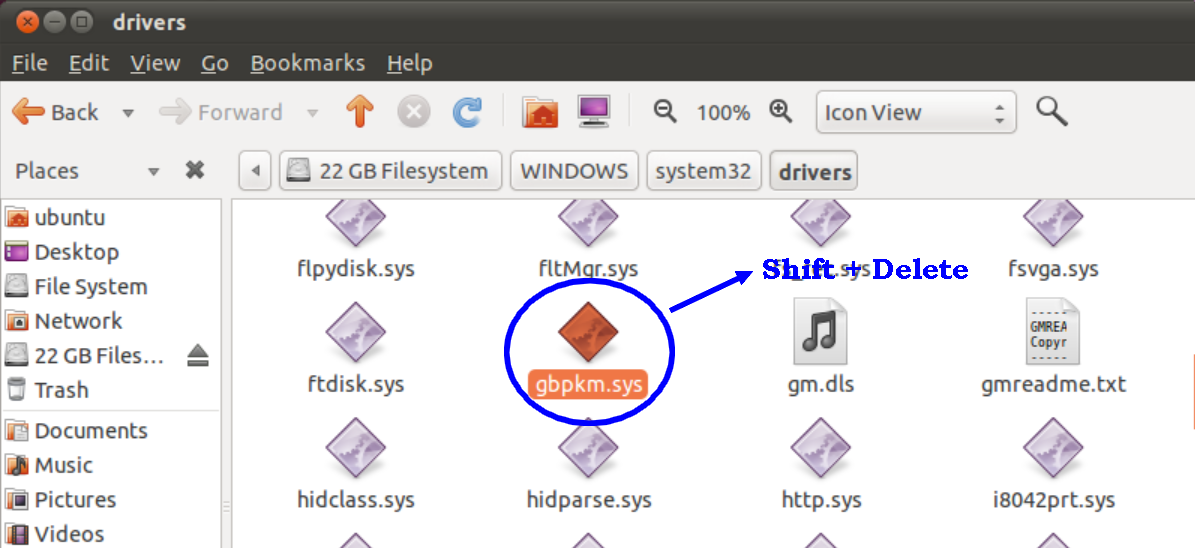
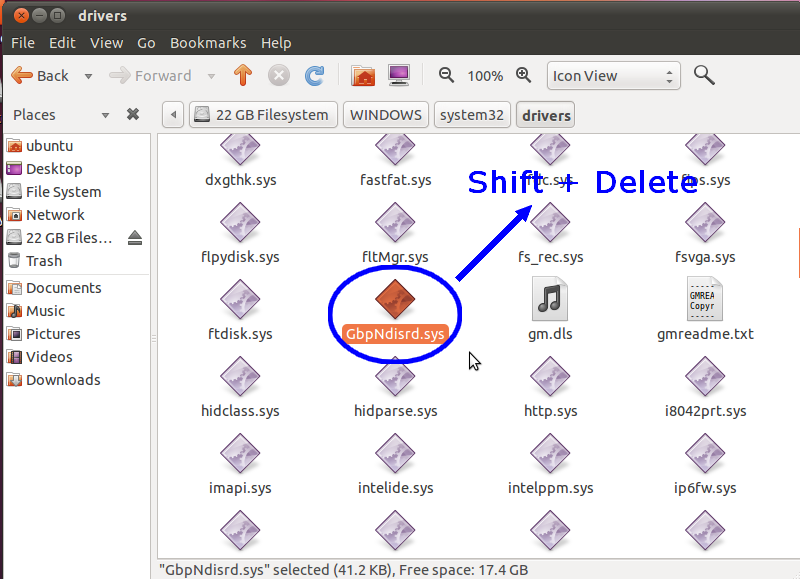
Ao término das exclusões finais, reinicie o computador e retire o CD do Ubuntu do drive para iniciar o Windows normalmente.
QUARTA ETAPA
Observe que o seu Windows não contém mais o "carma" GbPlugin. Porém, como ele cria inúmeras entradas no registro, elas ainda estarão lá. No entanto, todas inválidas pois o arquivo principal do plugin já foi removido pelo Ubuntu.
Portanto, você deve identificar cada entrada que o GbPlugin criou no registro e simplesmente excluí-las. Para tal, acesse o registro do Windows.
Iniciar > Executar > regedit (para o XP)
Iniciar > Na caixa de busca digite regedit (para Win 7)
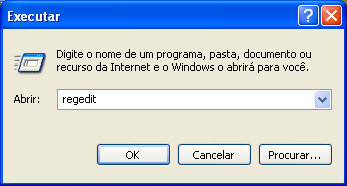
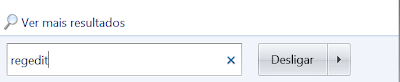
Quando o registro for aberto, tecle Ctrl + F e procure pelos seguintes nomes abaixo, um de cada vez é claro.
gbplugin
gbieh
gbpsv
gbpkm Os 4 nomes são de entradas e valores associados ao GbPlugin. A cada nome pesquisado, o registro vai encontrar as entradas e valores ligados a ele e você terá de excluir cada um, até que a busca não encontre mais nada referente àquilo. Basta clicar com o direito sobre a entrada e selecionar Excluir.
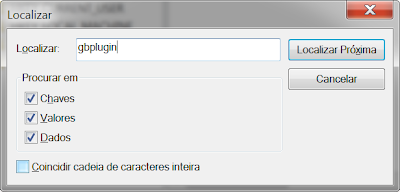
Por exemplo: digite gbplugin e tecle Enter. O registro apontará uma entrada associada ao nome. Clique sobre ela com o direito e selecione a opção Excluir. Repita a mesma coisa até que não apareça mais nada associado ao nome gbplugin. Feito isso, digite os outros nomes.
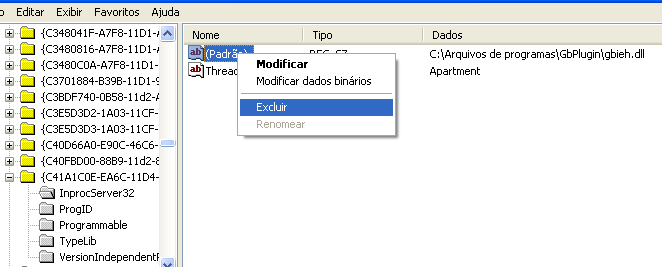
No meu exemplo acima, a busca encontrou um valor do GbPlugin no registro
Faça isso em todas as referências encontradas.
Atenção Usuários do XP: Continuem efetuando estes passos abaixo (clique em Continuação).
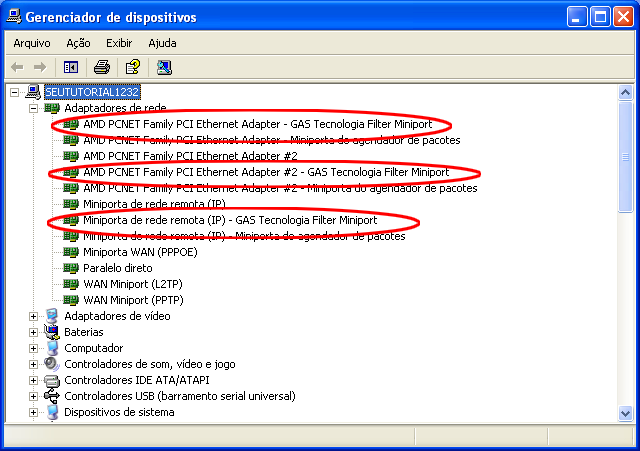
QUINTA ETAPA
Quando o registro não conseguir identificar mais nenhuma entrada é hora de fazer uma faxina geral. Abaixo listamos dois ótimos programa para esta finalidade e que deram resultados exemplares em nosso teste.
CCleaner
Glary Utilities
Primeiro baixe e instale o CCleaner. Depois faça uma limpeza dos arquivos temporários e do registro com ele seguindo este tutorial.
Após isto repita o mesmo procedimento de limpeza com o Glary Utilities.SEXTA ETAPA
É possível que mesmo após a limpeza o serviço do GbPlugin continue no services.msc.
Para saber disso acesse o painel de serviços.
Iniciar > Executar > services.msc (para o XP)
Iniciar > Na caixa de buscas digite services.msc (Para Win 7)
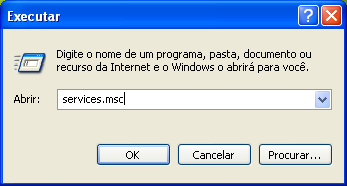
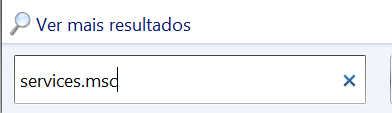
Procure pelo serviço Gbp Service e veja se ele consta na lista. Em caso afirmativo, feche o painel de serviços e volte ao registro do Windows.
Caminhe nas seguintes chaves:
HKEY_LOCAL_MACHINE\SYSTEM\CurrentControlSet\Services.
Após expandir a chave Services localize os valores "GbpKm" ou "GbpSv" e exclua-os de lá.
Agora reinicie a máquina para efetuar as modificações.
Pronto! O G-Buster foi eliminado com êxito do seu micro.
Como não instalar o plugin
Caso você pretenda acessar o seu internet banking futuramente, uma maneira de fugir da instalação do GbPlugin é usando uma Máquina Virtual ou SandBoxie para tal.
Com isso, o plugin não poderá interferir no seu sistema real.
Considerações Finais
Como o plugin instala muitos arquivos no PC, especialmente entradas no registro, é normal ficarem resquícios delas no registro. Entretanto, isso não irá prejudicar o desempenho do seu computador pois o "grosso" do plugin já foi devidamente removido.
Recomendo que você efetue uma desfragmentação de discos no Windows para organizar os dados (veja aqui um tutorial) e procure limpar o registro sempre que possível. Com o tempo, os rastros do GbPlugin serão eliminados pelo(s) limpador(es). Faça a leitura do artigo abaixo também:
Como otimizar seu computador e deixá-lo mais veloz (dividido em duas partes)
Outro conselho importante: realize uma busca no Windows por GbPlugin (ou algo do tipo) para ver se ocorrências do plugin serão identificadas. Se sim, basta remover normalmente.
Qualquer dúvida ou problema é só postar nos comentários!




