


Mostrando postagens com marcador Gbplugin. Mostrar todas as postagens
Mostrando postagens com marcador Gbplugin. Mostrar todas as postagens
sexta-feira, 7 de outubro de 2011
Tutorial: Como Remover o GbPlugin - G-Buster Browser Defense
Quem acessa internet banking no PC é obrigado a instalar um plugin de segurança dos bancos para acessar a conta online. Este plugin é conhecido como GbPlugin (ou G-Buster, como queira) e literalmente odiado por quase todos os internautas. Pois, segundo múltiplos relatos, o mesmo causa lentidão, travamentos e outros fatores desagradáveis no sistema.
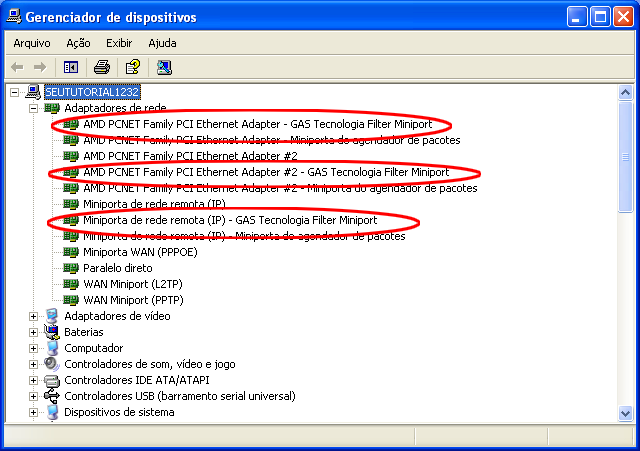
No entanto, remover este plugin não é nada fácil pois, além de criar inúmeras persmissões no sistema, ele instala arquivos, valores de registro, e de quabra um dispositivo de rede, o que dificulta uma desinstalação tradicional.
O meio mais eficaz e rápido de remover este plugin do PC, sem qualquer empecilho, é de forma manual através de um LiveCD do Linux. Porque você poderá acessar a partição do Windows sem que ele esteja rodando e excluir o GbPlugin com total facilidade.
Guia de remoção do GbPlugin
Requisitos
- 1 CD virgem ou pen drive com espaço superior a 2 GB
- Imagem ISO do Ubuntu LiveCD (Download)
- O BIOS deverá estar setado para bootar pelo CD-ROM ou USB (no caso de pen drive)
- RegSeeker (somente quem está usando Windows XP)
- DoubleDriver (somente quem está usando Windows XP)
Usuários do XP, antes de começarem, siga os passos abaixo (clique no botão Preparação).
OBS: neste tutorial eu utilizei um CD.
Tudo pronto? Então maos à obra...
PRIMEIRA ETAPA
Após baixar a ISO do Ubuntu (linkado nos requisitos) você deverá gravá-la no CD virgem. Isso pode ser feito por qualquer programa de gravação que suporte a queima de imagens no formato ISO.
Nós temos aqui no blog um tutorial do ActiveISO Burner, que é um excelente programa para esta finalidade. Leia e veja como usar:
Porém, se você está utilizando um Pen Drive grave a imagem no dispositivo a partir do Universal USB Installer. Na página de download da ISO mesmo há instruções de como usar o programa.
SEGUNDA ETAPA
Depois de gravar a ISO, mantenha a mídia no PC e reinicie o Windows. Lembrando que o boot deverá estar como CD-ROM ou USB (Pen Drives) para que a mídia seja lida.
A tela de apresentação do Ubuntu será carregada e posteriormente exibida a você com duas opções: Try Ubuntu e Install Ubuntu. Escolha a opção Try Ubuntu e aguarde o sistema iniciar.
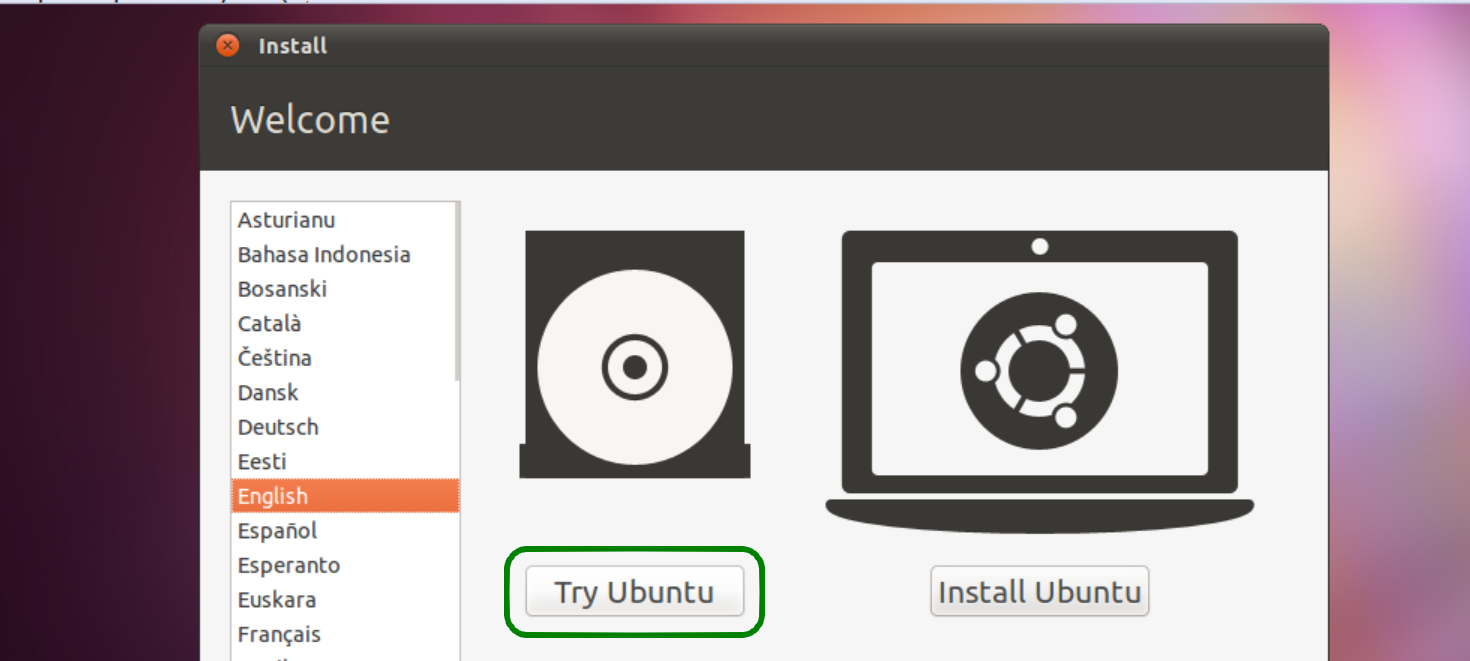
Quando a interface do Ubuntu for aberta você verá uma tela semelhante a esta abaixo.
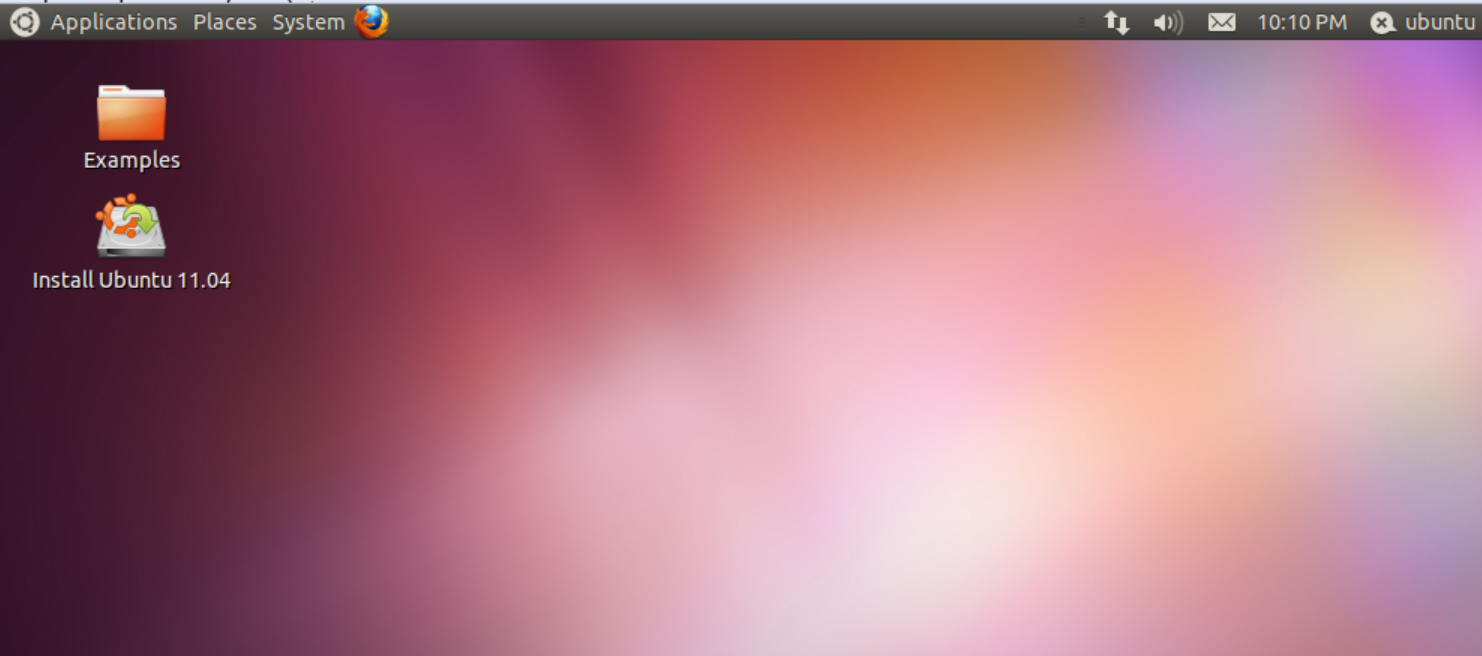
TERCEIRA ETAPA
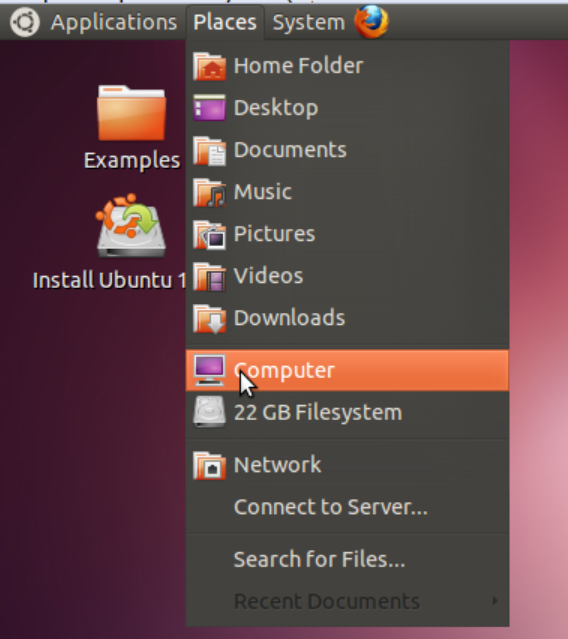
Clique no menu Places e depois em Computer. Agora acesse o Hard Disk (seu disco local) e você verá os diretórios do Windows normalmente.
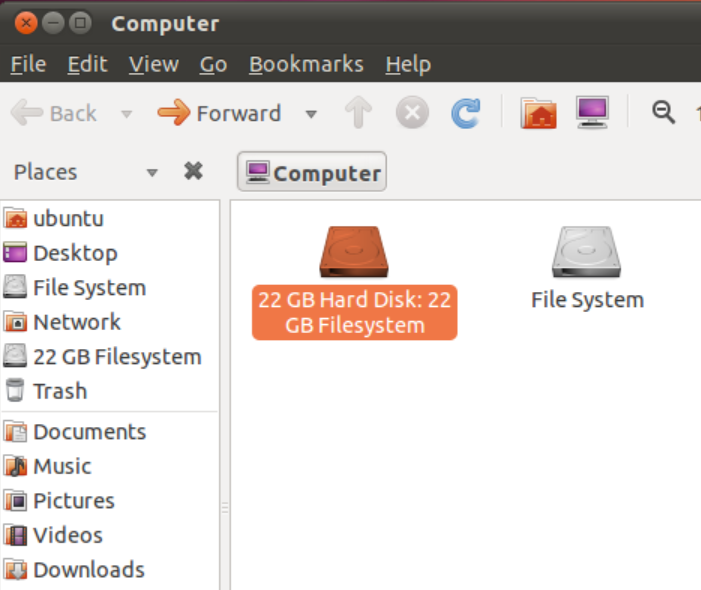
Acesse a pasta Program Files (ou Program Files (X86) para Windows 7 x64, Arquivos de Programas para XP), encontre a pasta GbPlugin e pressione Shift + Delete sobre ela. Na janela de confirmação clique em DELETE e a pasta será removida sem qualquer problema.
OBS: Caso você saiba de outras localizações onde pastas ou arquivos do GbPlugin estão alojados elimine-os também.
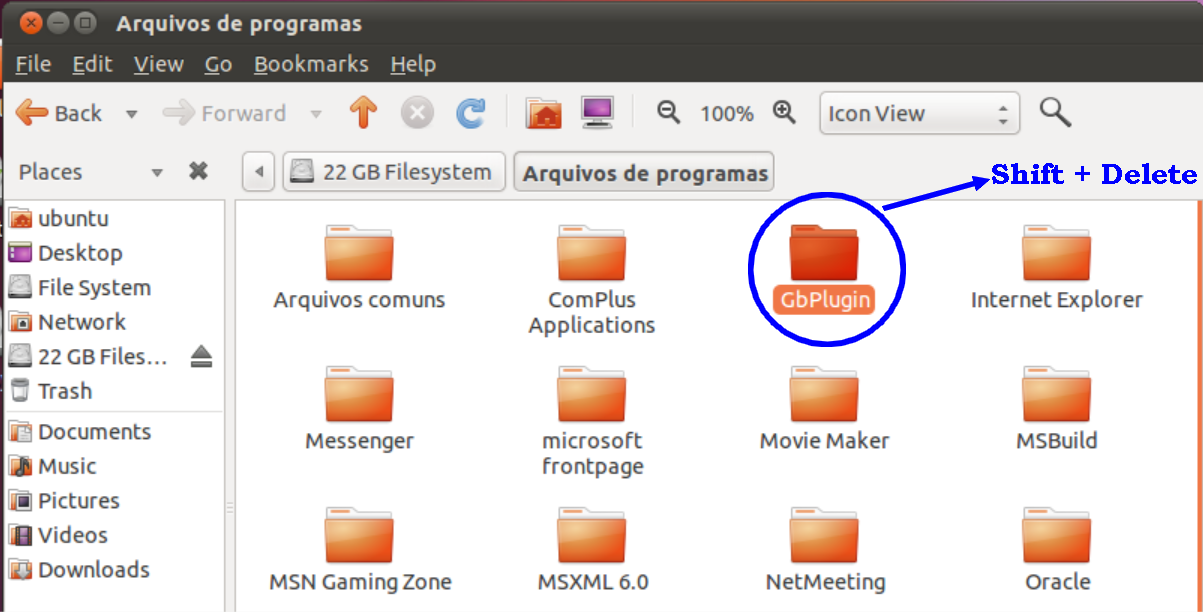
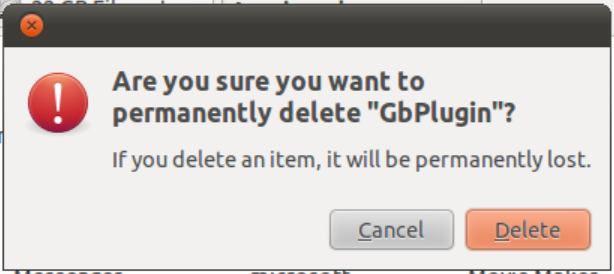
Após isto, clique no botão Back (canto superior esquerdo da janela) para voltar ao disco local.
Então acesse os seguintes diretórios abaixo e efetue a exclusão dos arquivos/pastas em vermelho também (caso ainda existam).
WINDOWS\system32\drivers\gbpkm.sys
Windows\SysWOW64\drivers\gbpkm.sys (somente Windows 7 x64)
WINDOWS\system32\drivers\GbpNdisRd.sys (somente usuários do XP)
ProgramData\GbPlugin
Users\All Users\GbPlugin
Users\Todos os Usuários\GbPlugin
Documents and Settings\All Users\Dados de Aplicativos\GbPlugin (somente usuários do XP)
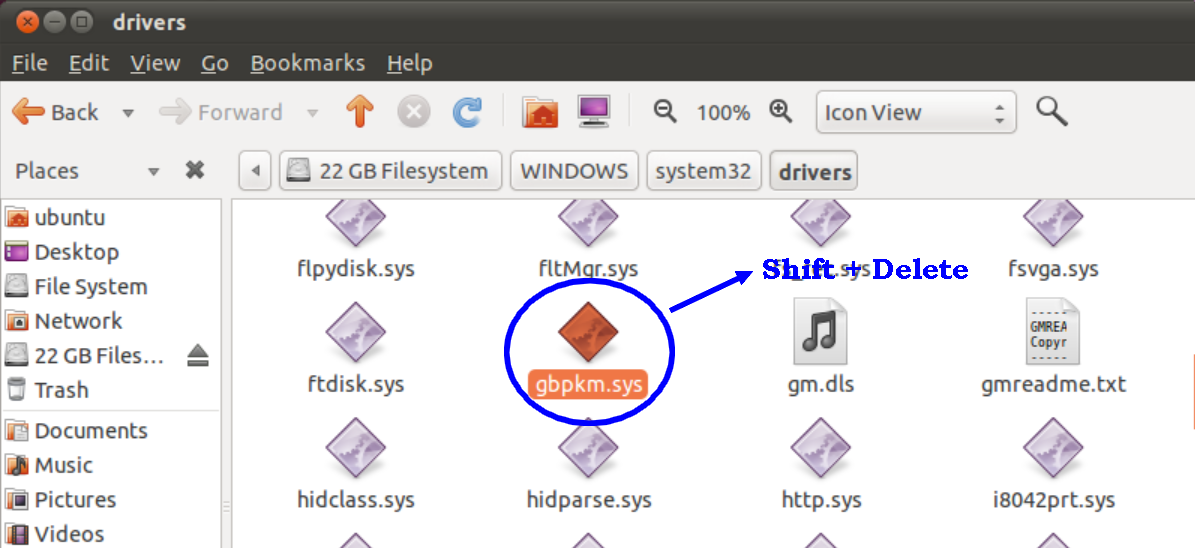
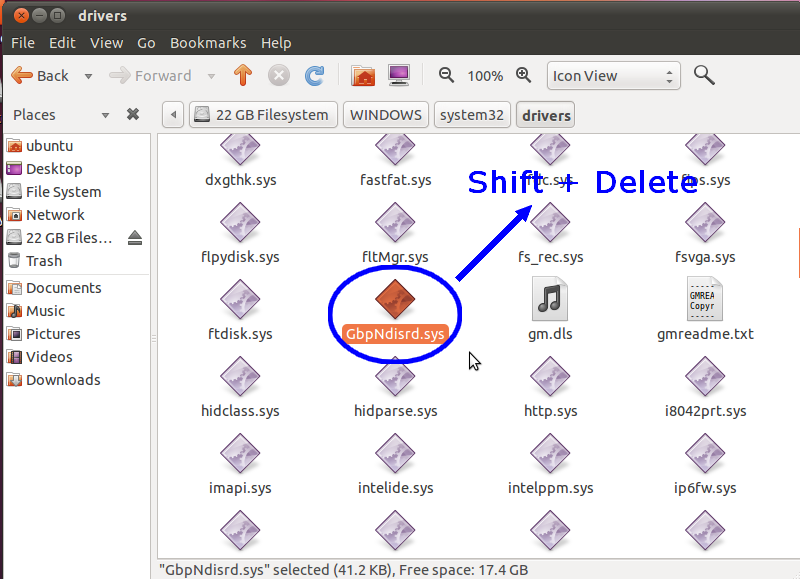
Ao término das exclusões finais, reinicie o computador e retire o CD do Ubuntu do drive para iniciar o Windows normalmente.
QUARTA ETAPA
Observe que o seu Windows não contém mais o "carma" GbPlugin. Porém, como ele cria inúmeras entradas no registro, elas ainda estarão lá. No entanto, todas inválidas pois o arquivo principal do plugin já foi removido pelo Ubuntu.
Portanto, você deve identificar cada entrada que o GbPlugin criou no registro e simplesmente excluí-las. Para tal, acesse o registro do Windows.
Iniciar > Executar > regedit (para o XP)
Iniciar > Na caixa de busca digite regedit (para Win 7)
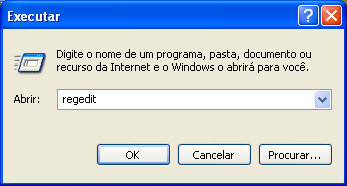
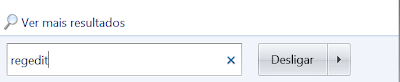
Quando o registro for aberto, tecle Ctrl + F e procure pelos seguintes nomes abaixo, um de cada vez é claro.
gbplugin
gbieh
gbpsv
gbpkm Os 4 nomes são de entradas e valores associados ao GbPlugin. A cada nome pesquisado, o registro vai encontrar as entradas e valores ligados a ele e você terá de excluir cada um, até que a busca não encontre mais nada referente àquilo. Basta clicar com o direito sobre a entrada e selecionar Excluir.
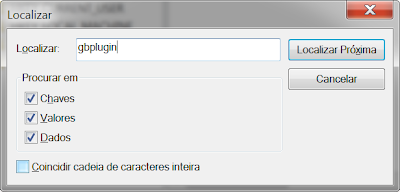
Por exemplo: digite gbplugin e tecle Enter. O registro apontará uma entrada associada ao nome. Clique sobre ela com o direito e selecione a opção Excluir. Repita a mesma coisa até que não apareça mais nada associado ao nome gbplugin. Feito isso, digite os outros nomes.
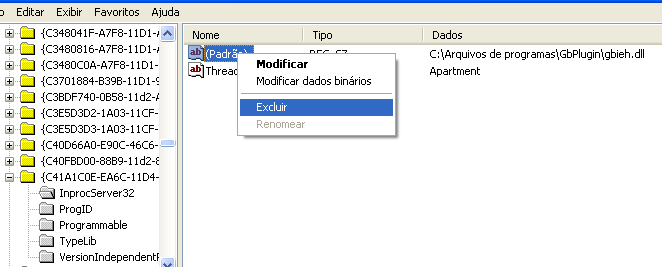
No meu exemplo acima, a busca encontrou um valor do GbPlugin no registro
Faça isso em todas as referências encontradas.
Atenção Usuários do XP: Continuem efetuando estes passos abaixo (clique em Continuação).
QUINTA ETAPA
Quando o registro não conseguir identificar mais nenhuma entrada é hora de fazer uma faxina geral. Abaixo listamos dois ótimos programa para esta finalidade e que deram resultados exemplares em nosso teste.
CCleaner
Glary Utilities
Primeiro baixe e instale o CCleaner. Depois faça uma limpeza dos arquivos temporários e do registro com ele seguindo este tutorial.
Após isto repita o mesmo procedimento de limpeza com o Glary Utilities.SEXTA ETAPA
É possível que mesmo após a limpeza o serviço do GbPlugin continue no services.msc.
Para saber disso acesse o painel de serviços.
Iniciar > Executar > services.msc (para o XP)
Iniciar > Na caixa de buscas digite services.msc (Para Win 7)
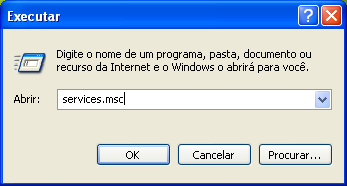
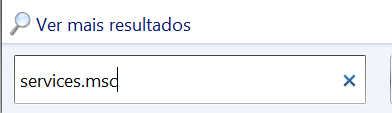
Procure pelo serviço Gbp Service e veja se ele consta na lista. Em caso afirmativo, feche o painel de serviços e volte ao registro do Windows.
Caminhe nas seguintes chaves:
HKEY_LOCAL_MACHINE\SYSTEM\CurrentControlSet\Services.
Após expandir a chave Services localize os valores "GbpKm" ou "GbpSv" e exclua-os de lá.
Agora reinicie a máquina para efetuar as modificações.
Pronto! O G-Buster foi eliminado com êxito do seu micro.
Como não instalar o plugin
Caso você pretenda acessar o seu internet banking futuramente, uma maneira de fugir da instalação do GbPlugin é usando uma Máquina Virtual ou SandBoxie para tal.
Com isso, o plugin não poderá interferir no seu sistema real.
Considerações Finais
Como o plugin instala muitos arquivos no PC, especialmente entradas no registro, é normal ficarem resquícios delas no registro. Entretanto, isso não irá prejudicar o desempenho do seu computador pois o "grosso" do plugin já foi devidamente removido.
Recomendo que você efetue uma desfragmentação de discos no Windows para organizar os dados (veja aqui um tutorial) e procure limpar o registro sempre que possível. Com o tempo, os rastros do GbPlugin serão eliminados pelo(s) limpador(es). Faça a leitura do artigo abaixo também:
Como otimizar seu computador e deixá-lo mais veloz (dividido em duas partes)
Outro conselho importante: realize uma busca no Windows por GbPlugin (ou algo do tipo) para ver se ocorrências do plugin serão identificadas. Se sim, basta remover normalmente.
Qualquer dúvida ou problema é só postar nos comentários!




