


Mostrando postagens com marcador adwares. Mostrar todas as postagens
Mostrando postagens com marcador adwares. Mostrar todas as postagens
sábado, 17 de novembro de 2012
Toolbars: Cuidado e Como Remover
Sem perceber ou por desconhecimento, muitos usuários instalam toolbars (barra de ferramentas), também chamadas de Adwares, no navegador de Internet. Mas o que poucos sabem é que, ao aceitá-las, você estará colocando sua privacidade na "vitrine", para que empresas suspeitas e desonestas use-a de maneira ilícita.
Exemplos comuns: HomeTab/TBUpdater, Facemoods (Funmoods), Certified Toolbar, Iminent Toolbar, Ask Toolbar, Babylon Toolbar, Desk 365, 22find, SweetIm, PSafe, V9.com, Conduit Search, MyStart (Incredibar), DealPly, Browser Updater/Manager, Relevant Knowledge, Search Settings, MyWebSearch, Dealio Toolbar, entre várias outras. Demonstrações:
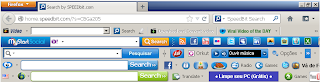
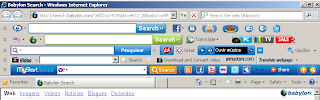
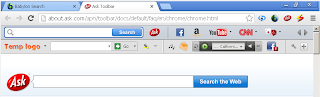
Problemas com vírus no Facebook, lentidão constante do PC, erros sem sentido, problemas com o MSN, e pop-ups de publicidades surgindo na tela são, por exemplo, apenas alguns dos muitos sintomas dos adwares.
Abaixo deixo um resumido FAQ de explicações sobre o assunto (clique em Mostrar FAQ), caso tenha interesse, e a seguir mostro como removê-los dos seus navegadores.
Mostrar FAQ
Dividi em quatro partes devido ao fato de existir adwares/spywares mais resistentes.
1ª Parte — Remoção simples
1. Feche todos os navegadores. Clique no Menu Iniciar e depois em Painel de Controle (Control Panel).
2. Clique em Desinstalar um programa (Uninstall a program).
3. Agora desinstale, sem medo, todas as toolbars e programas suspeitos que houverem na lista. Se tiver dúvidas, comente!
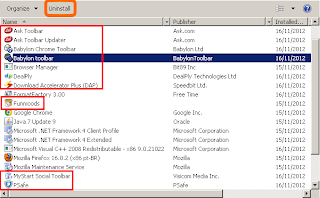
Algumas certamente não estarão listadas, mas não se preocupe.
2ª Parte — Remoção automatizada
1. Baixe os dois programas a seguir: AdwCleaner | Toolbar Cleaner
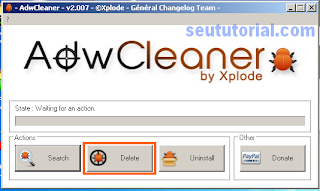
2. Primeiro, execute como administrador o AdwCleaner e clique em Delete e OK.
3. Se pedir para reiniciar o PC, reinicie-o.
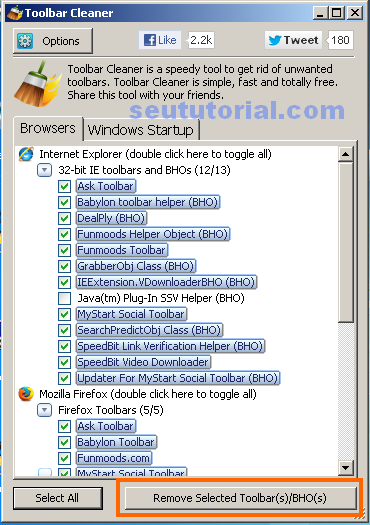
4. Agora instale o Toolbar Cleaner e abra-o.
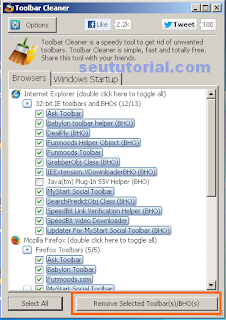
5. A ferramenta mostrará as toolbars e extensões (se elas ainda estiverem aí) que estão instaladas em cada navegador do seu PC.
6. Marque a caixinha de todas as extensões dos adwares (exceto plugins como Java e Flash Player) e clique em Remove Selected Toolbar(s)/BHO(s).
3ª Parte — Navegadores
Resquícios de algumas barras, as mais resistentes, ainda poderão estar presentes em seus navegadores, seja como parte de extensões, página inicial ou motor de busca. Neste caso, terás de remover manualmente.
4ª Parte — Toque final
Seu computador provavelmente estará bem limpo dessas pragas nesse momento. Porém, deixarei abaixo algumas recomendações importantes para eliminar outros vestígios que possam existir desses adwares, mas que somente com programas apropriados é possível limpar.
Alguns programas para finalizar a faxina:
CCleaner => Limpeza de arquivos temporários, cookies, e etc
Free Windows Registry Repair => Faça um Full Scan e delete apenas as entradas das toolbars removidas (cuidado para não remover entradas legítimas. Em caso de dúvidas, pergunte nos comentários)
Malwarebytes => Efetue uma Verificação Completa e remova as ameaças
Dê uma olhada também na pasta C:\Program Files ou Arquivos de Programas, e confira se a pasta de alguma das toolbars não ficou lá. Em caso positivo, delete-a manualmente!
Volto a frisar: cuidado quando for instalar um programa gratuito. Basta prestar atenção no processo de instalação, e recusar essas barras de ferramentas.
É isso, pessoal!
Exemplos comuns: HomeTab/TBUpdater, Facemoods (Funmoods), Certified Toolbar, Iminent Toolbar, Ask Toolbar, Babylon Toolbar, Desk 365, 22find, SweetIm, PSafe, V9.com, Conduit Search, MyStart (Incredibar), DealPly, Browser Updater/Manager, Relevant Knowledge, Search Settings, MyWebSearch, Dealio Toolbar, entre várias outras. Demonstrações:
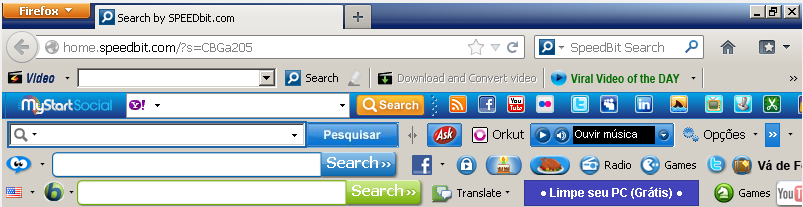
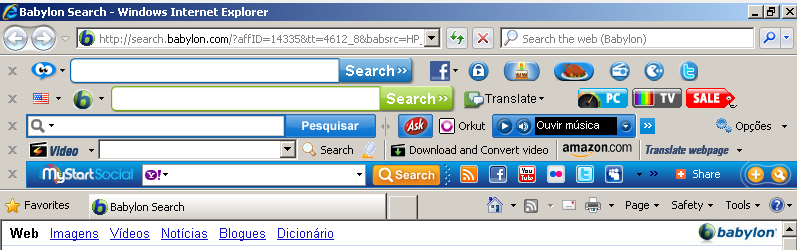
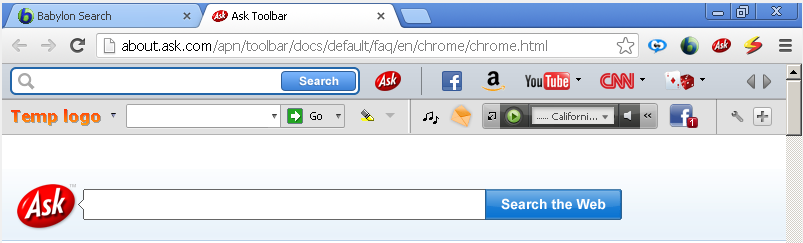
Problemas com vírus no Facebook, lentidão constante do PC, erros sem sentido, problemas com o MSN, e pop-ups de publicidades surgindo na tela são, por exemplo, apenas alguns dos muitos sintomas dos adwares.
Abaixo deixo um resumido FAQ de explicações sobre o assunto (clique em Mostrar FAQ), caso tenha interesse, e a seguir mostro como removê-los dos seus navegadores.
Mostrar FAQ
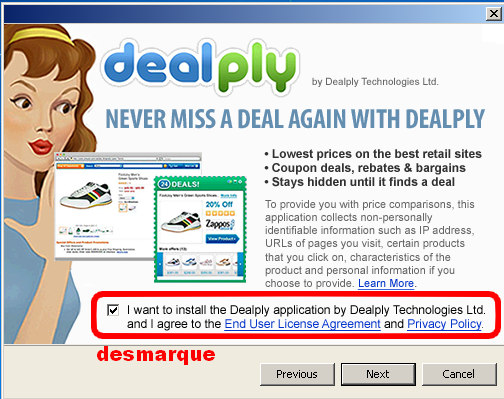
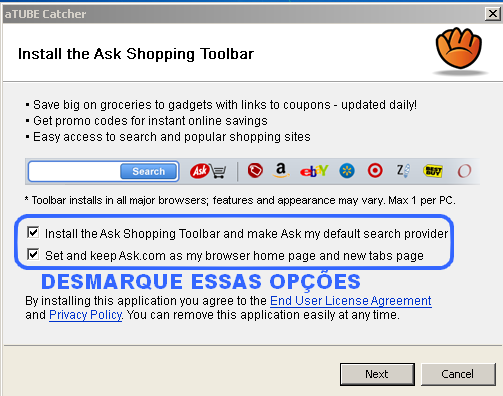
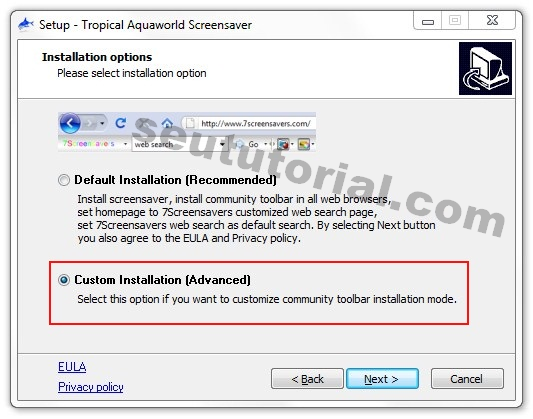
GUIA COMPLETO DE REMOÇÃO
Dividi em quatro partes devido ao fato de existir adwares/spywares mais resistentes.
NOTA: Se não estiver conseguindo ou estiver em dúvidas, poste nos comentários ou no fórum que eu terei enorme prazer em ajudar.
1ª Parte — Remoção simples
1. Feche todos os navegadores. Clique no Menu Iniciar e depois em Painel de Controle (Control Panel).
2. Clique em Desinstalar um programa (Uninstall a program).
3. Agora desinstale, sem medo, todas as toolbars e programas suspeitos que houverem na lista. Se tiver dúvidas, comente!
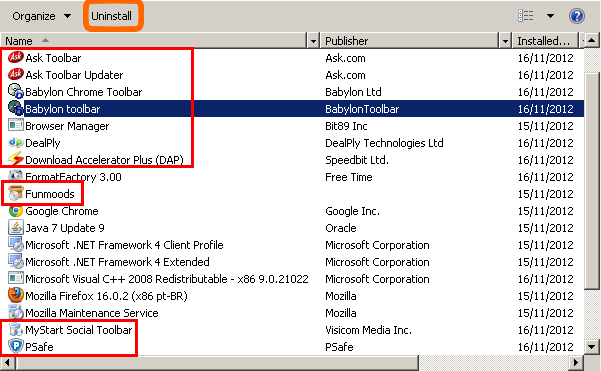
Algumas certamente não estarão listadas, mas não se preocupe.
2ª Parte — Remoção automatizada
1. Baixe os dois programas a seguir: AdwCleaner | Toolbar Cleaner
2. Primeiro, execute como administrador o AdwCleaner e clique em Delete e OK.
3. Se pedir para reiniciar o PC, reinicie-o.
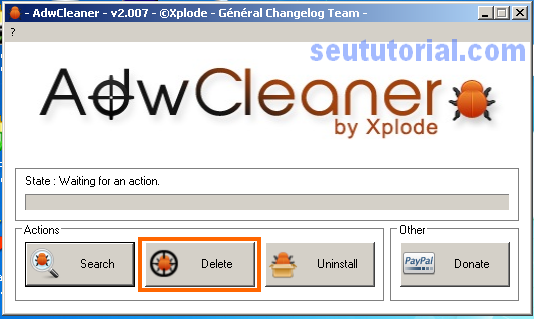
4. Agora instale o Toolbar Cleaner e abra-o.
5. A ferramenta mostrará as toolbars e extensões (se elas ainda estiverem aí) que estão instaladas em cada navegador do seu PC.
6. Marque a caixinha de todas as extensões dos adwares (exceto plugins como Java e Flash Player) e clique em Remove Selected Toolbar(s)/BHO(s).
3ª Parte — Navegadores
Resquícios de algumas barras, as mais resistentes, ainda poderão estar presentes em seus navegadores, seja como parte de extensões, página inicial ou motor de busca. Neste caso, terás de remover manualmente.
GOOGLE CHROME
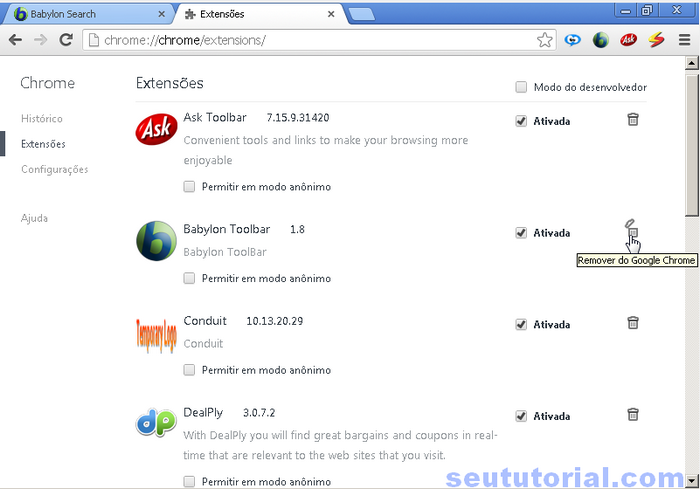
1 - Digite o endereço a seguir na barra: chrome://settings/extensions
2 - Veja se alguma toolbar existe no painel e clique no botãozinho de lixeira, à direita, para remover. Remova todas que estiverem lá. Não tenha receio pois não vai prejudicar seu navegador, pelo contrário.
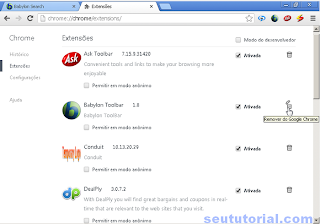
3 - Agora acesse este endereço: chrome://settings/settings
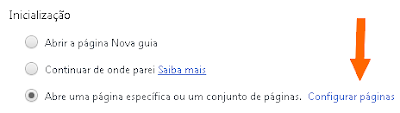
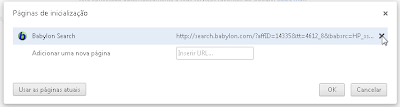
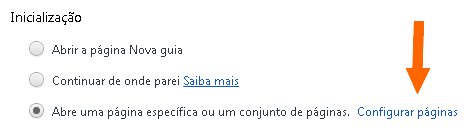
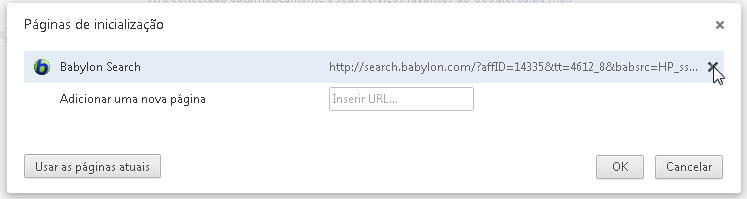
4 - Em "Inicialização" clique em Configurar páginas. Remova a homepage da toolbar, clicando no X ao lado direito, e adicione a página inicial que desejar.
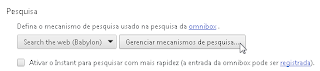
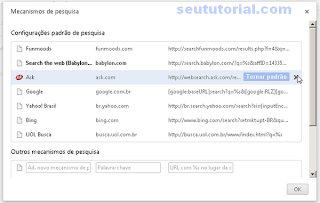
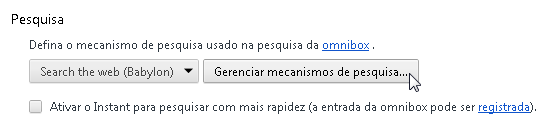
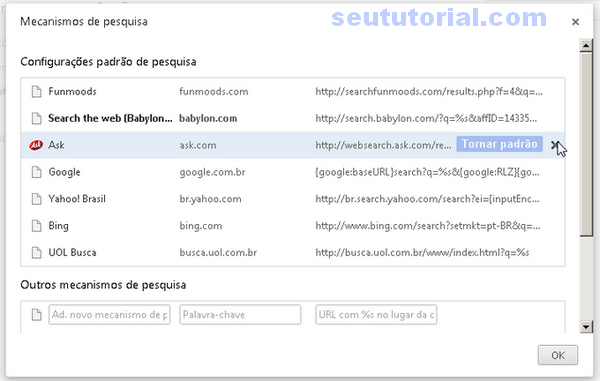
5 - Agora em "Pesquisa" clique em Gerenciar mecanismos de pesquisa. Remova, clicando no X da direita, todas as pesquisas das toolbars que houverem lá. Depois adicione um mecanismo de sua preferência, se quiser.
2 - Veja se alguma toolbar existe no painel e clique no botãozinho de lixeira, à direita, para remover. Remova todas que estiverem lá. Não tenha receio pois não vai prejudicar seu navegador, pelo contrário.
3 - Agora acesse este endereço: chrome://settings/settings
4 - Em "Inicialização" clique em Configurar páginas. Remova a homepage da toolbar, clicando no X ao lado direito, e adicione a página inicial que desejar.
5 - Agora em "Pesquisa" clique em Gerenciar mecanismos de pesquisa. Remova, clicando no X da direita, todas as pesquisas das toolbars que houverem lá. Depois adicione um mecanismo de sua preferência, se quiser.
MOZILLA FIREFOX
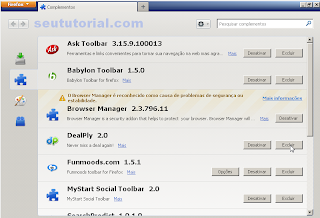
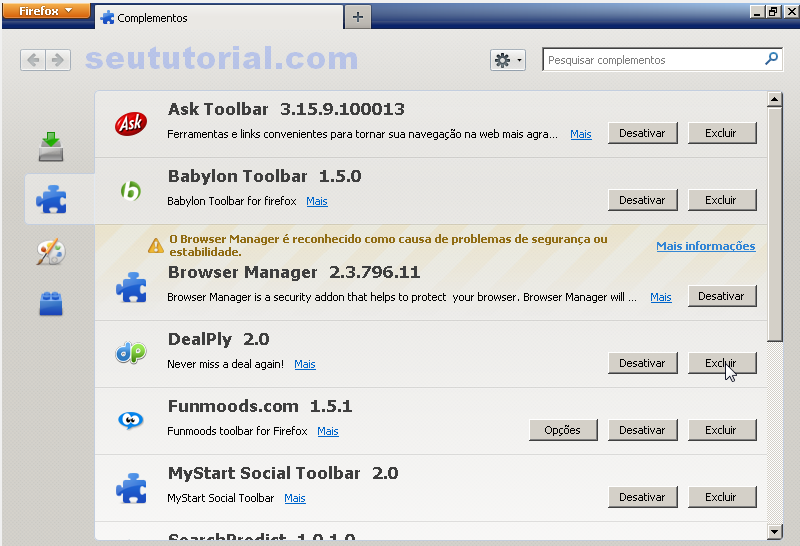
1 - Pressione as teclas Ctrl + Shift + A para visualizar os add-ons.
2 - Exclua todas as extensões de toolbars que houverem lá. Se estiver em dúvidas, pegunte nos comentários.
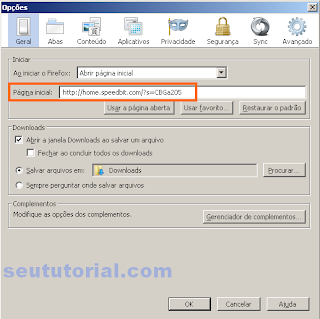
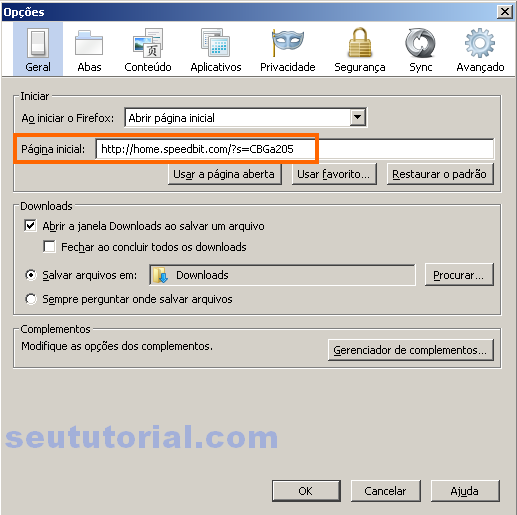
3 - Feche essa tela e clique em Ferramentas > Opções. Na aba "Geral", em Página inicial, remova o endereço que estiver lá e coloque um de sua preferência. Ou clique em Restaurar o padrão.
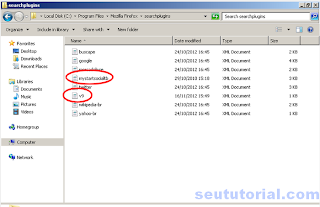
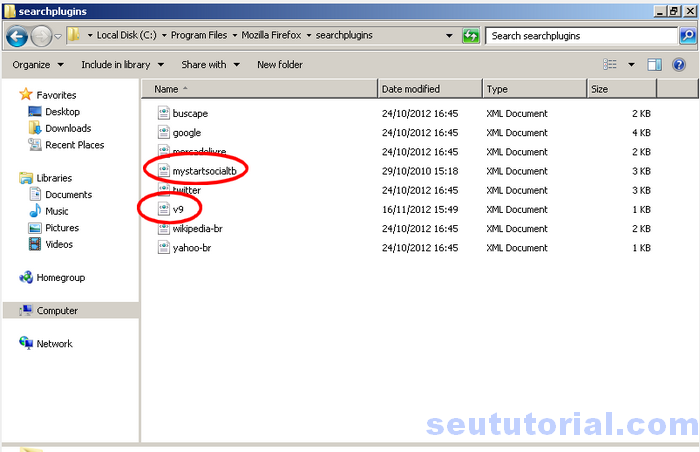
4 -Vá até a pasta onde o Firefox está instalado, em C:\Program Files\Mozilla Firefox, e acesse a pasta searchplugins. Exclua (com Ctrl + Alt + Delete) os arquivos com os nomes das toolbars (exemplo abaixo).
2 - Exclua todas as extensões de toolbars que houverem lá. Se estiver em dúvidas, pegunte nos comentários.
3 - Feche essa tela e clique em Ferramentas > Opções. Na aba "Geral", em Página inicial, remova o endereço que estiver lá e coloque um de sua preferência. Ou clique em Restaurar o padrão.
4 -Vá até a pasta onde o Firefox está instalado, em C:\Program Files\Mozilla Firefox, e acesse a pasta searchplugins. Exclua (com Ctrl + Alt + Delete) os arquivos com os nomes das toolbars (exemplo abaixo).
INTERNET EXPLORER
1 - Clique em Ferramentas (Tools) > Gerenciar Complementos (Manage Add-ons).
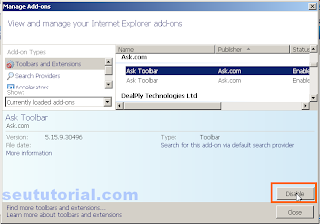
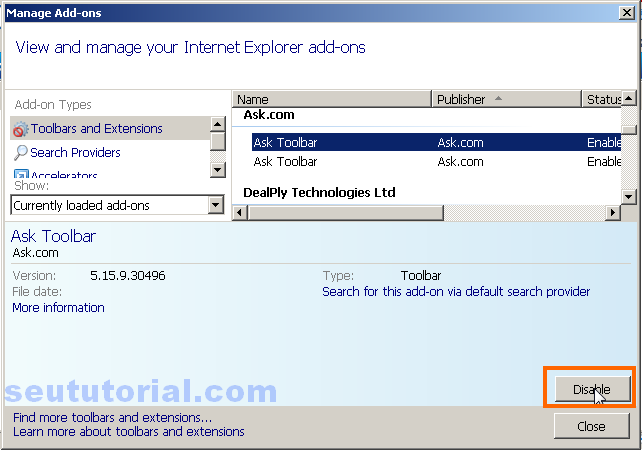
2 - Em "Ferramentas e Extensões" (Toolbars and Extensions), vá clicando nas toolbars (uma por vez) e clicando no botão Desabilitar (Disable). Faça isso até não sobrar mais nenhuma!
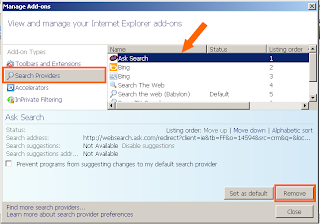
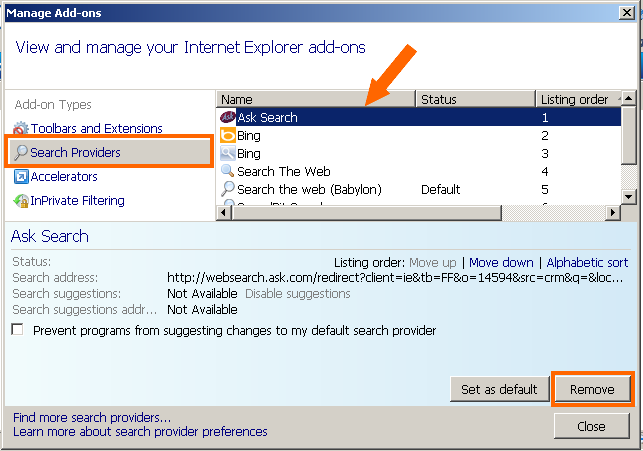
3 - Agora, ao lado esquerdo, selecione "Provedor de Pesquisa" (Search Providers), vá selecionando os motores dos adwares e clicando em Remover (Remove).
4 - Clique em Ferramentas (Tools) > Opções de Internet (Internet Options). Na aba "Geral" (General), apague o endereço que está em Página Inicial (Home page) e coloque o endereço da página inicial que você quer > OK. Ou clique em Usar em branco.
2 - Em "Ferramentas e Extensões" (Toolbars and Extensions), vá clicando nas toolbars (uma por vez) e clicando no botão Desabilitar (Disable). Faça isso até não sobrar mais nenhuma!
3 - Agora, ao lado esquerdo, selecione "Provedor de Pesquisa" (Search Providers), vá selecionando os motores dos adwares e clicando em Remover (Remove).
4 - Clique em Ferramentas (Tools) > Opções de Internet (Internet Options). Na aba "Geral" (General), apague o endereço que está em Página Inicial (Home page) e coloque o endereço da página inicial que você quer > OK. Ou clique em Usar em branco.
4ª Parte — Toque final
Seu computador provavelmente estará bem limpo dessas pragas nesse momento. Porém, deixarei abaixo algumas recomendações importantes para eliminar outros vestígios que possam existir desses adwares, mas que somente com programas apropriados é possível limpar.
Alguns programas para finalizar a faxina:
CCleaner => Limpeza de arquivos temporários, cookies, e etc
Free Windows Registry Repair => Faça um Full Scan e delete apenas as entradas das toolbars removidas (cuidado para não remover entradas legítimas. Em caso de dúvidas, pergunte nos comentários)
Malwarebytes => Efetue uma Verificação Completa e remova as ameaças
Dê uma olhada também na pasta C:\Program Files ou Arquivos de Programas, e confira se a pasta de alguma das toolbars não ficou lá. Em caso positivo, delete-a manualmente!
Volto a frisar: cuidado quando for instalar um programa gratuito. Basta prestar atenção no processo de instalação, e recusar essas barras de ferramentas.
É isso, pessoal!
Ainda com dúvidas ou problemas?
Comente!
Comente!




