


Mostrando postagens com marcador Facebook. Mostrar todas as postagens
Mostrando postagens com marcador Facebook. Mostrar todas as postagens
segunda-feira, 21 de maio de 2012
Saber quem está online no Facebook estando offline
Quando estamos offline (ou desconectados) no Facebook, não dá para visualizar a lista de usuários online no momento.
Com o aplicativo Online Now você pode ver todos que estão online em tempo real. O aplicativo não recolhe dados pessoais do usuário, apenas tem acesso à lista de amigos.
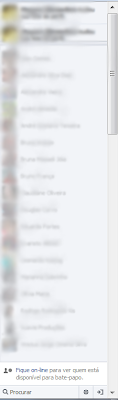
É muitíssimo simples...
Como tirar vírus do Facebook
Como remover a Linha do Tempo
Baixar todos os álbuns do Face de uma vez
Apague todas as mensagens e conversas com um clique
Como Usar
1. Faça login em seu Facebook.
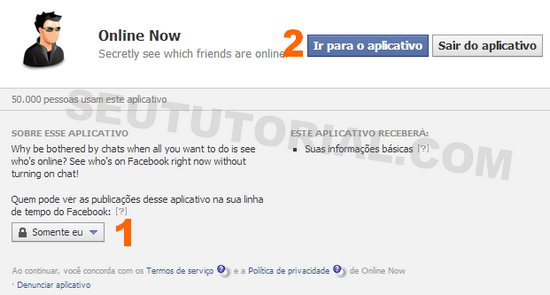
2. Acesse a página do Online Now e antes de qualquer coisa defina se alguém poderá saber que você está usando o aplicativo. Escolha "Somente eu", a não ser que queira compartilhar com seus amigos.
3. Após isto, clique em Ir para o aplicativo.
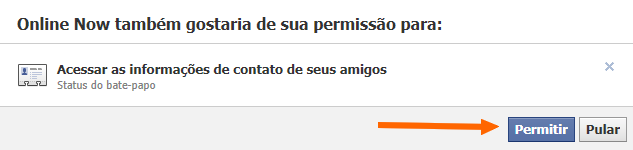
4. Na próxima tela clique em Permitir. Nesta etapa, o aplicativo fará uma checagem padrão para averiguar qual e quantos de seus contatos estão online no bate-papo.
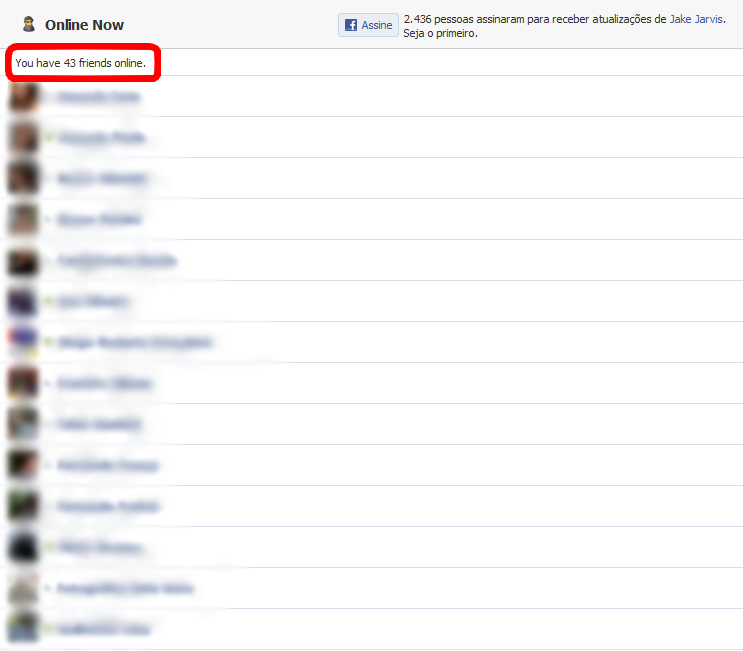
5. No final o aplicativo informará os contatos online.
Clique para ampliar

quinta-feira, 26 de abril de 2012
Saiba quem te excluiu da lista de amigos do Facebook
O Facebook é sem dúvidas a atual rede social mais popular da Internet e nestes últimos meses cresceu absurdamente no Brasil — que já se tornou o segundo país com maior número de usuários da rede. No entanto, assim como os demais serviços, o Facebook não oferece um recurso próprio para ver quem deixou de ser seu amigo.
O Unfriend Finder é um aplicativo desenhado na linguagem web Javascript com a finalidade de exibir pessoas que excluiram você da lista de amigos no Facebook. Porém, diferente das dezenas de ferramentas suspeitas que prometem mostrar este tipo de informação, o Unfriend Finder não coleta dados pessoais (e-mail e senha) para funcionar.
Remova a Linha do Tempo do Facebook facilmente
Veja quem está online quando estiver desconectado no Facebook
Como tirar vírus do Facebook
Antes de mais nada, convém esclarecer algumas dúvidas comuns a respeito do Unfriend Finder antecipadamente. Quem se interessar em ler, basta clicar no botão Esclarecimentos abaixo para visualizar e ocultar.
O script funciona nos navegadores mais populares e nos sistemas operacionais Windows e Linux (não testei nos demais). Selecione o seu browser a seguir para conferir como instalar:
Mozilla Firefox
Google Chrome
Internet Explorer
Opera
Safari
FIREFOX
1. Primeiramente instale a extensão Greasemonkey e reinicie o navegador. Mais informações sobre esta extensão aqui.
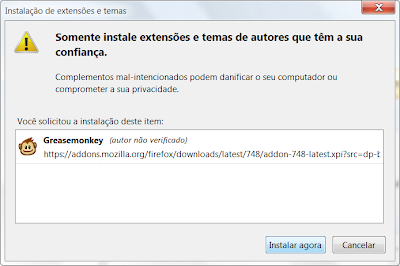
2. Instale o Unfriend Finder clicando aqui. Na janelinha que será aberta clique em Instalar.
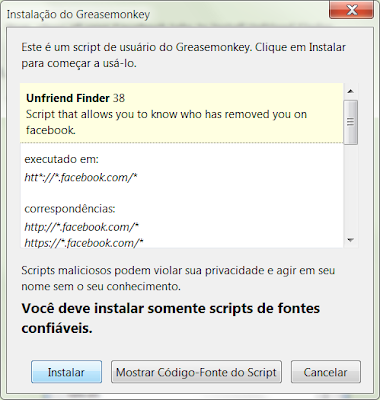
3. Acesse sua conta do Facebook. Caso já esteja logado, atualize a página teclando F5.
CHROME
1. Clique aqui para instalar o Unfriend Finder. Na janelinha que será aberta clique em Continuar e depois em Adicionar.
OBS: Se aparecer uma mensagem amarela dizendo que só pode instalar extensões da Chrome Web Store, siga este tutorial para resolver isso. Basta arrastar o arquivo para a área de extensões do Chrome e soltar lá.

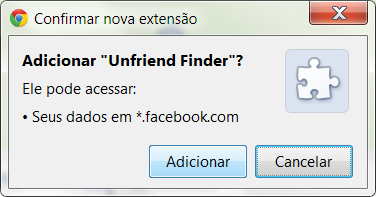
2. Acesse sua conta do Facebook. Caso já esteja logado, atualize a página teclando F5.
INTERNET EXPLORER
Nota: Como o IE não é um browser muito aberto a extensões, você terá que carregar o Unfriend Finder manualmente toda vez que for utilizá-lo. Sinceramente, recomendo que você utilize outro browser para instalar o aplicativo.
1. Acesse esta página com o IE e clique com o direito do mouse no link cinza. Depois selecione a opção "Adicionar a Favoritos" e clique em Adicionar.
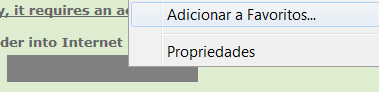
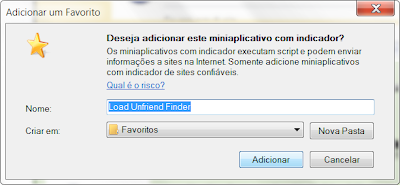
2. O aplicativo ficará em seus Favoritos com o nome Load Unfriend Finder.
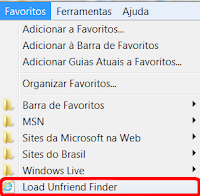
3. Acesse sua conta do Facebook. Caso já esteja logado, vá em Favoritos e clique sobre o item Load Unfriend Finder.
Sempre que quiser usar o aplicativo você terá de fazer isso. Porém, uma vez carregado, os dados serão mantidos no IE e a cada vez que você clicar neste item , o script será capaz de verificar e notificá-lo das amizades desfeitas.
OPERA
1. Crie uma pasta com nome que quiser (no meu caso escolhi UserScripts) no diretório C:\ (disco local). Clique com o direito do mouse sobre este link > Selecione Salvar conteúdo do link como > Salve dentro da pasta C:\Pasta Criada.
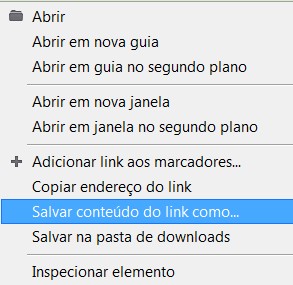
2. Após isto, volte ao browser e pressione as teclas Ctrl + F12 simultaneamente. Na janela que abriu clique em Opções do JavaScript e na próxima janela clique em Escolher.
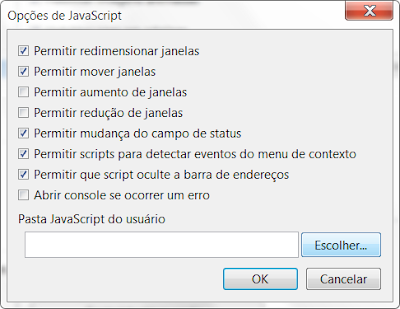
3. Selecione a pasta C:\Pasta Criada e dê um OK em todas as janelas.
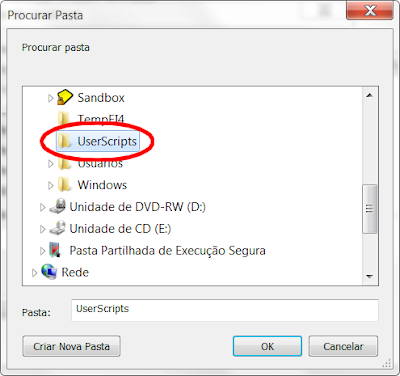
4. Acesse sua conta do Facebook. Caso já esteja logado, atualize a página teclando F5.
SAFARI
1. Instale a extensão NinjaKit em seu browser.
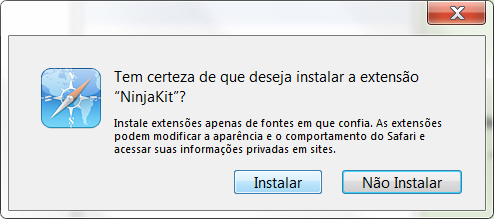
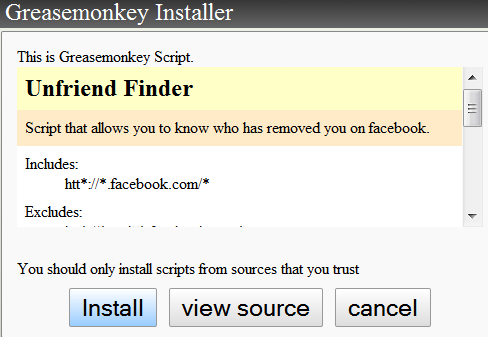
2. Atualize esta página e clique sobre este link para instalar o Unfriend Finder. Clique em Install na janela.
3. Acesse sua conta do Facebook. Caso já esteja logado, atualize a página teclando F5.
Opções e Como Usar
Após a instalação do aplicativo, você passará a visualizar uma opção chamada Ex-amigos, na parte superior direita do Facebook, ao lado de Página Inicial.

Haverá também um ícone do aplicativo ao lado da opção Bate-papo, na parte inferior direita, para que você aceda ao painel de configuração de modo simples clicando em Change settings.
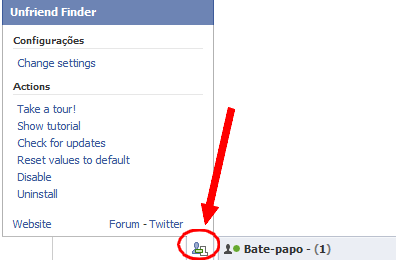
As configurações do aplicativo são extremamente básicas, na verdade, não precisa mudar nada se não quiser. De qualquer maneira, você poderá alterar a aparência, idioma ou resetar a configuração padrão. Contudo, o script detecta o idioma automaticamente.
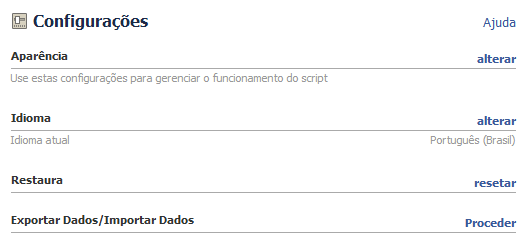
Notificação de exclusão
Se você for excluído por algum contato presente na lista de amigos, o aplicativo emitirá uma notificação automaticamente e, normalmente, em tempo real através do ícone inferior, ou através da opção de notificação na parte superior esquerda.
Exemplos
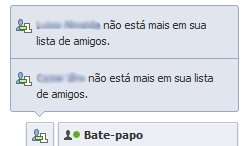
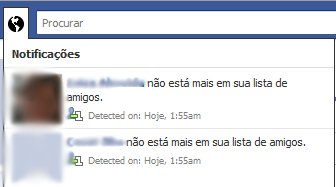
Mesmo que a notificação não seja exibida a você, para saber se alguém o(a) excluiu basta visitar regularmente a opção Ex-amigos pois os contatos que desfizeram a amizade constarão lá.
Você verá uma tela similar a esta figura abaixo.
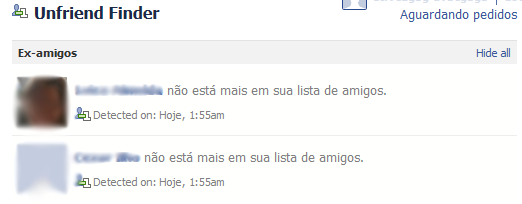
Lembrando que a extensão não funciona de modo retroativo, ou seja, se alguém lhe excluiu antes de instalar o Unfriend Finder a extensão não vai mostrar.
Outros Recursos
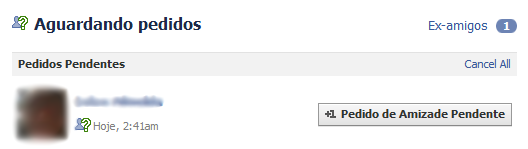
O Unfriend Finder também fornece uma função que exibe as solicitações de amizade que você enviou para alguém e que estão pendentes, isto é, que a pessoa ainda não aceitou. Para tal, basta ir na página Ex-amigos e clicar no botão Aguardando pedidos.

sexta-feira, 16 de março de 2012
Baixar fotos dos álbuns do Facebook com Google Chrome
Recentemente descobri uma excelente extensão para o Chrome chamada Download FB Album mod, cuja permite efetuar o download de todas as fotos dos álbuns do Facebook simultaneamente ― tanto do seu perfil quanto dos seus contatos. Achei bem eficiente embora seja bem simples, destarte, não apresentou problemas durante a utilização.
VEJA TAMBÉM:
Apague todas as mensagens do Facebook de uma vez
Como remover a Linha do Tempo
Importe as fotos do Orkut para o Facebook
1º Passo
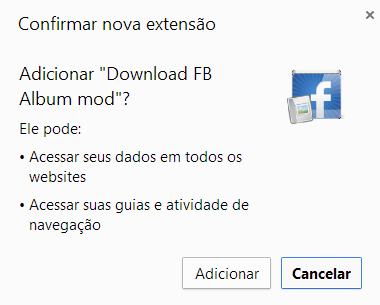
Entre na página de download abaixo, clique no botão + Free e depois em Adicionar.
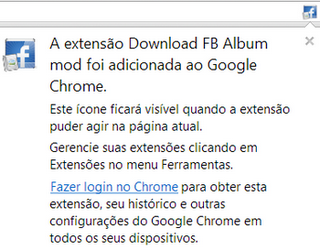
Observe que um ícone estará presente na barra de endereços (lado direito superior).
OBS: o ícone só aparecerá quando você acessar o Facebook.
2º Passo
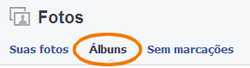
Vá até o perfil do usuário que deseja fazer o download das fotos, caso não seja do seu próprio perfil, e abra o álbum que será baixado. Porém, não abra nenhuma foto, somente o álbum e aguarde até que todas as fotos sejam carregadas.
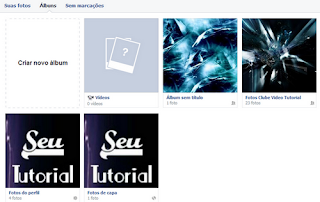
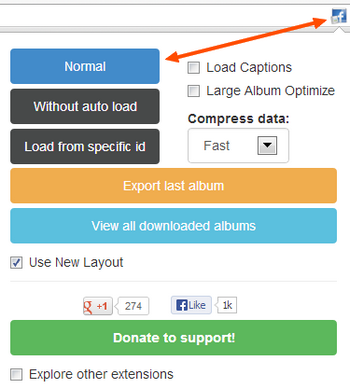
Uma vez carregadas, dê um clique no ícone da extensão.

Uma caixa de diálogo será exibida abaixo do ícone. Clique na opção Normal e aguarde a extensão processar os dados (se houver muitas fotos pode demorar uns segundinhos).
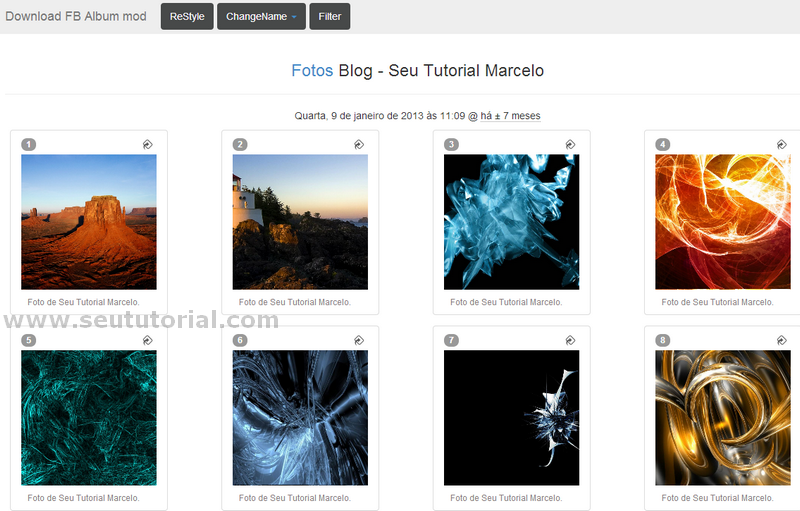
Então finalmente você será levado(a) para uma outra página onde as fotos do álbum serão exibidas. Novamente aguarde até que todas as fotos sejam devidamente carregadas nesta página.
3º Passo
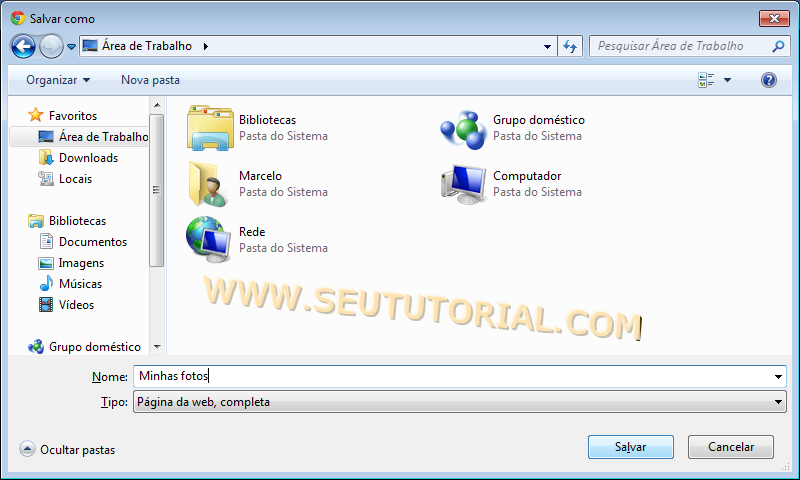
Agora simplesmente pressione simultaneamente as teclas Ctrl + S do teclado.
Na janela que será aberta, dê um nome para o arquivo e salve-o no local desejado em seu PC. Lembrando que o arquivo em questão é um .html contendo todas as fotos do álbum — as quais estarão dentro de uma pasta com o nome que você escolheu para salvar.
Vá até o lugar onde salvou o arquivo, acesse a pasta e confira as fotos baixadas.
quarta-feira, 18 de janeiro de 2012
Como remover a Timeline do Facebook e voltar à versão antiga
Desde que o Facebook implantou a Timeline (Linha do Tempo ou Cronologia) obrigatoriamente nos perfis dos usuários, e sem aviso prévio ou chance de escolha, a insatisfação tomou conta de grande parte dos membros da rede social. Alguns adoraram, outros acharam mais do mesmo, e outros odiaram.
O fato é que o Facebook não ofereceu uma opção de escolha para os usuários ― o que é o cúmulo. Eles deveriam deixar a decisão de usar ou não o novo visual para a parte mais interessada nisso tudo, o usuário.
No entanto, como tudo na internet (ou quase tudo) tem uma solução, apresentamos a vocês uma bem alternativa. Aos que odeiam a tal timeline, eis uma chance de regressar à interface antiga.

Pessoal, peço que compartilhem este tutorial com seus contatos, amigos e familiares. Se todos efetuarem os procedimentos abaixo, ninguém mais verá essa Timeline horrível em lugar algum..
Leia também:
Apague todas as mensagens do Facebook com 1 clique
Removendo as propagandas (anúncios) do Facebook
Como fazer backup de todos os seus dados do Facebook e outras redes
Para remover a timeline, selecione o seu navegador:
Tirando a Timeline do Facebook
FIREFOX
Tente um dos métodos abaixo. O primeiro sempre funciona.
Método 1
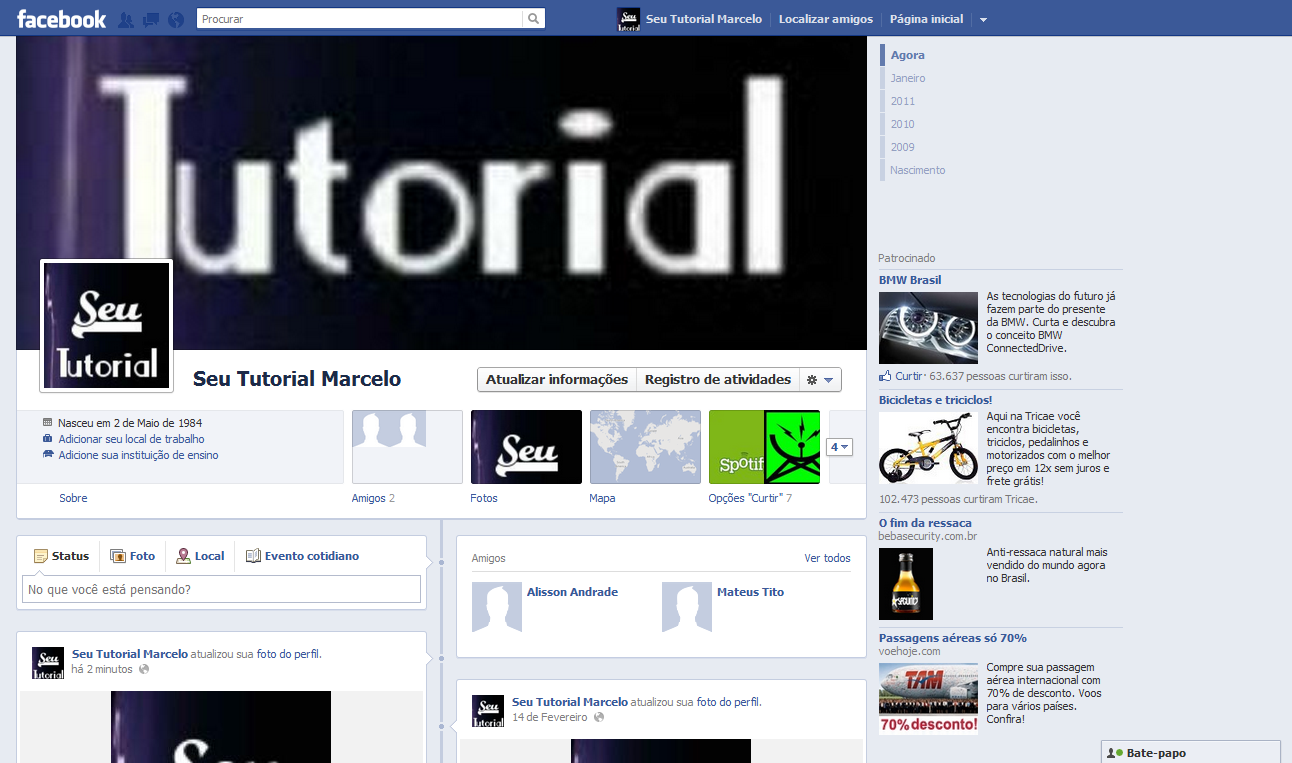
1. Instale a extensão Timeline Remove. Não precisa reiniciar o navegador, a não ser que seja solicitado apenas.
2. Atualize a página ou, caso não esteja logado, acesse seu Facebook e confira a mudança.
ANTES
DEPOIS
Desativando/Desinstalando
Para desativar o add-on e retomar a Timeline, pressione a tecla Alt para exibir o menu do Firefox e clique em Ferramentas > Complementos > Extensões. Encontre o TimeLineRemove.Com e clique em Desativar (para desativá-lo temporariamente) ou Excluir (para removê-lo do browser).
Método 2
1. Instale o add-on User Agent Switcher e reinicie o browser.
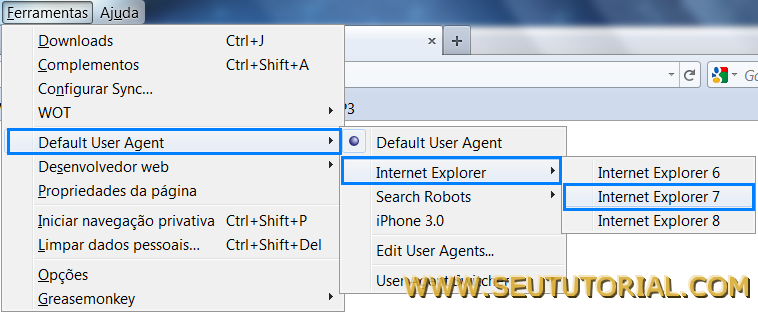
2. Pressione a tecla Alt para exibir os menus superiores e selecione Ferramentas > Default User Agent > Internet Explorer > Internet Explorer 7.
3. Agora acesse o site da extensão FB Purity. Selecione o Firefox no menu e clique no botão verde para instalar a extensão. Isso irá eliminar o pequeno espaço em branco que ficará no perfil devido a mudança do user agent.
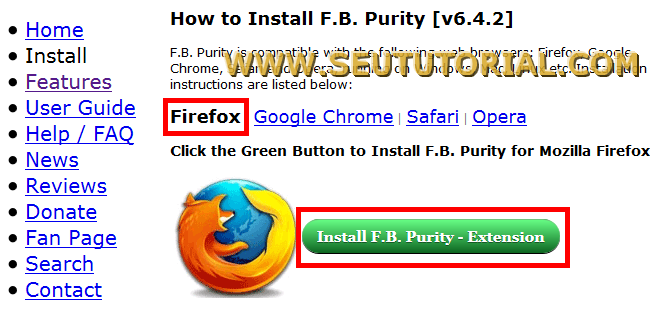
4. Pronto! Faça login em seu Facebook e veja a versão antiga de volta.
Notas importantes:
► Para fazer com que o Firefox execute em modo IE7 (e fique sem timeline no Face), ative a opção Internet Explorer 7 (como mostrado no passo 3).
► Para fazer com que o Firefox execute normalmente, sem modo IE7 (e fique com a timeline no Face), basta ie em Ferramentas > Default User Agent e escolher "Default User Agent".
► Caso a extensão FB Purity oculte algumas atividades em seu mural, basta desocultá-las clicando nas opçãozinhas "Show", mostrada na imagem a seguir.
E para ocultá-las novamente clique em "Hide".
CHROME
Tente um dos métodos abaixo. Se um não funcionar, tente o outro.
Método 1
1. Baixe e instale a extensão Timeline Remove em seu Chrome.
2. Agora atualize a página ou, caso não esteja logado, acesse seu Facebook e confira a mudança. Veja a demonstração feita no nosso perfil (clique nas imagens para expandir).
ANTES
DEPOIS
Desativando/Desinstalando
Para desabilitar a extensão e retomar a timeline, basta dar um clique no ícone dela (canto superior direito do navegador) e clicar em "Status: TimeLine Remove".
Para remover a extensão, clique com o direito do mouse sobre seu ícone e selecione "Remover do Google Chrome".
Método 2
1. Instale a extensão FB Purity em seu Chrome.
2. Acesse seu Facebook e observe que, ao lado direito superior da janela, haverá um ícone azul chamado "TL".
3. Agora é só dar um clique neste ícone TL e aguardar a desativação automática da Timeline.
4. Note que o ícone ficará com um X vermelho. Isso indica que a timeline está desabilitada.
► Caso queira reativar a timeline, é só dar um clique no ícone TL novamente.
► Caso a extensão FB Purity oculte algumas atividades em seu mural, basta desocultá-las clicando nas opçãozinhas "Show", mostrada na imagem a seguir.
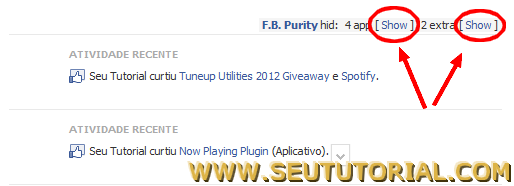
E para ocultá-las novamente clique em "Hide".
Internet Explorer
1. Baixe o complemento Timeline Remove e salve no desktop.
2. Extraia o arquivo do zip e instale-o no computador normalmente.
3. Se o IE estiver aberto, feche ele e abra-o novamente. Na parte inferior aparecerá uma mensagem perguntando se você deseja habilitar ou não o complemento "BHO.TIMELINEREMOVE.Bho". Clique em Habilitar.

4. Pressione a tecla Alt e clique em Ferramentas > Gerenciar Complementos. Observe se o complemento "BHO_TIMELINEREMOVE.bho" está habilitado -- como mostra a figura abaixo.
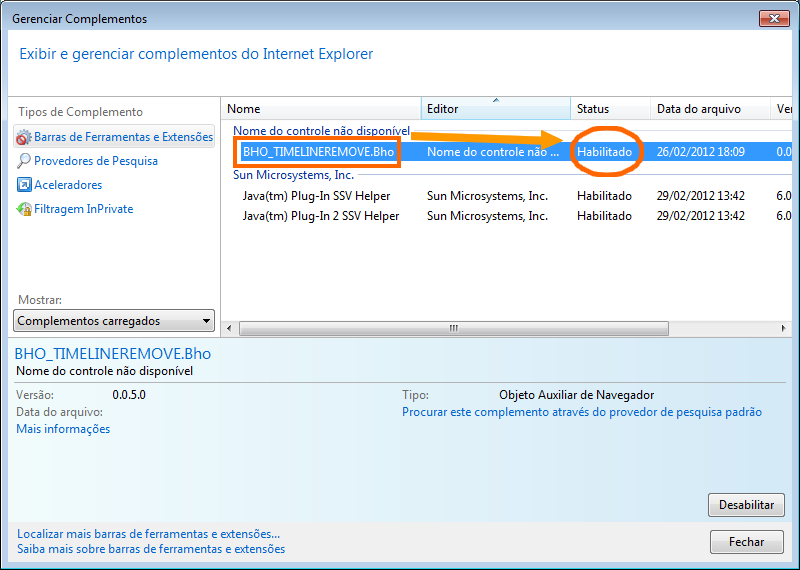
5. Se estiver habilitado, basta acessar o Facebook e conferir a mudança. Lembrando que este complemento é carregado pelo arquivo timelineremove.dll, por isso não se assuste.
6. Se futuramente quiser ter a timeline de volta é só desabilitar ou desinstalar este complemento.
SAFARI
1. Clique aqui para instalar a extensão Timeline Remove. Na janelinha que será aberta clique em Abrir e depois em Instalar.
2. Clicando em Preferências > "Extensões" você verá o Timeline Remove listado lá.
3. Agora acesse seu Facebook, ou caso esteja logado atualize a página, e confira a mudança.
ANTES
DEPOIS
OPERA
1. Vá até o Facebook e faça login em sua conta.
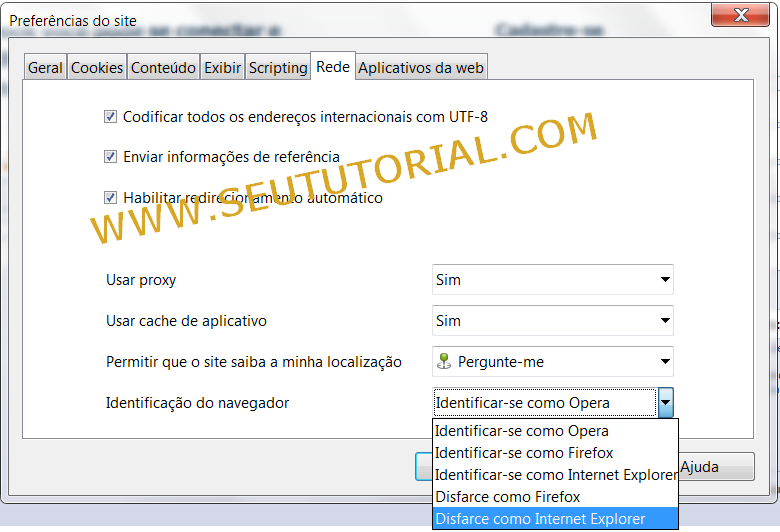
2. Pressione a tecla F12 e clique na opção Editar preferências do site.
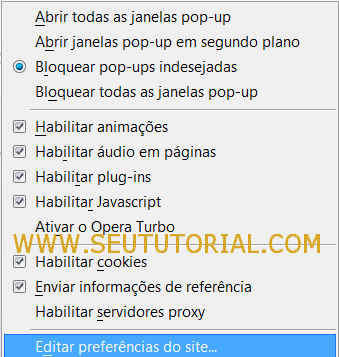
3. Na janela que se abre clique em Rede. No último item "Identificação do navegador", selecione a opção Disfarce como Internet Explorer e clique em OK.
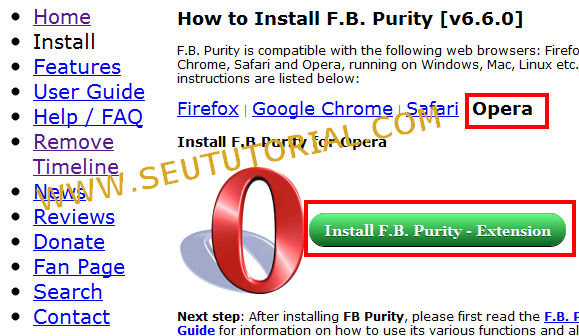
4. Agora acesse o site da extensão FB Purity. Selecione o Opera no menu e clique no botão verde para instalar a extensão. Isso irá eliminar o pequeno espaço em branco que ficará no perfil devido a mudança do user agent.
5. Pronto! Atualize a página e veja o antigo layout.




