


Mostrando postagens com marcador Google Chrome. Mostrar todas as postagens
Mostrando postagens com marcador Google Chrome. Mostrar todas as postagens
sexta-feira, 16 de março de 2012
Baixar fotos dos álbuns do Facebook com Google Chrome
Recentemente descobri uma excelente extensão para o Chrome chamada Download FB Album mod, cuja permite efetuar o download de todas as fotos dos álbuns do Facebook simultaneamente ― tanto do seu perfil quanto dos seus contatos. Achei bem eficiente embora seja bem simples, destarte, não apresentou problemas durante a utilização.
VEJA TAMBÉM:
Apague todas as mensagens do Facebook de uma vez
Como remover a Linha do Tempo
Importe as fotos do Orkut para o Facebook
1º Passo
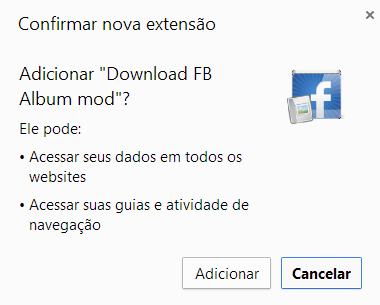
Entre na página de download abaixo, clique no botão + Free e depois em Adicionar.
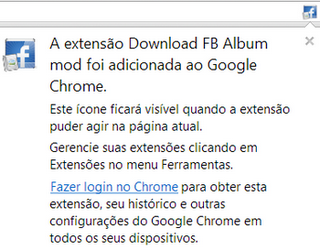
Observe que um ícone estará presente na barra de endereços (lado direito superior).
OBS: o ícone só aparecerá quando você acessar o Facebook.
2º Passo
Vá até o perfil do usuário que deseja fazer o download das fotos, caso não seja do seu próprio perfil, e abra o álbum que será baixado. Porém, não abra nenhuma foto, somente o álbum e aguarde até que todas as fotos sejam carregadas.

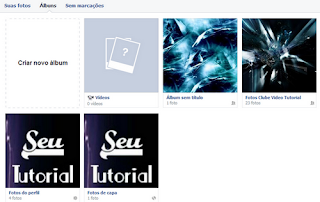
Uma vez carregadas, dê um clique no ícone da extensão.

Uma caixa de diálogo será exibida abaixo do ícone. Clique na opção Normal e aguarde a extensão processar os dados (se houver muitas fotos pode demorar uns segundinhos).
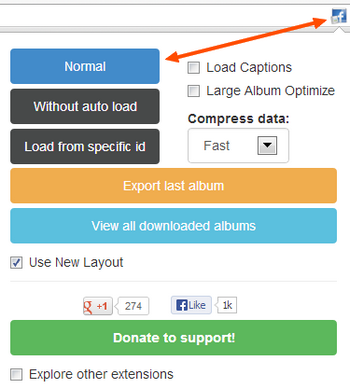
Então finalmente você será levado(a) para uma outra página onde as fotos do álbum serão exibidas. Novamente aguarde até que todas as fotos sejam devidamente carregadas nesta página.
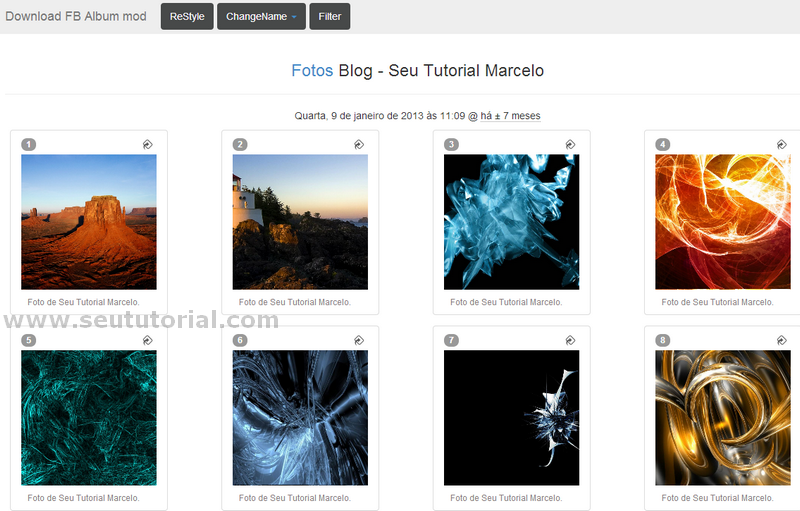
3º Passo
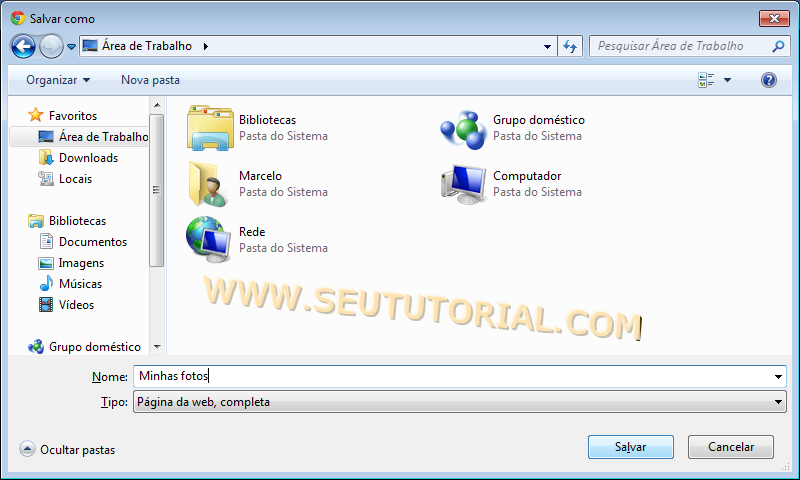
Agora simplesmente pressione simultaneamente as teclas Ctrl + S do teclado.
Na janela que será aberta, dê um nome para o arquivo e salve-o no local desejado em seu PC. Lembrando que o arquivo em questão é um .html contendo todas as fotos do álbum — as quais estarão dentro de uma pasta com o nome que você escolheu para salvar.
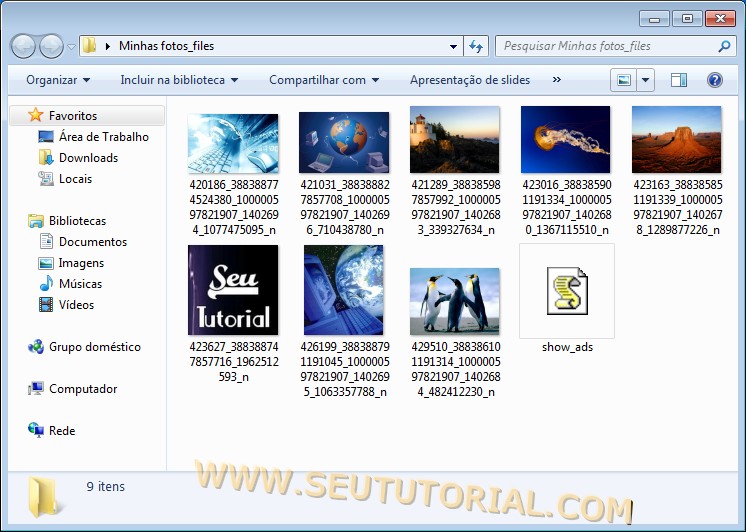
Vá até o lugar onde salvou o arquivo, acesse a pasta e confira as fotos baixadas.

quarta-feira, 18 de janeiro de 2012
Como remover a Timeline do Facebook e voltar à versão antiga
Desde que o Facebook implantou a Timeline (Linha do Tempo ou Cronologia) obrigatoriamente nos perfis dos usuários, e sem aviso prévio ou chance de escolha, a insatisfação tomou conta de grande parte dos membros da rede social. Alguns adoraram, outros acharam mais do mesmo, e outros odiaram.
O fato é que o Facebook não ofereceu uma opção de escolha para os usuários ― o que é o cúmulo. Eles deveriam deixar a decisão de usar ou não o novo visual para a parte mais interessada nisso tudo, o usuário.
No entanto, como tudo na internet (ou quase tudo) tem uma solução, apresentamos a vocês uma bem alternativa. Aos que odeiam a tal timeline, eis uma chance de regressar à interface antiga.

Pessoal, peço que compartilhem este tutorial com seus contatos, amigos e familiares. Se todos efetuarem os procedimentos abaixo, ninguém mais verá essa Timeline horrível em lugar algum..
Leia também:
Apague todas as mensagens do Facebook com 1 clique
Removendo as propagandas (anúncios) do Facebook
Como fazer backup de todos os seus dados do Facebook e outras redes
Para remover a timeline, selecione o seu navegador:
Tirando a Timeline do Facebook
FIREFOX
Tente um dos métodos abaixo. O primeiro sempre funciona.
Método 1
1. Instale a extensão Timeline Remove. Não precisa reiniciar o navegador, a não ser que seja solicitado apenas.
2. Atualize a página ou, caso não esteja logado, acesse seu Facebook e confira a mudança.
ANTES
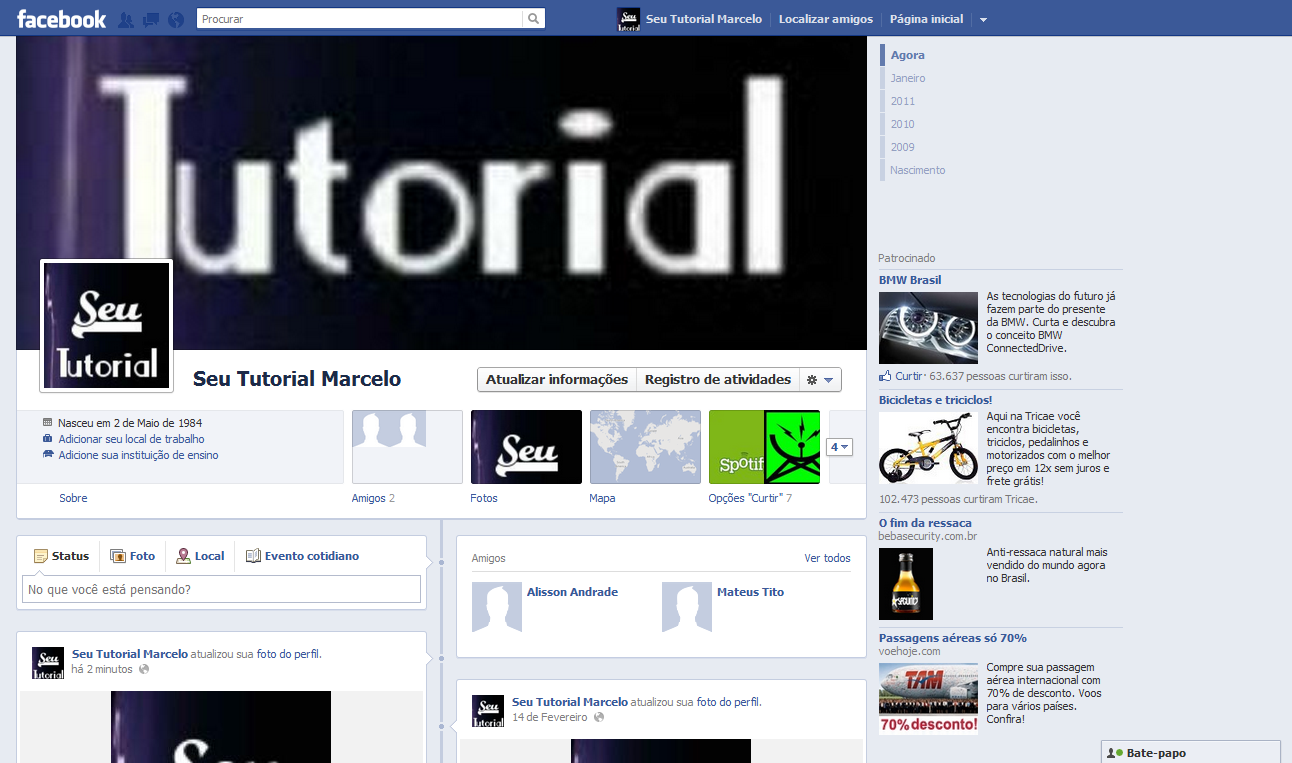
DEPOIS

Desativando/Desinstalando
Para desativar o add-on e retomar a Timeline, pressione a tecla Alt para exibir o menu do Firefox e clique em Ferramentas > Complementos > Extensões. Encontre o TimeLineRemove.Com e clique em Desativar (para desativá-lo temporariamente) ou Excluir (para removê-lo do browser).
Método 2
1. Instale o add-on User Agent Switcher e reinicie o browser.
2. Pressione a tecla Alt para exibir os menus superiores e selecione Ferramentas > Default User Agent > Internet Explorer > Internet Explorer 7.
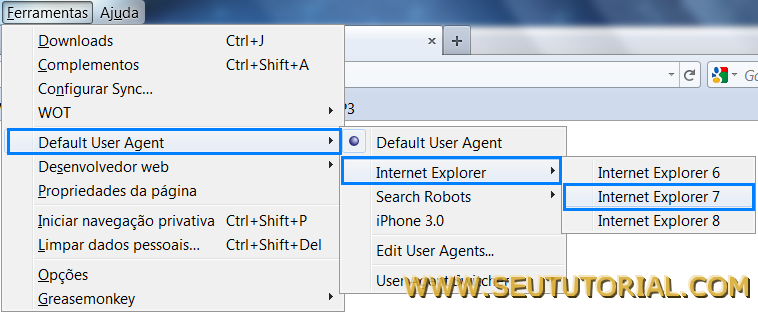
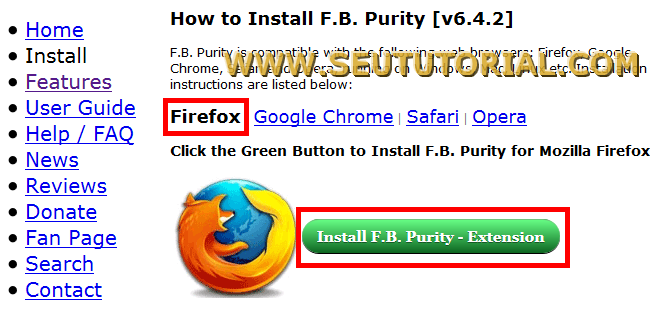
3. Agora acesse o site da extensão FB Purity. Selecione o Firefox no menu e clique no botão verde para instalar a extensão. Isso irá eliminar o pequeno espaço em branco que ficará no perfil devido a mudança do user agent.
4. Pronto! Faça login em seu Facebook e veja a versão antiga de volta.
Notas importantes:
► Para fazer com que o Firefox execute em modo IE7 (e fique sem timeline no Face), ative a opção Internet Explorer 7 (como mostrado no passo 3).
► Para fazer com que o Firefox execute normalmente, sem modo IE7 (e fique com a timeline no Face), basta ie em Ferramentas > Default User Agent e escolher "Default User Agent".
► Caso a extensão FB Purity oculte algumas atividades em seu mural, basta desocultá-las clicando nas opçãozinhas "Show", mostrada na imagem a seguir.
E para ocultá-las novamente clique em "Hide".
CHROME
Tente um dos métodos abaixo. Se um não funcionar, tente o outro.
Método 1
1. Baixe e instale a extensão Timeline Remove em seu Chrome.
2. Agora atualize a página ou, caso não esteja logado, acesse seu Facebook e confira a mudança. Veja a demonstração feita no nosso perfil (clique nas imagens para expandir).
ANTES
DEPOIS
Desativando/Desinstalando
Para desabilitar a extensão e retomar a timeline, basta dar um clique no ícone dela (canto superior direito do navegador) e clicar em "Status: TimeLine Remove".
Para remover a extensão, clique com o direito do mouse sobre seu ícone e selecione "Remover do Google Chrome".
Método 2
1. Instale a extensão FB Purity em seu Chrome.
2. Acesse seu Facebook e observe que, ao lado direito superior da janela, haverá um ícone azul chamado "TL".
3. Agora é só dar um clique neste ícone TL e aguardar a desativação automática da Timeline.
4. Note que o ícone ficará com um X vermelho. Isso indica que a timeline está desabilitada.
► Caso queira reativar a timeline, é só dar um clique no ícone TL novamente.
► Caso a extensão FB Purity oculte algumas atividades em seu mural, basta desocultá-las clicando nas opçãozinhas "Show", mostrada na imagem a seguir.
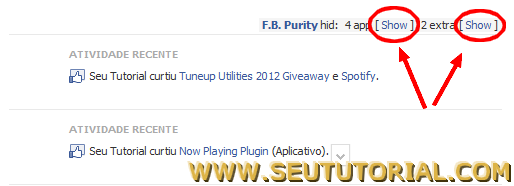
E para ocultá-las novamente clique em "Hide".
Internet Explorer
1. Baixe o complemento Timeline Remove e salve no desktop.
2. Extraia o arquivo do zip e instale-o no computador normalmente.
3. Se o IE estiver aberto, feche ele e abra-o novamente. Na parte inferior aparecerá uma mensagem perguntando se você deseja habilitar ou não o complemento "BHO.TIMELINEREMOVE.Bho". Clique em Habilitar.

4. Pressione a tecla Alt e clique em Ferramentas > Gerenciar Complementos. Observe se o complemento "BHO_TIMELINEREMOVE.bho" está habilitado -- como mostra a figura abaixo.
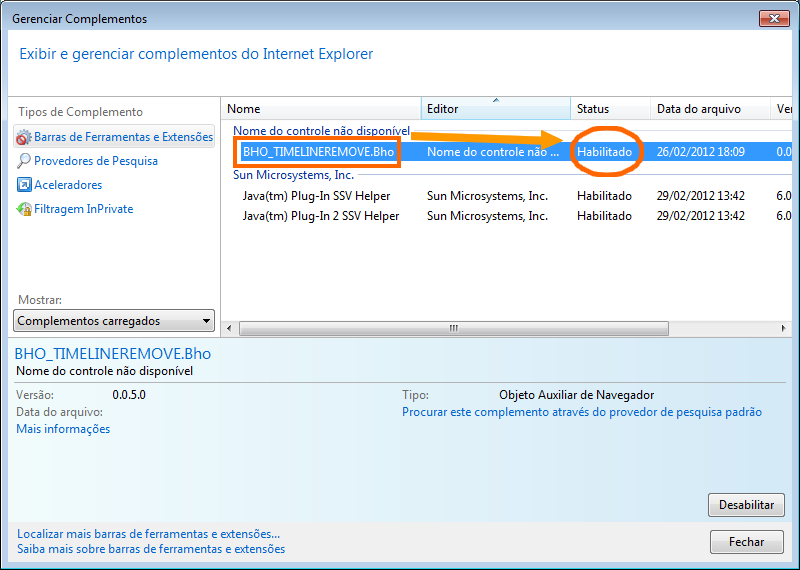
5. Se estiver habilitado, basta acessar o Facebook e conferir a mudança. Lembrando que este complemento é carregado pelo arquivo timelineremove.dll, por isso não se assuste.
6. Se futuramente quiser ter a timeline de volta é só desabilitar ou desinstalar este complemento.
SAFARI
1. Clique aqui para instalar a extensão Timeline Remove. Na janelinha que será aberta clique em Abrir e depois em Instalar.
2. Clicando em Preferências > "Extensões" você verá o Timeline Remove listado lá.
3. Agora acesse seu Facebook, ou caso esteja logado atualize a página, e confira a mudança.
ANTES
DEPOIS
OPERA
1. Vá até o Facebook e faça login em sua conta.
2. Pressione a tecla F12 e clique na opção Editar preferências do site.
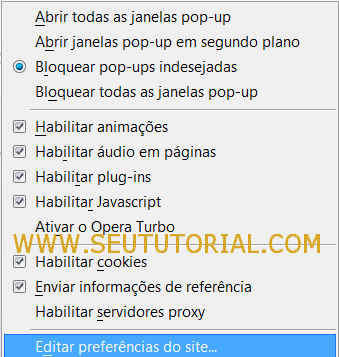
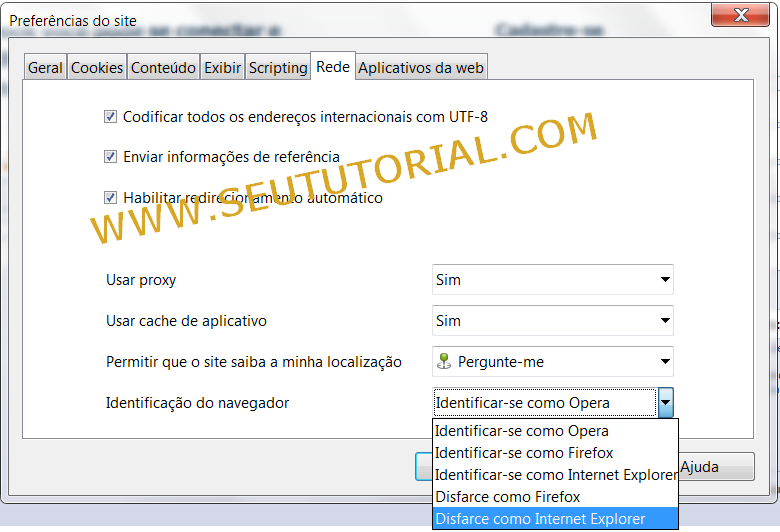
3. Na janela que se abre clique em Rede. No último item "Identificação do navegador", selecione a opção Disfarce como Internet Explorer e clique em OK.
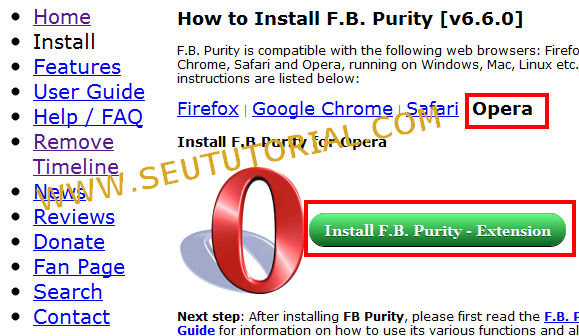
4. Agora acesse o site da extensão FB Purity. Selecione o Opera no menu e clique no botão verde para instalar a extensão. Isso irá eliminar o pequeno espaço em branco que ficará no perfil devido a mudança do user agent.
5. Pronto! Atualize a página e veja o antigo layout.
terça-feira, 17 de janeiro de 2012
Dicas, truques e curiosidades que você talvez não conheça
Resolvi reunir alguns truques e curiosidades sobre Windows e outros softwares que sei há muito tempo neste artigo para compartilhar aqui no blog. São básicos e vocês certamente já conhecem alguns, porém, podem facilitar mais a vida cibernética de todos.
E você, conhece algum truque, dica ou curiosidade? Não deixe de compartilhar nos comentários!
1. Como extrair o texto de uma mensagem de erro no Windows
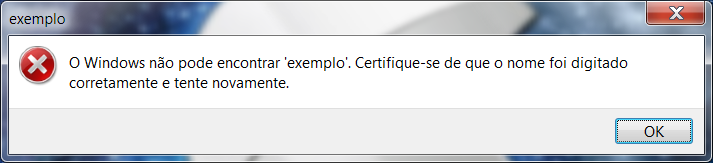
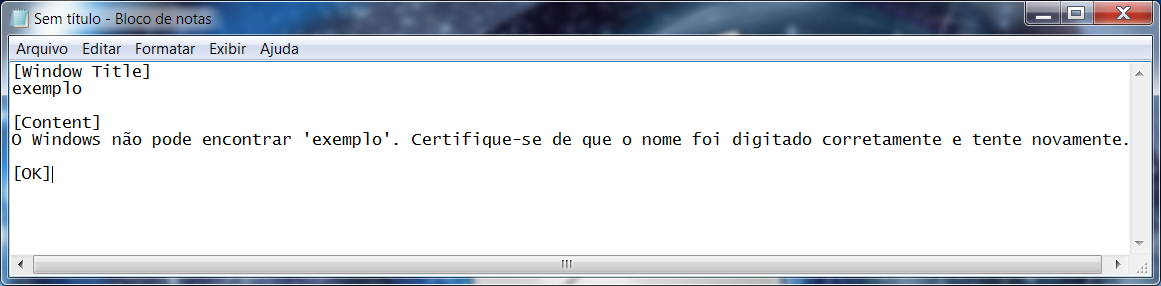
Quando surgir uma mensagem de erro no Windows e você quiser copiar o conteúdo da mensagem para realizar uma pesquisa, não precisa copiar à mão ou tirar print screen.
Ao ser exibida a mensagem, use o famoso comando Ctrl + C e depois cole o conteúdo no bloco de notas.
2. Ativando o GodMode (Modo Deus) no Windows 7
Crie uma nova pasta em qualquer lugar do PC. Renomeie a pasta para o código abaixo e tecle Enter. Pronto! Acesse a pasta.
GodMode.{ED7BA470-8E54-465E-825C-99712043E01C}
CLIQUE AQUI para copiar o comando
CLIQUE AQUI para copiar o comando
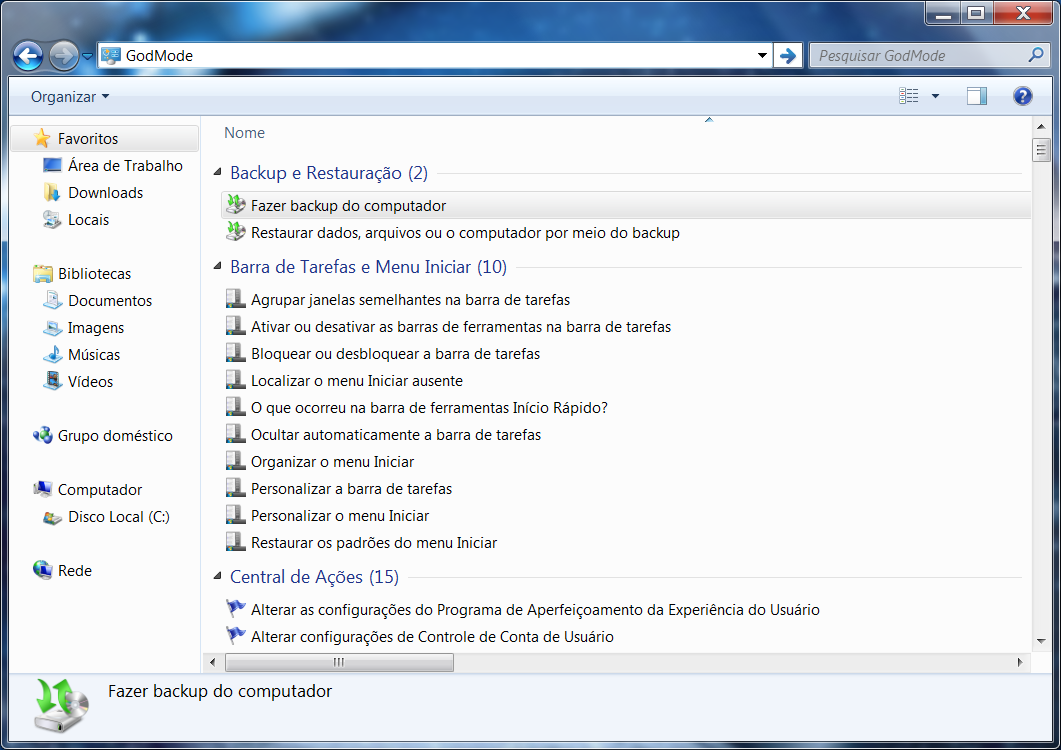
O GodMode é um uma função secreta que a Micro$oft introduziu nas edições do Windows 7. Este recurso tende a reunir em um único local (pasta criada) mais de 250 atalhos para as mais diversas configurações do Seven. Resumindo: o GodMode facilita a tarefa de achar os recursos do Windows 7 pois lista todos eles em uma única pasta. Leia mais sobre o GodMode aqui.
3. Edite o texto de qualquer página web com Firefox e Chrome
OBS: é importante ressaltar que este truque não altera em nada o funcionamento do site e somente você pode visualizar a modificação pois, obviamente, não pode ser salva
Copie o código Javascript a seguir.
javascript:document.body.contentEditable='true'; document.designMode='on'; void 0See the Pen ypJCx by Seu Tutorial (@marcelost) on CodePen
No Firefox: Vá até o site desejado e pressione as teclas Ctrl + Shift + K para abrir a tebela do desenvolvedor web na parte superior do browser. No campo inferior desta tabela cole o script copiado acima e tecle Enter.

No Chrome: Clique no ícone da chave inglesa (à direita no canto superior) e vá em Ferramentas > Console JavaScript. No campo em branco cole o script copiado acima e tecle Enter.
Pronto! Edite qualquer texto do site.

4. Saiba o dia e a hora em que seu sistema foi instalado e outras informações
Quer informações mais detalhadas sobre seu computador e seu sistema? Execute o Prompt de Comando como Administrador (Windows 7 e Vista), digite comando systeminfo e tecle Enter.
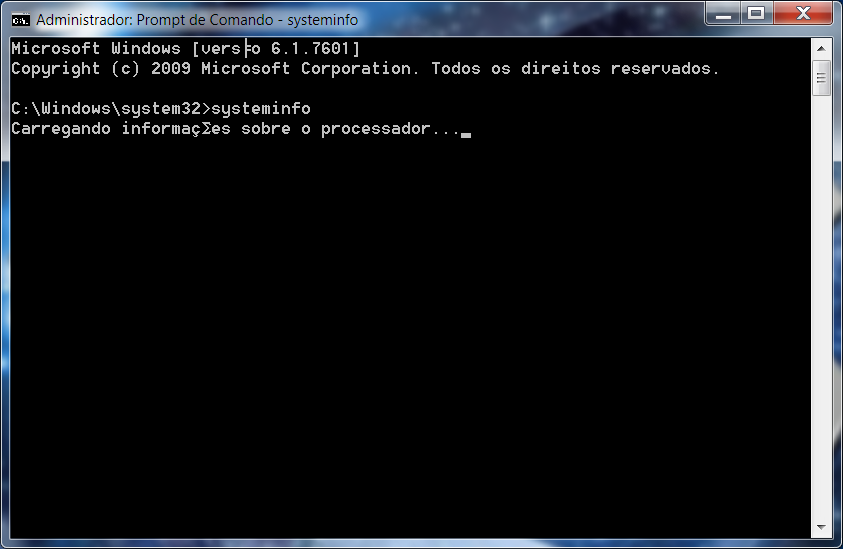
Você terá informações como data da instalação do SO, hora em que deu o boot no PC hoje, modelo da placa-mãe e processador, hotfixes instalados, sistema e arquitetura usados, entre outras informações.
5. Veja seu o desktop do Windows 7 em 3D
Um dos recursos mais legais do Windows 7, em sua arquitetura Aero, é a possbilidade de ver o desktop em 3D através do atalho abaixo.
Pressione as teclas Ctrl + Winkey  + Tab e mantenha a tecla Winkey pressionada. Navegue sobre as janelas do seu novo desktop 3D.
+ Tab e mantenha a tecla Winkey pressionada. Navegue sobre as janelas do seu novo desktop 3D.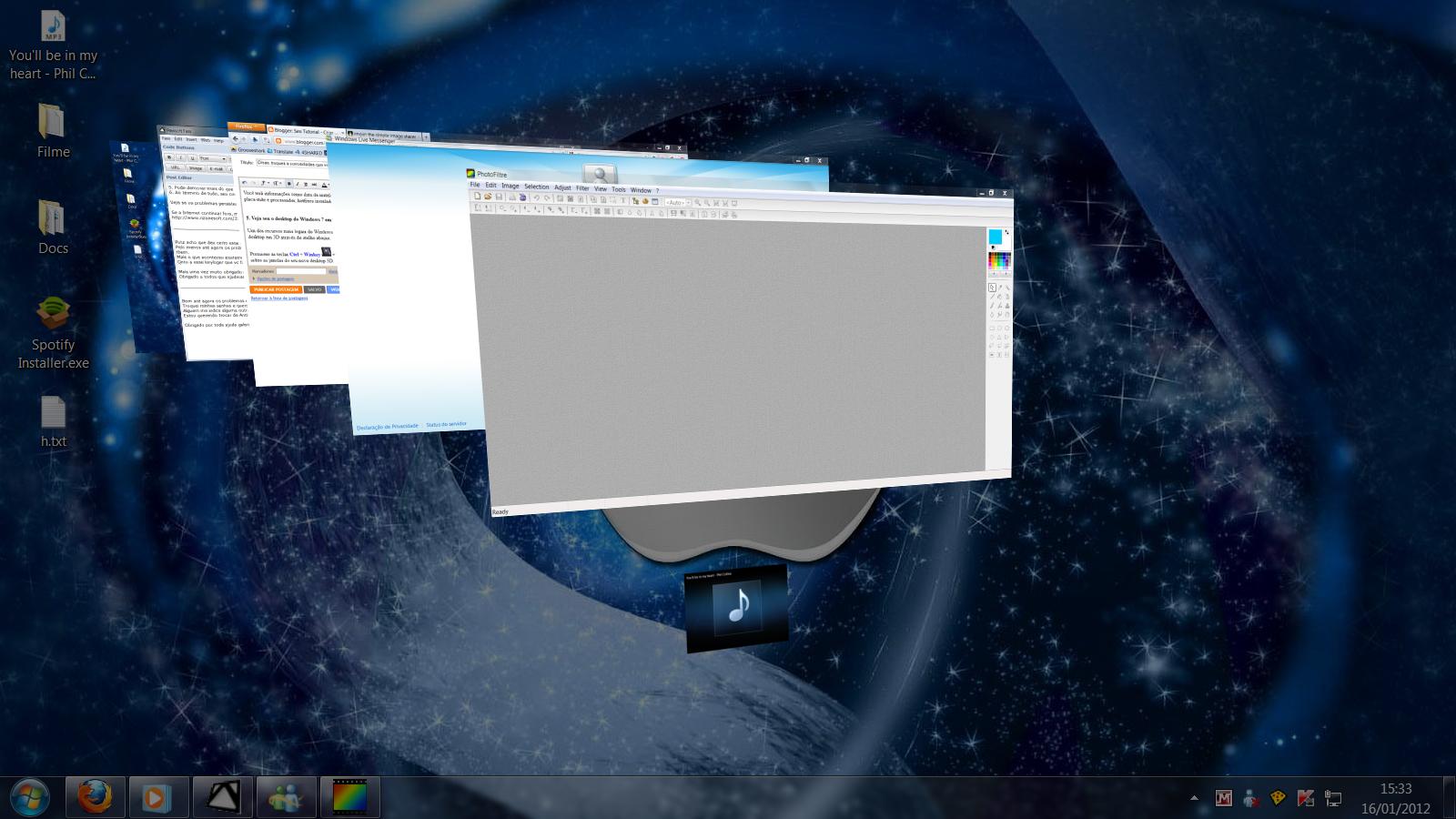
6. Abra links em nova aba com um clique
Segure a tecla Ctrl do teclado e clique sobre um link da Internet. Ele será aberto em uma nova aba.
7. Renomeie qualquer arquivo facilmente e mais rápido
Clique sobre um arquivo e pressione a tecla F2 do teclado. Renomeie seu arquivo.
Muito melhor do que ter que clicar com o direito do mouse e ir em 'Renomear', não?
8. Carregue vídeos do Youtube mais rápido
Depois que o Google habilitou um recurso chamado DASH, não é mais possível realizar o pré-carregamento dos vídeos no Youtube. Veja como resolver.
http://www.seututorial.com/2013/08/problema-com-carregamento-no-youtube.html
9. Faça ligações de graça para celular
Não aguenta mais gastar com créditos? Se você usa Smartphone, clique no link abaixo e veja como acabar com isso.
http://www.seututorial.com/2013/10/ligacoes-de-graca-para-celular-com-viber.html
10. Acesse vários perfis em um mesmo navegador
Você tem mais de uma conta numa rede social, serviço de e-mail ou qualquer outro site, mas não consegue acessá-las simultaneamente no mesmo browser? Resolva isso agora mesmo lendo o tutorial abaixo.
http://www.seututorial.com/2011/01/acesse-varias-contas-simultaneamente-no.html

11. Explore melhor a busca do Google
Você realmente sabe pesquisar efetivamente no Google? Leia o o artigo abaixo e tire suas conclusões.
http://www.seututorial.com/2010/11/como-pesquisar-melhor-no-google.html




