


Mostrando postagens com marcador Transcribe-serial. Mostrar todas as postagens
Mostrando postagens com marcador Transcribe-serial. Mostrar todas as postagens
sábado, 29 de outubro de 2011
Diminua a velocidade de qualquer música com Transcribe
Esta é uma dica especial para quem é músico ou música ou para quem apreciar.
Quando se trata de alterar a velocidade/andamento de uma música a melhor opção para isso chama-se Transcribe. O Transcribe é um programa com o principal propósito de, além de outras coisas, desacelerar a velocidade de qualquer música a seu modo.
No entanto, o Transcribe também oferece uma excelente ferramenta para que você possa alterar o tom de qualquer música.
E o melhor, a qualidade da música não é tão prejudicada após modificar a tonalidade ou o andamento - coisa que ocorre com muitos outros programas que prometem tal ação - como o próprio Windows Media Player.
Como sou músico, nas horas vagas, considero este aplicativo extremamente útil, seja para tirar solos, notas e afins, tanto para músicos profissionais quanto para iniciantes. E acredito que após você conferir a qualidade deste excepcional software dará razão para o que estou dizendo.

- Link (clique duas vezes no último arquivo para baixar)
- Senha para descompactar: www.seututorial.com
Como usar o Transcribe
1º Passo - Alterando a velocidade da música
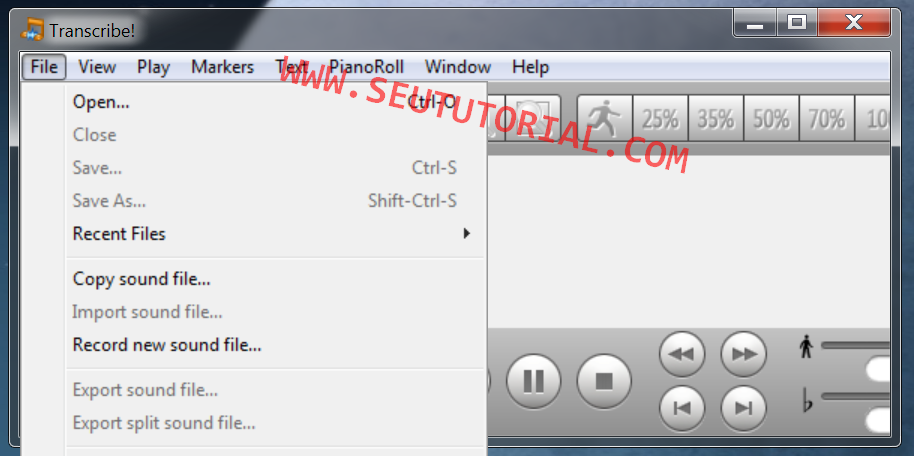
Após instalar o programa, abra-o e clique em File > Open para selecionar o áudio a ser reproduzido. O programa suporta mídias em WAV e MP3.
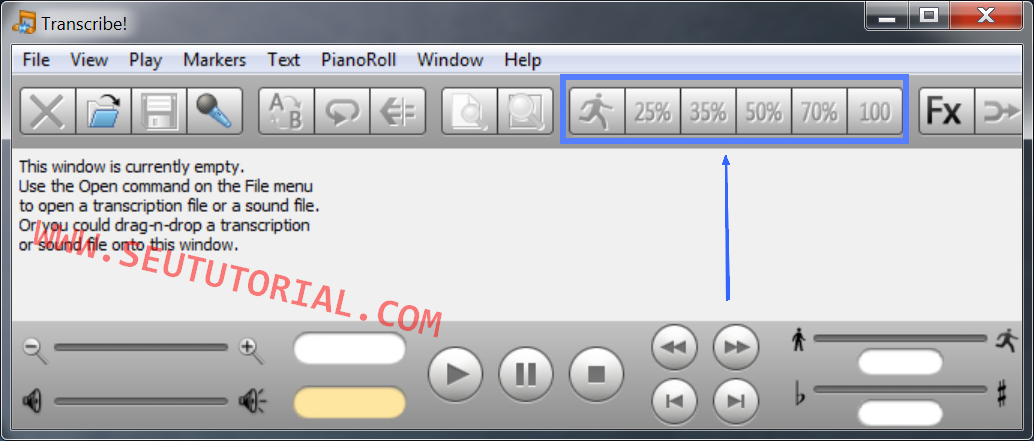
Observou os botões 25%, 35%, 50%, 70% e 100% no topo? Clicando em uma porcentagem inferior a 100% o andamento da música vai caindo. Maximize a janela do programa para ver todas as opções.
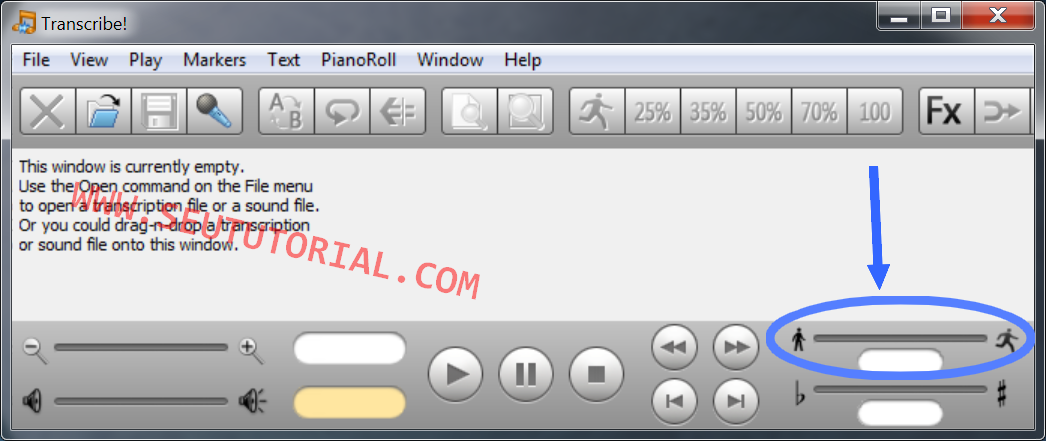
No entanto, você não fica preso somente nestes valores de alteração. O aplicativo permite que você diminua em até 20% o andamento das músicas, nível a nível. Para isto você deve arrastar o botãozinho da primeira timeline (à direita) para trás, até que chegue no ponto (porcentagem) desejado. Veja a imagem abaixo para identificar a timeline em questão.
Agora é só diminuir a velocidade do jeito que achar melhor e se divertir à vontade!
2º Passo - Alterando a tonalidade da música
Para alterar o tom de uma música primeiramente abra-a (como explicamos no primeiro passo) no Transcribe, caso ainda não esteja aberta.
Agora simplesmente arraste o botãozinho da segunda timeline (à direita) para frente ou para trás. Vide imagem a seguir.
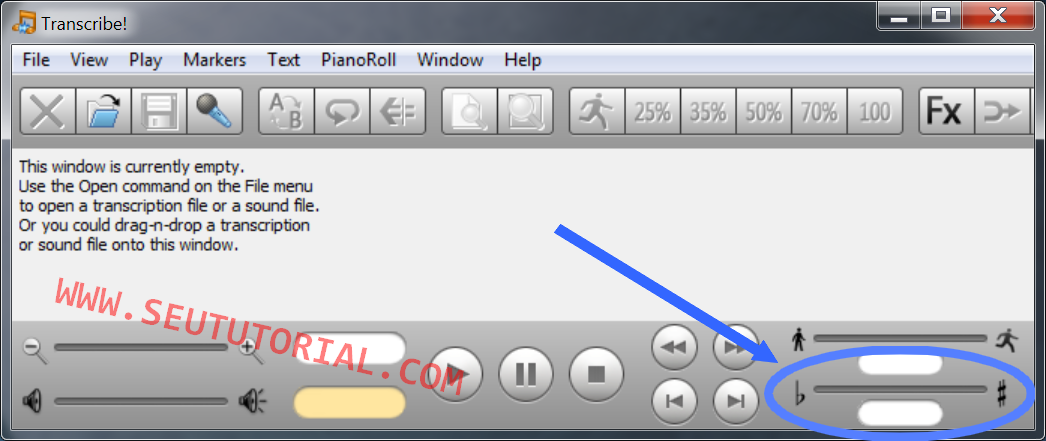
Arrastando para atrás, o tom da música ficará mais baixo; e para frente, o tom ficará mais alto. Ajuste do jeito que achar melhor.
3º Passo - Adiantando, atrasando, parando e pausando
Creio que não necessite explicar isso, mas veja que você tem todos os controles de pause, parar, adiantar e voltar logo ao lado das timeline's.
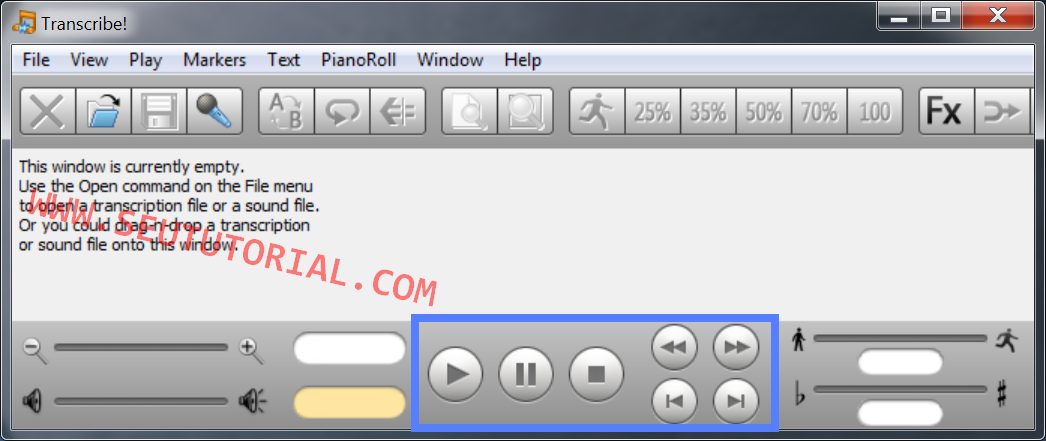
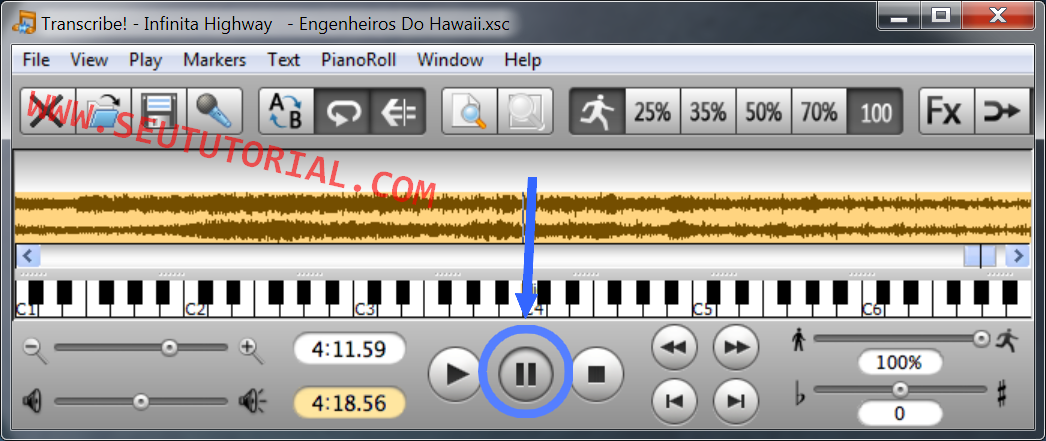
Só uma observação importante: se você quiser pausar a música, clique no botão pause para pausar e novamente no botão pause para continuar. Se você clicar no botão de play a música voltará ao início.
4º Passo - Salvando o projeto
Achou que após alterar a velocidade e/ou a tonalidade da música você não ia conseguir salvá-la com a modificação, né? Se enganou! Você pode salvar a música do jeitinho que você alterou, porém, como nem tudo são flores,o programa não suporta o MP3 como formato de saída, apenas WAV.
Mas isso não lhe impede de convertê-la após salvar. Então vamos ao que interessa.
Clique em File > Export sound file. Abrirá uma janelinha para que você mexa em algumas configurações pessoais e básicas. Particularmente, aconselho que você não altere nada neste painel. Clique no botão Browse para escolher o diretório em que o áudio será salvo e clique em OK.
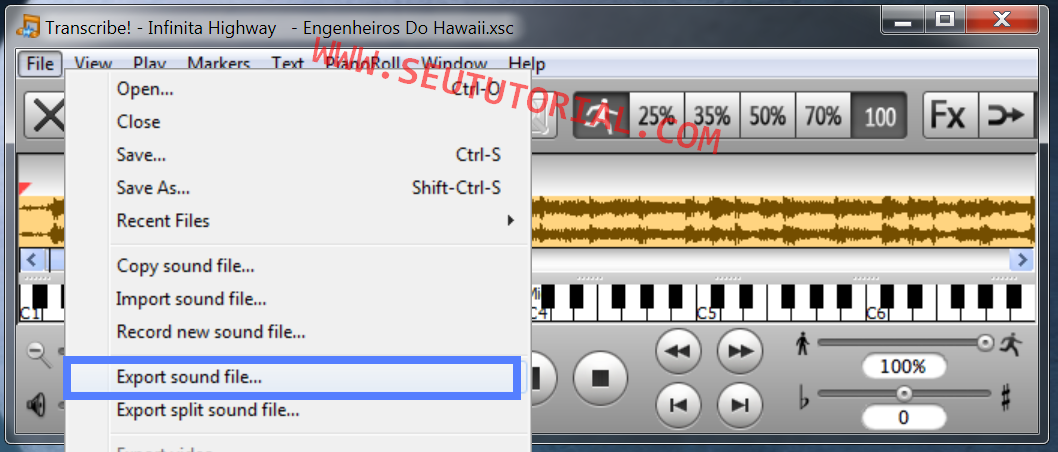
Pronto! Seu projeto está salvo.
Caso queira converter o WAV para outro formato, você pode usar um conversor online. Veja algumas boas opções gratuitas:
Free File Converter
FileMinx
Entretanto, se preferir utilizar um conversor de sua preferência sinta-se à vontade!
ENJOY




