


Mostrando postagens com marcador idm. Mostrar todas as postagens
Mostrando postagens com marcador idm. Mostrar todas as postagens
terça-feira, 6 de novembro de 2012
Acelere seus downloads com Internet Download Manager

Não importa ter ou não uma Internet rápida, há momentos em que a velocidade dos downloads fica tão baixa — muitas vezes abaixo do normal — que dá vontade de pegar o arquivo com a mão e colocar no PC, sem esperar absolutamente nada. Sim, caros amigos e amigas, isso acontece com todo mundo!
O fato é que, infelizmente, não há milagres. Entretanto, há uma maneira de forçar com que a velocidade, pelo menos, fique normalizada e/ou superior a conexão natural. E isso pode ser feito somente com a ajuda dos gerenciadores de download, como é o caso do Internet Download Manager, ou simplesmente IDM.
Trata-se de um programa fantástico, cujo tem a finalidade de dar um "empurrão" em seus downloads, oferecendo ainda algumas opções extras, além dos recursos essenciais.
Clique em um dos itens abaixo.
DOWNLOAD
Baixar o IDM
INSTALAÇÃO
A instalação do IDM é bem ligeira e simples. Basta ir seguindo o assistente, confirmando a instalação em todas as janelas. Se você é usuário de Windows Vista, 7 ou 8 instale como administrador.
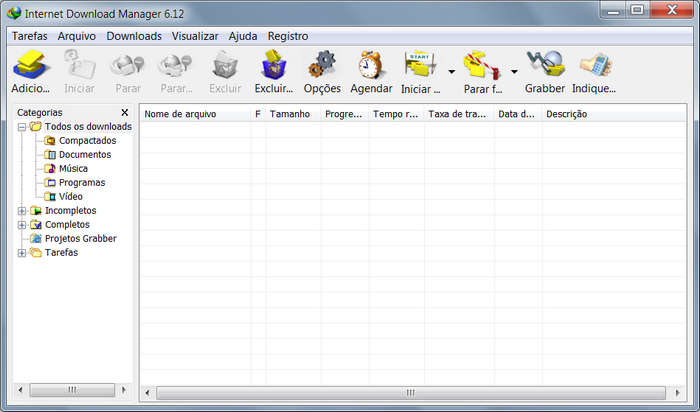 |
| Tela principal do programa |
Após a instalação, o programa irá integrar-se a todos os navegadores instalados na máquina, adicionando uma extensão em cada um deles. Aceite todas as integrações e reinicie o(s) navegador(es), caso esteja(m) aberto(s).
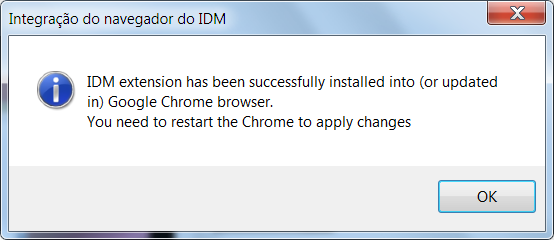
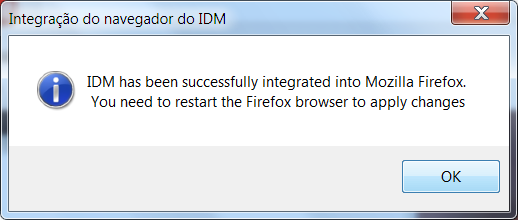
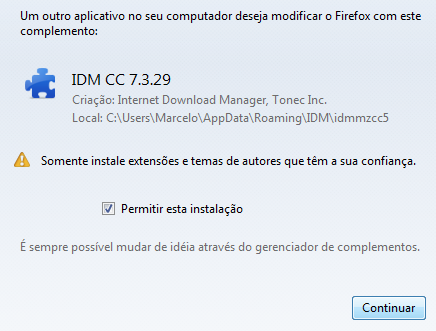
Para abrir o IDM em seu desktop, clique no botão Iniciar > Todos os programas > Internet Download Manager > Internet Download Manager.
CONFIGURAÇÕES
Vou mostrar algumas configurações básicas e importantes. Mas se estiver em dúvida sobre qualquer outra configuração, não hesite em comentar!
Navegadores
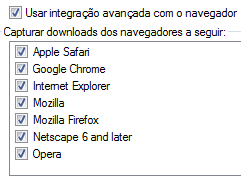
Clique no botão Opções do IDM e depois em Geral. Verifique se a opção "Usar integração avançada com o navegador" está marcada, e se todos os navegadores instalados em seu PC estão selecionados.
Google Chrome
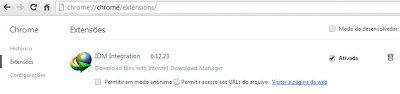
O IDM só consegue instalar a extensão de integração na versão 18 ou superior do Chrome. Se você utiliza uma versão obsoleta, recomendo fortemente que efetue uma atualização para a versão mais recente, pois somente assim o programa funcionará bem no Chrome.
Idioma
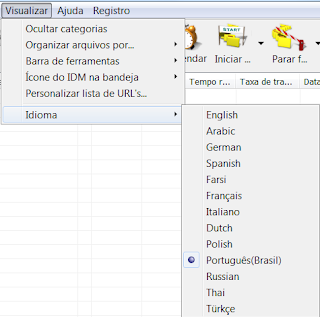
O idioma é automaticamente detectado pelo programa. Mas se você quiser em outro idioma, clique no menu Visualizar > Idioma > Selecione o idioma desejado.
Iniciar com Windows
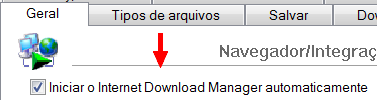
Decida se você quer ou não que o programa abra automaticamente na hora em que o Windows iniciar. Abra o IDM e clique no botão Opções. Na aba Geral, marque o item "Iniciar Internet Download Manager automaticamente" se quiser que ele abra junto com o sistema, ou desmarque se não quiser.
Pasta de Destino (onde os arquivos vão após o download)
Por padrão, o programa cria automaticamente na pasta Downloads do seu PC, várias pastas organizadas por categoria: Compressed (armazena arquivos compactados baixados), Documents (armazena documentos baixados como .docx, .pdf, .xlsx, etc), Music (armazena músicas baixadas), Programs (armazena programas baixados) e Video (armazena vídeos baixados).
Mas você pode alterar clicando no botão Opções e depois em Salvar > Novo > Procurar, em seguida selecione a pasta onde os downloads serão automaticamente salvos.
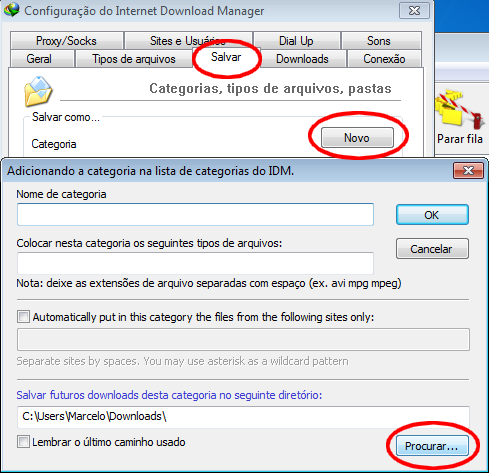
Depois de escolher a pasta de destino, marque a opção "Lembrar o último caminho usado", logo ao lado esquerdo do botão Procurar.
Arquivos suportados
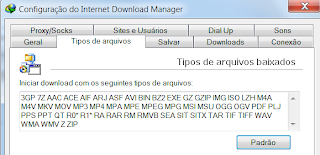
O IDM reconhece uma gama de arquivos. Mas você pode adicionar outros clicando no botão Opções e depois em Tipos de arquivos. Então, caso não haja, acrescente manualmente a extensão que deseja que o programa reconheça durante um download.
COMO USAR
Primeiramente, abra o IDM. Há três maneiras de usá-lo. Se uma não funcionar, você pode tentar as outras duas.
1) Modo automático (padrão)
2) Modo right-click (clique direito do mouse)
3) Modo manual
Automático
Ao clicar em algum link de download, o IDM exibirá uma tela similar a esta abaixo.
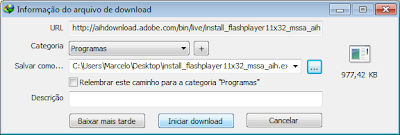 |
| Clique em "Iniciar download" para baixar |
Right-click (meu preferido)
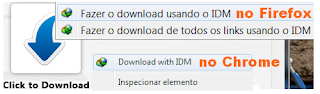
Clique com o botão direito do mouse sobre o link de download e selecione a opção "Fazer o download usando o IDM" (no Firefox, IE e outros) ou "Download with IDM" (no Chrome).
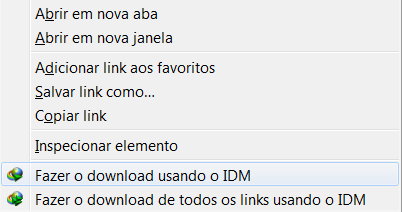 |
| Firefox, IE e outros |
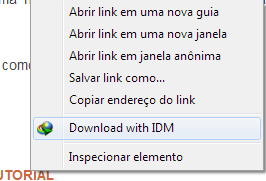 |
| Google Chrome |
Ao fazer isso, uma janela abrirá e você deverá esperar 2 ou 3 segundos para que o IDM reconheça o arquivo e o tamanho dele. Enquanto o tamanho do arquivo não aparecer nessa janela, NÃO clique em Iniciar download ainda pois senão o programa baixará um HTML puro.
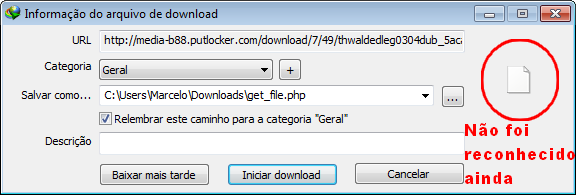 |
| Nem o arquivo e nem o tamanho foram econhecidos, não clique em "Iniciar download" |
Você só deverá clicar em Iniciar download quando o tamanho do arquivo aparecer na janela, como mostra o círculo vermelho na figura abaixo.
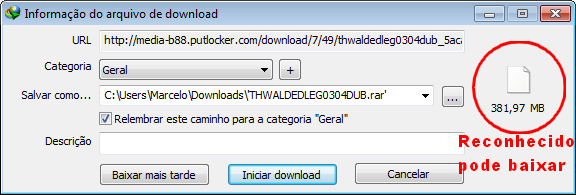 |
| Tamanho do arquivo reconhecido, pode clicar em "Iniciar download" agora |
Manual
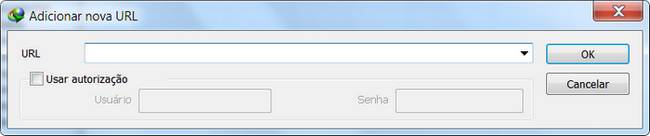
E por fim, você também pode adicionar o link de download diretamente no IDM. Clique no primeiro botão do lado esquerdo do programa "Adicio..." e cole o link do download no campo URL.
SITES DE HOSPEDAGEM
O programa suporta a maioria dos sites de upload/download, como Rapidshare, BitShare, Mediafire, PutLocker, DepositFile, Hotfile, 2shared, 4shared, Filefactory, Uploading, Uploaded, FreakShare, entre muitos outros do tipo.
Porém, para que ele funcione nesses sites, será necessário utilizar a função right-click (clique direito do mouse) exatamente quando o arquivo estiver pronto para ser baixado.
Isto é, você deverá fazer todo processo como se fosse baixar normalmente. Aguarde o término da contagem, insira os caracteres mostrados (se houver captcha) e, na hora em que o site gerar o link final onde você deverá clicar para o download iniciar, clique sobre este link com o direito do mouse e selecione "Fazer o download usando o IDM" (Firefox) ou "Download with IDM" (Chrome).
Mas ANTES DE BAIXAR, aguarde até que o tamanho do arquivo aparecerá ao lado direito (veja na figura abaixo), pois senão o IDM baixará um HTML puro e não o arquivo que desejas.
|
| Tamanho exibido, pode clicar em "Iniciar download" agora |
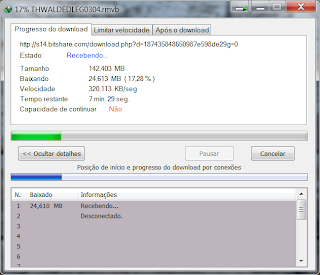 |
| Download em progresso via site de hospedagem |

EXTRAS
Além do descrito anteriormente, o programa ainda fornece opções a parte como:
— Baixar vídeos do Youtube, Vimeo, Facebook, MySpace, entre outros em formato FLV, MP4 ou 3GP
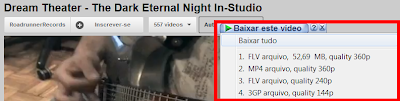 |
| Clique em "Baixar este vídeo" e escolha o formato e a qualidade |
— Baixar músicas de vários sites de streaming
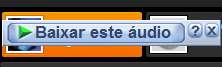
— Agendar downloads sequenciais de maneira personalizada
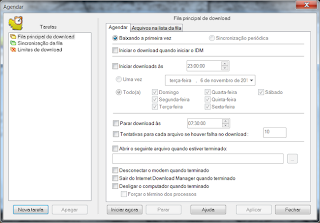 |
| Clique no botão "Agendar" |
Com o tempo você irá descobrindo outros recursos interessantes do programa. Explore bastante suas funções. É realmente uma ótima ferramenta, útil e efetiva em todas as circunstâncias que envolvam download.
Dúvidas ou problemas com o IDM?
Comente!
Comente!




